Fragen zügig zu beantworten stärkt das Vertrauen. Doch wenn Sie zwischen WhatsApp, Messenger, Telegram und E-Mail wechseln, gehen Nachrichten leicht verloren. Verpasste Pings, verspätete Antworten und verstreute Benachrichtigungen lassen Ihr Unternehmen unzuverlässig wirken und warme Leads vor dem Kontakt abkühlen.
All-in-One Chat widget, you can put a single chat launcher on your WordPress site to let visitors reach you on whichever app they already use. It’s quick to install, adapts to your site’s design, and shows every channel in one window — no new inbox to babysit. Below, we’ll walk you through the setup process, troubleshooting tips, and alternative ways to add a live chat to your website.”>Mit dem All-in-One-Chat-Widget können Sie auf Ihrer WordPress-Seite einen einzigen Chat-Launcher platzieren, damit Besucher Sie über den Kanal erreichen, den sie bereits verwenden. Die Installation ist schnell, passt sich dem Design Ihrer Seite an und zeigt alle Kanäle in einem Fenster – kein neues Postfach, um das Sie sich kümmern müssen. Unten führen wir Sie durch den Setup-Prozess, geben Troubleshooting-Tipps und zeigen Ihnen alternative Wege, wie Sie Ihren Live-Chat auf Ihrer Website integrieren.
- Fügen Sie Ihrer WordPress-Website eine Live-Chat-Funktion hinzu – ganz ohne Programmierkenntnisse.
- Wählen Sie zwischen nativen Optionen und Chat-Integrationen von Drittanbietern
- Wenden Sie praktikable Tipps an, damit Ihr Widget auf WordPress besser funktioniert.
- Häufige Probleme bei der Widget-Einbettung und der Anzeige des Chats beheben
Starten Sie Ihren WordPress-Live-Chat sofort.
So einfach geht’s: Live-Chat in WordPress in wenigen Schritten hinzufügen:
- editor and pick a template.”>Öffnen Sie den Elfsight-Editor Editor und wählen Sie eine Vorlage.
- Passen Sie Ihr Live-Chat-Widget an.
- Klicken Sie auf „Kostenlos zur Website hinzufügen“ und kopieren Sie den Code.
- Fügen Sie es in das Backend Ihrer WordPress-Website ein.
Erstellen Sie Ihr eigenes Live-Chat-Widget im interaktiven Editor ↓
Alles, was das All-in-One-Chat-Widget kann
Nun hast du gesehen, wie einfach es ist, dein Widget zu bauen und anzupassen. Hier sind die Funktionen, die Live-Chat helfen, echte Kundenverbindungen aufzubauen:
| Kernmerkmal | Warum das wichtig ist |
|---|---|
| Messenger-Zusammenführung in einem Chat | Besucher wählen ihre bevorzugte Messaging-App, damit jedes Gespräch in einer vertrauten Oberfläche beginnt, mit der sie sich wohlfühlen. |
| Intelligente Auslöser für Chat-Fenster | Chat-Fenster erscheinen genau zum richtigen Zeitpunkt – helfen Ihnen, Besucher zu engagieren und Konversionen ohne Unterbrechung zu steigern. |
| Umfangreiche Anpassungsmöglichkeiten | Passen Sie den Launcher an Ihre Marke an, damit er als Teil der Website wirkt – nicht als aufgesetztes Zusatz-Tool. Das ist besonders sinnvoll, wenn Markenrichtlinien streng sind. |
| Responsives und flexibles Positionieren | Position und Versatz pro Gerät festlegen, damit das Pop-up Ihren Warenkorb-Button oder die mobile Navigation nie verdeckt. |
| Gezielte Darstellungsregeln | Zeige den Chat dem richtigen Publikum oder auf bestimmten Seiten, damit dein Team sich auf die Kontakte konzentrieren kann, die am wichtigsten sind. |
Dies sind nur einige Highlights dessen, was das Live-Chat-Widget für Ihr Unternehmen leisten kann. Die vollständige Liste finden Sie auf der Funktionsseite des Widgets.
Live-Chat zu WordPress hinzufügen – Schritt für Schritt
Dieser Abschnitt führt Sie durch alle Schritte zum Erstellen, Anpassen und Einbetten des Live-Chats auf Ihrer WordPress-Website – mit praktischen Tipps, wie Sie Chat-Kanäle und das Erscheinungsbild auf Ihr Publikum zuschneiden.
1. Wählen Sie eine Widget-Vorlage
Beginnen Sie damit, den Elfsight editor zu öffnen und eine vorgefertigte Vorlage auszuwählen, die dem Zweck Ihrer Website entspricht. Sie können aus Vorlagen wie Terminbuchung, Support, Onboarding und Feedback-Chat wählen. Es gibt drei verfügbare Layouts, die Sie später anpassen können:
- Schwebende Blase
- Bubble einbetten
- Chatfenster einbetten
Jedes Template ist auf verschiedene Engagement-Stile optimiert. Wähle jetzt eine optimale Starter-Vorlage.
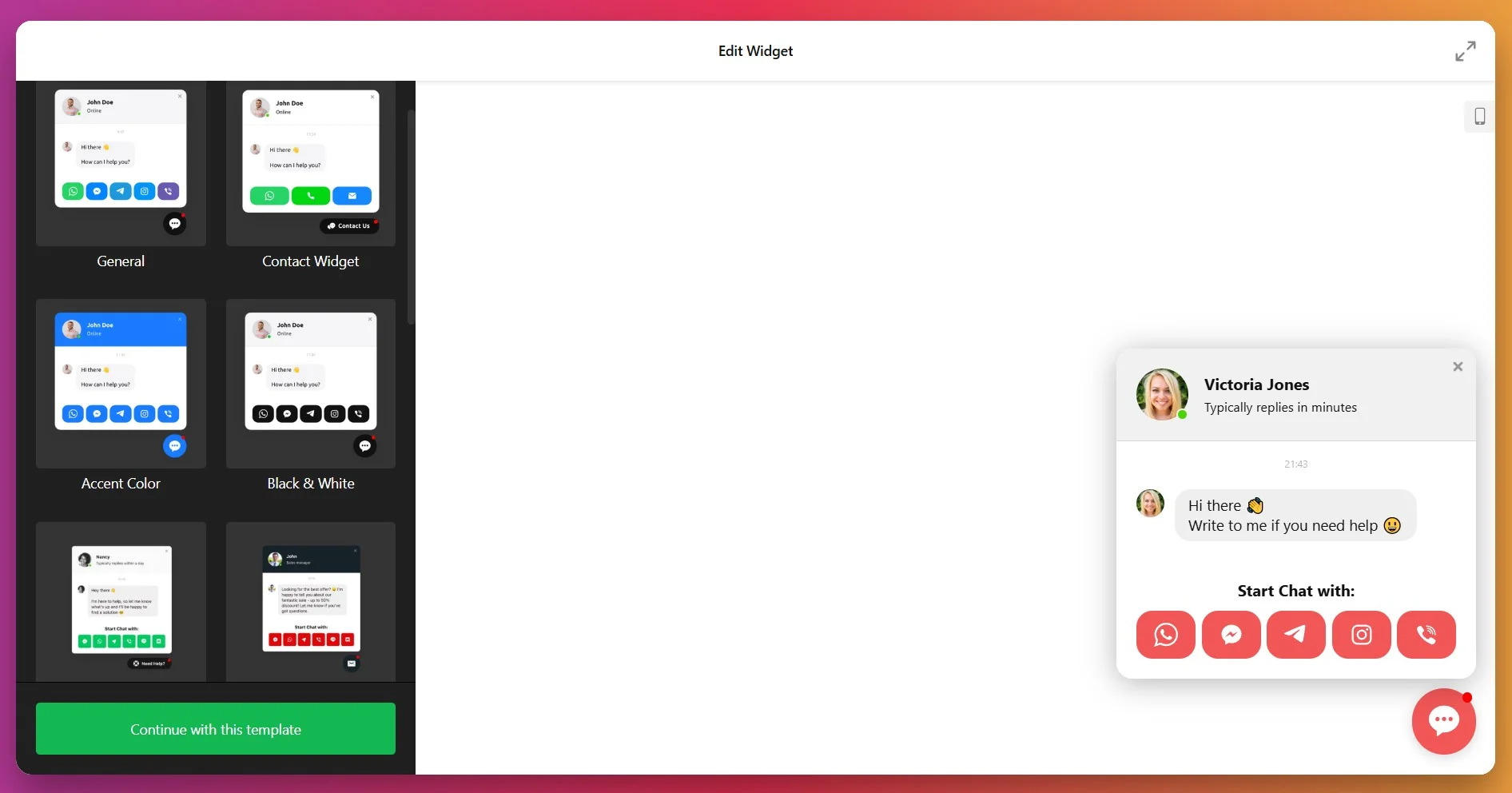
Sobald Sie Ihre Auswahl getroffen haben, klicken Sie auf „Mit dieser Vorlage fortfahren“, um mit Einrichtung und Stil fortzufahren.
2. Füge deine Chat-Kanäle hinzu
Im „Kontakte“-Tab verbinden Sie Ihre bevorzugten Messaging-Apps — wie WhatsApp, Messenger, Telegram, Instagram, Viber, oder sogar E-Mail. Sie können mehrere Plattformen gleichzeitig verknüpfen, sodass Besucher Sie über den Kanal erreichen, den sie am häufigsten nutzen. Klicken Sie einfach auf „Kontakt hinzufügen“, um weitere Messenger einzubinden.
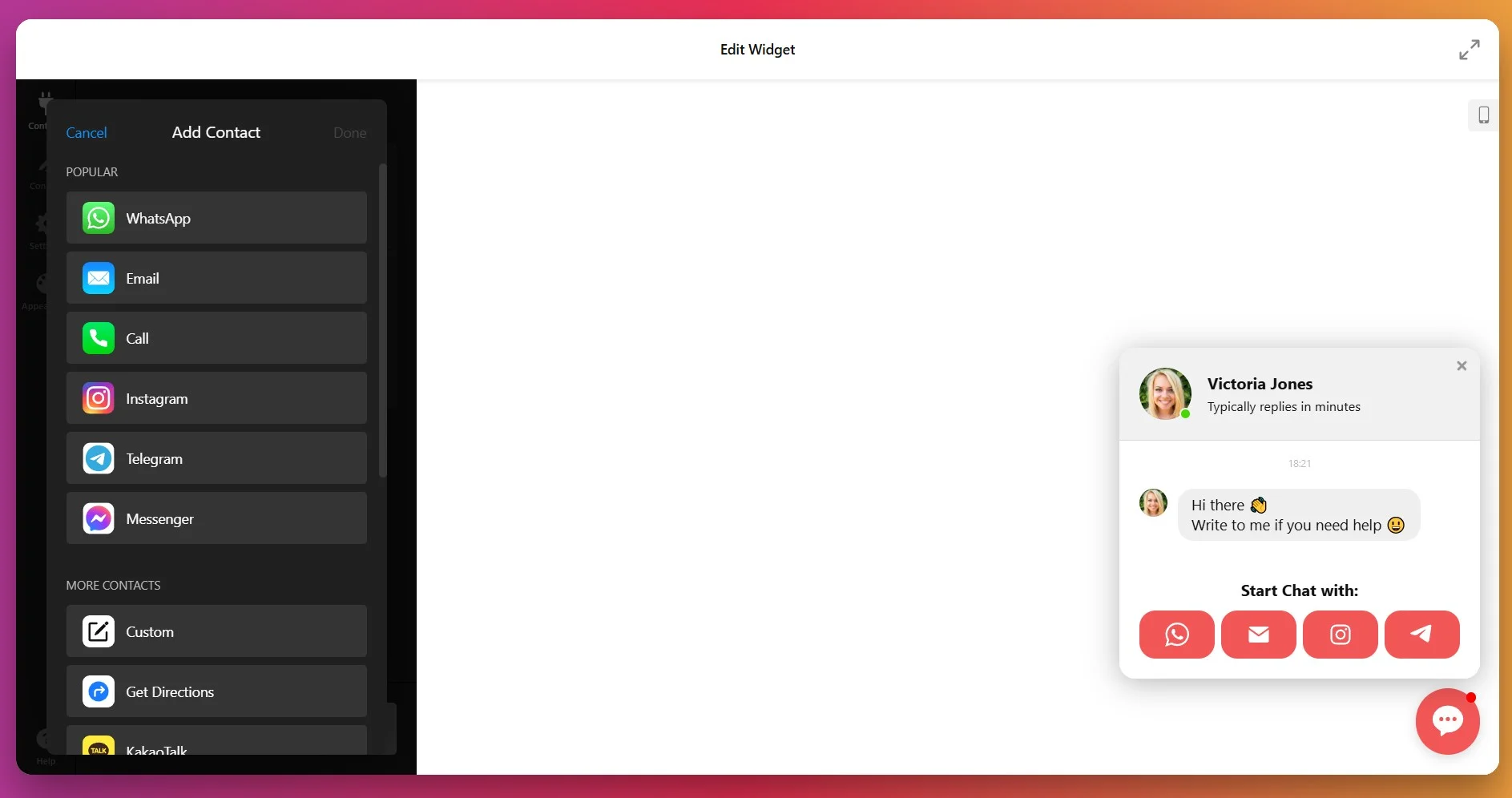
3. Agenten-Infos und Meldungen personalisieren.
Als Nächstes öffnen Sie die „Content“-Registerkarte, um den Namen, das Foto und den Status des Chat-Agenten festzulegen (online, Antwortzeit oder benutzerdefiniert). Fügen Sie eine freundliche Begrüßungs- oder Promo-Nachricht hinzu, die erscheint, wenn Nutzer das Chatfenster öffnen – zum Beispiel: „Hallo! Benötigen Sie Hilfe bei der Suche nach dem passenden Plan?“ Persönliche, markenkonforme Nachrichten erhöhen die Bindung und helfen Nutzern, sich stärker verbunden zu fühlen.
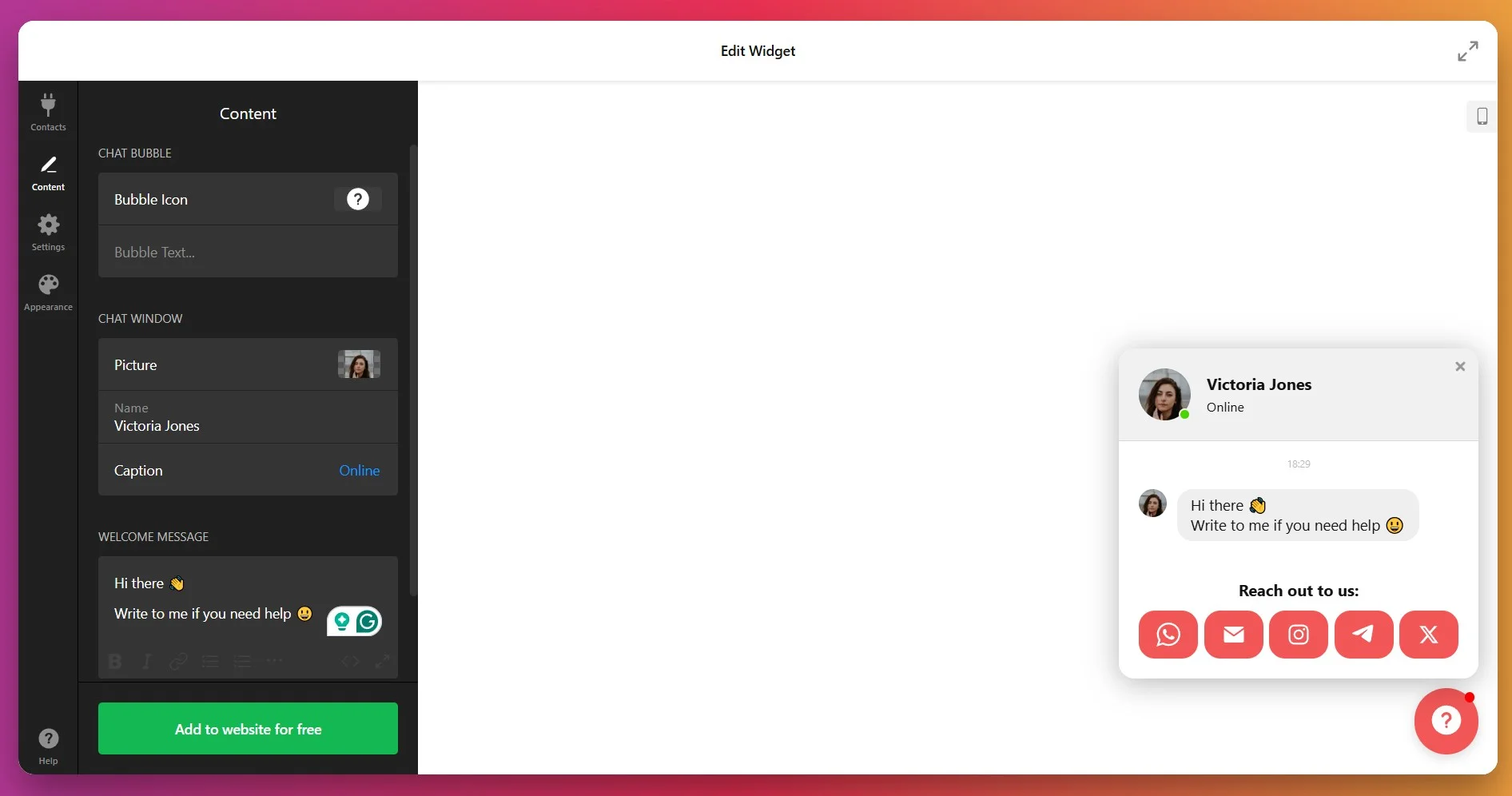
Sie können Ihre Chatblase außerdem aktualisieren, indem Sie aus der Bibliothek ein passendes Symbol auswählen oder Ihre eigene hochladen.
4. Chat-Verhalten und Auslöser der Anzeige anpassen
Im „Einstellungen“-Tab wählen Sie wann und wie Ihr Chat-Widget erscheint. Sie können die Chat-Blase beim Laden der Seite, nach einigen Sekunden, beim Scrollen oder basierend auf dem Verhalten des Nutzers auslösen. Außerdem legen Sie fest, auf welchen Seiten der Chat angezeigt wird – ideal, um Support- oder Checkout-Seiten gezielt anzusprechen.
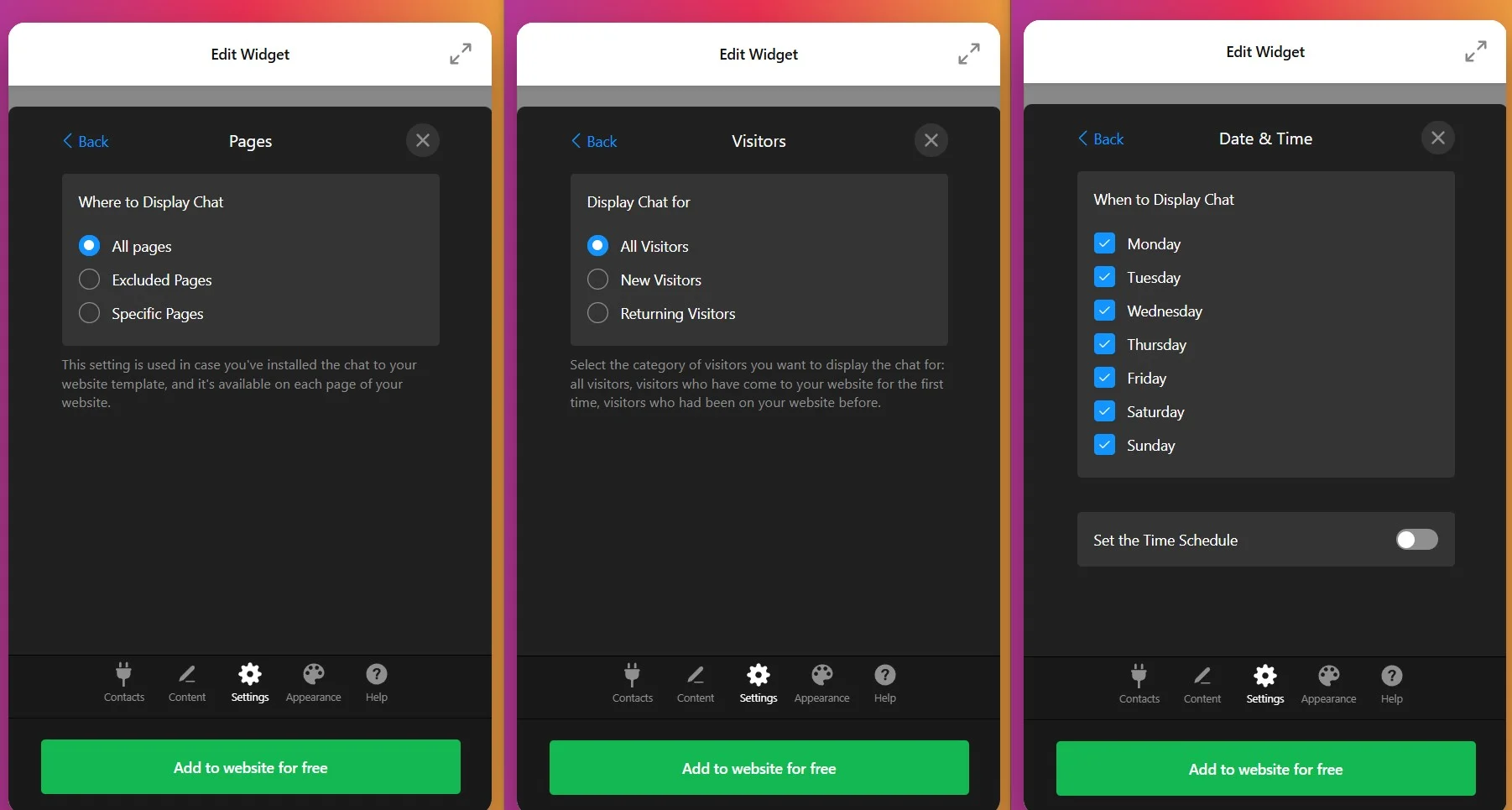
Wenn Ihre Website Google Analytics oder den Google Tag Manager installiert hat, ermöglicht der Abschnitt Google Analytics, ein “Widget Opened”-Event hinzuzufügen, damit Sie sehen können, wann Besucher Ihren Chat öffnen.
5. Passen Sie das Design Ihres Chat-Widgets an
Wechseln Sie zum Reiter „Aussehen“, um das Widget an das Design Ihrer Website anzupassen. Sie können die folgenden Elemente bearbeiten:
- Chat-Bubble-Design: Hintergrund, Symbol und Farben des Benachrichtigungs-Badges anpassen.
- Header und Hintergrund: Passen Sie den Hintergrund des Widgets an, um ein konsistentes, einladendes Erscheinungsbild zu schaffen.
- Typografie und Animation: Wählen Sie Schriftarten und Animationsstile aus.
- Messenger-Buttons: Passen Sie die Farbe jedes Buttons an, damit sie optisch eindeutig erkennbar sind.
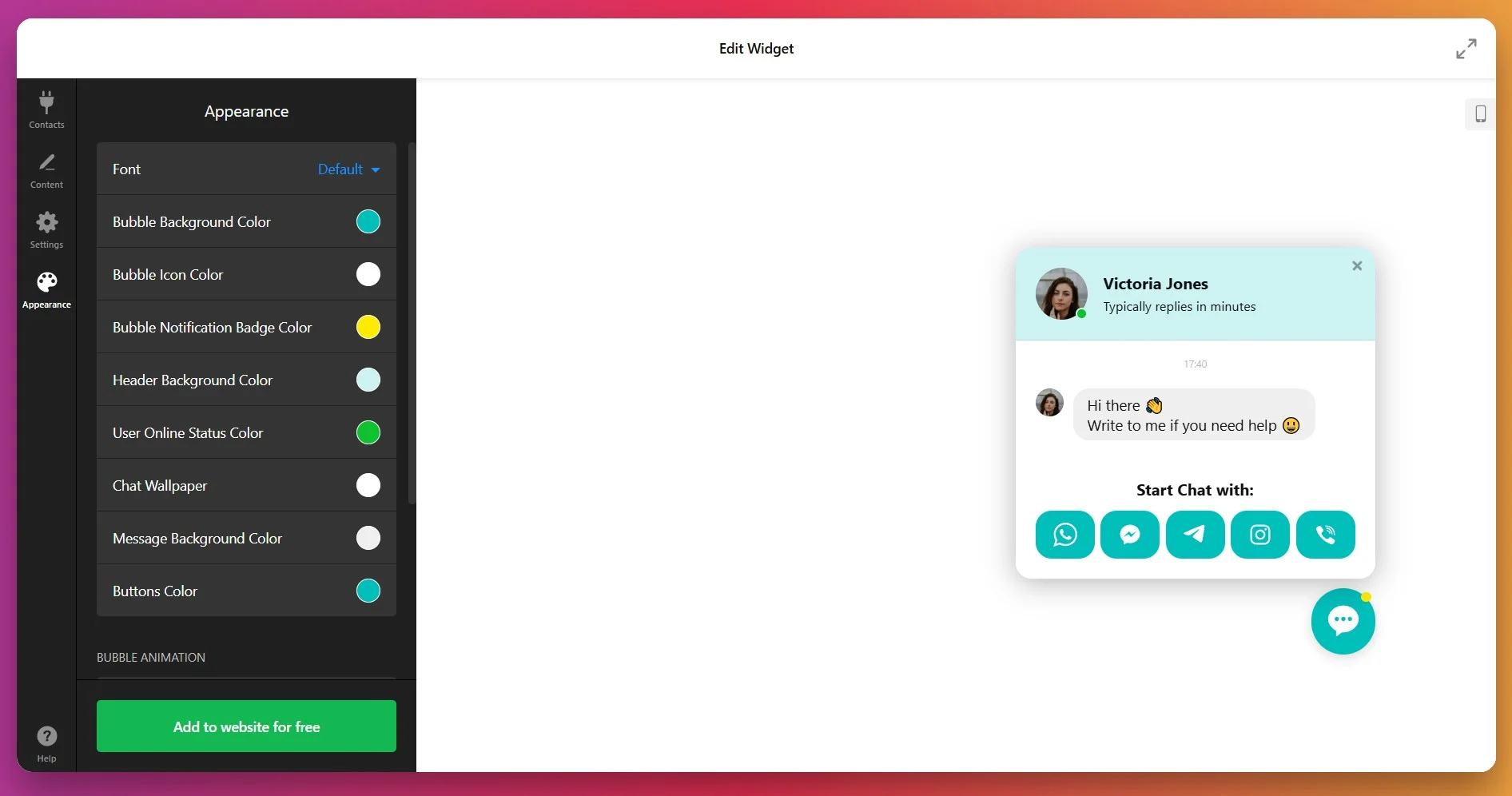
Für eine noch granularere Kontrolle nutze die CSS- und JS-Code-Felder – schau dir unsere Community für Tipps und fertige Code-Beispiele an.
6. Live-Chat zu WordPress hinzufügen
Sobald Ihr Widget vollständig konfiguriert ist, klicken Sie auf „Kostenlos zur Website hinzufügen“, um einen eindeutigen Einbettungscode zu generieren.
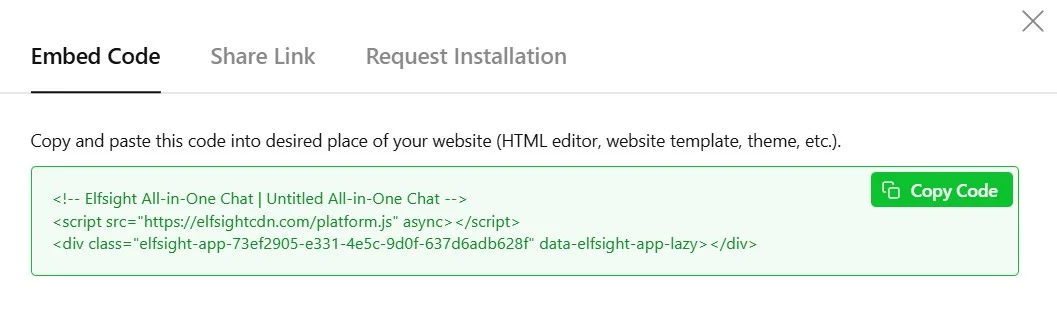
Unten finden Sie drei einfache Möglichkeiten, Ihren All-in-One-Chat tatsächlich in WordPress einzubetten:
Option 1: Chat direkt auf einer bestimmten Seite einfügen
Schneller Workflow: Seiten-Editor → Benutzerdefinierten HTML-Block hinzufügen → Code einfügen → Seite aktualisieren
- Öffnen Sie Ihr WordPress-Dashboard und gehen Sie zu Seiten → Bearbeiten der gewünschten Seite.
- Klicken Sie auf das „+“-Symbol und wählen Sie aus der Blockliste Benutzerdefiniertes HTML aus.
- Fügen Sie den All-in-One-Chat-Einbettungscode in den Block ein.
- Aktualisieren oder Veröffentlichen, um Ihre Änderungen zu speichern und die Platzierung Ihres Chats in der Vorschau anzuzeigen.
Diese Methode eignet sich besonders für Kontakt-, Preis- oder Support-Seiten, auf denen der Chat-Zugriff kontextbezogen, nicht dauerhaft sein sollte.
Option 2: Chat auf allen Seiten anzeigen (ganze Website)
Schneller Arbeitsablauf: Aussehen → Widgets → Bereich auswählen → Benutzerdefiniertes HTML → Einfügen → Speichern
- Von Ihrem Dashboard aus gehen Sie zu Design → Widgets
- Wählen Sie einen Widget-Bereich aus, der auf jeder Seite geladen wird (z. B. Fußzeile).
- Fügen Sie diesem Bereich ein Benutzerdefiniertes HTML-Widget hinzu.
- Fügen Sie Ihren All-in-One-Chat-Einbettungscode ein und klicken Sie auf Speichern.
Bevorzugen Sie den Customizer? Gehen Sie zu Erscheinungsbild → Anpassen, fügen Sie den Code in das entsprechende Inhaltsfeld ein und Veröffentlichen. Beides hält den Launcher auf der gesamten Website sichtbar, ohne Theme-Dateien zu verändern.
Option 3: Schwebende Chat-Schaltfläche (immer sichtbar)
Schneller Ablauf: Widget-Editor → Layout → Schwebend → Position auswählen → Speichern
- Öffnen Sie Ihr Widget im Elfsight-Editor.
- Gehen Sie zu Layout → Positionierung und wählen Sie ‘Floating’ aus.
- Wähle die Ecke unten rechts oder unten links.
- Klicken Sie auf Speichern und kopieren Sie bei Bedarf erneut Ihren aktualisierten Code.
- Füge es auf deiner Website ein – mithilfe einer der oben genannten Methoden.
Dieses Setup hält Ihre Chat-Blase sichtbar, während Besucher scrollen, und fördert spontane Gespräche – ohne Ihr Surferlebnis zu unterbrechen.
- Stellen Sie sicher, dass der gesamte Einbettungscode eingefügt wird (keine Tags fehlen)
- Caching deaktivieren oder den Browser-Cache leeren
- Position erneut prüfen (muss vor dem schließenden Tag für die globale Anzeige stehen)
- Stellen Sie sicher, dass Ihr WordPress-Theme benutzerdefinierte HTML-Blöcke oder eingebundene Skripte unterstützt
Wenn Sie verschiedene Wege zur Integration der Chat-Funktionalität auf Ihrer Website prüfen, skizziert der folgende Abschnitt offizielle und native Methoden.
Live-Chat direkt in WordPress hinzufügen.
Es gibt mehrere native und plattformunterstützte Wege, Echtzeit-Nachrichten auf Ihrer Website zu ermöglichen. Jedes Verfahren bietet eigene Vorteile, aber Implementierungsaufwand und Wartung können variieren.
Facebook Messenger (m.me-Link)
Meta hat im Mai 2024 das Facebook-Chat-Plugin eingestellt, daher funktioniert das alte einbettbare Messenger-Widget nicht mehr. Was weiterhin funktioniert, ist ein direkter Messenger-Link:
- Link erstellen im Format:
https://m.me/<your-page-username> - Als Button oder Link hinzufügen – Überall auf Ihrer Website mit Standard-HTML.
- Gestalten Sie es mit CSS, damit es zu Ihrer Marke passt.
- Auf Ihrer Website einfügen. Fügen Sie den Code in den HTML-Code Ihrer Website direkt vor dem schließenden Tag:
</body>
WhatsApp Business Click-to-Chat API
WhatsApp bietet eine Click-to-Chat-API, die direkte Nachrichtenlinks oder -Schaltflächen erstellt, um einen Chat mit Ihrem Unternehmen zu starten.
- Erstellen Sie einen Link. Verwenden Sie dieses Format, um eine direkte Chat-URL zu erzeugen:
https://wa.me/<your-number> - In Button oder Link einbetten. Fügen Sie den Link mit einfachem HTML als Button auf Ihrer Website hinzu.
- Mit CSS gestalten. Passen Sie den Button an das Erscheinungsbild Ihrer Marke an.
Gehen Sie zum WhatsApp-Hilfezentrum, um mehr zu erfahren.
Telegram Web-Widget
Telegram bietet ein natives Web-Widget, mit dem Besucher direkt Nachrichten an Ihr Telegram-Konto oder Ihren Bot senden können.
- Erstelle einen Telegram-Bot. Nutze BotFather, um ein API-Token zu erzeugen.
- Implementiere die Telegram-API. Verwende die offizielle API, um Nachrichten zu empfangen und darauf zu antworten.
- Einen Link oder Button einbetten. Fügen Sie einen Link wie
https://t.me/your_bothinzu oder verwenden Sie JS-basierte benutzerdefinierte Widgets.
Schauen Sie sich Telegram-Widgets an, um Ihre Optionen zu sehen.
Wie schneiden sich diese Methoden zum Hinzufügen eines Live-Chats im Vergleich aus?
| Methode | Major Pro | Haupt-Nachteil |
|---|---|---|
| Elfsight All-in-One Chat | Kombiniert WhatsApp, Messenger, Telegram und mehr in einem schwebenden Widget – keine Programmierung erforderlich. | Für den Zugriff auf das Dashboard ist ein Konto erforderlich. |
| Facebook Messenger | Die m.me-Links öffnen Messenger weiterhin direkt. | Nur Link – kein Chatfenster vor Ort. |
| WhatsApp-Kontakt per Klick | Schnelle, code-freie Methode, Chats über Link oder Button zu starten. | Keine integrierte Benutzeroberfläche oder Widget-Styling; funktioniert nur mit WhatsApp. |
| Telegram-API/Widget | Ideal für entwicklerorientierte Integrationen und Bots. | API-Konfiguration erforderlich und keine visuelle Anpassung möglich. |
Wenn Sie praktische Tipps suchen, wie Live-Chat auf Ihrer WordPress-Website reibungslos funktioniert, lesen Sie weiter – im nächsten Abschnitt finden Sie praxisnahe Empfehlungen.
Praxisnahe Profi-Tipps für All-in-One-Chat
Aus der Erfahrung des Elfsight-Teams beim Testen von Live-Chat-Widgets auf unterschiedlichsten Websites wissen wir: Die richtige Einrichtung verwandelt spontane Besucher in engagierte Kunden. Hier ist unsere bewährte Checkliste, damit Ihr Live-Chat-Widget nahtlos, persönlich und konversionsbereit wird.
- Ordnen Sie die Kanäle danach, wer sie tatsächlich besetzt. Die Buttons erscheinen in der Reihenfolge, in der Sie sie hinzufügen, und der erste Button ist der Weg mit dem geringsten Aufwand — platzieren Sie den am schnellsten reagierenden Kanal ganz oben.
- Immer einen No-App-Fallback einbauen. Messenger-Kanäle funktionieren nur, wenn der Besucher die entsprechende App installiert hat; falls sie nicht installiert ist, zeigt das Widget lediglich eine Hinweis-Nachricht „Installieren Sie sie zuerst“. Fügen Sie E-Mail oder Rückruf hinzu, damit Desktop-Besucher ohne WhatsApp/Telegram nicht feststecken.
- Passe „Remember Visitor“ statt der Standardeinstellung an. Sobald der Nutzer den Chat schließt, öffnet er sich nach einer festgelegten Zeit nicht wieder (Standard: 1 Tag). Kürze es für Seiten mit hoher Kaufbereitschaft; verlängere es, falls die Sprechblase zu aufdringlich wirkt.
- SMS-Standardtext vorkonfigurieren. Die SMS-Aktion ermöglicht es Ihnen, Standardnachrichten-Text festzulegen — versehen Sie ihn mit Kontext (Produktname, Seite), damit Antworten bereits passend formuliert ankommen. Das Widget übergibt nichts an Messenger-Kanäle, daher ist dies Ihre einzige Chance, Kontext zu liefern.
- Ergebnisbereich
Passen Sie die Ergebnisanzeige an, indem Sie eine überzeugende Handlungsaufforderung und eine Schaltfläche hinzufügen. - Planen Sie den Launcher entsprechend Ihren tatsächlichen Öffnungszeiten und legen Sie eine ehrliche Reaktionszeit fest. Verwenden Sie Einstellungen → Datum & Uhrzeit, um den Chat außerhalb der Öffnungszeiten auszublenden, und passen Sie die Caption-Antwortzeit an — vermitteln Sie keine Sofortantworten um 2 Uhr morgens.
Als Nächstes betrachten wir ein Praxisbeispiel, wie das Hinzufügen eines Live-Chat-Widgets das Kundenengagement eines unserer Nutzer deutlich gesteigert hat.
All-in-One-Chat am Arbeitsplatz
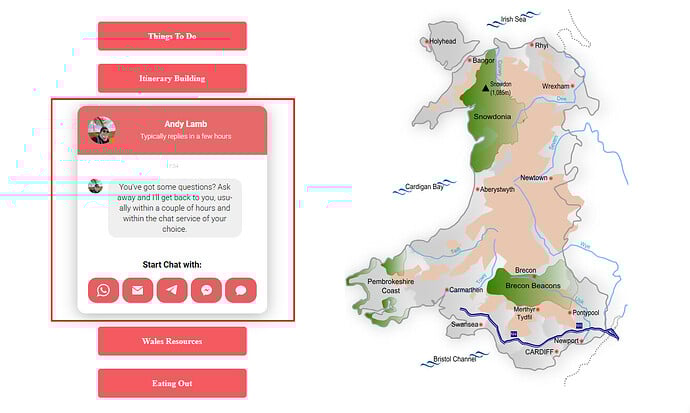
Wales Outdoors ist ein Wander- und Abenteuer-Tour-Unternehmen, das von Andrew Lamb geführt wird. Mit über 10 Elfsight-Widgets im Einsatz wurde das All-in-One-Chat-Widget zu einem wichtigen Kommunikationswerkzeug für Andrew und half dabei, Website-Besucher durch Sofortnachrichten in echte Tourbuchungen umzuwandeln.
Bevor Sie Elfsight verwenden
Potenzielle Kunden hatten oft Fragen zu Routen, Fitnessanforderungen, Ausrüstung oder Verfügbarkeit. Aber Nachfragen bedeuteten, ein Kontaktformular auszufüllen oder eine E-Mail zu senden und auf eine Antwort zu warten. Diese Verzögerung verursachte Reibung, sodass Menschen bei Buchungen zögerten.
- Auf der Website gibt es keine schnelle Kontaktmöglichkeit.
- Verpasste Leads aufgrund verspäteter Antworten
- Vertrauen lässt sich ohne Echtzeit-Kommunikation kaum aufbauen.
Mit All-in-One-Chat
„Elfsight hat sich als Game-Changer erwiesen – mit Widgets, die funktionieren, gut funktionieren und optisch ansprechend sind.“ – Andrew Lamb, Wales Outdoors
Durch das All-in-One-Chat-Widget ermöglichte Andrew eine sofortige Kommunikation über WhatsApp, Messenger oder Telegram direkt von der Website aus. Besucher können jetzt schnelle Fragen stellen und Antworten direkt dort erhalten, wo sie gerade surfen. Das half, Zögern zu verringern und Kunden schneller zur Terminbuchung zu bewegen.
Echte Ergebnisse
Diese einfache Änderung hat das Verhalten der Kunden deutlich verändert. Personen, die eventuell ohne Buchung gegangen wären, melden sich jetzt mit Fragen – und sichern sich schließlich einen Platz auf der Tour.
- Mehr Leads direkt von der Website
- Schnellere Reaktionszeiten = höhere Konversionsraten
- Vertrauensbildende Gespräche, die persönlich und beruhigend wirken.
Weitere Widgets im Einsatz
Wales Outdoors setzt außerdem All-in-One-Bewertungen, KI-Chatbot, Fotogalerie, Filialfinder und weitere Tools ein. Gemeinsam sorgen diese Tools dafür, dass die Website interaktiv bleibt, Vertrauen schafft und Besucher in zahlende Kunden verwandelt.
Haben Sie Fragen zur Einrichtung oder zu gängigen Chat-Problemen? Der nächste Abschnitt behandelt häufig gestellte Fragen, damit Sie reibungslos starten und typische Stolperfallen vermeiden können.
Häufig gestellte Fragen
Warum wird mein Chat-Widget nicht angezeigt?
</body> mit einem Plugin wie Insert Headers and Footers ein. Leeren Sie Ihren Browser-Cache und testen Sie im Inkognito-Modus, um lokale Probleme auszuschließen.Chat-Button versteckt oder überlappt Seitenelemente — So beheben Sie es.
z-index: 9999;), damit es stets vorne bleibt. Prüfen Sie Mobil- und Desktop-Ansichten auf Layout-Probleme.Wie füge ich in WordPress einen Live-Chat-Button hinzu?
Kann ich den Chat nur auf meiner Startseite anzeigen lassen?
Wie richte ich Chat-Zeiten und Verfügbarkeiten ein?
Wo finde ich meine WeChat-ID für das Widget?
Abschlussgedanken
Das ist die komplette Einrichtung. Wichtig zu beachten: All-in-One-Chat ist ein Launcher, kein Helpdesk — Es bietet Besuchern einen übersichtlichen Ort, um einen Kanal auszuwählen, und übergibt das Gespräch an die App, die sie gewählt haben, wo Ihr Team bereits arbeitet.
Konfigurieren Sie Ihre Kanäle in Kontakte, steuern Sie in Einstellungen, wann und wo die Blase angezeigt wird, gestalten Sie sie in Darstellung, und fügen Sie den Einbettungscode in einen benutzerdefinierten HTML-Block ein. Tun Sie das, und aus „wir melden uns bei Ihnen zurück“ wird eine Unterhaltung, die sofort beginnt.