


Der durchschnittliche Social-Media-Nutzer ist monatlich auf rund 6,5 Plattformen aktiv, was bedeutet, dass die Zielgruppe, die Sie mit einem Feed erreichen möchten, tatsächlich auf mehrere Plattformen verteilt ist. – DataReportal
Sie möchten Ihre neuesten Social-Media-Beiträge auf Ihrer WordPress-Seite anzeigen, aber native Einbindungen reichen nur begrenzt. Instagram zeigt Ihnen einen Beitrag. Facebook zeigt Ihnen einen weiteren. Bevor Sie sich versehen, jonglieren Sie mit mehreren Plugins, Einbettungscodes und einem Feed, der sich nie von selbst aktualisiert. Die einfachste Lösung ist ein einzelner Social-Media-Feed, der alles an einem Ort bündelt und automatisch aktuell bleibt.
That’s the job the Elfsight Social Feed does. Instead of one network locked into a single block, it pulls posts from up to 10 platforms — Instagram, Facebook, TikTok, YouTube, and more — into a single feed you style and embed once. Below we’ll compare available embedding methods, walk through the full setup, and cover the things that quietly break a social media feed for WordPress.
- Der schnellste No-Code-Weg, mehrere Netzwerke in einen Feed zu integrieren
- Nebeneinander-Vergleich aller Methoden – kostenlos und kostenpflichtig
- Umfassende Editor-Anleitung – Quellen, Layout, Stil der Beiträge und Einbettung
- Wie die Refresh-Rate jedes Netzwerks beeinflusst, wie live Ihr Feed wirkt
- Behebungen für die häufigsten Probleme, wenn Inhalte in WordPress nicht angezeigt werden
Schnellstart: Social-Media-Feed zu WordPress hinzufügen
Zum Einstieg: Der gesamte Prozess besteht aus vier Schritten — die meisten Nutzer bekommen den funktionsfähigen Feed in unter zehn Minuten live:
- Öffnen Sie den Social Feed-Editor und wählen Sie eine Vorlage.
- Verknüpfen Sie Ihre Social-Media-Kanäle – Instagram, Facebook, TikTok und alle weiteren, auf denen Sie posten.
- Klicken Sie auf „Kostenlos zur Website hinzufügen“, um Ihren Einbettungscode zu generieren.
- Fügen Sie den Code in die Ziel-WordPress-Seite ein und veröffentlichen Sie diese.
Erstellen Sie Ihren Social-Media-Feed im interaktiven Editor unten ↓
So binden Sie einen Social-Media-Feed in WordPress ein
Es gibt mehr als einen Weg, Social-Inhalte auf eine WordPress-Seite zu bringen, und sie unterscheiden sich stark im Aufwand und im Endergebnis. Berücksichtigen Sie, wie die wichtigsten Ansätze im Vergleich abschneiden:
| Methode | Schwierigkeitsgrad | Mehrere Netzwerke | Automatische Updates | Anpassung | Kosten |
|---|---|---|---|---|---|
| Elfsight Social-Feed-Widget | Ohne Code | Ja (bis zu 10) | Ja | Hoch | Kostenloser Plan / Bezahlversion |
| Native WordPress-Beiträge einbetten | Grundlegendes HTML | Nein (je Beitrag einzeln) | Nein | Minimal | Kostenlos |
| Social-Feed-Galerie-Plugin (WordPress) | Plugin installieren | Nein (ein Netzwerk) | Üblicherweise | Variiert | Kostenlos / Bezahlt |
| Manuelle Code- oder API-Erstellung | Entwickler | Nur, wenn Sie es bauen. | Anleitung | Vollständig (DIY) | Entwicklerzeit |
Kurz gesagt ist das Widget der Weg, den die meisten Menschen wählen, wenn sie mehrere Netzwerke an einem Ort wünschen, ohne Code zu berühren. Native Einbettungen sind kostenlos und gut geeignet, um ein einzelnes Highlight einzubauen, aber sie fassen Inhalte nicht zusammen und aktualisieren sich nicht. Ein Plugin für ein Netzwerk funktioniert, wenn du nur auf einer Plattform postest. Und ein manueller Aufbau gibt dir volle Kontrolle, kostet jedoch Entwicklerzeit und laufende Wartung.
Welche Quellen sollen auf Ihrer WordPress-Social-Media-Wand angezeigt werden?
Mehr Netzwerke bedeuten nicht automatisch besser: Die Wall funktioniert am besten, wenn die Quellen zu Ihrer Zielgruppe passen und was Sie tatsächlich posten. Ein schneller Check, bevor Sie etwas verbinden, bewahrt Sie davor, einen Feed zu haben, der zwar voll, aber unpassend ist.
| Wenn Sie… | Wichtige Quellen anzeigen | Warum |
|---|---|---|
| Einzelhandel, Mode, Lebensmittel, Beauty, Reisen | Instagram, TikTok, Pinterest | Die Entdeckung hier ist visuell. Das sind die Plattformen, auf denen Menschen Produkte durchsuchen und Ideen speichern. |
| B2B, SaaS, professionelle Dienstleistungen | LinkedIn, X (Twitter), YouTube | Entscheidungsträger und Branchenexperten diskutieren hier; Autorität und Vordenkerstatus wirken stärker als bloße Politur. |
| Lokales Unternehmen oder Community-Marke | Facebook, Instagram | Breite, ausgereifte lokale Reichweite, Events, Updates und die alltägliche Community-Präsenz, die Kunden erwarten. |
| Creator, Publisher oder Blog | YouTube, RSS, Tumblr | Fassen Sie Ihre Langform-Videos und eigenen Artikel an einem Ort zusammen – direkt neben Social-Posts. |
| Agentur, Studio oder Video-Portfolio | Vimeo, Instagram | Ein sauberer, professioneller Videoplayer neben Ihrer visuellen Arbeit – ganz ohne den Ballast eines öffentlichen Feeds. |
Die richtige Mischung hängt meist vom Geschäftstyp ab — visuelle, konsumorientierte Marken leben auf Entdeckungsplattformen, während B2B und professionelle Dienstleistungen dort stärker profitieren, wo Autorität und Dialog wichtiger sind als Ästhetik:
In der Regel zwei bis vier sorgfältig ausgewählte Quellen schlagen alle zehn Quellen – der Feed bleibt relevant und lädt schneller. Netzwerke aktualisieren sich außerdem mit unterschiedlichen Geschwindigkeiten, sodass eine YouTube-Wand nicht so „live“ wirkt wie ein stündlich aktualisierter RSS-Feed – interessant zu wissen, wenn Echtzeit-Frische der Mittelpunkt ist.
Schritt-für-Schritt: Aufbau Ihres Social-Media-Feeds für WordPress
Jetzt die Vollversion. Der Editor bewegt sich von oben nach unten durch die linken Registerkarten: Quellen, Kopfzeile, Layout, Beitrag, Stil, Einstellungen – und du kannst jede Änderung live in der Vorschau sehen, bevor sie irgendetwas auf deiner Website berührt.
Schritt 1: Wähle eine Vorlage als Ausgangsbasis
Wenn der Editor geöffnet wird, landen Sie in einer Vorlagen-Galerie. Es gibt ein beliebtes Karussell-Layout, einige Masonry-Optionen (einschließlich einer dunklen Variante) und themenbasierte Presets, die Sie wiederverwenden können.
Top sechs Vorlagen
- Raster — saubere, gleichmäßige Reihen, die eine komplette Seite ausfüllen; die sichere Standardeinstellung für eine dedizierte Social-Seite
- Das Erstellen eines Facebook-Plugins für eine Website ermutigt Seitenbesucher, Ihre Seite zu liken und zu folgen.
- Karussell — Ein horizontaler Streifen, der mehrere Beiträge auf einmal zeigt; ideal für den Startseitenbereich
- Slider — hebt jeweils einen Beitrag hervor; geeignet für eine Seitenleiste oder eine schmale Spalte
- Zeitachse — Beiträge fließen in einer chronologischen Sequenz durch die Seite, wie ein klassischer Feed
- Kleines Widget — ein kompakter, platzsparender Block für enge Bereiche wie Seitenleiste oder Fußzeile
Wähle einfach eine aus und klicke auf Weiter mit dieser Vorlage. Nichts davon ist dauerhaft — jedes Element lässt sich bearbeiten, sobald du drin bist.
Schritt 2: Verbinden Sie Ihre Social-Media-Plattformen.
Im Reiter Quellen sehen Sie den Bildschirm Plattform verbinden mit zehn Netzwerken: Instagram, Facebook, X (Twitter), LinkedIn, TikTok, Pinterest, YouTube, Vimeo, Tumblr und RSS. Fügen Sie beliebig viele hinzu, und sie werden zu einem Feed zusammengeführt. Sie können außerdem mehrere Konten oder Hashtags aus demselben Netzwerk abrufen und jede Quelle umbenennen, damit Sie sie später leicht identifizieren können.
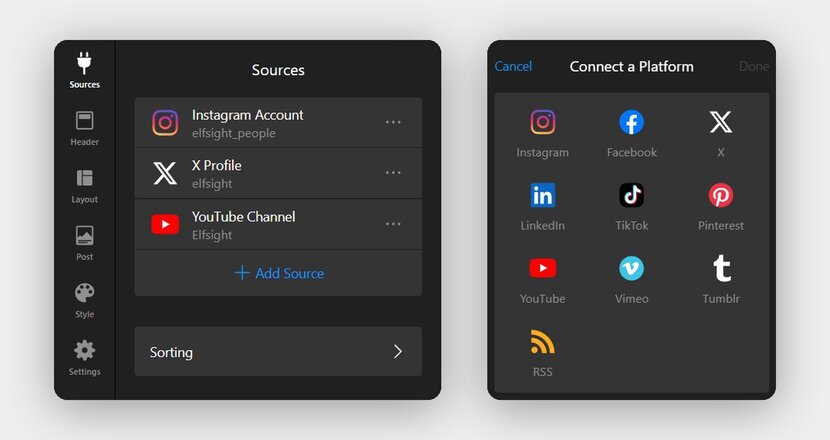
Weitere Informationen zu Quellen
- Öffentliche Profile und Hashtags verbinden sich ohne Anmeldung
- Facebook-Seiten und Vimeo benötigen eine Autorisierung über das Netzwerk
- Instagram Business- und Creator-Konten verbinden – ohne Facebook-Verifizierung
- Geben Sie jeder Quelle einen individuellen Namen, damit Ihre Tabs lesbar bleiben.
Schritt 3: Kopfzeile und Quell-Tabs einrichten
Der Header -Tab steuert, was über Ihrem Feed angezeigt wird. Sie können den Widget-Titel ein- oder ausschalten, den Titeltext festlegen und darunter eine Rich-Text-Beschreibung hinzufügen. Ebenso nützlich ist die Show Tabs-Option — schalten Sie sie ein und Besucher erhalten eine „Alle“-Registerkarte sowie jeweils eine Registerkarte pro Quelle, sodass sie den Feed auf ein einzelnes Netzwerk filtern können.
Anpassbare Elemente
- Widget-Titel – Umschaltfunktion, mit einem Titel-Feld und optionaler Beschriftung
- Tabs anzeigen — fügt einen „Alle“-Tab hinzu sowie je Quelle einen
- Registerkarten-Elemente — Zeigen Sie das Netzwerk-Symbol und den Quellennamen an oder verstecken Sie es
- Quellen nach Plattform gruppieren — fasst Quellen desselben Netzwerks in einem Tab zusammen
Schritt 4: Wählen Sie Ihr Social-Wall-Layout
Als Nächstes bietet der Tab Layout tab die Formgebung des Feeds. Social Feed bietet mehrere Layouts – falls Sie vom voreingestellten Layout wechseln möchten – und unter dem Picker finden Sie ein Layout anpassen-Panel für Feinabstimmungen.
Fünf vielseitige Layouts
- Grid — Beiträge werden in einer Kachel-Matrix angezeigt, die sicherste Standardeinstellung für eine eigene Social-Seite.
- Masonry — variierende Höhen, die natürlich fließen; ideal für unterschiedlich große Bilder.
- Karussell – mehrere Beitragskarten in einer Reihe sichtbar, rotiert/fortschreitend in Schritten, ideal für die Startseite
- Slider — jeweils ein Beitrag, volle Breite, gestuft; nützlich als Hero-Element (großes Bild + Beschriftung)
- Liste — vertrautes Layout in einer einzigen Spalte; geeignet für textlastige Abschnitte wie Blog-Sidebars
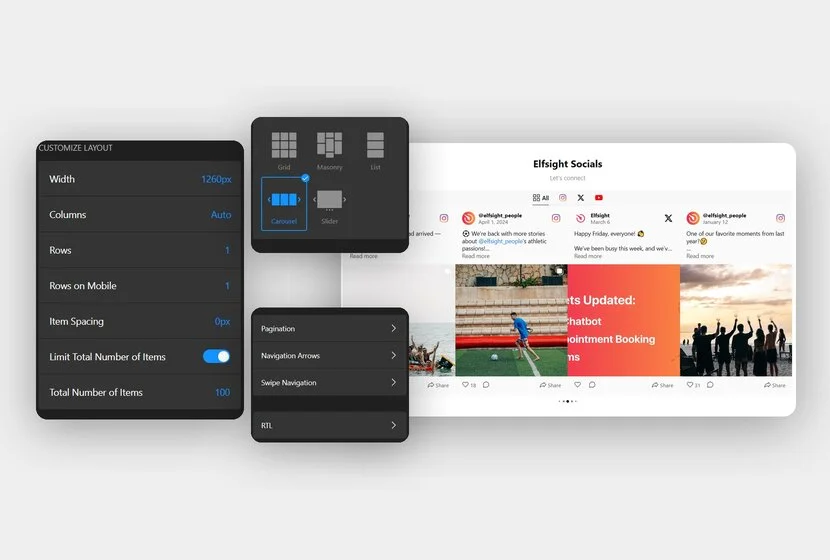
Andere Elemente zur Anpassung:
- Breite und Spalten (Auto oder manuell)
- Zeilen (und Zeilen auf Mobilgeräten)
- Elementabstand und Ein/Aus-Schalter für die Gesamtanzahl der Elemente
- Automatischer Folienwechsel und Animation, Scroll-Modus
- Seitennavigation und Swipe-Unterstützung für die Slider-Layouts
Dieser Schritt nimmt am längsten Zeit in Anspruch – nehmen Sie sich Zeit: Wenn Sie das Layout später ändern, müssen Sie in der Regel auch Abstände und Spaltenanzahl neu anpassen.
Schritt 5: Beiträge und das Popup anpassen
Im Post-Tab wählen Sie einen Kartenstil aus einem Karussell vorgefertigter Designs, und legen fest, was passiert, wenn jemand auf einen Beitrag klickt. Die Standardaktion beim Klicken auf einen Beitrag ist Im Popup öffnen, und das Popup selbst gibt es in zwei Stilen — Feed und Classic. Wählen Sie unter Post Anpassen, um eine feine Kontrolle darüber zu erhalten, was jede Karte zeigt.
Beiträgeinstellungen
- Bildverhältnis — Original beibehalten oder Zuschneiden standardisieren
- Schalter — Autorname, Bild, Datum, Aktionsleiste, Text und Quelle
- Video Autoplay — Videos werden automatisch im Feed abgespielt
- Externe Links aktivieren / In neuem Tab öffnen — steuern, ob Klicks Ihre Website verlassen
Schritt 6: Gestalten Sie das Social Feed-Widget
Der Style -Tab ist der kosmetische Feinschliff. Stell das Farbschema auf Light oder Dark ein, passe es deinem Theme an, wähle eine Akzentfarbe und eine Schriftart.
Darunter ermöglicht der Abschnitt ‘Elemente anpassen’ das Erscheinungsbild von Beiträgen, Registerkarten und Popups zu gestalten.
Anpassbare Optionen
- Hintergrund: Farbe, Farbverlauf, Bild oder Video als Hintergrund festlegen
- Widget-Titel: Ausrichtung, Schriftgröße & Farben anpassen
- Registerkarten: Wählen Sie die Farben des Registerkarten-Menüs und der Quell-Icons (native/benutzerdefiniert)
- Beiträge: Wählen Sie Hintergrundfarbe und anzuzeigende Beiträge aus.
- Popup: Passen Sie die Farben von Hintergrund, Text und Symbolen im Pop-up an
- Navigation & Paginierung: Wählen Sie Größe und Farben für Navigationspfeile und Paginierung.
Schritt 7: Widget-Einstellungen konfigurieren
Die Einstellungen-Registerkarte kümmert sich um die praktischen Extras. Sie können die Anzeige-Sprache des Widgets festlegen, Texte der Benutzeroberfläche bearbeiten, um Lokalisierung zu ermöglichen, und Google Analytics-Ereignis-Tracking zur Messung von Interaktionen einrichten. Außerdem gibt es ein Feld für benutzerdefiniertes JavaScript für fortgeschrittene Anpassungen.
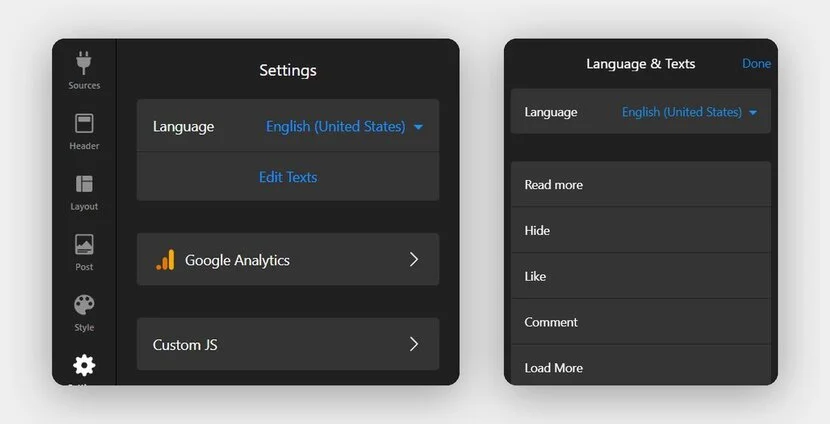
- Sprache — Anzeigesprache auswählen
- Texte bearbeiten — Passen Sie jeden UI-Text für die Übersetzung an
- Google Analytics — integriertes Ereignis-Tracking über GA oder GTM
- Eigenes JS — läuft nur auf der Live-Website, nicht im Editor
Beachten Sie, dass die Google Analytics-Option Ereignisse an Ihr GA- oder GTM-Konto sendet — es handelt sich um Tracking, nicht um ein integriertes Dashboard im Widget. Benutzerdefiniertes JS wird ähnlich erst ausgeführt, wenn der Feed auf Ihrer Website live ist; testen Sie es daher nicht im Editor.
Schritt 8: Den Code erhalten und in WordPress einbetten
Jetzt der eigentliche WordPress-Teil. Klicke Kostenlos zur Website hinzufügen und kopiere den generierten Installationscode. Im WordPress-Dashboard gehst du zu Seiten oder Beiträgen, öffnest die gewünschte Seite, klickst auf das +, suchst nach Custom HTML, fügst den Code ein und klickst auf Veröffentlichen oder Aktualisieren.
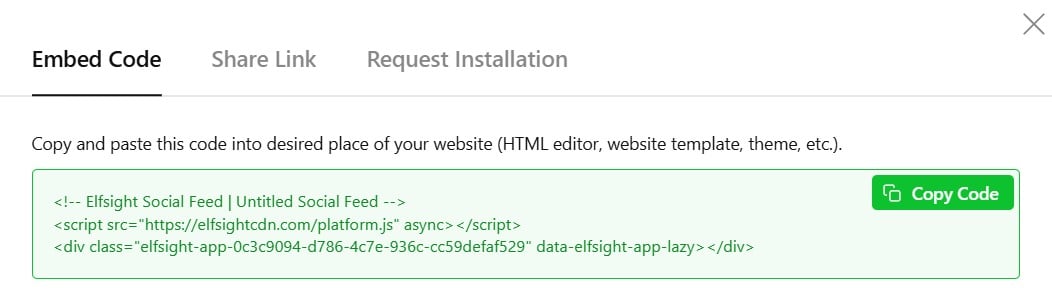
Schneller Fehlerscheck
- Feed wird nicht angezeigt: Bestätigen Sie, dass der Code sich in einem benutzerdefinierten HTML-Block befindet, nicht in einem Text-Block.
- Noch leer nach der Veröffentlichung: Leeren Sie den Cache Ihres Caching-Plugins — möglicherweise wird die alte Seite noch ausgeliefert.
- Beiträge werden nicht aktualisiert: Jedes Netzwerk aktualisiert sich in seinem eigenen Zyklus (Instagram alle 48 Stunden, TikTok alle 36) – es gibt keine manuelle Aktualisierung.
- Verwendung eines Page Builders: In Elementor verwenden Sie das reine HTML-Element, nicht das „Custom HTML“-Element.
Alternativen zum Social-Feed für WordPress
Das Widget ist nicht der einzige Weg. Je nach Bedarf passt vielleicht eine dieser Optionen besser — hier erfahren Sie, wie jede Lösung funktioniert und wo sie Schwächen aufweist.
Option 1: Beiträge mit nativen Tools einbetten
WordPress kann mithilfe der integrierten Einbettungsfunktion einen einzelnen Beitrag aus mehreren Netzwerken darstellen – ganz ohne Plugin.
- Kopieren Sie die URL des öffentlichen Beitrags, den Sie anzeigen möchten.
- Im Block-Editor fügen Sie die URL in eine eigene Zeile ein oder verwenden Sie den passenden Embed-Block.
- Seite veröffentlichen.
Option 1.2: Den Feed in Elementor hinzufügen
Wenn Sie Seiten mit Elementor erstellen, können Sie denselben Einbettungscode in ein HTML-Element ziehen.
- Öffnen Sie die Seite im Elementor-Editor.
- Ziehen Sie das HTML-Element (nicht „Custom HTML“) auf die Seite
- Fügen Sie den Installationscode in das Element ein.
- Jetzt aktualisieren.
Option 2: Anzeige über Widgets oder den Customizer
Um denselben Feed auf der gesamten Website anzuzeigen – zum Beispiel im Footer – platzieren Sie den Code in einem globalen Bereich statt nur auf einer einzelnen Seite.
- Gehen Sie zu Design → Widgets oder Design → Anpassen.
- Fügen Sie zu einem globalen Bereich ein benutzerdefiniertes HTML-Widget hinzu, z. B. in der Fußzeile oder in der Seitenleiste.
- Code einfügen und speichern.
Wenn Sie lieber ein Widget aus einer einzigen Quelle einbetten möchten, werfen Sie einen Blick auf die dedizierten Instagram-Feed-, Twitter-Feed-, TikTok-Feed-, LinkedIn-Feed- und YouTube-Galerie.
Optimierung Ihres Social-Media-Feeds
Wesentliche Anpassungen trennen einen reibungslos funktionierenden Feed von einem Feed, der wirklich performt und Aufmerksamkeit erregt:
- Sortierung auf Zufällig umstellen, wenn Sie Pinterest einbinden. Pinterest liefert keine Veröffentlichungsdaten, daher wird jeder Pin in einem nach Datum sortierten Feed hinter Ihrem datierten Inhalt verborgen. Die zufällige Sortierung behebt das.
- Begrenze den Feed auf die maximale Anzahl von Elementen. Ein Hochfrequenz-Netzwerk wie X kann den Feed überschwemmen und alles andere verdecken. Durch eine Begrenzung bleibt das Gemisch ausgewogen.
- Entscheiden Sie, ob Klicks Ihre Website verlassen. Deaktivieren Sie Externe Links, um Besucher auf der Seite zu halten, oder lassen Sie sie aktiviert, wenn das Wachstum Ihrer Follower-Zahl wichtiger ist als die Verweildauer.
- Frische-Erwartungen anhand der Aktualisierungstabelle festlegen. Verplanen Sie keine feed-abhängige Ankündigung mit sofortigen Updates — Instagram und X können bei einem neuen Beitrag bis zu 48 Stunden verzögern.
- Wie kann ich den Medium-Feed in meine Google Sites-Website einbetten?
Häufig gestellte Fragen
Warum aktualisiert sich Ihr Social-Media-Feed nicht auf Ihrer WordPress-Website?
Ist die Social-Media-Wand auf WordPress mobilfreundlich?
Können Besucher Beiträge in meinem Social-Feed direkt liken oder kommentieren?
Brauche ich ein Plugin, um einen Social-Media-Aggregator zu WordPress hinzuzufügen?
Warum wird mein Social-Media-Feed nicht angezeigt, nachdem ich den Code eingefügt habe?
Fazit
Kurz gesagt: Ein Social-Media-Feed in WordPress lässt sich auf eine Entscheidung reduzieren: Separate Einbettungen und Plugins von Netzwerk zu Netzwerk zusammenführen oder ein einziges Widget zu verwenden, das alles an einer Wand sammelt, die Sie einmal gestalten und einmal einbetten. Der Widget-Weg erfordert zwar etwas Setup, bietet jedoch einen Feed, der bis zu 10 Plattformen vereint und sich automatisch aktualisiert.
Wenn Sie Ihre Netzwerke skizziert haben und wissen, wie aktuell der Feed wirken soll, ist der nächste Schritt, Ihr WordPress Social-Feed-Widget im Editor zu erstellen, den Code zu kopieren und auf Ihre Seite zu ziehen. Von dort aus können Sie Layout und Stil weiter verfeinern, ohne das Widget erneut einzubetten – Änderungen, die Sie im Editor vornehmen, gehen automatisch live auf Ihrer Website.

![Social Proof on a Website [15+ Examples & Tips]](https://elfsight.com/wp-content/uploads/2024/12/social-proof-on-website-featured-image-500x278.png)