Wussten Sie schon? 97 % der Online-Shopper prüfen Rezensionen, bevor sie einem Unternehmen vertrauen, wodurch Kundenfeedback zu einem der stärksten Entscheidungsfaktoren auf jeder Website wird.
Wenn Sie eine WordPress-Website verwalten, können Kundenbewertungen wesentlich die Wahrnehmung Ihres Unternehmens durch Besucher verbessern. Das Problem ist, dass WordPress nicht immer eine einfache Möglichkeit bietet, Bewertungen von mehreren Plattformen in einem sauberen, übersichtlichen Format anzuzeigen. Daher suchen viele Website-Besitzer nach besseren Wegen, Bewertungen zu ihrer WordPress-Website hinzuzufügen, jenseits statischer Testimonials oder manueller Inhalte.
Das Elfsight All-in-One-Bewertungen-Plugin bietet eine einfache Lösung, um Bewertungen auf einer Website ohne Programmierung anzuzeigen. Es ermöglicht Ihnen, Feedback von verschiedenen Plattformen zu sammeln, das Aussehen anzupassen und es genau dort zu platzieren, wo es Nutzerentscheidungen unterstützt.
- Die einfachste Möglichkeit, Bewertungen auf einer WordPress-Website hinzuzufügen – ganz ohne technisches Setup.
- Wie Bewertungen Vertrauen beeinflussen und Besuchern bei Entscheidungen helfen
- Alternative Ansätze und wann sie sinnvoll sein können
- Praktische Tipps, um Ihre Bewertungen wirksamer zu gestalten
Damit alles klar und umsetzbar bleibt, starten wir mit der schnellsten Methode, um Bewertungen live zu schalten.
Schnellstart: Bewertungen in WordPress einbetten
Wenn Sie eine schnelle Möglichkeit suchen, Bewertungen auf Ihrer Webseite einzubetten, bekommen Sie alles in nur wenigen Schritten zum Laufen:
- Öffnen Sie den All-in-One-Bewertungen-Plugin-Editor und wählen Sie eine Vorlage.
- Verbinden Sie Ihre Bewertungsquellen (Google, Facebook usw.).
- Klicken Sie auf „Kostenlos zur Website hinzufügen“, um den Einbett-Code zu generieren.
- Fügen Sie den Code in Ihre WordPress-Seite über einen benutzerdefinierten HTML-Block ein.
Dieser Ansatz funktioniert sowohl bei einer kleinen Bewertungssektion als auch beim Aufbau eines strukturierten Layouts über mehrere Seiten hinweg.
Erstelle jetzt dein eigenes Bewertungs-Plugin im Live-Editor.
Warum Bewertungen auf Ihrer WordPress-Website
Die Integration von Bewertungen auf Ihrer Website tut mehr, als nur Platz zu füllen — sie beeinflusst, wie Besucher Ihr Unternehmen bewerten und ob sie den nächsten Schritt wagen. Strategisch eingesetzt werden Bewertungen zu einem zentralen Bestandteil Ihres Entscheidungsprozesses.
🧠 Helfen Sie Besuchern, schneller Entscheidungen zu treffen.
Die meisten Nutzer kommen mit Fragen: Ist das zuverlässig? Funktioniert es? Kann ich diesem Unternehmen vertrauen? Bewertungen beantworten diese Fragen sofort, verringern den Rechercheaufwand und helfen Nutzern, ohne Zögern weiterzukommen.
🔍 Geben Sie Ihrem Angebot praxisnahen Kontext
Beschreibungen erläutern, was Sie tun, doch Bewertungen zeigen, wie es sich in der Praxis wirklich anfühlt. Feedback echter Kunden liefert Kontext, zeigt Ergebnisse, Erfahrungen und konkrete Vorteile, die statische Inhalte nicht vollständig vermitteln können.
📊 Steigern Sie Ihre Glaubwürdigkeit mit konsistenten Belegen
Wenn Besucher Bewertungen zu verschiedenen Themen sehen – Service, Qualität, Support – entsteht ein Vertrauensmuster. Diese Konsistenz überzeugt oft mehr als ein paar hervorgehobene Testimonials.
⚡ Reibung in entscheidenden Momenten reduzieren
Bewertungen direkt neben Handlungen platzieren, wie Kontaktaufnahme, Servicebuchung oder Produktkauf – so nehmen Sie Zweifel an kritischen Stellen. Anstatt Ihre Website zu verlassen, um externe Plattformen zu prüfen, finden Besucher die Sicherheit genau dort, wo sie sind.
🔄 Halten Sie Ihre Website im Einklang mit der Kundenstimmung
Mit dem Wachstum Ihres Geschäfts verändert sich auch das Feedback Ihrer Kunden. Indem Sie aktuelle Bewertungen anzeigen, spiegelt Ihre Website echte Erfahrungen wider statt veralteter Botschaften – Ihre Inhalte werden relevanter und glaubwürdiger.
🌐 Bringen Sie externe Glaubwürdigkeit auf Ihre Website
Bewertungen von Plattformen wie Google oder Facebook vermitteln bereits Vertrauen. Wenn Sie sie direkt auf Ihrer WordPress-Website anzeigen, übertragen Sie dieses Vertrauen in Ihre eigene Umgebung, ohne Besucher wegzuleiten.
📱 Feedback besser zugänglich machen
Anstatt dass Nutzer woanders nach Bewertungen suchen müssen, präsentierst du sie in einem klaren, strukturierten Format. Das erleichtert das Scannen, Vergleichen und Verstehen von Feedback – besonders auf mobilen Geräten.
Mit den All-in-One-Bewertungen von Elfsight schaffen Sie eine Beweisgrundlage, die jede Interaktion unterstützt und Besucher mit mehr Selbstvertrauen von Interesse zu Aktion bewegt.
Kernfunktionen des All-in-One-Bewertungen-Plugins
Bevor Sie Bewertungen auf Ihrer Website hinzufügen, ist es hilfreich zu verstehen, was All-in-One-Bewertungen in der Praxis wirksam macht – nicht nur Feedback anzuzeigen, sondern es so zu organisieren, dass es Entscheidungen unterstützt und sich in Ihre Website-Struktur einfügt.
Dies sind die wichtigsten Funktionen der Elfsight All-in-One-Bewertungen und ihr praktischer Mehrwert:
| Funktion | Praktische Nutzung |
| Plattformübergreifende Aggregation | Bewertungen aus 60+ Plattformen wie Google, Facebook, Yelp und weiteren Quellen in einer einzigen Ansicht vereinen |
| Automatische Synchronisierung | Neue Bewertungen erscheinen automatisch auf Ihrer WordPress-Website ohne manuelle Aktualisierungen |
| Flexible Filterung | Nur ausgewählte Bewertungen nach Bewertung, Schlüsselwörtern oder Relevanz anzeigen |
Layout-Variationen | Bewertungen je nach Platzierung als Raster, Schieberegler, Listen oder kompakte Abzeichen anzeigen |
| KI-gestützte Zusammenfassungen | Wichtige Erkenntnisse aus mehreren Bewertungen präsentieren, damit Besucher Feedback schnell verstehen. |
| Übersetzungsunterstützung | Machen Sie Bewertungen einem breiteren Publikum zugänglich, indem Sie sie in mehreren Sprachen anzeigen. |
| Anpassbare Styling-Optionen | Farben, Schriftarten und Layout an Ihr WordPress-Theme anpassen. |
| Mobilfreundliches Design | Stellen Sie sicher, dass Bewertungen auf jedem Gerät leicht lesbar sind und sich einfach nutzen lassen. |
Diese Funktionen ermöglichen es Ihnen, über einfache Testimonials hinauszugehen und einen strukturierten Bewertungsbereich zu erstellen, der auf verschiedenen Bereichen Ihrer Website funktioniert. Um die detaillierten Plugin-Funktionen zu erkunden, besuchen Sie die Funktionsseite.
Schritt-für-Schritt-Anleitung: Bewertungen auf Ihrer WordPress-Website hinzufügen
Möchten Sie den vollständigen Setup-Flow mit Tipps zur Anpassung entlang des Weges? In diesem Abschnitt decken wir alles ab – von der Wahl des passenden Layouts bis zur optimalen Platzierung des Elfsight-Widgets auf Ihrer WordPress-Website.
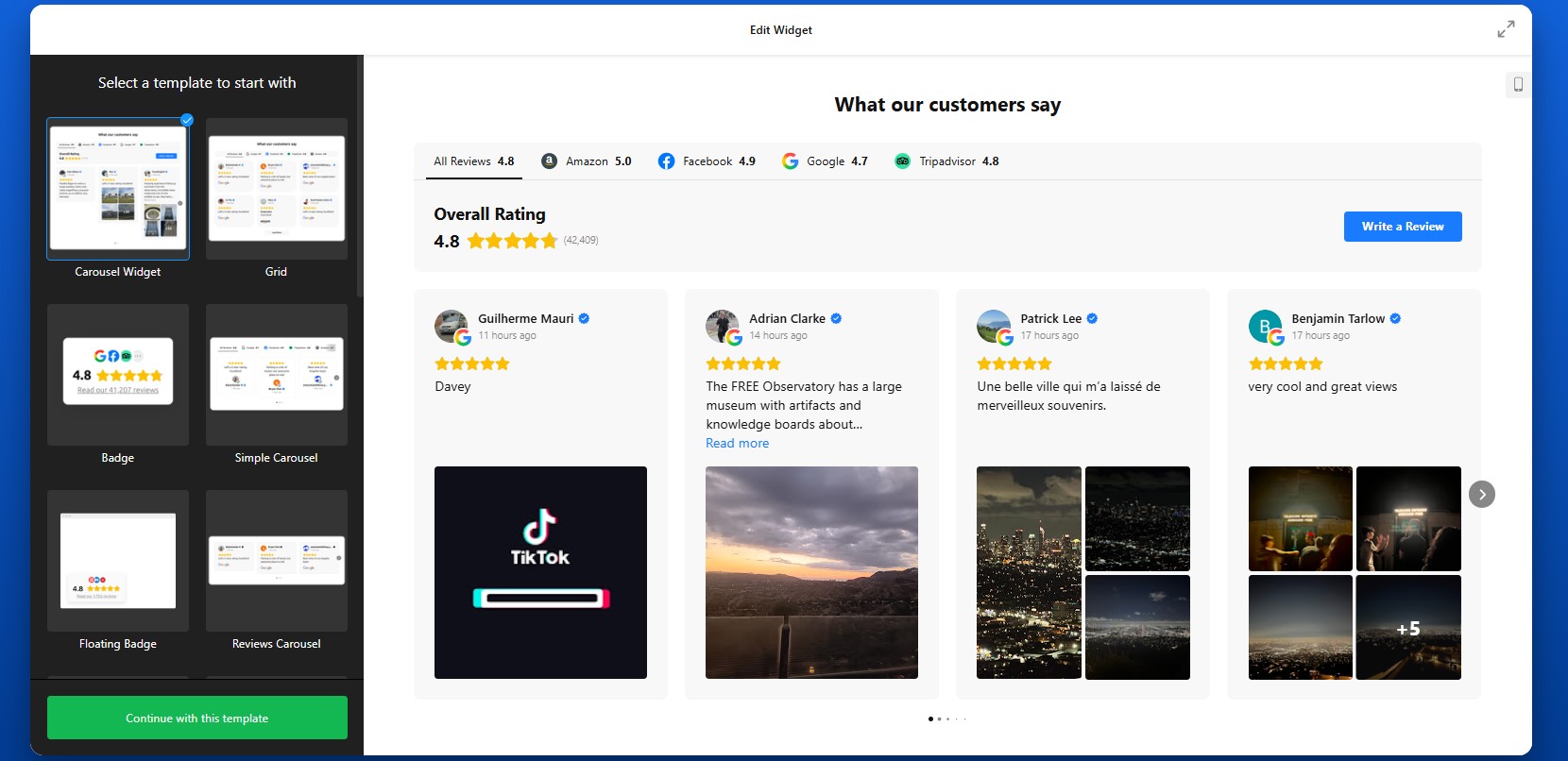
Schritt 1: Wählen Sie eine Vorlage, die zu Ihrem Ziel passt.
Beginnen Sie damit, den Elfsight-Editor zu öffnen und eine vorgefertigte Vorlage auszuwählen. Typische Layout-Richtungen umfassen:
- Gitter für die Anzeige von Volumen und Glaubwürdigkeit auf einen Blick
- Liste für längere, detailliertere Bewertungen
- Slider / Carousel zur Platzersparnis, während mehrere Bewertungen angezeigt werden
- Abzeichen oder kompakte Darstellung für dezente Vertrauenssignale auf kleinem Raum
In diesem Stadium stehen Farben und Styling weniger im Mittelpunkt; konzentrieren Sie sich darauf, wo das Widget erscheinen soll. Ein Startseiten-Abschnitt profitiert möglicherweise von einem Raster oder Slider, während eine Seitenleiste oder der Footer in der Regel besser mit einem kompakten Badge funktionieren.
Ziel dieses Schritts ist es, eine Struktur zu wählen, die zum Layout Ihrer Seite passt und die Menge an Bewertungen zeigt, die Sie anzeigen möchten.
– Schritt 2: Verbinde deine Bewertungsquellen
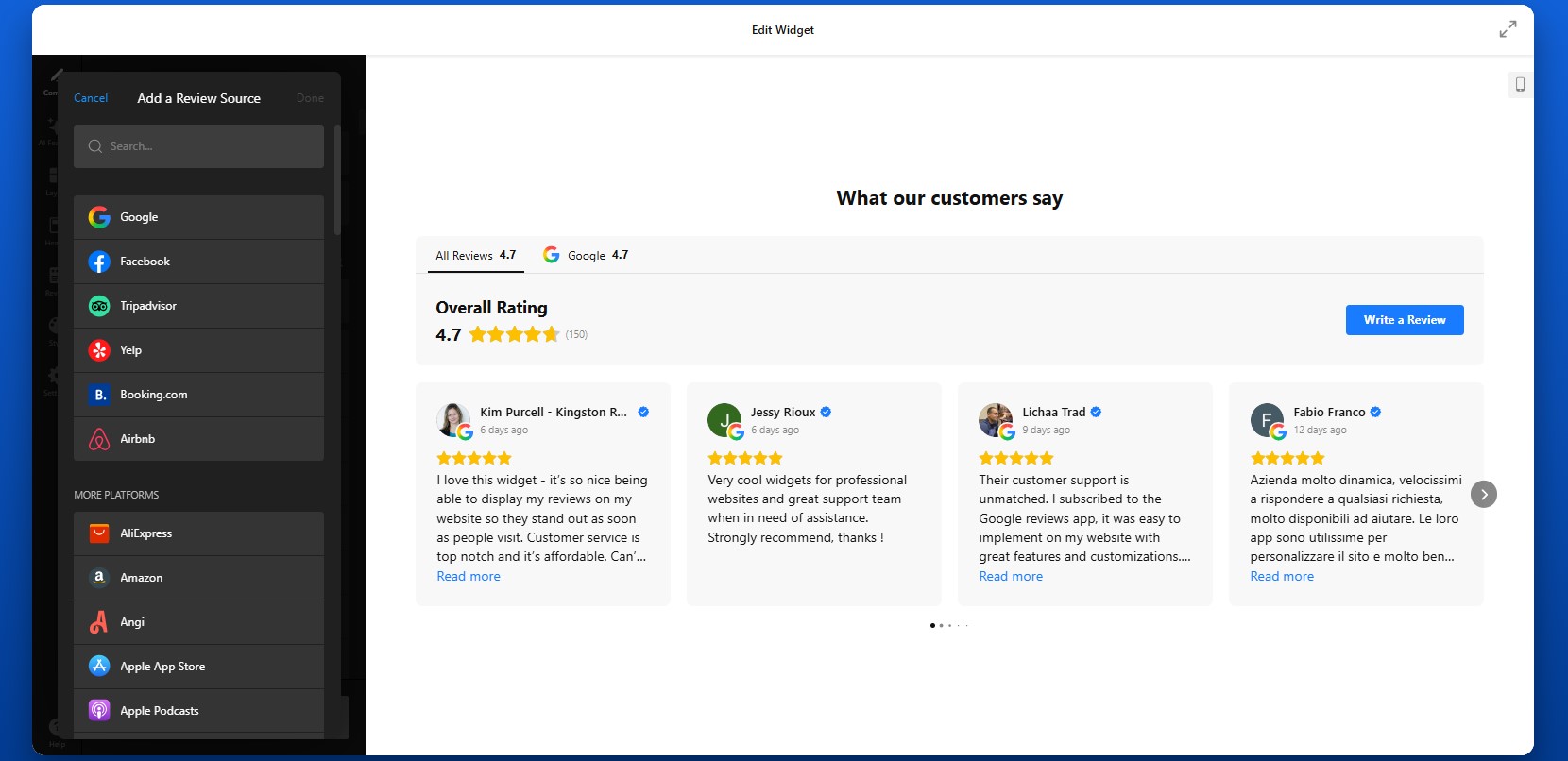
Öffne die Quell-Registerkarte und verbinde die Plattformen, aus denen du Bewertungen abrufen möchtest. Je nach Einrichtung kannst du Quellen wie Google, Facebook, Yelp hinzufügen – sowie viele andere unterstützte Bewertungsplattformen
Dazu fügen Sie im Editor einfach den Link zu Ihrem Unternehmensprofil ein oder suchen Sie Ihr Unternehmen direkt im Editor. Um Bewertungen von mehr als einer Plattform anzuzeigen, fügen Sie mehrere Quellen hinzu.
Schritt 3: Entscheiden Sie, welche Bewertungen angezeigt werden sollen
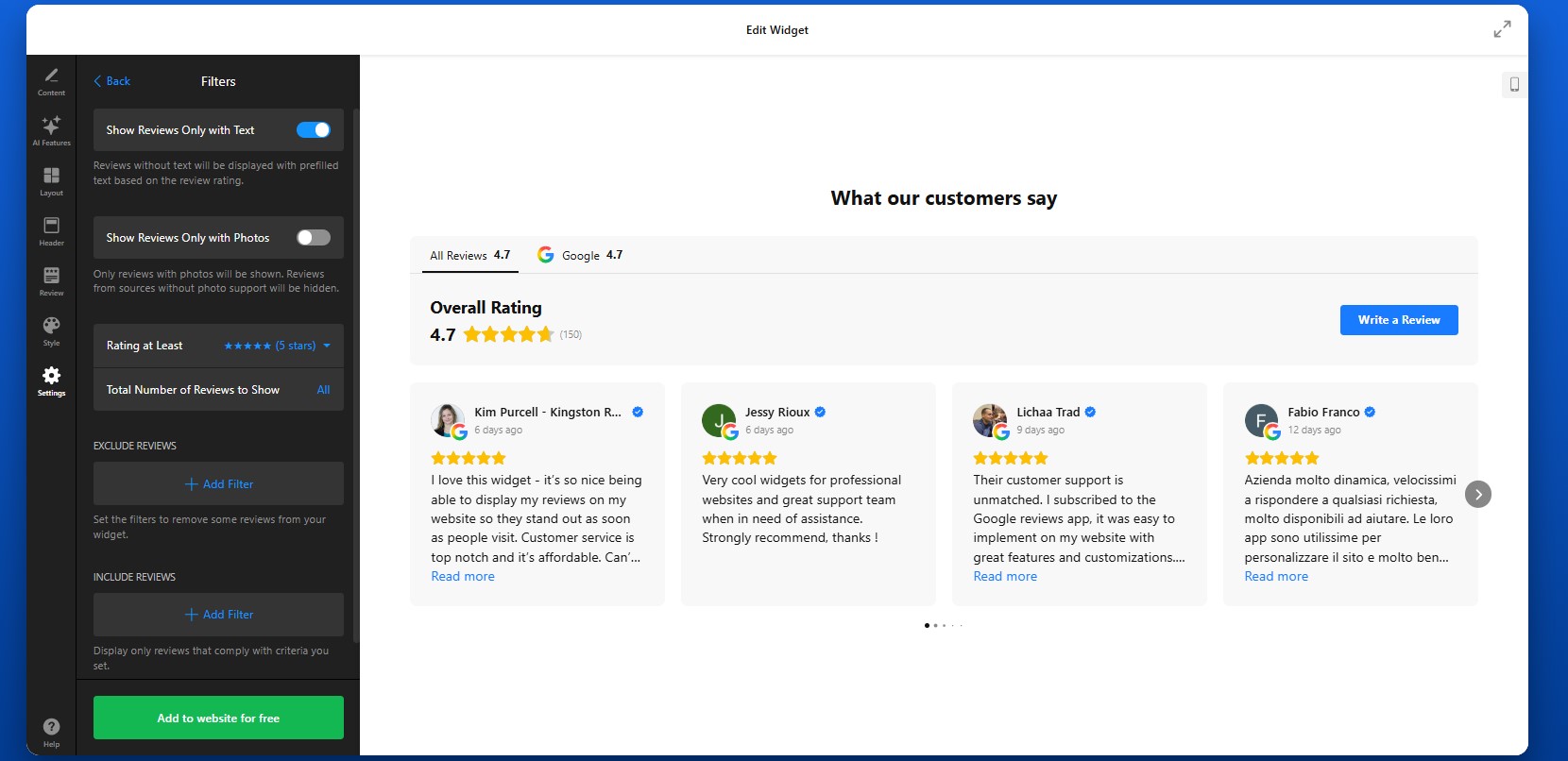
Nicht jede Bewertung muss auf Ihrer Website erscheinen. Nachdem Sie die Quellen verbunden haben, legen Sie fest, was Besucher tatsächlich sehen sollen.
Dieser Schritt hilft Ihnen, die Botschaft zu steuern, indem Sie Bewertungen nach Kriterien wie Folgendem filtern:
- Bewertung, z. B. das Anzeigen nur von 4- und 5-Sterne-Bewertungen
- Schlüsselwörter, falls Sie bestimmte Stärken hervorheben möchten
- Text vorhanden, sodass Sie leere Bewertungen ohne Kommentare ausblenden können
Wenn Ihre Kunden beispielsweise häufig schnelle Lieferung, exzellente Kommunikation oder Produktqualität erwähnen, priorisieren Sie diese Bewertungen und machen Sie Ihre stärksten Punkte deutlicher sichtbar.
Schritt 4: Layout und Bewertungsablauf anpassen
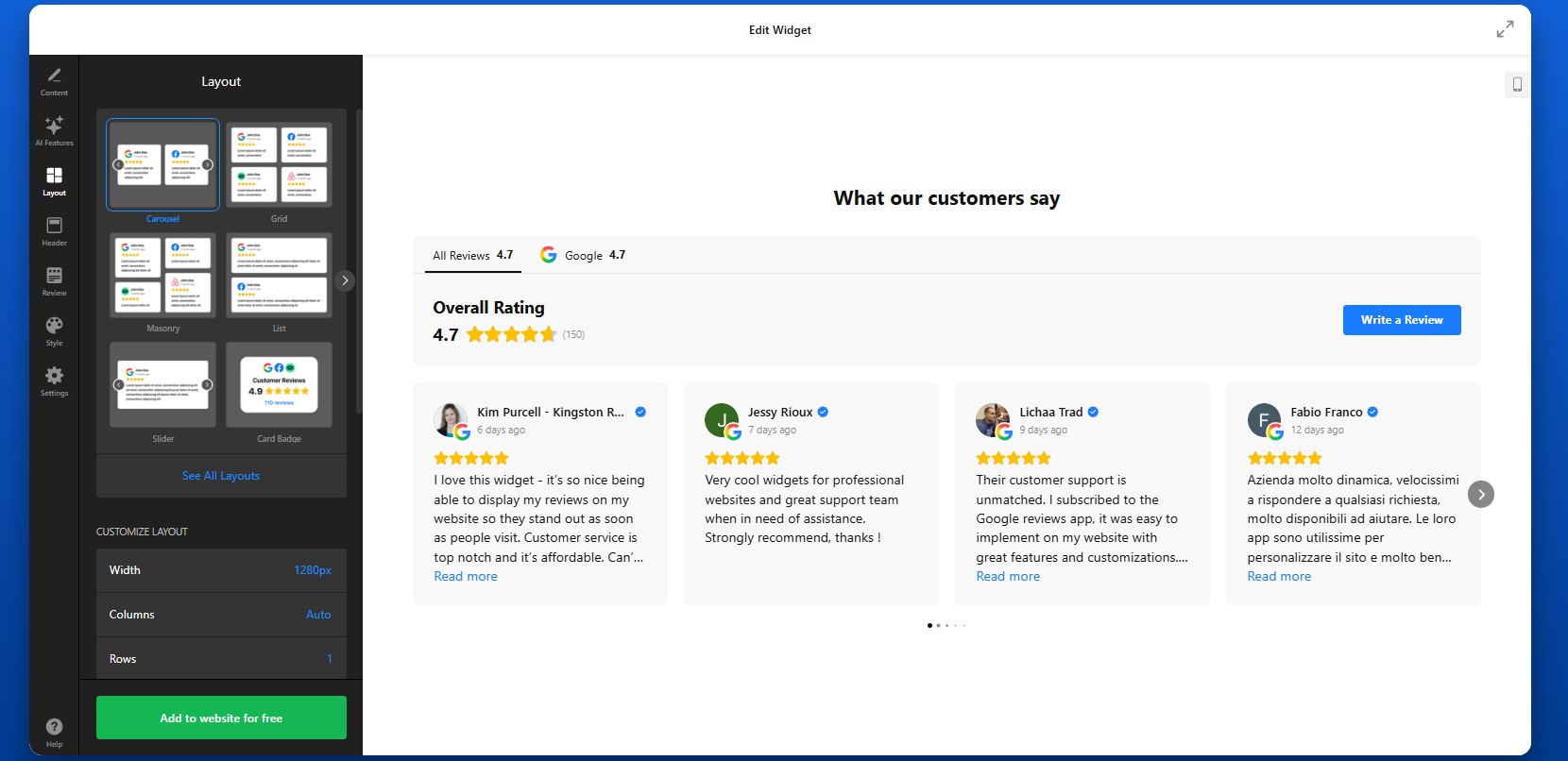
Jetzt zur Layout-Registerkarte wechseln, um zu steuern, wie die Bewertungen auf der Seite angeordnet sind. Sie können die Anzahl der sichtbaren Bewertungen, den Abstand, den Navigationsstil und das Scroll-Verhalten anpassen.
Schritt 5: Header- und Navigationselemente anpassen
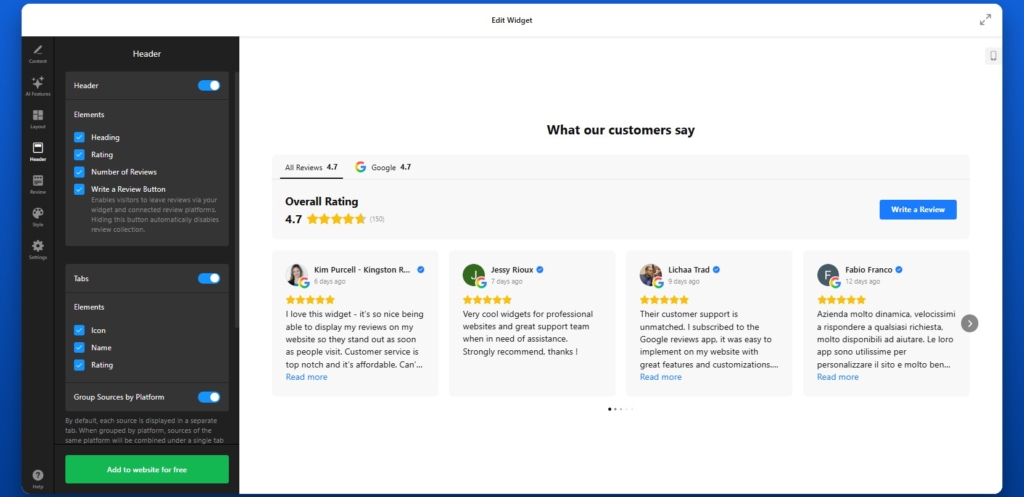
Die Header-Einstellungen helfen Ihnen festzulegen, wie der Bewertungsabschnitt eingeführt wird und wie Besucher zwischen den Quellen wechseln.
Wenn Sie die Eine Bewertung schreiben aktivieren, können Besucher Feedback über Ihre verbundenen Bewertungsplattformen hinterlassen. Dies ist hilfreich, wenn Sie möchten, dass das Plugin nicht nur Bewertungen anzeigt, sondern auch im Laufe der Zeit neue Bewertungen generiert.
Hier passen Sie außerdem Tabs und die Quellen-Gruppierung an. Standardmäßig erscheinen jede Quelle in einem eigenen Tab. Wenn Sie eine übersichtlichere Struktur bevorzugen, können Sie Quellen nach Plattform gruppieren, wodurch Bewertungen derselben Plattform in einem Tab zusammengeführt und eine Durchschnittsbewertung berechnet wird.
Schritt 6: Design auf dein WordPress-Theme abstimmen
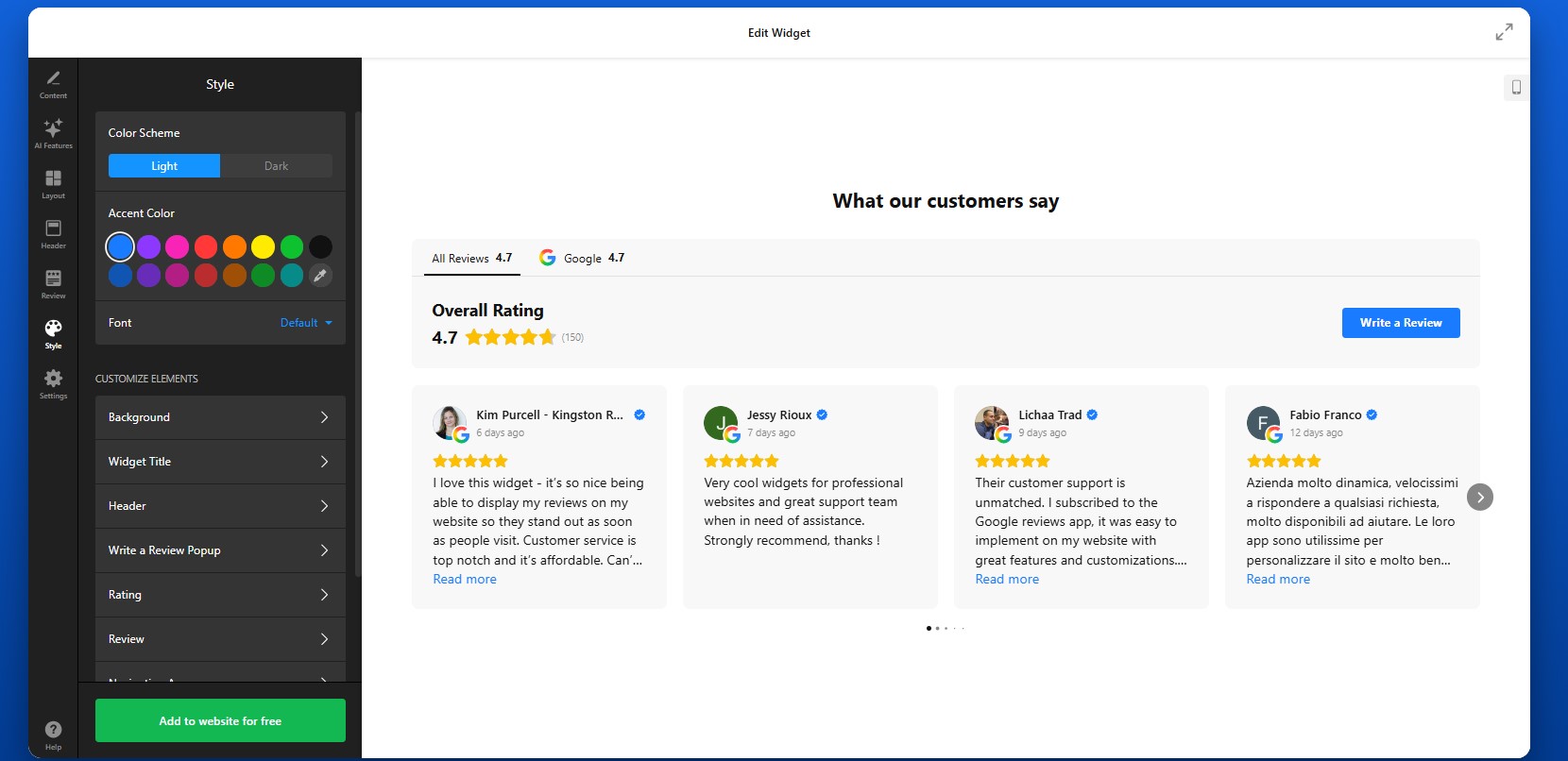
Passen Sie das visuelle Erscheinungsbild an, damit das Widget wie ein Teil Ihrer WordPress-Website wirkt und nicht wie ein externer Block. Ein konsistentes, visuelles Design sorgt dafür, dass der Bereich gezielt und professionell wirkt.
Versuchen Sie, den Bewertungsbereich am Rest Ihres Design-Systems auszurichten. Ist Ihr WordPress-Theme minimal, halten Sie Bewertungen sauber und leichtgewichtig. Falls Ihr Design expressiver ist, nutzen Sie stärkere visuelle Rahmen, ohne die Lesbarkeit zu beeinträchtigen.
Schritt 7: Einstellungen abschließen und weitere Optionen festlegen
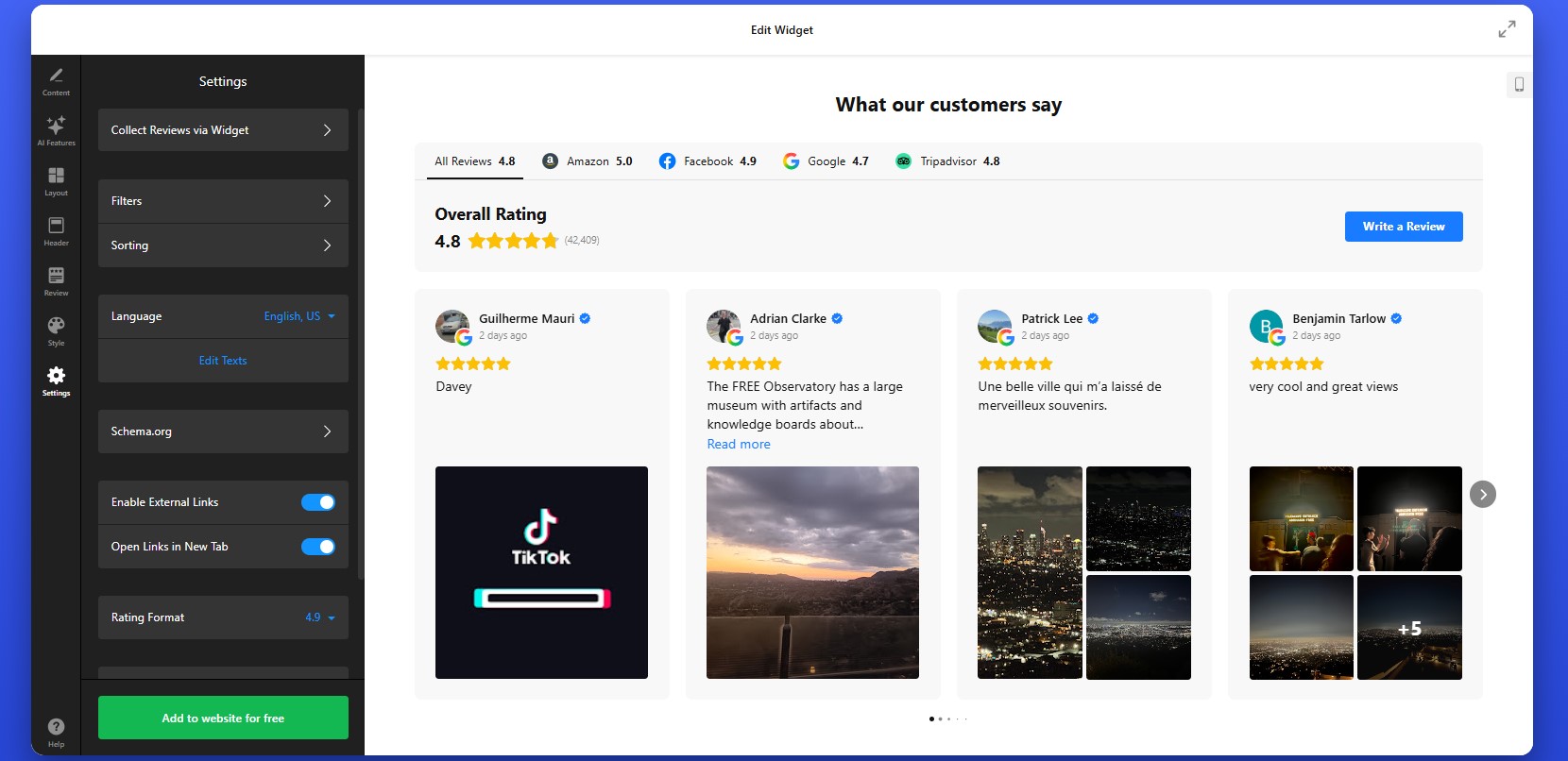
Bevor Sie veröffentlichen, prüfen Sie die verbleibenden Einstellungen, die das Verhalten des Widgets im Hintergrund beeinflussen.
Je nach Widget kann dies Folgendes umfassen:
- Spracheinstellungen
- Übersetzungsoptionen
- Schema-Markup
- Link-Verhalten
- Erweiterte Anzeigeeinstellungen
Schritt 8: Kopieren Sie den Einbettungscode
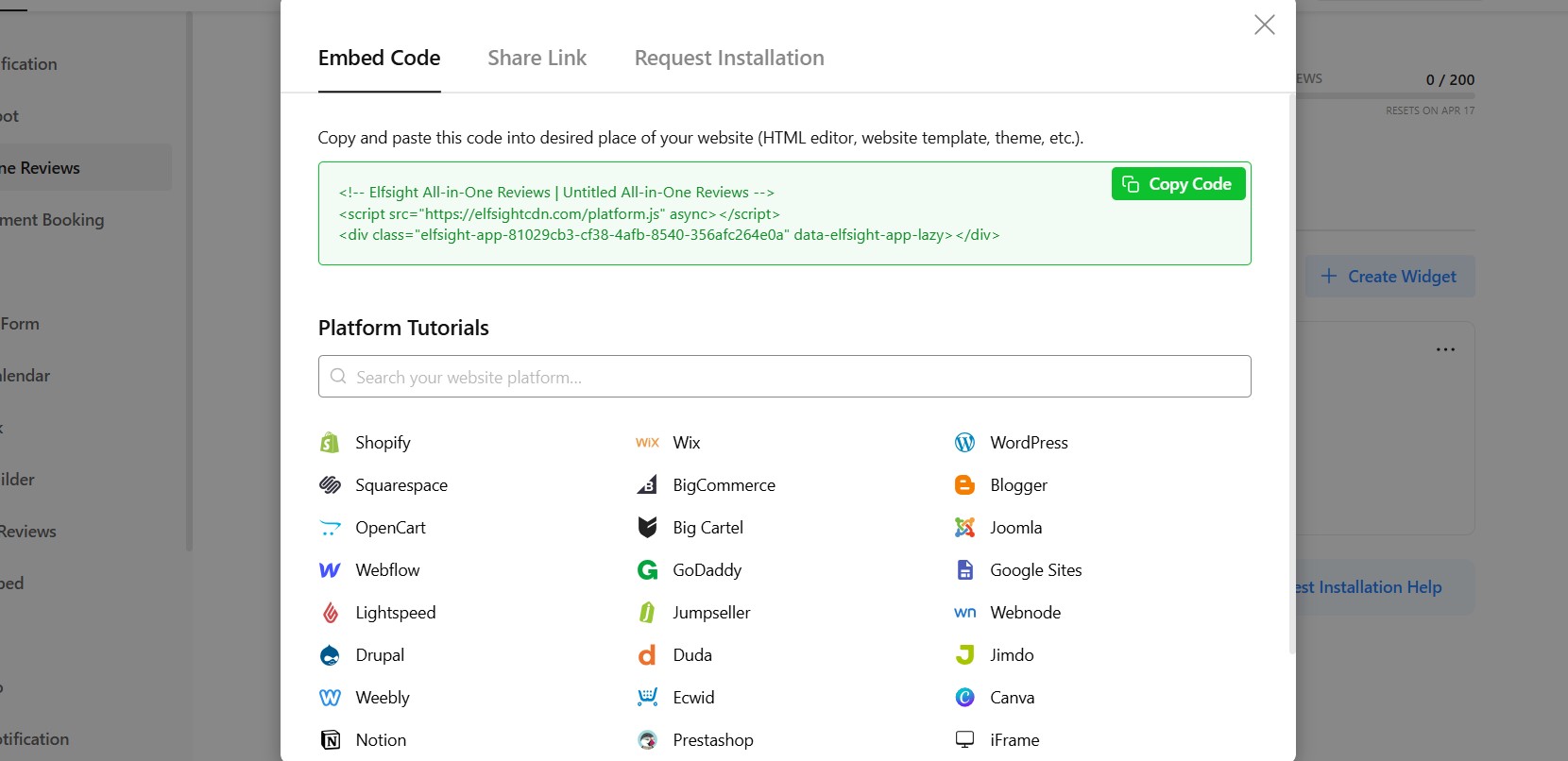
Wenn alles passt, klicken Sie auf „Kostenlos zur Website hinzufügen“, um den Einbettungscode zu generieren.
Kopieren Sie den vollständigen Code-Schnipsel exakt so, wie er angezeigt wird. Vermeiden Sie Auslassungen oder Teilkopien, denn fehlender Code kann verhindern, dass das Widget auf Ihrer WordPress-Website korrekt lädt.
An diesem Punkt ist das Plugin vollständig konfiguriert und bereit zur Installation.
Schritt 9: Bewertungen in WordPress einbetten
Um Bewertungen in Ihre WordPress-Website einzubetten, öffnen Sie die Seite, den Beitrag oder den Widget-Bereich, in dem die Bewertungen erscheinen sollen.
Von dort aus:
- Fügen Sie im WordPress-Editor einen Custom HTML-Block hinzu
- Fügen Sie den vollständigen Embed-Code in diesen Block ein
- Seite speichern oder veröffentlichen
Wenn Sie möchten, dass Bewertungen weltweit erscheinen, können Sie den Code auch in einen wiederverwendbaren Block, einen Theme-Bereich oder eine sitesweite Sektion einfügen – je nach Setup.
Nach der Veröffentlichung die Live-Seite gründlich prüfen. Stellen Sie sicher, dass die Bewertungen korrekt geladen werden, das Layout ausgewogen wirkt und der Abschnitt an der richtigen Stelle relativ zu Ihrem Inhalt und Ihren Call-to-Action-Elementen erscheint. Testen Sie die Seite außerdem in Desktop- und Mobilansicht, um sicherzustellen, dass das Widget auf unterschiedlichen Bildschirmgrößen gut aussieht.
- Wenn Bewertungen nicht angezeigt werden, prüfen Sie zunächst, ob der vollständige Einbettungscode in einen benutzerdefinierten HTML-Block eingefügt wurde, statt in einen Absatz-Block.
- Falls das Layout gedrückt wirkt, prüfen Sie die Breite des Containers, in dem das Widget platziert ist.
- Wenn Bewertungen veraltet erscheinen, geben Sie der Synchronisierung Zeit oder überprüfen Sie die verbundene Quelle.
- Falls auf Mobilgeräten etwas seltsam aussieht, sehen Sie sich die Seite auf kleineren Bildschirmen an und passen Sie ggf. das umliegende Layout an.
Wenn Sie diese Schritte befolgen, erstellen Sie einen funktionsfähigen, gut platzierten, visuell konsistenten Bewertungsbereich, der Besuchern wirklich hilft, Ihrem Unternehmen zu vertrauen.
Weitere Möglichkeiten, Bewertungen in WordPress anzuzeigen
WordPress bietet Ihnen mehr Flexibilität als die meisten Website-Builder, doch das bedeutet auch, dass es mehrere verschiedene Wege gibt, Bewertungen in eine WordPress-Website zu integrieren — jeder mit eigenem Maß an Kontrolle, Aufwand und Skalierbarkeit.
WordPress-Bewertungs- und Testimonials-Plugins
Eine der gängigsten Vorgehensweisen in WordPress ist der Einsatz spezialisierter Plugins für Testimonials oder Bewertungen.
So setzen Sie dies um:
- Plugin aus dem WordPress-Repository installieren.
- Bewertungs-Einträge im Dashboard erstellen.
- Zeigen Sie sie in Blöcken, Shortcodes oder Widgets an.
Diese Methode passt gut ins WordPress-Ökosystem und ist einfach zu verwalten – ideal für einfache Anwendungsfälle.
- Bewertungen werden in der Regel manuell eingegeben und nicht von Plattformen synchronisiert.
- Begrenzte Unterstützung bei der plattformübergreifenden Aggregation.
- Fortgeschrittene Layouts und Filterfunktionen erfordern oft eine Premium-Version.
Gutenberg-Blöcke oder Page-Builder-Sektionen
Wenn Sie Plugins nicht verwenden möchten, können Sie Bewertungen manuell mit Gutenberg-Blöcken oder Page-Buildern wie Elementor oder WPBakery erstellen.
Dabei handelt es sich in der Regel um stilisierte Abschnitte mit Textblöcken, Sternsymbole und Bilder, um Testimonials zu simulieren. Gestalten Sie diese Abschnitte ganz nach Ihren Wünschen und platzieren Sie sie beliebig auf Ihren Seiten.
Dieses Vorgehen bietet volle Designkontrolle – erfordert jedoch manuelle Arbeit.
- Erfordert manuelle Erstellung und Aktualisierungen
- Keine dynamische oder Echtzeit-Synchronisierung von Bewertungen
- Schwierig, die Konsistenz über mehrere Seiten hinweg sicherzustellen
Bewertungen via Iframe oder externen Code einbetten
Eine weitere Möglichkeit, Bewertungen in WordPress einzubetten, besteht darin, iFrame-Code von Plattformen wie Google Maps oder anderen Drittanbieter-Diensten zu verwenden.
Um dies zu tun, kopieren Sie den Einbettungscode und fügen ihn in einen benutzerdefinierten HTML-Block, Widget-Bereich oder bei Bedarf sogar direkt in Theme-Dateien ein.
Diese Methode lässt sich schnell implementieren und funktioniert bei den meisten WordPress-Setups – auch mit benutzerdefinierten Themes.
- Sehr begrenzte Kontrolle über Design und Layout
- In der Regel wird nur ein Ausschnitt der verfügbaren Bewertungen angezeigt
- Keine Filter-, Sortier- oder Anpassungsoptionen
Themen-Integration (Fortgeschrittene Methode)
Für fortgeschrittene Setups ermöglicht WordPress das direkte Hinzufügen von Bewertungsinhalten in Theme-Dateien wie header.php, footer.php oder benutzerdefinierten Vorlagen.
So haben Sie volle Kontrolle über Platzierung und Verhalten – ideal, wenn Bewertungen global auf Ihrer Website erscheinen sollen.
Diese Methode ist jedoch technischer und erfordert in der Regel Kenntnisse der WordPress-Theme-Struktur.
Um besser zu verstehen, welcher Ansatz Ihren Bedürfnissen entspricht, hier ist ein schneller Vergleich der wichtigsten Methoden:
| Methode | Ideal für | Voraussetzungen |
| Elfsight All-in-One-Bewertungen | Automatisierte, skalierbare Bewertungsanzeige aus mehreren Plattformen | Kein Programmieren nötig, Platzierung des Einbettungscodes |
| WordPress-Plugins | Einfache Kundenbewertungen, die in WordPress verwaltet werden. | Plugin-Installation und manuelle Einrichtung |
| Gutenberg / Page Builder | Vollständig individuell gestaltete Bewertungsabschnitte | Manuelle Erstellung und Design-Arbeit |
| IFrame / Externe Einbettung | Schnelle Anzeige von Bewertungen aus einer Quelle | HTML-Code kopieren und einfügen |
| Integration auf Theme-Ebene | Erweiterte seitenweite Platzierungssteuerung | Technisches Know-how oder Entwicklerunterstützung |
WordPress offers more ways to add reviews than most platforms but not all of them are equally efficient.
Wenn Ihr Ziel ist, Bewertungen zu WordPress auf eine Weise hinzuzufügen, die aktuell bleibt, konsistent aussieht und sich mit Ihrem Inhalt skaliert, ist es wichtig, den Ansatz von Elfsight zu wählen, der den manuellen Aufwand minimiert und Ihnen gleichzeitig die Kontrolle über die Präsentation gibt.
Tipps zur Optimierung Ihrer Bewertungen
Wenn Ihre Bewertungen auf Ihrer WordPress-Website sichtbar sind, können kleine Verbesserungen bei Platzierung, Struktur und Darstellung deren Einfluss auf die Kaufentscheidungen der Nutzer deutlich erhöhen.
- Bewertungen nahe an den Konversionspunkten platzieren: Fügen Sie sie nahe Produktbeschreibungen, Preisabschnitten oder Kontaktformularen hinzu, damit Besucher den Social Proof genau dann sehen, wenn sie sich entscheiden.
- Fokussiere dich auf aussagekräftige Bewertungen: Priorisiere Feedback, das konkrete Ergebnisse, Erfahrungen oder Nutzen erwähnt, statt vager Kommentare. Das macht Bewertungen überzeugender.
- Verwenden Sie Layouts, die zu Ihrem Inhalt passen: Ein Raster eignet sich gut, um Inhalte zu präsentieren, während Slider besser für kompakte Abschnitte geeignet sind. Wählen Sie je nach verfügbarem Platz.
- <b>Keep design consistent with your theme:</b> Align fonts, colors, and spacing with your WordPress design so reviews feel like a natural part of the page.
- Überforderung vermeiden: Zeigen Sie auf einmal nur eine überschaubare Anzahl von Bewertungen. Verwenden Sie „Mehr laden“ oder Schieberegler, damit der Bereich einfach zu überblicken bleibt.
- Bewertungen über mehrere Seiten anzeigen: Beschränken Sie sie nicht auf einen Abschnitt. Fügen Sie auf wichtigen Seiten kleinere Bewertungsblöcke hinzu, um Vertrauen entlang der Kundenreise zu stärken.
- Inhalte aktuell halten: Frische Bewertungen stärken die Glaubwürdigkeit. Stellen Sie sicher, dass Ihr Setup aktuelles Feedback widerspiegelt statt veralteter Testimonials.
- Positionierung und Performance testen: Experimentieren Sie mit verschiedenen Standorten und Layouts, um zu sehen, wo Bewertungen die meisten Klicks, Anfragen oder Conversions erzeugen.
Diese Anpassungen tragen dazu bei, dass Ihre Bewertungen Vertrauen schaffen, Klarheit erhöhen und fundiertere Entscheidungen ermöglichen.
Praxisbeispiel: Beauty-Website baut Vertrauen durch Bewertungen auf
Andrew Chin betreibt eine Website für Schönheitsdienstleistungen, bei der Ergebnisse zeigen und Vertrauen aufbauen entscheidend sind, um Besucher in Kunden zu verwandeln. In dieser Branche verlassen sich potenzielle Kunden stark auf visuelle Beweise und echtes Feedback, bevor sie einen Service buchen.
Bevor Sie Elfsight verwenden
- Begrenzte Anpassungsmöglichkeiten im Website-Builder führten zu einem generischen Erscheinungsbild
- Schwierigkeiten bei der Anzeige von Bewertungen und visuellen Inhalten, ohne Seiten zu überladen
- Schwierigkeiten, Inhalte so zu strukturieren, dass Besucher sie leicht finden und navigieren können
Mit dem All-in-One-Bewertungen-Widget
„Ich brauchte eine maßgeschneiderte Lösung, um das Schönheitsgeschäft meiner Frau besser darzustellen und all ihre großartigen Arbeiten zu präsentieren. Elfsight machte es einfach, Testimonials, Fotos hinzuzufügen und Inhalte so zu organisieren, dass die Website sowohl schön als auch funktional ist.”
Andrew hat ein kompaktes Bewertungsabzeichen hinzugefügt, das Google- und Yelp-Feedback direkt auf der Startseite anzeigt. Dieser Ansatz ermöglichte es ihm, echte Kundenmeinungen zu präsentieren, ohne zu viel Platz zu beanspruchen, und dennoch Bewertungen an Schlüsselmomenten sichtbar zu halten.
Anstatt Bewertungen auf einer separaten Seite zu isolieren, integrieren Sie sie in das Browserlebnis – zusammen mit visuellen Elementen wie Fotogalerien und Service-Zeitleisten. So verbinden Besucher Kundenfeedback leichter mit konkreten Ergebnissen.

Das Ergebnis
Die Website wurde deutlich ansprechender und benutzerfreundlicher. Bewertungen stärken das Vertrauen entlang der gesamten Nutzerreise. Besucher konnten schnell die Qualität des Services erkennen, den Ablauf verstehen und sich sicher fühlen, eine Buchung vorzunehmen.
Mit den Elfsight All-in-One-Bewertungen verwandelte Andrew das Kundenfeedback in einen zentralen Vertrauensbaustein – die Website wird dadurch überzeugender, ohne zusätzliche Komplexität oder Unordnung.
FAQ (Häufig gestellte Fragen)
Kann ich Bewertungen auf verschiedenen WordPress-Seiten in unterschiedlichen Layouts anzeigen?
Ist es möglich, Bewertungen nach Plattform in einem Widget zu gruppieren?
Können Besucher neue Bewertungen über meine Website hinterlassen?
Kann ich Bewertungen von mehreren Standorten an einem Ort anzeigen?
Funktioniert All-in-One-Bewertungen mit WordPress-Seitenbauern wie Elementor?
Fazit
Bewertungen auf Ihrer WordPress-Website hinzufügen gehört zu den effektivsten Mitteln, Glaubwürdigkeit zu stärken und Besucher zum Handeln zu bewegen. Anstatt sich nur auf Ihre eigene Botschaft zu verlassen, bringen Sie echte Kundenerfahrungen direkt in den Entscheidungsprozess.
Elfsight All-in-One Reviews plugin simplifies this completely. You can pull feedback from multiple platforms, control how it’s displayed, and place it exactly where it supports conversions without dealing with manual updates or complex setup. With features like multi-source aggregation, flexible layouts, filtering, and automatic updates, it helps you turn reviews into a structured, high-impact element of your website.”>Das Elfsight All-in-One Reviews-Plugin macht das ganz einfach. Sie können Feedback aus mehreren Plattformen abrufen, die Anzeige steuern und es genau dort platzieren, wo es Konversionen unterstützt – ohne sich mit manuellen Updates oder komplexer Einrichtung auseinandersetzen zu müssen. Mit Funktionen wie Aggregation aus mehreren Quellen, flexiblen Layouts, Filtern und automatischen Updates hilft es Ihnen, Bewertungen in ein strukturiertes, leistungsstarkes Element Ihrer Website zu verwandeln.