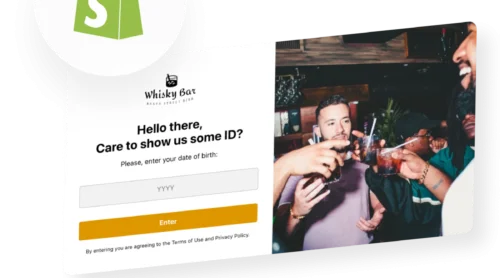
Wenn Ihre Wix-Website altersbeschränkte Produkte oder Inhalte anbietet, ist eine Altersverifikation unverzichtbar – nicht nur aus Compliance-Gründen, sondern auch zum Schutz Ihres Geschäfts und dafür, wie Nutzer mit Ihrer Website interagieren.
Ohne sie können Besucher frei auf eingeschränkte Inhalte zugreifen, was dein Unternehmen rechtlichen Risiken aussetzen, das Vertrauen mindern und bei Nutzern, die klare Grenzen und einen verantwortungsvollen Umgang mit sensiblen Produkten erwarten, einen schlechten ersten Eindruck hinterlassen kann.
Die Elfsight Age Verification-App ermöglicht es Ihnen, Altersverifikation auf Ihrer Wix-Website in wenigen Minuten hinzuzufügen. Sie können ein vollständig anpassbares Popup erstellen, um zu steuern, wer auf Ihre Website zugreifen darf, und ein nahtloses, gebrandetes Erlebnis liefern – ganz ohne eine einzige Codezeile.
Bevor Sie mit der Einrichtung beginnen, hilft es zu verstehen, was Sie genau tun und wie jeder Schritt ins Gesamtbild der Altersverifikation für Ihre Wix-Website passt.
- So fügen Sie Altersverifikation Schritt-für-Schritt auf Ihrer Wix-Website mit einer No-Code-Lösung hinzu.
- Warum Altersverifikation wichtig ist für Compliance, Vertrauen und Benutzererlebnis
- Alternative Lösungen und wann sie greifen – oder eben nicht.
- Best Practices zum Ausgleich von Compliance und Nutzererlebnis
Lass uns mit dem schnellsten Weg starten, die Altersverifikation live zu schalten.
Schnellstart: Altersverifikation für Wix hinzufügen.
Wenn Sie eine schnelle und zuverlässige Möglichkeit suchen, Altersverifikation zu Wix hinzuzufügen, hier ist der schlanke Prozess, um alles in nur wenigen Minuten in Betrieb zu nehmen:
- Öffne den Editor der Altersverifikation und wähle eine Vorlage aus.
- Passe Altersverifikationsregeln, Inhalte und Design an, damit sie zu deiner Website passen.
- Klicken Sie auf „Kostenlos zur Website hinzufügen“, um den Einbett-Code zu generieren.
- Fügen Sie den Code in Ihre Wix-Website mit dem Embed-Element ein und veröffentlichen Sie die Seite.
Erstelle jetzt dein Altersverifikations-Popup im Live-Editor!
Warum Altersverifikation zur Wix-Website hinzufügen?
Das Hinzufügen einer Altersverifikation auf Ihrer Wix-Website wirkt sich direkt auf Compliance, das Vertrauen der Nutzer und die reibungslose Interaktion der Besucher mit Ihren Inhalten aus. Wird sie korrekt umgesetzt, wird sie zu einem nahtlosen Bestandteil Ihres Website-Erlebnisses – kein Hindernis mehr.
🔒 Bleiben Sie regelkonform
Wenn Ihre Wix-Website Produkte wie Alkohol, CBD oder Inhalte für Erwachsene anbietet, ist eine Altersverifikation oft gesetzlich vorgeschrieben. Ohne sie riskieren Sie Bußgelder, Einschränkungen oder sogar den Ausschluss von bestimmten Plattformen. Eine ordnungsgemäße Altersverifikation hilft Ihnen, diese Vorgaben zu erfüllen und mit Zuversicht zu handeln.
🛡 Rechtliches und Reputationsrisiko reduzieren
Die uneingeschränkte Freigabe altersrelevanter Inhalte kann schwerwiegende Folgen haben – nicht nur rechtlich, sondern auch für Ihre Markenreputation. Durch die Altersverifikation zeigen Sie, dass Ihr Unternehmen Verantwortung ernst nimmt und Minderjährigen den Zugriff auf unangemessene Inhalte aktiv schützt.
🎯 Besucher filtern, bevor sie interagieren
Altersverifikation fungiert als frühzeitiger Filter im Nutzerpfad. Besucher verstehen sofort, ob Ihre Inhalte für sie bestimmt sind, was Verwirrung reduziert und unqualifizierten Traffic davon abhält, mit Ihren Seiten zu interagieren.
💬 Bauen Sie Vertrauen bei Ihrem Publikum auf
Eine gut gestaltete Altersverifikations-Popup signalisiert Professionalität. Sie zeigt, dass deine Wix-Website Industriestandards einhält und Transparenz schätzt. Dies kann das Vertrauen seriöser Kunden stärken, die einen verantwortungsvollen Umgang mit regulierten Produkten erwarten.
📈 Optimieren Sie den Nutzerfluss bei eingeschränkten Inhalten
Anstatt Nutzer später im Funnel zu überraschen (zum Beispiel beim Checkout) setzt Altersverifikation von Anfang an Erwartungen. Das schafft ein klareres, strukturierteres Nutzererlebnis und hilft dabei, Besucher effizienter durch Ihre Website zu führen.
📱 Auf allen Geräten eine reibungslose Benutzererfahrung sicherstellen
Moderne Altersverifikations-Popups sind sowohl für Desktop- als auch für Mobilgeräte optimiert. Besucher können ihr Alter schnell bestätigen und weiter browsen, ohne Unterbrechungen – der Ablauf wirkt so natürlich statt aufdringlich.
Insgesamt ist das Hinzufügen einer Altersverifikation zu Ihrer Wix-Website nicht nur eine Frage der Compliance – es geht darum, eine kontrollierte, transparente und benutzerfreundliche Umgebung zu schaffen, die sowohl Ihre Geschäftsziele als auch die Erwartungen Ihrer Besucher unterstützt.
Kernfunktionen der Altersverifikations-App
Bevor Sie loslegen, ist es wichtig zu verstehen, was die App tatsächlich ermöglicht und wie diese Funktionen Ihre Wix-Website-Erfahrung konkret steuern.
Nachfolgend finden Sie eine Übersicht der wichtigsten Funktionen und wie sie in der Praxis eingesetzt werden:
| Funktion | Praktische Nutzung |
| Mehrere Verifizierungsoptionen | Wählen Sie je nach Compliance-Anforderungen zwischen einer einfachen Ja/Nein-Bestätigung, der Eingabe des Geburtsdatums oder einer Altersauswahl |
| Individuelle Meldungen | Passe den Popup-Text so an, dass klar erklärt wird, warum eine Verifizierung erforderlich ist, und stimme ihn auf deine Markenstimme ab |
| Zugriffsregeln | Legen Sie fest, ob Benutzer basierend auf ihrer Antwort Zugriff erhalten, blockiert werden oder weitergeleitet werden. |
| Weiterleitungsoptionen | Leiten Sie minderjährige Besucher zu einer anderen Seite, zur Startseite oder zu einer externen URL weiter. |
| Cookie-basierter Speicher | Verifizierte Nutzer werden erkannt, damit das Popup nicht bei jedem Besuch erscheint. |
| Designanpassung | Passen Sie Farben, Schriftarten, Buttons und Layout so an, dass es dem Stil Ihrer Wix-Website entspricht. |
| Flexible Anzeigebedingungen | Zeigen Sie das Pop-up auf der gesamten Website oder nur auf ausgewählten Seiten. |
| Mobilfreundlichkeit | Stellen Sie sicher, dass das Popup auf Mobil-, Tablet- und Desktop-Geräten reibungslos funktioniert. |
Diese Funktionen ermöglichen es Ihnen, über eine einfache Altersprüfung hinauszugehen und einen strukturierten Einstiegspunkt auf Ihrer Website zu schaffen. Anstatt Nutzer zu unterbrechen, führt die App sie durch eine klare, kontrollierte Benutzererfahrung, die sich nahtlos in Ihr gesamtes Design einfügt.
Sie können zum Beispiel eine strikte Verifikationsmethode für regulierte Produkte wählen und das Design dabei minimal halten, damit die Seite nicht überladen wirkt. Oder wenden Sie die Altersverifikation nur auf bestimmte Bereiche Ihrer Wix-Website an, statt den Zugriff global zu sperren.
Für die vollständige Funktionsübersicht besuchen Sie die Seite App-Funktionen.
Jetzt, da Sie wissen, was Elfsight kann, gehen wir zum vollständigen Setup über und zeigen Ihnen Schritt für Schritt, wie Sie Altersverifikation implementieren.
Schritt-für-Schritt: Altersverifikation zur Wix-Website hinzufügen
Nun führen wir den vollständigen Prozess durch: Wie Sie Altersverifikation zu Ihrer Wix-Seite hinzufügen – von der Wahl des passenden Formats bis zum Einbetten des Popups und dafür sorgen, dass es sich nahtlos in Ihre Benutzererfahrung einfügt.
Schritt 1: Vorlage auswählen
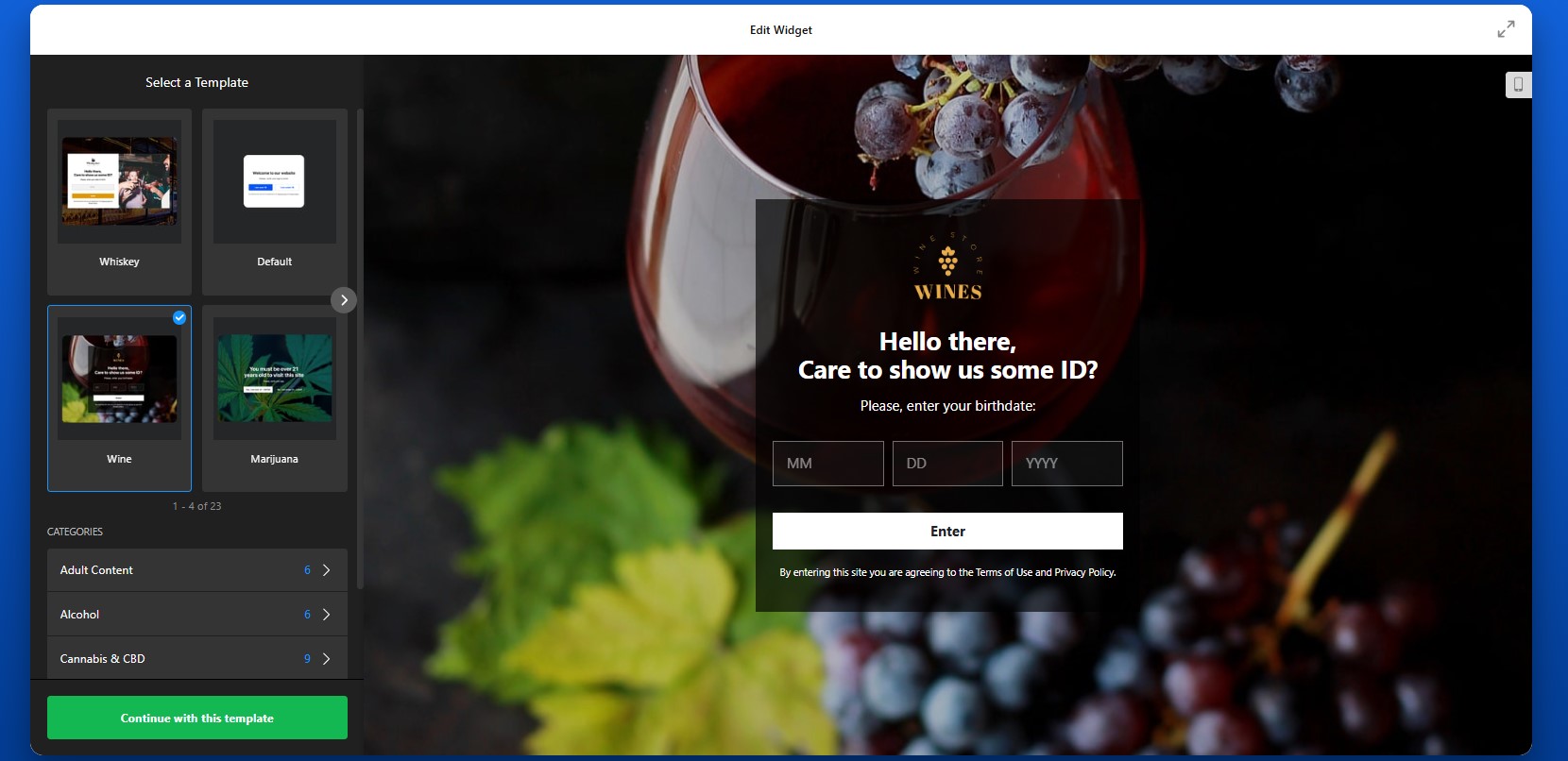
Beginne damit, den Elfsight-Editor zu öffnen und eine Vorlage auszuwählen, die zu den Bedürfnissen deines Geschäfts passt. Es gibt eine große Auswahl an fertigen Vorlagen, die für verschiedene Geschäftsarten und Compliance-Anforderungen entwickelt wurden.
Zunächst konzentrieren Sie sich auf die Gesamtstruktur statt auf Details. Später können Sie Text, visuelle Elemente, Verhalten und Anzeige-Bedingungen weiterhin anpassen.
Schritt 2: Verifikationsmethode auswählen
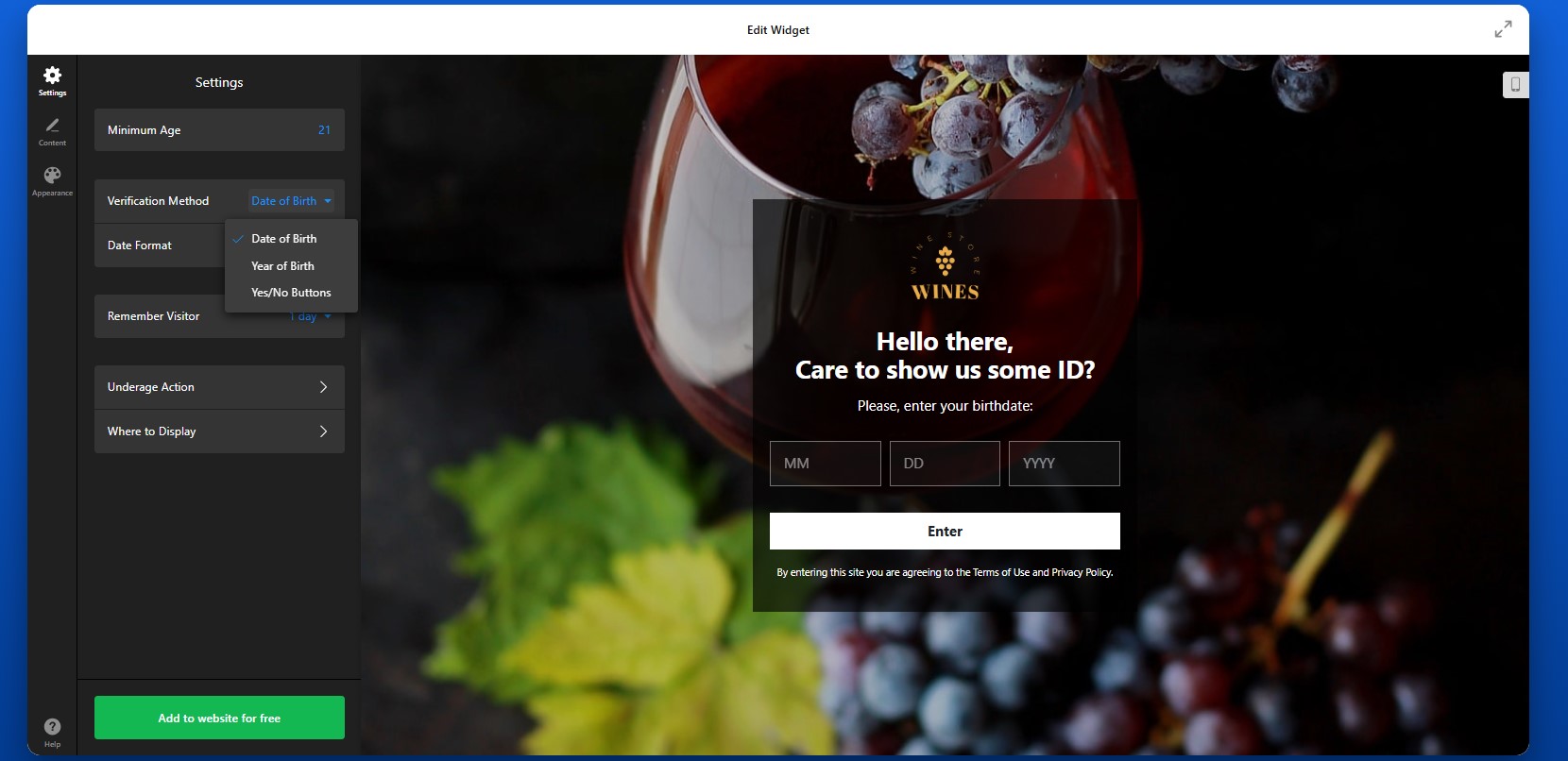
Als Nächstes wählen Sie, wie Besucher ihr Alter bestätigen. Sie können eine einfache Ja/Nein-Bestätigung wählen, wenn die schnellstmögliche Interaktion im Vordergrund steht. Das funktioniert gut, wenn Ihr Hauptziel darin besteht, den eingeschränkten Zugriff klar zu kommunizieren und minderjährige Nutzer abzuschrecken. Falls Sie einen kontrollierteren Prozess benötigen, verwenden Sie eine Eingabe des Geburtsdatums oder eine altersbasierte Auswahl, um die Prüfung spezifischer zu gestalten.
Die Methode, die Sie wählen, berücksichtigt sowohl gesetzliche Vorgaben als auch die gewünschte Nutzererfahrung. Eine schnellere Methode reduziert Reibung, eine detailliertere gibt Ihnen mehr Kontrolle.
Schritt 3: Wiederkehrendes Verhalten für zurückkehrende Besucher konfigurieren
Als Nächstes passen Sie das Verhalten des Widgets für Personen an, die bereits die Altersverifikation bestanden haben. Mit aktivierter Cookie-Speicherung müssen verifizierte Besucher ihr Alter nicht jedes Mal erneut bestätigen, wenn sie Ihre Website besuchen.
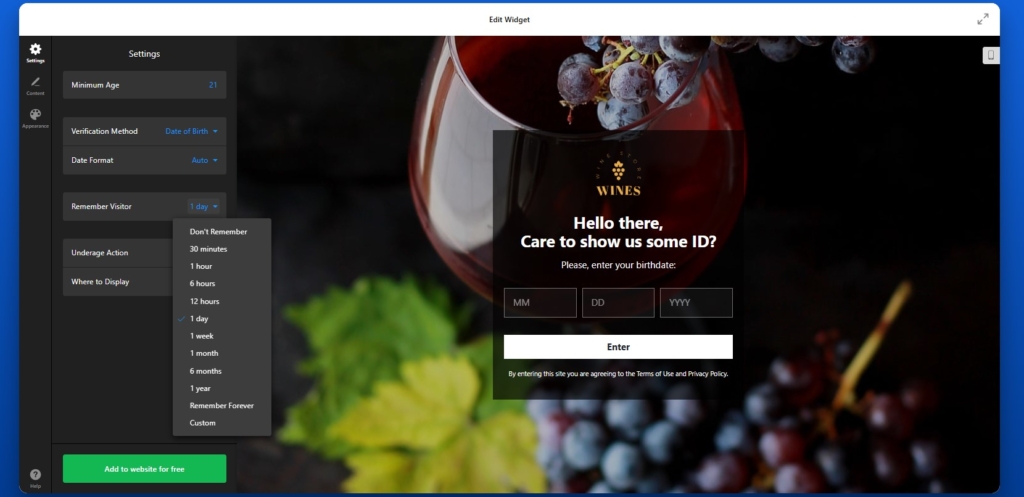
Schritt 4: Festlegen, was nach der Verifizierung passiert.
Nachdem der Inhalt fertig ist, definieren Sie, wie die App basierend auf der Reaktion des Besuchers reagieren soll. Hier wird das Altersverifikations-Popup zu einem echten Zugangskontroll-Tool – nicht nur eine Meldung.
Für Nutzer, die die Altersverifikation nicht bestehen, können Sie entweder eine benutzerdefinierte Meldung anzeigen oder sie auf eine andere Seite weiterleiten. Das Ziel könnte Ihre Startseite, eine Informationsseite oder eine andere URL sein – je nach Bedarf.
Außerdem sollten Sie festlegen, ob das Pop-up auf der gesamten Wix-Website erscheinen soll oder nur auf bestimmten Seiten. Einige Unternehmen benötigen eine vollständige Altersverifikation für die gesamte Website, während andere sie nur auf ausgewählten Produktseiten oder bestimmten Inhaltsbereichen benötigen.
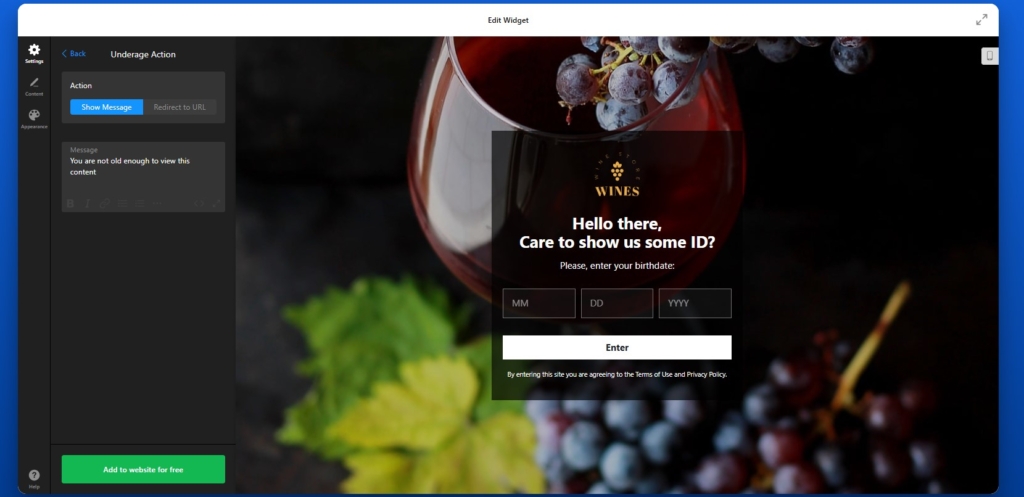
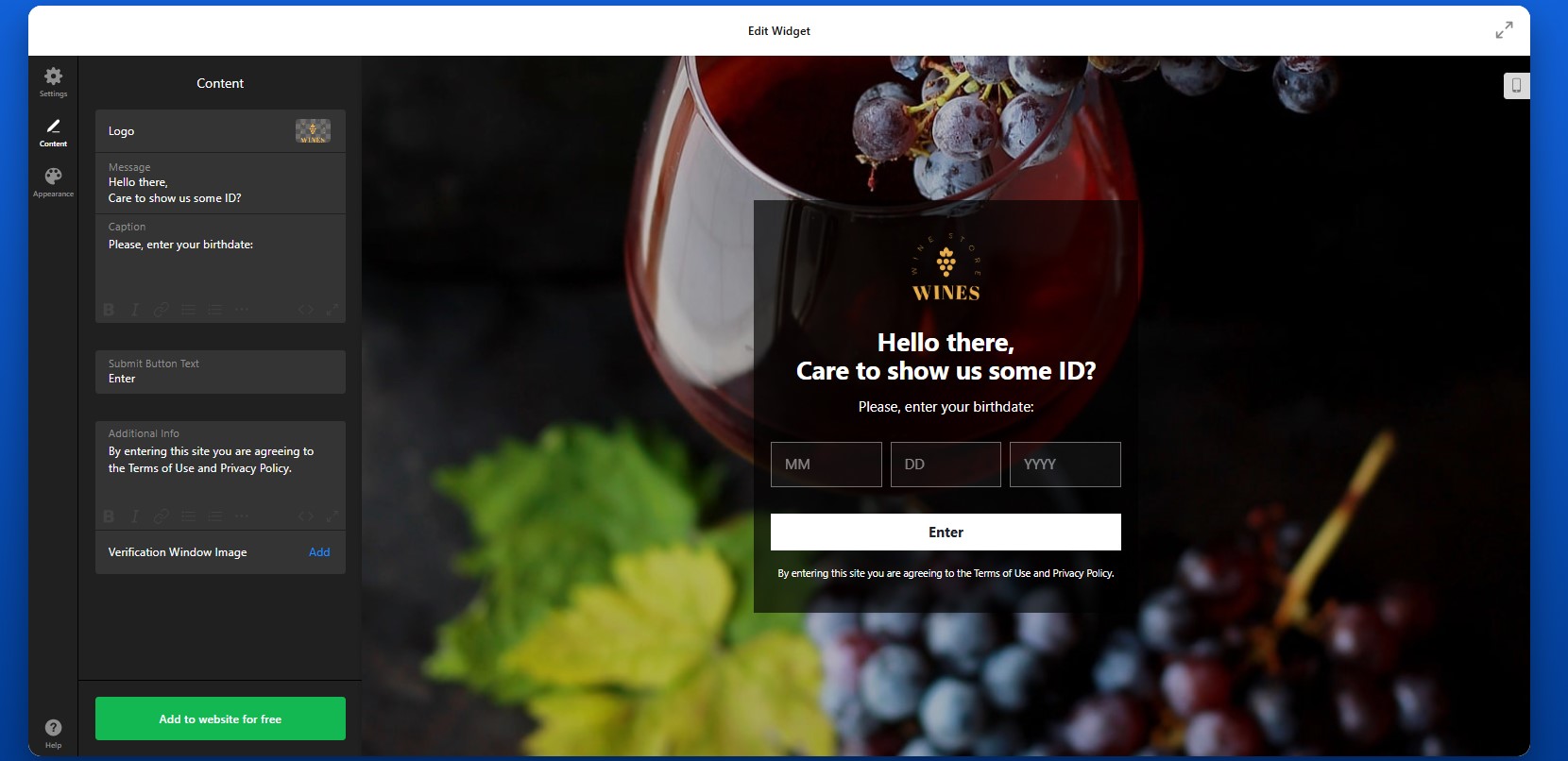
Schritt 5: Popup-Text und Buttons anpassen
Sobald die Verifizierungsmethode festgelegt ist, gehen Sie zum Inhalt des Pop-ups über. Dazu gehören der Titel, der erläuternde Text, der Bestätigungsbutton und zusätzliche Informationen.
Ihre Meldung sollte direkt und leicht verständlich sein. Besucher müssen sofort erkennen, warum das Pop-up erscheint und was als Nächstes zu tun ist. Verwenden Sie statt allgemeiner Formulierungen Text, der eindeutig erklärt, dass die Website altersbeschränkte Produkte oder Inhalte anbietet.
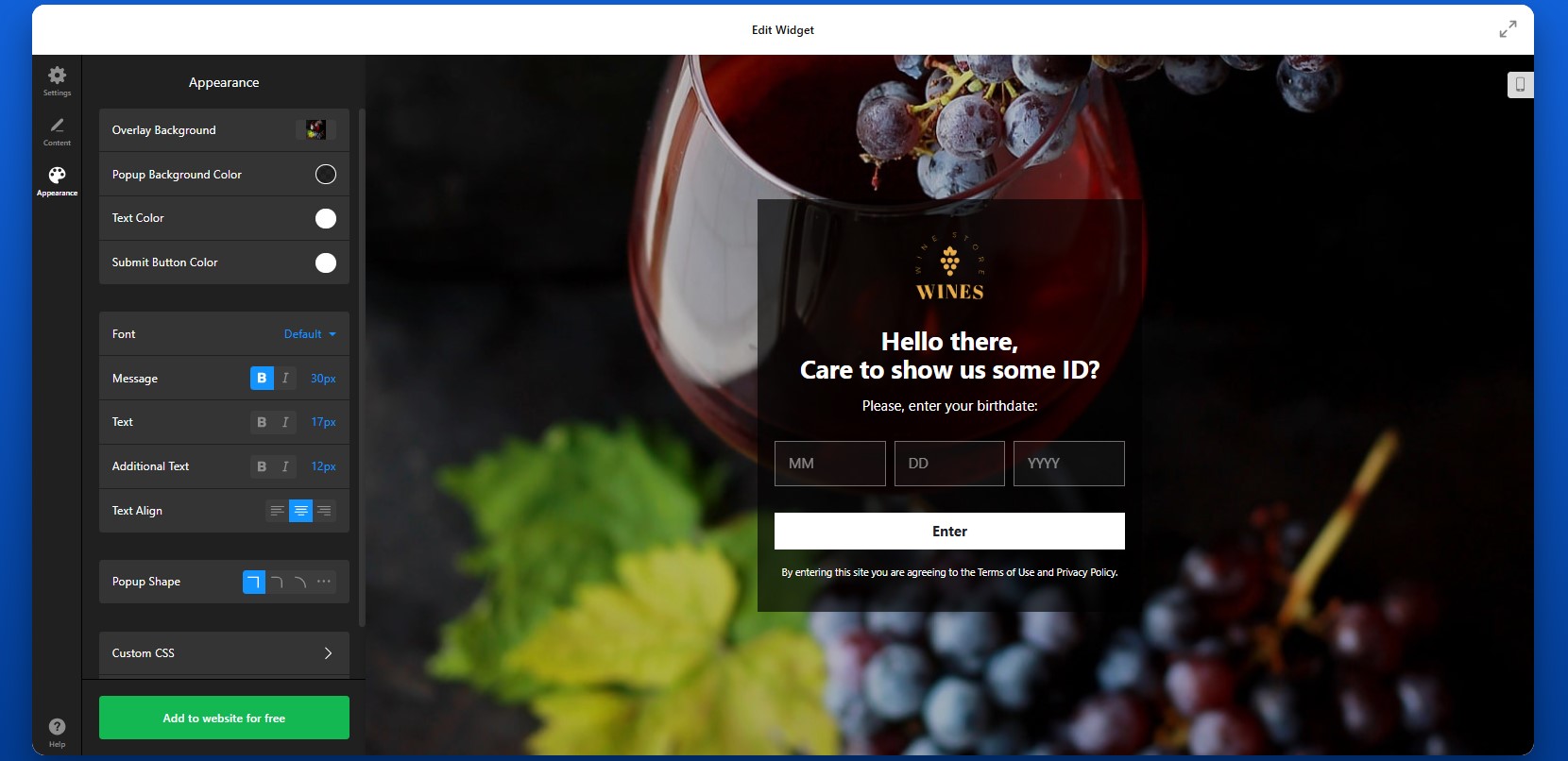
Schritt 6: Design anpassen
Wechseln Sie nun zu den Design-Einstellungen und stellen Sie sicher, dass das Popup zum Look & Feel Ihrer Wix-Website passt. Dazu gehören Farben, Schriftarten, Buttons, Abstände, Overlays und weitere visuelle Elemente.
Ihre Altersverifikation sollte sich wie ein Bestandteil Ihrer Website anfühlen – nicht wie eine eigenständige Schicht, die von oben aufgesetzt wird. Passt das Styling zum Rest Ihres Designs, vertrauen die Nutzer dem Prozess eher und durchlaufen ihn reibungslos.
Auch hier zählt die Lesbarkeit. Stelle sicher, dass der Text groß genug ist, der Kontrast stark genug ist und die Schaltflächen auch auf kleineren Bildschirmen einfach zu tippen sind.
Schritt 7: Embed-Code generieren
Sobald Ihre Altersverifikation vollständig konfiguriert ist, klicken Sie auf „Zur Website kostenlos hinzufügen“, um den Einbettungscode zu generieren. Dieser Code enthält alles, was benötigt wird, um das Altersverifikations-Popup auf Ihrer Wix-Website anzuzeigen. Kopieren Sie den vollständigen Code-Schnipsel exakt so, wie er angezeigt wird.
Damit ist die Konfigurationsarbeit erledigt und das Widget ist bereit zur Installation.
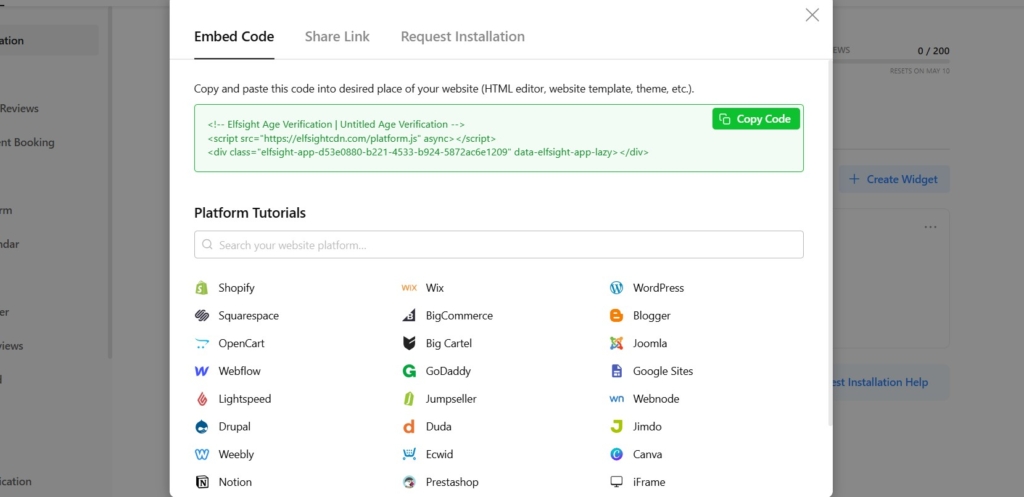
Schritt 8: Altersverifikation zur Wix-Website hinzufügen
Öffnen Sie jetzt Ihren Wix-Editor und navigieren Sie zur Seite oder zum Abschnitt, in dem die Altersverifikations-App geladen werden soll. In den meisten Fällen wird sie als Einstiegs-Popup für das Website-Erlebnis verwendet, daher platzieren Sie den Code so, dass er breit über die Seiten greift, die geschützt werden sollen.
Fügen Sie in Wix ein Embed HTML-Element hinzu, fügen Sie dann den Code in diesen Block ein. Speichern Sie Ihre Änderungen und veröffentlichen Sie die Website. Nach der Veröffentlichung erscheint das Pop-up gemäß den im Editor konfigurierten Regeln.
Nach der Installation das gesamte Erlebnis sorgfältig testen.
- Wenn das Pop-up nicht erscheint, bestätigen Sie, dass der vollständige Embed-Code in das richtige Wix-Embed HTML-Element eingefügt wurde und dass die Seite nach Änderungen veröffentlicht wurde.
- Wenn das Pop-up weiterhin Besuchern angezeigt wird, überprüfen Sie die Cookie-Speichereinstellungen.
- Wenn das Layout nicht korrekt aussieht, prüfen Sie die Größe des Embed-Containers und testen Sie das Widget auf Mobil- und Desktop-Geräten.
- Wenn Weiterleitungen nicht wie erwartet funktionieren, überprüfen Sie die Ziel-URL und die von Ihnen festgelegte Logik für verweigerte Besucher.
Alternative Lösungen zur Altersverifikation bei Wix
Es gibt noch weitere Möglichkeiten, Altersverifikation zu einer Wix-Website hinzuzufügen, diese variieren jedoch deutlich in Flexibilität, Benutzerfreundlichkeit und langfristiger Zuverlässigkeit. Während diese Optionen in einfachen Fällen funktionieren können, werden sie oft einschränkender, sobald Ihre Website wächst oder Ihre Compliance-Anforderungen konkreter werden.
Wix App Market-Lösungen
Eine der häufigsten Alternativen ist die Installation einer Altersverifikations-App aus dem Wix App Market. Diese Apps sind darauf ausgelegt, sich direkt in Wix zu integrieren, und bieten in der Regel eine schnelle Möglichkeit, ein einfaches Popup hinzuzufügen.
Um diese Methode umzusetzen, öffnen Sie Ihren Wix-Editor, gehen Sie zum App-Markt, suchen Sie nach “Altersverifikation” und installieren Sie eine passende App. Nach der Installation konfigurieren Sie über die App-Oberfläche Popup-Einstellungen wie Text, Anzeigeverhalten und Grunddesign.
Dieser Ansatz ist bequem und erfordert keinen Code, hat jedoch einige Einschränkungen.
- Begrenzte Designflexibilität im Vergleich zu vollständig anpassbaren Lösungen
- Funktionseinschränkungen je nach Preismodell
- Abhängigkeit von Updates und Support von Drittanbieter-Apps
Benutzerdefinierter Code (JavaScript-Popup)
Eine weitere Option ist der Aufbau eines eigenen Altersverifikations-Popups mit JavaScript und der Einbettung in Ihre Wix-Website über die HTML-Einbettungsfunktion.
Um dies umzusetzen, erstellen Sie ein Skript, das beim Laden der Seite ein Popup auslöst, Benutzereingaben sammelt (z. B. Bestätigung oder Geburtsdatum) und den Zugriff basierend auf diesen Eingaben steuert. Dieses Skript fügen Sie dann Ihrer Wix-Website mittels HTML-Einbettungselement oder Developer-Tools hinzu.
Diese Methode bietet Ihnen vollständige Kontrolle über die Funktionalität, erfordert jedoch technisches Know-how und laufende Wartung.
- Benötigt Programmierkenntnisse und technisches Setup
- Keine integrierte Oberfläche für einfache Updates oder Anpassungen
- Keine automatischen Verbesserungen, Fehlerbehebungen oder Compliance-Updates
Wix Native-Popups oder Lightboxes
Wix bietet außerdem integrierte Popup-Funktionen (Lightbox), die sich für die Altersverifikation anpassen lassen. Das ist ein manueller Workaround statt einer dedizierten Funktion.
Um dies umzusetzen, erstellen Sie in Wix ein Lightbox-Fenster, gestalten es als Altersverifikations-Popup und legen fest, dass es erscheint, wenn Besucher Ihre Website betreten. Sie können Bestätigungsbuttons hinzufügen und optional mit verschiedenen Aktionen verlinken.
Während diese Methode einfach einzurichten ist, ist sie nicht speziell für Altersverifikation vorgesehen.
- Keine echte Altersverifikation (nur grundlegende Bestätigung)
- Keine integrierte Cookie-Speicherung für wiederkehrende Nutzer
- Erfordert manuelle Einrichtung für jedes Verhalten
- Schwierig skalierbar über mehrere Seiten oder Anwendungsfälle hinweg
Bevor Sie eine Methode auswählen, lohnt sich ein Vergleich anhand realer Kriterien wie Flexibilität, Wartung und Benutzererlebnis.
| Funktion | Elfsight Altersverifikation | Wix-Apps | Benutzerdefinierter Code | Wix Lightbox |
| Einfache Einrichtung | Einfach | Einfach | Schwer | Einfach |
| Customization | Hoch | Mittel | Hoch | Niedrig |
| Designsteuerung | Vollständig | Begrenzt | Vollständig | Begrenzt |
| Cookie-Speicher | Ja | Begrenzt | Benutzerdefiniert | Nein |
| Wartung erforderlich | Keine | Mittel | Hoch | Mittel |
| Flexibilität bei der Compliance | Hoch | Mittel | Benutzerdefiniert | Niedrig |
Jede Methode kann je nach Bedarf funktionieren, aber sie deckt unterschiedliche Komplexitätsstufen ab. Elfsight bietet die optimale Balance: Es kombiniert Benutzerfreundlichkeit mit fortschrittlichen Funktionen und ermöglicht es Ihnen, Ihre Altersverifikation zu skalieren, ohne dass Komplexität oder Wartung im Lauf der Zeit zunimmt.
Optimierungstipps für Ihr Altersverifikations-Popup
Sobald die Altersverifikation eingerichtet ist, lässt sich ihr Verhalten und Aussehen deutlich verbessern – das steigert Compliance und Nutzererlebnis.
- Wählen Sie die passende Verifizierungs-Methode für Ihre Branche: Wenn Ihre Wix-Website in einem streng regulierten Umfeld betrieben wird, verwenden Sie präzisere Methoden wie die Eingabe des Geburtsdatums. Für weniger strenge Einsatzszenarien kann eine einfache Bestätigung Barrieren abbauen und dennoch klare Erwartungen setzen.
- Nachrichten klar und transparent gestalten: Erklären Sie, warum Altersverifikation erforderlich ist. Wenn Benutzer den Grund hinter dem Popup verstehen, erledigen sie den Vorgang eher ohne Zögern.
- Passe das Popup-Design an Ihre Website an: Farben, Schriftarten und Layout auf Ihr Wix-Branding abstimmen. Ein konsistentes Design lässt das Pop-up wie einen natürlichen Teil Ihrer Website wirken, statt einer Unterbrechung.
- Cookie-Speicherung nutzen, um wiederkehrende Besuche zu verbessern: Verifizierte Nutzer können das Pop-up für einen bestimmten Zeitraum überspringen. Das sorgt für ein reibungsloseres Erlebnis für wiederkehrende Besucher und reduziert unnötige Wiederholungen.
- Anzeigeverhalten über Seiten hinweg testen: Entscheiden Sie, ob das Popup auf der gesamten Website erscheinen soll oder nur auf bestimmten Seiten. Beispielsweise benötigen Sie Altersverifikation möglicherweise nur in bestimmten Produkt- oder Inhaltsbereichen.
- Sorgen Sie für eine gute mobile Bedienbarkeit: Prüfen Sie, ob Tasten leicht zu tippen sind, der Text gut lesbar ist und das Pop-up die Navigation auf kleinen Bildschirmen nicht blockiert. Eine flüssige mobile Nutzung ist entscheidend für Konversionsraten.
- Kontrollieren Sie Timing und Sichtbarkeit: Zeigen Sie das Pop-up sofort beim Seitenaufruf an – ideal für Websites mit strengen Compliance‑Anforderungen – oder passen Sie das Timing an, damit der Nutzerfluss nicht gestört wird.
- Regelmäßig überprüfen und Einstellungen aktualisieren: Wenn sich deine Wix-Website weiterentwickelt oder Vorschriften sich ändern, überprüfe deine Altersverifikation erneut, damit sie weiterhin zu deinen Geschäftsbedürfnissen und rechtlichen Anforderungen passt.
FAQ (Häufig gestellte Fragen)
Kann ich verschiedene Verifizierungsmethoden auswählen?
Kann ich steuern, was passiert, wenn ein Nutzer die Altersverifikation nicht besteht?
Müssen Besucher jedes Mal ihr Alter verifizieren, wenn sie meine Wix-Website öffnen?
Kann ich das Altersverifikations-Popup nur auf bestimmten Seiten anzeigen?
Speichert die Altersverifikations-App personenbezogene Nutzerdaten?
Fazit
Das Hinzufügen einer Altersverifikation zu Ihrer Wix-Website ist ein praktischer Schritt zum Schutz Ihres Unternehmens, zur Erfüllung gesetzlicher Vorgaben und zur Schaffung eines klaren Besuchererlebnisses von der ersten Interaktion an.
Mit der Elfsight Age Verification-App können Sie in wenigen Minuten eine vollständig funktionsfähige, gebrandete Altersverifikation einrichten. Von fortschrittlichen Verifikationsoptionen bis hin zu cookiebasierter Speicherung und responsivem Design bietet sie alles, was Sie brauchen, um Compliance mit einem reibungslosen Nutzererlebnis in Einklang zu bringen.
Wenn Sie eine zuverlässige und skalierbare Lösung suchen, um Altersverifikation auf Wix zu integrieren, hilft Ihnen dieser Ansatz, es schnell umzusetzen – zum Schutz Ihrer Besucher und Ihres Geschäfts.