Wusstest du schon? 82% der Video-Marketer sagen, dass das Einbinden von Videos auf einer Website Besucher länger auf den Seiten hält und den Umsatz steigert, was es zu einem der effektivsten Content-Formate macht, um Entscheidungen zu beeinflussen.
Wenn Sie eine Wix-Website erstellen, kann das Hinzufügen von Videoinhalten die Interaktion der Besucher mit Ihren Seiten deutlich verbessern. Ein einzelnes YouTube-Video kann Ihr Produkt erklären, Ergebnisse zeigen oder Fragen schneller beantworten als reiner Text. Allerdings reicht es nicht aus, einfach auf YouTube zu verlinken. Wenn Besucher Ihre Website verlassen, um sich ein Video anzusehen, verlieren Sie die Kontrolle über das Erlebnis der Besucher – und oft auch deren Aufmerksamkeit.
Die Elfsight YouTube Gallery-App ermöglicht es Ihnen, YouTube-Videos direkt auf Ihrer Wix-Website einzubetten, Besucher zu fesseln und Ihnen gleichzeitig volle Kontrolle über Layout, Design und Inhalte zu geben.
- Wie Sie in Wix schnell ein YouTube-Video einbetten – ganz ohne Code;
- So passen Sie Video-Layouts und Präsentationen an;
- Alternative Einbettungsmethoden und deren Einschränkungen;
- Best Practices zur Optimierung der Video-Performance auf Ihrer Website.
Lassen Sie uns mit dem schnellsten Weg beginnen, Ihr Video live zu schalten.
Schnellstart: YouTube-Video in Wix einbetten
Willst du schnell ein YouTube-Video zu deiner Wix-Website hinzufügen? So geht’s am einfachsten:
- Öffnen Sie die YouTube-Galerie-App Editor und wählen Sie eine Vorlage aus.
- Fügen Sie Ihr YouTube-Video, Ihre Playlist oder Ihren Kanal hinzu.
- Klicken Sie auf „Kostenlos zur Website hinzufügen“, um Ihren Einbettungscode zu erzeugen.
- Fügen Sie den Code mithilfe des Embed-Elements in Ihre Wix-Website ein.
Erstellen Sie jetzt Ihre YouTube-Video-App im Live-Editor!
Warum YouTube-Video zu Wix hinzufügen
Videos direkt in Ihre Wix-Seiten einzubetten verändert, wie Besucher mit Ihren Inhalten interagieren. Statt sich nur auf Text und Bilder zu verlassen, geben Sie Nutzern eine dynamischere Möglichkeit, zu verstehen, was Sie anbieten – und zu entscheiden, ob sie aktiv werden möchten.
🎥 Besucher auf Ihrer Website halten
Wenn Sie YouTube-Videos auf Ihren Seiten einbetten, können Besucher Inhalte ansehen, ohne Ihre Website zu verlassen. So bleiben sie auf Ihrer Website statt zu YouTube weitergeleitet zu werden, wo sie von anderen Videos abgelenkt werden könnten. Dadurch behalten Sie die Kontrolle über das Erlebnis und lenken die Aufmerksamkeit Ihrer Besucher gezielt auf Ihre Inhalte.
📈 Verweildauer erhöhen
Videos animieren Besucher dazu, länger zu bleiben. Anstatt nur Text zu überfliegen und die Seite zu verlassen, schauen sich Nutzer eher ein Video von Anfang bis Ende an. Diese längere Verweildauer erhöht die Wahrscheinlichkeit, dass sie weitere Bereiche Ihrer Website entdecken und sich stärker mit Ihren Inhalten auseinandersetzen.
💬 Erkläre komplexe Ideen schneller
Manche Ideen lassen sich einfach besser zeigen als erklären. Ob Produkt-Demo, Rundgang oder Service-Überblick – Videos ermöglichen es, Ihre Botschaft schneller und klarer zu vermitteln. Das reduziert Verwirrung und hilft Besuchern, den Nutzen Ihres Angebots rasch zu verstehen.
⭐ Vertrauen durch visuelle Belege
Echte Menschen, echte Produkte oder echte Ergebnisse schaffen Glaubwürdigkeit auf eine Weise, die reiner Text allein nicht liefern kann. Kundenreferenzen, Fallstudien und Demonstrationen liefern visuelle Bestätigung dafür, dass Ihr Unternehmen hält, was es verspricht — das reduziert Zögern und stärkt das Vertrauen.
📱 Mobil-Erlebnis verbessern
Ein Großteil des Wix-Traffics stammt von Mobilgeräten, auf denen lange Textblöcke schwer zu erfassen sind. Videos bieten eine bequemere Alternative, die es Nutzern ermöglicht, sich schnell und komfortabel auf kleineren Bildschirmen mit Ihren Inhalten zu beschäftigen. Dadurch wird Ihre Website zugänglicher und auf allen Geräten leichter zu navigieren.
Kernfunktionen der YouTube-Galerie-App
Bevor Sie Videos einbetten, hilft es zu verstehen, was die Galerie tatsächlich ermöglicht und wie sie die Darstellung von Videoinhalten auf Ihrer Wix-Website verbessert.
Nachfolgend finden Sie eine Übersicht der wichtigsten Funktionen und wie sich jede Funktion praktisch nutzen lässt.
| Funktion | Praktische Nutzung |
| Mehrere Videoquellen | Einzelne Videos, Wiedergabelisten oder komplette Kanäle hinzufügen |
| Automatische Synchronisierung | Automatisch aktualisiert, wenn neue Videos auf YouTube veröffentlicht werden |
| Layout-Optionen | Videos als Raster, Slider oder Galerie anzeigen |
| Popup-Player | Besucher können Videos bequem in einer Lightbox ansehen, ohne Ihre Website zu verlassen |
| Eigenes Styling | Farben, Schriftarten und Layout anpassen, damit sie zu Ihrem Wix-Design und Branding passen |
| Responsives Design | Funktioniert auf Desktop-, Tablet- und Mobilgeräten. |
| Inhalte gruppieren | Ordnen Sie Videos in Kategorien oder Tabs, um die Navigation zu erleichtern. |
features page.”>Diese Funktionen ermöglichen es, über eine einfache Video-Einbettung hinauszugehen und einen strukturierten, skalierbaren Video-Bereich zu schaffen, der sich nahtlos in das Design Ihrer Website einpasst. Für eine vollständige Funktionsübersicht besuchen Sie die App Funktionsseite.
Kommen wir nun zum vollständigen Setup-Prozess und schauen, wie sich alles umsetzen lässt.
Schritt-für-Schritt-Anleitung: YouTube-Video zu Wix hinzufügen
Lassen Sie uns den vollständigen Prozess durchgehen, wie Sie ein YouTube-Video zu Ihrer Wix-Website hinzufügen und es genau dort platzieren, wo es am besten in Ihrem Layout und Inhalt passt.
Schritt 1: Vorlage auswählen
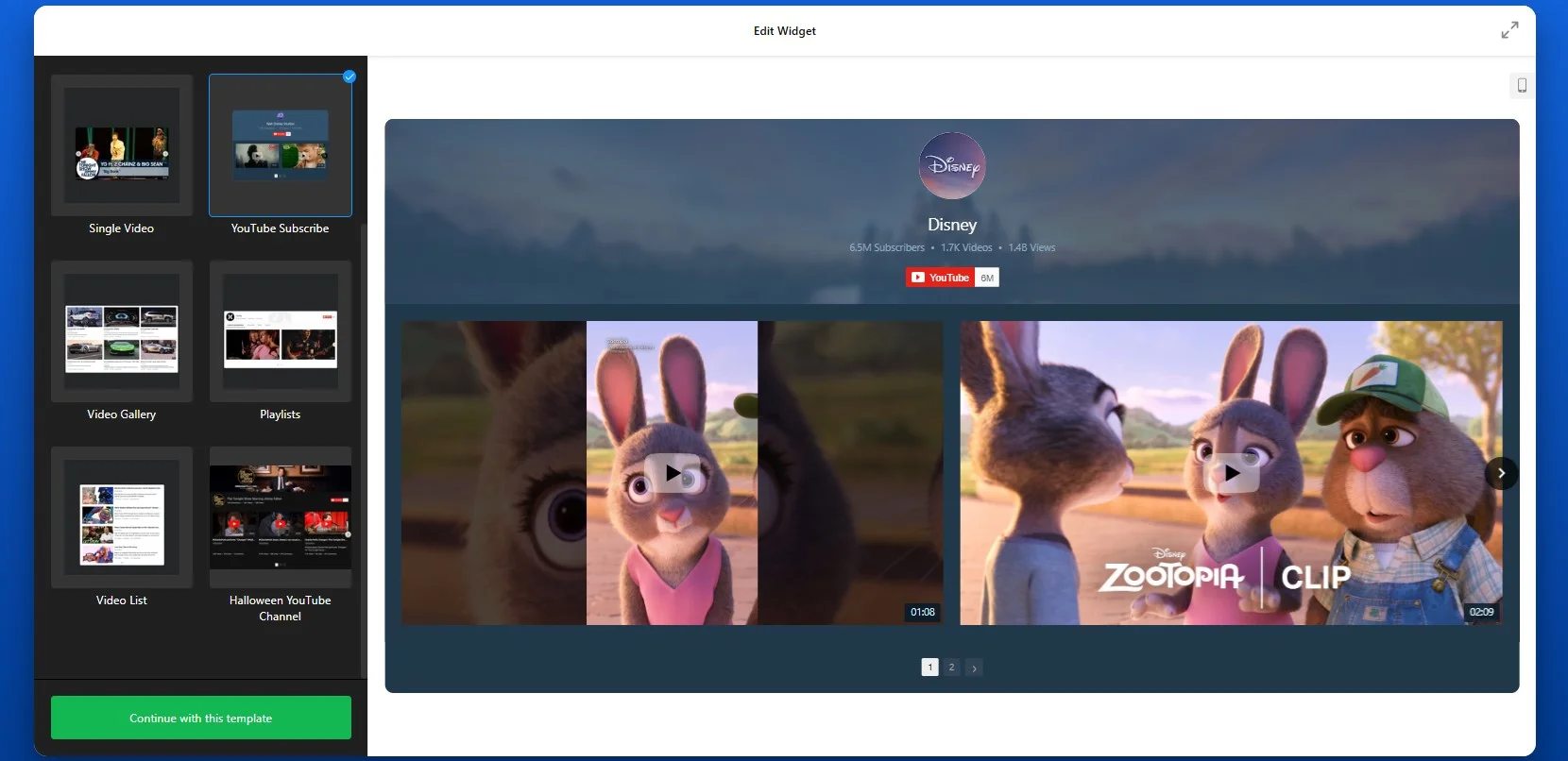
Starten Sie damit, den YouTube-Gallery-Editor zu öffnen und eine Vorlage auszuwählen, die Ihrer Seitenstruktur und Ihren Inhaltszielen entspricht. Der Editor bietet verschiedene Layout-Optionen, darunter Rasteransichten zur Präsentation mehrerer Videos, Schieberegler für kompakte Abschnitte und Layouts mit einem einzelnen Video für eine fokussierte Darstellung.
Die richtige Layout-Auswahl in diesem Schritt hilft Ihnen dabei, visuell zu sehen, wie das Video in Ihre Wix-Seite passt. Später können Sie es jederzeit anpassen.
Schritt 2: Deine YouTube-Quelle hinzufügen
Nachdem Sie das Layout ausgewählt haben, verbinden Sie Ihre YouTube-Inhalte, indem Sie einen Videolink, eine Wiedergabelisten-URL oder den vollständigen Kanal-Link in das Quellfeld einfügen. Elfsight zieht Ihre Videos automatisch hinein und zeigt sie im Vorschaubereich an. So sehen Sie sofort, wie Ihre Inhalte ohne zusätzliche Einrichtung aussehen werden.
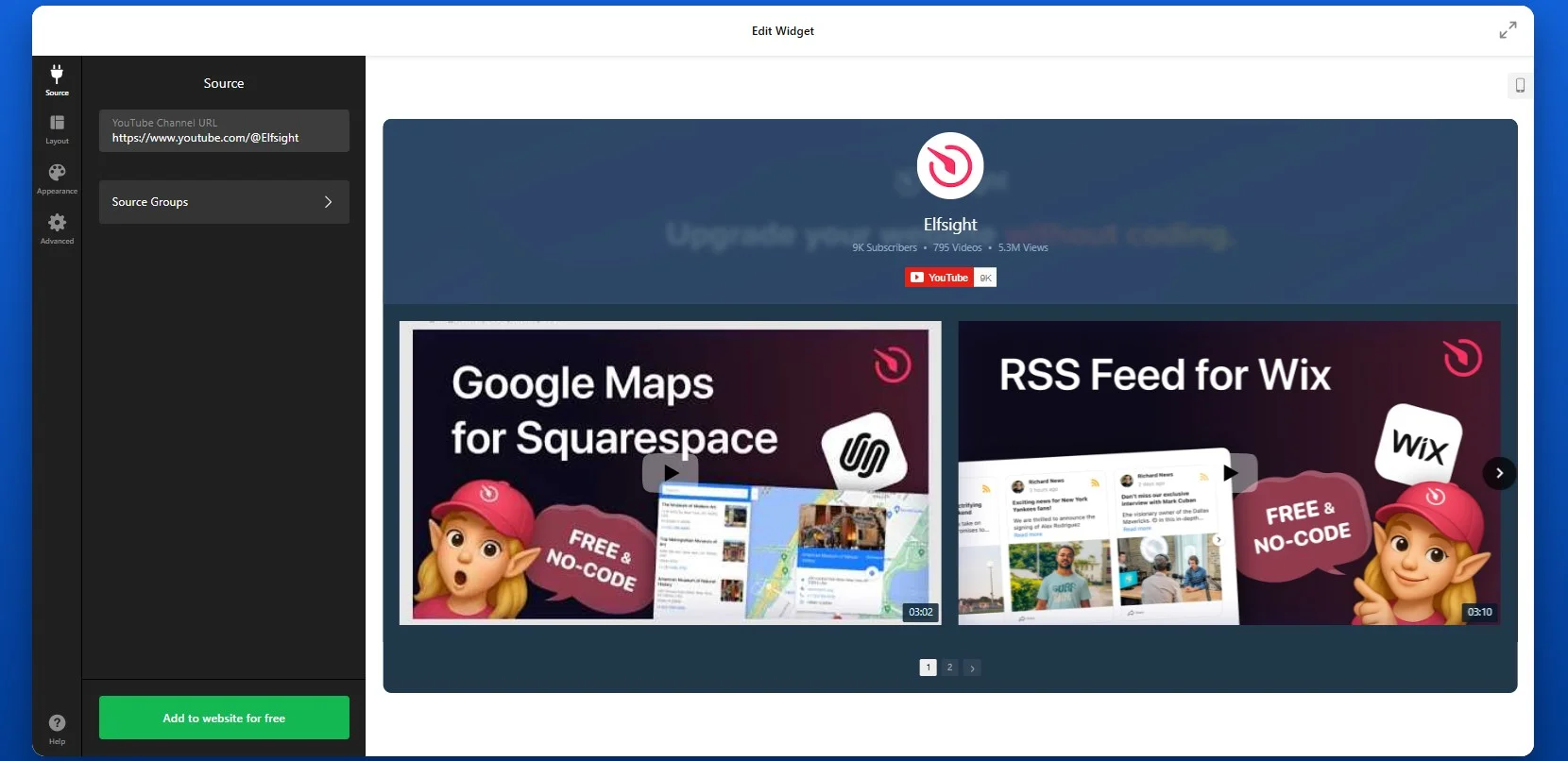
Wenn Sie einen vollständigen Kanal hinzufügen, verwenden Sie unbedingt das vollständige Desktop-URL-Format von YouTube, z. B. youtube.com/channel/… oderyoutube.com/@IhrHandle. Kurze Links wie youtu.be/… funktionieren nicht korrekt – verwenden Sie daher immer die Vollversion.
Wenn Sie eine Wiedergabeliste anzeigen möchten, kopieren Sie die URL der Wiedergabeliste direkt von YouTube. Elfsight zeigt die Videos automatisch in derselben Reihenfolge an, wie sie in dieser Wiedergabeliste erscheinen. Falls Sie die Reihenfolge ändern müssen, tun Sie dies direkt in YouTube, da die App diese Struktur widerspiegelt.
Für mehr Kontrolle können Sie auch einzelne Videolinks nacheinander hinzufügen. Dieser Ansatz ist sinnvoll, wenn Sie eine kuratierte Auswahl erstellen möchten, statt eines gesamten Kanals oder einer Wiedergabeliste anzuzeigen.
Sie sind nicht auf eine Quelle beschränkt. Sie können mehrere Quellen in einem Widget kombinieren – zum Beispiel Ihren Hauptkanal zusammen mit einer separaten Playlist für Tutorials oder Bewertungen. Die App ordnet sie automatisch in Tabs an, damit Besucher Ihre Inhalte leichter navigieren können.
Schritt 3: Layout anpassen
Sobald Ihre Videos hinzugefügt sind, wechseln Sie zum Tab Layout, um festzulegen, wie sie auf Ihrer Wix-Website erscheinen. In diesem Schritt gestalten Sie das Anzeigeerlebnis und entscheiden, wie Besucher mit Ihrem Inhalt interagieren.
Hier können Sie auswählen, ob der Kanalheader angezeigt wird. Der Header enthält Ihren Kanalnamen, eine Beschreibung, die Abonnentenzahl und eine „Abonnieren“-Schaltfläche. Wenn er sichtbar bleibt, gewinnen Sie Abonnenten direkt von Ihrer Website; durch Ausblenden entsteht ein sauberer, minimalistischer Video-Bereich.
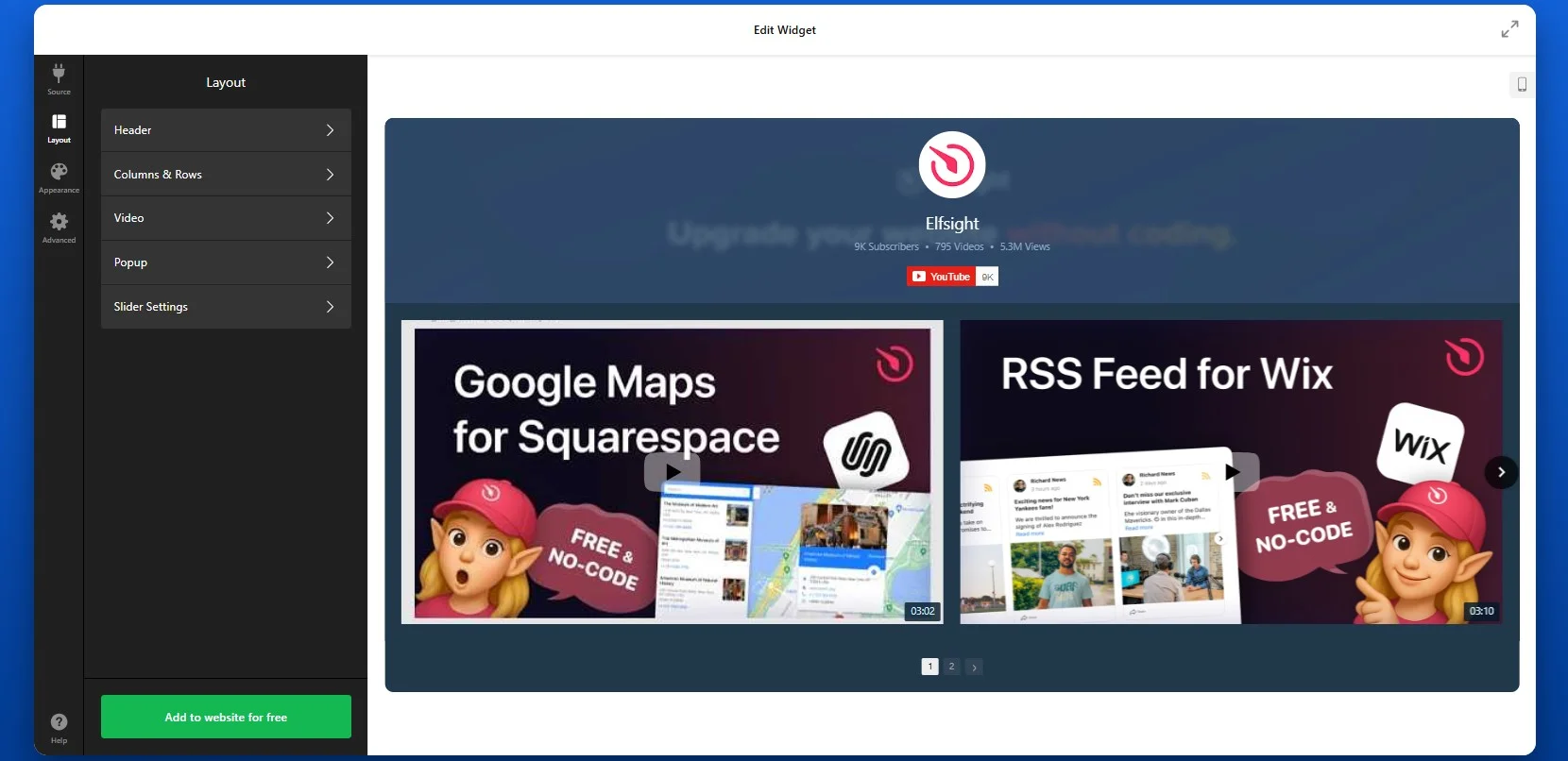
Sie können festlegen, wie viele Videos gleichzeitig angezeigt werden, und den Abstand zwischen den Elementen so anpassen, dass er zum Design Ihrer Wix-Seite passt.
Je nach Ziel können Sie Videos in einem klassischen Raster anzeigen, das am besten funktioniert, wenn Sie mehrere Videos strukturiert präsentieren möchten. Ein Kino-Layout hebt ein Hauptvideo hervor, darunter befinden sich kleinere Thumbnails – ideal für hervorgehobene Inhalte. Ein horizontales Layout erzeugt eine scrollende Videoleiste, perfekt für kompakte Abschnitte oder Seitenleisten.
Schritt 4: Design anpassen
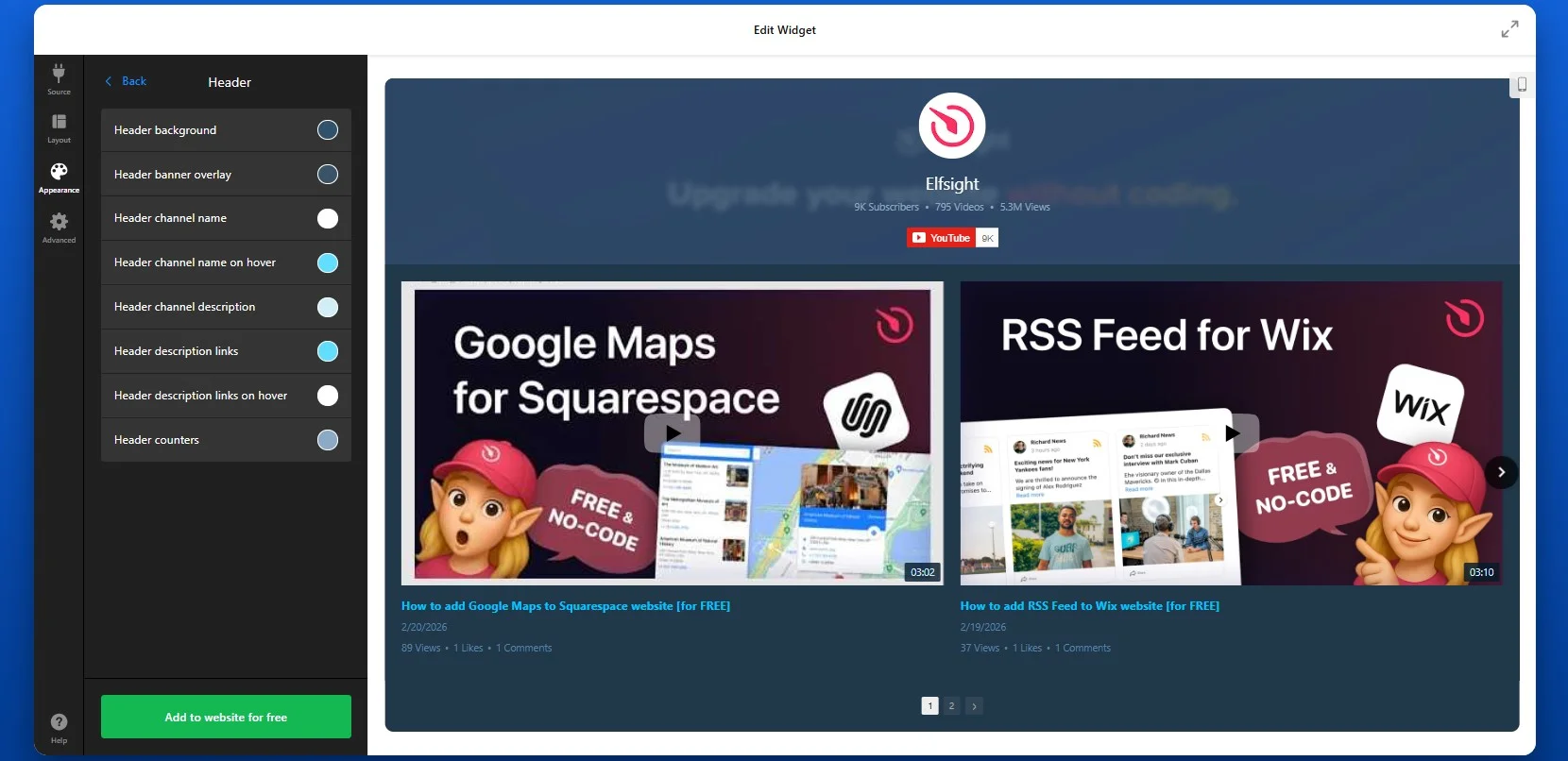
Als Nächstes passen Sie das visuelle Erscheinungsbild des Widgets an, damit es nahtlos zu Ihrer Wix-Website passt. Hier richten Sie das Widget an Ihr Branding aus.
Sie können Farben, Schriftarten und visuelle Elemente wie Hintergründe und Hover-Effekte anpassen. Ein konsistentes Design sorgt dafür, dass der Videobereich wie ein integraler Bestandteil Ihrer Website wirkt, statt wie ein externes Element.
Schritt 5: Embed-Code generieren
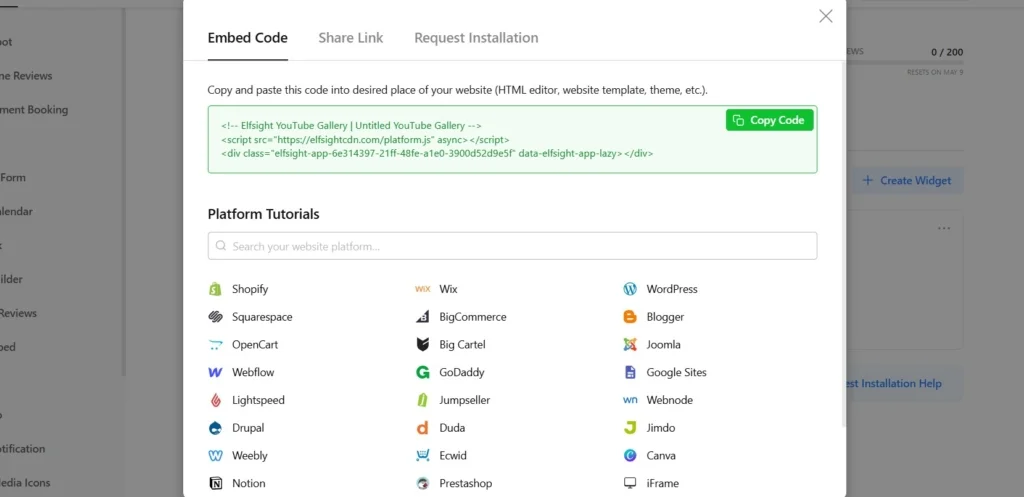
Sobald Ihre Einrichtung abgeschlossen ist, klicken Sie auf „Kostenlos zur Website hinzufügen“, um den Embed-Code zu erzeugen.
Dieser Code enthält alles, was Sie benötigen, um Ihr Video oder Ihre Galerie auf Ihrer Wix-Website anzuzeigen. Kopieren Sie unbedingt den gesamten Code-Schnipsel, um eine ordnungsgemäße Funktion sicherzustellen.
Schritt 6: YouTube-Video in Wix einbetten
Um YouTube-Videos in Wix einzubetten, öffne den Wix-Editor und navigiere zur Seite, auf der das Video erscheinen soll. Füge ein Einbettungselement hinzu (z. B. „HTML einbetten“), und füge dann den Code in das bereitgestellte Feld ein.
Sobald du deine Website veröffentlichst, wird das Video genau an dieser Stelle angezeigt und funktioniert sofort ohne weitere Anpassungen.
- Wenn das Video nicht angezeigt wird, bestätigen Sie, dass der Einbettungscode in das richtige Embed-Element in Wix eingefügt wurde.
- Wenn das Layout zu komprimiert oder falsch ausgerichtet aussieht, prüfen Sie die Breite des Containers, in dem die App platziert ist.
- Wenn Videos nicht geladen werden, überprüfen Sie, ob Ihre YouTube-Links gültig und öffentlich zugänglich sind.
Alternative YouTube-Einbettungslösungen: Optionen im Vergleich
Es gibt mehrere Möglichkeiten, YouTube-Videos zu Wix hinzuzufügen, doch jeder Ansatz bietet ein anderes Maß an Flexibilität, Kontrolle und langfristiger Nutzbarkeit. Während einige Methoden schnell eingerichtet sind, fehlen oft Funktionen, die für Skalierung oder die Pflege eines durchgängig gepflegten Designs über Ihre Website hinweg erforderlich sind.
Wix Native Video Element
Wix bietet ein integriertes Videoelement, mit dem Sie YouTube-Videos direkt auf Ihre Seite einbetten können. Ziehen Sie einfach das Videoelement in Ihr Layout und fügen Sie Ihre YouTube-URL ein.
Diese Methode eignet sich gut für einfache Anwendungsfälle, bei denen Sie schnell ein einzelnes Video anzeigen müssen. Sie lässt sich nahtlos in den Wix-Editor integrieren und erfordert keine zusätzlichen Tools. Sobald Sie jedoch über eine einfache Einbettung hinaus skalieren möchten – etwa um mehrere Videos anzuzeigen, Inhalte zu strukturieren oder Ihr Design präziser anzupassen – stoßen Sie möglicherweise auf Einschränkungen.
- Begrenzte Layout-Flexibilität, ohne fortgeschrittene Galerie- oder Rasteroptionen
- Keine integrierte Möglichkeit, mehrere Videos in Kategorien oder Abschnitte zu organisieren
- Fehlen automatische Updates von Kanälen oder Wiedergabelisten
- Geringere Gestaltungskontrolle im Vergleich zu maßgeschneiderten Lösungen
- Nicht geeignet für inhaltsstarke Video-Sektionen oder skalierbare Setups
YouTube-Iframe-Einbettung
Eine weitere Option besteht darin, den nativen Einbettungscode von YouTube zu verwenden. Sie können den iframe-Code von YouTube kopieren und in ein Wix-HTML-Element einfügen.
Dieser Ansatz gibt Ihnen etwas mehr Kontrolle über die Platzierung, konzentriert sich aber weiterhin auf einzelne Videos. Wenn Sie mehrere Videos anzeigen möchten, müssen Sie den Vorgang für jedes Video wiederholen — das wird schnell unhandlich.
- Für einzelne Videos konzipiert, ohne integrierte Möglichkeit, mehrere Videos in einer Galerie oder einem Feed zu organisieren
- Erfordert manuelle Aktualisierungen – jedes neue Video muss einzeln eingebettet werden
- Begrenzte Anpassungsmöglichkeiten für Layout und Gestaltung
- Keine automatische Synchronisierung mit Ihrem YouTube-Kanal oder Ihrer Wiedergabeliste
- Wird schwer skalierbar, wenn Ihre Videoinhalte wachsen
Bevor Sie eine Methode wählen, lohnt es sich, sie danach zu vergleichen, was für Ihre Website am wichtigsten ist – Flexibilität, Automatisierung sowie einfache Einrichtung und Verwaltung.
| Funktion | Elfsight YouTube-Galerie | Wix Native | iFrame |
| Mehrere Videos | Ja | Begrenzt | Nein |
| Playlist- und Kanalunterstützung | Ja | Begrenzt | Nein |
| Automatische Updates | Ja | Nein | Nein |
| Benutzerdefiniertes Design | Hoch | Mittel | Niedrig |
| Erweiterte Funktionen (Suche, Filter) | Ja | Nein | Nein |
| Einfache Einrichtung | Einfach | Einfach | Mittel |
Eine einfache Einbettung reicht vielleicht für ein einzelnes Video aus – doch sobald Sie mehr Kontrolle, bessere Design-Integration oder automatische Updates benötigen, wird eine flexiblere Lösung wie Elfsight wichtig.
Optimierungstipps für Ihr YouTube-Video
Sobald Ihr Video live ist, können kleine Anpassungen in Platzierung, Struktur und Darstellung die Interaktion der Besucher mit dem Video deutlich verbessern.
- Videos dort platzieren, wo sie Nutzern zuerst auffallen: Platzieren Sie Videos möglichst oben auf Ihrer Seite oder nahe wichtiger Abschnitte wie Produktbeschreibungen oder CTAs, damit sie sofort Aufmerksamkeit erregen und das Nutzerverhalten lenken.
- Vorschaubilder visuell klar und relevant gestalten: Ein aussagekräftiges Vorschaubild hilft Nutzern sofort zu verstehen, worum es im Video geht. Verwende klare Bilder und vermeide Unordnung, um die Klickrate zu erhöhen.
- Videos fokussieren und prägnant halten: Kürzere, gut strukturierte Videos werden eher vollständig angesehen. Vermitteln Sie Ihre Kernbotschaft zügig, damit die Aufmerksamkeit hoch bleibt und Abbruch reduziert wird.
- Mehrere Videos strategisch einsetzen: Gruppen verwandte Videos in Playlists oder Galerien, um kontinuierliches Ansehen zu fördern. So bleiben Nutzer länger dran und entdecken Ihre Inhalte, ohne die Seite zu verlassen.
- Reibungslose mobile Wiedergabe sicherstellen: Testen Sie, wie Videos auf kleineren Bildschirmen angezeigt werden. Stellen Sie sicher, dass Steuerelemente einfach zu bedienen sind und Layouts sich gut an Touch-Interaktionen anpassen.
- Analysieren Sie, wie Nutzer mit Videos interagieren: Verfolgen Sie die Leistung mithilfe von Analytics, um zu sehen, welche Videos die meisten Aufrufe und Engagement erzielen. Nutzen Sie diese Erkenntnisse, um Platzierung, Inhalte und Ihre Gesamtstrategie zu optimieren.
Praxisbeispiel: Tourismus-Website nutzt Video, um Engagement zu erhöhen
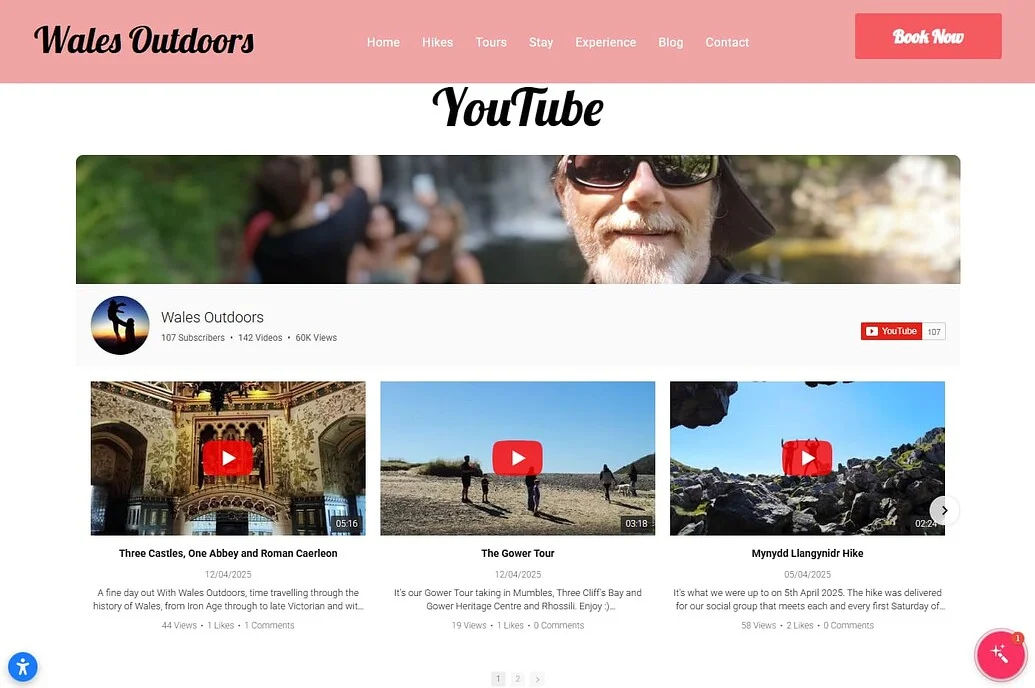
Andrew Lamb betreibt Wales Outdoors, eine Tourismus-Website, die sich auf Outdoor-Erlebnisse in ganz Wales konzentriert. Für diese Art von Unternehmen ist es wichtig, reale Standorte, Aktivitäten und Erlebnisse zu zeigen – Besucher möchten sehen, was sie buchen, bevor sie eine Entscheidung treffen.
Bevor Sie Elfsight verwenden
Fehlende visuell ansprechend gestaltete Wege, Inhalte ansprechend und übersichtlich zu präsentieren.
Schwierigkeiten, Besucher lange genug zu fesseln, damit sie Angebote erkunden.
Begrenzte Möglichkeiten, Produkte effektiv zu präsentieren, um Umsätze zu steigern.
Mit dem YouTube-Galerie-Widget
„Elfsight ist ein echter Game-Changer: Widgets, die funktionieren, gut funktionieren und optisch ansprechend sind.“ – Andrew Lamb
Indem er einen eigenständigen YouTube-Bereich geschaffen hat, der von der YouTube Gallery-App betrieben wird, macht Andrew seine Tourvideos direkt auf der Website leicht zugänglich. Anstatt Besucher zu YouTube weiterzuleiten, werden die Videos in einer übersichtlichen Galerie angezeigt, in der Nutzer browsen und ansehen können, ohne die Seite zu verlassen.
Dieses Setup ermöglicht potenziellen Kunden, echte Tour-Erlebnisse zu entdecken, zu verstehen, was zu erwarten ist, und sich beim Buchen sicherer zu fühlen.
Das Ergebnis: eine interaktivere, visuell ansprechendere Website, längere Besuchssitzungen und eine klarere Darstellung der Tour-Erlebnisse, die Interesse in Buchungen wandelt.
FAQ (Häufig gestellte Fragen)
Kann ich mehrere YouTube-Videos, Playlists oder Kanäle in einem Widget anzeigen?
Wie kann ich steuern, welche Videos in meiner Galerie angezeigt werden?
Aktualisiert sich die YouTube-Galerie automatisch, wenn ich neue Videos hochlade?
Verlangsamen eingebettete YouTube-Videos Ihre Wix-Website?
Kann ich das Aussehen von YouTube-Videos auf Wix anpassen?
Fazit
Das Einbetten von YouTube-Videos in Ihre Wix-Website hilft, Besucher zu fesseln, Ihren Inhalt effektiver zu erklären und die Verweildauer auf Ihren Seiten zu erhöhen. Anstatt Benutzer zu YouTube zu schicken, integrieren Sie den Content direkt in Ihre Website-Erfahrung – dort, wo er Ihre Ziele unterstützt.
Wenn Sie eine flexible Möglichkeit suchen, YouTube-Videos in Wix einzubetten, probieren Sie die Elfsight YouTube Gallery-App aus und fügen Sie Video-Inhalte im Handumdrehen hinzu. Mit Elfsight können Sie komplette Kanäle, Playlists oder kuratierte Sammlungen in einem vollständig anpassbaren Layout anzeigen. Ihre Inhalte werden automatisch aktualisiert, Ihr Design bleibt konsistent, und Ihre Besucher können stöbern und Videos schauen, ohne Ihre Website zu verlassen. Schaffen Sie ein skalierbares, gut organisiertes und visuell integriertes Videoerlebnis für Ihre Besucher, ohne Ihren Arbeitsablauf zu verkomplizieren.