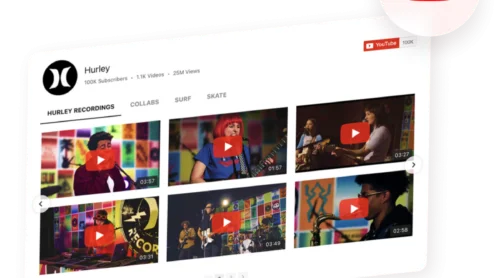
Du hast bereits Arbeit in YouTube-Videos gesteckt – Produkt-Demos, Tutorials, Kundenreferenzen – doch sie liegen einfach auf deinem Kanal und erreichen nicht die wichtigsten Zielgruppen.
YouTube Gallery widget puts your video content where it actually gets seen – right on your website. It lets you showcase your channel, playlists, or selected videos in a fully customizable gallery that blends seamlessly with your design, updates automatically, and keeps visitors engaged without ever pulling them away from your pages.”>Elfsight’s YouTube-Gallery-Widget zeigt Ihre Video-Inhalte genau dort, wo sie gesehen werden – direkt auf Ihrer Website. Es ermöglicht Ihnen, Ihren Kanal, Wiedergabelisten oder ausgewählte Videos in einer vollständig anpassbaren Galerie zu präsentieren, die sich nahtlos in Ihr Design einfügt, sich automatisch aktualisiert und Besucher auf Ihren Seiten hält, ohne sie von Ihren Seiten abzulenken.
- So binden Sie einen vollständigen YouTube-Kanal, eine Playlist oder ein einzelnes Video in HTML ein
- Warum Videos auf Ihrer Website Ihrem Geschäft helfen
- Alternative HTML-Einbettungsmethoden und deren Einschränkungen
- Anpassungs- und Optimierungstipps für beste Ergebnisse
Schnellstart: YouTube-Video in HTML einbetten
So fügen Sie Ihrer HTML-Website eine YouTube-Galerie in vier einfachen Schritten hinzu.
- Öffnen Sie den YouTube-Galerie-Editor und wählen Sie eine Vorlage aus.
- Fügen Sie die URL Ihres Kanals, Ihrer Wiedergabeliste oder eines einzelnen Videos als Quelle hinzu.
- Klicken Sie auf „Zur Website hinzufügen“, um den Einbettungscode zu generieren.
- Fügen Sie den Code in Ihre HTML-Datei ein und laden Sie ihn auf Ihren Webserver hoch.
Erstellen Sie jetzt Ihre YouTube-Video-Galerie im Live-Editor!
Warum YouTube-Videos zu Ihrer HTML-Website hinzufügen?
Wenn Sie Videos auf YouTube veröffentlicht haben, verwandelt das Einbetten dieser Inhalte auf Ihrer Website diese in ein aktives Verkaufs- und Support-Tool. Eine YouTube-Galerie bietet Ihnen eine flexible, wartungsarme Möglichkeit, Ihre Video-Inhalte organisiert, aktuell und einfach zu verwalten.
Ihr Produkt präsentieren
Produkt-Demos, Vorher-Nachher-Transformationen und Fallstudien-Durchläufe schaffen Vertrauen, das Textbeschreibungen nicht erreichen. Ein Schönheitssalon zeigt Makeover-Ergebnisse, ein SaaS-Unternehmen demonstriert sein Dashboard oder ein Bauunternehmer präsentiert fertige Renovierungen – das ist der visuelle Beleg, der zögerliche Besucher in Käufer verwandelt. Wenn Sie diese Videos noch nicht erstellt haben, macht ein KI-gestützter Online-Video-Editor wie FlexClip das einfach — Sie können mühelos ausgefeilte Produkt-Durchläufe, Video-FAQs oder Werbeclips in wenigen Minuten mit vorgefertigten Vorlagen und intuitiven Bearbeitungswerkzeugen erstellen.
Supportaufwand reduzieren
Jede E-Mail mit dem Betreff „Wie funktioniert das?“ oder „Passt das zu meinem Anwendungsfall?“ kostet Zeit. Video-FAQs, Installationsanleitungen und Fehlerbehebungsleitfäden, die auf Ihrer Website eingebettet sind, beantworten häufige Fragen, bevor sie zu Support-Tickets werden. Besucher erhalten sofort Antworten, und Sie verbringen weniger Zeit mit wiederholten Anfragen.
Glaubwürdigkeit durch Social Proof stärken
Kundentestimonials und Bewertungs-Videos haben mehr Gewicht als schriftliche Zitate, weil Besucher echte Personen sehen, die Sie empfehlen. Eine Galerie erfolgreicher Kundenstimmen auf Ihrer Startseite oder Preisübersicht gibt zögernden Interessenten den sozialen Beweis, den sie brauchen, um weiterzukommen. Videotestimonials wirken authentischer als polierte Texte.
Besucher länger auf Ihrer Website halten
Wenn jemand auf einen YouTube-Link klickt, verlassen Besucher Ihre Website und landen im von YouTube gesteuerten Feed, der von Algorithmen angetrieben wird. Sie werden abgelenkt und vergessen, weshalb sie Ihre Seite besucht haben. Eine eingebettete Galerie hält sie in Ihrer kontrollierten Umgebung. Mehr Zeit auf Ihrer Website bedeutet mehr Gelegenheiten, Besucher zu einem Kauf, einer Anmeldung oder einem Kontaktformular zu führen.
Schritt-für-Schritt: YouTube-Galerie in Ihre HTML-Website einbetten
Nachdem Sie gesehen haben, wie eine YouTube-Galerie reale Geschäftsprobleme löst, führen wir Sie durch jeden Schritt, um eine YouTube-Videogalerie auf Ihrer HTML-Website einzurichten.
Schritt 1: Öffne den YouTube Gallery Editor und wähle eine Vorlage
Gehen Sie zum Elfsight-Editor. Dort sehen Sie eine Auswahl vorkonfigurierter Vorlagen: Kanal-Präsentationen, Video-Slider, Sidebar-Wiedergabelisten und Raster-Layouts. Wählen Sie die Vorlage, die am besten dazu passt, wo Sie die Galerie auf Ihrer HTML-Seite platzieren möchten.
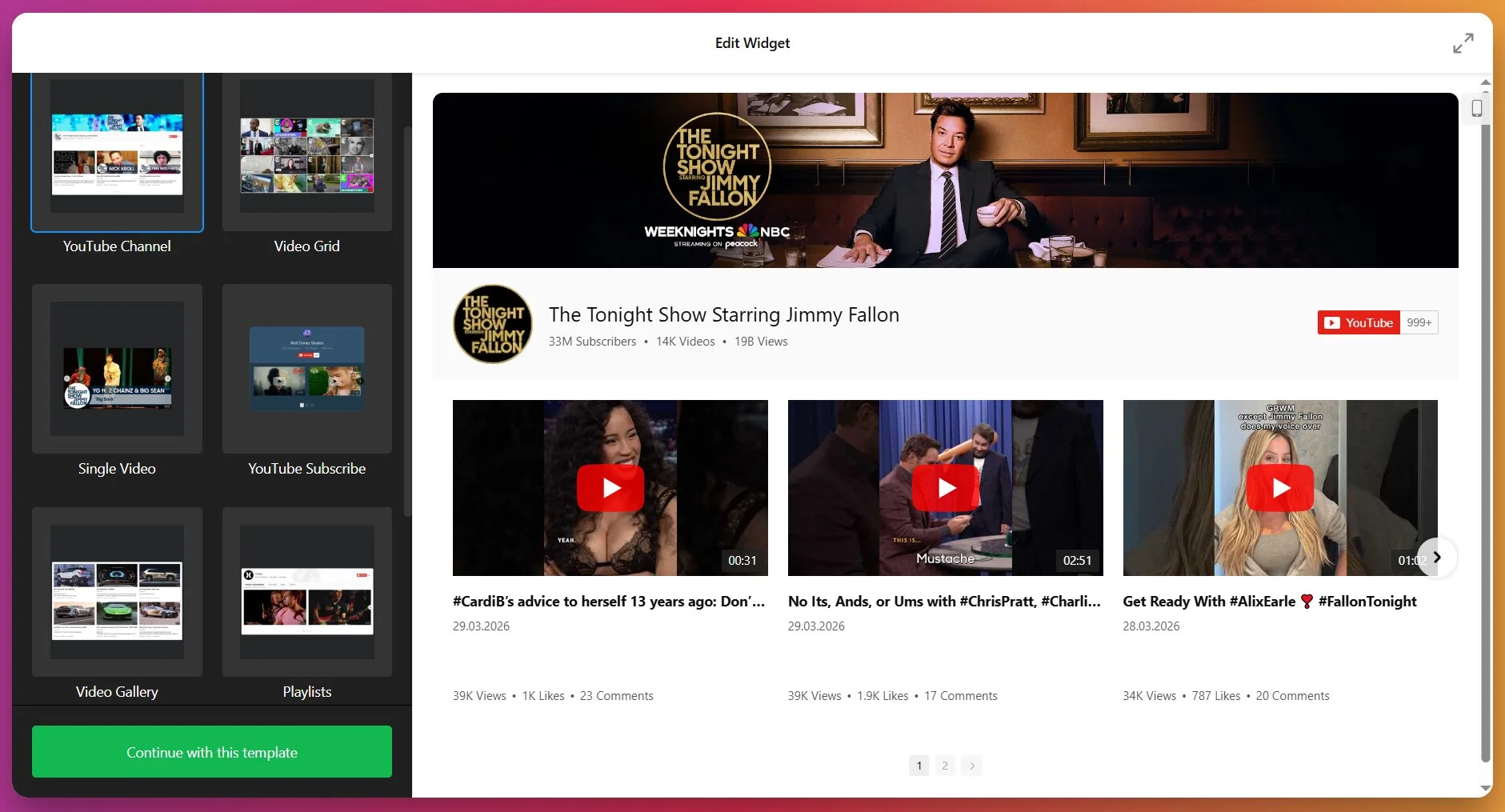
Wenn Sie beispielsweise eine Video-Präsentation in voller Breite über Ihrer Fußzeile wünschen, passt die Vorlage „YouTube Channel“ mit Kopfzeile gut. Sie können die Vorlage später jederzeit anpassen – wählen Sie einfach die am besten passenden Optionen und legen Sie los.
Schritt 2: Ihre YouTube-Quelle hinzufügen
Klicken Sie auf den Reiter „Quelle“. Hier geben Sie dem Widget an, welche Inhalte angezeigt werden sollen. Fügen Sie die URL Ihres YouTube-Kanals, Ihrer Playlist oder den Link zu einem einzelnen Video in das Quellfeld ein.
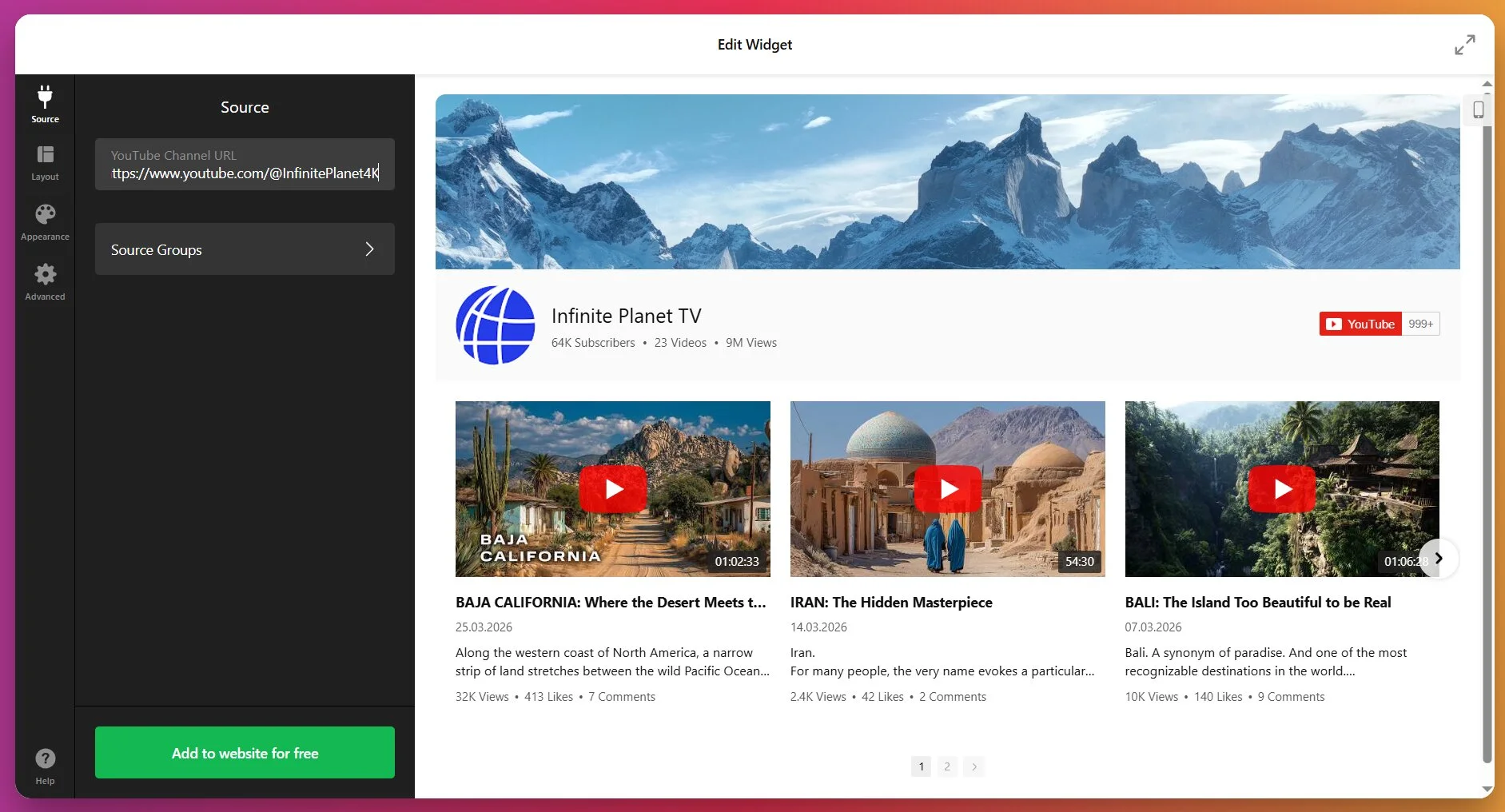
Wenn Sie einen vollständigen Kanal einbetten: Verwenden Sie das volle Desktop-YouTube-URL-Format (youtube.com/channel/… oder youtube.com/@YourHandle). Kurze mobile Links (youtu.be/…) werden nicht unterstützt, daher verwenden Sie immer die vollständige URL.
Wenn Sie eine Wiedergabeliste einbetten: Kopieren Sie die Wiedergabelisten-URL direkt von YouTube. Das Widget zeigt die Videos in derselben Reihenfolge an, wie sie in der YouTube-Wiedergabeliste erscheinen. Eine Neuanordnung der Videos im Widget selbst ist nicht möglich — Änderungen der Reihenfolge müssen auf YouTube vorgenommen werden.
Wenn du bestimmte Videos einbettest: Füge die einzelnen Video-URLs nacheinander hinzu. Das ist hilfreich, wenn du eine kuratierte Auswahl willst, statt der Uploads eines gesamten Kanals.
Du kannst mehrere Quellen kombinieren. Füge zum Beispiel die URL deines Hauptkanals und eine separate Tutorial-Playlist hinzu. Das Widget ordnet sie in Tabs.
Schritt 3: Videos in Gruppen organisieren (optional)
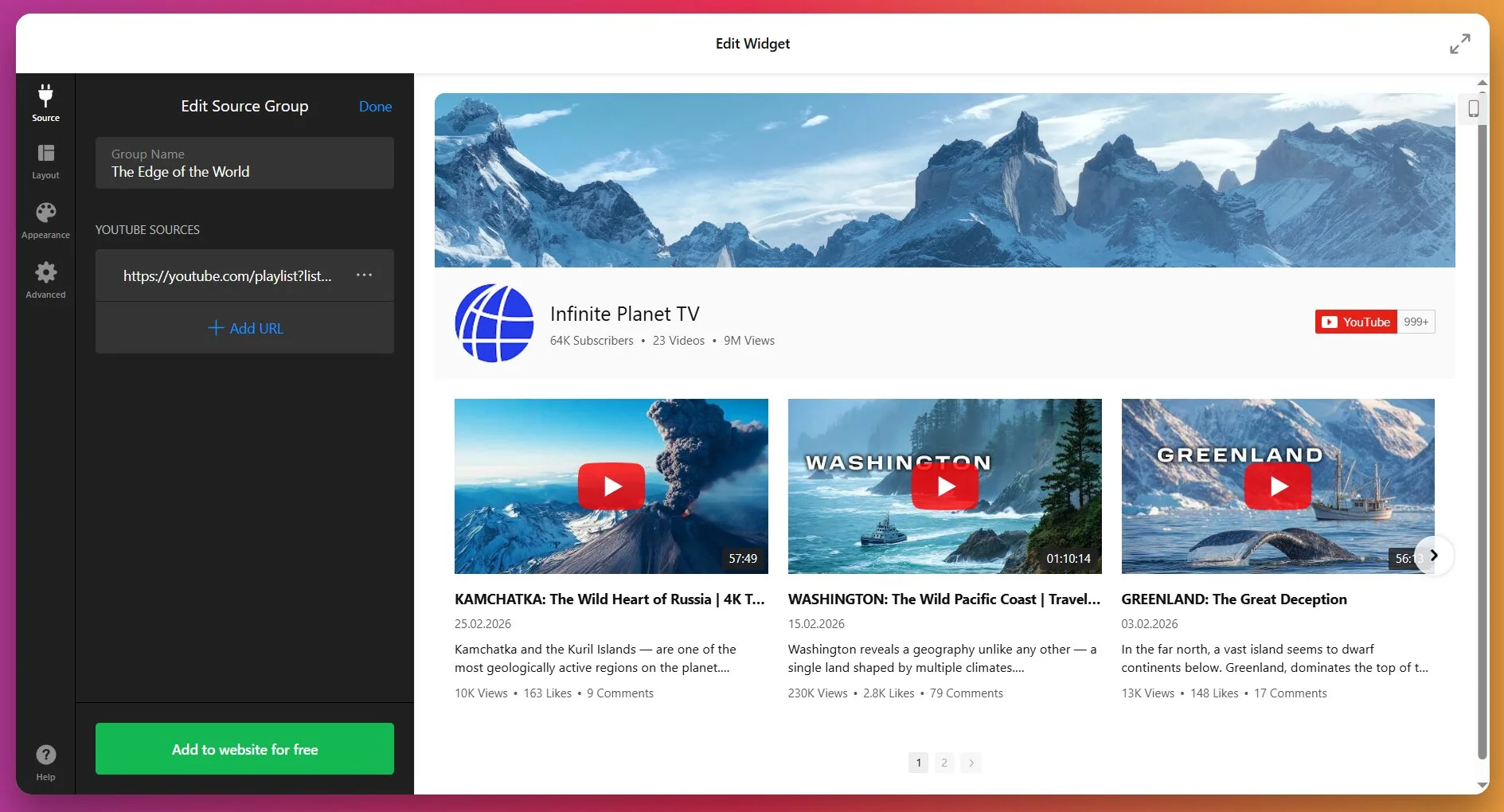
Falls Sie mehrere Quellen hinzugefügt haben, können Sie sie in Quellengruppen organisieren. Jede Gruppe wird zu einem eigenen Reiter in der Galerie. Erstellen Sie zum Beispiel eine Gruppe mit dem Namen „Tutorials“ und Ihrer Tutorial-Playlist, eine weitere Gruppe mit dem Namen „Produktbewertungen“ mit Bewertungs-Videos und eine dritte Gruppe mit dem Namen „Kundengeschichten“ mit Testimonial-Videos.
Dazu klicken Sie im Editor auf „Source Groups“, fügen eine neue Gruppe hinzu, benennen Sie sie und weisen Sie ihr bestimmte Quellen zu. Wenn Sie nur eine Quelle haben oder keine Tabs benötigen, überspringen Sie diesen Schritt – das Widget zeigt alle Videos in einem einzigen Stream an.
Schritt 4: Kopfzeile und Layout anpassen
Im Tab „Layout“ kannst du den Kanalheader ein- oder ausblenden. Der Header zeigt deinen Kanalnamen, deine Beschreibung, die Abonnentenzahl und eine „Abonnieren“-Schaltfläche, die auf deinen YouTube-Kanal verweist. Wenn du Abonnenten gewinnen willst, lasse den Header sichtbar. Wenn du nur ein sauberes Video-Grid willst, verstecke ihn.
Drei Layout-Modi stehen zur Verfügung: Classic (Standardraster), Cinema (großes Featured-Video mit Thumbnails darunter) oder Horizontal (scrollende Thumbnail-Leiste).
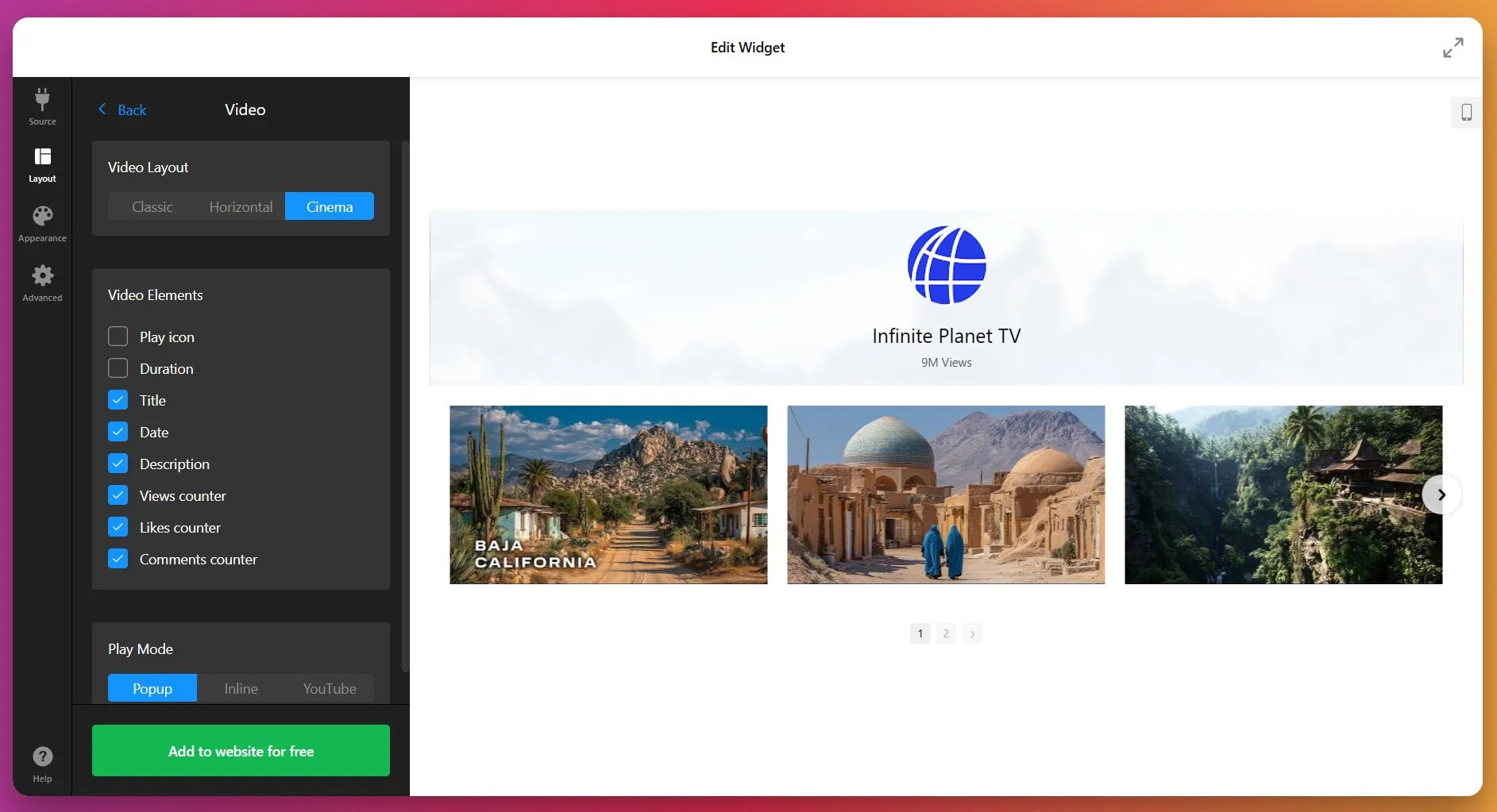
Für HTML-Websites ist das klassische Rasterlayout am flexibelsten. Sie können die Anzahl Spalten und Reihen festlegen, den Abstand (Gutter) anpassen und die Widget-Breite steuern. Wenn Sie die Galerie in einem Vollbreiten-Abschnitt platzieren, versuchen Sie 3–4 Spalten. Für die Platzierung in der Seitenleiste funktionieren 1–2 Spalten besser.
Wollen Sie Ihre Videos in einem Popup-Lichtfenster abzuspielen, können Sie festlegen, wie einzelne Elemente angezeigt werden – indem Sie in der Editor-Vorschau auf ein Video klicken.
Schritt 5: Navigationssteuerung konfigurieren
Unter Layout ➝ Slider Settings kannst du Pfeile ein- oder ausschalten, Drag-to-Scroll, Paginierungs-Punkte und Mausrad-Navigation aktivieren. Außerdem kannst du automatische Rotation einschalten, die nach einem festgelegten Intervall automatisch zum nächsten Video wechselt.
Bei den meisten HTML-Websites funktionieren Pfeile und Paginierung gut. Wenn Sie eine lange Liste von Videos haben und bequem durchblättern möchten, aktivieren Sie Drag-and-Scroll. Autoplay ist nützlich für Landing-Pages, auf denen Videos automatisch zyklisch wiedergegeben werden sollen, kann aber auf inhaltsreichen Seiten ablenken.
Schritt 6: Visuelle Gestaltung anpassen
Sie können aus 5 vorgefertigten Farbschemata wählen oder alles von Grund auf neu anpassen:
- Header Hintergrund, Kanalname, Beschreibung und Zähler
- Video-Hintergrund, Untertitel (Titel, Datum, Dauer) und Symbole
- Schieberegler-Pfeile im statischen Modus und beim Hover
Für HTML-Websites sorgt das Abgleichen der Galerie-Farben mit dem vorhandenen Farbschema Ihrer Website dafür, dass das Widget nahtlos integriert wirkt.
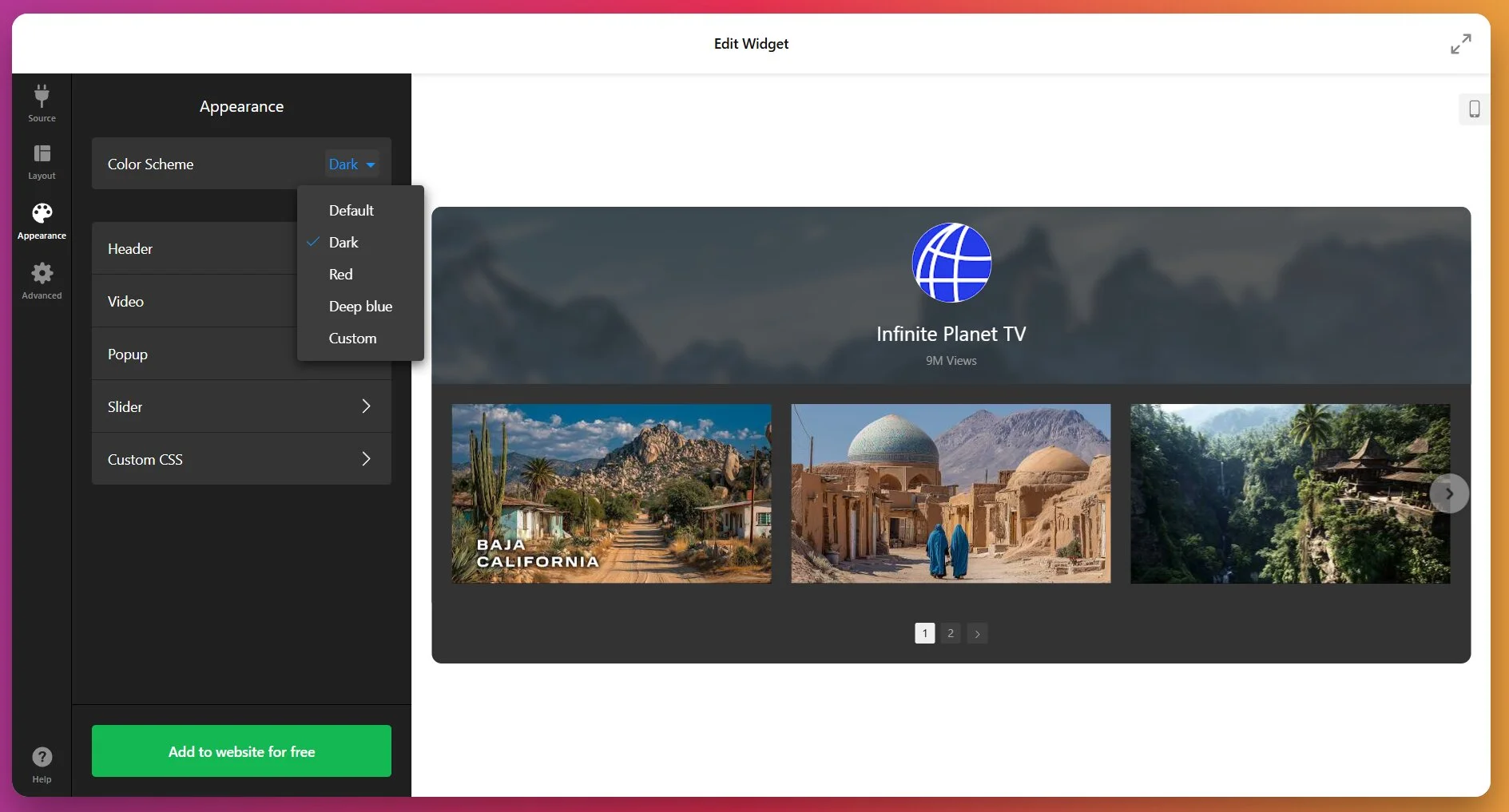
Wie beim Layout ermöglicht Ihnen der Reiter Erscheinungsbild die Gestaltung der primären Anzeige sowie der Popup-Optik, sofern Sie diese Option verwenden.
Schritt 7: Den Einbettungscode erhalten und in Ihr HTML einfügen.
Wenn Sie mit der Einrichtung zufrieden sind, klicken Sie auf „Zur Website hinzufügen“. Das Widget erzeugt einen Einbettungscode – ein <script>-Tag und ein <div>-Tag.
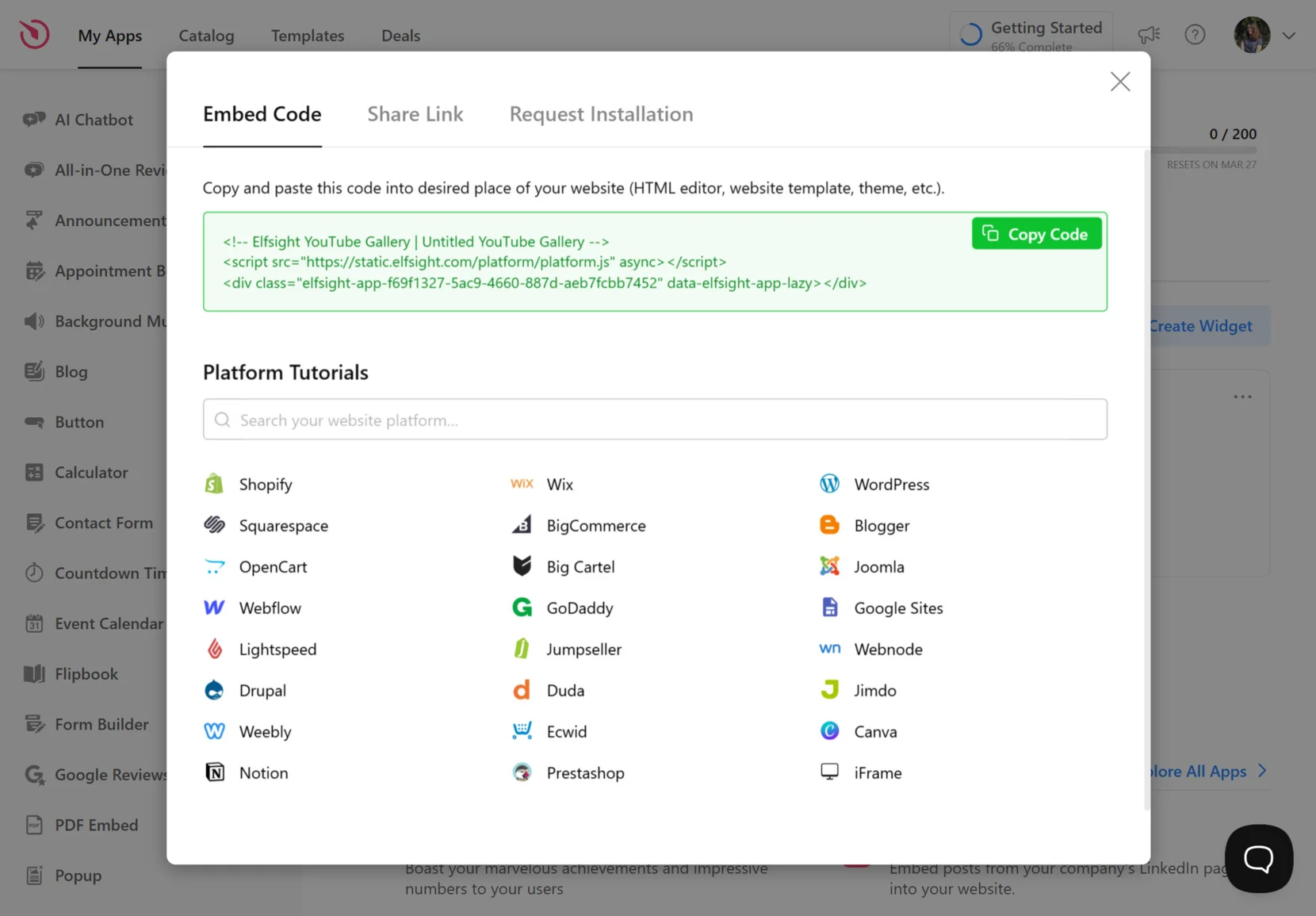
Kopieren Sie den vollständigen Code-Snippet. Öffnen Sie Ihre HTML-Datei in einem Code-Editor (VS Code, Sublime Text, Notepad++, oder Ihren Hosting-Dateimanager). Finden Sie die Stelle, an der die Galerie erscheinen soll, und fügen Sie den Code in den <body>-Bereich ein.
Wenn du zum Beispiel die Galerie unter deinem Hauptinhalt platzieren möchtest, füge sie vor dem schließenden </body>-Tag oder in einen eigenen Bereich ein. Der Widget-Code ist eigenständig und beeinträchtigt deine bestehende HTML-Struktur nicht.
Speichern Sie die Datei. Wenn Sie lokal bearbeiten, laden Sie die aktualisierte HTML-Datei per FTP, Dateimanager des Hosting-Anbieters oder Ihrer Bereitstellungsmethode auf den Webserver hoch. Nachdem der Upload abgeschlossen ist, besuchen Sie Ihre Website – die Galerie sollte angezeigt werden.
Schneller Troubleshooting-Check
- Galerie wird nicht angezeigt: Bestätigen Sie, dass der Code innerhalb des Body-Tags eingefügt wurde, nicht im Head-Tag. Überprüfen Sie außerdem, dass die Datei erfolgreich auf dem Server hochgeladen wurde.
- Fehlerhaftes Layout: Stellen Sie sicher, dass der Code nicht in ein anderes HTML-Element eingebettet ist, das die Breite einschränkt (z. B. eine schmale Spalte oder ein festes Breiten-Div). Das Widget ist responsiv, benötigt jedoch ausreichend horizontalen Raum.
- Videos laden nicht: Überprüfen Sie Ihre Internetverbindung. Das Widget ruft Inhalte aus der YouTube-API ab, daher benötigen Sie eine aktive Verbindung. Das Testen durch direktes Öffnen der HTML-Datei von Ihrem Computer (Datei://-Protokoll) funktioniert möglicherweise nicht — laden Sie sie stattdessen auf einen Live-Server hoch.
- Neue Videos erscheinen nicht: Das Widget speichert Inhalte im Cache und aktualisiert sich alle 24 Stunden. Wenn Sie gerade ein neues Video auf YouTube hochgeladen haben, wird es nicht sofort in der Galerie angezeigt.
Weitere Möglichkeiten, YouTube-Inhalte in HTML einzubetten
Elfsight ist nicht der einzige Weg, YouTube-Videos in eine HTML-Website einzubetten. Hier sind alternative Methoden und wofür sich jede am besten eignet.
YouTube Native iFrame-Einbettung
YouTube stellt für jedes Video einen Basis-Iframe-Einbettungscode bereit. Öffnen Sie ein Video auf YouTube, klicken Sie auf „Teilen“, dann auf „Einbetten“ und kopieren Sie den Iframe-Code.
So verwenden Sie es:
- Öffnen Sie das YouTube-Video, das Sie einbetten möchten.
- Klicken Sie „Teilen“ unter dem Video, dann „Einbetten“.
- Kopieren Sie den iframe-Code-Schnipsel.
- Fügen Sie es in Ihre HTML-Datei ein, dort, wo Sie das Video platzieren möchten.
- Datei speichern und auf Ihrem Server hochladen.
Manueller HTML5-Videoplayer mit YouTube-URL
Der HTML5-Videotag kann Videodateien abspielen, unterstützt jedoch YouTube-URLs nicht direkt. Sie müssten die Videodatei herunterladen (was gegen die Nutzungsbedingungen von YouTube verstößt) oder Videos selbst hosten.
So funktioniert es:
- Video-Dateien auf Ihrem eigenen Server oder einem CDN hosten.
- Fügen Sie dem HTML-Videotag das src-Attribut hinzu, das auf die Videodatei verweist.
- Fügen Sie Steuerelemente, Autoplay oder Loop-Attribute nach Bedarf hinzu.
Google Sites YouTube-Gadget (falls Sie Google Sites verwenden)
Wenn Sie Google Sites statt rohem HTML verwenden, bietet Google ein natives YouTube-Gadget, das Kanäle oder Playlists einbettet. Es handelt sich um ein visuelles Drag-and-Drop-Tool.
Schritte für diese Methode:
- Öffnen Sie den Seiteneditor von Google Sites.
- Klicken Sie auf „Einfügen“ → „YouTube.“
- Fügen Sie die URL des Videos oder der Wiedergabeliste ein.
- Größe und Ausrichtung einstellen.
- Seite veröffentlichen.
Vergleich: Welche Einbettungsmethode passt zu Ihren Bedürfnissen?
Nachdem Sie die Alternativen verglichen haben, sehen Sie hier, wie sie sich anhand zentraler Funktionen schlagen:
| Funktion | Elfsight YouTube-Galerie | Native YouTube-Iframe | HTML5-Video-Tag | Google Sites Gadget |
|---|---|---|---|---|
| Vollständigen Kanal einbetten | Ja | Nein (nur ein Video) | Nein | Begrenzt |
| Automatische Updates | Ja (24-Stunden-Cache) | Nein | Nein | Nein |
| Individuelle Gestaltung | Ja (Farben, Schriftarten, Layout) | Minimal | Kein YouTube-Branding | Minimal |
| Mehrere Quellen in einem Widget | Ja | Nein | Nein | Begrenzt |
| Mobil-Responsive | Ja | Ja | Ja | Ja |
| Popup-Videoplayer | Ja | Nein | Nein | Nein |
| Programmierung erforderlich | Nein | Grundlegendes HTML | Grundlegendes HTML | Nein |
| Kosten | Kostenloses Basispaket verfügbar | Kostenlos | Kostenlos (aber Hosting-Kosten fallen an) | Kostenlos |
Wenn Sie schnell ein einzelnes Video ohne Anpassungen einbetten möchten, funktioniert das native YouTube-iFrame. Falls Sie eine organisierte, aktualisierbare Galerie mit Designsteuerung benötigen, ist Elfsight die bessere Wahl. HTML5-Videos machen nur Sinn, wenn Sie Videos selbst hosten und YouTube nicht verwenden möchten. Ein Google Sites-Gadget ist nur relevant, wenn Sie Google Sites verwenden.
Optimierungstipps für Ihre YouTube-Galerie
Für optimale Ergebnisse haben wir einige bewährte Tipps zusammengetragen, um das Widget-Setup zu optimieren und die Leistung von Videoinhalten auf Ihrer Website zu verbessern.
- Spalten und Zeilen basierend auf deinem Inhaltsumfang festlegen. Das wiederholte Klicken auf „Mehr laden“ wird ermüdend. Wenn du weniger als 12 Videos hast, zeigt ein 3-Spalten × 2-Reihen Raster alles an, ohne Scrollen oder Paginierung. Wenn du 50+ Videos hast, erhöhe die Zeilen oder aktiviere unendliches Scrollen für ein reibungsloses Browsen. Verwende Source Groups, um Inhaltsarten zu trennen. Wenn dein Kanal mehrere Themen abdeckt — Tutorials, Produkt-Demos, Kundengeschichten — erstelle für jedes Thema eine Source Group. Besucher finden relevante Videos schneller, und deine Galerie wirkt ordentlicher statt überwältigend. Aktiviere Untertitel in deinen YouTube-Videos. 85 % der mobilen Videos werden stumm angesehen, Untertitel halten Zuschauer auch dann bei Laune, wenn sie kein Audio verwenden können. Lade SRT-Dateien vor dem Einbetten in deine YouTube-Videos hoch, dann zeigt die Galerie Untertitel automatisch an. Teste Popup- vs. Inline-Wiedergabe-Modus basierend auf dem Seitenlayout. Der Popup-Modus funktioniert am besten für Seiten mit dichtem Inhalt — er fokussiert die Aufmerksamkeit auf das Video. Der Inline-Modus (spielt im Vorschaubereich) funktioniert besser für minimale Landing-Pages, bei denen die Galerie das Haupt-Element ist. Überwache YouTube-Analytics, um zu sehen, welche eingebetteten Videos Traffic generieren. Das YouTube-Analytics-Dashboard zeigt, woher deine Aufrufe stammen, einschließlich eingebetteter Quellen. Prüfe, welche Videos auf deiner HTML-Website die meisten Aufrufe erzielen, und präsentiere diese prominent in deiner Galerie. Verwende benutzerdefiniertes CSS für fortgeschrittene Layout-Kontrolle. Wenn du pixelgenaue Abstände brauchst oder die Galerie an andere HTML-Elemente anpassen willst, unterstützt das Elfsight-Widget benutzerdefiniertes CSS. Füge CSS-Regeln hinzu, um Ränder, Innenabstände oder Positionierung anzupassen, ohne den Kernwidget-Code zu ändern.”>Spalten und Zeilen basierend auf deinem Inhaltsumfang festlegen. Das wiederholte Klicken auf „Mehr laden“ wird müde. Wenn du weniger als 12 Videos hast, zeigt ein 3-Spalten × 2-Reihen Raster alles ohne Scrollen oder Paginierung. Wenn du 50+ Videos hast, erhöhe die Zeilen oder aktiviere unendliches Scrollen für ein reibungsloses Browsen. Verwende Source Groups, um Inhaltsarten zu trennen. Falls dein Kanal mehrere Themen abdeckt — Tutorials, Produkt-Demos, Kundengeschichten — erstelle für jedes Thema eine Source Group. Besucher finden relevante Videos schneller, und deine Galerie wirkt organisiert statt überwältigend. Aktiviere Untertitel in deinen YouTube-Videos. 85 % der mobilen Videos werden stumm angesehen, und Untertitel halten Zuschauer auch dann bei Laune, wenn sie keinen Ton verwenden können. Lade SRT-Dateien vor dem Einbetten in deine YouTube-Videos hoch, dann zeigt die Galerie Untertitel automatisch an. Teste Popup- vs. Inline-Wiedergabe-Modus basierend auf dem Seitenlayout. Popup-Modus funktioniert am besten für Seiten mit dichtem Inhalt – er fokussiert die Aufmerksamkeit auf das Video. Inline-Modus (spielt im Vorschaubereich) funktioniert besser für minimale Landing-Pages, bei denen die Galerie das Haupt-Element ist. Überwache YouTube Analytics, um zu sehen, welche eingebetteten Videos Traffic generieren. Das YouTube-Analytics-Dashboard zeigt, von woher deine Aufrufe stammen, einschließlich eingebetteter Quellen. Prüfe, welche Videos auf deiner HTML-Website die meisten Aufrufe erzielen, und stelle diese prominent in deiner Galerie heraus. Verwende benutzerdefiniertes CSS für fortgeschrittene Layout-Kontrolle. Wenn du pixelgenaue Abstände brauchst oder die Galerie an andere HTML-Elemente anpassen willst, unterstützt das Elfsight-Widget benutzerdefiniertes CSS. Füge CSS-Regeln hinzu, um Ränder, Innenabstände oder Positionierung anzupassen, ohne den Kernwidget-Code zu ändern.”>
Praxisbeispiel: Beauty-Websites gewinnen Vertrauen durch Video
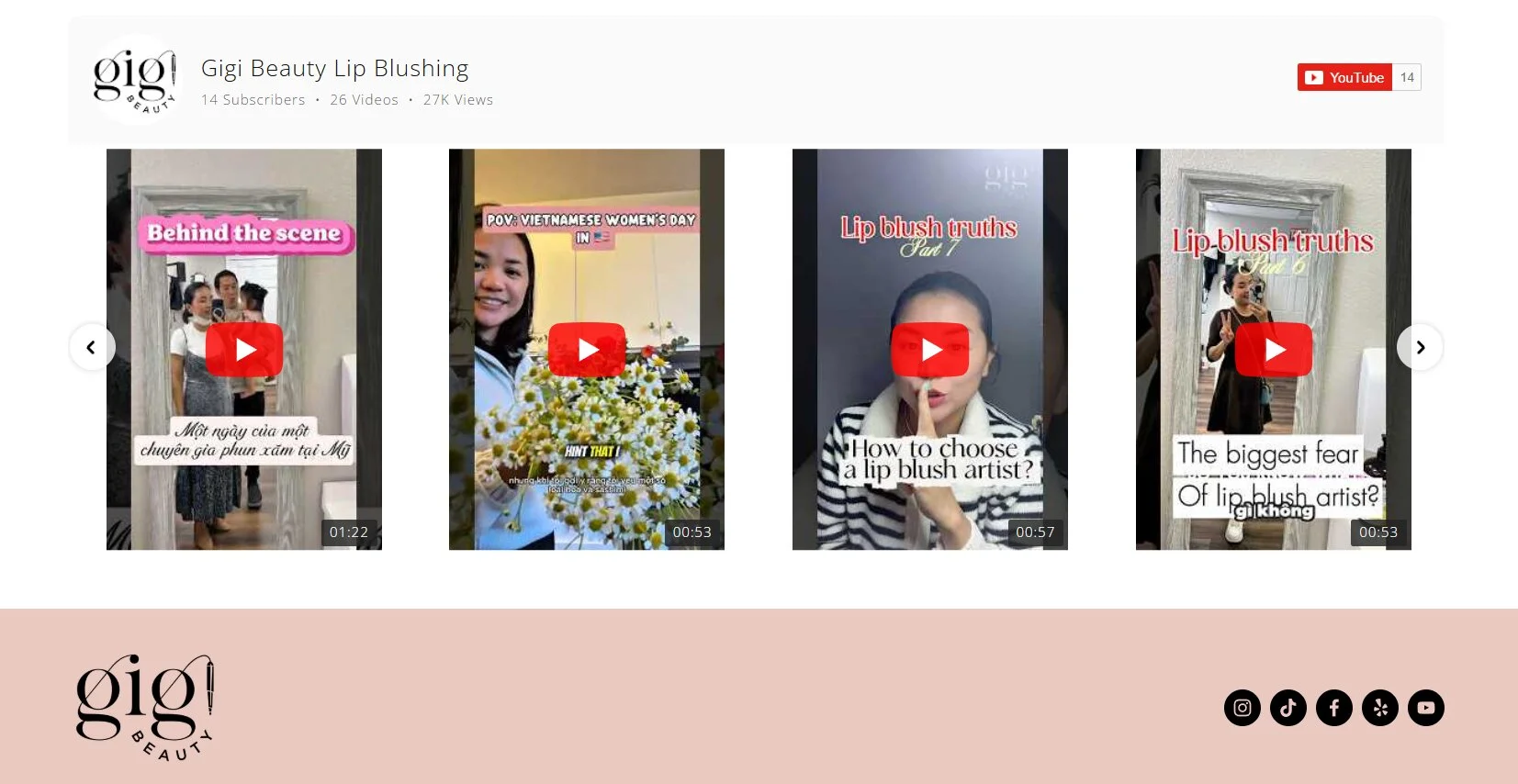
Andrew Chin betreibt Gigi Beauty PMU, eine Website für Permanent-Makeup- und Schönheitsdienstleistungen, die auf Squarespace basiert. Sie brauchten eine Möglichkeit, Vorher-Nachher-Ergebnisse, Tutorial-Inhalte und Service-Abläufe zu präsentieren, ohne die Seite zu überladen oder Besucher während des Browsens zu YouTube weiterzuleiten.
Bevor Sie Elfsight verwenden
- Begrenzte Anpassungsmöglichkeiten im Website-Builder
- Starres Layout, das eine effektive Platzierung von Inhalten einschränkte
- Keine Möglichkeit, Video-Inhalte zu organisieren oder zu ordnen.
Mit der YouTube-Galerie
„Ich benötigte eine maßgeschneiderte Lösung, um das Schönheitsgeschäft meiner Frau besser zu repräsentieren und all ihre großartige Arbeit zu präsentieren. Elfsight hat es einfach gemacht, Testimonials, Fotos hinzuzufügen und Inhalte so zu strukturieren, dass die Website sowohl schön als auch funktional ist.“ – Andrew Chin, Gigi Beauty
Jetzt zeigt das Elfsight YouTube-Galerie-Widget Tutorialvideos und Kundenergebnis-Clips in einer übersichtlichen Rasteransicht. Besucher sehen Videos in einem Popup-Player, ohne die Website zu verlassen, wodurch sie sich auf die Buchung eines Services konzentrieren können statt von YouTube-Algorithmus-Empfehlungen abgelenkt zu werden.
Das Ergebnis: Eine ansprechendere Website mit visuellem Nachweis der Servicequalität, organisierten Video-Inhalten, die dem Branding der Website entspricht, und längeren Verweildauern auf der Seite. Lesen Sie hier die vollständige Fallstudie.
Häufig gestellte Fragen
Kann ich eine YouTube-Playlist in HTML einbetten?
Werden YouTube Shorts in meiner HTML-Videogalerie angezeigt?
Wie mache ich die YouTube-Galerie mobil responsive?
Kann ich das YouTube-Galerie-Widget kostenlos nutzen?
Wie oft aktualisiert sich die Galerie mit neuen YouTube-Videos?
Fazit
Das Einbetten von YouTube-Videos in eine HTML-Website muss nicht bedeuten, dutzende individuelle iframe-Codes zu verwalten oder auf Designkontrolle zu verzichten. Eine YouTube-Galerie bietet Ihnen eine aktualisierbare, gebrandete Videopräsentation, die geräteübergreifend funktioniert und Besucher auf Ihrer Website fesselt – ohne diese zu verlassen.
Wenn Sie organisiertes Videomaterial zu Ihrer HTML-Website hinzufügen möchten, testen Sie das Elfsight YouTube Gallery Widget. Die Einrichtung dauert weniger als 5 Minuten, erfordert keinen Code und wird automatisch aktualisiert, sobald Sie neue Videos veröffentlichen. Ihre Website-Besucher genießen ein optimiertes Wiedergabeerlebnis – und Sie gewinnen mehr YouTube-Abonnenten durch den Website-Traffic.