Wenn Sie eine YouTube-Wiedergabeliste für Ihre Website erstellen möchten, sind Sie nicht allein. Viele Unternehmen und Inhalte-Ersteller wünschen sich eine nahtlose Möglichkeit, Videoinhalte zu präsentieren, ohne den Seitenfluss zu stören. Eine gut strukturierte Wiedergabeliste kann Ihre Online-Präsenz stärken und Videos in einem benutzerfreundlichen Format ordnen.
Mit einem YouTube-Galerie-Widget lassen sich Ihre Video-Sammlungen lebendig machen und Ihr Publikum fesseln. Egal, ob Sie Tutorials, Produktbewertungen oder Markeninhalte hervorheben, sorgt diese Lösung für Klarheit, Struktur und Professionalität in Ihrer Videopräsentation.
- Steigert die Interaktion mit visuellen Inhalten. Besucher bleiben tendenziell länger und interagieren mit einem klaren, barrierefreien Video-Layout.
- Ordnet Ihre Videos übersichtlicher an – für ein besseres Seherlebnis. Gruppieren Sie verwandte Inhalte in einer einzigen eingebetteten Wiedergabeliste für ein intuitiveres Benutzererlebnis.
- Erhöht die Sichtbarkeit Ihrer Inhalte. Eine Wiedergabeliste zeigt mehr Ihrer Videos, ohne auf externe Klicks oder Weiterleitungen angewiesen zu sein.
- Verbessert das Erscheinungsbild Ihrer Website. Ein einheitliches Layout wirkt gepflegter und vermeidet das Durcheinander einzelner Video-Einbettungen.
Jetzt, da Sie wissen, warum es wertvoll ist, schauen wir uns an, wie Sie mithilfe der No-Code-Lösung von Elfsight schnell Ihre eigene YouTube-Playlist erstellen und anzeigen können.
Schnelle Methode, eine YouTube-Playlist zu erstellen
Mit Elfsight ist der Prozess des Erstellens und Hinzufügens einer YouTube-Galerie zu einer Website schnell, visuell und anfängerfreundlich. In nur wenigen Schritten können Sie ein voll funktionsfähiges Widget erstellen, ohne eine einzige Codezeile zu schreiben.
- Öffnen Sie den Editor und wählen Sie die YouTube-Galerie-Vorlage. Verbinden Sie das Widget mit der Quelle.
- Wähle dein Layout und passe Abstände, Ausrichtung und weitere Einstellungen an.
- Erscheinungsbild anpassen: Designelemente auswählen, die zu Ihrem Branding passen.
- Klicken Sie auf „Kostenlos zur Website hinzufügen“, kopieren Sie dann den Einbettungscode in den Backend-Bereich Ihrer Website.
Sehen Sie sich das Widget in Aktion an – erstellen Sie mit unserem Editor Ihre YouTube-Galerie!
Hauptmerkmale des Elfsight-Widgets
Nachdem Sie Ihre Wiedergabeliste erstellt haben, ist es Zeit zu entdecken, was Elfsight zur herausragenden Lösung macht. Die YouTube-Galerie bietet flexible Einstellungen, visuelle Optimierungen und smarte Funktionen, mit denen Sie Video-Reihen auf Ihrer Website einfach präsentieren.
- Mehrere Quellenoptionen. Zeigen Sie Videos aus Wiedergabelisten, Kanälen oder bestimmten URLs, um eine personalisierte Medienanzeige zu erstellen.
- Flexible Layouts und Stile. Wähle aus Slider-, Raster- und Listenformaten, um eine klare und responsive Video-Showcase zu erstellen.
- Integrierte Inhaltsfilterung. Aktivieren Sie Tabs, Gruppen oder Filter, damit Besucher Ihre Video-Sammlungen leichter durchsuchen können.
- Anpassbare Designelemente. Passen Sie Farben, Schriftarten, Abstände und Player-Einstellungen an das Erscheinungsbild Ihrer Website an.
- Automatische Synchronisierung mit YouTube. Alle Änderungen, die Sie an Ihrer YouTube-Playlist vornehmen, werden automatisch im Widget aktualisiert.
- Mobile-Optimierung. Alle Layouts sind vollständig responsiv und sehen auf Smartphones und Tablets hervorragend aus.
- Engagement-Funktionen. Fügen Sie Buttons für Likes, Aufrufe, Kommentare und Abonnements hinzu, damit Nutzer mit Ihrem Inhalt interagieren.
Nun wissen Sie, was im Widget steckt. Gehen wir tiefer und führen Sie Schritt für Schritt durch den vollständigen Prozess zum Erstellen und Einbetten Ihrer YouTube-Playlist.
Vollständiger Leitfaden zur Erstellung einer YouTube-Galerie
Hier finden Sie alle Infos, um Ihre YouTube-Galerie direkt auf Ihrer Website zu erstellen und einzubetten. Der Prozess ist vollständig visuell und erfordert keinerlei Programmierkenntnisse.
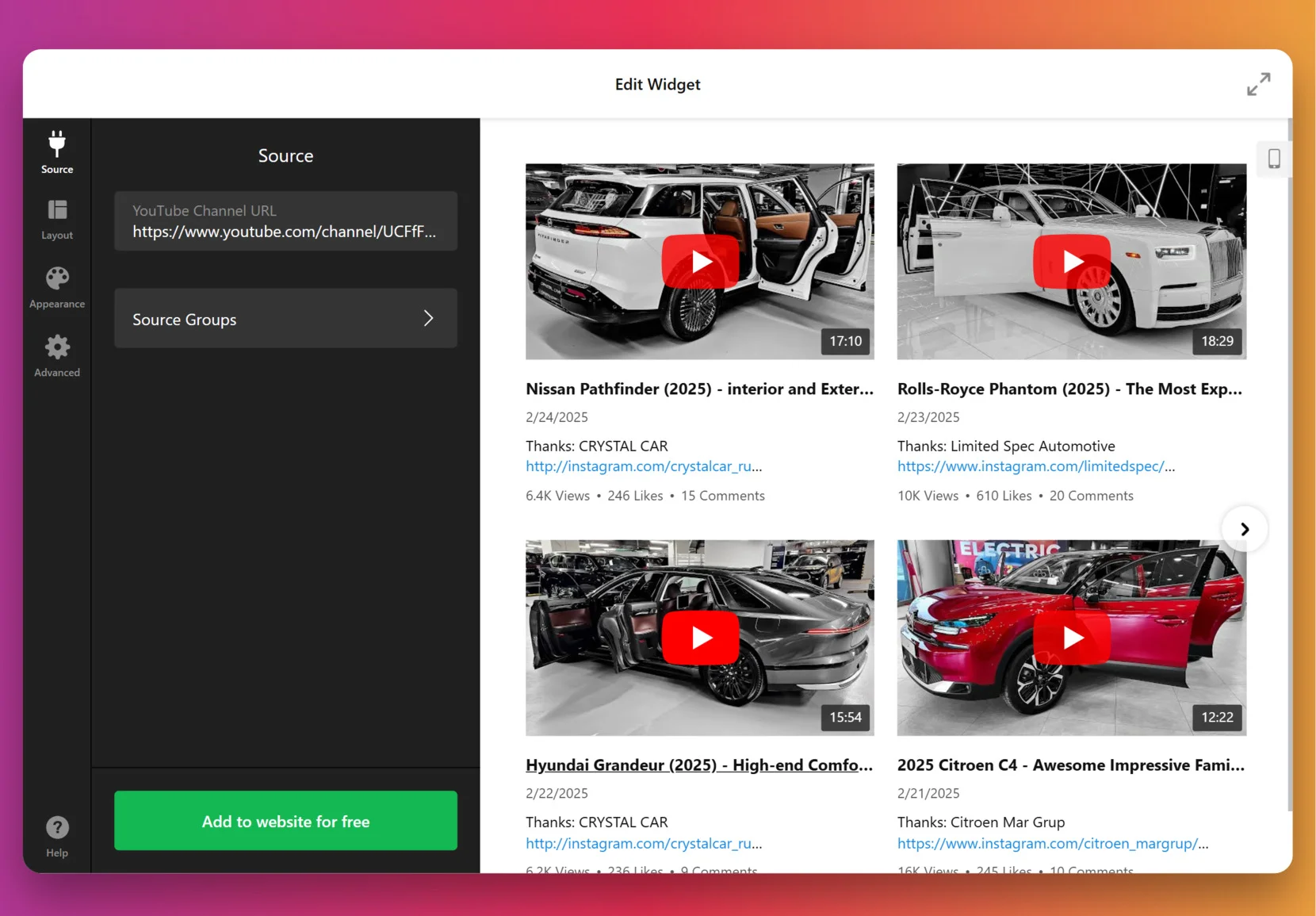
- Vorlage auswählen. Öffne den Elfsight YouTube-Galerie-Editor und wähle dein Startlayout. Klicke auf „Mit dieser Vorlage fortfahren“, um mit der Anpassung zu beginnen.

- Quelle hinzufügen. In der „Quelle“-Registerkarte fügen Sie den vollständigen Link zu Ihrer YouTube-Wiedergabeliste oder Ihrem Kanal ein. Sie können auch mehrere Quellen für eine dynamische Inhaltsanzeige gruppieren.
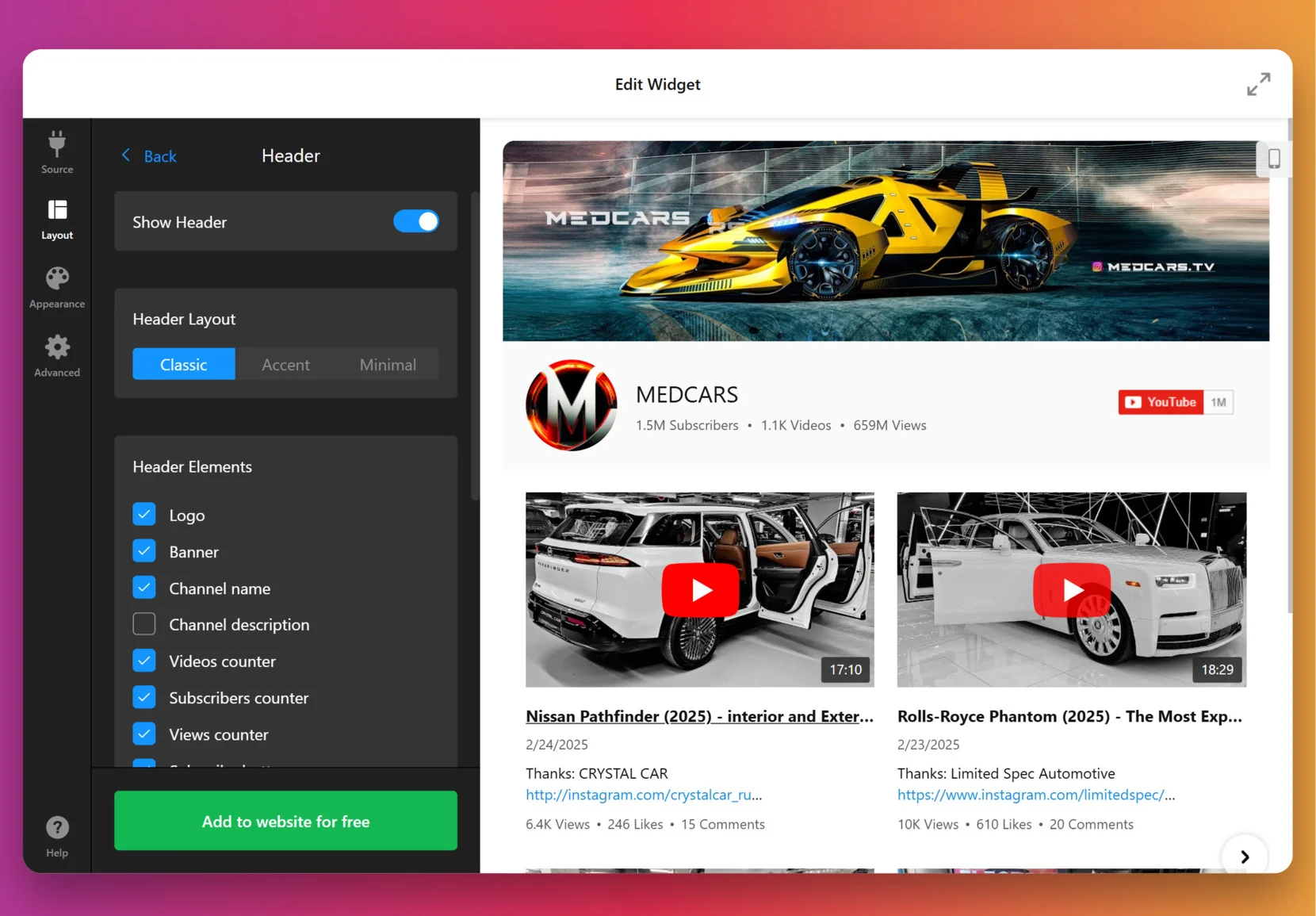
- Layout anpassen. Öffnen Sie den Bereich „Layout“, um Kopfzeilenanzeige, Layout-Stil (Klassisch, Minimal oder Akzent) und Video-Anordnung zu konfigurieren. Aktivieren bzw. Deaktivieren Sie Kanal-Details wie Abonnentenzahl und Videozähler.
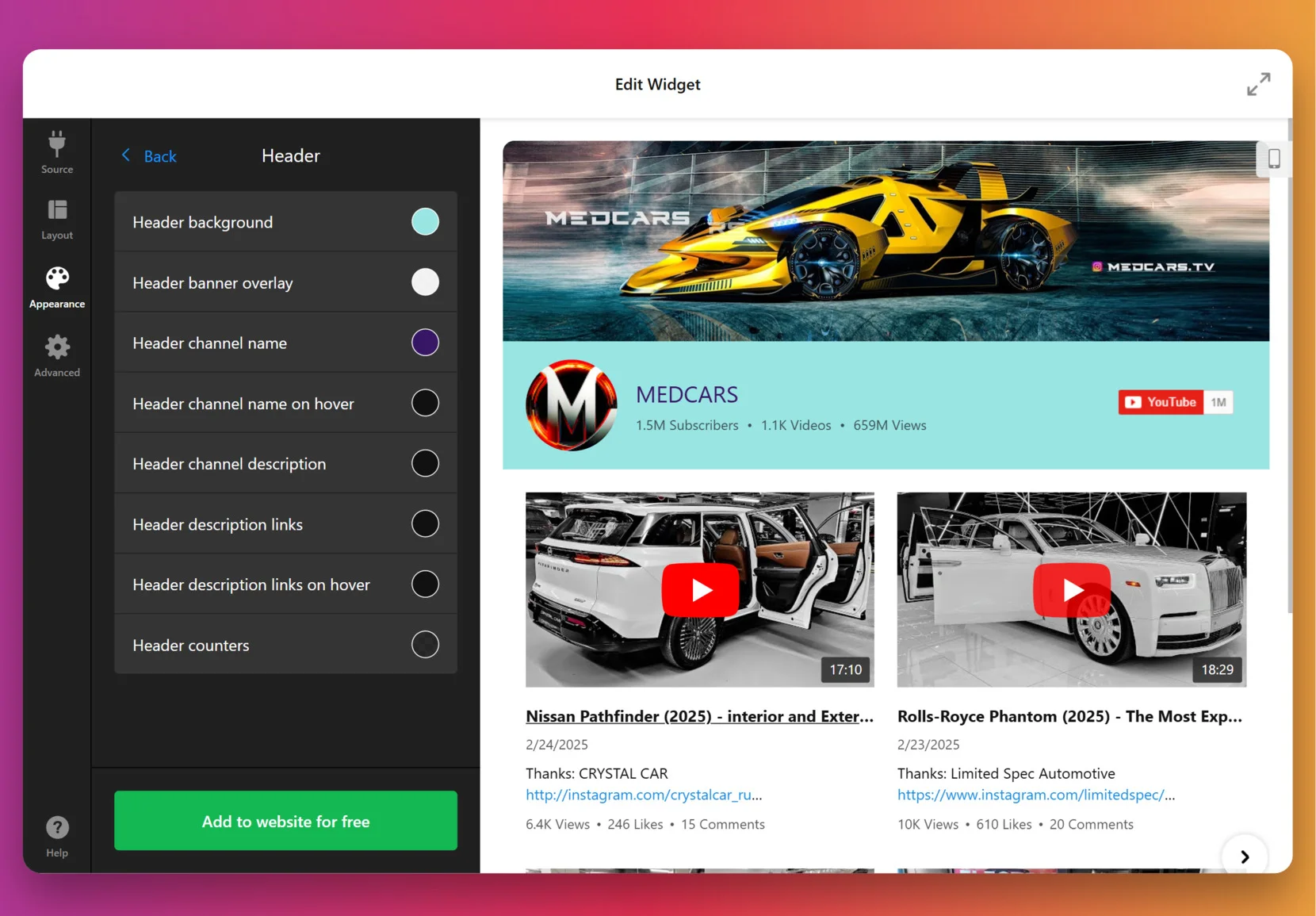
- Design-Einstellungen bearbeiten. In der Registerkarte „Aussehen“ können Sie das Kopfzeilen-Design, Overlay-Farben, Hintergrund und die Gestaltung des Kanalnamens fein abstimmen, um Ihr Branding widerzuspiegeln.
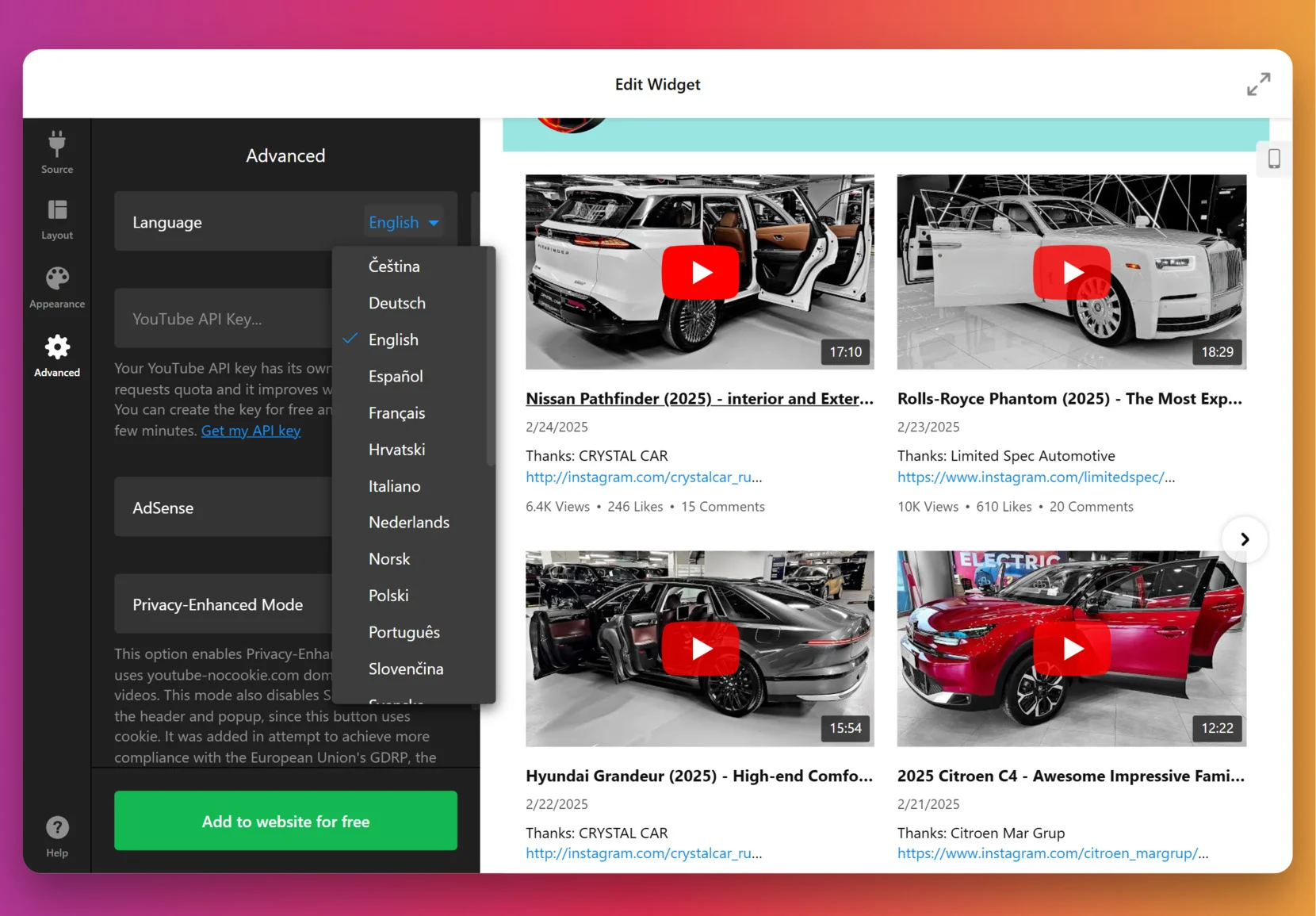
- Erweiterte Optionen. Legen Sie die Widget-Sprache fest, aktivieren Sie den Datenschutz-Modus und verbinden Sie Ihren YouTube-API-Schlüssel für bessere Leistung und Quotensteuerung.
- Den Code auf Ihrer Website einbetten. Klicken Sie auf „Kostenlos zur Website hinzufügen“, kopieren Sie anschließend den generierten Code. Fügen Sie ihn in den HTML-Bereich Ihrer Website ein und veröffentlichen Sie die Änderungen.
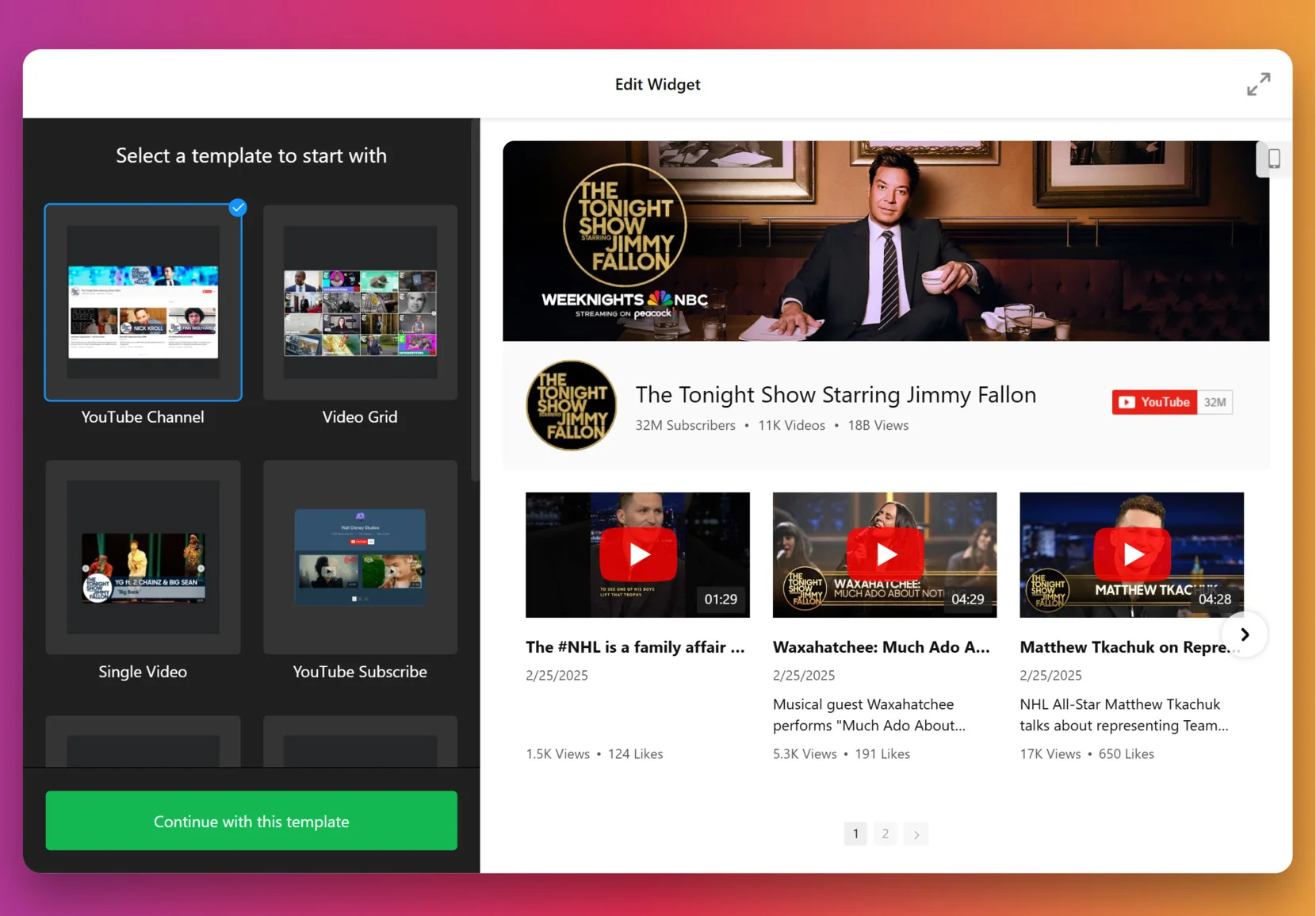
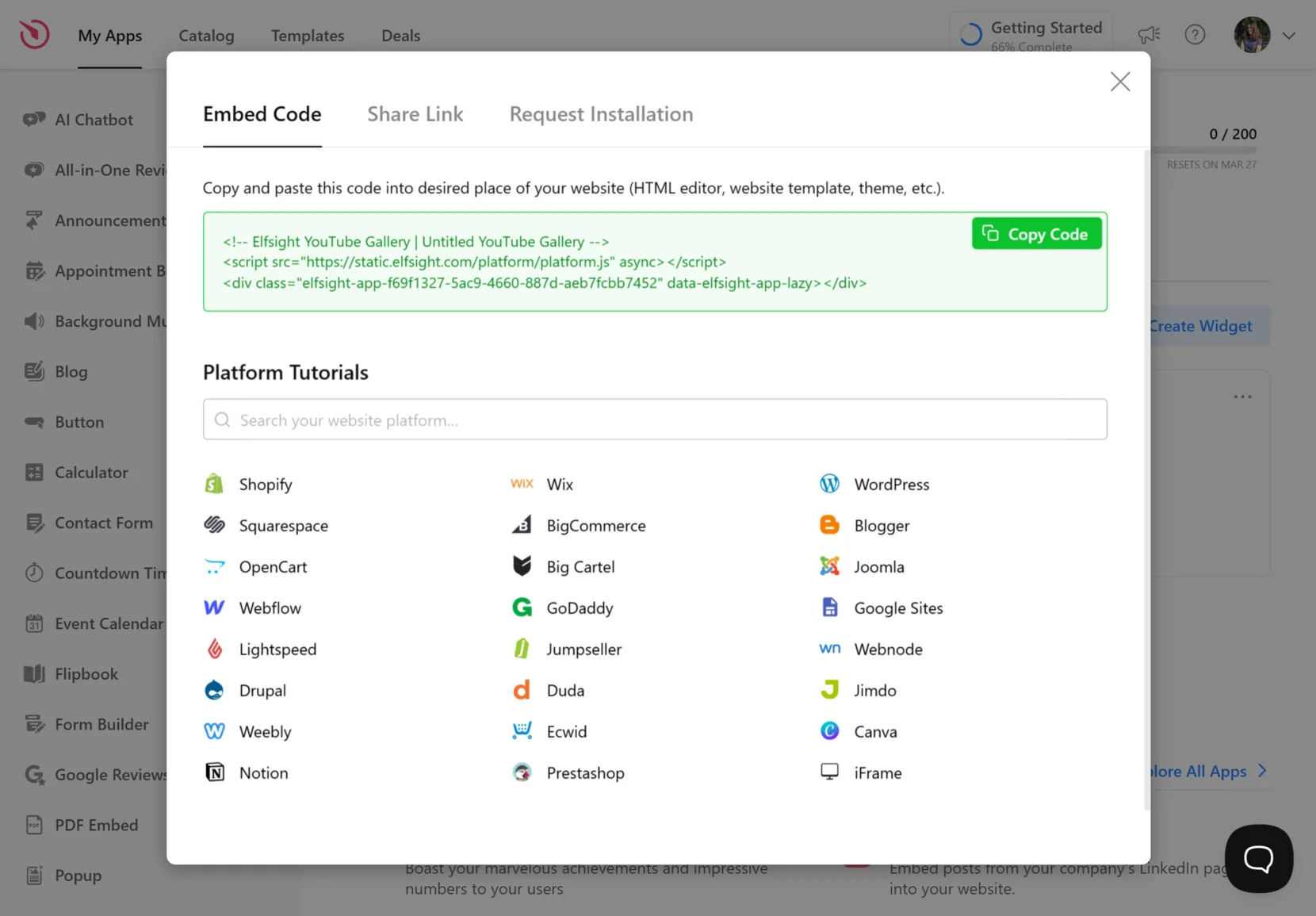
Mit nur wenigen Klicks ist deine Playlist live, individuell angepasst und bereit, Besucher auf jedem Gerät zu begeistern.
Weitere Möglichkeiten, eine Playlist für Ihre Website zu erstellen
Wenn Sie YouTube-Playlists auf Ihrer Website auch anders darstellen möchten, gibt es einige Alternativen. Unten finden Sie die effektivsten Ansätze, die keine direkten Mitbewerber sind und sich nach Ihren technischen Vorlieben und Plattform-Funktionen richten.
Die native Einbettungsmethode von YouTube.
Dies ist die direkteste Methode, die YouTube selbst anbietet. Damit können Sie eine vollständige Wiedergabeliste über ein einfaches HTML-iframe einbetten. Diese Option ist ideal für eine schnelle Implementierung und eignet sich besonders für diejenigen, die Videokollektionen ohne zusätzliches Styling oder fortgeschrittene Anzeige-Funktionen präsentieren möchten.
- Gehe zu deiner YouTube-Playlist-Seite. Öffne YouTube und navigiere zu deinem Kanal. Klicke auf die “Playlists”-Registerkarte und wähle die Playlist aus, die du einbetten möchtest. Du kannst auch die Playlist einer anderen Person einbetten — suche sie einfach, klicke auf den Titel der Playlist und öffne sie im Vollbild.
- Klicken Sie auf die Schaltfläche „Teilen“. Auf der Wiedergabelisten-Seite finden Sie die Schaltfläche „Teilen“ direkt unter dem Titel der Wiedergabeliste. Klicken Sie darauf, um das Freigabe-Popup zu öffnen.
- Wählen Sie im Popup die Option „Embed“. Im Popup-Fenster wählen Sie die Option „Embed“. Sie sehen ein iframe-Codefeld erscheinen, in dem der Wiedergabe-Embed-Code der Wiedergabeliste bereits generiert wurde.
- Passe den Einbettungscode an (optional). Du kannst die Breite und Höhe des Players an das Layout deiner Website anpassen. Zusätzlich kannst du manuell Parameter wie ?autoplay=1 oder &controls=0 hinzufügen, um Wiedergabe und Bedienelemente zu steuern.
- Kopieren Sie den iframe-Code. Klicken Sie auf die Schaltfläche “Kopieren” unter dem Code-Feld. Dadurch wird der Einbettungscode in Ihre Zwischenablage kopiert und steht bereit, in Ihre Website eingefügt zu werden.
- Fügen Sie den Code in den HTML-Bereich Ihrer Website ein. Öffnen Sie Ihren Website-Builder oder Inhaltsmanager. Suchen Sie den Bereich, in dem die Wiedergabeliste erscheinen soll, und fügen Sie den iframe-Code in einen HTML-Block ein. Speichern und veröffentlichen Sie Ihre Änderungen, damit die Wiedergabeliste live geht.
Diese Methode eignet sich ideal für schnelle Einbettungen, bietet jedoch nur wenig Flexibilität beim Design oder Layout. Sie funktioniert gut für grundlegende Anwendungsfälle, in denen das native YouTube-Format akzeptiert wird.
YouTube Data API-Methode
Die YouTube Data API ermöglicht vollständige Kontrolle darüber, wie Wiedergabelisten abgerufen, angezeigt und gestaltet werden. Diese Methode eignet sich ideal für Entwickler, die eine vollständig angepasste Medienanzeige oder eine dynamische Videointegration auf einer Website realisieren möchten. Sie bietet maximale Flexibilität, erfordert jedoch Programmierkenntnisse und Wartung.
- Holen Sie sich einen YouTube-API-Schlüssel. Öffnen Sie die Google Developers Console, melden Sie sich mit Ihrem Google-Konto an und erstellen Sie ein neues Projekt. Suchen Sie in der API-Bibliothek nach der YouTube Data API v3 und aktivieren Sie sie für Ihr Projekt.
- Erstellen Sie Anmeldedaten für Ihre Anwendung. Navigieren Sie zum Abschnitt “Anmeldedaten” und klicken Sie auf “Anmeldedaten erstellen”. Wählen Sie API-Schlüssel, legen Sie die Einschränkungen fest (z. B. HTTP-Referer), und speichern Sie Ihren Schlüssel für die spätere Verwendung.
- Erstellen Sie ein Skript, um Wiedergabelisten-Daten abzurufen. Verwenden Sie JavaScript (oder eine andere Programmiersprache), um HTTP GET-Anfragen an den playlistItems-Endpunkt zu senden. Fügen Sie Ihre Playlist-ID und Ihren API-Schlüssel in die Anfrageparameter ein, um Videodaten abzurufen.
- Antwort auslesen. Sobald Sie die JSON-Antwort erhalten, extrahieren Sie zentrale Elemente wie Videotitel, Vorschaubilder, Video-IDs und Beschreibungen. Diese bilden die Grundlage Ihrer maßgeschneiderten Videoausgabe.
- Dynamische HTML-Ausgabe erzeugen. Verwenden Sie die extrahierten Daten, um HTML-Elemente auf Ihrer Seite zu generieren. In der Regel erstellen Sie benutzerdefinierte Divs für Thumbnails und betten Videoplayer mit YouTube-iframe-URLs ein.
- Manuelles Styling und Aktualisierung. Passen Sie Aussehen und Bedienung mit Ihrem eigenen CSS an. Außerdem müssen Sie die Layout-Reaktionsfähigkeit manuell verwalten und sicherstellen, dass neue Videos durch erneutes Ausführen der API-Aufrufe oder Aktualisieren des Skripts geladen werden.
Dieser Ansatz bietet dir volle Kontrolle darüber, wie Video-Playlists integriert werden – er bringt jedoch die Verantwortung mit sich, Entwicklung, Styling und Updates fortlaufend zu verwalten.
Methoden-Vergleichstabelle
Hier ist ein direkter Vergleich der Hauptmethoden zum Einbetten einer YouTube-Playlist, damit Sie die Methode wählen können, die am besten zu Ihren Zielen passt:
| Methode | Vorteile | Nachteile |
|---|---|---|
| Elfsight YouTube-Galerie | Bietet umfassende Anpassungsmöglichkeiten mit Drag-and-Drop und automatischer Synchronisierung mit Ihrer Playlist. | Erfordert das Einbetten eines Skripts und die Registrierung eines Elfsight-Kontos. |
| YouTube Native-Einbettung | Schnell und einfach zu bedienen – kein Setup von Drittanbietern erforderlich. | Sehr eingeschränkte Design-Optionen und keine Filter- oder Layout-Steuerung. |
| YouTube Data API | Volle Kontrolle über Inhalte der Wiedergabeliste und über benutzerdefiniertes Verhalten. | Erfordert Programmierkenntnisse und laufende Wartung. |
Diese Optionen decken je nach gewünschtem Grad an Eigenleistung unterschiedliche Bedürfnisse ab. Werfen wir nun einen Blick darauf, wie Sie Ihre Wiedergabeliste mit fortgeschrittenen Anpassungstipps weiter optimieren können.
Anpassungstipps für Ihre YouTube-Wiedergabeliste
Sobald Ihre Playlist eingebettet ist, ist das Feintuning ihrer Darstellung entscheidend, um Aufmerksamkeit zu erregen und die Nutzer zum Anschauen weiterer Videos zu motivieren. Diese Tipps helfen Ihnen, das Beste aus Ihrer YouTube-Playlist herauszuholen und sicherzustellen, dass Ihre Video-Inhalte bewusst wirken und zu Ihrem Gesamtdesign passen.
- Start with a clear layout. Wählen Sie je nach Anzahl der Videos und dem Platzbedarf auf Ihrer Seite zwischen Grid, Slider oder Listenformat. Ein Grid eignet sich gut für Seiten mit vielen Medien, während Slider Platz spart.
- Vorschaubilder und Titel priorisieren. Stelle sicher, dass deine Wiedergabeliste starke visuelle Elemente und aussagekräftige Titel hat — das ist es, wonach Nutzer zuerst suchen. Klare, anklickbare Vorschaubilder mit kurzen, gut lesbaren Titeln erhöhen die Interaktionsraten.
- Verwenden Sie klare Überschriften, um die Wiedergabeliste vorzustellen. Durch das Hinzufügen eines Kanalnamens, der Videoanzahl oder der Abonnentenzahl schaffen Sie Kontext und stärken das Vertrauen Ihrer Besucher.
- Falls möglich, filtern oder gruppieren Sie Inhalte. Wenn Sie eine große Wiedergabeliste haben, erleichtert die Unterteilung in Kategorien oder Abschnitte Nutzern das Durchsuchen und Finden relevanter Inhalte.
- Bleiben Sie bei Ihrem Markenstil. Passen Sie Farben, Schriftarten und Abstände an, damit das Widget wie ein natürlicher Teil Ihres Designs wirkt. Vermeiden Sie krasse Farbpaletten oder generische Layouts. Um Ihr Publikum wirklich zu begeistern, kombinieren Sie das klare Layout von Elfsight mit einem KI-gestützten Online-Videoeditor wie FlexClip, um in Minuten hochwertige Marketingvideos und Tutorials zu erstellen – auch ohne Bearbeitungskenntnisse.’
- Video-Reihenfolge und Wiedergabe-Verhalten steuern. Ordnen Sie Ihre wichtigsten Videos zuerst an und deaktivieren Sie Autoplay, falls es das Nutzererlebnis stören könnte. Denken Sie daran: Den Nutzern die Kontrolle zu geben, hält sie länger bei der Stange.
Wenn die Anpassung wirklich sitzt, wird deine Wiedergabeliste mehr als nur eingebettete Medien – sie wird Teil deiner Content-Reise. Als Nächstes werfen wir einen Blick auf die verschiedenen Widget-Typen, die du damit erstellen kannst.
Arten von YouTube-Galerien, die Sie erstellen können
Das Elfsight YouTube Gallery Widget ermöglicht es Nutzern, verschiedene Arten von Wiedergabelisten für unterschiedliche Ziele zu erstellen – Marketing, Bildung, Unterhaltung und mehr. Ob Sie Produkte bewerben, Inhalte in Kategorien sortieren oder ein einzelnes Video hervorheben möchten, passt sich das Widget flexibel an Ihre Inhalte an.
Nachfolgend finden Sie die wichtigsten Playlist-Typen, die Sie erstellen können, und wie Sie sie effektiv einsetzen.
Produkt-Playlists 📦
Wenn Sie ein Produkt oder eine Reihe von Artikeln bewerben, können Sie eine eigene Playlist erstellen, die Video-Rezensionen, How-to-Anleitungen und Nutzerbewertungen enthält. Mit der Vorlage YouTube Video Gallery können Sie mehrere produktspezifische Videos in einem sauberen, rasterbasierten Layout anzeigen, ohne Marken des Kanals zu zeigen — der volle Fokus liegt auf Ihrem Inhalt.
Das Popup-Widget bietet Ihnen eine persönliche Ansprache durch eine vielseitige Auswahl an Trigger-Alternativen: beim Laden der Website, nach einer bestimmten Verweildauer auf der Seite, beim Scrollen, beim Scrollen zum Element, beim Klick und beim Exit-Intent. Ihre Geschäftsbedürfnisse und -ziele stehen dabei im Mittelpunkt!
Für Lehrkräfte, Coaches oder Online-Schulen ist die YouTube Video List-Vorlage ideal, um Lektionen in einem klaren, linearen Format zu präsentieren. Sie ermöglicht es Ihnen, Videos mit ausführlichen Beschreibungen zu präsentieren, damit Sie jedes Thema im Detail erklären und Lernende Schritt für Schritt durch strukturierten Inhalt führen können.
Fokussierte Playlists 🎥
Manchmal genügt es, eine zentrale Botschaft hervorzuheben — eine neue Kampagne, eine hervorgehobene Story oder ein saisonales Update. Mit der Vorlage Single Video Embed Vorlage können Sie ein oder mehrere kuratierte Videos ohne Ablenkungen wie Kopfzeilen oder CTA-Buttons in den Vordergrund rücken.
Ganz gleich, welches Ziel Sie verfolgen — Engagement steigern, Nutzer informieren oder Inhalte präsentieren — mit dem YouTube-Galerie-Widget haben Sie die Flexibilität, Playlists zu erstellen, die zu Ihrem Publikum passen.
50+ YouTube-Galerie-Vorlagen entdecken


Lösungen für häufige Probleme
Die Einrichtung einer YouTube-Galerie ist in der Regel reibungslos, doch können einige gängige Hürden auftreten. Dieser Abschnitt erläutert diese Punkte in einem einfachen FAQ-Format, damit Sie schnell Probleme beheben und den Streaming-Block oder die Playlist-Einbettung fehlerfrei laufen lassen.
Warum wird meine Wiedergabeliste auf der Website nicht korrekt angezeigt?
How do I fix layout problems on mobile devices?
Mein Widget aktualisiert sich nach dem Hinzufügen neuer Videos nicht. Was sollte ich tun?
Kann ich mehrere Wiedergabelisten in einem Widget zu einer zusammenführen?
Warum lädt der Videoplayer im Widget nicht?
Wenn Sie sich dieser häufigen Probleme bewusst sind, wird das Erstellen einer Playlist für Ihre Website deutlich einfacher.
Fazit
Eine YouTube-Playlist für Ihre Website zu erstellen, ist eine der effektivsten Methoden, Video-Inhalte professionell und benutzerfreundlich zu präsentieren. Mit dem YouTube Gallery widget von Elfsight können Sie in nur wenigen Minuten eine responsive, optisch ansprechende Playlist erstellen – völlig ohne Programmierkenntnisse. Von Produktvideos und Tutorials über Streaming-Serien bis hin zur Veröffentlichung von Videokollektionen – dieses Tool deckt eine breite Palette geschäftlicher und kreativer Anforderungen ab.
In diesem Leitfaden haben wir den Einrichtungsprozess, Anpassungstipps, Beispiele für Wiedergabelisten-Typen, alternative Methoden und Lösungen zu häufigen Problemen behandelt. Egal, ob Sie Ihre Marke stärken, Ihr Publikum anleiten oder visuelle Inhalte zum Leben erwecken möchten – das YouTube-Widget ist eine zuverlässige, flexible und benutzerfreundliche Lösung. Jetzt sind Sie dran, eine Video-Präsentation zu erstellen, die sich nahtlos in Ihre Website integriert und das Engagement Ihrer Besucher steigert.
Hilfe benötigt oder Fragen?
Wir hoffen, dieser Leitfaden hat Ihnen alles gegeben, was Sie zum Start benötigen. Wenn Sie weitere Einblicke oder persönliche Beratung suchen, zögern Sie nicht, unser Team zu kontaktieren. Bei Elfsight setzen wir uns dafür ein, Ihre Erfahrung von Anfang bis Ende reibungslos, effizient und codefrei zu gestalten.
Werde Teil unserer wachsenden Community, teile Feedback, entdecke neue Anwendungsfälle und erkunde Widget-Ideen. Hast du eine Funktion im Sinn? Lege sie in unsere Wishlist – wir sind immer offen für deine Ideen und Verbesserungen!