
YouTube-Feed für Ihre Website
- YouTube-Videoquelle-Option
- YouTube-Kanalquelle
- YouTube-Playlist-Quelle
- Benutzerdefinierte Quellenmoderation
- 3 Video-Layouts
- Popup-Modus
- Header-Einstellungen
- Slider-Bedienelemente
- YouTube-API-Schlüssel-Unterstützung
- AdSense-Support
- Datenschutz-Modus
- 5 vordefinierte Skins
- Farbanpassung der Elemente
- Mehrsprachige Unterstützung
- Codefreie Anpassung
- Mobile-Responsivität
- Benutzerdefiniertes CSS
- Einfache Website-Integration





















Brauchen Sie eine andere Vorlage?

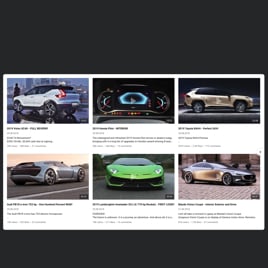
So bewerten Nutzer das Elfsight YouTube-Feed-Widget


FAQ (Häufig gestellte Fragen)
Wie erstellt man die YouTube-Feed-Vorlage für Ihre Website?
Um den YouTube-Feed für Ihre Website zu erstellen und die gewünschten Videos hinzuzufügen, führen Sie Folgendes aus:
- Öffne die YouTube-Feed-Vorlage für deine Video-Inhalte.
- Passe Elemente und Funktionen an dein Branding an.
- Autorisiere dein Elfsight Admin-Panel.
- Installationscode abrufen.
Wie bettet man die YouTube-Feed-Vorlage in die Website ein?
Um den YouTube-Feed in Ihre Website einzubetten und die Video-Inhalte zum Laufen zu bringen, folgen Sie den untenstehenden Schritten:
- YouTube Gallery widget to align it with your final business plan.”>Passe das Erscheinungsbild und die Funktionen des YouTube-Galerie-Widgets an, damit es zu deinem endgültigen Geschäftsplan passt.
- Melden Sie sich im Elfsight-Adminbereich an oder legen Sie kostenlos ein Benutzerkonto an.
- Erhalten Sie den generierten Installationscode.
- Gehen Sie zu Ihrer Website.
- Fügen Sie den Shortcode in Ihren Website-Editor ein.
Für weitere Informationen haben wir einen umfassenden Artikel darüber vorbereitet, wie man eine YouTube-Galerie oder einen Kanal auf einer Website einbettet. Zögern Sie nicht, ihn zu lesen!
Muss ich Programmierkenntnisse besitzen, um Videoinhalte über den YouTube-Feed einzubetten?
Nein, das ist völlig überflüssig. Elfsight bietet die Plugin-Funktionalität und Anpassungsmöglichkeiten über die integrierten Funktionen. Du kannst also Videoinhalte über den YouTube-Feed auf deiner Website einbetten, ganz ohne technisches Know-how oder Hintergrunderfahrung. Die Programmierung kann jedoch hilfreich sein, wenn du weitere Anpassungen mit eigenem CSS-Code vornehmen möchtest.
Wie binde ich das YouTube-Video in Ihre Website ein?
Sie haben mehrere Methoden, ein einzelnes YouTube-Video auf Ihrer Website mit dem Gallery-Plugin einzubetten: Wählen Sie eine fertige Vorlage oder passen Sie den aktuellen Feed an. Im Wesentlichen müssen Sie die URL des Videos im Tab „Quellgruppe“ einfügen.
Wie binde ich den YouTube-Kanal in meine Website ein?
Um Ihren YouTube-Kanal auf Ihrer Website einzubetten, kopieren Sie einfach die URL und fügen Sie sie in das Feld „YouTube Channel URL“ im Gallery-Widget ein.
Wie kann ich die YouTube-Playlist auf der Website einbetten?
Wir bieten Ihnen zwei Optionen, die YouTube-Wiedergabeliste auf der Website einzubetten: Eine fertige Vorlage verwenden oder vorhandene Vorlagen individuell anpassen. Das Einzige, was Sie benötigen, ist, die URL der Wiedergabeliste zu kopieren und sie in den Abschnitt „Quellgruppe“ des Gallery-Plugins einzufügen.
Kann ich YouTube-Videos auf der Website in voller Breite anzeigen?
Ja. Wählen Sie im Einstellungsbereich den Modus „Popup“ und definieren Sie die Abmessungen Ihres Inhaltsbereichs im Reiter „Spalten & Rows“. So können Sie die YouTube-Feed-Vorlage in Ihre Website einbetten und das filmische Erlebnis des Videos genießen.
Kann ich mein Video kostenlos über das YouTube-Feed-Template hinzufügen?
Sie können das definitiv tun! Es besteht keine Verpflichtung, kostenpflichtige Pläne abzuschließen, denn Elfsight bietet eine kostenlose Stufe. Darüber hinaus enthält sie alle Funktionen und anpassbaren Optionen, um ein herausragendes Plugin zu erstellen. Es gibt keine Einschränkungen, keine Anforderungen – die Entscheidung liegt ganz bei Ihnen. Sie haben jedoch die Möglichkeit, zusätzliche Vorteile zu entdecken, indem Sie andere Abonnementpläne wählen: Basic, Pro, Premium und Enterprise.
Mit welchen Website-Plattformen lässt sich das YouTube-Feed-Widget integrieren?
Egal, welche Plattform oder welches CMS Sie verwenden – das Widget ermöglicht es, die YouTube-Galerie praktisch auf jeder Website hinzuzufügen. Hier ist die Liste der 10 am häufigsten genutzten Optionen, basierend auf den Wünschen unserer Nutzer:
Squarespace, Wix, HTML, Webflow, WordPress, Shopify, Elementor, Google Sites, GoDaddy, iFrame, und viele weitere.
Kann ich YouTube-Livestreams anzeigen?
Derzeit lässt sich der laufende Livestream nicht hinzufügen. Sie können jedoch frühere Streams zur YouTube-Video-Wiedergabeliste hinzufügen und diese als Quellen-Sammlung verwenden.
Kann ich den erweiterten Datenschutzmodus im YouTube-Widget aktivieren?
Natürlich! Befolgen Sie einfach diese Richtlinien:
- Öffne den YouTube-Galerie-Builder.
- Gehen Sie zum Reiter „Erweitert“.
- Schalten Sie den Datenschutz-Modus ein.
Unterstützt das Widget AdSense?
Definitiv. Fügen Sie alle benötigten Informationen ganz einfach im Online-Builder über diese Schritte hinzu:
- Greifen Sie auf das YouTube-Galerie-Widget zu.
- Gehen Sie zum Menü „Erweitert“.
- Wählen Sie die Option “AdSense”.
- Vervollständigen Sie die erforderlichen Details in den entsprechenden Feldern: AdSense-Konto (pubId), Inhalts-Slot und Popup-Slot-Identifikator.
Wo kann ich Videos mit dem YouTube-Feed-Widget auf meiner Website hinzufügen?
Sie treffen diese Entscheidung. Bei der Platzierung Ihrer Widgets von Elfsight gibt es keine festen Vorgaben. Als Anregung empfehlen wir, es auf Ihrer Startseite, in Blogbeiträgen oder auf Produktseiten zu platzieren – für größeres Nutzerinteresse und höhere Conversion-Rate.
So passen Sie den YouTube-Feed an und ändern das Video-Layout?
Übertreffen Sie die Konkurrenz in Ihrem Bereich und passen Sie das Plugin gezielt an, um soziale Bestätigung zu stärken und die Interaktionsraten zu steigern:
Um Missverständnisse und Probleme zu vermeiden, wenden Sie sich bitte an unser Support-Team, damit alle Fragen geklärt werden können!
Kann ich das Aussehen des Widgets mit benutzerdefiniertem CSS-Code ändern?
Ja, absolut. Unser YouTube-Galerie-Widget verfügt über einen praktischen benutzerdefinierten CSS-Editor, und unsere Community kuratiert eine Auswahl fertiger Codes für Anwender ohne Programmierkenntnisse.
Kann ich die Schriftart des YouTube-Video-Widgets ändern?
Sie können den folgenden Code im Abschnitt Benutzerdefiniertes CSS auf der Registerkarte Erscheinungsbild verwenden und eine Schriftart festlegen, die mit dem Browser oder der Website kompatibel ist:
  .global-styles, .yottie-widget-inner {
  font-family: sans-serif !important;
}
Unterstützung bei der Einrichtung des YouTube-Feeds und der Website-Installation
Benötigen Sie Unterstützung, detaillierte Anleitungen oder möchten Sie sich mit kompetenten Experten austauschen? Wir haben eine Auswahl an Widget-Template-Quellen zusammengestellt, die Ihnen helfen, alle offenen Fragen zu klären: