
Elementor YouTube-Galerie-Widget

Erstelle dein YouTube-Galerie-Widget
Screenshots

Warum Nutzer Elfsight lieben.
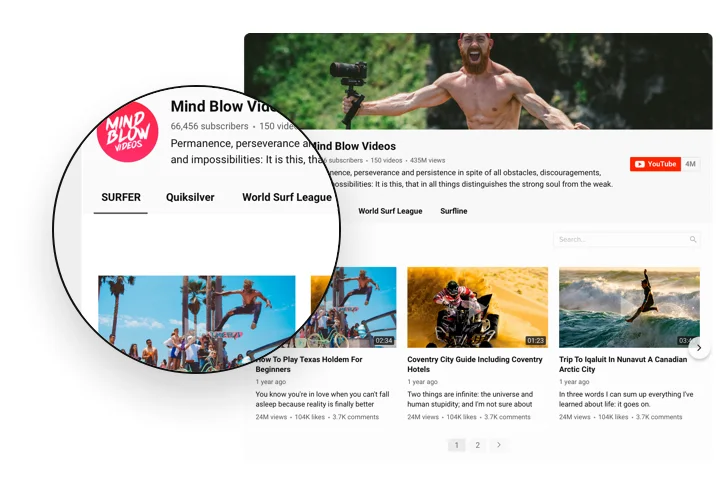
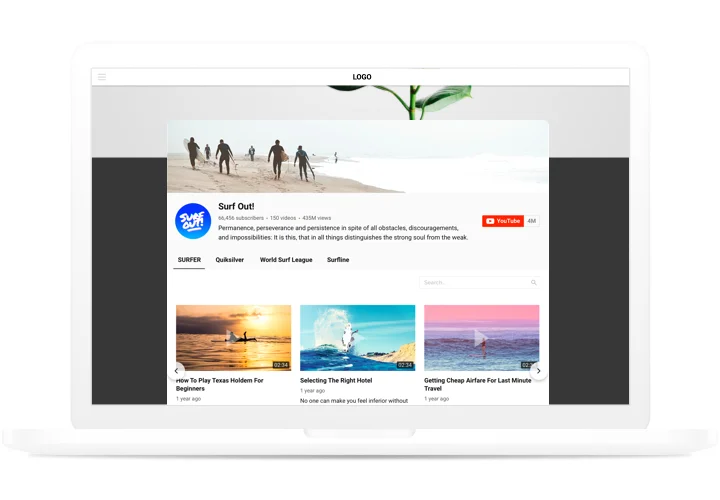
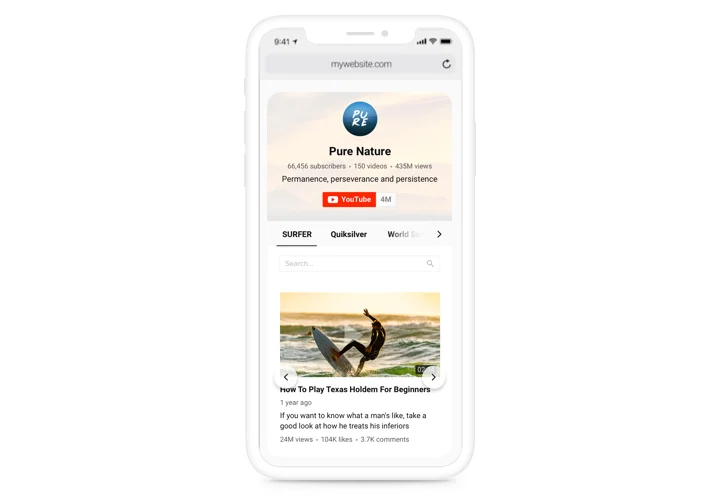
Videos direkt auf Ihren Seiten machen Ihre Inhalte lebendig. Mit dem Elementor YouTube-Kanal-Widget können Sie komplette Playlists, einzelne Videos oder ganze Kanäle in einer Galerie präsentieren, die nahtlos zu Ihrem Design passt. So bleiben Besucher länger auf Ihrer Website.
In nur wenigen Minuten erledigt. Wählen Sie eine Vorlage, fügen Sie Ihren YouTube-Kanal oder Playlist-Link hinzu, passen Sie Layout und Stil an und veröffentlichen Sie. Selbst wenn Sie kein Technik-Profi sind, funktioniert es reibungslos.
Wussten Sie schon?
Der Wistia State of Video Report ergab, dass Websites mit Videoinhalten tendenziell mehr Engagement und eine längere Verweildauer erzielen.
Binden Sie das Elfsight YouTube-Kanalwidget in Ihre Elementor-Website ein, um die Verweildauer zu erhöhen und die Nutzerinteraktion deutlich zu steigern.
Kernfunktionen der Elementor YouTube-Galerie
Was Nutzer an diesem Widget wirklich schätzen:
- Mehrere Inhaltsquellen: Kanal, Playlist, einzelnes Video – Sie bestimmen, aus welchen Quellen Ihre Galerie bezieht.
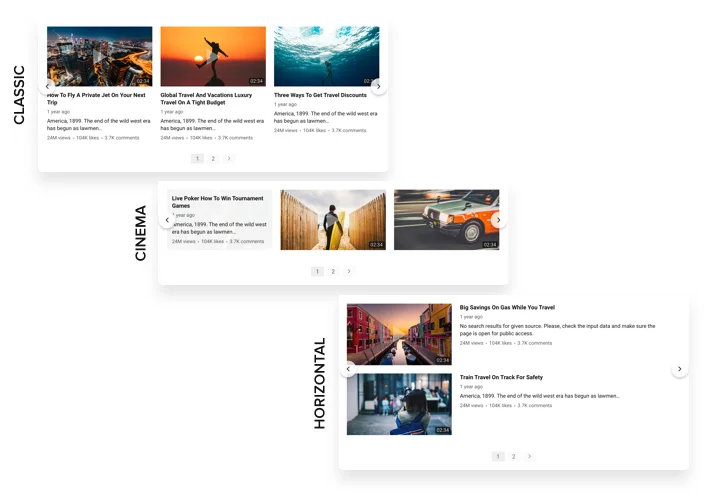
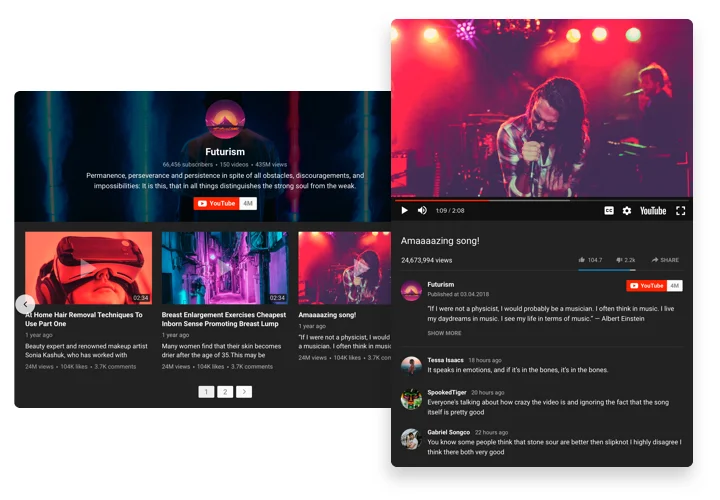
- Galerie-Layouts: Raster, Liste, Karussell oder eine einzelne Videodarstellung; dazu Popup-Modi, Inline-Anzeige oder direkte YouTube-Wiedergabe. Wähle aus und passe an, wie sich deine Galerie anfühlt.
- Anpassung: Farben, Designs, Kopfzeilen (Logo, Kanalinfos, Zähler), Titel, Beschreibungen – alles editierbar. Richte es so ein, dass es zu deiner Marke passt.
- Lokalisierung & Sprachen: In mehreren Sprachen verfügbar, damit Galerien für verschiedene Zielgruppen authentisch wirken.
- Responsives Design: Sieht gut aus auf Smartphones, Tablets und Desktops. Die Galerie passt Spalten und Reihen je nach Bildschirmgröße an.
Entdecken Sie jetzt alle Funktionen im kostenlosen Editor – ganz ohne Registrierung.
So fügen Sie die YouTube-Galerie zu Elementor hinzu
Das Einbetten Ihres YouTube-Videos, Ihrer Wiedergabeliste oder Ihres gesamten Kanals geht mit nur wenigen einfachen Schritten.
- Wählen Sie eine Vorlage aus: Öffnen Sie den Elfsight Builder und wählen Sie eine Vorlage.
- Personalisieren Sie das Widget: Im Reiter Quelle fügen Sie Ihre URL ein, passen Sie Layout, Kopfzeile, Farben an und legen Sie fest, wie viele Zeilen/Spalten Sie wünschen.
- Code generieren: Klicken Sie auf ‘Kostenlos zur Website hinzufügen’, ‘Veröffentlichen’ und kopieren Sie den Einbettungscode.
- Auf Ihrer Website einbetten: In Ihrem Elementor-Editor ziehen Sie ein HTML- (oder benutzerdefiniertes HTML-) Widget an die Stelle, an der Sie die Galerie platzieren möchten. Fügen Sie den Code ein, sehen Sie sich die Vorschau an, nehmen Sie ggf. Anpassungen vor und speichern/veröffentlichen.
Brauchen Sie weitere Hilfe? Besuchen Sie unser Hilfecenter, lesen Sie unseren Blog-Beitrag darüber, wie man das YouTube-Video- oder YouTube-Kanal-Plugin zu Elementor hinzufügt, oder senden Sie Feedback über die Wunschliste. Die neuesten Fehlerbehebungen und Updates finden Sie im Changelog.