
YouTube Live-Stream-Vorlage für Websites
- YouTube-Videoquelle-Option
- Unterstützung für YouTube-Kanäle
- YouTube-Playlist-Quelle
- Inhaltsgliederung
- 3 Video-Layouts
- Popup-Modus
- Individuelle Kopfzeilen-Einstellungen
- Slider-Bedienelemente
- YouTube-API-Schlüssel-Unterstützung
- AdSense-Support
- Datenschutz-Modus
- 5 integrierte Farbschemata
- Farbanpassung der Elemente
- Mehrsprachige Unterstützung
- Kostenloser Code-Editor
- Mobile-Responsivität
- Benutzerdefiniertes CSS
- Schnelle Website-Integration





















Brauchen Sie eine andere Vorlage?

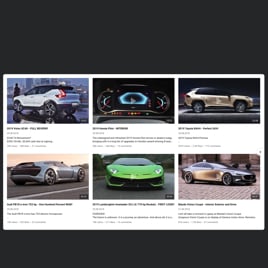
Was Nutzer über das Elfsight YouTube-Gallery-Widget sagen.


FAQ (Häufig gestellte Fragen)
Wie kann ich YouTube-Livestream in meine Website einbetten?
So zeigen Sie gespeicherte Live-Videos und Streams von YouTube auf Ihrer Website an. So können Sie loslegen:
- Passen Sie Aussehen und Funktionalität der Vorlage an die Ziele Ihrer Website an.
- Anmelden oder kostenloses Elfsight-Konto erstellen.
- Hole dir deinen personalisierten Einbettungscode im Editor.
- Öffnen Sie das Backend oder den Website-Builder Ihrer Website.
- Fügen Sie den Code überall dort ein, wo der Live-Player erscheinen soll.
Brauchen Sie mehr Anleitung? Wir haben ein umfassendes Tutorial zum Hinzufügen von YouTube-Inhalten auf Ihrer Website.
Kann ich den Live-Feed eines gesamten YouTube-Kanals einbetten?
Ja, das geht ganz einfach! Holen Sie sich den Link zu Ihrem YouTube-Kanal und fügen Sie ihn in das Feld „Kanal-URL“ im Widget ein. Die Galerie zeigt automatisch Ihre neuesten Videos und Updates.
Ist es möglich, eine YouTube-Playlist einzubetten?
Definitiv. Sie können entweder eine fertige Vorlage auswählen oder eine eigene anpassen. Kopieren Sie dann die Live-Wiedergabelisten-URL und fügen Sie sie in den Editor im Abschnitt „Quellgruppe“ ein – und schon erhalten Sie mehr Streams.
Kann ich eine gerade laufende Live-Übertragung anzeigen?
Derzeit ist Echtzeit-Streaming nicht verfügbar. Sobald Ihre Live-Sitzung beendet ist, können Sie die Aufzeichnung zu einer YouTube-Wiedergabeliste hinzufügen und sie über das Widget auf Ihrer Website anzeigen.
Welche Website-Plattformen unterstützt dieses Widget?
Das Widget funktioniert mit nahezu jedem Website-Builder oder CMS. Zu unseren beliebtesten Integrationen gehören:
Squarespace, Wix, HTML, Webflow, WordPress, Shopify, Elementor, Google Sites, GoDaddy, iFrame, und viele weitere.
Ist diese Vorlage kostenlos nutzbar?
Ja! Sie können mit dem kostenlosen Plan starten, der Ihnen Zugriff auf alle wesentlichen Funktionen und Anpassungseinstellungen bietet. Falls Sie mehr Leistung benötigen, gibt es Upgrade-Optionen: Basic, Pro, Premium und Enterprise.
Benötige ich Programmierkenntnisse, um die YouTube-Galerie zu nutzen?
Nein! Das Widget ist für alle gemacht. Sie können den YouTube-Video-Stream hinzufügen, ohne eine einzige Codezeile zu berühren. Wenn Sie das Aussehen noch feiner abstimmen möchten, gibt es die Option, benutzerdefiniertes CSS zum Styling zu verwenden.
Welcher Ort ist der beste auf meiner Website, um meine aufgezeichneten Live-Inhalte von YouTube zu streamen?
Du hast die Wahl! Wir empfehlen, es auf stark frequentierten Seiten zu platzieren – z. B. auf deiner Startseite, in der Blog-Sidebar oder auf Landing Pages – damit dein Publikum es sofort nutzen kann.
Wie passe ich Aussehen und Funktion des Widgets an?
Die Anpassung der Vorlage an Ihre Marke ist einfach und leistungsstark. Was Sie anpassen können:
- <b>Videoquelle</b><br><br>Wählen Sie YouTube-Videos aus einem vollständigen Kanal, bestimmten Wiedergabelisten oder einzelnen Clips – je nachdem, was zu Ihrem Anwendungsfall passt.
Noch unsicher? Wende dich jederzeit an unser Support-Team – wir sind live, um dir zu helfen, es perfekt zum Laufen zu bringen.
Hilfe bei der Einrichtung des YouTube-Live-Streams und der Website-Installation
Sollten Sie Unterstützung, ausführliche Anleitungen oder die Expertise von Experten benötigen, haben wir eine Vielzahl von Widget-Template-Ressourcen für Sie zusammengestellt, damit Sie alle Ihre Fragen klären können: