
HTML YouTube-Abonnieren-Button-Widget
- YouTube-Videoquelle-Option
- Passen Sie das Aussehen des Button-Widgets an das Design Ihrer Website an.
- YouTube-Playlist-Quelle
- Inhaltsgliederung
- 3 Video-Layouts
- Popup-Videoanzeige
- Header-Einstellungen
- Slider-Bedienelemente
- YouTube-API-Schlüssel-Unterstützung
- AdSense-Support
- Datenschutz-Modus
- 5 integrierte Farbschemata
- Fortgeschrittene Designanpassung
- Unterstützung für mehr als 20 Sprachen
- Codefreie Anpassung
- Mobilfreundlich
- Individueller CSS-Editor
- Nahtlose Website-Integration





















Brauchen Sie eine andere Vorlage?
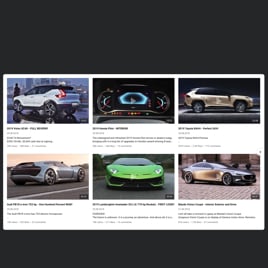
Was Nutzer über das Elfsight YouTube-Gallery-Widget sagen.


FAQ (Häufig gestellte Fragen)
Wie füge ich den YouTube-Abonnieren-Button in meine HTML-Website ein?
Wenn Sie mehr Website-Besucher dazu bewegen möchten, Ihren YouTube-Kanal zu abonnieren, befolgen Sie diese Schritte, um die Vorlage zu integrieren:
- Passen Sie Aussehen und Verhalten des Widgets an Ihre Marke und die Ziele Ihrer Abonnenten an.
- Melde dich bei deinem Elfsight-Profil an oder erstelle kostenlos ein neues Konto.
- Kopieren Sie das automatisch generierte Code-Snippet.
- Öffnen Sie Ihren HTML-Website-Editor oder Ihr CMS.
- Fügen Sie den Code in den Bereich ein, in dem der Anmelde-Button erscheinen soll.
how to embed YouTube Gallery on any website.”>Brauchen Sie Hilfe? Hier ist unser ausführlicher Leitfaden dazu, wie Sie eine YouTube-Galerie auf jeder Website einbetten.
Wie kann ich meinen gesamten YouTube-Kanal mit der Abonnieren-Option präsentieren?
Kopieren Sie einfach den Link zu Ihrem YouTube-Kanal und fügen Sie ihn in das entsprechende Feld der Plugin-Einstellungen ein. Dadurch wird der Inhalt Ihres Kanals geladen und ein direkter Handlungsaufruf zum Abonnieren für die Zuschauer hinzugefügt.
Kann ich eine YouTube-Playlist mit einer Abonnieren-Schaltfläche hinzufügen?
Ja. Sie können entweder eine vorgefertigte Vorlage verwenden oder Ihre eigene anpassen. Fügen Sie einfach die URL Ihrer YouTube-Wiedergabeliste in die Einstellung „Quellgruppe“ ein. Der Button erscheint neben dem Video-Feed.
Welche Plattformen sind mit diesem Widget kompatibel?
Sie können die Vorlage auf nahezu jeder Website verwenden. Im Folgenden finden Sie einige der beliebtesten Plattformen unter Elfsight-Nutzern:
Squarespace, Wix, HTML, Webflow, WordPress, Shopify, Elementor, Google Sites, GoDaddy, iFrame, und mehr.
Kann ich die Vorlage kostenlos nutzen?
Absolut. Der kostenlose Plan von Elfsight umfasst Zugriff auf alle Kernfunktionen. Sie können die Abonnement-Aufforderung direkt nutzen. Für größere HTML-Websites oder fortgeschrittene Anforderungen können Sie zu den erweiterten Tarifen wie Basic, Pro, Premium oder Enterprise wechseln.
Brauche ich Programmierkenntnisse, um dieses Plugin zu nutzen?
Keine technischen Vorkenntnisse nötig. Der Einrichtungsprozess ist intuitiv und anfängerfreundlich. Und falls du mit Coding vertraut bist, kannst du zusätzlich benutzerdefiniertes CSS anwenden, um mehr Gestaltungsflexibilität zu erhalten.
Wo ist der beste Ort, um den Abonnieren-Button auf meiner HTML-Website anzuzeigen?
Sie können das Widget beliebig auf Ihrer HTML-Website platzieren. Für optimale Ergebnisse empfehlen wir jedoch, es auf zentralen Seiten zu integrieren – etwa auf der Startseite, in der Blog-Seitenleiste oder unter Videoinhalten – dort ist die Wahrscheinlichkeit größer, dass Besucher Ihren YouTube-Kanal abonnieren.
Was kann ich im Widget anpassen?
Sie haben volle Kontrolle über das Aussehen und die Funktionalität dieser Vorlage. Folgendes können Sie anpassen:
Wenn Sie unterwegs Hilfe benötigen, steht Ihnen unser freundliches Support-Team jederzeit zur Seite.
Hilfe bei der Einrichtung von YouTube-Abonnements und der Website-Installation
Wenn Sie Unterstützung, umfassende Tutorials benötigen oder sich mit kompetenter Beratung austauschen möchten, haben wir eine Auswahl an Widget-Vorlagen vorbereitet, damit Sie alle Ihre Fragen klären können: