
WordPress YouTube-Abonnieren-Widget
- YouTube-Videoquelle – Kompatibilität
- Passen Sie das Aussehen des Button-Widgets an das Design Ihrer Website an.
- YouTube-Playlist-Quellenkompatibilität
- Eigene Quellgruppierung
- Mehrere Video-Layouts
- Popup-Modus
- Individuelle Kopfzeilen-Einstellungen
- 6 Navigationssteuerungen
- YouTube-API-Schlüssel-Unterstützung
- AdSense-Support
- Datenschutz-Modus
- 5 vordefinierte Skins
- Farbanpassung der Elemente
- Mehrsprachige Unterstützung
- Kostenloser Code-Editor
- Mobilfreundlich
- Individueller CSS-Editor
- Nahtlose Website-Integration




















Brauchen Sie eine andere Vorlage?
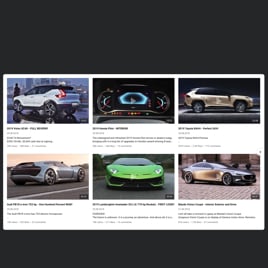
Was Nutzer über das Elfsight YouTube-Gallery-Widget sagen.


FAQ (Häufig gestellte Fragen)
Wie binde ich den YouTube-Subscribe-Button in meine WordPress-Website ein?
Um mehr Follower dazu zu bewegen, deinen Kanal über deine WordPress-Website zu abonnieren, befolge diesen einfachen Einrichtungsprozess:
- Passen Sie Optik und Funktionen des Widgets an den Stil und die Ziele Ihrer WordPress-Website an.
- Melden Sie sich in Ihrem Elfsight-Konto an oder erstellen Sie kostenlos ein neues Konto.
- Kopieren Sie den automatisch generierten Installationscode.
- Öffnen Sie das Backend oder den Editor Ihrer WordPress-Website.
- Fügen Sie den Code an der gewünschten Stelle Ihrer Seite ein und ermöglichen Sie den Nutzern, Ihre Inhalte endlich zu abonnieren!
Eine Schritt-für-Schritt-Anleitung gewünscht? Sieh dir unseren vollständigen Leitfaden zum Hinzufügen einer YouTube-Galerie zu deiner Website an.
Ist es möglich, meinen gesamten YouTube-Kanal mit der Abonnieren-Schaltfläche zu präsentieren?
Absolut. Kopieren Sie einfach den YouTube-Kanal-Link und fügen Sie ihn in das Feld „Kanal-URL“ innerhalb des Widgets ein. Das Layout wird automatisch mit Ihren veröffentlichten Inhalten gefüllt und eine Aufforderung zum Abonnieren erscheint.
Kann ich eine YouTube-Wiedergabeliste auf meiner WordPress-Website einbinden?
Na sicher. Egal, ob Sie ein voreingestelltes oder ein angepasstes Template verwenden, kopieren Sie einfach die Playlist-URL und fügen Sie sie im Reiter „Quelle-Gruppe“ ein. Die Videos aus dieser Liste werden in Ihrem Widget angezeigt und dienen als Handlungsaufruf, damit Zuschauer den Kanal abonnieren.
Welche Plattformen sind neben WordPress mit dem Plugin kompatibel?
Das Widget lässt sich nahtlos in fast jede Plattform oder jeden Website-Builder integrieren. Hier sind die beliebtesten Optionen unter Elfsight-Nutzern:
Squarespace, Wix, HTML, Webflow, Shopify, Elementor, Google Sites, GoDaddy, iFrame
Ist diese Vorlage kostenlos nutzbar?
Ja, Elfsight bietet eine völlig kostenlose Version, die alle wesentlichen Funktionen umfasst. Sie können damit beginnen und später auf Basic, Pro, Premium oder Enterprise-Pläne upgraden, falls Sie erweiterte Funktionen benötigen.
Brauche ich Programmierkenntnisse, um das Widget auf meiner WordPress-Website zu verwenden?
Kein Problem. Die vollständige Einrichtung lässt sich ohne eine einzige Codezeile durchführen. Wer CSS beherrscht, kann dem Widget dennoch ein individuelles Styling geben.
Wo ist der beste Ort, um den Abonnieren-Button auf meiner WordPress-Website anzuzeigen?
Sie können es überall dort platzieren, wo es Ihnen passt, aber wir empfehlen, es auf Ihrer Startseite, in der Blog-Seitenleiste oder in der Nähe Ihres Hauptvideoinhalts zu platzieren. Diese Bereiche erzielen in der Regel die höchste Interaktion, und es ist wahrscheinlicher, dass sich mehr Personen für Ihren YouTube-Kanal abonnieren.
Wie passe ich das Widget-Layout und Design an?
Das Plugin bietet flexible Einstellungen, die Ihnen helfen, es an das Design und die Ziele Ihrer Website anzupassen:
- Wählen Sie eine Quelle
Wählen Sie, ob Sie einen YouTube-Kanal, eine Playlist oder einzelne Videos anzeigen möchten – jeweils mit einem Abonnieren-CTA. - Layout-Komponenten bearbeiten
Struktur-Elemente wie Zeilen, Überschriften, Popups und Navigation anpassen, damit sie besser zu Ihrer UI passen. - Designverbesserungen
Experimentieren Sie mit Farbpaletten, Schriftstilen, Sprachlokalisierung, YouTube-API-Integration, Privatsphäre-Modus und mehr.
Brauchen Sie Hilfe? Unser Support-Team steht Ihnen bei jedem Schritt zur Seite.
Hilfe beim WordPress-YouTube-Abonnement-Setup und Website-Installation
Brauchen Sie Unterstützung, detaillierte Anleitungen oder ein Gespräch mit Experten? Wir haben eine Vielzahl von Widget-Vorlagenressourcen vorbereitet, damit Sie alle Ihre Fragen klären können: