
HTML YouTube-Galerie-Widget

Erstelle dein YouTube-Galerie-Widget
Screenshots
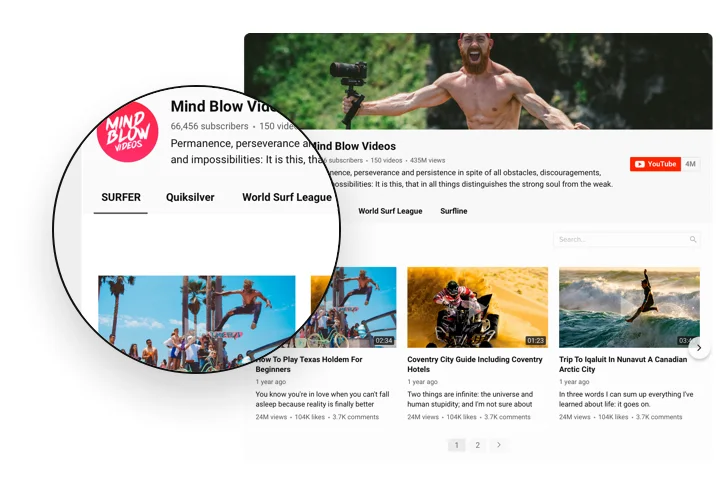

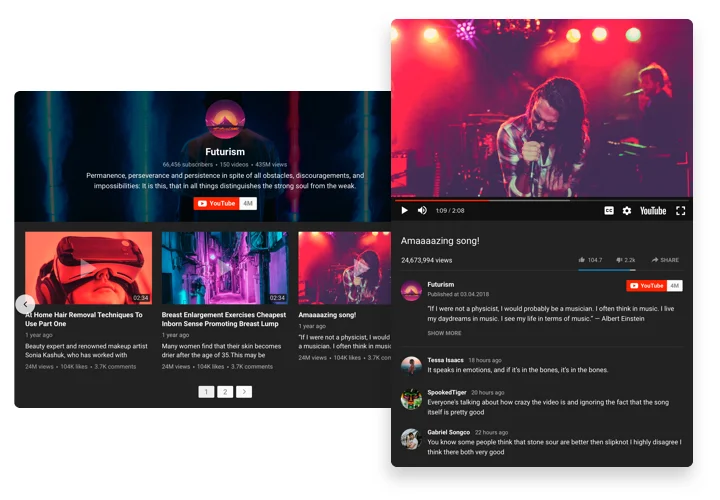
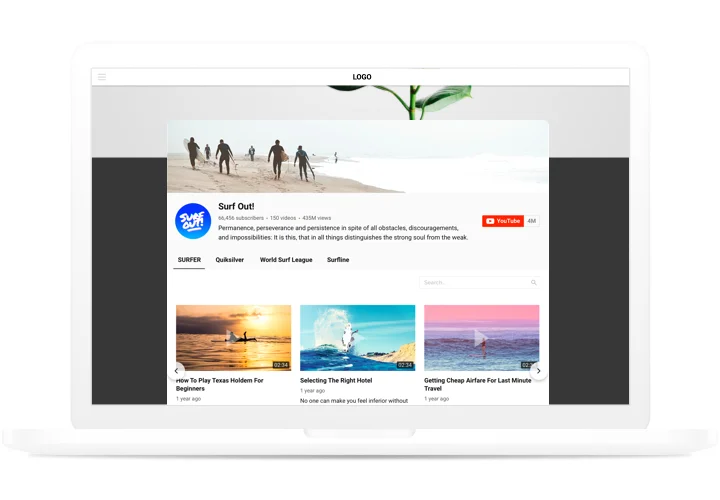
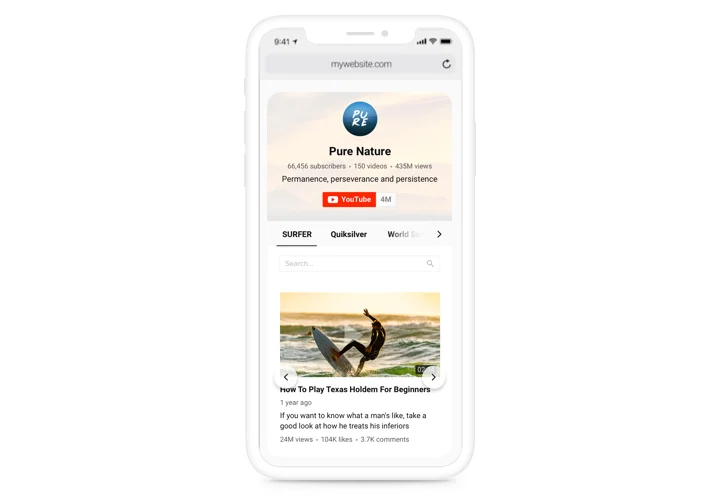
Warum Nutzer Elfsight lieben.
Videos verwandeln statische Inhalte in Dynamik. Die Elfsight YouTube-Galerie macht das einfach. Sie können ein einzelnes Video oder ganze Kanäle einbetten, YouTube Shorts hinzufügen oder Playlists anzeigen – alles in einer Galerie, die wie ein Teil Ihrer Seite wirkt.
Die Einrichtung ist einfach: Holen Sie sich den benötigten HTML-Code, fügen Sie ihn in Ihre Seite ein, passen Sie die Designeinstellungen an und veröffentlichen Sie. Keine Plugins, keine komplizierten Installationen. Es fühlt sich an, als würden Sie eine Funktion nahtlos implementieren.
Wussten Sie schon? Der Wistia State of Video Report hat ergeben, dass Besucher auf Seiten mit eingebetteten Videos 1,4-mal länger verweilen als auf Seiten ohne Videos.
Geben Sie Besuchern mehr Gründe, länger auf Ihrer Website zu bleiben – fügen Sie das Elfsight YouTube-Video-Widget zu Ihrer HTML-Website hinzu.
Schlüsselfunktionen des HTML-YouTube-Videoplayers
Was Elfsights Galerie so nützlich macht:
- Eigene Inhaltsquellen: Verwende einen vollständigen Kanal, eine Playlist oder einzelne Videos – je nachdem, was zu deinem Content-Plan passt.
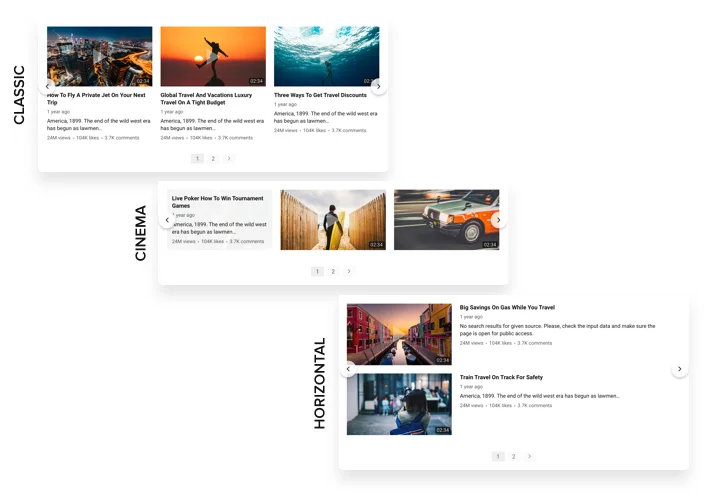
- Anpassbare Layouts: Raster-, Listen-, Karussell- oder Popup-Stile; Sie steuern Vorschaubilder, Titel und Wiedergabeverhalten.
- Responsives Design: Passt sich automatisch an Smartphones, Tablets und Desktop-Computer an.
- Geringe Ladebelastung: Nur Videos im ersten Sichtfenster laden sofort; der Rest erfolgt bei Bedarf, damit Ihre Seite blitzschnell bleibt.
- Anpassungsoptionen: Passen Sie Schriftarten, Farben, Miniaturgrößen und Header-Infos an – damit es zu Ihrem Design passt.
Alle Funktionen jetzt im Live-Editor ansehen – keine Anmeldung erforderlich.
YouTube-Videos in HTML einbetten
So binden Sie YouTube-Videoinhalte einfach in Ihre HTML-Website ein:
- Vorlage auswählen: Öffnen Sie den Elfsight-Editor und wählen Sie eine Vorlage.
- Widget anpassen: Fügen Sie Ihre Video-, Kanal- oder Playlist-URL ein, passen Sie Layout, Kopfzeile, Vorschaubilder und Stil an.
- Code generieren: Klicken Sie auf „Kostenlos zur Website hinzufügen“ und kopieren Sie den HTML-Einbettungscode.
- Auf Ihrer Website einbetten: Öffnen Sie Ihre HTML-Datei und fügen Sie das Snippet dort ein, wo die Galerie erscheinen soll.
Brauchen Sie zusätzliche Hilfe? Besuchen Sie unser Hilfe-Center, lesen Sie unseren Blog darüber, wie YouTube-Videos auf Ihrer Website eingebettet werden, oder schlagen Sie Funktionen in unserer Wunschliste vor. Für Fehlerberichte und aktuelle Updates schauen Sie ins Änderungsprotokoll.