Was ist ein LinkedIn-Feed-Generator?
Ein HTML LinkedIn Feed Generator ist eine einfache Möglichkeit, Ihr LinkedIn-Profil oder Unternehmens-Updates auf Ihrer Website mit sauberem, anpassbarem HTML-Code anzuzeigen. Anstatt jedes Element manuell zu codieren, hilft Ihnen dieses Tool dabei, ein visuelles Widget zu erstellen, das Ihre professionelle Präsenz widerspiegelt.
Wenn Sie Ihre Glaubwürdigkeit stärken, Ihre persönliche Marke aufbauen oder einfach Ihre beruflichen Erfolge direkt auf Ihrer Website präsentieren möchten, ist das genau das Richtige für Sie. Es ist einfach zu bedienen, erfordert kein Coding-Wissen und synchronisiert Ihr LinkedIn-Profil.
- Vertrauen bei Besuchern aufbauen. Ein echtes, verifiziertes LinkedIn-Profil erhöht Ihre Glaubwürdigkeit und lässt Ihre Webpräsenz seriöser wirken.
- Persönliches Branding stärken. Die Darstellung Ihres Profils unterstreicht Ihre Expertise und hilft Nutzern, sich professionell mit Ihnen zu vernetzen.
- Erfolge sichtbar halten. Alle Updates auf LinkedIn – wie neue Rollen, Projekte oder Empfehlungen – werden direkt auf Ihrer Website angezeigt.
- Netzwerkmöglichkeiten erweitern. Erleichtern Sie potenziellen Kunden, Partnern oder Arbeitgebern, Sie zu finden und sich mit Ihnen zu vernetzen.
Jetzt, da Sie wissen, was ein LinkedIn Feed Generator ist, schauen wir uns an, wie Sie ihn verwenden, um in nur wenigen Sekunden ein voll funktionsfähiges Widget zu erstellen.
Erstellen Sie in Sekundenschnelle einen LinkedIn-Feed
Einen LinkedIn-Widget für deine Website zu erstellen, ist einfacher als du denkst. Mit dem intuitiven Editor von Elfsight brauchst du keinerlei Programmierkenntnisse. In nur wenigen Klicks kannst du eine Echtzeit-Profilvorschau einfügen und deine Berufserfahrung präsentieren.
- Öffnen Sie den Elfsight Editor und wählen Sie eine Vorlage, die Ihren beruflichen Anforderungen entspricht.
- Wählen Sie ein Layout und einen Beitragsstil, indem Sie Einstellungen wie Breite, Abstand und Kopfzeilen-Position anpassen.
- Passen Sie Farben, Schriftarten und Designelemente des Widgets an, damit sie zu Ihrem Website-Branding passen.
- Klicken Sie auf “Kostenlos zur Website hinzufügen”, kopieren Sie den Einbettungscode und fügen Sie ihn in das Backend Ihrer Website ein.
Bereit, loszulegen? Erstellen Sie Ihr LinkedIn-Widget in wenigen Klicks!
Funktionen des Elfsight LinkedIn-Feeds
Nachdem Sie Ihr LinkedIn-Widget erstellt haben, lohnt es sich, zu prüfen, was die Lösung von Elfsight auszeichnet. Dieser Generator wurde entwickelt, um die Integration von LinkedIn-Inhalten in Ihre Website zu vereinfachen und Ihnen volle Kontrolle über Design und Funktionalität zu geben.
So profitieren Sie vom LinkedIn-Feed von Elfsight:
- Einfache Profil-Einbettung. Zeigen Sie Ihr LinkedIn-Profil nahtlos mit nur einem Einbettungscode an – dafür benötigen Sie kein technisches Know-how.
- Mehrere Layout-Optionen. Wählen Sie Grid-, Listen-, Masonry- und Slider-Formate, die zu Ihrem Inhaltsfluss und Designpräferenzen passen.
- Flexible Anpassungsmöglichkeiten. Passen Sie Farben, Schriftarten, Abstände zwischen Beiträgen und Ausrichtung an, um das Markenerlebnis auf Ihrer Website konsistent zu gestalten.
- Responsives Design. Das Widget passt sich automatisch an alle Bildschirmgrößen an und sorgt so für eine nahtlose mobile Erfahrung.
- Automatisch aktualisierte Inhalte. Ihr Feed bleibt mit Ihrem LinkedIn-Profil synchron, sodass Sie neue Beiträge oder Änderungen nicht manuell aktualisieren müssen.
- Mehrere Inhaltsquellen. Verbinden Sie Profile oder Seiten und wählen Sie den Inhaltstyp, den Sie anzeigen möchten — Beiträge, Bilder oder vollständige Updates.
- No-Code-Installation. Kopieren Sie einfach den Code. Keine Programmierkenntnisse oder Entwicklerunterstützung erforderlich.
Mit all diesen leistungsstarken Funktionen können Sie nun den vollständigen Setup-Prozess starten – Ihr LinkedIn-Widget mit dem Editor von Elfsight anpassen und einbetten.
Schritt-für-Schritt-Anleitung zur Erstellung eines LinkedIn-Feeds.
Nun, da Sie wissen, was das LinkedIn-Widget bietet, gehen wir den vollständigen Installationsprozess durch. Mit dem Editor von Elfsight können Sie ganz einfach ein Widget erstellen, das professionell aussieht, vollständig responsive ist und in wenigen Minuten auf Ihrer Website eingebettet werden kann. Befolgen Sie die untenstehenden Schritte, um alles korrekt einzurichten.
- Vorlage auswählen. Im Elfsight-Editor beginnen Sie damit, eine der verfügbaren Layouts auszuwählen. Klicken Sie anschließend auf “Fortfahren mit dieser Vorlage”, um fortzufahren.

- Fügen Sie Ihre LinkedIn-Quelle hinzu. Gehen Sie zum Reiter „Source“, fügen Sie die URL Ihres LinkedIn-Profils oder Ihrer Unternehmensseite ein und klicken Sie auf „Apply“. Ihre LinkedIn-Beiträge werden sofort in der Vorschau geladen.
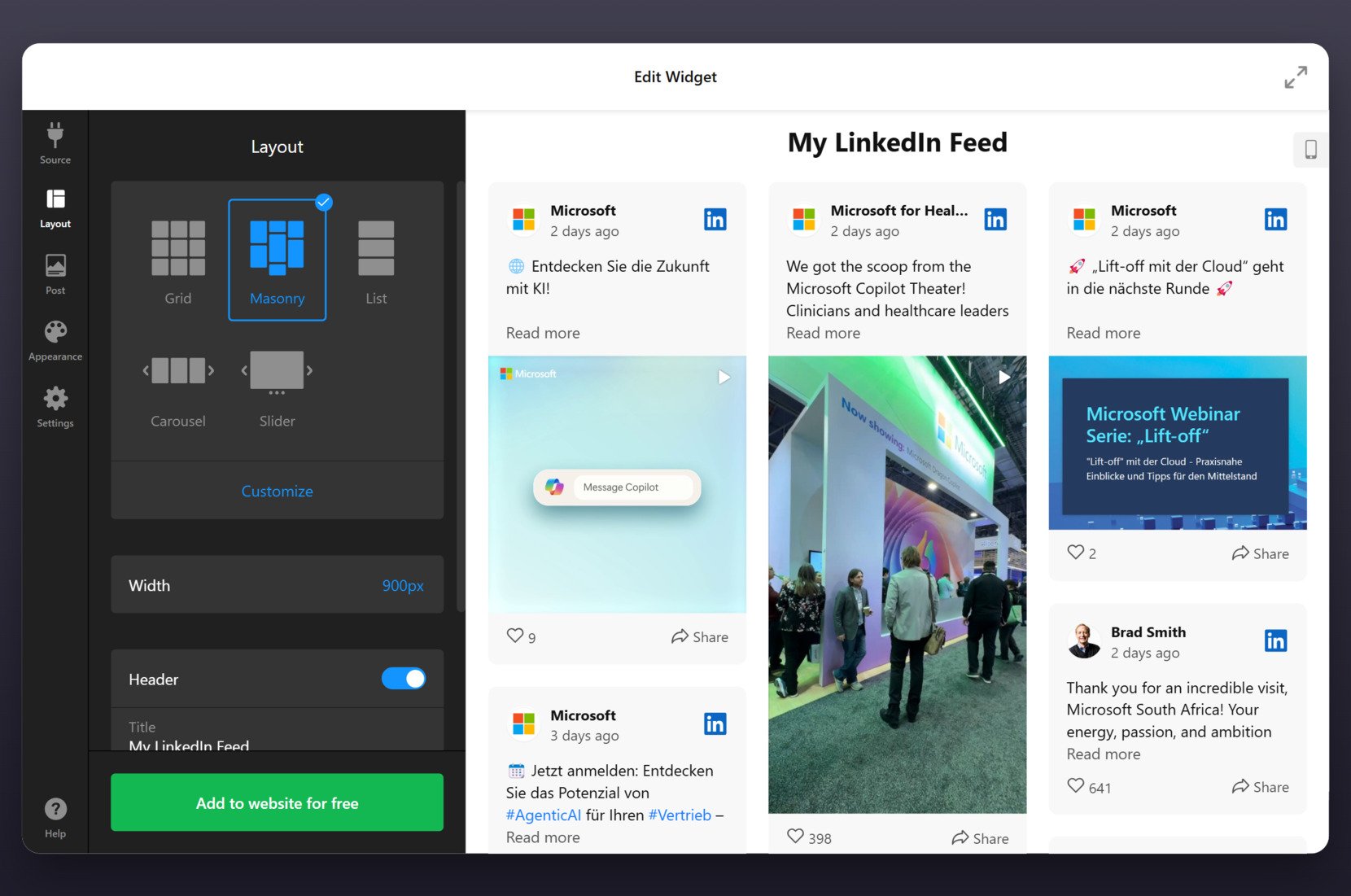
- Layout anpassen. Öffne den Abschnitt „Layout“ und wähle aus, wie dein Feed aussehen soll — Optionen umfassen Masonry, Grid, Liste, Carousel oder Slider. Passe die Breite an, schalte die Kopfzeile um und klicke auf „Anpassen“ für weitere Layout-Optionen.

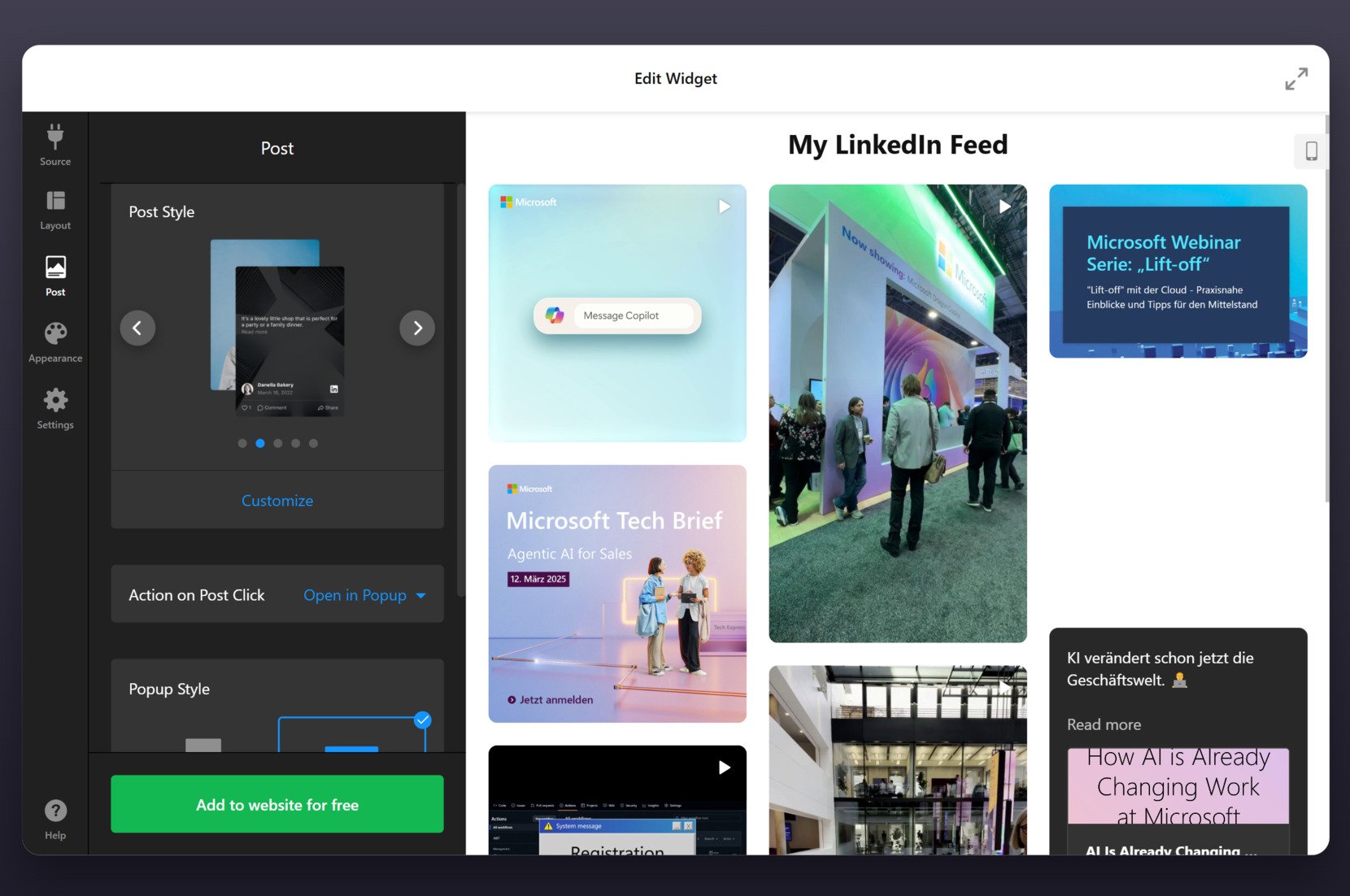
- Beitragsanzeige konfigurieren. Unter dem Reiter „Beitrag“ wählen Sie einen Beitragsstil und legen fest, wie Beiträge beim Klicken reagieren sollen — zum Beispiel das Öffnen in einem Popup. Damit steuern Sie Benutzerinteraktion und Design.

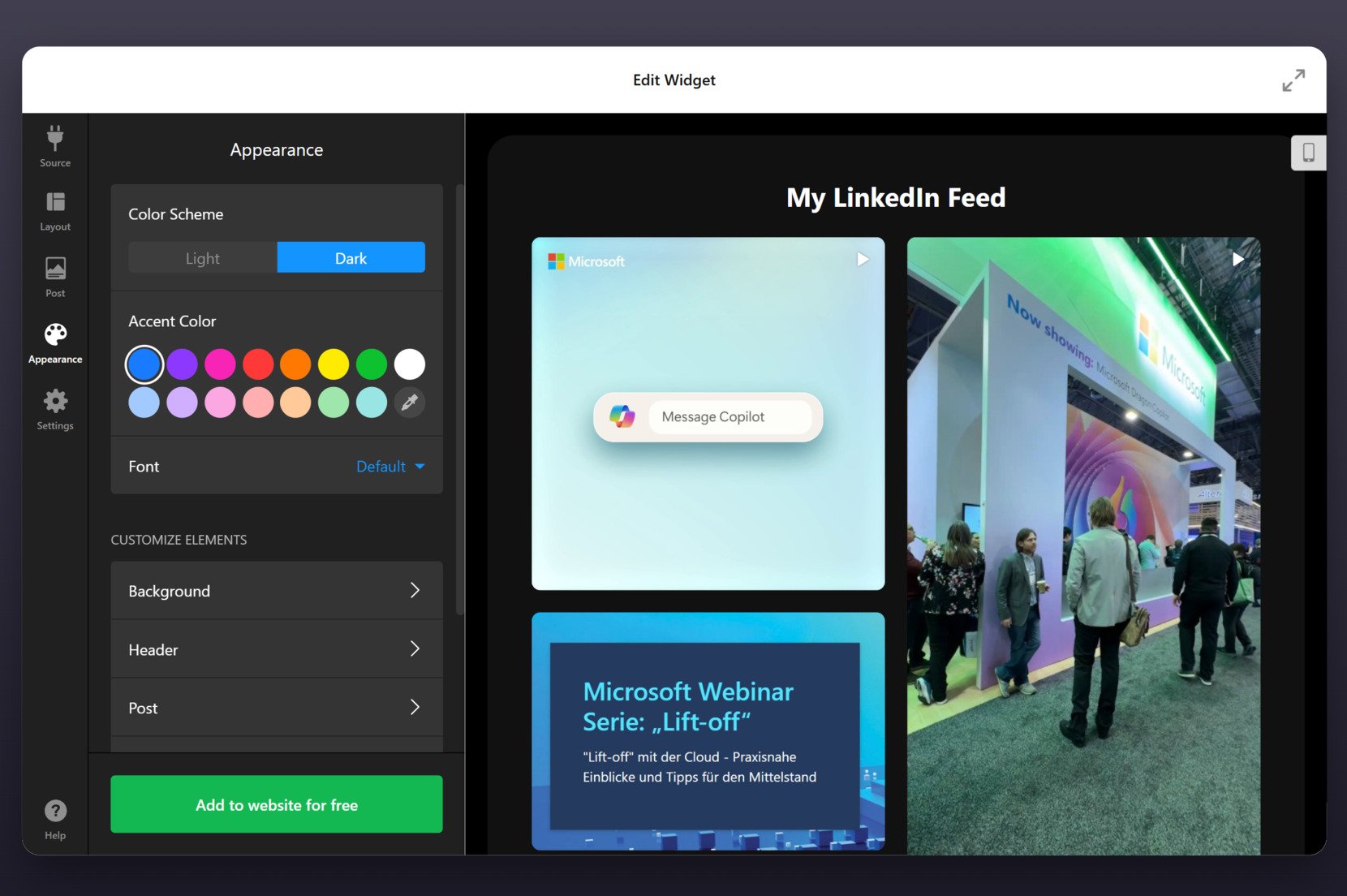
- Anpassen der Anzeige-Einstellungen. In der „Aussehen“-Registerkarte wählen Sie zwischen hellem oder dunklem Modus, legen Ihre Akzentfarbe fest, wählen eine Schriftart aus und passen Hintergrund, Kopfzeile oder Beitragsstil an, damit es zu Ihrem Branding passt.
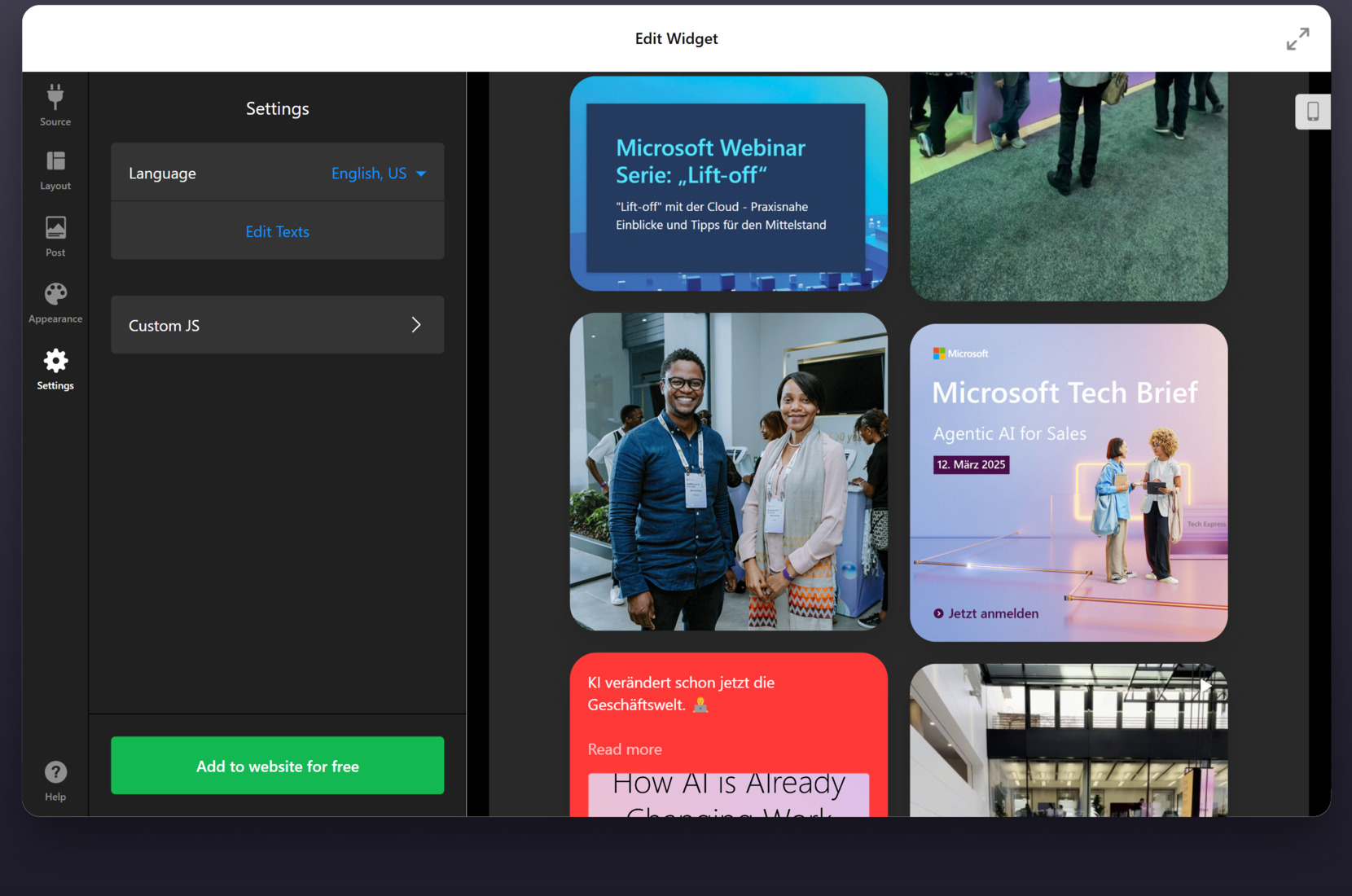
- Schließe die Widget-Einstellungen ab. Wähle eine Sprache, falls sie sich von Englisch unterscheidet. Optional kannst du auch benutzerdefinierte JS-Elemente hinzufügen.

- Embed-Code abrufen. Klicken Sie auf „Kostenlos zur Website hinzufügen“ und kopieren Sie den bereitgestellten Embed-Code. Fügen Sie ihn in den HTML-Code Ihrer Website an der Stelle ein, an der das Widget erscheinen soll, speichern Sie anschließend die Änderungen und veröffentlichen Sie sie.

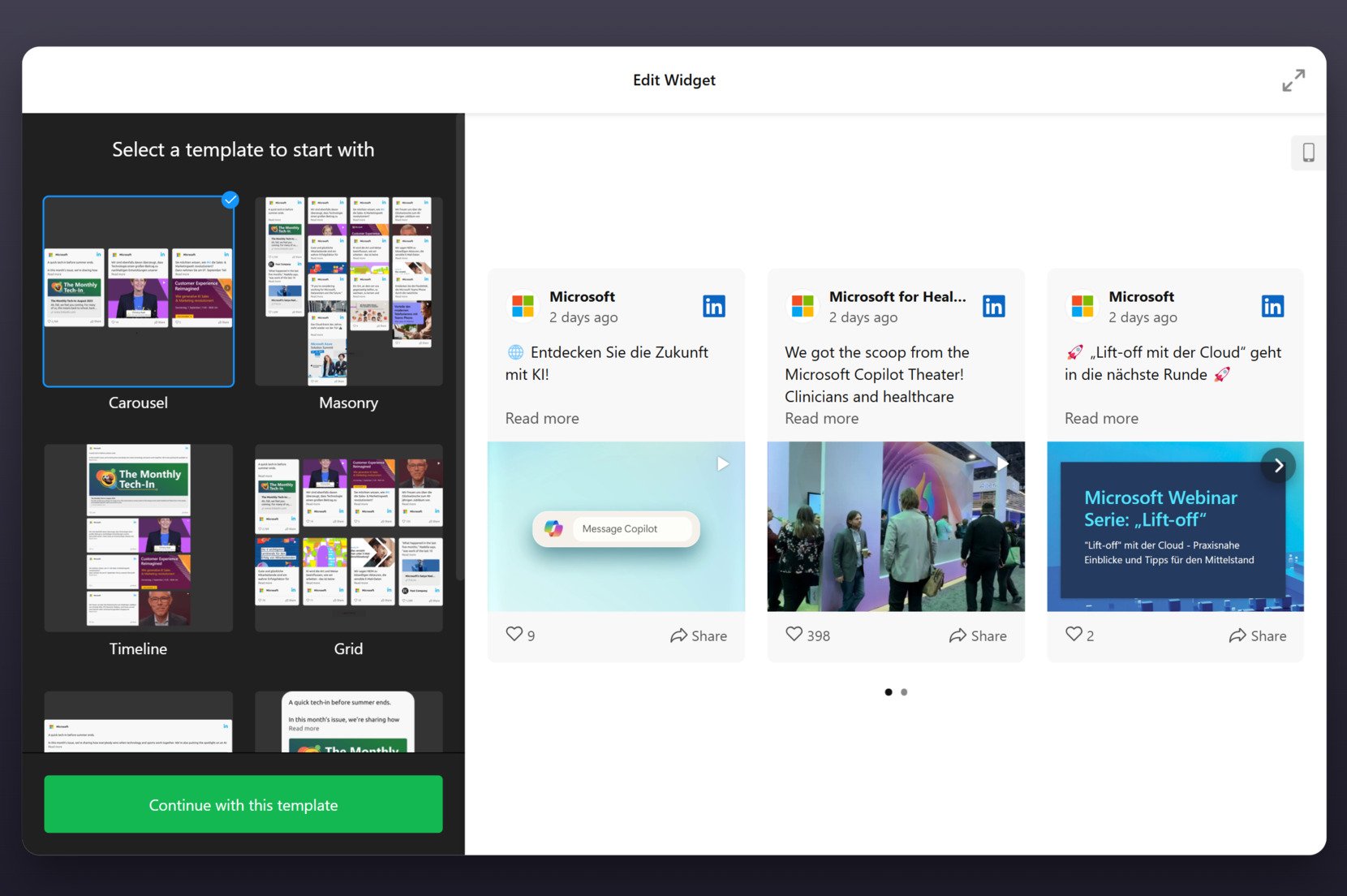
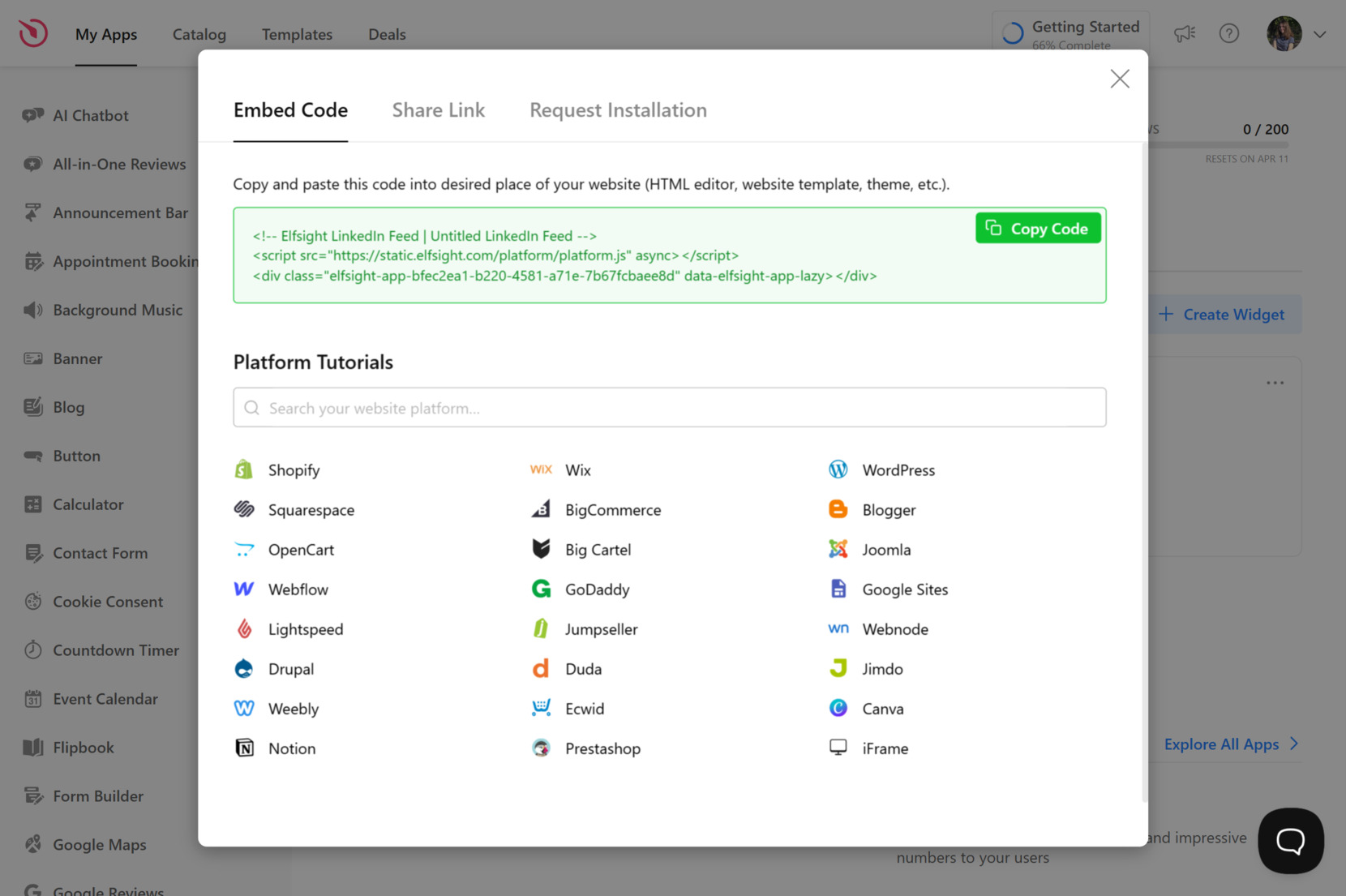
Diese schnelle und flexible Einrichtung sorgt dafür, dass Ihre LinkedIn-Inhalte professionell präsentiert werden und stets aktuell sind — ganz ohne manuelle Aktualisierungen.
LinkedIn-Feed auf einer Website einbetten
Nachdem Sie Ihr LinkedIn-Widget erstellt und an Ihr Branding angepasst haben, ist der letzte Schritt, es in Ihre Website einzubinden. Ob Sie mit reinem HTML arbeiten oder ein CMS wie WordPress, Webflow, Squarespace, Shopify oder BigCommerce verwenden – der Prozess ist schnell und flexibel.
- HTML-Websites: Öffnen Sie Ihre HTML-Datei oder den Backend-Editor und fügen Sie den Elfsight-Einbettungscode genau dort ein, wo der Feed erscheinen soll. Dies kann im <body>-Bereich oder in einem bestimmten Container wie einer Seitenleiste oder einem Footer-Widget erfolgen.
- WordPress: Verwenden Sie einen benutzerdefinierten HTML-Block im Gutenberg-Editor oder fügen Sie den Code über Design > Widgets in den Widget-Bereich ein. Es sind keine Plugins erforderlich.
- Webflow: Ziehen Sie ein Embed-Element auf Ihre Seite, fügen Sie den Code hinein und veröffentlichen Sie ihn. Sie können es in Containern, Spalten oder dynamischen Inhaltsblöcken platzieren.
- Squarespace: Verwenden Sie einen Code-Block innerhalb eines Abschnitts, fügen Sie anschließend den Einbettungscode ein. Funktioniert gut in Fußzeilen, Seitenleisten oder Inhaltsbereichen.
- Shopify: Öffnen Sie den Theme-Editor, wählen Sie den Block „Custom Liquid“ aus oder bearbeiten Sie die theme.liquid-Datei, um den Code dort einzufügen, wo er benötigt wird.
- BigCommerce: Fügen Sie den Code in Ihren Shop ein – entweder über Script Manager oder durch Bearbeiten der Template-Dateien. Ideal für Produkt- oder Startseiten-Integrationen.
Für beste Sichtbarkeit und Nutzerinteraktion sollten Sie Ihr LinkedIn-Feed-Widget an diesen zentralen Bereichen Ihrer Website platzieren:
- Startseiten-Hero oder direkt darunter. Ideal, um Glaubwürdigkeit direkt beim ersten Eindruck aufzubauen.
- Über mich. Stärkt Ihren professionellen Hintergrund und Ihre Erfolge für alle, die mehr über Sie oder Ihre Marke erfahren möchten.
- Footer-Bereich. Ideal, um Social Proof dauerhaft auf allen Seiten zu zeigen.
- Kontakt- oder „Work With Me“-Seite. Schafft Vertrauen und fördert professionelle Anfragen.
- Blog-Seitenleiste. Ihr Profil sichtbar halten, während Besucher Ihre Inhalte lesen.
- Dienstleistungs- oder Portfolio-Seiten. Stärkt Ihre Autorität und bindet Besucher mit frischen LinkedIn-Updates.
Das Einbetten Ihres Widgets ist ein einmaliger Schritt, aber Sie können den Inhalt oder das Layout jederzeit im Elfsight-Dashboard aktualisieren, ohne erneut Code anfassen zu müssen. Da Sie jetzt wissen, wie Sie es nahtlos integrieren, werfen wir einen kurzen Blick darauf, wie Sie LinkedIn HTML-Einbettungscode bei Bedarf manuell erstellen.
LinkedIn-Embed manuell codieren
Wenn Sie Ihr LinkedIn-Profil lieber manuell hinzufügen möchten, ohne externe Tools oder Generatoren zu verwenden, können Sie den HTML-Code selbst schreiben. Zwar bietet LinkedIn kein vollständiges natives Profil-Embed, Sie können jedoch manuell einen benutzerdefinierten Block erstellen, der gängige HTML-Elemente wie <a>, <img> und <div> verwendet, um visuell auf Ihr Profil zu verlinken.
So erstellen Sie mit reinem HTML-Code eine einfache und funktionsfähige LinkedIn-Profil-Einbettung:
- Finden Sie Ihre öffentliche LinkedIn-Profil-URL. Gehen Sie zu Ihrem LinkedIn-Profil und kopieren Sie die URL aus der Adressleiste. Stellen Sie sicher, dass Ihre Profil-Sichtbarkeit in Ihren LinkedIn-Einstellungen auf „Öffentlich“ gesetzt ist.
- LinkedIn-Profilbild herunterladen oder hosten. Speichern Sie ein professionelles Foto oder das LinkedIn-Logo, um es als visuelles Element in Ihre Einbettung zu verwenden. Stellen Sie sicher, dass das Bild für das Web optimiert ist und auf einem zuverlässigen Server gehostet wird.
- Einen benutzerdefinierten HTML-Block erstellen. Verwenden Sie eine einfache HTML-Struktur mit einem Link, der Ihr Bild und Profiltext umschließt. Gestalten Sie ihn bei Bedarf mit einfachem Inline- oder externem CSS.
- Fügen Sie den Code in Ihre Website ein. Fügen Sie den HTML-Block in den Bereich Ihrer Seite ein, in dem die Profilvorschau erscheinen soll – zum Beispiel in der Fußzeile, der Seitenleiste oder im Abschnitt „Über uns“.
Unten sehen Sie ein Beispiel dafür, wie ein einfacher manueller Einbettungsblock aussehen könnte:
<div style="display: flex; align-items: center; gap: 10px;">
  <a href="https://www.linkedin.com/in/your-profile" target="_blank" rel="noopener">
    <img src="your-image-url.jpg" alt="LinkedIn Profile" style="width: 60px; border-radius: 50%;">
  </a>
  <div>
    <a href="https://www.linkedin.com/in/your-profile" target="_blank" rel="noopener" style="font-weight: bold; text-decoration: none;">
      Your Name
    </a><br>
    <span style="font-size: 14px; color: #555;">Job Title or Company</span>
  </div>
</div>
Diese Methode ist ideal für Nutzer, die volle Kontrolle bevorzugen und HTML direkt bearbeiten möchten. Im nächsten Abschnitt zeigen wir, wie sich dieser manuelle Ansatz im Vergleich zur Nutzung eines visuellen Generators wie dem LinkedIn-Widget von Elfsight schlägt.
Warum einen Generator statt Programmieren verwenden
HTML-Code zu schreiben gibt dir Kontrolle, doch ein visuelles Generator-Tool wie Elfsight’s LinkedIn-Feed-Widget bietet große Vorteile in Bezug auf Zeit, Konsistenz und langfristige Wartung. Hier erfährst du, warum die Wahl eines Generators eine klügere Lösung ist, dein LinkedIn-Profil auf einer Website einzubetten.
- Es spart sofort Zeit. Mit dem Generator können Sie in weniger als einer Minute einen voll funktionsfähigen LinkedIn-Feed erstellen – ohne Code zu schreiben oder Fehler beheben zu müssen.
- Es beseitigt Codierungsfehler. Manueller Code scheitert oft an Tippfehlern oder falscher Struktur. Generatoren sorgen jedes Mal für eine saubere, fehlerfreie Ausgabe.
- Es garantiert konsistentes Design. Dein Feed passt sich dem Layout, der Schriftart und den Abständen deiner Website an – ganz ohne manuelle Anpassungen oder externe CSS-Anpassungen.
- Automatisch aktualisiert. Alle Profiländerungen, die auf LinkedIn vorgenommen werden, werden auf Ihrer Website angezeigt, ohne den Einbettungscode erneut bearbeiten zu müssen.
- Es ist für alle Plattformen optimiert. Visuelle Generatoren erstellen responsive Widgets, die sich perfekt an mobile und Desktop-Layouts anpassen.
- Wartung entfällt. Einmal eingerichtet läuft das Widget im Hintergrund, ohne dass es bei Updates oder Neugestaltungen zu Problemen kommt.
- Layoutvielfalt unterstützt. Wählen Sie aus vorgefertigten Vorlagen, Raster, Karussells und weiteren Formaten – ganz ohne eine Codezeile.
Für alle, die Schnelligkeit, Benutzerfreundlichkeit und eine zuverlässige Anzeige suchen, sind Generatoren eindeutig die Gewinner. Lassen Sie uns nun fortfahren und herausfinden, wie man häufige Probleme behebt, die nach dem Einbetten des LinkedIn-Widgets auftreten können.
Häufige Probleme beheben
Auch bei der Verwendung eines zuverlässigen Tools wie eines LinkedIn-Feed-Widgets kann es gelegentlich zu Anzeigeproblemen oder Einbettungsfehlern kommen. Dieser Abschnitt behandelt die häufigsten Probleme, die Benutzer beim Einbinden des LinkedIn-Profil-Embed-Codes auf einer Website erleben — und wie man sie schnell behebt.
Warum wird das LinkedIn-Widget nicht angezeigt, nachdem ich den Code hinzugefügt habe?
Dies passiert normalerweise, wenn der Einbettungscode an der falschen Stelle des HTML platziert wird, z. B. innerhalb des “Head”-Tags. Stellen Sie sicher, dass Sie ihn im sichtbaren “Body”-Abschnitt Ihrer Seite einfügen, idealerweise genau dort, wo er erscheinen soll.
Warum sieht das Widget auf mobilen Geräten nicht richtig aus?
Prüfen Sie, ob das CSS Ihrer Website oder die Container-Struktur das integrierte responsive Layout des Widgets überschreibt. Platzieren Sie das Widget in einem flexiblen Container und vermeiden Sie Bereiche mit fester Breite, die das Skalieren einschränken.
Wie behebe ich Abstands- oder Ausrichtungsprobleme rund um das Widget?
Schriftart oder Farben sehen auf meiner Website anders aus. Kann ich das beheben?
Ja, Sie können Schriftarten, Akzentfarben und Hintergrundoptionen direkt im Elfsight-Editor anpassen. Falls das Problem weiterhin besteht, prüfen Sie, ob das CSS Ihrer Website die internen Stile des Widgets überschreibt.
Warum lädt das Widget langsam oder erscheint es verzögert?
Ich habe mein LinkedIn-Profil aktualisiert, aber das Widget hat sich nicht geändert. Was soll ich tun?
Elfsight-Widgets synchronisieren in der Regel automatisch. Wenn das Update nicht angezeigt wird, warten Sie ein paar Minuten oder aktualisieren Sie das Widget über das Dashboard.
Die meisten Probleme lösen sich mit einer schnellen Anpassung – besonders mit einem Tool, das technische Hürden minimiert.
Fazit
Das Einbetten Ihres LinkedIn-Profils in eine Website mit HTML ist eine effektive Methode, Vertrauen aufzubauen, berufliche Erfolge zu präsentieren und Ihre Markenpräsenz zu stärken. Egal, ob Sie rohes HTML verwenden oder einen Generator nutzen: Die direkte Anzeige eines professionellen Profils auf Ihrer Website hilft Besuchern, Ihre Erfahrung auf einen Blick zu erfassen.
Wenn es um Geschwindigkeit, Flexibilität und Designkonsistenz geht, bietet der visuelle Generator wie das LinkedIn-Feed-Widget eine deutlich einfachere, skalierbare Lösung. Sie erhalten einen dynamischen, automatisch aktualisierten Feed, der keine Wartung benötigt – und Sie behalten volle Kontrolle darüber, eingebettete Elemente so anzupassen, dass sie zum Branding Ihrer Website passen.
Haben Sie Fragen oder Feedback?
Wir hoffen, dieser Leitfaden hat es Ihnen erleichtert, zu verstehen, wie Sie Ihr LinkedIn-Profil per HTML zu Ihrer Website hinzufügen. Wenn Sie Fragen haben oder Unterstützung benötigen, zögern Sie nicht, uns zu kontaktieren — unser Team hilft Ihnen gerne. Elfsight ist bestrebt, intuitive No-Code-Widget-Lösungen bereitzustellen, die Ihnen helfen, ansprechende, konversionsstarke Web-Erlebnisse zu schaffen.
Werde Teil unserer wachsenden Community, um Ideen und Inspirationen mit anderen Kreativen auszutauschen. Hast du eine Funktion im Sinn? Besuche unsere Wunschliste und teile deine Gedanken — wir arbeiten ständig daran, uns zu verbessern.