Was ist ein Countdown-Generator?
HTML-Countdown-Timer-Generator ist eine einfache Möglichkeit, eine live tickende Uhr zu erstellen, die die verbleibende Zeit bis zu einem bestimmten Ereignis oder einer Frist auf Ihrer Website anzeigt. Es ist ein visuelles, interaktives Element, das Ihre Besucher informiert, aktiviert und auf den Moment vorbereitet, auf den Sie herunterzählen.
Wenn Sie einen Produkt-Launch-Countdown planen oder einfach Dringlichkeit und Nutzer-Interaktion erhöhen möchten, ist dies genau das Richtige für Sie. Ein Countdown-Widget lässt sich in wenigen Minuten hinzufügen, sieht auf jeder Seite großartig aus und erfordert keinerlei Programmierkenntnisse.
- Dringlichkeit schaffen, die zum Handeln bewegt. Countdown-Timer erzeugen ein Gefühl von Zeitdruck, der Nutzer zum schnellen Handeln motiviert — perfekt für Promotionen oder Anmeldungen.
- Besucher über wichtige Termine informieren. Ob Sie ein neues Produkt launchen oder eine große Ankündigung machen, hilft ein Timer, klare Erwartungen zu schaffen.
- Verweildauer auf Ihrer Seite erhöhen. Ein tickender Timer zieht die Blicke auf sich und hält Besucher fokussiert, steigert Engagement und Aufmerksamkeit.
- Lassen sich mühelos in jedes Website-Design integrieren. Timer lassen sich vollständig an das Look-and-Feel Ihrer Marke anpassen.
Jetzt, da Sie wissen, was ein Timer-Generator ist, zeigen wir Ihnen, wie Sie ihn verwenden, um ein hilfreiches Widget für Ihre Website zu erstellen.
Countdown in Sekunden erstellen
Mit Elfsights Counter-Lösung musst du keinen einzigen Code-Schritt schreiben oder dich um eine komplizierte Einrichtung kümmern — folge einfach diesen Schritten, und dein Countdown ist in weniger als einer Minute einsatzbereit.
- Öffnen Sie den Elfsight-Editor Editor und wählen Sie eine Countdown-Timer-Vorlage, die zu Ihrem Ziel passt.
- Lege Datum und Uhrzeit deines Countdowns fest, dann passe das Layout und weitere Einstellungen an.
- Passen Sie das Design des Widgets an Ihr Branding an.
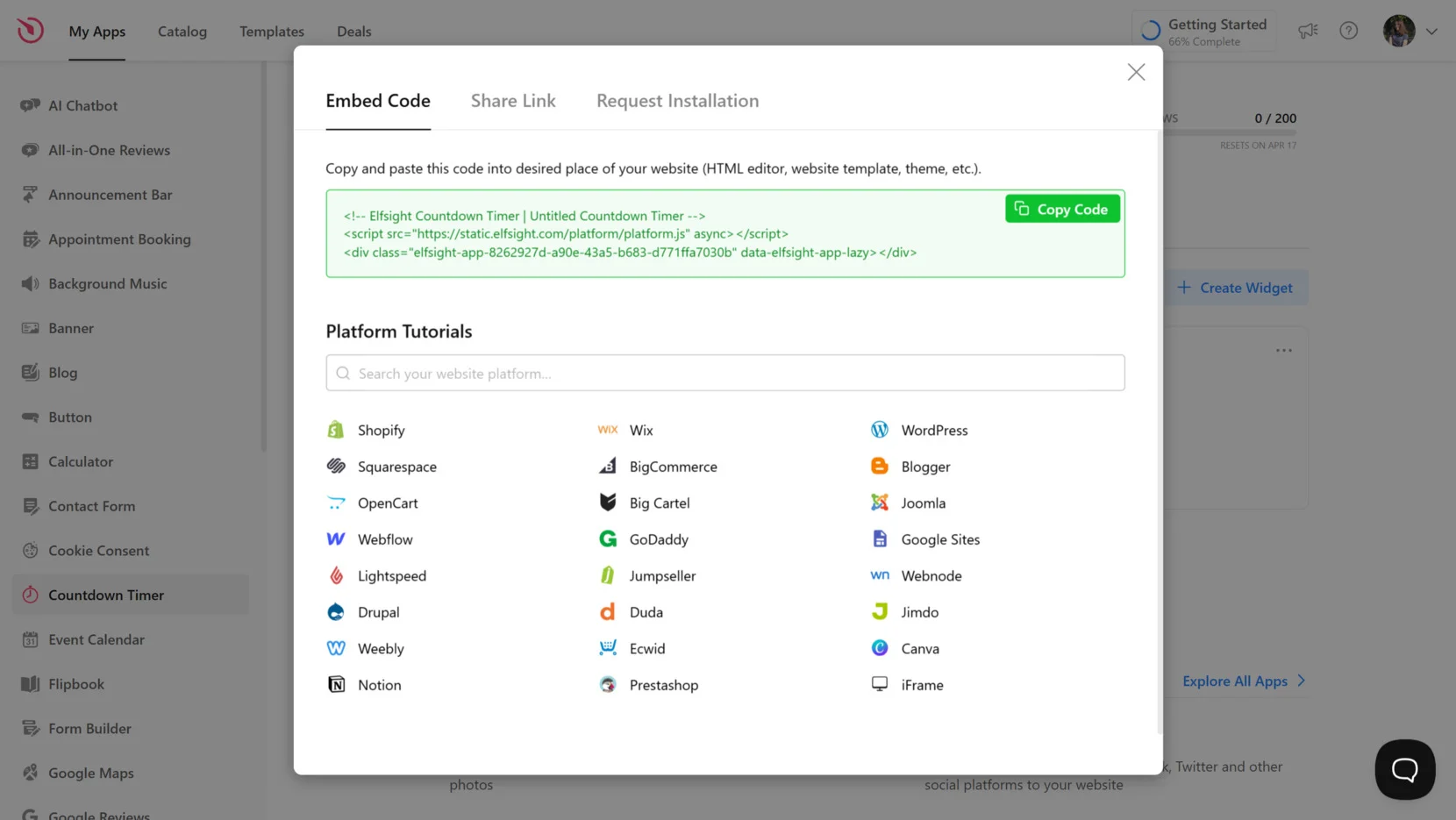
- Klicke auf “Kostenlos zur Website hinzufügen”, kopiere den Code und füge ihn in das Backend deiner Website ein.
Sehen Sie sich das Widget in Aktion an – erstellen Sie Ihren Countdown-Timer in Sekunden!
Eigenschaften des Elfsight Countdown
Nachdem Sie gesehen haben, wie einfach es ist, Ihren Timer zu erstellen, schauen wir uns an, was das Countdown-Widget von Elfsight auszeichnet. Von flexibler Gestaltung bis hin zu Echtzeit-Tick-Elementen bietet es Ihnen volle Kontrolle darüber, wie der Countdown auf Ihrer Website aussieht und funktioniert.
- Mehrere Timer-Typen für unterschiedliche Ziele. Wählen Sie zwischen Start-zu-Ende-Countdowns, wiederkehrenden Timern und Timern, die zu einem bestimmten Datum und einer bestimmten Uhrzeit enden.
- Individuelles Styling ohne Code. Farben, Schriftarten, Abstände und Layout ganz einfach an den visuellen Stil Ihrer Website anpassen – mit intuitiven Steuerelementen.
- Automatische Neustart- und Schleifenmodi. Halten Sie das Engagement hoch mit Timern, die sich automatisch zurücksetzen — ideal für Tagesangebote, wiederkehrende Veranstaltungen oder fortlaufende Angebote.
- Dringlichkeitsorientierte Maßnahmen. Verwenden Sie einen Call-to-Action-Button, der erscheint, wenn die Zeit abläuft, um Conversions zu steigern oder die nächsten Schritte auszulösen.
- Mobilbereit und responsiv. Ihr Countdown passt sich jeder Bildschirmgröße und jedem Gerät an – mit einer flüssigen Echtzeit-Anzeige.
- Nahtlose HTML-Einbettung. Erhalten Sie einen sauberen Einbettungscode, der in jeden HTML-Block passt, ohne das Design Ihrer Website zu beeinträchtigen.
Mit diesen Funktionen haben Sie einen leistungsstarken, flexiblen Countdown, der einsatzbereit ist. Als Nächstes führen wir Sie durch die vollständige Schritt-für-Schritt-Anleitung zur Erstellung und Einbettung Ihres Widgets.
Countdown-Timer einrichten
Elfsight macht es einfach, ein professionelles Zähler-Widget zu erstellen, das auf jeder Website gut aussieht und reibungslos funktioniert. In nur wenigen Schritten passen Sie das Layout an, legen Ihre Timing-Logik fest und veröffentlichen in Minuten einen voll funktionsfähigen Countdown-Timer. Unten finden Sie eine detaillierte Schritt-für-Schritt-Anleitung, wie Sie Ihr Widget mit dem Elfsight-Editor erzeugen und installieren.
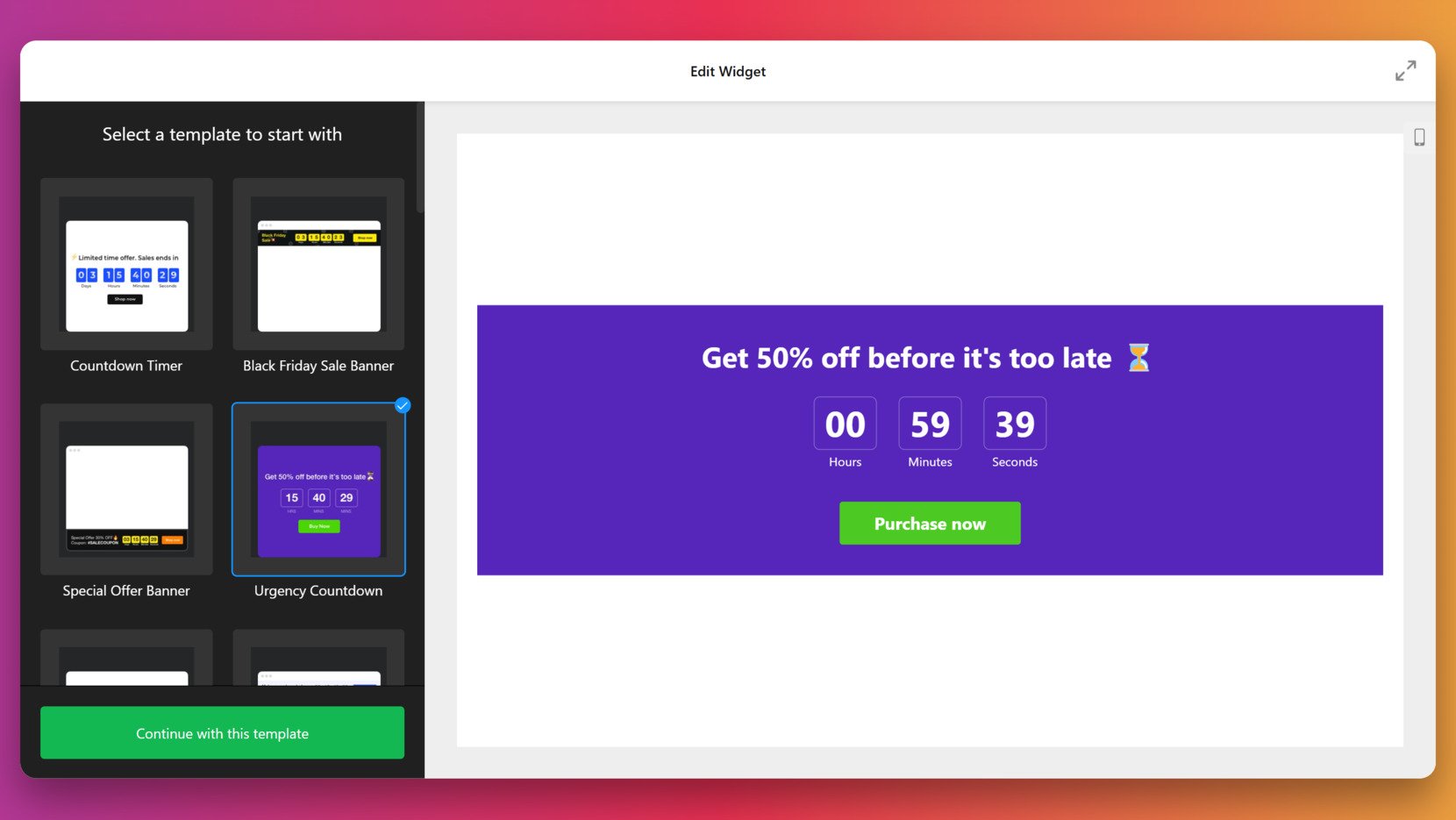 ‘>Wählen Sie eine Vorlage zum Starten. Öffnen Sie den Editor und durchsuchen Sie die verfügbaren Layouts. Wählen Sie eine Vorlage, die zu Ihrer Kampagne passt – beispielsweise ein Dringlichkeitsbanner, ein Black Friday-Angebot oder einen normalen Countdown – und klicken Sie auf „Mit dieser Vorlage fortfahren“.
  ‘>Wählen Sie eine Vorlage zum Starten. Öffnen Sie den Editor und durchsuchen Sie die verfügbaren Layouts. Wählen Sie eine Vorlage, die zu Ihrer Kampagne passt – beispielsweise ein Dringlichkeitsbanner, ein Black Friday-Angebot oder einen normalen Countdown – und klicken Sie auf „Mit dieser Vorlage fortfahren“.
 - Stellen Sie Ihre Timer-Logik und -Position ein. Im Abschnitt “Timer” wählen Sie den Typ des Countdowns (z. B. Start-To-Finish). Definieren Sie Start- und Endzeit, wählen Sie die richtige Zeitzone und legen Sie die Platzierung fest – eingebettet, statischer Banner oder schwebende Position.
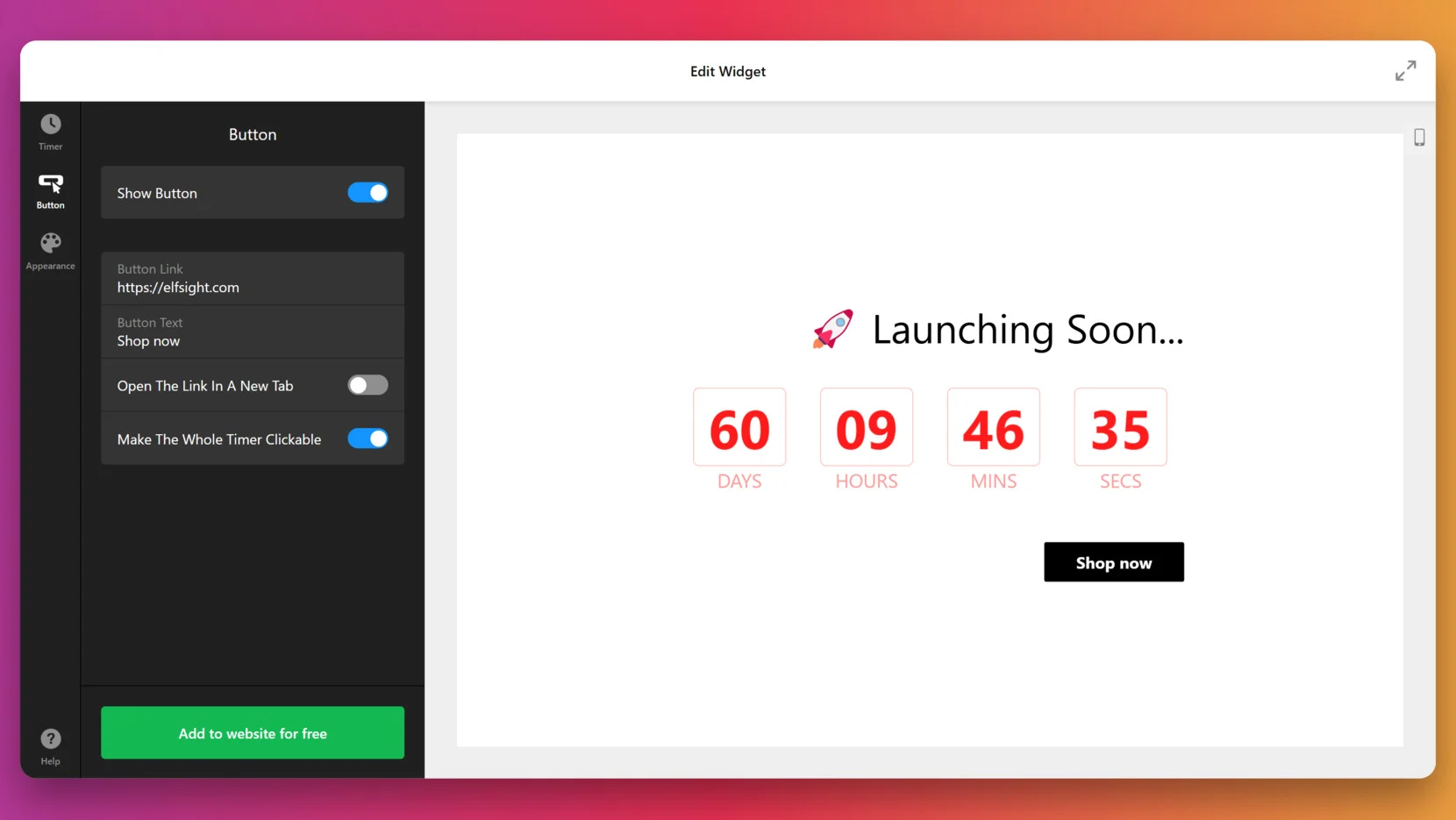
- Handlungsaufforderungs-Schaltfläche anpassen. Wechseln Sie zum Tab „Button“, um eine anklickbare Schaltfläche auf Ihrem Timer zu aktivieren. Geben Sie den Text der Schaltfläche und die Link-URL ein, legen Sie fest, ob sie in einem neuen Tab geöffnet werden soll, und entscheiden Sie, ob der gesamte Timer anklickbar sein soll.
-
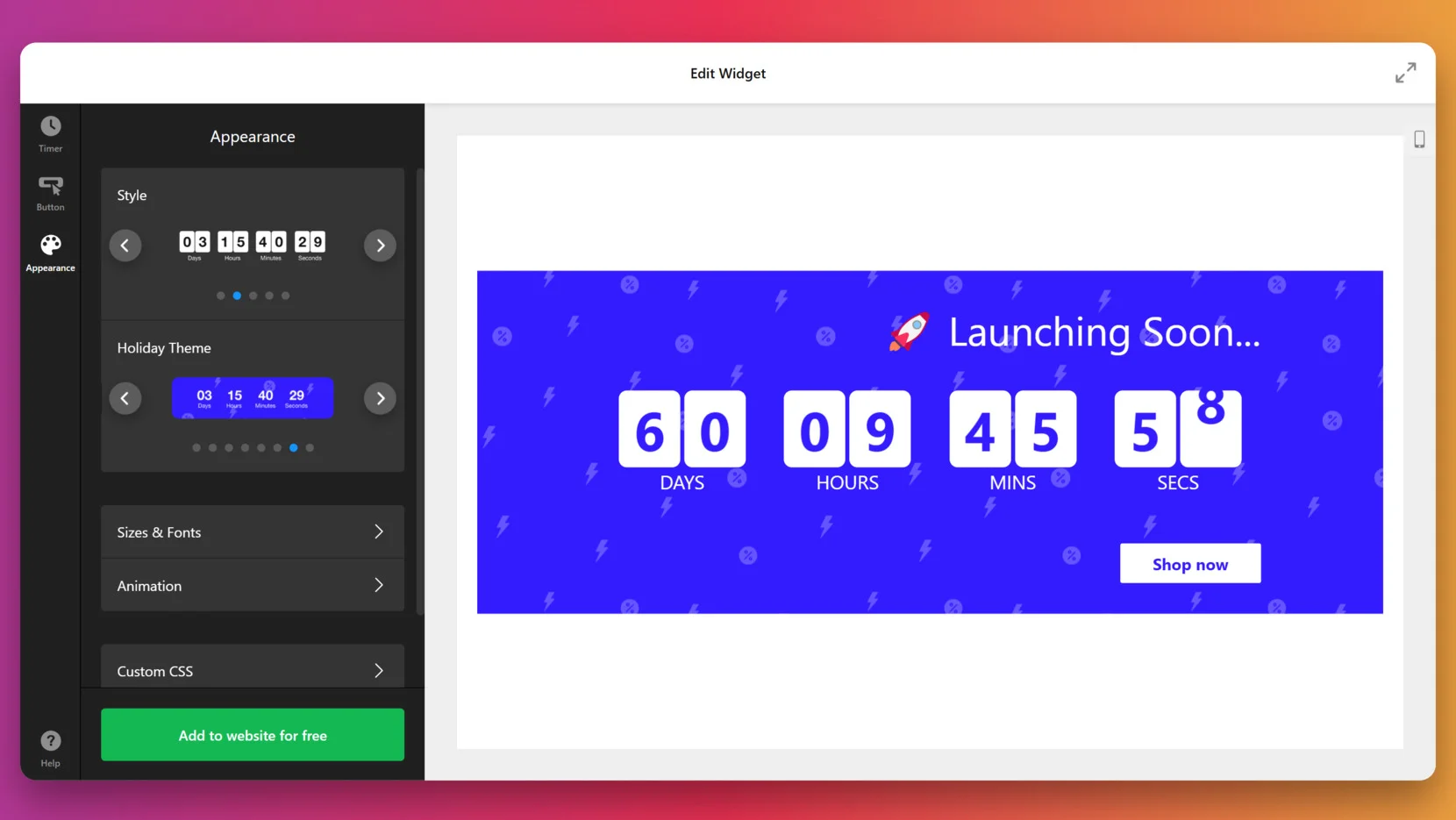
Gestalten Sie das Erscheinungsbild Ihres Widgets. Unter „Aussehen“ passen Sie Layout-Stil, das Feiertagsthema, Schriftart, Hintergrund, Animations-Effekte und benutzerdefiniertes CSS an. So fügt sich Ihr Countdown-Widget nahtlos in das Design Ihrer Website ein.
Damit ist alles erledigt! Mit diesen Schritten läuft der Countdown — optimiert für Leistung, Reaktionsfähigkeit und Konversionen.
Wo und wie Sie den Website-Timer einbetten
Nachdem du dein Countdown-Widget angepasst hast, folgt der nächste Schritt: Es direkt in deine Website einzubetten. Das lässt sich mit einem einfachen HTML-Snippet erledigen oder indem du es in den Code-Block deiner Plattform oder in das Integrationspanel einfügst.
Nachfolgend finden Sie die wichtigsten Möglichkeiten, den Countdown in verschiedenen Umgebungen einzubinden.
- Roh-HTML-Integration: Kopieren Sie den vollständigen Einbettungscode von Elfsight und fügen Sie ihn in einen HTML-Block Ihres Website-Editors ein. Diese Methode funktioniert am besten, wenn Sie eine individuell codierte Website verwenden oder Plattformen, die manuelle Codebearbeitung unterstützen.
- WordPress: Öffne den Seiten- oder Beitragseditor, füge einen “Custom HTML”-Block hinzu und füge den Timer-Code dort ein. Für Elementor-Benutzer nutze das “HTML”-Widget, um es in dein Layout einzubetten.
- Webflow: Im Webflow Designer ziehen Sie ein „Embed“-Element auf die Leinwand und fügen den Code ein. Speichern und veröffentlichen Sie, damit der Timer live geht.
- Squarespace: Verwenden Sie den Code-Inhaltsblock und fügen Sie dort den Timer-Code ein. Stellen Sie sicher, dass er in einem Abschnitt platziert wird, der durch benutzerdefiniertes Styling nicht überschrieben wird.
- Shopify: Navigieren Sie zu „Onlineshop“ → „Seiten“ oder „Designvorlagen“, und bearbeiten Sie den HTML-Code Ihrer Seite oder Theme-Datei. Fügen Sie den Einbettungscode dort ein, wo der Countdown erscheinen soll.
- BigCommerce: Gehen Sie zu der Seite „Storefront“ → „Web Pages“ oder „Theme Files“, suchen Sie den Bereich, in dem der Timer erscheinen soll, und fügen Sie Ihren Code-Schnipsel in den HTML-Bereich ein.
Um Sichtbarkeit und Effektivität zu maximieren, überlegen Sie, wo Sie den Timer auf Ihrer Website platzieren. Die besten Seiten enthalten:
- Startseiten-Banner Sofortige Aufmerksamkeit mit einem auffälligen Countdown für Verkäufe oder kommende Produkteinführungen.
- – Blumen für Hochzeiten, Jubiläen und Feiertage
- Bezahlseiten. Verwenden Sie Timer, um Käufe durch zeitlich begrenzte Rabatte zu beschleunigen.
- Produktseiten. Heben Sie zeitlich begrenzte Verfügbarkeit oder saisonale Angebote neben den wichtigsten Produktinformationen hervor.
- Popups und schwebende Bars. Countdown-Zähler als schwebende oder feststehende Elemente darstellen, damit sie beim Scrollen sichtbar bleiben.
Unabhängig von der Plattform, die du nutzt, ist der Einbettungsprozess schnell und ohne Code möglich.
Countdown-Timer-HTML-Code erstellen
Falls Sie Ihren eigenen Countdown-Timer manuell erstellen möchten, können Sie HTML für die Struktur, CSS für das Styling und JavaScript für die Funktionalität verwenden. Unten finden Sie eine schrittweise Anleitung zum Erstellen eines einfachen Countdowns, der dynamisch auf ein zukünftiges Datum herunterzählt.
- Erstellen Sie die HTML-Struktur. Fügen Sie einen einfachen Container mit <span>-Elementen hinzu, um die Countdown-Werte zu halten:
<div id="countdown"> <span id="days"></span>d <span id="hours"></span>h <span id="minutes"></span>m <span id="seconds"></span>s </div> - Schreiben Sie die JavaScript-Logik. Verwenden Sie JavaScript, um die Zeitdifferenz zwischen dem aktuellen Moment und Ihrem Zieltermin zu berechnen:
const countdown = () => { const endDate = new Date("2025-12-31T23:59:59").getTime(); const now = new Date().getTime(); const distance = endDate - now; const days = Math.floor(distance / (1000 * 60 * 60 * 24)); const hours = Math.floor((distance / (1000 * 60 * 60)) % 24); const minutes = Math.floor((distance / 1000 / 60) % 60); const seconds = Math.floor((distance / 1000) % 60); document.getElementById("days").innerText = days; document.getElementById("hours").innerText = hours; document.getElementById("minutes").innerText = minutes; document.getElementById("seconds").innerText = seconds; }; setInterval(countdown, 1000); </script> - Basis-CSS anwenden (optional).
Wenn das Schreiben von JavaScript überwältigend wirkt oder Sie schnell Countdowns auf mehreren Seiten hinzufügen müssen, ist ein Generator mit fertigen Vorlagen die bessere Wahl – kein Code, kein technisches Setup erforderlich. Neugierig, warum dies der klügere Ansatz ist? Erfahren Sie es im nächsten Abschnitt.
Warum einen Generator statt Code verwenden?
Nachdem Sie Ihr Countdown-Timer-Widget eingebettet haben, fragen Sie sich vielleicht, ob es besser ist, es manuell zu erstellen oder einen Generator zu verwenden. Hier ist der Grund, warum die Wahl eines visuellen Tools wie Elfsight eine effizientere und zuverlässigere Option ist als das manuelle Schreiben von Countdown-Code.
- Viel schneller eingerichtet – ganz ohne Programmierung. Ein Generator ermöglicht es Ihnen, in Minuten einen voll funktionsfähigen HTML-Timer zu erstellen — kein Scripting, kein Debugging — einfach klicken, auswählen und veröffentlichen.
- Weniger technische Fehler und Fehlfunktionen. Manueller Countdown-Code führt oft zu Tippfehlern, fehlerhafter Logik oder Darstellungsproblemen. Code-Generatoren eliminieren dieses Risiko, indem sie Ihnen eine getestete, einsatzbereite Einbettung liefern.
- Konsistentes Design bei jeder Verwendung. Ein Generator sorgt dafür, dass Ihr Countdown mit Ihrer Marke übereinstimmt, ohne CSS-Anpassungen oder Theme-Overrides.
- Standardmäßig mobiloptimiert. Generatoren erzeugen responsiven Code, der sich über alle Geräte hinweg skaliert — keine zusätzlichen Anpassungen für Smartphones oder Tablets nötig.
- Live-Vorschau und Sofort-Updates. Sie können Änderungen in Echtzeit testen – eine Neuladung der Website ist nicht erforderlich, wenn Sie den Countdown-Code aktualisieren.
- Wartungsfreie Bereitstellung. Sobald installiert, aktualisiert sich das Widget automatisch — Änderungen müssen nicht jedes Mal neu vorgenommen werden, wenn der Timer abläuft oder sich Einstellungen ändern.
Beim Aufbau und der Wartung eines Website-Zählers sorgt ein visueller Generator für Klarheit und einen reibungslosen Arbeitsablauf. Doch selbst bei einer nahtlosen Einrichtung können kleinere Probleme auftreten — schauen wir uns häufige Countdown-Einbettungsprobleme an und wie man sie zügig behebt.
Schnelle Lösungen für Einbettungsprobleme
Nachdem Sie Ihr Countdown-Widget generiert und eingebettet haben, können einige gängige Probleme auftreten — insbesondere bei Anzeige, Styling oder Funktionalität. Unten finden Sie die häufigsten Probleme, mit denen Nutzer beim Countdown-Timer-HTML-Code konfrontiert werden, sowie einfache Lösungen, damit alles reibungslos funktioniert.
Warum wird der Countdown-Timer nicht angezeigt, nachdem ich den Code eingefügt habe?
Warum wirkt der Timer auf Mobilgeräten verzerrt oder fehlplatziert?
Der Timer lädt langsam oder erscheint erst nach dem Scrollen. Warum?
Kann ich mehrere Timer auf einer Seite anzeigen?
Durch das Beheben dieser häufigen Probleme funktioniert der Countdown auf allen Geräten wie erwartet.
Fazit
Mit einem HTML-Countdown-Widget von Elfsight fügen Sie Ihrer Website mühelos echte Dringlichkeit in Echtzeit hinzu. Egal, ob Sie ein neues Produkt launchen, ein zeitlich begrenztes Angebot durchführen oder einfach Vorfreude erzeugen – ein Zähler-Widget sorgt mit minimalem Setup für klare Botschaften und maximale Wirkung.
Von vollständig anpassbarem Design bis hin zu schneller Einbettung und zuverlässiger Leistung auf allen Geräten macht diese Lösung es einfach, Ihren Countdown mit Ihrer Marke und Ihrer Content-Strategie abzustimmen. Anstatt komplexen Countdown-Timer-Code zu schreiben, erhalten Sie ein flexibles, wiederverwendbares Element, das Ihre Promotionen konsistent und visuell ansprechend hält.
Weitere Hilfe benötigt?
Wir hoffen, dieser Leitfaden hat Ihnen alles gegeben, was Sie brauchen, um ein leistungsstarkes Countdown-Widget für Ihre Website zu erstellen. Wenn Sie weitere Unterstützung wünschen, zögern Sie nicht, uns zu kontaktieren — wir helfen Ihnen, Ihre Erfahrung so reibungslos wie möglich zu gestalten. Bei Elfsight setzen wir uns dafür ein, No-Code-Widgets anzubieten, die Ihr Geschäft wachsen und gedeihen lassen.
Möchten Sie Ihre Ideen teilen? Treten Sie unserer Community bei, um sich mit anderen Nutzern zu vernetzen, oder schlagen Sie direkt auf unserer Wunschliste neue Funktionen vor — wir würden uns freuen, von Ihnen zu hören.