Wusstest du schon?98% der Verbraucher lesen Online-Bewertungen lokaler Unternehmen, bevor sie eine Entscheidung treffen, wodurch sichtbarer Social Proof zu einem der einflussreichsten Faktoren bei Konversionen wird.
Ihre Google-Bewertungen schaffen bereits Vertrauen in Ihr Unternehmen – doch Ihre Website-Besucher sehen sie nie. Sie landen auf Ihren Seiten, ohne das Feedback zu sehen, das andere davon überzeugt hat, Sie zu wählen.
Indem Sie Bewertungen direkt in Ihre Elementor-Website integrieren, erhalten Besucher echtes Kundenfeedback genau dann, wenn es zählt: bei der Entscheidung, ob sie Sie kontaktieren, einen Service buchen oder etwas kaufen.
Das Elfsight Google Reviews-Widget zeigt Bewertungen aus Ihrem Google Business-Profil in einem sauberen, anpassbaren Layout, das sich nahtlos in Ihr Elementor-Design einfügt. Sie können festlegen, welche Bewertungen erscheinen, das Widget auf Ihre Marke abstimmen und alles automatisch aktuell halten – ganz ohne Programmierung oder manuelles Kopieren.
- Wie Sie Google-Bewertungen zu WordPress Elementor Schritt-für-Schritt hinzufügen;
- Warum das direkte Einbetten von Bewertungen auf Ihrer Website Vertrauen und Conversions erhöht;
- Alternative Möglichkeiten, Bewertungen anzuzeigen – und deren Einschränkungen;
- Praktische Tipps, um deine Bewertungen für bessere Ergebnisse zu optimieren.
Da Sie nun den Wert der Einbindung von Google-Bewertungen in Ihre Elementor-Website verstehen, werfen wir einen kurzen Blick darauf, wie Sie dies mit einer No-Code-Lösung von Elfsight umsetzen können.
Schnellstart: Google-Bewertungen zu Elementor hinzufügen
Elfsight bietet eine intuitive Möglichkeit, Google-Bewertungen zu WordPress Elementor ohne Programmierung hinzuzufügen. Passen Sie eine Bewertungsanzeige ganz einfach an den Stil und das Branding Ihrer Website an.
- Öffnen Sie den Elfsight-Editor Editor und wählen Sie die Google-Bewertungen-Vorlage, um Ihr Widget zu starten.
- Verknüpfen Sie Ihr Google Business-Profil mit Ihrem Standort oder Ort-URL.
- Layout, Filter und Design passend zu Ihrer Website anpassen.
- Klicken Sie auf „Add to website for free“, kopieren Sie den bereitgestellten Code und fügen Sie ihn in Ihre Elementor-Seite ein.
Erstellen Sie jetzt Ihr Google-Bewertungen-Widget direkt im Live-Editor!
Warum Google-Bewertungen zu Ihrer Elementor-Website hinzufügen?
Wenn Sie bereits Google-Bewertungen gesammelt haben, verwandeln Sie dieses Feedback, indem Sie es auf Ihrer Elementor-Website einbetten, in ein starkes Conversion-Tool. Anstatt Besucher zu Ihrem Google-Eintrag zu leiten, bringen Sie Vertrauen direkt auf Ihre eigenen Seiten.
⭐ Vertrauen Sie sofort auf echtes Kundenfeedback
Wenn Besucher auf Ihre Seite gelangen, entscheiden sie, ob Ihr Unternehmen glaubwürdig ist. Sie vertrauen anderen Kunden eher als dem Marketing-Text. Authentische Google-Bewertungen direkt auf Ihrer Website zu zeigen, erhöht sofort die Glaubwürdigkeit Ihres Unternehmens und reduziert Skepsis.
📈 Conversions an entscheidenden Stellen steigern
Wenn Bewertungen neben Ihren Dienstleistungen, Preisen oder Kontaktformularen erscheinen, helfen sie, Vorbehalte abzubauen. Anstatt anderswo nach Validierung zu suchen, erhalten Nutzer die Sicherheit direkt dort, wo sie sind. Das erhöht die Wahrscheinlichkeit, dass sie handeln.
🔄 Halten Sie Ihre Website-Inhalte automatisch aktuell
Das manuelle Hinzufügen von Testimonials ist zeitaufwendig und wird schnell veraltet. Im Gegensatz zu statischen Testimonials synchronisieren sich Google-Bewertungen mit Ihrem Profil und aktualisieren sich regelmäßig, sodass Ihre Website immer das neueste Feedback zeigt.
⏱️ Verweildauer erhöhen und Erkundung fördern
Wenn Nutzer Ihre Website verlassen, um Bewertungen auf Google zu prüfen, kehren sie möglicherweise nicht zurück. Das Einbetten von Bewertungen hält sie in Ihrer Umgebung und fokussiert sie auf Ihr Angebot statt auf Ablenkungen. Wenn Besucher mehrere Bewertungen lesen, verbringen sie natürlicherweise mehr Zeit auf Ihrer Website. Dadurch erhöhen sich die Chancen, dass sie weitere Seiten besuchen oder eine Aktion ausführen.
🎯 Stärken Sie die Glaubwürdigkeit Ihrer Marke
Kontinuierliches positives Feedback signalisiert Zuverlässigkeit und Professionalität. Mit der Zeit stärkt dies die Markenwahrnehmung stärker als generische Marketingbehauptungen.
Kernfunktionen des Google-Bewertungen-Widgets
Bevor Sie es einrichten, lohnt es sich zu verstehen, was das Widget wirklich kann.
Im Folgenden finden Sie eine Übersicht der wichtigsten Funktionen und wie sie sich praktisch auf Ihrer Elementor-Website nutzen lassen.
| Funktion | Praktische Nutzung |
| Automatische Synchronisierung von Bewertungen | Hält Ihre Website aktualisiert mit den neuesten Google-Bewertungen |
| Bewertungen filtern | Zeigen Sie nur relevante oder hoch bewertete Bewertungen an. |
| Mehrere Layout-Optionen | Bewertungen an Startseite, Seitenleiste oder Landing Pages anpassen |
| Sterne-Bewertung anzeigen | Stärkt visuelle Glaubwürdigkeit auf den ersten Blick. |
| Eigenes Styling | Widget-Design an Ihr Elementor-Theme anpassen |
| Karussell- und Rasterformate | Steuern Sie, wie Nutzer Bewertungen durchsuchen und lesen. |
| Responsives Design | Spalten: Bereiche in vertikale Blöcke unterteilen. |
| KI-generierte Bewertungszusammenfassung | Hebe zentrale Themen und Stimmungen in Bewertungen hervor, damit Besucher das Gesamtfeedback schnell erfassen. |
| Übersetzung prüfen | Automatisch übersetzt Bewertungen in die Sprache des Besuchers für bessere Barrierefreiheit und globale Reichweite |
Für die vollständige Funktionsübersicht besuchen Sie die Funktionsseite des Widgets.
Lassen Sie uns nun den vollständigen Einrichtungsprozess durchgehen.
Schritt-für-Schritt: So fügen Sie Google-Bewertungen zu WordPress Elementor hinzu
So gelangen Sie von der Widget-Konfiguration zur nahtlosen Einbettung in Ihre Elementor-Seite.
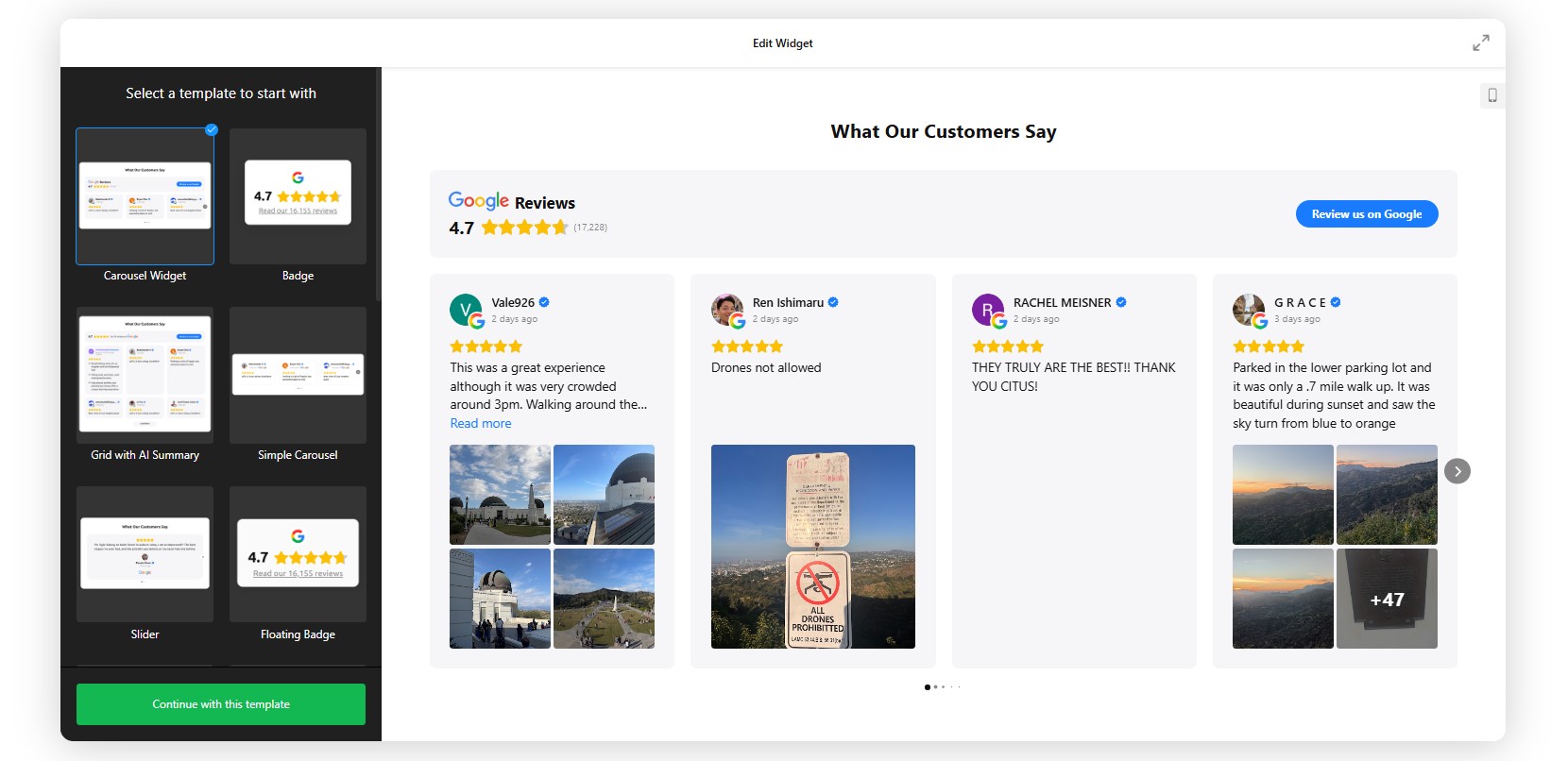
Schritt 1: Wählen Sie eine Vorlage im Editor
Öffnen Sie zunächst den Elfsight-Editor. Dort sehen Sie eine Vielzahl fertiger Vorlagen, darunter Raster, Karussells, Abzeichen und Listen. Wählen Sie eine Vorlage danach aus, wo Sie die Bewertungen auf Ihrer Website platzieren möchten. Beispielsweise eignet sich ein Raster oder Karussell gut für einen Abschnitt der Startseite, eine kompakte Liste oder ein Abzeichen passt besser in eine Seitenleiste, und ein Slider mit größeren Karten ist ideal für Landing-Pages. Machen Sie sich in diesem Schritt nicht zu viele Gedanken darüber, es perfekt zu treffen – Sie können das Layout später vollständig anpassen.
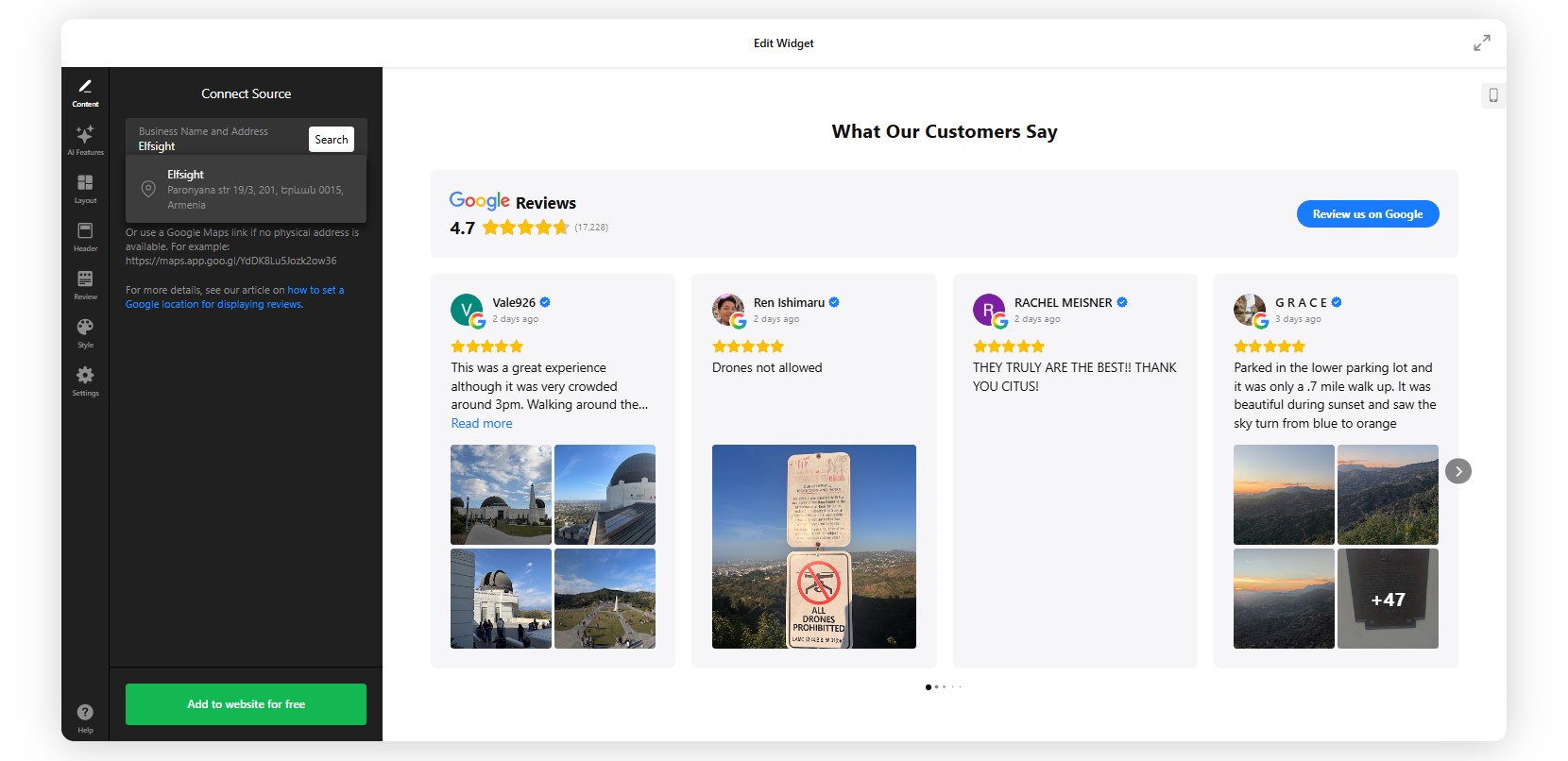
Schritt 2: Verbinden Sie Ihr Google-Unternehmensprofil
Nächster Schritt: Öffnen Sie den Tab Source und fügen Sie Ihren Google Business-Eintrag hinzu. Fügen Sie Ihren Google Maps-Link oder Firmennamen ein. Nachdem die Verbindung besteht, zieht das Widget automatisch Bewertungen von Ihrem Profil.
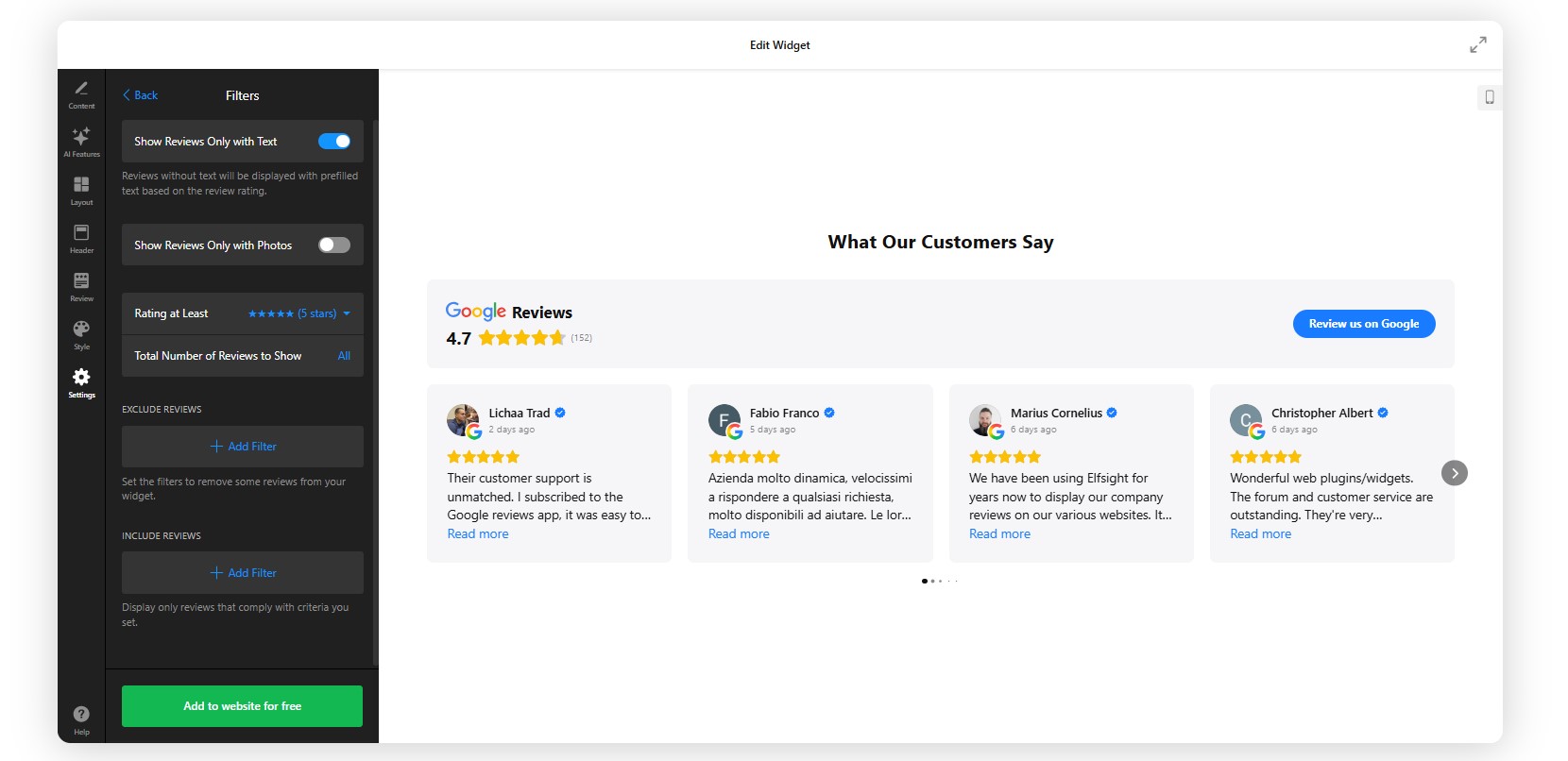
Schritt 3: Filterung und Kontrolle, welche Bewertungen angezeigt werden
Nicht alle Bewertungen müssen angezeigt werden. Elfsight gibt Ihnen die Kontrolle darüber, was Besucher sehen. Sie können auswählen, nur Bewertungen mit hohen Sternen anzuzeigen, z. B. 4- und 5-Sterne-Bewertungen, Bewertungen nach bestimmten Schlüsselwörtern wie “schnelle Lieferung” oder “Support” zu filtern und Bewertungen auszuschließen, die keinen Text enthalten oder irrelevant sind.
Dies hilft Ihnen, das überzeugendste Feedback hervorzuheben, während Ihr Widget sauber und fokussiert bleibt.
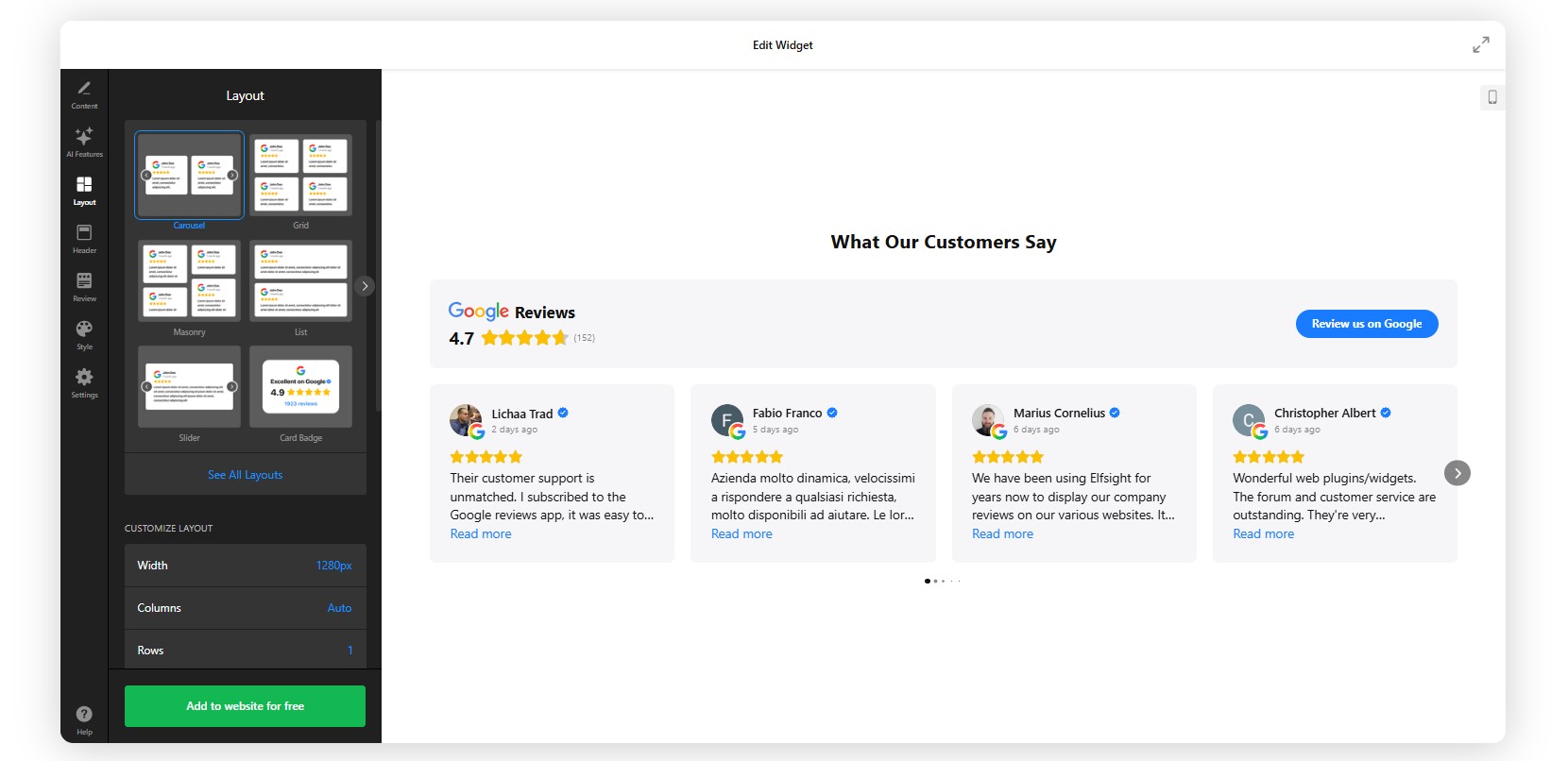
Schritt 4: Layout und Inhalte anpassen
Jetzt wechseln Sie zu den Einstellungen Layout und Darstellung, um festzulegen, wie Ihre Bewertungen angezeigt werden. Sie können zwischen Formaten wie Grid, List, Masonry, Carousel, Badge oder Slider wechseln, festlegen, wie viele Bewertungen gleichzeitig erscheinen, und auswählen, welche Elemente sichtbar sein sollen – z. B. Namen der Rezensenten, Fotos, Sternebewertungen und Datumsangaben.
✅Für Elementor-Websites funktioniert in der Regel ein sauberes Grid oder einen Slider am besten. Es fügt sich nahtlos in die meisten Seitenlayouts ein und sorgt dafür, dass der Abschnitt visuell ausgewogen bleibt.
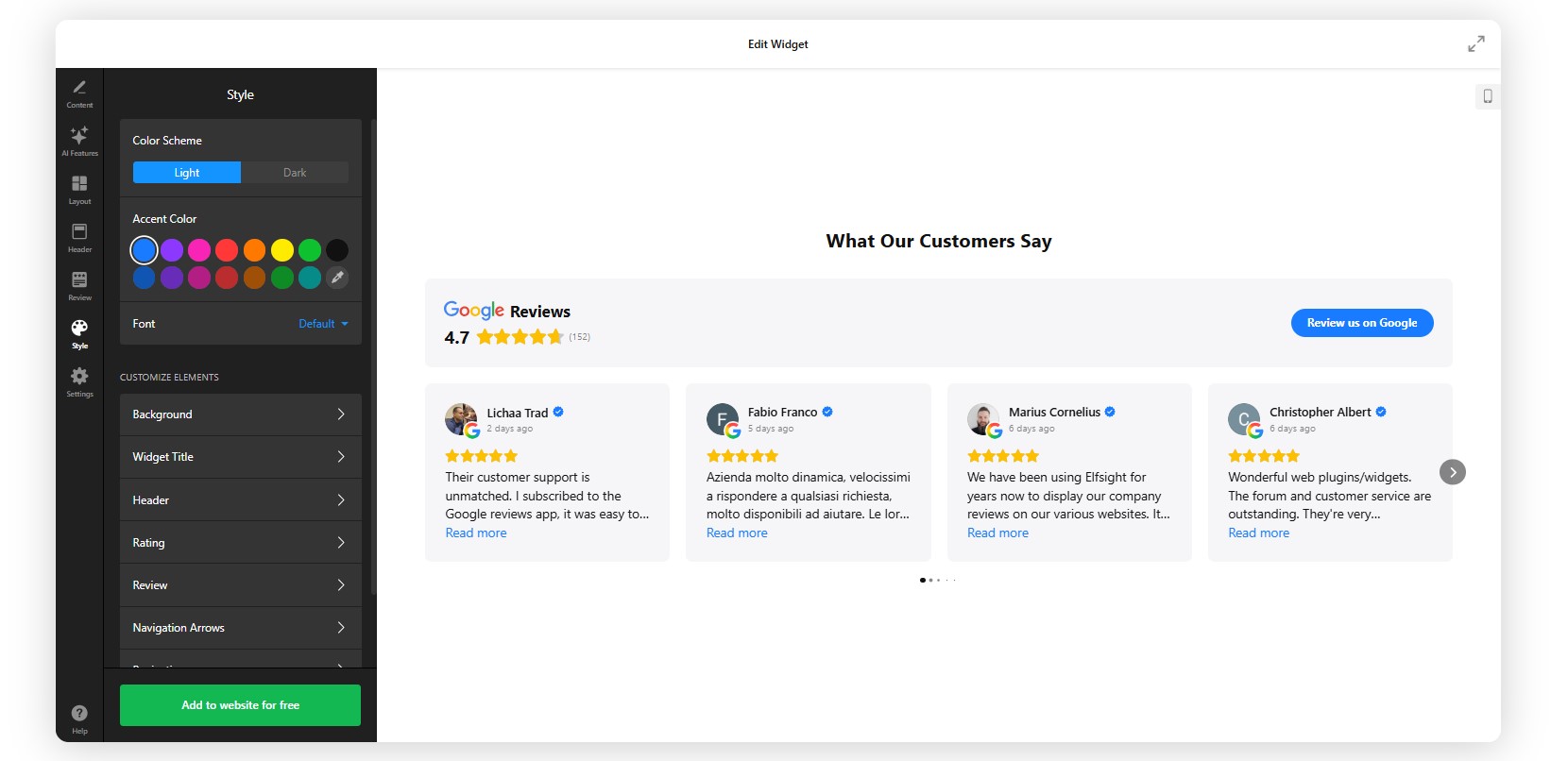
Schritt 5: Das Widget an Ihr Elementor-Design anpassen
Damit Bewertungen wie ein Teil Ihrer Website wirken (nicht als Add-on), passen Sie das visuelle Design an. Dazu gehören Hintergrund- und Textfarben, Sternbewertungen sowie Schriftarten, Abstände und Kartenstil.
Schritt 6: Embed-Code abrufen
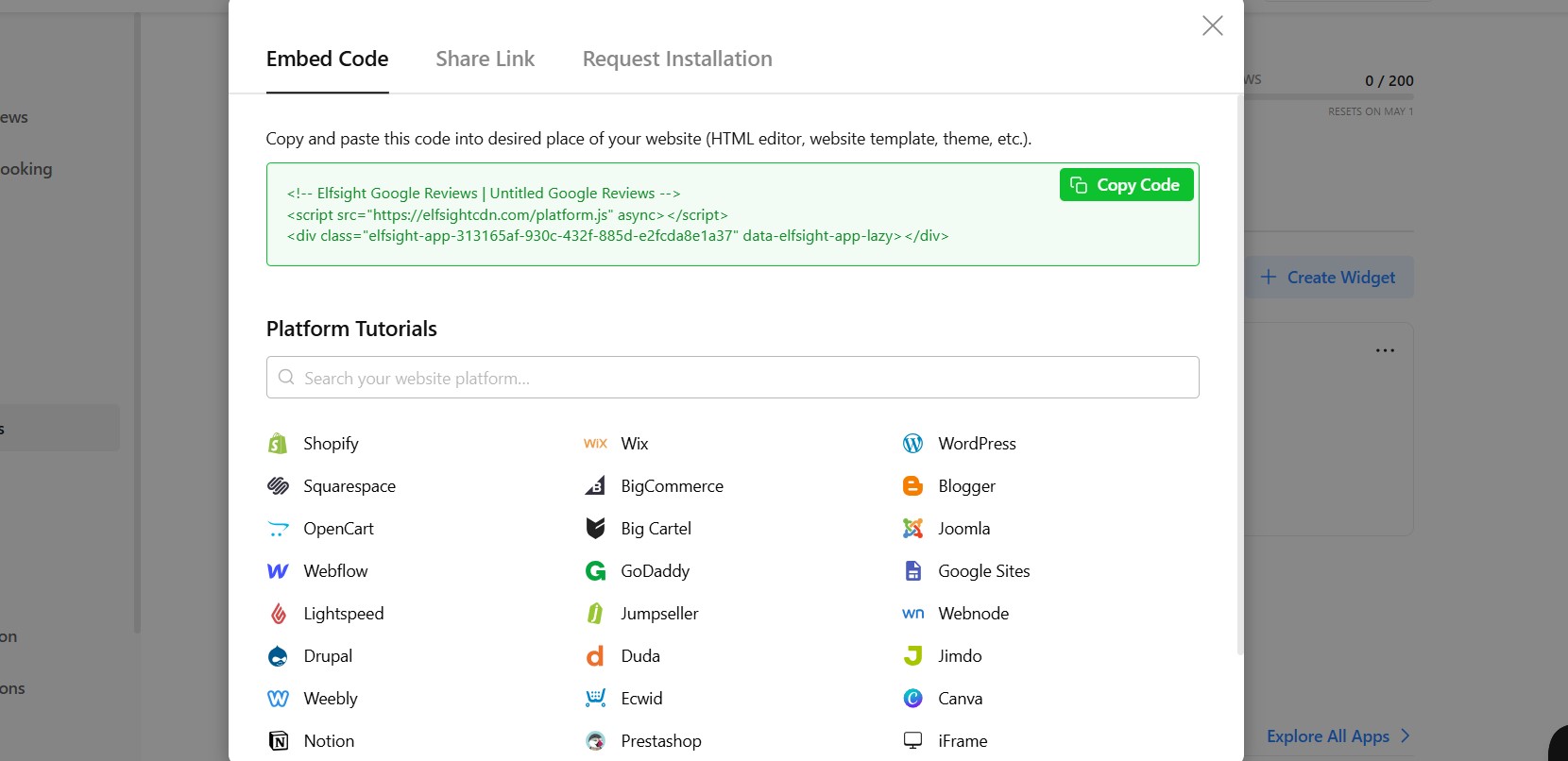
“Website kostenlos hinzufügen”. Wenn alles richtig aussieht, klicken Sie auf „Website kostenlos hinzufügen“. Sie erhalten ein Code-Snippet, das ein Container-Element und ein Skript enthält, das Ihre Bewertungen lädt. Kopieren Sie das gesamte Code-Snippet; es ist sofort einsatzbereit, ohne zusätzliche Einrichtung.
Schritt 7: Google-Bewertungen zu Elementor hinzufügen
Jetzt ist es an der Zeit, das Widget auf deiner Website zu platzieren.
- Öffnen Sie Ihr WordPress-Dashboard
- Gehen Sie zur Seite, auf der die Bewertungen erscheinen sollen.
- Klicken Sie Mit Elementor bearbeiten
- Ziehen Sie das HTML-Widget in Ihr Layout
- Fügen Sie den Einbettungscode in das HTML-Feld ein und aktualisieren Sie die Seite.
Sobald veröffentlicht, erscheinen Ihre Google-Bewertungen sofort und werden im Hintergrund automatisch aktualisiert.
Schnell-Check zur Fehlerbehebung
Funktioniert etwas nicht wie erwartet:
- Widget wird nicht angezeigt: Stellen Sie sicher, dass Sie den Code im HTML-Widget eingefügt haben (nicht im Text-Editor).
- Layout wirkt fehlerhaft: Prüfen Sie, ob sich das Widget in einer schmalen Spalte befindet – erweitern Sie die Spaltenbreite.
- Rezensionen werden nicht geladen: Bestätigen Sie, dass Ihr Google My Business-Link korrekt ist.
- Neue Bewertungen fehlen: Aktualisierungen können bis zu 24 Stunden dauern, bis sie synchronisiert sind.
Sobald es eingerichtet ist, werden Ihre Bewertungen automatisch aktualisiert – Sie müssen Testimonials nicht mehr manuell verwalten.
Weitere Möglichkeiten, Google-Bewertungen anzuzeigen
Auch wenn Elfsight eine nahtlose Lösung bietet, gibt es weitere Möglichkeiten, Google-Bewertungen zu einer Elementor-Website hinzuzufügen. Wir erläutern die praktikabelsten Alternativen, jeweils mit Setup-Anleitung und Einschränkungen.
Google Maps-Einbettung
Eine Möglichkeit, Bewertungen anzuzeigen, besteht darin, Ihr Unternehmensprofil direkt aus Google Maps einzubetten.
- Ihr Unternehmen in Google Maps sichtbar machen
- Teilen → Einbetten
- Iframe-Code kopieren
- In Elementor einfügen
Manuelle Testimonials
Eine weitere Option besteht darin, Bewertungen von Google manuell zu kopieren und sie als Textblöcke in Elementor einzufügen.
- Bewertungen manuell kopieren
- In Elementor einfügen
- Format als Textblöcke
Bevor Sie eine Methode wählen, vergleichen Sie sie anhand dessen, was Ihnen am wichtigsten ist – Automatisierung, Flexibilität oder Benutzerfreundlichkeit.
Vergleich von Methoden zum Hinzufügen von Google-Bewertungen
Die untenstehende Tabelle vergleicht das Elfsight-Widget mit anderen gängigen Methoden und hebt die wichtigsten Vor- und Nachteile jeder Option hervor.
| Funktion | Elfsight Widget | Karten einbetten | Anleitung |
| Automatische Updates | Ja | Nein | Nein |
| Customization | Hoch | Niedrig | Mittel |
| Filtern | Ja | Nein | Nein |
| Benutzerfreundlichkeit | Einfach | Einfach | Mittel |
| Wartung | Keine | Keine | Hoch |
Wie Sie sehen, hat jede Methode ihre Stärken – abhängig von Ihren technischen Kenntnissen und Anpassungsbedürfnissen. Dennoch bleibt Elfsight die zugänglichste und funktionsreichste Option für die meisten Nutzer.
Als Nächstes schauen wir uns einige praktische Tipps an, damit Sie das Beste aus der Integration Ihres Bewertungs-Widgets herausholen.
Optimierungstipps für Ihr Google-Bewertungen-Widget
Sobald du die Methode zur Anzeige von Google-Bewertungen in Elementor gewählt hast, gilt es, das Widget-Layout, die Sichtbarkeit und die Performance zu optimieren. Nachfolgend findest du praxisnahe Tipps, wie du die Kundenbewertungen optimal präsentierst und sicherstellst, dass sie deiner Website maximale Wirkung verleihen.
- Bewertungen dort platzieren, wo Entscheidungen getroffen werden
Nicht alle Platzierungen sind gleich. Bewertungen funktionieren am besten, wenn sie direkt vor der Aktion erscheinen. Fügen Sie sie in der Nähe von Formularen, Preisübersichten, Leistungsbeschreibungen oder Buchungsbereichen hinzu.
Hier zögern Nutzer, und Social Proof nimmt Zweifel.💡 Statt Bewertungen nur auf einer separaten Seite mit „Testimonials“ zu platzieren, integrieren Sie sie in Abschnitte mit hoher Kaufintention Ihrer Website.
- Das passende Layout für Ihre Inhalte auswählen
Verschiedene Layouts lösen unterschiedliche Aufgaben. Ein Karussell eignet sich gut, wenn Sie mehrere Bewertungen zeigen möchten, ohne die Seite zu überladen, sodass Besucher in ihrem eigenen Tempo stöbern können. Ein Raster-Layout hingegen ist besser geeignet, Volumen zu demonstrieren und Glaubwürdigkeit durch die Anzahl der Elemente zu stärken. Kompaktere Formate wie Badges helfen, Vertrauen zu festigen, ohne zu viel Platz zu beanspruchen. - Nur wirkungsstarke Bewertungen anzeigen
Mehr Bewertungen bedeuten nicht automatisch bessere Ergebnisse.
Konzentrieren Sie sich auf Bewertungen, die klare Ergebnisse nennen, reale Erfahrungen schildern oder konkrete Vorteile hervorheben, da sie in der Regel überzeugender sind. Sie können Bewertungen nach Sternen oder Schlüsselwörtern filtern, um nur die überzeugendsten hervorzuheben. - Widget visuell nahtlos integrieren
Wenn das Widget visuell vom Rest deines Elementor-Layouts abweicht, kann dies das wahrgenommene Vertrauen mindern. Abgestimmte Farben, Typografie und Abstände sorgen dafür, dass Bewertungen wie ein natürlicher Bestandteil deiner Website wirken und nicht wie ein externes Element. - Kontinuierliche Sichtbarkeit für Vertrauen nutzen
Statt Bewertungen nur einmal anzuzeigen, halte sie während der gesamten Nutzerreise sichtbar. Integrieren Sie sie in mehrere Abschnitte oder verwenden Sie ein schwebendes Element, das beim Scrollen sichtbar bleibt. Das stärkt Glaubwürdigkeit, ohne das Surferlebnis zu unterbrechen. - Menge und Lesbarkeit ausbalancieren
Zu viele Bewertungen können Nutzer überwältigen. Eine überschaubare Anzahl sichtbarer Bewertungen sorgt dafür, dass der Inhalt leicht scanbar bleibt, während Funktionen wie Slider oder ausklappbare Abschnitte es den Nutzern ermöglichen, bei Bedarf mehr zu entdecken. - Bewertungen automatisch aktualisieren
Schließlich sorgt das automatische Aktualisieren Ihrer Bewertungen dafür, dass Ihre Website stets das aktuelle Kundenfeedback widerspiegelt. Frisches, regelmäßig aktualisiertes Feedback signalisiert, dass Ihr Unternehmen aktiv und vertrauenswürdig ist – ohne fortlaufende manuelle Pflege.
Mit diesen Tipps sieht Ihre Kundenfeedback-Anzeige großartig aus und läuft reibungslos. Als Nächstes schauen wir uns ein konkretes Beispiel dafür an, wie Google-Bewertungen effektiv auf einer Geschäftswebsite eingesetzt werden können.
Praxisbeispiel: Ein Buchhaltungsunternehmen baut Vertrauen auf und erhöht Konversionen durch Bewertungen
Alejandro führt ein Buchhaltungsunternehmen unter aidenstartup.com, wo Klarheit, Vertrauen und Professionalität entscheidend dafür sind, Besucher in Kunden zu verwandeln. Obwohl die Website die Dienstleistungen bereits gut erklärt hat, fehlte sichtbarer Nachweis dafür, dass andere erfolgreich mit dem Unternehmen zusammengearbeitet hatten.
Bevor Sie Elfsight verwenden
- Begrenzte Anpassungsmöglichkeiten für zentrale Website-Elemente
- Schwierigkeiten bei der Steigerung von Engagement und Konversionsraten
- Kein wirklicher Weg, echtes Kundenfeedback zu präsentieren
Mit dem Google-Bewertungen-Widget
„Wir haben Elfsight gefunden, als wir nach No‑Code-Lösungen suchten, um die Webentwicklung zu beschleunigen… Diese Widgets ließen sich einfach integrieren, passten zu unserem Branding und sparten uns Stunden Entwicklungszeit.“ – Alejandro
Durch das direkte Hinzufügen von Google-Bewertungen zur Website hat Alejandro sichtbare, externe Validierung in die Nutzerreise eingeführt. Anstatt Besucher zu bitten, der Marke blind zu vertrauen, präsentiert die Website nun echtes Kundenfeedback als Teil des Erlebnisses.
Die Bewertungen werden zusammen mit anderen interaktiven Elementen wie Zeitachsen und Social-Links integriert, was eine vollständigere und glaubwürdigere Darstellung schafft, ohne das Layout zu überladen.
Das Ergebnis: Stärkere Vertrauenssignale auf der gesamten Website, bessere Interaktion auf Landing Pages, eine nahtlosere mobile Erfahrung und erhöhte Lead-Konversionen – sowohl für Alejandro’s Unternehmen als auch für seine Kunden. Lesen Sie die vollständige Fallstudie hier.
FAQ (Häufig gestellte Fragen)
Wo soll ich Google-Bewertungen auf meiner Elementor-Website platzieren?
Warum zeigt mein Widget ‚Keine Bewertungen gefunden‘ an, obwohl mein Unternehmen Bewertungen hat?
Warum sehe ich Beispiel- oder Standardbewertungen statt meiner eigenen?
Warum sieht das Google-Bewertungen-Widget auf Mobilgeräten anders aus?
Können Google-Bewertungen Testimonials ersetzen?
Fazit
Die Einbindung des Google-Bewertungen-Widget wandelt passives Feedback in ein sichtbares Vertrauenssignal um – genau dort, wo Entscheidungen getroffen werden.
Anstatt Besucher zu Ihrem Google-Eintrag weiterzuleiten, bringen Sie echte Kundenerlebnisse direkt auf Ihre Seiten. Das bedeutet weniger Zweifel, höhere Glaubwürdigkeit und mehr Conversions genau dort, wo es am wichtigsten ist.
Wenn Sie eine einfache, flexible Möglichkeit suchen, Google-Bewertungen zu Ihrer Elementor-Website hinzuzufügen, bietet Ihnen ein spezielles Widget alles, was Sie brauchen: automatische Updates, volle Designkontrolle und nahtlose Integration in Ihr Layout.
Die Einrichtung dauert nur wenige Minuten – doch die Wirkung auf Vertrauen und Leistung hält deutlich länger an.