Das Hinzufügen eines Instagram-Feeds zu Ihrer Webflow-Website ist eine der effektivsten Methoden, um Ihre Inhalte frisch, visuell und sozial verbunden zu halten. Ob Sie Vertrauen aufbauen, Echtzeit-Updates zeigen oder die Persönlichkeit Ihrer Marke hervorheben möchten, hilft Ihnen das Einbetten von Instagram, all dies mit minimalem Aufwand zu erreichen.
Wenn Sie nach einer Möglichkeit suchen, das visuelle Erscheinungsbild Ihrer Website zu verbessern und gleichzeitig das Engagement zu steigern, ist ein Instagram-Feed-Widget genau das Richtige. Es zeigt nicht nur Ihre neuesten Beiträge an, sondern verbindet Ihre Besucher auch mit Ihrer Social-Media-Präsenz, ohne dass sie Ihre Plattform verlassen müssen.
- Steigert visuelle Aufmerksamkeit. Das Einbetten Ihrer Instagram-Fotos verleiht Seiten Dynamik und visuelle Anziehungskraft – sofort sichtbar.
- Hält Inhalte automatisch aktuell. Jedes Mal, wenn Sie auf Instagram posten, aktualisiert sich der Feed in Echtzeit – Zeit und Aufwand sparen.
- Stärkt Glaubwürdigkeit der Marke. Authentische Bilder, Kundengeschichten und Social Proof schaffen Vertrauen und fördern Conversions.
- Verlängert die Verweildauer. Eine Live-Fotogalerie animiert Besucher zum Durchstöbern Ihres Contents, länger bleiben.
- Gewinnt mehr Follower und Interaktion. Ein sichtbarer Instagram-Feed fördert Ihr Social-Kanal organisch außerhalb der Website.
Anpassbares Design. Wählen Sie aus fünf integrierten Postkarten-Stilen und passen Sie Elemente wie Autorname, Bild und Aktionsleiste an, damit sie zum Markenlook passen.
Instagram-Feed zu Webflow hinzufügen: Schnelle Lösung
Jetzt, da Sie wissen, warum ein Instagram-Widget eine wertvolle Bereicherung für Ihre Webflow-Website ist, zeigen wir Ihnen, wie Sie mit Elfsight schnell eines erstellen. Der Prozess ist schnell, intuitiv und erfordert keinerlei Programmierkenntnisse.
- Öffnen Sie den Elfsight Editor und wählen Sie die Vorlage für das Instagram-Feed-Widget aus.
- Wählen Sie einen Layout-Stil und passen Sie Anzeigeeinstellungen wie Abstände, Breite und Sichtbarkeit der Kopfzeile an.
- Passen Sie Farben, Schriftart und Designelemente so an, dass sie zum Branding Ihrer Website passen.
- Klicken Sie auf „Kostenlos zur Website hinzufügen“, kopieren Sie den Integrationscode und fügen Sie ihn in Ihr Webflow-Projekt ein.
Sehen Sie das Widget in Aktion – Erstellen Sie Ihren Instagram-Feed in wenigen Minuten!
Funktionen des Elfsight Instagram-Widgets
KI verbessert Marketingstrategien deutlich, wobei 93% of marketers sie nutzen, um Inhalte effizienter zu erstellen. KI-Tools wie automatisierte Content-Generierungsplattformen helfen Unternehmen, Inhalte in großem Maßstab zu erstellen, Produktivität zu steigern und Zeitaufwand für manuelle Aufgaben zu reduzieren. Zudem ermöglicht KI, riesige Datenmengen zu verarbeiten, damit Marketer datenbasierte Entscheidungen treffen, was zu zielgerichteteren und effektiveren Kampagnen führt.
Hier sind die wichtigsten Funktionen und Vorteile, die Elfsight zur ersten Wahl für das Einbetten von Instagram-Inhalten machen:
- Mehrere Layout-Optionen. Wählen Sie aus Raster-, Slider- oder Masonry-Layout, um eine visuelle Beitragsanzeige zu erstellen, die perfekt zur Struktur Ihrer Website passt.
- Inhaltsmoderation. Verstecke bestimmte Beiträge manuell oder nutze Filter, um festzulegen, welche Inhalte in deinem Social-Media-Feed erscheinen.
- Responsives Design. Das Widget sieht auf jeder Bildschirmgröße hervorragend aus und passt sich nahtlos an Mobil-, Tablet- und Desktop-Geräte an.
- Anpassungsfähigkeit. Passen Sie Farben, Schriftarten, Abstände zwischen Beiträgen und mehr an, um das Design und Branding Ihrer Website optimal abzubilden.
- Automatische Updates. Ihr Feed bleibt aktuell, ganz ohne manuelle Aktualisierungen — neue Beiträge von Instagram erscheinen sofort.
- Flexibles Bezahlsystem und geringe Kosten
- Kein Code erforderlich. Die Integration gelingt mit nur wenigen Klicks und erfordert weder Entwicklungsarbeit noch fortgeschrittene Kenntnisse.
Mit diesen Funktionen macht Elfsight es dir leicht, eine saubere, ansprechende und automatisierte Instagram-Showcase auf deiner Webflow-Website zu präsentieren. Als Nächstes führen wir dich Schritt für Schritt durch den vollständigen Installationsprozess.
So binden Sie Instagram in Webflow ein: Schritt-für-Schritt
Nachdem du herausgefunden hast, was das Instagram-Widget leisten kann, ist es Zeit, deinen Instagram-Feed in Webflow einzubetten. Unten findest du eine vollständige Schritt-für-Schritt-Anleitung zum Erstellen und Anpassen des Widgets mit dem Elfsight-Editor. Dieser Prozess sorgt für eine nahtlose Webflow-Instagram-Integration, damit du Echtzeit-Instagram-Inhalte direkt auf deiner Website anzeigen kannst.
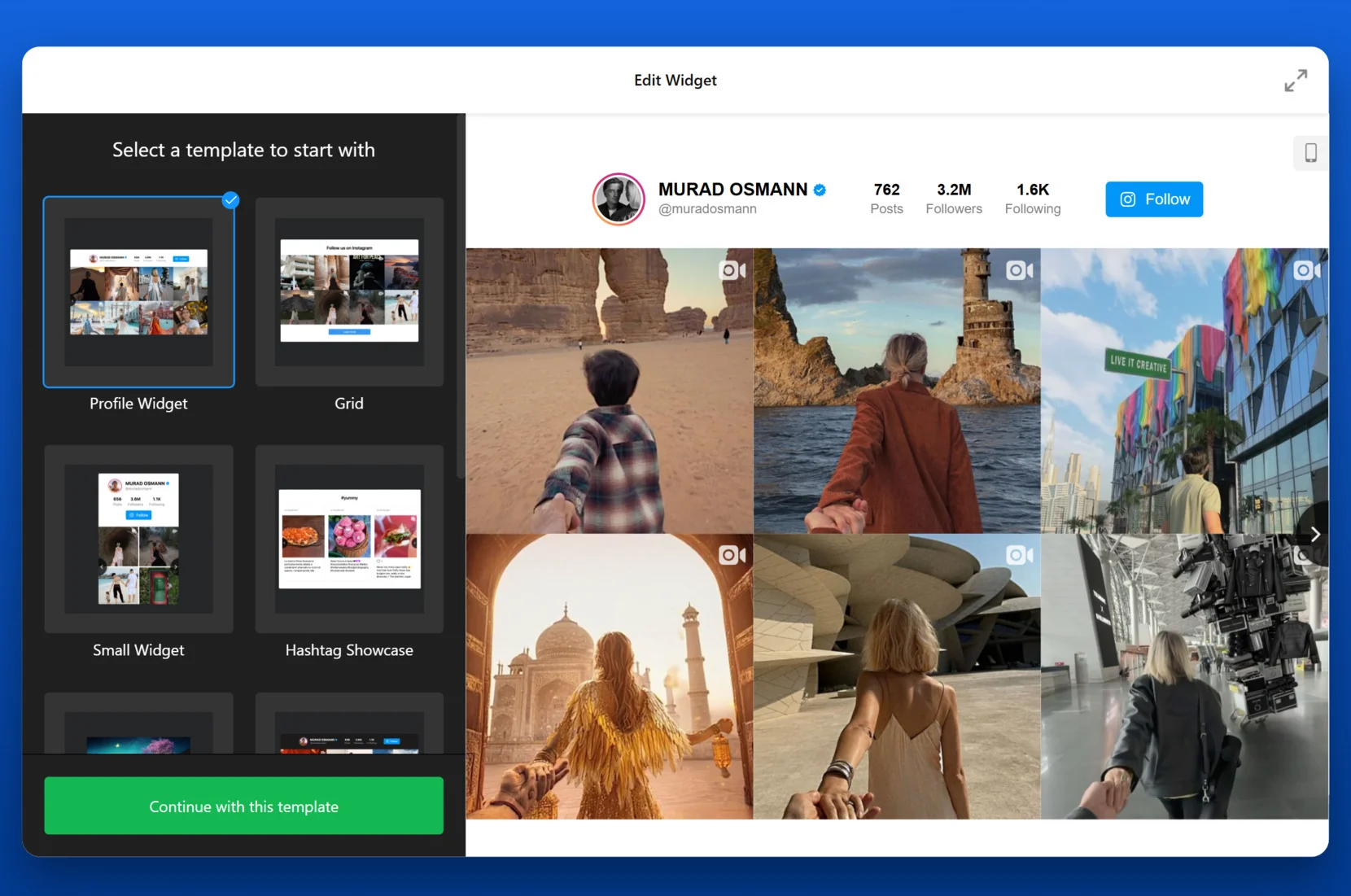
- Wähle eine Vorlage. Beginne im Editor, indem du einen Widget-Typ auswählst. Klicke auf “Mit dieser Vorlage fortfahren”, um fortzufahren.

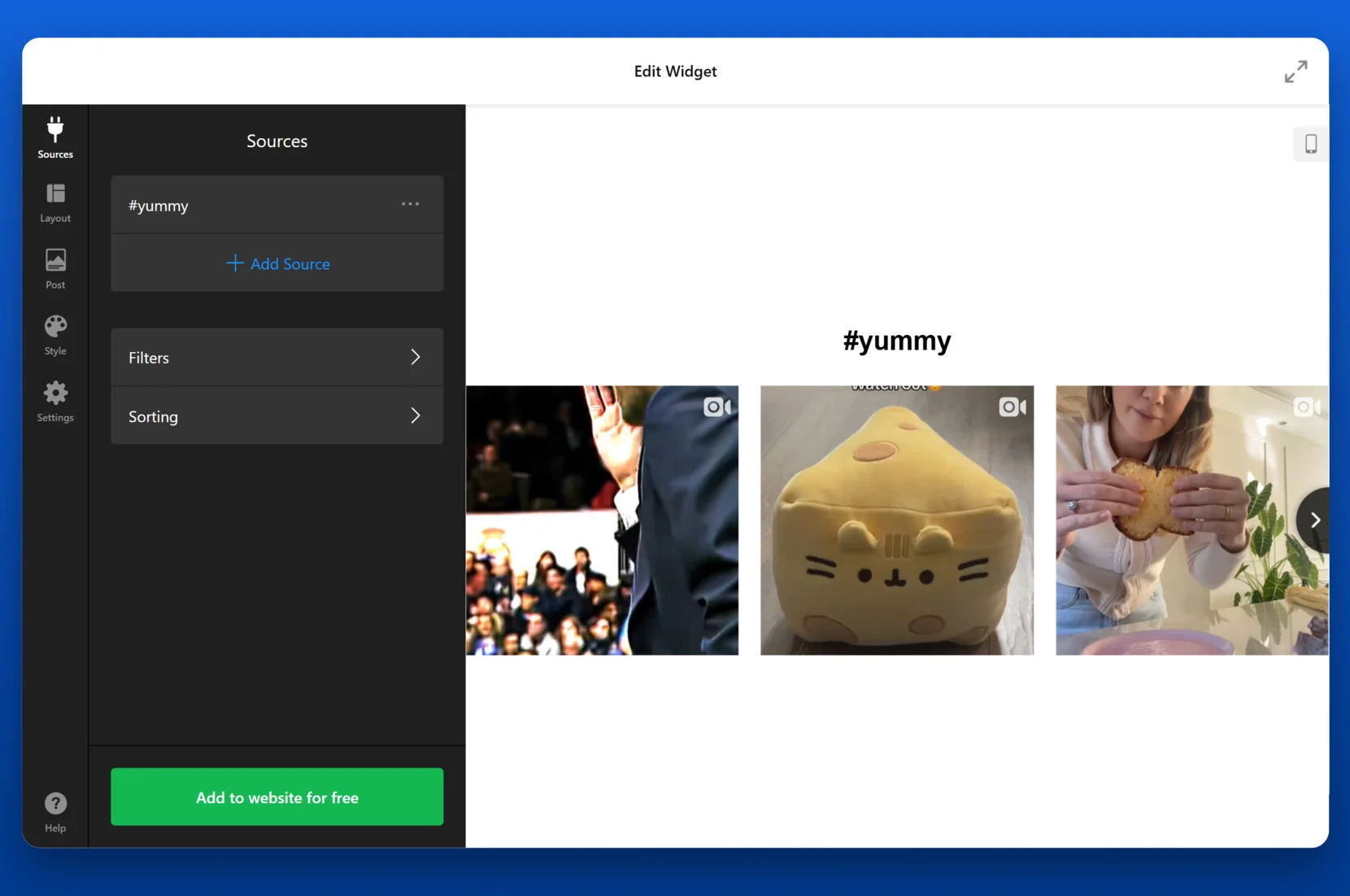
- Quelle hinzufügen. Im Tab “Quellen” klicken Sie auf “Quelle hinzufügen” und geben Sie einen Profil-Handle oder Hashtag ein. Dadurch verbinden Sie Ihr Widget mit dem Inhalt, den Sie präsentieren möchten.

 “> Customize the layout. Go to the “Layout” tab and choose your preferred format, such as Grid or Slider. Use the layout settings to define column and row structure and control visibility of the feed title.“>
- Beiträge konfigurieren. In der „Beiträge“-Registerkarte wählen Sie Stil des Beitrags und Seitenverhältnis. Sie können Elemente wie Benutzername, Beitragsdatum, Likes, Kommentare und Instagram-Links anzeigen oder ausblenden.

- Darstellung anpassen. Öffnen Sie den Abschnitt „Stil“, um ein Farbschema (z. B. Night Life) auszuwählen, das Design von Beiträgen und Popups anzupassen oder benutzerdefiniertes CSS für fortgeschrittene Styling-Optionen hinzuzufügen.

- Widget-Einrichtung abschließen. Im Reiter “Einstellungen” passen Sie die Sprache an und fügen benutzerdefinierten JavaScript-Code hinzu, falls Sie Tracking oder fortgeschrittene Integrationen benötigen.
- Das Widget in Webflow einbetten. Klicke auf “Kostenlos zur Website hinzufügen” und kopiere den generierten Einbettungscode. Öffne dein Webflow-Projekt, füge ein “Embed”-Element hinzu und füge den Code dort ein. Speichere deine Änderungen und veröffentliche die Seite.

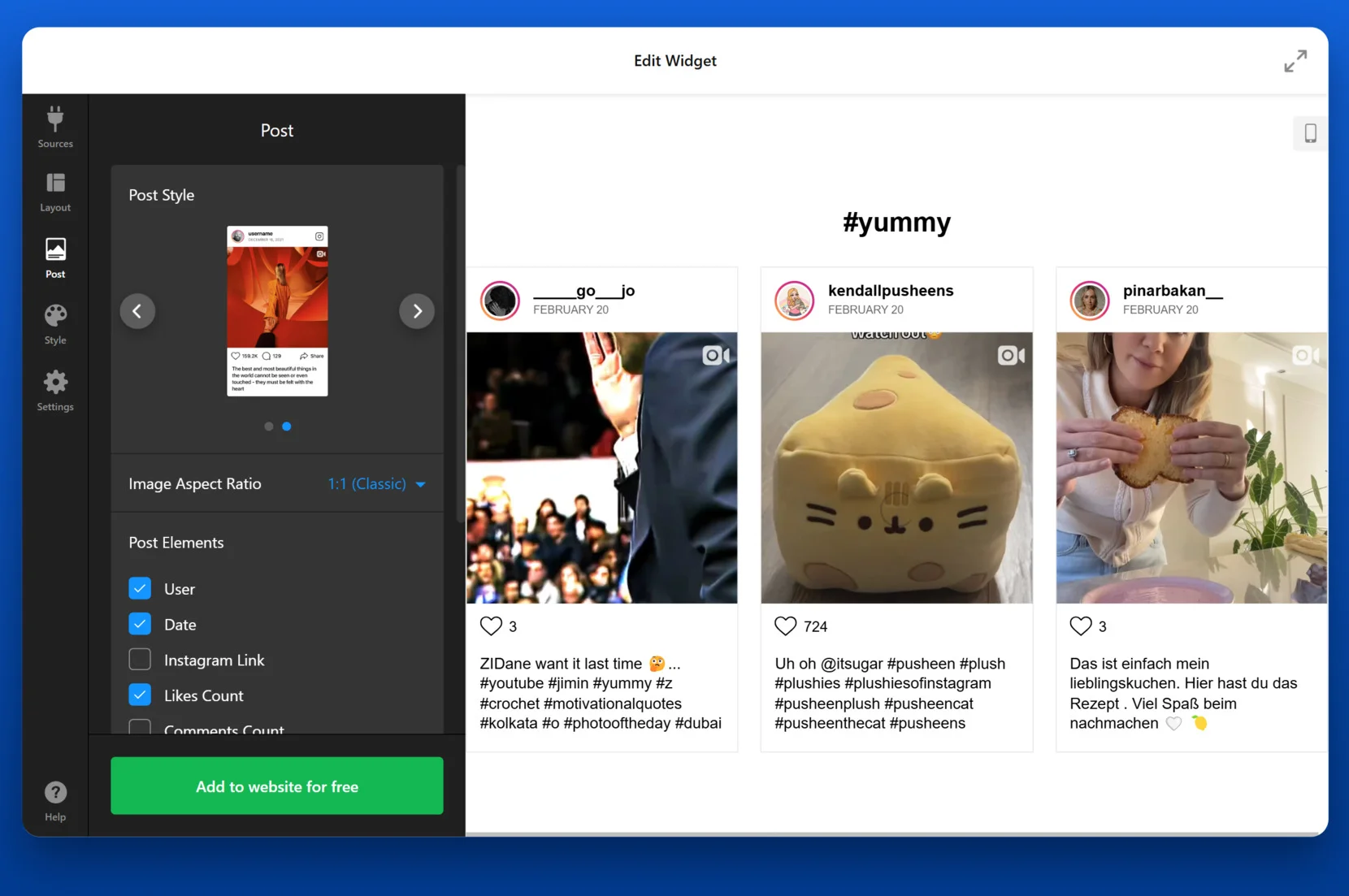
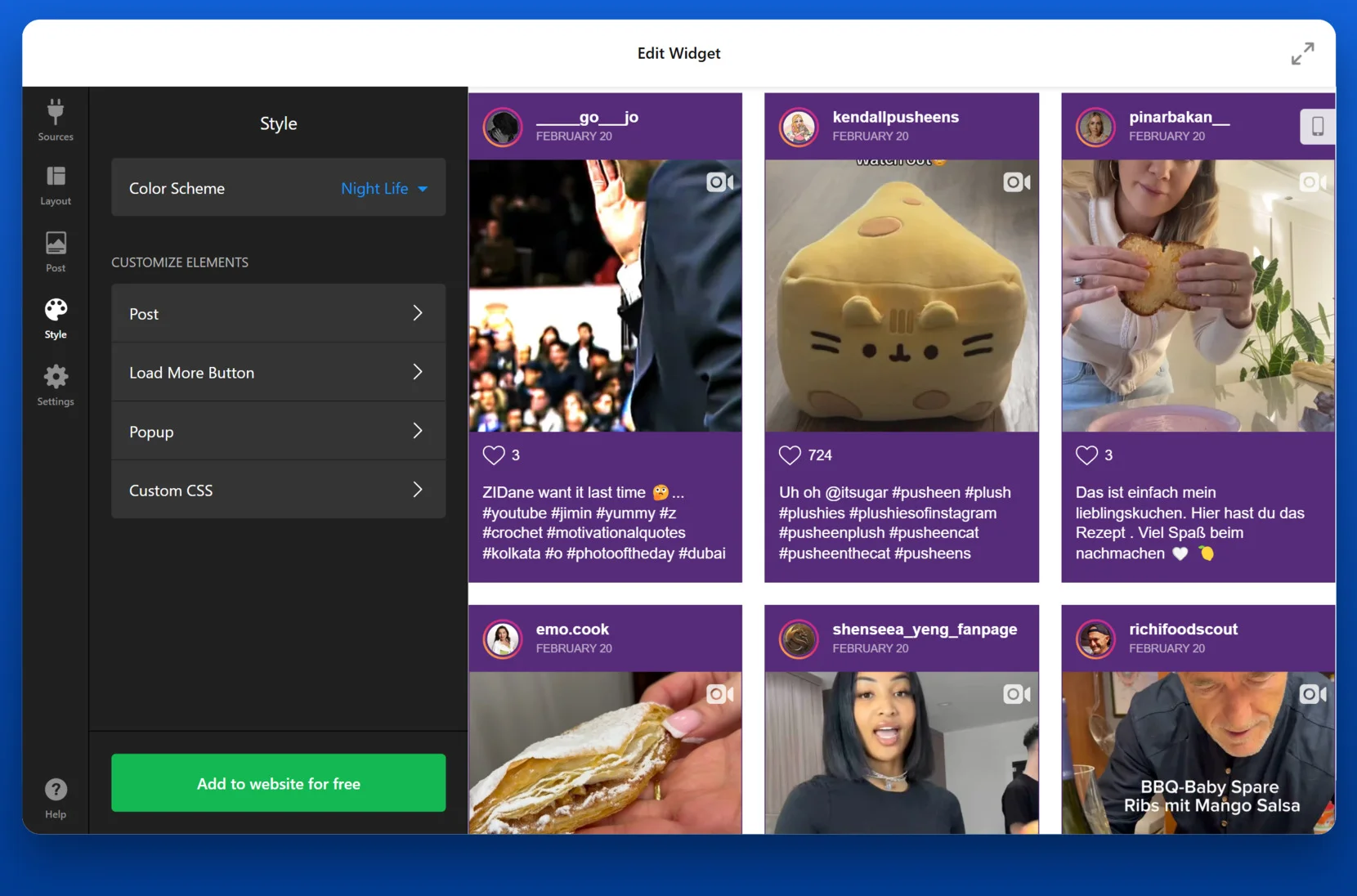
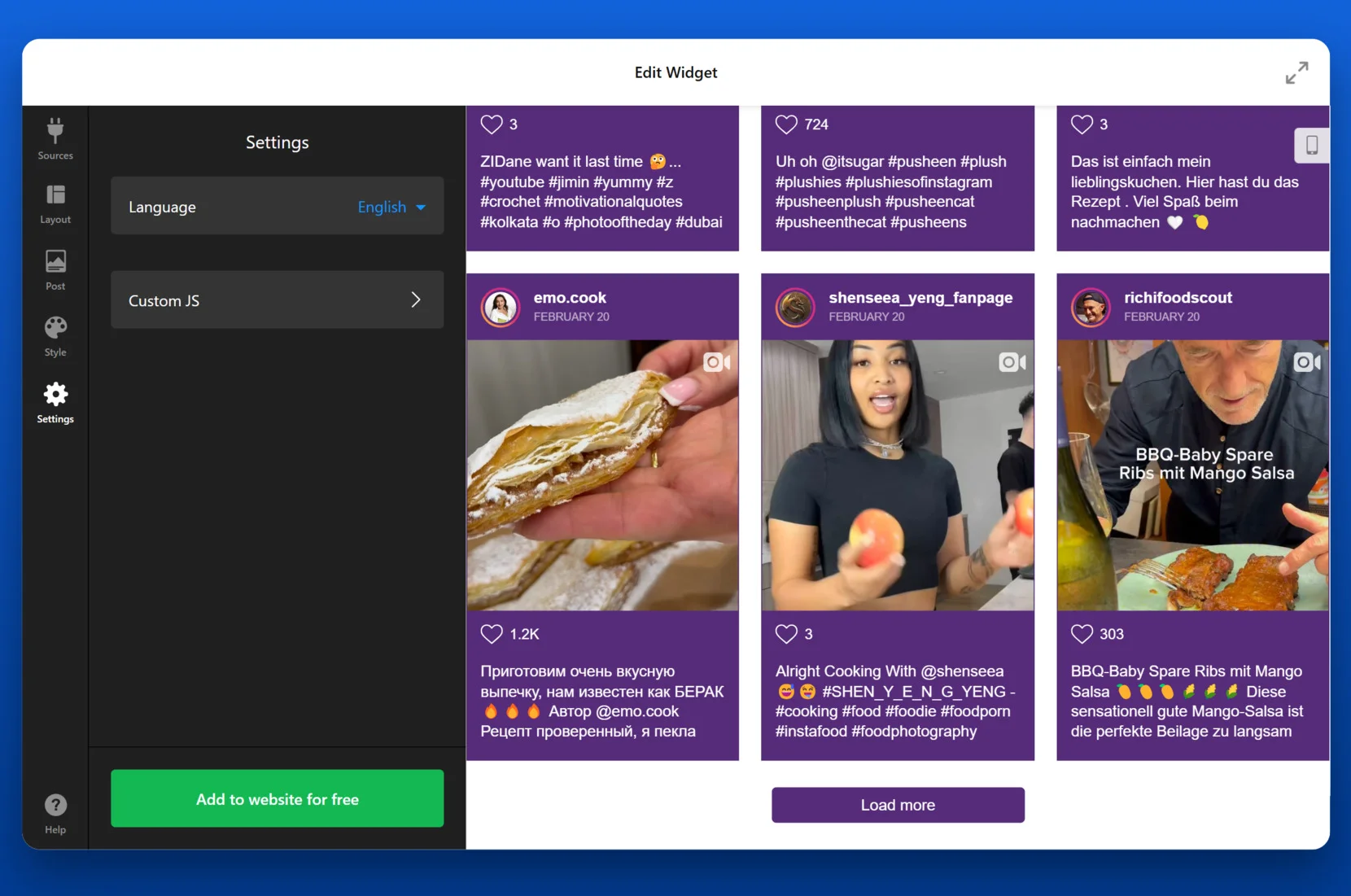
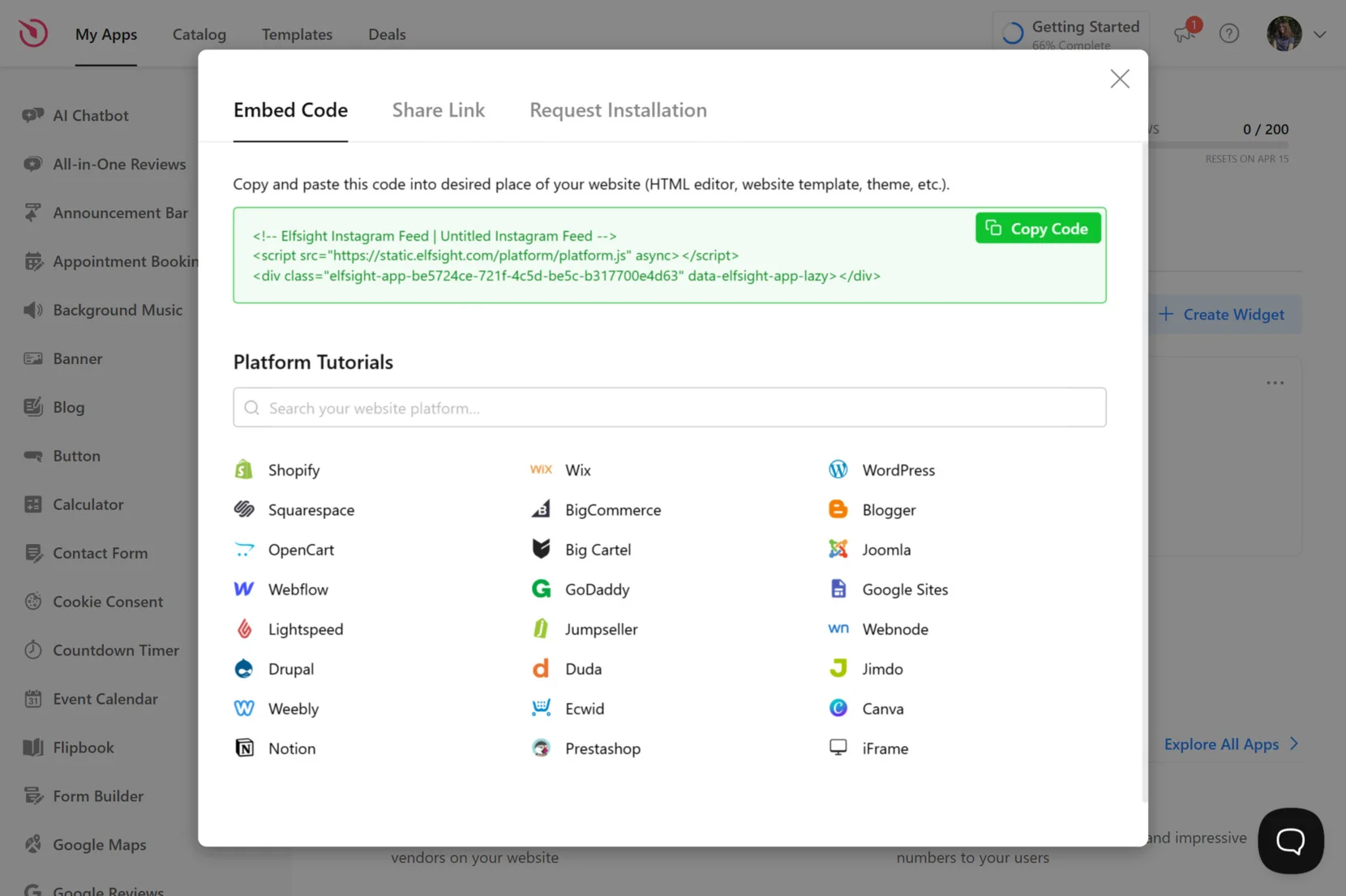
Wenn es um die Webflow-Instagram-Integration geht, ist das Einbetten des Widgets dank des flexiblen Builders besonders einfach. Nachdem du den Elfsight-Einbettungscode kopiert hast, ziehe einfach das Element „Embed“ in deine Webflow-Arbeitsfläche, dort, wo der Feed erscheinen soll. Füge den Code ein, speichere die Änderungen und veröffentliche die Seite — deine Feed-Präsentation erscheint sofort und passt sich deinem Layout an.
Das war’s — Ihr Instagram-Widget ist jetzt live und automatisch mit Ihren Inhalten synchronisiert. Es wird weiter aktualisiert, sobald Sie neue Fotos oder Videos auf Instagram posten, und bietet eine nahtlose Möglichkeit, Social Content in Ihre Webflow-Website einzubetten.
Weitere Möglichkeiten, Instagram mit Ihrer Website zu verbinden.
Neben der Nutzung von Elfsight gibt es mehrere weitere Möglichkeiten, Instagram mit Ihrer Webflow-Website zu verbinden. Einige sind native Lösungen von Instagram, während andere Drittanbieter-Integrationen beinhalten. Im Folgenden stellen wir die praktikabelsten Alternativen vor, insbesondere solche, die gut zu Webflows No-Code-Ansatz passen.
Hier sind zwei alternative Methoden, die Sie ausprobieren können: das offizielle Instagram-Embedding und eine codebasierte Integration über die Graph API von Meta.
Native Instagram-Einbettung (manuelle Beitragsintegration)
Dies ist die integrierte Methode von Instagram, Benutzern das manuelle Einbetten einzelner Beiträge zu ermöglichen. Sie ist einfach, funktioniert ohne Drittanbieter-Tools und lässt sich nahtlos in Webflows Embed-Element integrieren.
- Gehen Sie zu dem Instagram-Beitrag, den Sie einbetten möchten. Öffnen Sie Instagram in einem Desktop-Browser (nicht in der App), melden Sie sich ggf. an und navigieren Sie zum öffentlichen Foto- oder Video-Beitrag, den Sie anzeigen möchten.
- Klicken Sie auf das Drei-Punkt-Symbol oben rechts im Beitrag. Wählen Sie im erscheinenden Dropdown-Menü „Embed“. Dadurch öffnet sich ein Fenster mit dem Einbettungscode.
- Embed-Code kopieren. Im Pop-up aktivieren Sie das Kästchen, wenn Sie die Beschriftung einschließen möchten. Dann klicken Sie auf “Embed-Code kopieren”, um den HTML-Schnipsel in Ihre Zwischenablage zu kopieren.
- Öffnen Sie Ihr Webflow-Projekt und wechseln Sie zum Designer. Öffnen Sie im Webflow-Dashboard das Projekt, in das Sie den Beitrag einbetten möchten, und starten Sie den Designer-Modus.
- Fügen Sie ein Embed-Element in Ihr Layout ein. Von der linken Seitenleiste ziehen Sie den Embed-Block in die Leinwand und platzieren ihn genau dort, wo der Instagram-Beitrag erscheinen soll — innerhalb eines Abschnitts, Containers oder Raster.
- Kopieren Sie den Code und speichern Sie Ihre Änderungen. Im Editor für Einbettungscode fügen Sie den HTML-Code ein, den Sie von Instagram kopiert haben, klicken Sie auf Speichern & Schließen, veröffentlichen Sie anschließend Ihre Website, damit die Einbettung live geht.
Meta Graph API (Entwickler-Methode)
Für mehr Kontrolle und Flexibilität können Entwickler die Meta Graph API verwenden, um Instagram-Daten abzurufen und sie mithilfe benutzerdefinierten Codes auf einer Website darzustellen. Diese Methode ist leistungsstark, erfordert jedoch eine fortgeschrittene Einrichtung.
- Erstellen Sie ein Facebook-Entwicklerkonto. Öffnen Sie das Facebook for Developers-Portal, melden Sie sich an und richten Sie eine neue App ein, die zum Zugriff auf die Instagram Graph API verwendet wird.
- Ihr Instagram-Konto verbinden. Verknüpfen Sie ein Instagram Business- oder Creator-Konto und verbinden Sie es mit einer verknüpften Facebook-Seite, um den Datenzugriff zu autorisieren.
- Zugriffstoken generieren.Navigate to the Instagram Graph API section in your app settings, configure the required permissions (such as user_media), and generate a valid access token.
- Verwenden Sie die API, um Medien abzurufen. Schreiben Sie ein Skript, das Anfragen an Graph-API-Endpunkte sendet (z. B. /me/media), um Foto-, Video- und Bildunterschriften-Daten aus Ihrem verbundenen Instagram-Konto zu sammeln.
- Die Daten in Webflow anzeigen. Hosten Sie das Skript extern (z. B. über eine Cloud-Funktion oder ein Backend), verwenden Sie dann das Embed-Element von Webflow oder den Bereich für benutzerdefinierten Code, um die Ausgabe in Ihr Website-Layout einzufügen.
Vergleich der Instagram-Integrationsmethoden
Die folgende Tabelle fasst die wichtigsten Vor- und Nachteile jeder Methode zusammen und hilft Ihnen, die passende Option für Ihre Webflow-Website zu wählen.
| Methode | Major Pro | Großer Nachteil |
|---|---|---|
| Elfsight Instagram-Widget | Bietet einen vollständig anpassbaren, responsiven und automatisch aktualisierenden Instagram-Feed – ganz ohne Programmierung. | Zum Zugriff auf den Editor und den Widget-Code ist ein kostenloses Elfsight-Konto erforderlich. |
| Native Instagram-Einbettung | Einfache und schnelle Möglichkeit, einen einzelnen Beitrag mit offiziellen Einbettungstools anzuzeigen. | Unterstützt nur manuelles Einbetten einzelner Beiträge; keine Feed- oder automatische Synchronisierungsfunktionen. |
| Meta Graph API | Vollständige Kontrolle über die Anzeige und Formatierung von Instagram-Daten für Entwickler. | Komplizierter Einrichtungsprozess und fortlaufende Token-Aktualisierungen sowie Hosting-Logik erforderlich. |
Während sich all diese Methoden nutzen lassen, um Inhalte aus dem Social Feed auf einer Webflow-Website zu veröffentlichen, sticht Elfsight eindeutig durch Einfachheit, Designflexibilität und Automatisierung hervor.
Als Nächstes werfen wir einen Blick auf Best Practices und Tipps, damit Sie das Beste aus Ihrem Instagram-Widget herausholen.
Tipps zur Optimierung Ihrer Instagram-Einbettung
Wenn Sie Instagram in Webflow einbetten, gibt es mehrere wichtige Aspekte zu beachten, damit Ihr Feed gut aussieht, schnell lädt und Ihre Besucher anspricht. Unten finden Sie Tipps, wie Sie das Beste aus Ihrer visuellen Social-Media-Galerie-Integration herausholen.
- Begrenzen Sie die Anzahl der angezeigten Beiträge. Eine geringere Beitragsanzahl sorgt für schnelle Ladezeiten und verhindert, dass Ihr Layout mit zu viel Inhalt überladen wird.
- Verwenden Sie ein Rasterlayout für visuelle Balance. Rasterbasierte Darstellungen helfen, Bilder über alle Bildschirmgrößen hinweg gleichmäßig anzuordnen und bieten ein konsistentes Erlebnis für Mobil- und Desktop-Nutzer.
- Inhalte immer aus einem öffentlichen Profil einbetten. Wenn das Quellkonto oder der Hashtag privat oder eingeschränkt ist, wird der Inhalt nicht angezeigt und Ihr Feed könnte leer erscheinen.
- Responsives Design priorisieren. Stellen Sie sicher, dass Ihre Foto-Galerie sich nahtlos an verschiedene Bildschirmbreiten anpasst, indem Sie Ihre Einbettung auf Desktop-, Tablet- und Smartphone-Ansichten testen.
- Stimmen Sie das Widget-Design auf Ihre Marke ab. Wählen Sie Schriftarten, Farben und Abstände, die zu Ihrem Branding passen, damit das visuelle Erlebnis nahtlos wirkt.
- Bildunterschriften kurz und fokussiert halten. Verwenden Sie Bildunterschriften in Ihrem Instagram-Widget, vermeiden Sie lange Textblöcke, die den visuellen Fluss der Anzeige stören könnten.
- Überprüfen Sie regelmäßig Ihren eingebetteten Feed. Stellen Sie sicher, dass er korrekt lädt, nicht blockiert ist und weiterhin frische Inhalte von Instagram synchronisiert.
- Verwenden Sie Hashtags strategisch. Wenn Inhalte über Hashtags abgerufen werden, stellen Sie sicher, dass sie spezifisch genug sind, um irrelevante oder markenfremde Beiträge zu vermeiden.
- Positionierung auf Ihrer Webflow-Seite testen. Wenn Sie Ihren Social-Media-Feed in der Nähe von Handlungsaufrufen oder Produkt-Highlights platzieren, steigert das das Engagement und verbessert die Sichtbarkeit.
- Leistung mit Analytics-Tools verfolgen. Das Einbettungstool verfügt nicht über integrierte Analysen, aber Tools wie Google Analytics oder Heatmaps zeigen, wie Nutzer mit dem Widget interagieren.
Diese einfachen Tipps erleichtern die Integration von Social Media in deine Website, während dein Instagram-Showcase effektiv und visuell ansprechend bleibt. Als Nächstes schauen wir uns an, welche Arten von Unternehmen am meisten davon profitieren, ein dynamisches Social-Media-Feed auf ihren Webflow-Websites zu nutzen.
Wer profitiert vom Instagram-Widget: Anwendungsfälle
Die Nutzung eines Instagram-Feeds auf einer Webflow-Website bietet in verschiedenen Branchen spürbare Vorteile. Unten finden Sie die effektivsten Anwendungsbereiche sowie Beispiele, wie Marken Social Content nutzen, um Engagement, Vertrauen und Conversions zu steigern.
🛒 Anwendung im E-Commerce und Einzelhandel
Händler und E-Commerce-Marken nutzen Instagram-Feeds, um Produktgalerien zu präsentieren, echte Kundenfotos sichtbar zu machen und soziale Belege direkt auf Produktseiten zu stärken. Ein dynamisches Instagram-Widget kann als visuelle Beitragsanzeige dienen, die Authentizität unterstreicht und Kaufentscheidungen antreibt.
🏝 Anwendung im Gastgewerbe und Tourismus
Hotels, Resorts, Reisebüros und Tour-Unternehmen setzen Instagram-Galerien ein, um echte Erlebnisse zu zeigen. Das Einbetten eines kuratierten visuellen Medienrasters fördert Inspiration und Vertrauen, indem Besucher Reiseziele oder Annehmlichkeiten durch nutzergenerierte Inhalte entdecken.
🍱 Anwendung in Lebensmitteln und Getränken
Restaurants, Cafés und Lebensmittelmarken nutzen Instagram-Feeds, um Gerichte, Aktionen und Einblicke hinter den Kulissen zu präsentieren. Eine Fotogalerie, die auf der Startseite oder im Menübereich eingebettet ist, spricht die Sinne sofort an und erhöht Laufkundschaft sowie Online-Bestellungen.
Ganz gleich, ob Einzelhandel, Reisen oder Gastronomie – Instagram-Fotos in einem Echtzeit-Medienraster zu präsentieren, stärkt Glaubwürdigkeit der Marke und die emotionale Verbindung.
Im nächsten Abschnitt behandeln wir häufige Probleme, die Nutzer bei der Integration von Instagram-Feeds haben — und wie Sie sie effizient lösen.
Behebung häufiger Einbettungsprobleme
Auch wenn die Integration eines Instagram-Widgets in eine Webflow-Website einfach ist, können Benutzer dennoch auf technische Probleme oder unerwartete Einschränkungen stoßen. Im Folgenden finden Sie häufig gestellte Fragen, die die häufigsten Probleme erläutern und erklären, wie sie behoben werden können.
Warum wird mein Instagram-Feed in Webflow nicht angezeigt?
Kann ich Inhalte von mehreren Instagram-Konten anzeigen?
Warum aktualisieren sich meine Instagram-Beiträge nicht automatisch?
Ist es möglich, unerwünschte Beiträge aus meinem Feed herauszufiltern?
Begrenzt Instagram, wie viele Inhalte ich anzeigen kann?
Warum ist das eingebettete Instagram-Widget nicht responsiv?
Diese Punkte lassen sich in der Regel leicht lösen, sobald Sie wissen, worauf Sie achten müssen. Indem Sie bewährte Methoden für die Webflow-Instagram-Integration befolgen und Quellen sauber verbinden, bleibt Ihr Social-Media-Feed reibungslos aktiv.
Fazit
Instagram Feed widget allows you to highlight Instagram updates in real-time and keep your visitors connected with your brand.”>Die Einbettung von Instagram in Webflow ist eine leistungsstarke Methode, Ihre Website mit dynamischen, sozialen Inhalten zu bereichern, Vertrauen aufzubauen und Engagement zu fördern. Ob Sie Kundenfotos präsentieren, Produktbilder zeigen oder Ihr Design einfach frisch halten – mit einem Instagram-Feed-Widget können Sie Instagram-Updates in Echtzeit hervorheben und Ihre Besucher mit Ihrer Marke verbunden halten.
Mit der richtigen Einrichtung können Sie einen visuellen Social-Media-Feed veröffentlichen, der gut aussieht, sich automatisch aktualisiert und echten Mehrwert bietet. Für alle, die eine Webflow-Website betreuen, ist die Integration einer modernen Instagram-Showcase eine einfache No-Code-Lösung, um Ihre Markenpräsenz online zu stärken.
Weitere Hilfe benötigt?
Wir hoffen, dass Ihnen dieser Leitfaden die nötige Klarheit und die passenden Werkzeuge gibt, um Instagram selbstbewusst zu Ihrer Webflow-Website hinzuzufügen. Wenn Sie bereit sind, Ihre Integration weiter voranzutreiben, Kontaktieren Sie uns — unser Team von Elfsight unterstützt Sie mit intuitiven, codefreien Lösungen, die auf Ihre geschäftlichen Bedürfnisse zugeschnitten sind.
Werden Sie Teil unserer wachsenden Community, um Feedback, Tipps und Ideen für neue Funktionen auszutauschen. Haben Sie eine Anregung, was wir als Nächstes entwickeln sollten? Fügen Sie sie unserer Wunschliste hinzu und helfen Sie, die Zukunft unserer Widgets mitzugestalten.