Die WhatsApp-Chat-Integration in Ihre Squarespace-Website ist eine der schnellsten Möglichkeiten, eine direkte Kommunikationslinie zu Ihren Besuchern zu öffnen. Diese Messaging-Lösung funktioniert nahtlos über Geräte hinweg und fördert Echtzeit-Interaktion direkt über Ihre Website-Oberfläche.
Wenn Sie prüfen, wie Sie ein WhatsApp-Chat-Plugin in eine Website integrieren, zielen Sie vermutlich darauf ab, schnellen Support zu bieten, Vertrauen aufzubauen oder mehr Leads zu generieren. Ein leichtgewichtiges und anpassbares Kommunikations-Addon wie WhatsApp bietet genau das — ohne komplexe Einrichtung oder Entwicklung.
Der eingebettete WhatsApp-Chat dient als direkte Verbindung zwischen Ihrem Unternehmen und Ihren Besuchern. Im Folgenden zeigen wir Ihnen, wie Sie mit Elfsights fertiger Lösung schnell Ihr eigenes Chat-Plugin starten können.
Schnelle Lösung: WhatsApp zu Squarespace hinzufügen
Nachdem Sie den Wert des WhatsApp-Chat-Plugins erkannt haben, erfahren Sie hier, wie Sie es mit nur wenigen Klicks zu Ihrer Website hinzufügen. Elfsight bietet eine No-Code-Lösung, mit der Sie eine an Ihre Marke angepasste Chat-Oberfläche erstellen und installieren können.
- Öffne den Editor und wähle die WhatsApp-Chat-Widget-Vorlage aus.
- Layout, Position und das Verhalten des Chat-Symbols an Ihren Nutzerfluss anpassen.
- Personalisieren Sie das Erscheinungsbild mit Ihren Markenfarben, Schriftarten und einer Willkommensnachricht.
- Klicken Sie auf „Kostenlos zur Website hinzufügen“, kopieren Sie dann den generierten Code und fügen Sie ihn in Ihr Squarespace-Backend ein.
Sehen Sie sich jetzt an, wie es funktioniert – erstellen Sie Ihren WhatsApp-Chat in wenigen Minuten!
Funktionen des Elfsight WhatsApp-Chat-Plugins
Nachdem Sie das Plugin eingerichtet haben, eröffnen sich Ihnen zahlreiche Vorteile zur Verbesserung von Kommunikation, Support und Nutzererlebnis auf Ihrer Squarespace-Website. Elfsight WhatsApp-Chat kombiniert Echtzeit-Nachrichten mit smarter Anpassung, um Ihre Anforderungen perfekt zu erfüllen.
Hier sind die wichtigsten Funktionen, die dieses Chat-Plugin zu einer leistungsstarken Ergänzung Ihres Kommunikations-Toolkits machen:
- Direkte Integration mit WhatsApp. Besucher können Ihnen sofort über WhatsApp eine Nachricht senden, ohne Ihre Website zu verlassen.
- Individuelles Chat-Symbol und Text. Passen Sie Position, Aussehen und Begrüßungsnachricht des Widgets an, damit es zu Ihrer Marke und Ihrem Ton passt.
- Agentenauswahl für mehrere Support-Linien. Ermöglichen Sie Benutzern, zu wählen, welches Teammitglied oder welche Abteilung sie kontaktieren möchten.
- Verfügbarkeitsplan-Einstellungen. Zeigen Sie das Chatfenster nur während Ihrer Geschäftszeiten an, um Erwartungen zu steuern und die Interaktion zu optimieren.
- Mobilfreundliches und vollständig responsives Design. Die Chat-Oberfläche sieht großartig aus und funktioniert reibungslos auf allen Bildschirmgrößen.
Mit diesen Funktionen verwandelt das WhatsApp-Nachrichten-Widget von Elfsight einen einfachen Kommunikationskanal in ein flexibles, markenkonformes Support-Tool. Als Nächstes gehen wir den vollständigen Prozess der Anpassung und Einbettung des Plugins durch, um dessen Funktionalität optimal zu nutzen.
Squarespace WhatsApp-Integration: Schritt-für-Schritt
Der Einrichtungsprozess ist intuitiv und erfordert keinen Code – er ist damit für jeden Squarespace-Nutzer zugänglich. Folgen Sie diesen Schritten, um Ihr Chat-Plugin zu erstellen, anzupassen und auf Ihrer Website einzubetten.
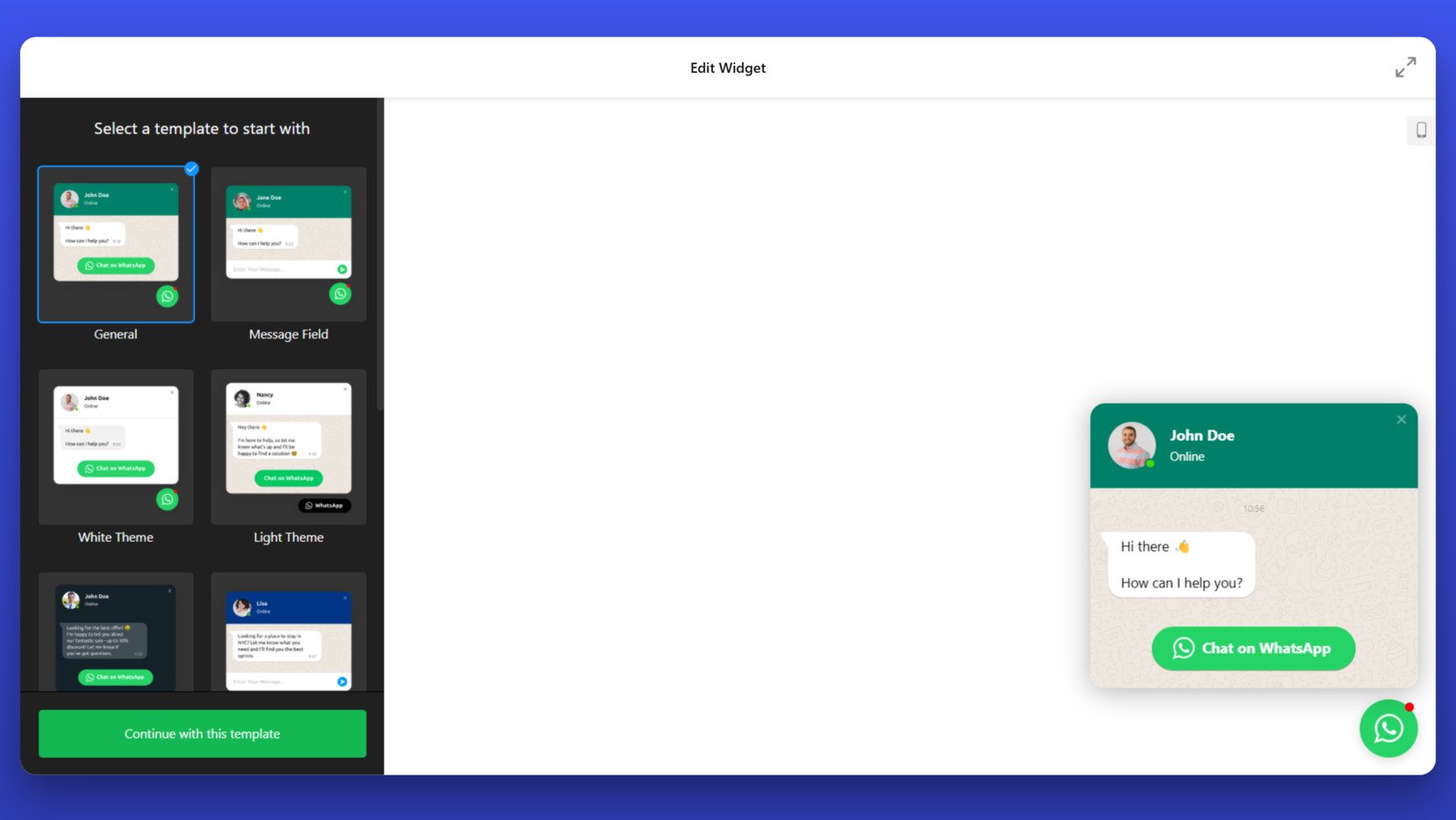
- Wählen Sie eine Vorlage. Im Elfsight-Dashboard öffnen Sie das WhatsApp-Chat-Widget und wählen Sie ein Layout, das zu Ihrer Marke passt. Klicken Sie auf „Mit dieser Vorlage fortfahren“, um zum Editor zu gelangen.

-
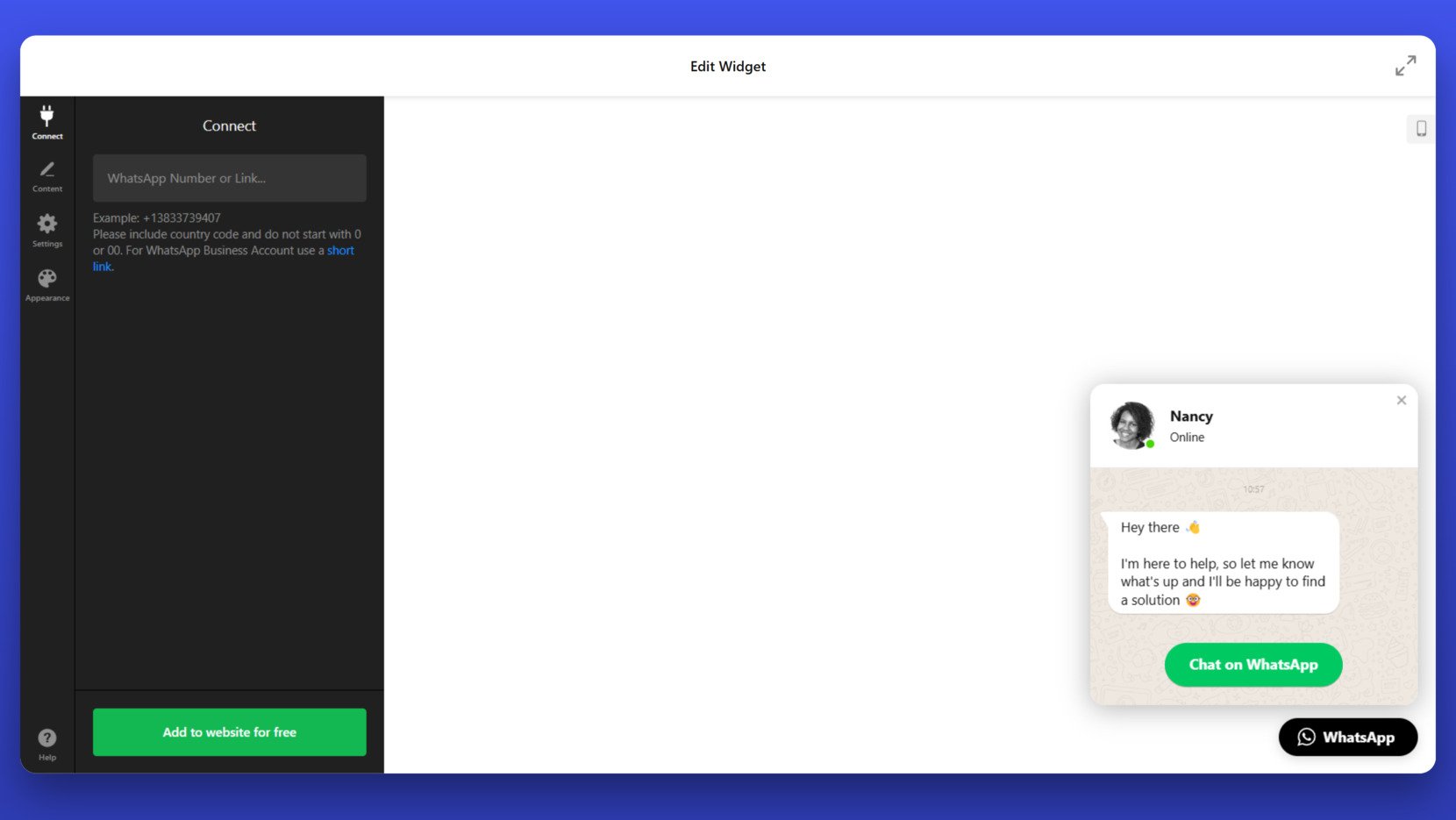
Verknüpfen Sie Ihre WhatsApp-Nummer. In den “Verbinden” Tab geben Sie Ihre WhatsApp-Nummer mit der vollständigen Ländervorwahl ein. Falls bevorzugt, können Sie auch einen kurzen Link für WhatsApp Business verwenden.
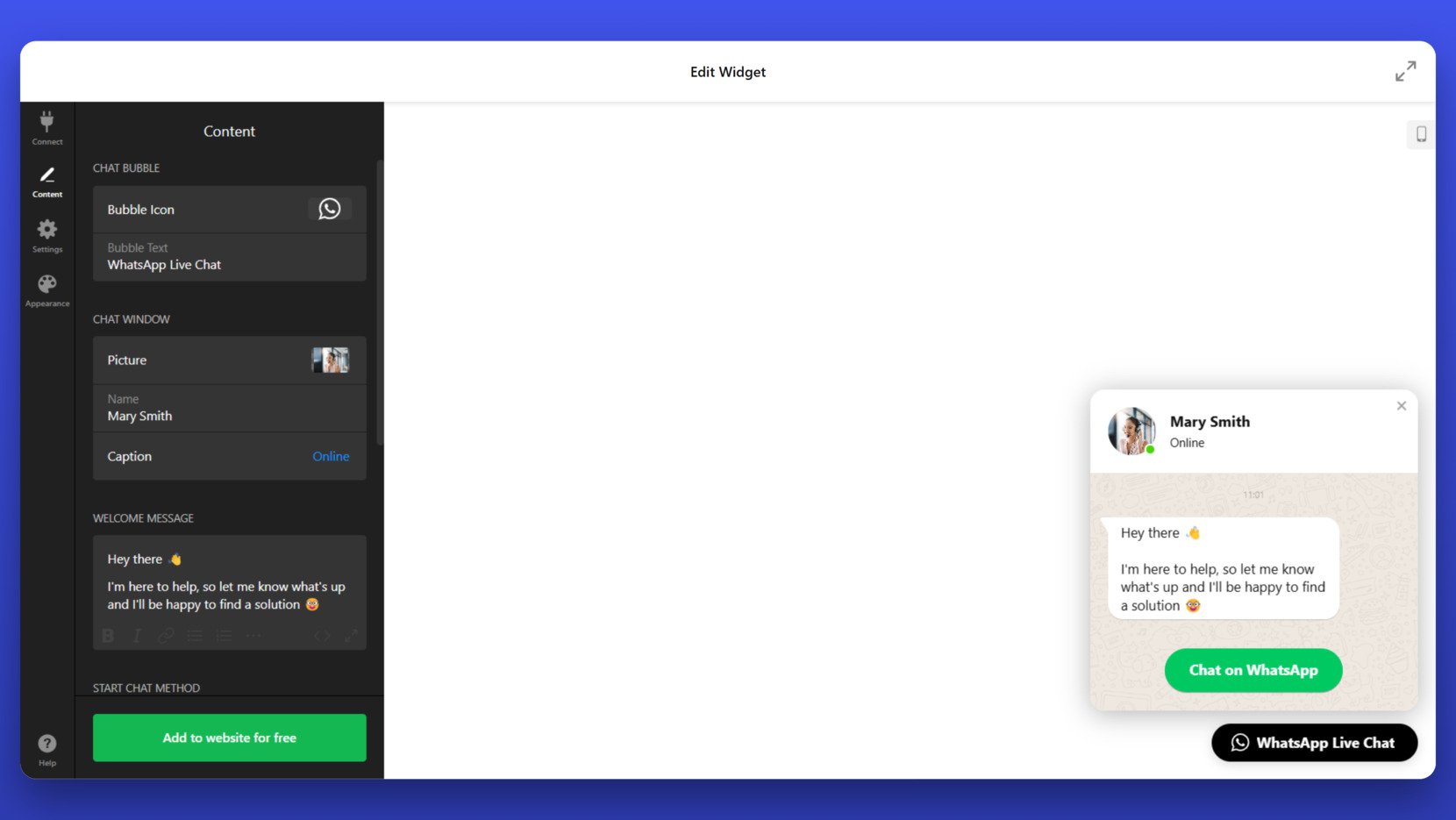
 “> Inhalt und Begrüßung einrichten. Gehen Sie zum Tab „Inhalt“, um das Symbol der Chat-Blase, den Text und das Chat-Fenster anzupassen. Fügen Sie einen Anzeigenamen, Status und eine freundliche Willkommensnachricht hinzu, die Nutzer sehen, wenn der Chat geöffnet wird.
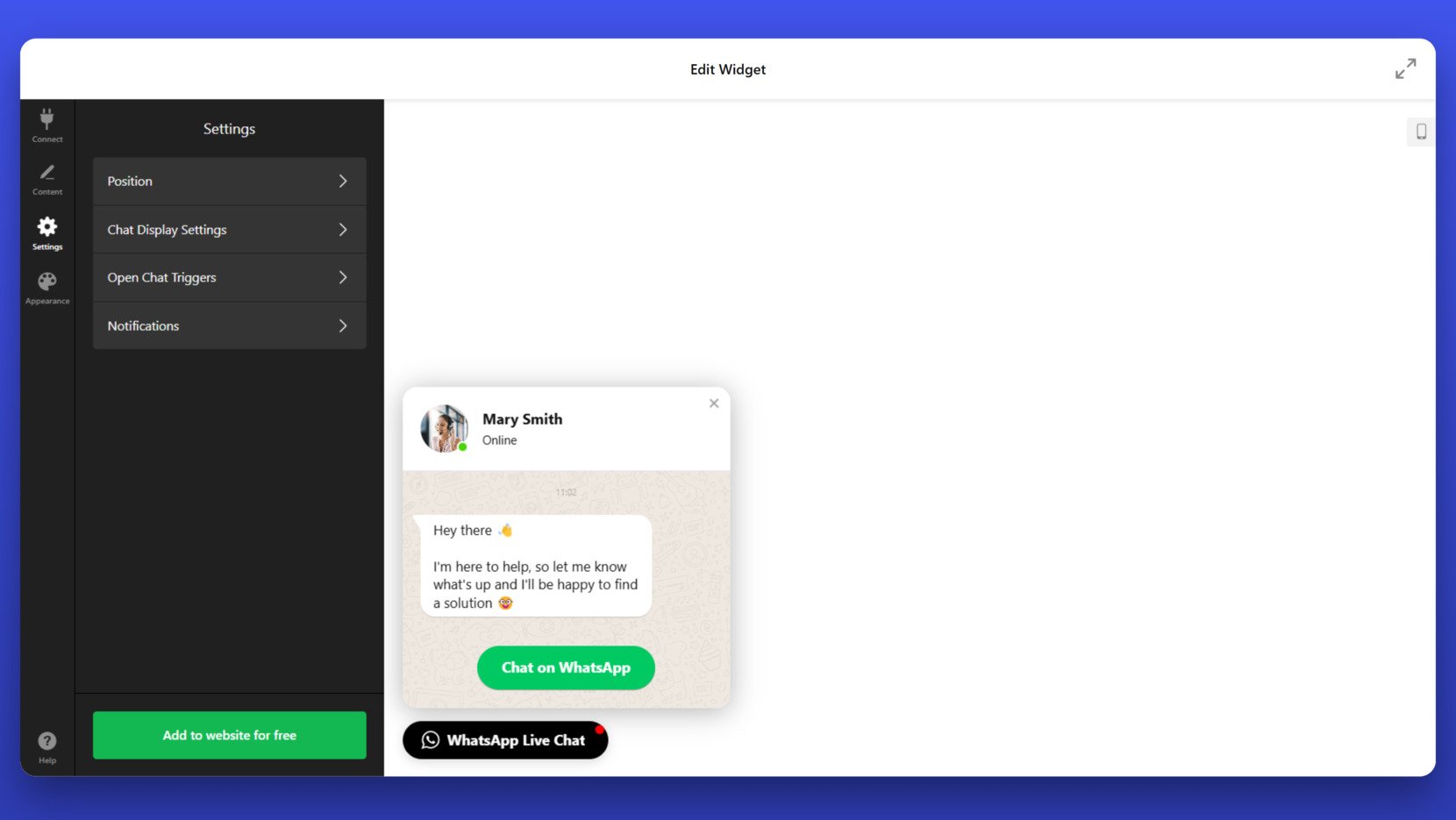
- Verhaltenseinstellungen konfigurieren. Unter “Einstellungen” legen Sie die Position des Widgets, Anzeigenregeln, Auslöserbedingungen und Benachrichtigungen fest. So steuern Sie, wann und wie der Chat Ihren Besuchern angezeigt wird.
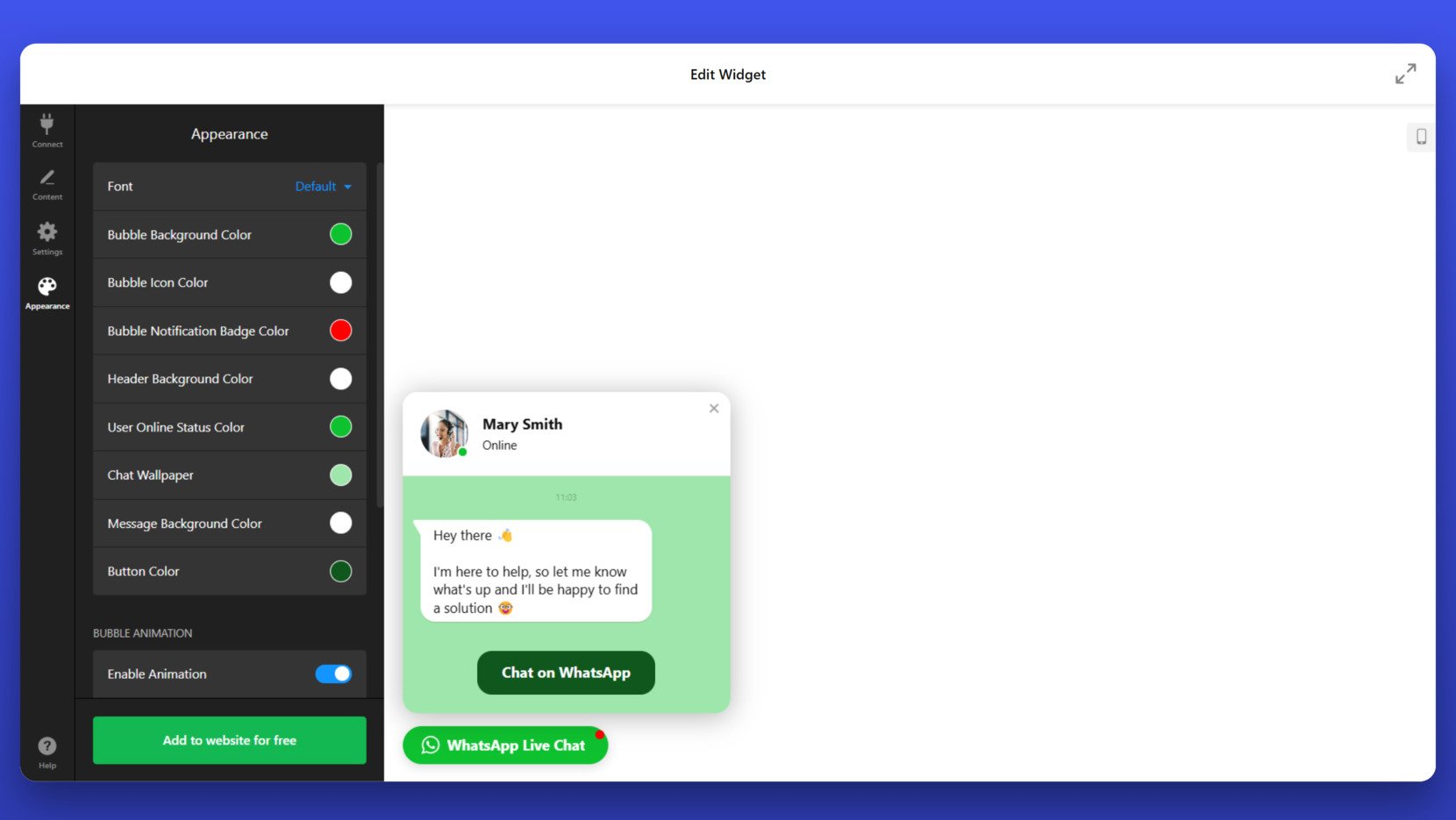
- Gestalte das Erscheinungsbild. Im Abschnitt „Aussehen“ passen Sie Farben, Schriftarten und Animationen individuell an. Passen Sie jedes visuelle Element an — z. B. Hintergrund der Kopfzeile, Blasenfarbe und Chat-Hintergrundbild — damit es dem Look & Feel Ihrer Website entspricht.
- Fügen Sie den Code auf Ihrer Website ein. Klicken Sie auf “Kostenlos zur Website hinzufügen” und kopieren Sie den generierten Einbettungscode.
Um den WhatsApp-Chat mit Squarespace zu integrieren, müssen Sie den Elfsight-Einbettungscode über ein Code-Block-Element hinzufügen. Squarespace schränkt Drittanbieter-Widgets nicht ein; der Vorgang ist einfach und sicher.
Gehen Sie zu der Seite, auf der das Widget erscheinen soll, klicken Sie auf Bearbeiten, wählen Sie dann Block hinzufügen und wählen Sie Code. Fügen Sie den Elfsight‑Code-Schnipsel in den Block ein, stellen Sie sicher, dass die Option Quellcode anzeigen aktiviert ist, und speichern Sie Ihre Änderungen. Das Widget erscheint sofort auf Ihrer Live-Website.
Alternative Einbettungsmethoden
Während Elfsight die flexibelste und funktionsreichste Lösung ist, gibt es auch andere Wege, WhatsApp-Funktionalität zu Ihrer Squarespace-Website hinzuzufügen. Zwei gängige Alternativen sind die offizielle WhatsApp-API (Click-to-Chat-Link) zu verwenden und einen benutzerdefinierten HTML-Button manuell einzubetten.
WhatsApp-Chat-Link per Klick
Die offizielle WhatsApp-Klick-zu-Chat-Funktion ermöglicht Ihnen, einen direkten Link zu erzeugen, der eine WhatsApp-Konversation mit Ihrer Nummer öffnet. Es ist eine schnelle, unkomplizierte Möglichkeit, Nutzer sofort zu kontaktieren — ideal für einfache Implementierungen ohne Styling- oder Verhaltenseinstellungen.
- Erstelle deinen WhatsApp-Link. Formatieren Sie ihn wie folgt: https://wa.me/1234567890. Ersetzen Sie 1234567890 durch Ihre vollständige Telefonnummer, inklusive der Ländervorwahl. Verwenden Sie keine Pluszeichen, Leerzeichen oder Symbole.
- Melden Sie sich bei Ihrem Squarespace-Konto an. Gehen Sie zur Seite, auf der Sie die Chat-Option hinzufügen möchten, und wechseln Sie in den Bearbeitungsmodus.
- Füge einen Button-Block hinzu. Klicke auf „Block hinzufügen“ und wähle im Menü die Option „Button“. Platziere ihn dort, wo der WhatsApp-Button erscheinen soll.
- Button-Link konfigurieren. In den Button-Einstellungen fügen Sie Ihren WhatsApp-Link in das Feld “Clickthrough URL” ein.
- Beschriften Sie Ihre Schaltfläche. Setzen Sie den Text der Schaltfläche auf etwas wie „Chat auf WhatsApp“ oder „Jetzt Nachricht senden“.
- Stil anpassen. Verwenden Sie integrierte Steuerelemente, um Ausrichtung, Größe und Farbe der Schaltflächen an Ihr Branding anzupassen.
- Speichern und Veröffentlichen. Ihr WhatsApp-Chat-Button erscheint jetzt in der Live-Version Ihrer Website und funktioniert.
Manuelle HTML-WhatsApp-Button-Erstellung
Wenn Sie etwas Erfahrung mit Code mitbringen, bietet ein benutzerdefinierter HTML-Button Ihnen etwas mehr Kontrolle über das Design im Vergleich zu einem Standard-Block. Mit dieser Methode können Sie Ihren WhatsApp-Link per Inline-Styling einbetten und so besser in Ihr Layout integrieren.
- HTML-Schnipsel erstellen. Verwende das folgende Beispiel: <a href=”https://wa.me/1234567890″ target=”_blank” style=”display:inline-block;padding:10px 20px;background:#25D366;color:#fff;border-radius:5px;text-decoration:none;”>Chat auf WhatsApp</a> Ersetze 1234567890 durch deine vollständige Telefonnummer inklusive Ländervorwahl, formatiert ohne Symbole oder Leerzeichen.
- Öffnen Sie den Squarespace-Editor. Gehen Sie zu der Seite, auf der Sie den Button einfügen möchten, und klicken Sie auf “Bearbeiten”.
- Einen Code-Block hinzufügen. Klicken Sie auf „Block hinzufügen“ und wählen Sie den Blocktyp „Code“.
- HTML-Code einfügen. Fügen Sie Ihren vorbereiteten Code-Schnipsel ein. Stellen Sie sicher, dass Sie die Option Quellcode anzeigen deaktivieren, damit nur der Button erscheint und nicht der Roh-Code.
- Positionieren Sie den Block. Ziehen Sie den Code-Block an die passende Stelle Ihres Layouts.
- Speichern und Veröffentlichen.
Vergleich der WhatsApp-Integrationsmethoden für Squarespace
Damit Sie die beste Lösung für Ihre Bedürfnisse finden, sehen Sie hier einen direkten Vergleich der wichtigsten Methoden, WhatsApp in Ihre Squarespace-Website zu integrieren.
| Methode | Major Pro | Großer Nachteil |
|---|---|---|
| Elfsight | Bietet ein vollständig anpassbares, responsives Widget mit Multi-Agenten-Unterstützung und Darstellungsregeln. | Registrierung und Einrichtung über die Elfsight-Plattform sind vor dem Einbetten erforderlich. |
| Chat starten | Schnell eingerichtet – per Link und Standard-Button – ganz ohne Programmierung. | Keine visuellen Anpassungsmöglichkeiten oder fortgeschrittene Targeting-Optionen verfügbar. |
| Manuelles HTML | Ermöglicht das Styling des Buttons mittels Inline-CSS direkt im Code-Block. | Begrenzte Funktionen und erfordern grundlegende HTML-Kenntnisse für Anpassungen. |
Diese Methoden funktionieren zwar, doch ihnen fehlt die Flexibilität, Designkontrolle und Zielgruppenausrichtung, die Elfsight bietet. Wenn Sie eine professionelle No-Code-Lösung suchen, die sich an Ihre Marke und Ihre Zielgruppe anpasst, bleibt Elfsight die umfassendste Wahl.
Schauen wir uns nun Tipps an, wie Sie Ihre WhatsApp-Chat-Integration auf Squarespace optimal nutzen.
Best Practices und Tipps
Sobald Sie WhatsApp-Chat in Ihre Squarespace-Website integriert haben, können einige einfache Best-Praktiken die Leistung, Sichtbarkeit und das Engagement verbessern. Hier sind die effektivsten Möglichkeiten, damit Ihr Chat-Interface smarter für Sie arbeitet:
- Positionieren Sie das Widget für maximale Sichtbarkeit. Platzieren Sie die Chat-Schaltfläche in der unteren rechten Ecke – ein standardmäßiger, intuitiver Ort. Achten Sie darauf, dass sie sich nicht mit wichtigen Elementen wie Navigation oder Checkout-Buttons überschneidet, insbesondere auf Mobilgeräten.
- Verwenden Sie eine klare und freundliche Willkommensnachricht. Passen Sie Ihre Begrüßung mit einer zugänglichen Sprache an, etwa „Hallo! Benötigen Sie Hilfe?“, um die Wahrscheinlichkeit zu erhöhen, dass Besucher sich engagieren. Eine kurze, lockere Nachricht wirkt persönlicher und einladender.
- Öffnungszeiten-Anzeige aktivieren. Wenn Sie nur zu bestimmten Zeiten erreichbar sind, nutzen Sie Planungsoptionen, um den Chat außerhalb Ihrer Öffnungszeiten auszublenden. So setzen Sie Besucher-Erwartungen und vermeiden Frustration durch unbeantwortete Nachrichten.
- Vor der Veröffentlichung geräteübergreifend testen. Vorschau des Widgets auf Desktop- und Mobilgeräten, um sicherzustellen, dass es korrekt lädt, Inhalte nicht beeinträchtigt und über alle Bildschirmgrößen sauber aussieht.
- Gezielte Display-Regeln zur Steigerung der Interaktion anwenden. Konfigurieren Sie das Widget so, dass es nur auf Schlüsselseiten wie Kontakt, Preisgestaltung oder Checkout erscheint. Diese Bereiche mit hoher Absicht, in denen Live-Chat-Unterstützung zu mehr Conversions führen kann.
Diese kleinen Anpassungen verwandeln Ihren Support-Chat in ein Echtzeit-Kommunikationstool, das Ihrer gesamten Kundenreise echten Mehrwert bietet.
Als Nächstes schauen wir uns an, welche Arten von Unternehmen am stärksten von WhatsApp-Chat auf Squarespace profitieren.
WhatsApp-Integration – Anwendungsfälle
WhatsApp-Chat ist ein vielseitiges Kommunikations-Tool für verschiedene Branchen und Geschäftsmodelle. Wenn Sie dieses Messaging-Plugin in Ihre Squarespace-Website integrieren, liefern Sie schnellere Antworten, verbessern den Kundenservice und fördern mehr Interaktionen. Nachfolgend finden Sie wichtige Branchen, in denen die WhatsApp-Integration messbaren Mehrwert bietet.
Anwendung im E-Commerce und Einzelhandel 🛒
Online-Shops können WhatsApp-Chat nutzen, um Kunden während des Einkaufs zu unterstützen, Lieferupdates bereitzustellen oder Produktfragen zu beantworten. Unternehmen, die Kleidung, Accessoires, Gadgets oder maßgefertigte Produkte verkaufen, profitieren von der Möglichkeit, in Echtzeit zu antworten, was den Warenkorbabbruch reduziert und das Käufervertrauen stärkt.
Anwendung im Gastgewerbe und in der Reisebranche ✈
Hotels, Reiseberater und Reiseveranstalter profitieren vom WhatsApp-Chat, da er schnelle Buchungsunterstützung bietet, Reservierungsdetails teilt und Anfragen zu Verfügbarkeit oder Dienstleistungen bearbeitet. Für Unternehmen, die Buchungen direkt über ihre Squarespace-Website verwalten, kann eine sofortige Kommunikation das Vertrauen der Kunden stärken und den Buchungsprozess beschleunigen.
Anwendung im Bereich Gesundheit und Wellness 🏥
Gesundheitsdienstleister, Fitness-Profis und Wellness-Dienstleister können WhatsApp-Chat nutzen, um Termine zu vereinbaren, Vorabfragen zu beantworten oder Nachbetreuung zu leisten. Das ist besonders hilfreich für Squarespace-Websites, die Terminbuchungen oder Einzelsitzungen anbieten.
Diese Branchen profitieren am stärksten von der Unmittelbarkeit und Vertrautheit von WhatsApp-Nachrichten. Werfen wir nun einen Blick auf häufige Probleme und wie Sie sie effektiv beheben.
Häufige Probleme beheben
Beim Einrichten des WhatsApp-Chats auf Ihrer Squarespace-Website läuft in der Regel alles reibungslos. Gelegentlich treten jedoch Anzeigeprobleme, Installationsfehler auf oder es müssen später Änderungen vorgenommen werden. Unten finden Sie Antworten auf die häufigsten Fragen, die während oder nach der Installation auftreten.
Warum wird der WhatsApp-Button auf meiner Website nicht angezeigt?
Was soll ich tun, wenn das Widget nicht ordnungsgemäß lädt?
Why does the widget overlap with other elements on mobile?
Ist es möglich, den Chat nur zu bestimmten Zeiten anzuzeigen?
Wie Sie sehen, lassen sich diese Probleme mit der richtigen Einrichtung und dem Wissen über verfügbare Kontrollen einfach lösen.
Fazit
Das Hinzufügen des WhatsApp-Chats zu Ihrer Squarespace-Website ist eine der einfachsten Möglichkeiten, die Echtzeit-Kommunikation zu verbessern und das Gesamterlebnis der Besucher zu optimieren. Egal, ob Sie einen Online-Shop betreiben, Buchungen verwalten oder Dienstleistungen anbieten – ein Live-Messaging-Plugin ermöglicht es Ihnen, schneller zu antworten, Vertrauen aufzubauen und Gespräche natürlich fließen zu lassen – ganz ohne komplexe Integrationen.
Unter allen verfügbaren Optionen hebt sich Elfsight WhatsApp-Chat-Widget durch einen intuitiven Editor, flexible Anpassungsmöglichkeiten und nahtlose Einbettung hervor. Mit der richtigen Einrichtung wird WhatsApp zu mehr als nur einem Chat-Tool — es wird zu einem strategischen Kommunikations-Asset für Ihre Website.
Hilfe beim Einstieg?
If you need additional guidance, we’re here to help. Reach out to us anytime to learn how to make the most of your WhatsApp Chat setup. At Elfsight, our goal is to provide you with an easy, code-free way to enhance your business communication online.
Wir laden Sie auch ein, Teil unserer wachsenden Community beizutreten, um Ideen, Tipps und Anwendungsfälle zu teilen. Wenn Sie Verbesserungsvorschläge haben, senden Sie sie gerne an unsere Wunschliste — wir hören immer zu.