Webflow-Instagram-Feed-Integration

Instagram-Feed-Widget erstellen
Screenshots
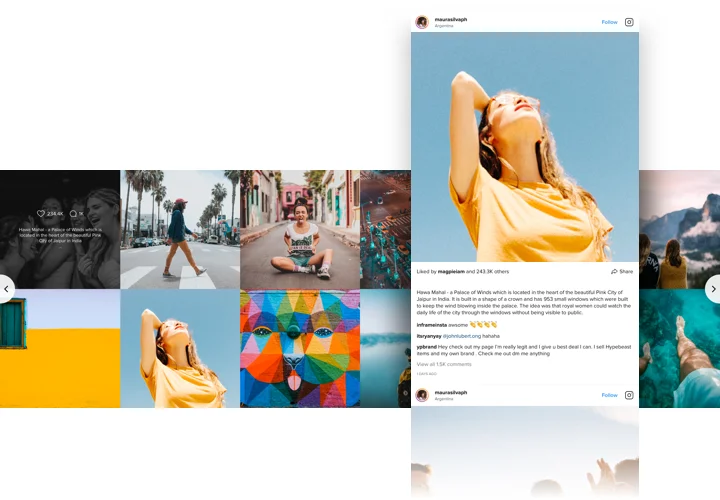
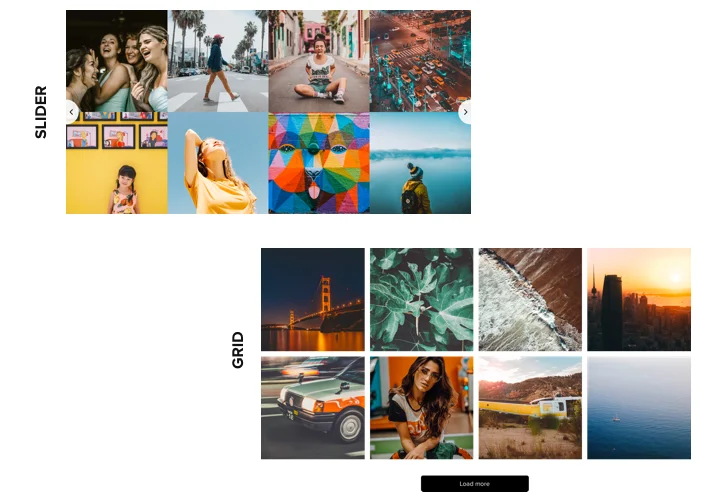
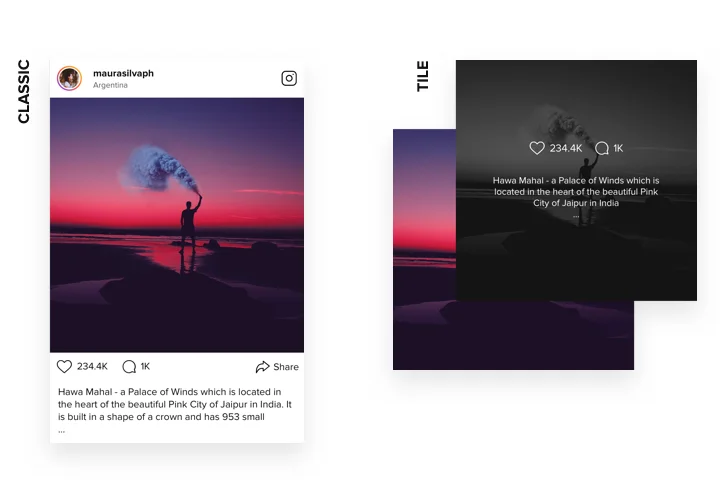
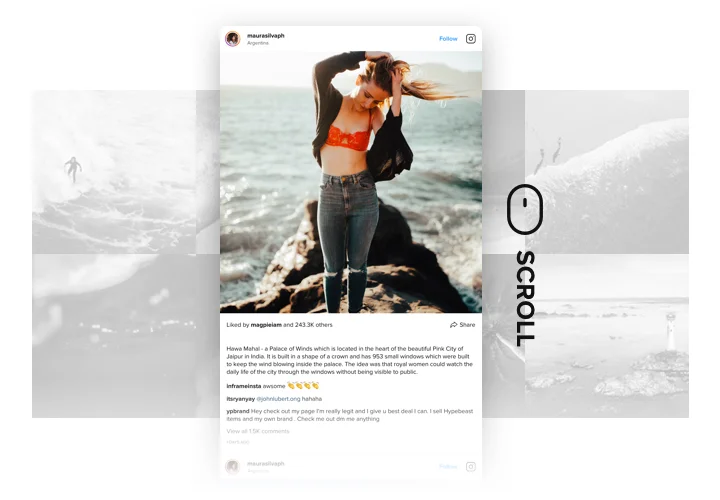
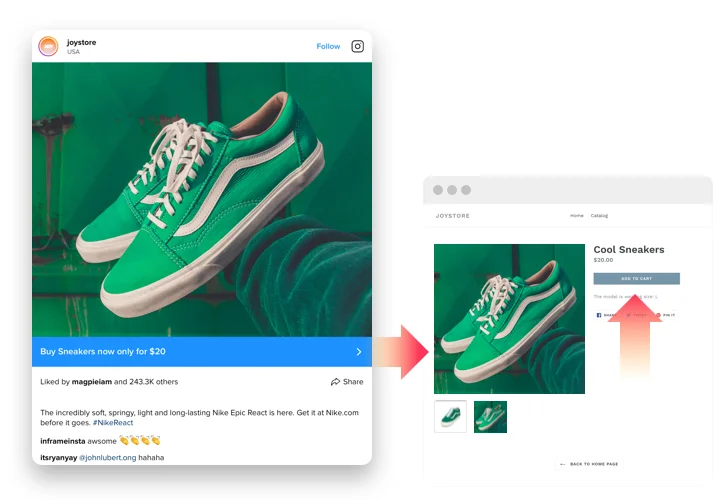
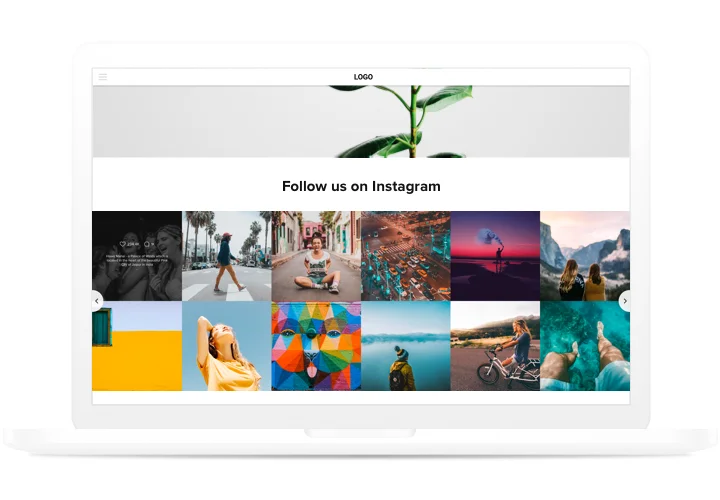
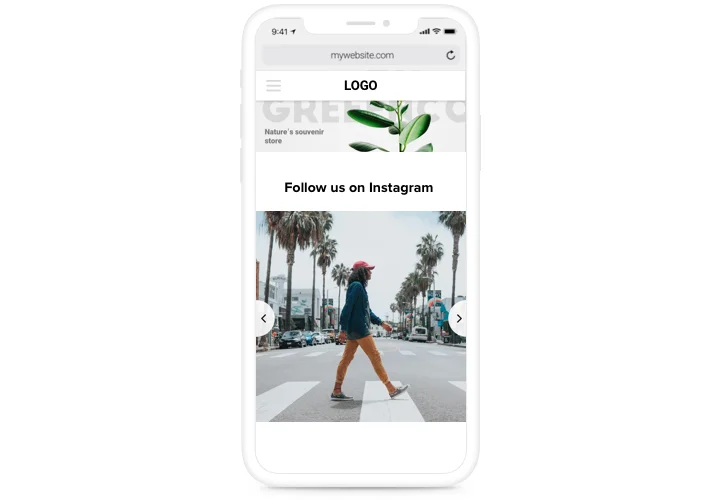
Instagram-Feed-Integration für Webflow
Möchten Sie dynamische Social-Media-Inhalte auf Ihrer Webflow-Website präsentieren? Das Instagram-Feed-Widget für Webflow erleichtert das Anzeigen Ihrer Beiträge, Profile oder Hashtag-Feeds direkt auf Ihrer Website. Entwickelt für eine nahtlose Webflow-Integration, erfordert dieses Widget keinen Code und bietet leistungsstarke Anpassungsoptionen, mit denen Sie es an das Design Ihrer Seite anpassen können. Egal, ob Sie Ihre neuesten Beiträge oder kuratierte Inhalte präsentieren – es ist eine hervorragende Möglichkeit, die Attraktivität und das Engagement Ihrer Website zu steigern.
Steigere Engagement und baue Social Proof mit dem Webflow-Instagram-Widget!
Instagram-Feed-Widget-Funktionen
- Filter und Moderation. Steuern Sie Ihren Feed, indem Sie bestimmte Hashtags, Nutzer oder Beiträge ein- oder ausschließen. So passen Sie Inhalte und Erscheinungsbild Ihres Feeds optimal an Ihre Marke an.
- Fortgeschrittenes Design und Anpassung. Passen Sie Layout, Farbpalette und sogar einzelne Elemente an den Stil Ihrer Website an. Aktivieren oder Deaktivieren Sie verschiedene Funktionen, um ein personalisiertes Erscheinungsbild zu schaffen.
- CTA-Buttons für Beiträge. Fügen Sie anpassbare Call-To-Action-Schaltflächen zu jedem Beitrag im Feed hinzu. Leiten Sie Nutzer einfach zu Produktseiten, Blogs oder anderen Links weiter.
- Responsives Design Das Webflow-Instagram-Widget ist vollständig responsive, sodass Ihr Feed auf jedem Gerät hervorragend aussieht und reibungslos funktioniert.
- Echtzeit-Updates. Profitieren Sie von automatischen Updates Ihrer Inhalte, ohne Aktualisieren oder Warten – so bleibt Ihr Feed jederzeit aktuell und ansprechend.
Erkunden Sie den benutzerfreundlichen Editor, um das Widget in Aktion zu sehen
So binden Sie den Instagram-Feed in Webflow ein
Offizielles Tutorial vom Weblow-Team
Hier ist eine schnelle und einfache Anleitung, wie Sie das Widget zu Ihrer Webflow-Website hinzufügen. Es dauert nur wenige Minuten und erfordert keinerlei Programmierkenntnisse.
- Erstellen Sie Ihr persönliches Instagram-Feed-Widget
Beginnen Sie im Editor damit, eine Vorlage auszuwählen. Verbinden Sie Ihr Instagram-Profil oder gewünschte Hashtags und passen Sie die Widget-Einstellungen an Ihre Designvorlieben an. - Holen Sie sich Ihren persönlichen Code zum Einbetten des Widgets
Nachdem Sie Ihr Widget angepasst haben, erhalten Sie einen eindeutigen HTML-Code in Ihrem Dashboard. Kopieren Sie den Code, der alle Widget-Einstellungen enthält. - Das Widget auf Ihrer Webflow-Website anzeigen
Wählen Sie die Bereiche aus, in denen das Widget erscheinen soll, und fügen Sie den Code in diese Abschnitte ein. Änderungen speichern — fertig!
Fertig! Jetzt sehen Sie, wie die Webflow-Instagram-Integration Ihre Website mit schönen Live-Inhalten bereichert.
Bei Problemen oder wenn Sie weitere Hilfe benötigen? Lesen Sie unseren Leitfaden dazu, wie Sie den Instagram-Feed in Ihre Website einbinden.
Welche Webflow-Pläne unterstützen das Hinzufügen des Instagram-Feed-Widgets?
Benötige ich ein Business- oder persönliches Instagram-Konto?
Welche Instagram-Quellen kann ich auf meiner Webflow-Website anzeigen?
Kann ich Konten und Hashtags in einem Feed mischen?
Unterstützt der Instagram-Feed alle Beitragstypen?
Welche Filtermöglichkeiten gibt es für Instagram-Beiträge?
Wie oft aktualisiert sich der Instagram-Feed auf Webflow?
Instagram-Feed-Vorlagenkatalog