Die Integration von WhatsApp mit Webflow eröffnet dir einen direkten Kommunikationskanal auf deiner Website und ermöglicht Echtzeitgespräche mit Besuchern über eine vertraute, weit verbreitete App.
Egal, ob Sie ein kleines Unternehmen, einen Online-Shop oder Dienstleistungen anbieten: Das Hinzufügen eines WhatsApp-Chat-Widgets auf Webflow kann das Nutzer-Engagement und die Kundenzufriedenheit deutlich steigern.
- Sofortiger Zugriff auf Unterhaltungen. Ermöglichen Sie Besuchern, direkt von Ihrer Website aus einen WhatsApp-Chat zu starten, ohne Formulare auszufüllen oder Plattformen wechseln zu müssen.
- Echtzeit-Kundensupport. Beantworten Sie Fragen und lösen Sie Probleme sofort in einer Chat-Umgebung, die Ihre Kunden täglich nutzen.
- Vertrauen durch Vertrautheit. Durch WhatsApp, die weltweit bekannte Messaging-App, fühlen sich Nutzer beim Kontakt sicher und glaubwürdig.
- Leads und Conversions steigern. Ein schneller und bequemer Kommunikationskanal ermutigt potenzielle Kunden, zu handeln, solange das Interesse hoch ist.
Wie Sie sehen, bietet die Webflow-WhatsApp-Integration viele Vorteile. Lassen Sie uns zeigen, wie Sie ein Widget mit einer einfachen und flexiblen Lösung einbetten können, bei der keinerlei Programmierkenntnisse erforderlich sind.
WhatsApp schnell in Webflow integrieren
Jetzt, da Sie den Wert der WhatsApp-Integration in Webflow verstehen, besteht der nächste Schritt darin, das Tool tatsächlich auf Ihrer Website zu integrieren. Mit Elfsight können Sie in nur wenigen Klicks ein WhatsApp-Chat-Widget hinzufügen – kein Coding oder aufwendige Einrichtung erforderlich.
- Öffnen Sie den Editor und wählen Sie die WhatsApp-Chat-Vorlage.
- Layout, Position und Verhalten so anpassen, dass es zum Design Ihrer Website passt.
- Passen Sie Farben, Texte und Symbole an Ihre Markenidentität und Ihren Tonfall an.
- Klicke auf „Kostenlos zur Website hinzufügen“, kopiere anschließend den bereitgestellten Code und füge ihn in dein Webflow-Backend ein.
Jetzt ausprobieren – Erstellen Sie Ihr WhatsApp-Chat-Widget in wenigen Minuten!
Funktionen des Elfsight WhatsApp-Chat-Widgets
Das WhatsApp-Widget von Elfsight ist darauf ausgelegt, die Kommunikation mit Kunden einfach und effektiv zu gestalten. Es bietet volle Kontrolle über Aussehen, Verhalten und Inhalte und macht es zu einer flexiblen Lösung für jede Webflow-Website.
Im Folgenden finden Sie die wichtigsten Vorteile des Elfsight WhatsApp-Chat-Widgets:
- Schwebendes Chat-Symbol oder Kontakt-Button. Zeigen Sie einen vollständig anpassbaren Chat-Trigger auf jeder Seite Ihrer Website, damit Sichtbarkeit und Zugriff jederzeit gewährleistet sind.
- Mehrere Agentenprofile. Fügen Sie verschiedene Support-Mitarbeiter mit eindeutigen Namen, Jobtiteln und Profilbildern hinzu, um die Benutzerinteraktion zu personalisieren und Glaubwürdigkeit zu stärken.
- Individuelle Willkommensnachrichten. Begrüßen Sie Besucher mit einer maßgeschneiderten Nachricht, die sie zu einem Gespräch anregt und den Ton für die Interaktion setzt.
- Intelligente Verfügbarkeits-Einstellungen. Definieren Sie Ihre Öffnungszeiten und steuern Sie, wann der Chat verfügbar ist, damit Nutzer klare Erwartungen an die Support-Zeiten haben.
- Vollständig anpassbares Widget-Layout. Passen Sie Position, Größe, Symbolstil und Erscheinungsbild an, damit es perfekt zu Ihrem Branding und Webdesign passt.
- Responsive on all devices. The widget runs smoothly across mobile, tablet, and desktop, ensuring optimal performance and user experience everywhere.
Mit all diesen Anpassungsoptionen und benutzerfreundlichen Einstellungen bietet Elfsight eine der effizientesten Möglichkeiten, WhatsApp-Chat in Ihre Website zu integrieren. Als Nächstes führen wir Sie Schritt für Schritt durch den vollständigen Prozess der Erstellung und Einbettung des Widgets in Webflow.
Webflow WhatsApp-Integration: Schritt-für-Schritt-Anleitung
Nachdem Sie gesehen haben, was das Elfsight WhatsApp-Widget bietet, ist es Zeit, das Beste daraus zu machen. Befolgen Sie diesen Schritt-für-Schritt-Prozess, um das Widget anzupassen und in Webflow einzubetten.
- Wähle eine Vorlage. Beginnen Sie damit, Ihre bevorzugte Widget-Vorlage im Editor auszuwählen. Sie sehen Layout-Optionen wie Allgemein, Weißes Theme, Helles Theme, und mehr. Klicken Sie auf “Mit dieser Vorlage fortfahren”, um mit der Anpassung zu beginnen.

- WhatsApp-Konto verbinden. Im Tab „Connect“ geben Sie Ihre WhatsApp-Nummer oder Ihren Link ein. Bitte beachten Sie die Ländervorwahl und vermeiden Sie führende Nullen. Wenn Sie ein Business-Konto verwenden, können Sie außerdem einen Kurzlink eingeben.
- Chat-Inhalte anpassen. Gehe zum Reiter “Content”, um sichtbare Elemente wie das Blasen-Symbol, den Text der Blase, das Profilbild, den Benutzernamen und die Willkommensnachricht anzupassen. Hier legst du fest, wie das Widget aussieht, wenn es von einem Besucher geöffnet wird.
- Chat-Verhalten und Einstellungen anpassen. Öffnen Sie den Reiter „Einstellungen“, um Position, Anzeige-Regeln, Öffnungsauslöser und Benachrichtigungsoptionen zu konfigurieren. So steuern Sie genau, wie und wann der Chat auf Ihrer Website erscheint.
- Widget-Aussehen gestalten. Unter dem Reiter “Aussehen” passen Sie das Aussehen des Widgets an. Sie können Hintergrundfarben, Icon-Farben, Animation, Schriftarten und mehr anpassen, damit es zu Ihrem Branding passt.
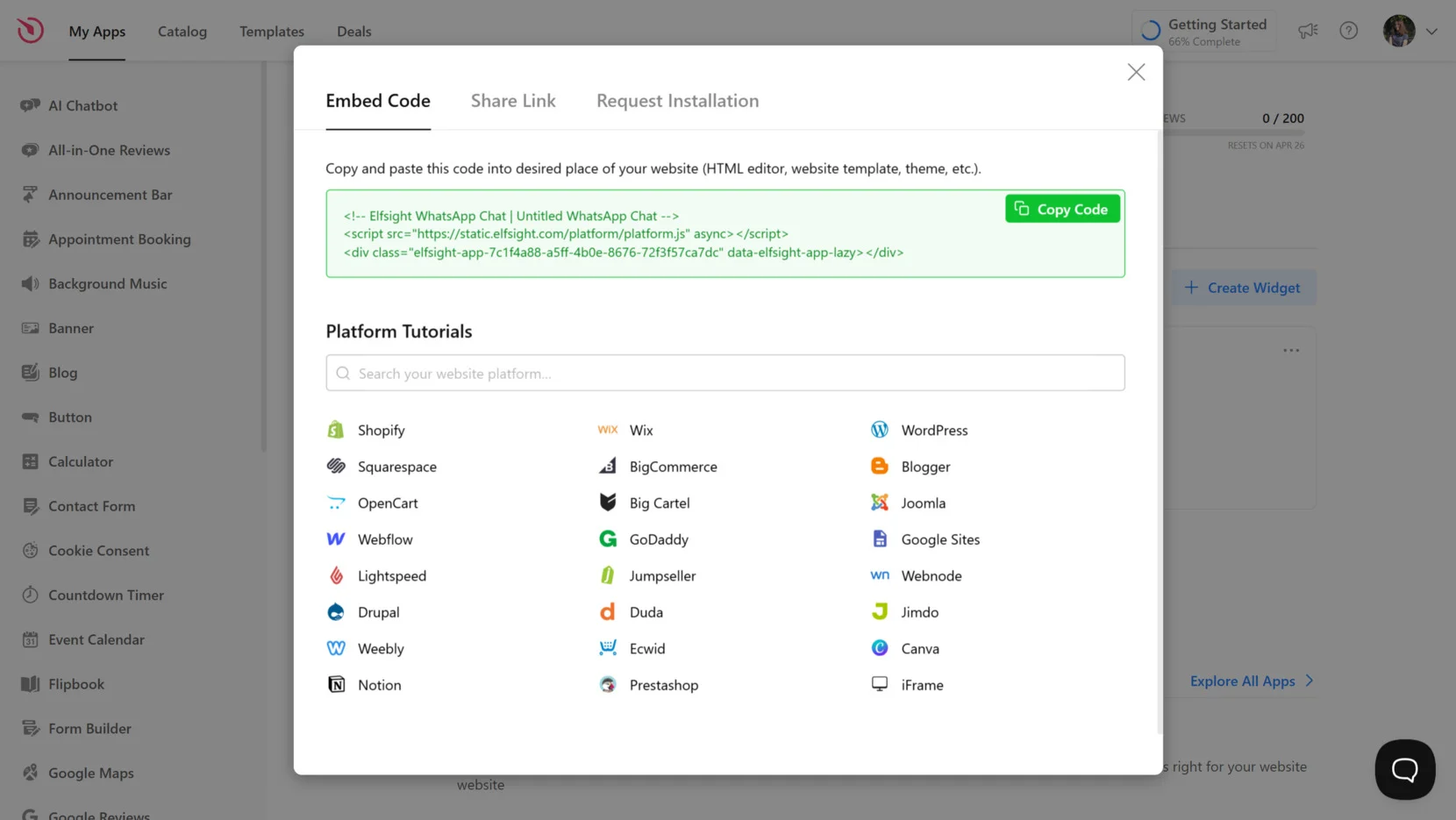
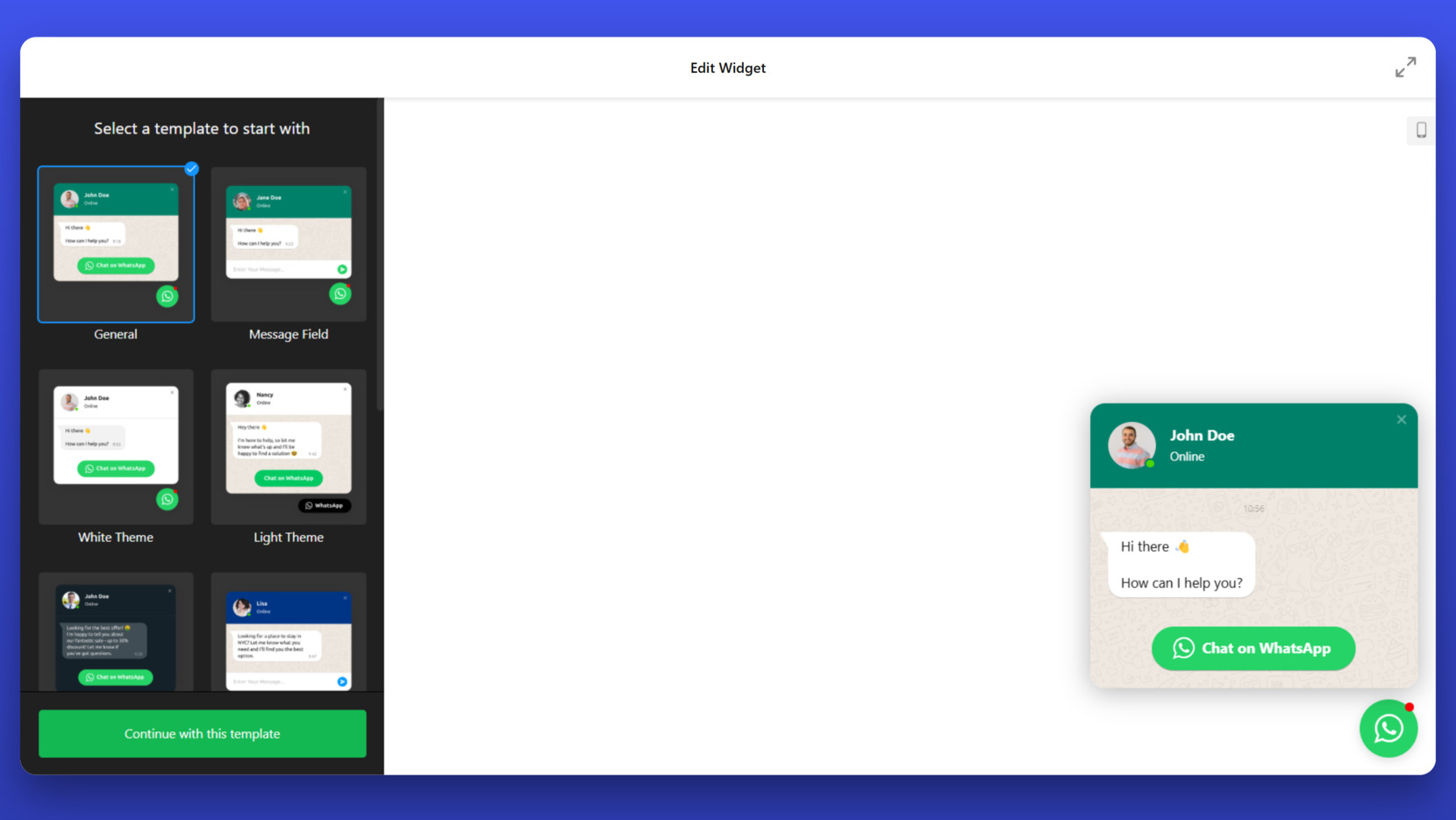
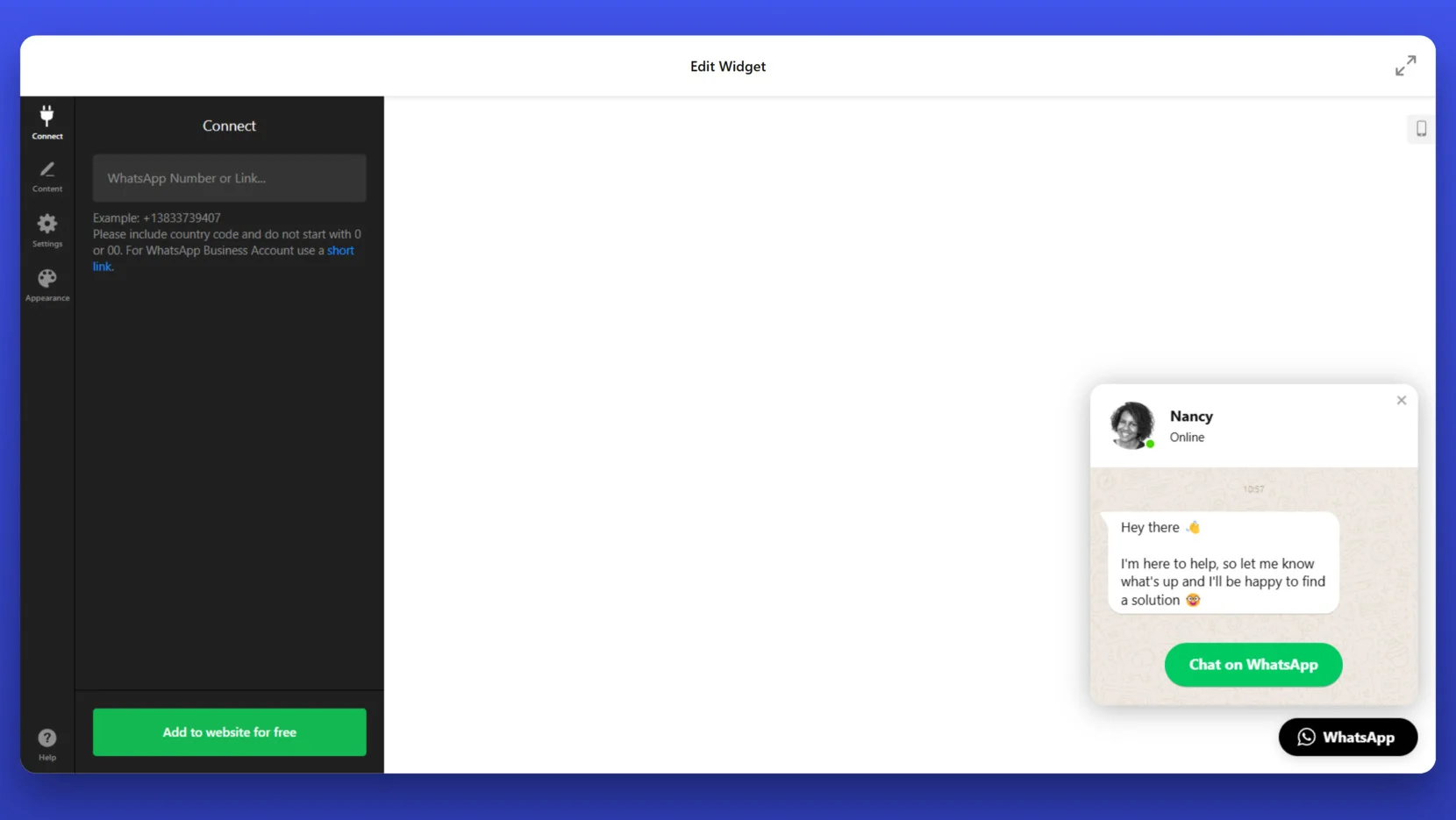
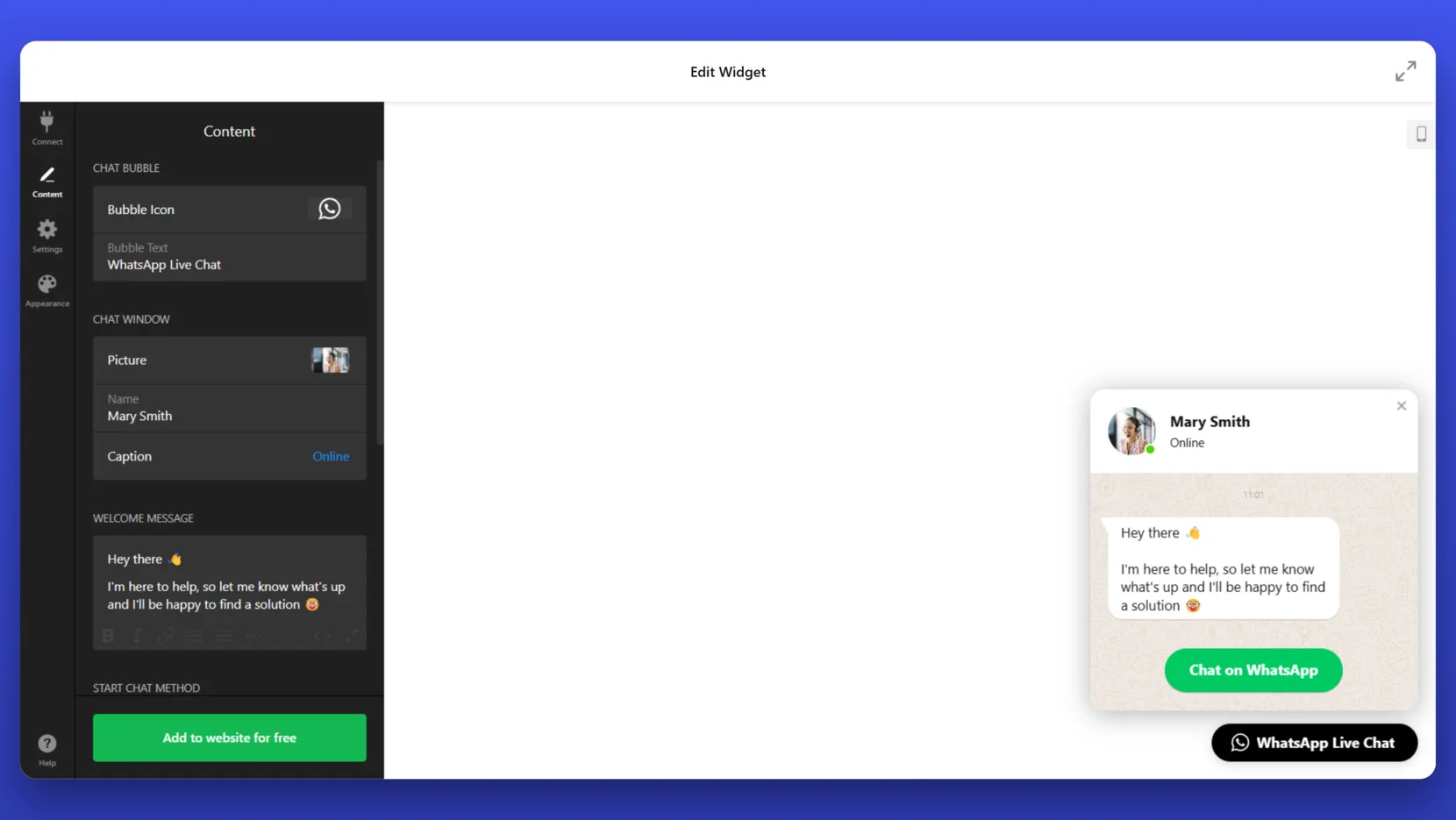
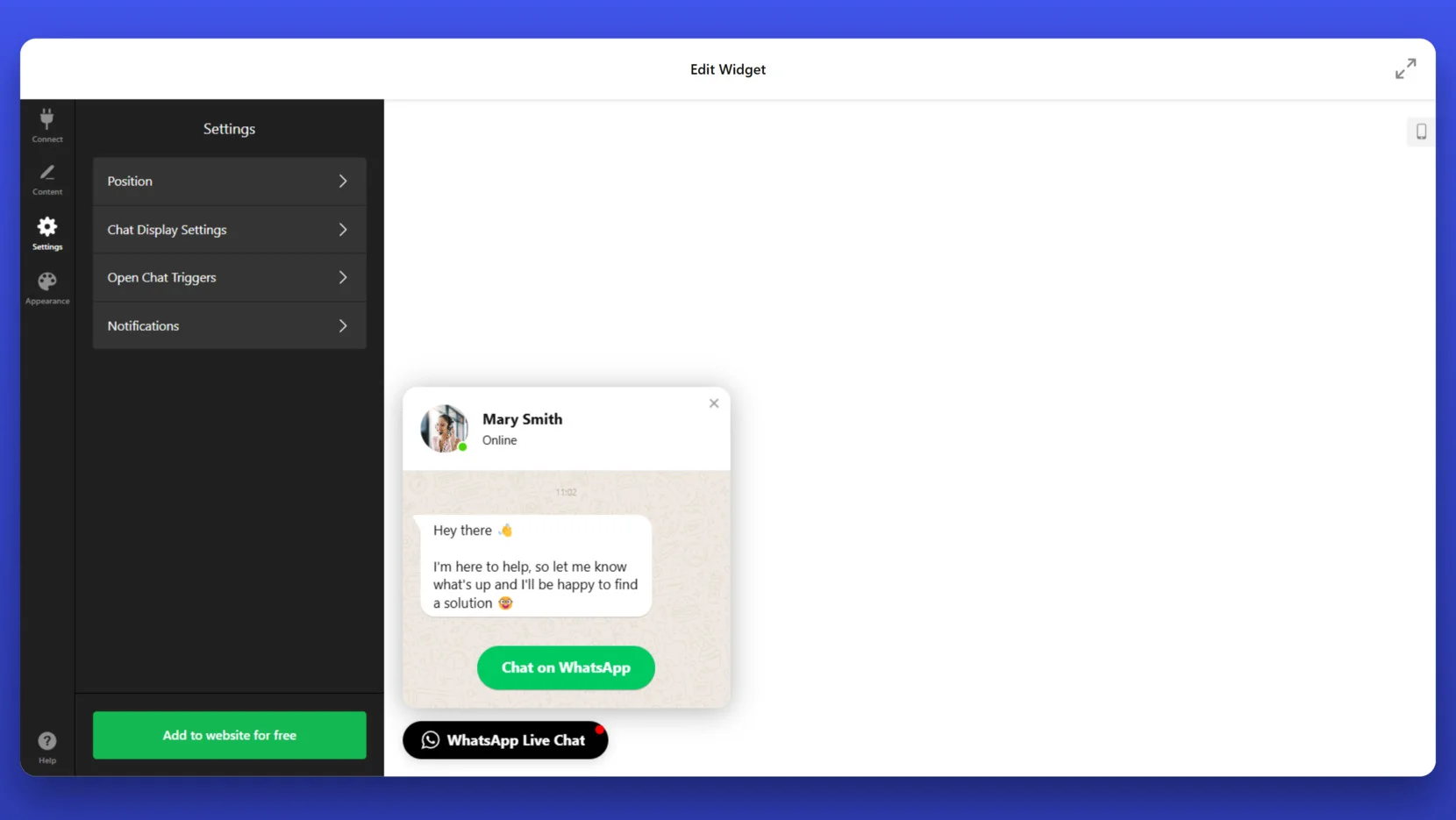
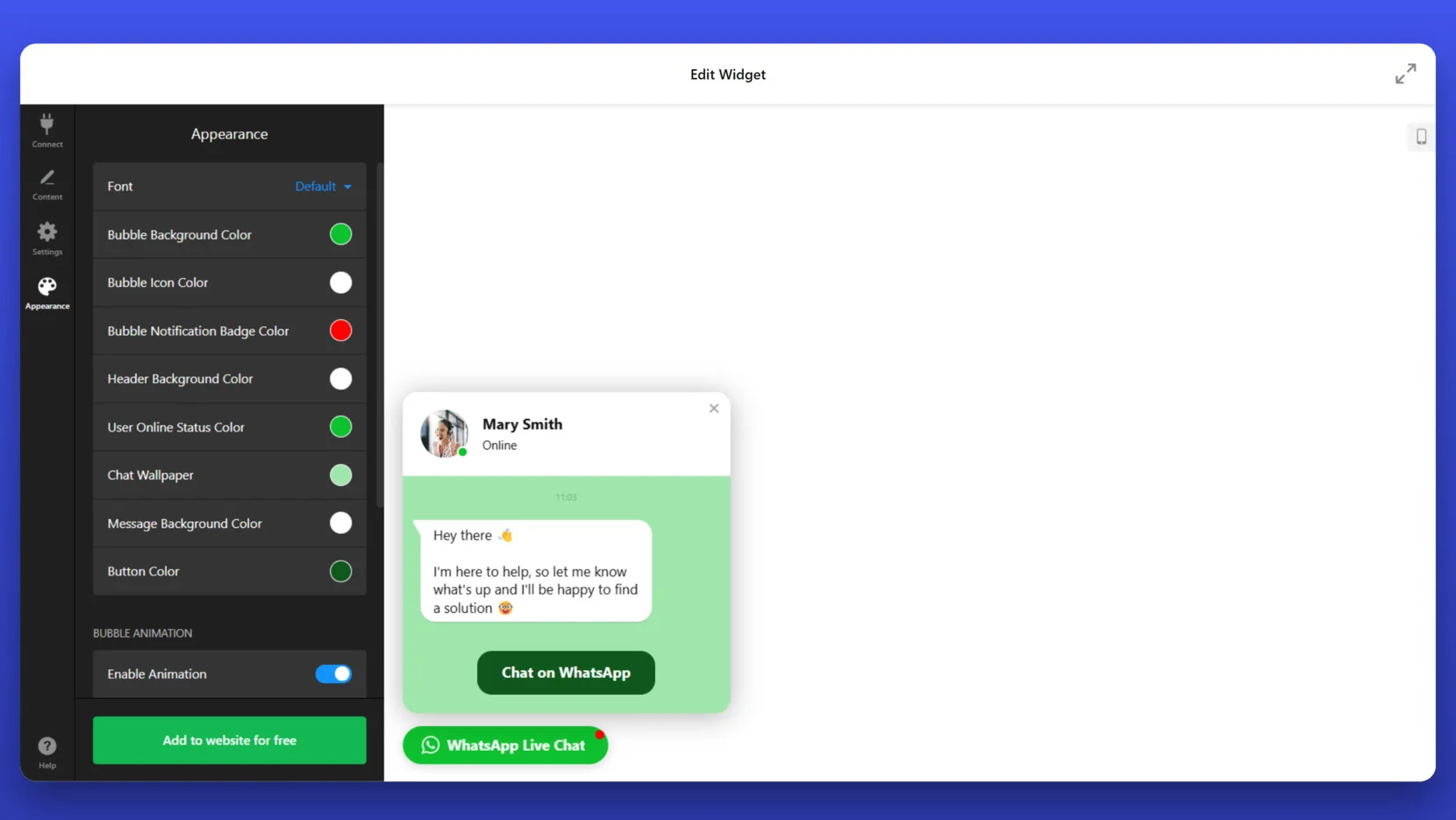
Dieser einfache Prozess ermöglicht es Ihnen, WhatsApp in Webflow einzubetten und in Echtzeit mit Besuchern über einen gebrandeten, flexiblen Chat-Button zu kommunizieren.
Um diese Lösung zu verwenden, sollte Ihre Webflow-Website auf einem kostenpflichtigen Plan liegen, der benutzerdefinierten Code erlaubt. Nachdem Sie den Code hinzugefügt haben, veröffentlichen Sie Ihre Website und prüfen Sie, wie der Chat erscheint. Falls er hinter anderen Elementen verborgen ist, passen Sie den z-index oder die Layout-Einstellungen in Webflow an.
Alternativer Weg, WhatsApp-Chat hinzuzufügen
Wenn Sie eine einfache, code-freie Möglichkeit suchen, WhatsApp mit Webflow zu integrieren, ohne auf externe Widgets angewiesen zu sein, ist die offizielle Click to Chat-Methode von WhatsApp eine großartige Option. Diese Methode verwendet einen direkten Link, um einen Chat mit Ihrer Nummer über WhatsApp zu öffnen, und lässt sich einfach in Ihre Webflow-Website als Button oder Link einbetten.
Hier ist die detaillierte Anleitung:
- Erstellen Sie Ihren Chat-Link. Verwenden Sie das Format https://wa.me/1234567890. Ersetzen Sie 1234567890 durch Ihre vollständige Telefonnummer im internationalen Format. Verwenden Sie keine Symbole, Klammern oder Leerzeichen — nur die Ländervorwahl und Nummer (z. B. https://wa.me/15551234567 für eine Nummer aus den USA).
- Fügen Sie eine Standardnachricht hinzu (optional). Wenn Sie möchten, dass Benutzer eine vorausgefüllte Nachricht im Chat-Feld sehen, fügen Sie ?text= hinzu, gefolgt von Ihrer Nachricht. Zum Beispiel: https://wa.me/15551234567?text=Hallo%20Ich%20habe%20eine%20Frage. Verwenden Sie %20 für Leerzeichen und kodieren Sie Sonderzeichen ordnungsgemäß.
- Öffnen Sie Ihr Webflow-Projekt. Melden Sie sich bei Webflow an und öffnen Sie das Projekt, dem Sie den WhatsApp-Button hinzufügen möchten. Navigieren Sie zur konkreten Seite und zum Abschnitt, in dem der Chat-Button erscheinen soll.
- Fügen Sie einen Link-Block oder Button ein. Aus dem Webflow-Designer-Panel ziehen Sie eine Schaltfläche oder einen Link-Block in Ihr Layout. Platzieren Sie ihn in der Fußzeile, im Kontaktbereich oder als fest positioniertes Element für bessere Sichtbarkeit.
- Fügen Sie den WhatsApp-Link ein. Wählen Sie die Schaltfläche oder den Link aus, öffnen Sie anschließend das Einstellungsmenü (Zahnradsymbol). Unter „Link-Einstellungen“ wählen Sie URL und fügen Ihren vollständigen WhatsApp-Chat-Link ein. Aktivieren Sie die Option, den Link in einem neuen Tab zu öffnen, damit Ihre Nutzer nicht von Ihrer Website abspringen.
- Button gestalten. Passe den Text an, z. B. zu “Chat via WhatsApp” oder “Schreib uns”. Ändere die Button-Farbe auf Grün oder füge ein WhatsApp-Symbol hinzu, damit es erkennbar wird. Nutze Webflow-Design-Tools, um es zu positionieren und hervorzuheben.
- Veröffentlichen Sie Ihre Änderungen. Klicken Sie auf die Schaltfläche “Publish” in Webflow, um Ihre Website zu aktualisieren. Besuchen Sie anschließend die Live-Website und testen Sie den Button, um sicherzustellen, dass er WhatsApp mit der richtigen Nummer und einer vorausgefüllten Nachricht öffnet, falls vorhanden.
Vergleich: Elfsight vs Click to Chat
Nachfolgend finden Sie einen Vergleich des Elfsight WhatsApp-Widgets und der offiziellen WhatsApp-Click-to-Chat-Methode, der Ihnen hilft zu entscheiden, welche Lösung am besten zu Ihrem Webflow-Projekt passt.
| Methode | Major Pro | Großer Nachteil |
|---|---|---|
| Elfsight WhatsApp-Widget | Bietet fortschrittliche Anpassungsmöglichkeiten, Terminplanung und Multi-Agenten-Unterstützung – alles ohne Code. | Erfordert das Einbetten eines Skripts von der Elfsight-Plattform in Ihr Webflow-Projekt. |
| WhatsApp-Chat-Link | Schnelle und einfache Einrichtung – nur mit einer offiziellen WhatsApp-URL, keine Tools oder Plattformen erforderlich. | Begrenzte Designflexibilität – Funktionen wie Agentenprofile oder Verfügbarkeits-Einstellungen fehlen. |
Beide Ansätze verbinden WhatsApp mit deiner Website, aber wenn du eine funktionsreiche, optisch ansprechende und einfach zu verwaltende Lösung suchst, bietet Elfsight mehr Wert.
Lassen Sie uns nun ein paar praxisnahe Tipps durchgehen, damit Sie die WhatsApp-Integration in Webflow optimal nutzen – ganz gleich, welche Methode Sie wählen.
Tipps zur Nutzung des WhatsApp-Chats auf Ihrer Website
Sobald Ihr WhatsApp-Chat auf Webflow aktiv ist, kann die Optimierung der Einrichtung einen großen Unterschied machen. Diese Tipps helfen Ihnen, die Benutzerfreundlichkeit zu verbessern, das Design Ihrer Website anzupassen und die Besucherinteraktion zu verbessern.
- Der Button bleibt stets sichtbar. Platzieren Sie den WhatsApp-Chat-Button an einer festen Position – üblicherweise unten rechts –, damit er beim Scrollen durch Ihre Inhalte jederzeit erreichbar bleibt. So können Besucher Sie jederzeit kontaktieren, ohne nach Kontaktmöglichkeiten suchen zu müssen.
- Schreiben Sie eine herzliche Willkommensnachricht. Eine kurze, freundliche Einleitung wie „Hi! Brauchen Sie Hilfe?“ oder „Wie können wir Ihnen heute helfen?“ ermutigt Nutzer, einen Chat zu starten.
- Widget-Stil an Ihre Website anpassen. Passen Sie Button-Farbe, Schriftarten und Hintergrund an das Design Ihrer Website an. Ein konsistentes Erscheinungsbild schafft Vertrauen und verhindert, dass das Widget wie ein Drittanbieter-Element wirkt.
- Verfügbare Chat-Zeiten festlegen. Aktiviere Öffnungszeiten, damit Support online ist. Das hilft, Erwartungen zu managen und klare Reaktionszeiten zu kommunizieren.
- Für mobile Nutzer optimieren. Verwenden Sie die responsiven Tools von Webflow, um zu prüfen, wie Button oder Widget auf verschiedenen Bildschirmgrößen aussieht. Achten Sie darauf, dass es sich nicht mit Menüs oder wichtigen Inhalten überschneidet, insbesondere bei kleineren Bildschirmen.
- Klare Visuals und Bezeichnungen verwenden. Fügen Sie das offizielle WhatsApp-Symbol hinzu und eine kurze Bezeichnung wie “Chat auf WhatsApp”, damit der Button sofort erkennbar ist und Verwechslungen vermieden werden.
- Chats in einem neuen Tab öffnen. Beim Einrichten des Links darauf achten, dass er in einem neuen Browser-Tab geöffnet wird. So können Besucher während des Chats weiter auf Ihrer Website stöbern und länger engagiert bleiben.
Die Feinabstimmung des WhatsApp-Chat-Widgets in Verhalten und Design hilft Ihnen, direktere Interaktionen zu fördern. Erfahren Sie jetzt, wer am meisten von der WhatsApp-Integration in Webflow-Websites profitiert und wo sie echte Ergebnisse liefert.
Wer sollte das WhatsApp-Widget integrieren: Anwendungsfälle
WhatsApp-Chat-Integration ist branchenübergreifend wertvoll. Egal, ob du ein digitales Geschäft betreibst oder persönliche Dienstleistungen anbietest, das Hinzufügen eines Messaging-Kanals zu deiner Webflow-Website hilft, schnellere und persönlichere Kundeninteraktionen zu ermöglichen. Nachfolgend findest du Branchen, in denen WhatsApp-Integration den größten Einfluss hat.
🎓 Bildung und E-Learning
Bildungsinstitutionen und Online-Lernplattformen können WhatsApp nutzen, um schnelle Unterstützung bei Kursauswahl, Anmeldeanfragen und technischen Problemen zu bieten. Es dient außerdem als Kanal, um Kursbenachrichtigungen, Updates oder Lernmaterialien direkt an Studierende zu senden.
🤝 Dienstleistungsunternehmen
Unternehmen wie Wellness-Kliniken, Beratungsfirmen, Friseursalons und Reparaturdienste profitieren von WhatsApp, indem sie Echtzeit-Terminplanung, Verfügbarkeits-Updates und schnelle Vorservice-Beratung anbieten. Das reduziert Reibungen im Buchungsprozess und stärkt das Vertrauen der Kunden.
🏠 Immobilien
Immobilienunternehmen, Vermietungsplattformen und Immobilienverwalter können WhatsApp nutzen, um Anfragen zu Inseraten zu bearbeiten, Besichtigungen zu planen oder Preisdetails sofort bereitzustellen. Dadurch verkürzt sich der Verkaufszyklus durch direkte, Echtzeit-Kommunikation mit potenziellen Käufern oder Mietern.
Diese Branchen verlassen sich alle auf zeitnahe, persönliche Kommunikation – daher ist das WhatsApp-Chat-Widget die ideale Lösung.
Damit es reibungslos funktioniert, sollten Sie wissen, wie man häufige technische oder Einrichtungshürden löst. Werfen wir einen Blick auf die häufigsten Probleme und deren Behebung.
Häufige Probleme beheben
Auch bei einer reibungslosen Einrichtung kann es beim Einbetten von WhatsApp in Webflow zu Problemen kommen. Unten finden Sie typische Probleme bei der Integration und schnelle Lösungen.
Warum wird der WhatsApp-Chat-Button auf meiner Webflow-Website nicht angezeigt?
Warum lädt das Widget auf dem Desktop, aber nicht auf Mobilgeräten?
Was soll ich tun, wenn der Chat-Button sich öffnet, aber kein Gespräch beginnt?
Warum erscheint das Widget hinter anderem Inhalt?
Diese gängigen Lösungen helfen Ihnen, Ihr WhatsApp-Widget auf Webflow stabil zum Laufen zu bringen.
Fazit
Die WhatsApp-Integration in Ihre Webflow-Website gehört zu den effektivsten Wegen, Echtzeit-Verbindungen zu Ihren Besuchern herzustellen. Ob Sie das vollständig anpassbare WhatsApp-Chat-Widget von Elfsight verwenden oder sich für eine native linkbasierte Lösung entscheiden, hilft Ihnen diese Integration, die Kommunikation zu verbessern, Conversions zu steigern und ein noch ansprechenderes Nutzererlebnis zu schaffen.
Weitere Hilfe gesucht?
Wir hoffen, dieser Leitfaden hat den Prozess klarer gemacht. Falls Sie zusätzliche Unterstützung benötigen oder weitere Optionen erkunden möchten, zögern Sie nicht, kontaktieren Sie uns. Bei Elfsight setzen wir uns dafür ein, Ihnen eine leistungsstarke, codierungsfreie Widget-Erfahrung zu bieten, die perfekt zu den Bedürfnissen Ihres Unternehmens passt.
Treten Sie unserer aktiven Community bei, um Ideen auszutauschen, Ihre Anwendungsfälle zu teilen und sich mit anderen Kreatoren zu vernetzen. Haben Sie eine Funktionsanfrage? Tragen Sie sie in unsere Wunschliste ein — wir hören zu und verbessern uns ständig!