LinkedIn ist eine der vertrauenswürdigsten Plattformen, um Ihre berufliche Identität und Markenpräsenz zu präsentieren. Wenn Sie es zu Ihrer Wix-Website hinzufügen, sehen Besucher sofort Ihre Glaubwürdigkeit, Erfolge und Live-Updates – alles an einem Ort.
Wenn Sie Vertrauen stärken, Engagement erhöhen und Echtzeit-Updates aus Ihrem professionellen Netzwerk ohne manuellen Aufwand anzeigen möchten, ist das Einbetten eines LinkedIn Feed genau das, was Sie brauchen.
- Glaubwürdigkeit durch Live-Updates stärken. Zeigen Sie Ihrem Publikum Ihre neuesten Beiträge, Unternehmensnachrichten oder Vordenker-Inhalte, um sofort Vertrauen zu gewinnen.
- Professionelles Markenbild sichtbar machen. Ihr LinkedIn-Feed spiegelt Ihre Reputation wider und stärkt bei jedem Besuch Ihre Autorität.
- Ihr Content bleibt dynamisch. Statt statischer Texte sorgt ein Live-Feed dafür, dass Ihre Website stets aktuelle LinkedIn-Aktivitäten zeigt.
- Traffic zu Ihrer LinkedIn-Seite lenken. Animieren Sie Besucher, Ihr Profil weiter zu erkunden und sich direkt über LinkedIn zu vernetzen.
Jetzt, da Sie die Vorteile kennen, sehen wir uns an, wie Sie LinkedIn schnell in Ihre Wix-Website mit der No-Code-Lösung von Elfsight integrieren können.
Schnelle Möglichkeit, LinkedIn zu Ihrer Wix-Website hinzuzufügen
Jetzt, da Sie den Wert Ihrer LinkedIn-Präsenz verstehen, zeigen wir Ihnen, wie Sie mit Elfsight in Wix schnell einen LinkedIn-Feed einbetten – in nur wenigen einfachen Schritten, ganz ohne Programmierung.
- Öffnen Sie den Editor und wählen Sie die LinkedIn-Feed-Vorlage.
- Verknüpfen Sie Ihre LinkedIn-Zeitleiste, indem Sie Ihre Firmen- oder Profil-URL hinzufügen.
- Passen Sie Layout, Beitragsstil, Farben und Schriftarten so an, dass sie zum Design Ihrer Website passen.
- Klicke auf „Kostenlos zur Website hinzufügen“, kopiere den Code und füge ihn in deinen Wix-Editor ein.
Mit nur wenigen Klicks wird Ihre Unternehmensprofil-Einbettung live geschaltet und aktualisiert sich automatisch. Sie sind jetzt nur einen Schritt davon entfernt, einen professionellen Look zu erreichen, der Ihre Social Feeds mit Ihrer Website synchronisiert.
In Aktion sehen – Baue dein LinkedIn-Widget in wenigen Minuten.
Funktionen des Elfsight LinkedIn-Feed-Widgets.
Nachdem Sie Ihr LinkedIn-Widget erstellt haben, ist es an der Zeit, die wichtigsten Funktionen zu entdecken, die Elfsight-Lösung zu einer leistungsstarken Möglichkeit machen, LinkedIn auf Ihrer Wix-Website anzuzeigen. Diese integrierten Tools sorgen dafür, dass Ihr Feed sauber aussieht, reibungslos funktioniert und zu Ihrer Marke passt.
Folgendes macht diesen professionellen Feed zur idealen Ergänzung Ihrer Online-Präsenz:
- Mehrere Inhaltsquellen unterstützt. Zeigen Sie Beiträge aus Ihrem persönlichen Profil oder Firmenprofil bzw. der Unternehmensseite, um Ihre Zielgruppe über die neuesten Aktivitäten informiert zu halten.
- Flexible Layouts und Feed-Stile. Wählen Sie aus verschiedenen Layouts – Grid, Liste oder Karussell – um die Struktur Ihrer Website und den Nutzerfluss anzupassen.
- <strong>Anpassbare Designelemente.</strong> Passen Sie Farben, Schriftarten, Abstände und Ausrichtungen an, um Ihren Markenauftritt ohne Design-Einschränkungen abzubilden.
- Automatisch aktualisierender Inhalt. Der Feed zieht automatisch Ihre neuesten LinkedIn-Beiträge ein, damit Ihre Website jederzeit frisch und relevant bleibt.
- Responsive und mobilfreundlich. Das Widget sieht auf allen Geräten und Bildschirmgrößen gut aus und bietet ein konsistentes Erlebnis von Desktop bis Mobilgerät.
- Moderation und Filterfunktionen. Sie können bestimmte Beiträge ausblenden oder Inhalte filtern, damit auf Ihrer Website nur relevante Updates erscheinen.
Diese Funktionen machen das Elfsight LinkedIn-Widget zu einer zuverlässigen Lösung, um Ihre Unternehmensaktivität online zu präsentieren und Ihre Updates für jeden Besucher sichtbar zu halten. Als Nächstes führen wir Sie durch eine vollständige Schritt-für-Schritt-Anleitung, wie Sie es in den Wix-Editor einbetten.
Schritt-für-Schritt-Anleitung zur Wix-LinkedIn-Integration
Es ist Zeit, den vollständigen Einrichtungsprozess anzugehen. Unten finden Sie eine Schritt-für-Schritt-Anleitung, wie Sie das LinkedIn-Widget mithilfe des visuellen Editors von Elfsight erstellen, konfigurieren und zu Ihrer Wix-Website hinzufügen. Keine Programmierkenntnisse erforderlich — folgen Sie einfach jedem Schritt, um LinkedIn-Inhalte direkt auf Ihren Seiten zu veröffentlichen.
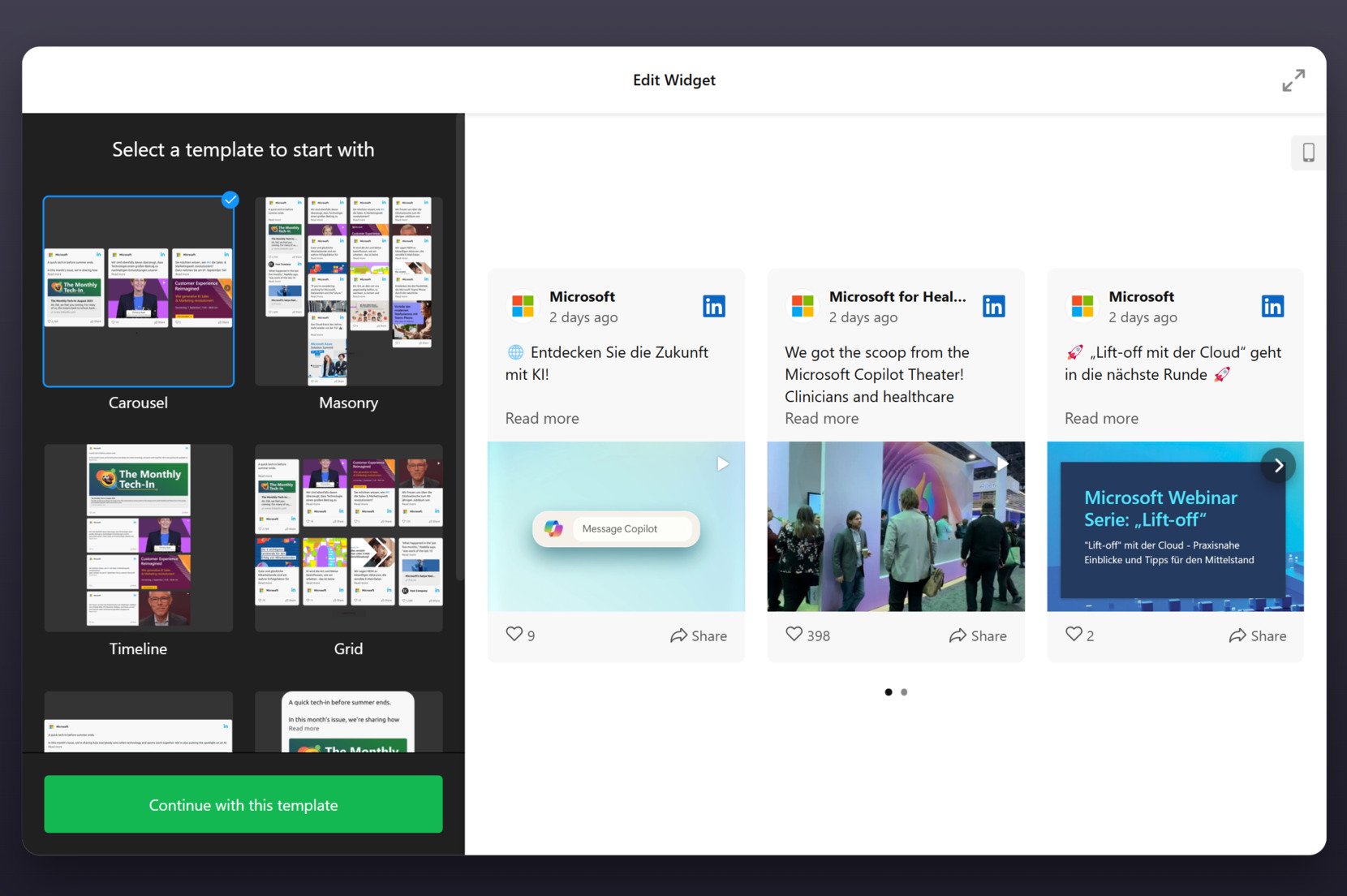
- Vorlage auswählen. Öffnen Sie den Editor, durchsuchen Sie die Vorlagenoptionen und wählen Sie jene aus, die zu Ihrem Website-Design passt. Klicken Sie auf „Mit dieser Vorlage fortfahren“, um mit der Bearbeitung zu beginnen.

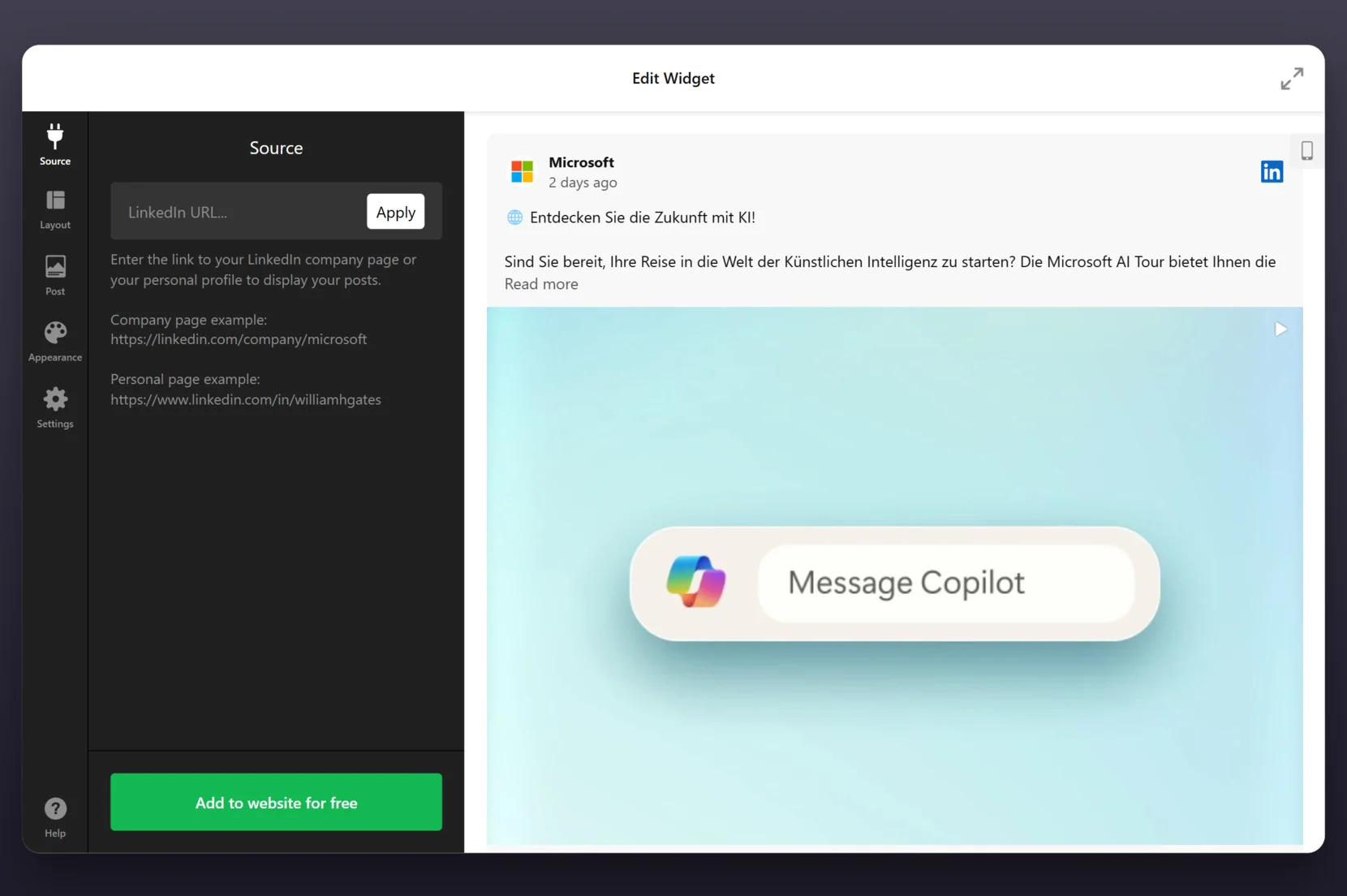
- LinkedIn-Quelle hinzufügen. Im Reiter „Quelle“ fügen Sie die URL Ihrer LinkedIn-Unternehmensseite oder Ihres persönlichen Profils ein. Klicken Sie auf „Übernehmen“, um Inhalte aus Ihrem ausgewählten Feed zu laden.
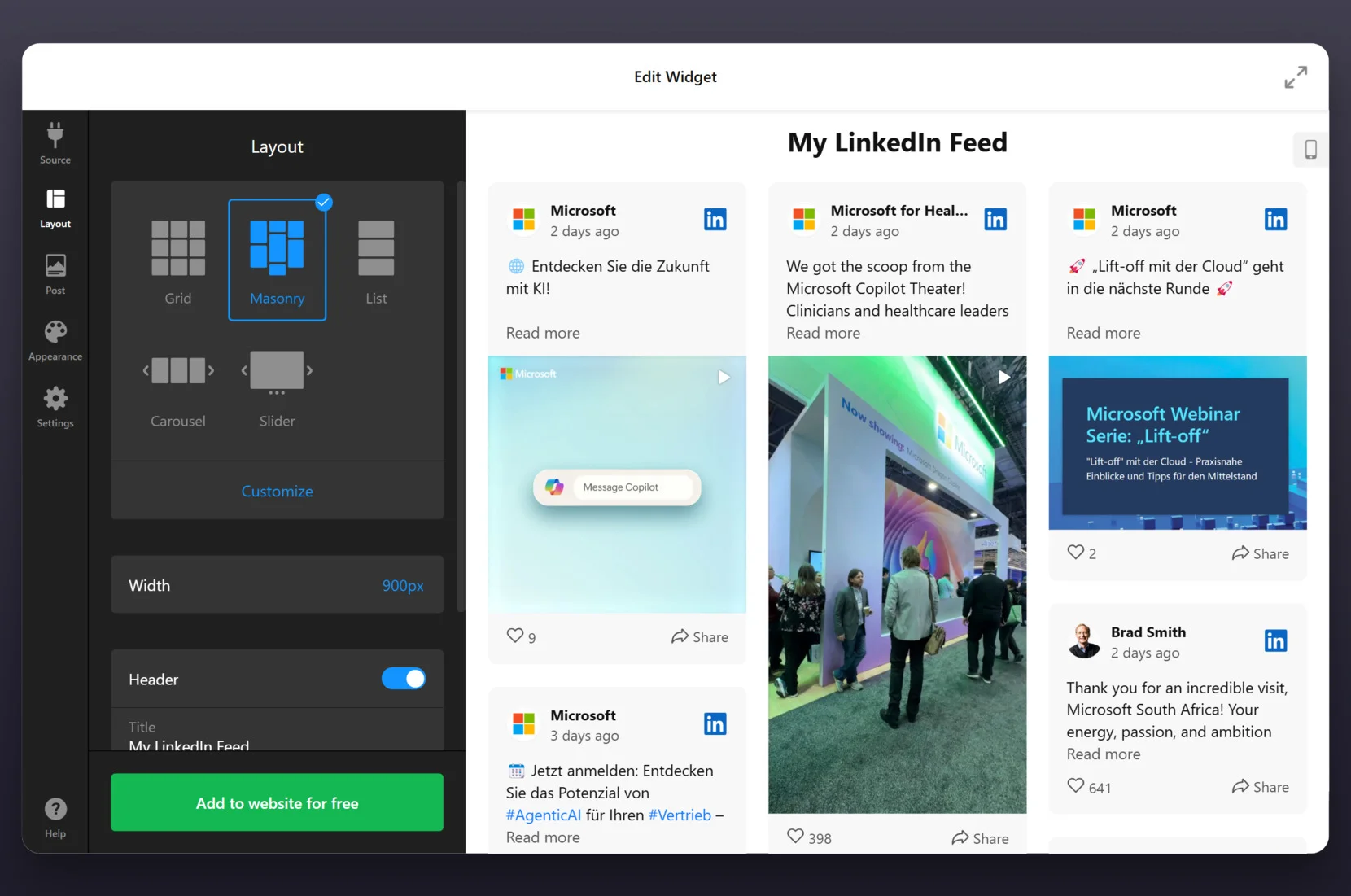
- Layout anpassen. Gehen Sie zum Abschnitt “Layout”, um Ihren Anzeige-Stil auszuwählen — Optionen umfassen Grid, Masonry, Liste, Karussell oder Slider. Passen Sie Breite an und schalten Sie die Kopfzeile ein oder aus. Verwenden Sie die Schaltfläche “Anpassen” zum Feintuning.

- Beitrags-Einstellungen konfigurieren. Im Tab “Post” wählen Sie einen Beitragsstil und legen fest, wie Beiträge geöffnet werden — entweder in einem Pop-up oder inline. Sie können eine Vorschau ansehen und zwischen verschiedenen Beitragskarten-Designs wechseln, um Ihren Vorlieben zu entsprechen.
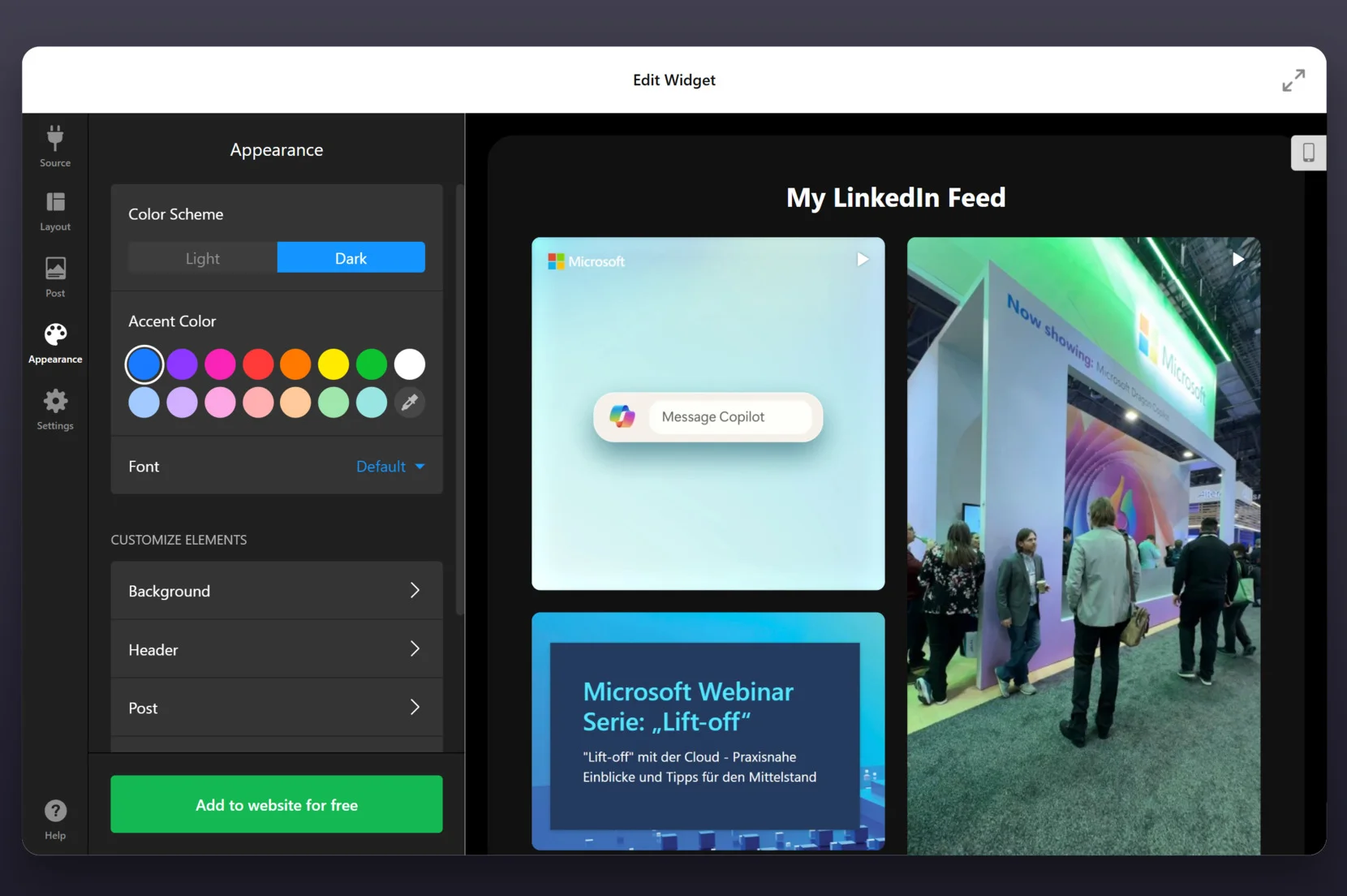
- Design-Einstellungen anpassen. Gehen Sie zum Abschnitt „Aussehen“, um ein Farbschema (Hell oder Dunkel) festzulegen, eine Akzentfarbe zu wählen und die passende Schriftart zu bestimmen. Passen Sie Hintergrund, Kopfzeile und Beitragselemente weiter an, damit sie zu Ihrem Branding passen.
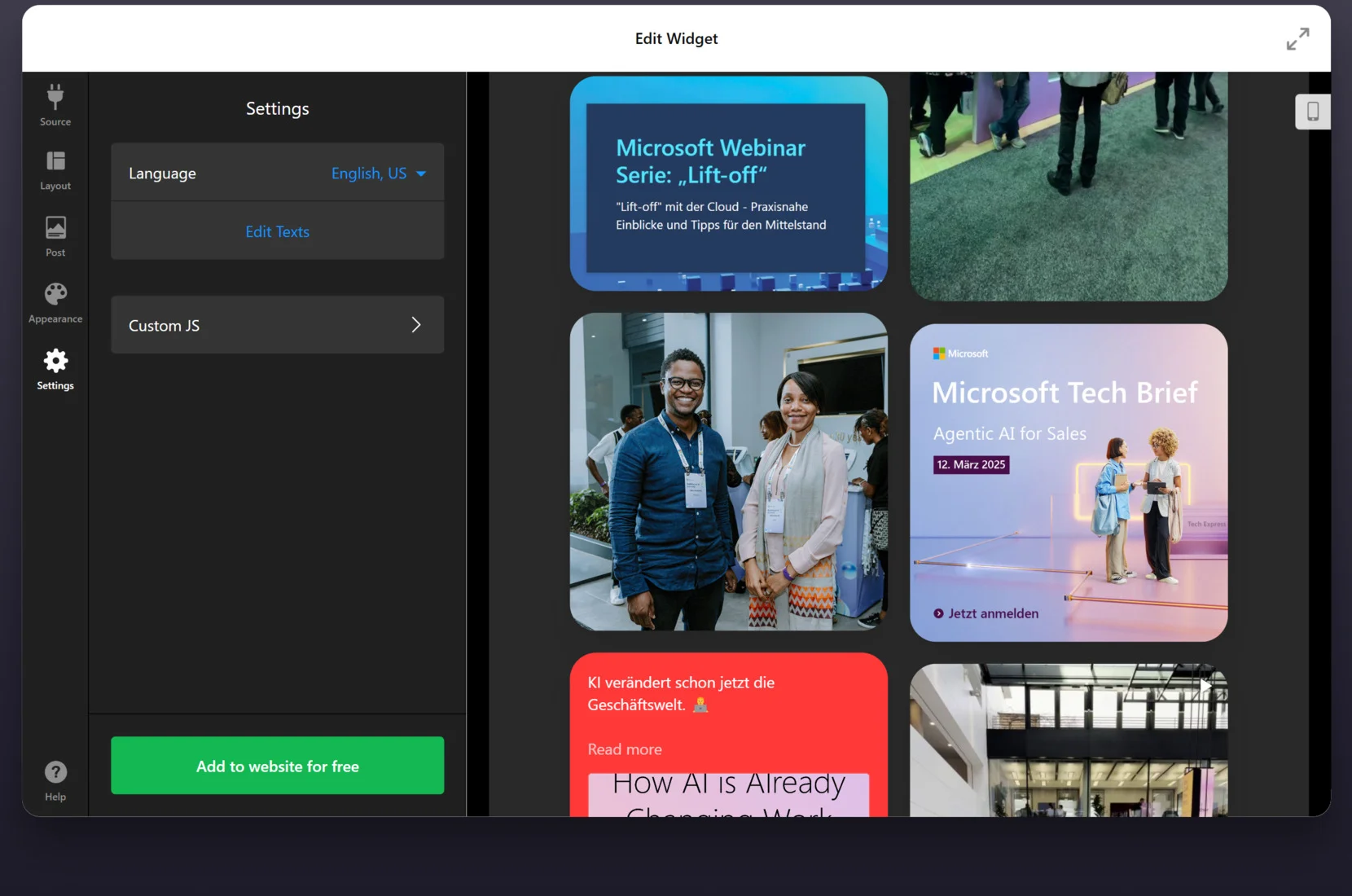
- Den Code auf Ihrer Website einbetten. Wenn Sie mit dem Design zufrieden sind, klicken Sie auf “Kostenlos zur Website hinzufügen” und kopieren Sie den generierten Einbettungscode.

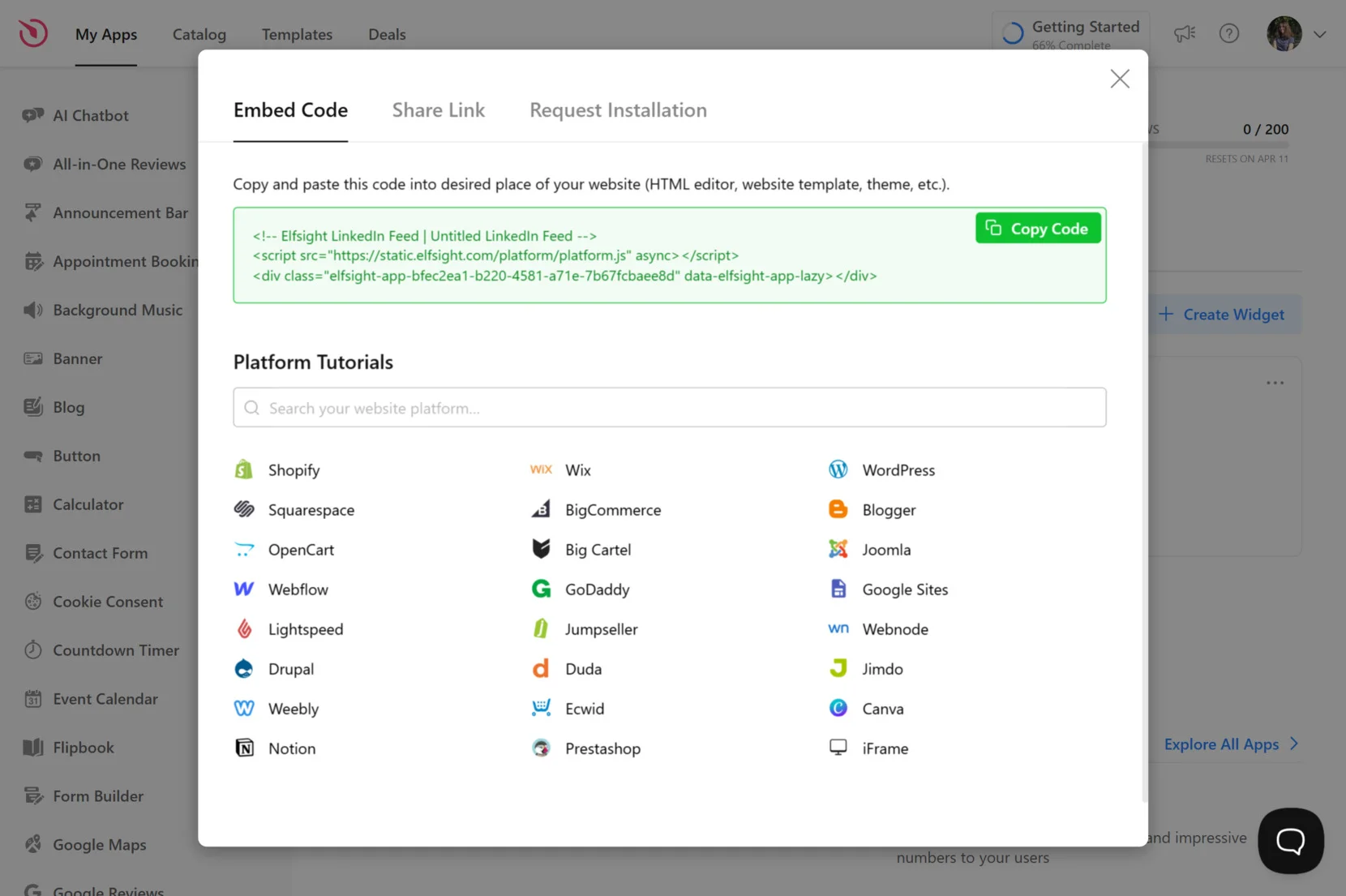
Um das Widget in Ihren Wix-Website-Builder einzubetten, öffnen Sie den Editor, klicken Sie auf die „+“-Schaltfläche, um ein neues Element hinzuzufügen. Wählen Sie „Code einbetten“ → „HTML einbetten“ und ziehen Sie es an die gewünschte Stelle Ihrer Seite. Fügen Sie den kopierten Code in das HTML-Block-Feld ein, passen Sie ggf. die Größe an, und klicken Sie auf „Veröffentlichen“, damit es live auf Ihrer Website geht.
Das war’s! Die Einbettung Ihres Unternehmensprofils ist jetzt live und synchronisiert sich automatisch mit LinkedIn, sodass Ihre Besucher kontinuierlich frische Inhalte sehen – ganz ohne zusätzlichen Aufwand.
Weitere Möglichkeiten, LinkedIn in Wix einzubetten
Neben dem vorgefertigten Widget gibt es weitere Lösungen, die Sie verwenden können. Im Folgenden finden Sie zwei von Wix unterstützte Methoden: das offizielle LinkedIn-Einbettungstool verwenden und statische LinkedIn-Inhalte über HTML einfügen.
Methode 1: Einen einzelnen Beitrag mit dem offiziellen LinkedIn-Tool einbetten
Diese Methode ermöglicht es, einen öffentlichen LinkedIn-Beitrag direkt auf Ihrer Wix-Website anzuzeigen, dank der nativen LinkedIn-Einbettungsfunktion. Eine schnelle Lösung, um bestimmte Ankündigungen, Updates oder Erfolge hervorzuheben – ganz ohne Tools von Drittanbietern.
So setzen Sie diesen Ansatz um:
- Gehe zu dem LinkedIn-Beitrag, den du einbetten möchtest. Öffne den Beitrag in deinem Browser, den du auf deiner Website präsentieren möchtest.
- Klicken Sie auf das Drei-Punkt-Symbol im Beitrag. Sie finden es oben rechts im Beitragsfenster.
- Wählen Sie „Diesen Beitrag einbetten“. LinkedIn öffnet ein Dialogfenster, das den Beitragseinbettungscode enthält.
- Generierten HTML-Code kopieren. Dieser Code wird benötigt, um den Beitrag auf Ihrer Wix-Seite einzubetten.
- Öffnen Sie in Wix die Seite, auf der der Beitrag erscheinen soll. Gehen Sie zum Wix-Editor und wählen Sie die richtige Seite aus, um den Beitrag einzubetten.
- HTML-Element zum Einbetten hinzufügen. Klicken Sie auf “+” → “Code einbetten” → “HTML einbetten” und positionieren Sie das Element auf der Seite.
- Fügen Sie den LinkedIn-Einbettungscode ein. Fügen Sie den kopierten HTML-Code in das Feld ein und übernehmen Sie die Änderungen.
- Vorschau anzeigen und Ihre Seite veröffentlichen. Vergewissern Sie sich, dass alles korrekt aussieht, bevor Sie die finale Version veröffentlichen.
Methode 2: LinkedIn-Inhalte manuell per statischem HTML hinzufügen
Dieser Ansatz ermöglicht es Ihnen, einen benutzerdefinierten HTML-Block zu erstellen, um Ihr LinkedIn-Profil zu verlinken oder eine einfache Vorschau anzuzeigen. Er ist nicht interaktiv und zieht keine Live-Inhalte, bietet aber eine einfache Option für minimale Integrationen, bei denen dynamische Aktualisierungen nicht erforderlich sind.
- Öffne den Wix-Editor und gehe zur gewünschten Seite. Wähle aus, wo du die LinkedIn-Vorschau oder den Link platzieren möchtest.
- Klicken Sie auf “+” → “Code einbetten” → “HTML einbetten”. Ziehen Sie das Element per Drag & Drop in Ihr Layout.
- Fügen Sie ein einfaches HTML-Snippet ein. Zum Beispiel können Sie einen Button oder ein Bild einfügen, das mit standard HTML-Code auf Ihr LinkedIn-Profil verweist.
- Klicken Sie auf “Anwenden” und sehen Sie sich die Vorschau des Blocks an. Stellen Sie sicher, dass die visuelle Darstellung und das Linkverhalten Ihren Erwartungen entsprechen.
- Veröffentlichen Sie die Änderungen. Sobald Sie fertig sind, klicken Sie auf “Veröffentlichen”, um Ihren neuen Abschnitt live zu schalten.
Vergleich: Elfsight vs andere Integrationsmethoden
Hier finden Sie einen detaillierten Vergleich des Elfsight-Widgets mit anderen verfügbaren Optionen, der zeigt, welche Methode die größte Funktionalität und Benutzerfreundlichkeit beim Einbetten von LinkedIn-Inhalten in Wix bietet.
| Methode | Major Pro | Großer Nachteil |
|---|---|---|
| Elfsight | Bietet einen vollständig anpassbaren, automatisch aktualisierten LinkedIn-Feed – ganz ohne Programmierung. | Für den Zugriff auf den Editor und das Generieren des Codes ist ein Elfsight-Konto erforderlich. |
| LinkedIn-Lösung | Das Einbetten beliebiger öffentlicher LinkedIn-Beiträge ist mit offizieller Unterstützung von LinkedIn möglich. | Es wird jeweils nur ein Beitrag angezeigt und aktualisiert sich nicht dynamisch. |
| Manuelles HTML | Einfach zu bedienen und geeignet zum Verlinken Ihres LinkedIn-Profils oder zum Hinzufügen statischer Inhalte. | Zeigt keine Live-Beiträge oder Updates an und erfordert manuelle Bearbeitungen bei Änderungen. |
Während einfache Methoden für begrenzte LinkedIn-Inhalte ausreichen, bietet das Elfsight LinkedIn-Widget die einzige Lösung, die automatisches Synchronisieren, visuelle Flexibilität und einfache Einrichtung in einem Tool vereint. Werfen wir nun einen Blick auf praxisnahe Tipps, damit Sie das Beste aus Ihrer Widget-Einrichtung herausholen.
Tipps für eine bessere Darstellung und mehr Engagement
LinkedIn-Inhalte in Ihre Wix-Website einzubetten ist nur der erste Schritt — zu optimieren, wie und wo sie erscheinen, verbessert ihre Wirksamkeit deutlich. Nachfolgend finden Sie allgemeine Best Practices, damit Sie das Beste aus Ihrer LinkedIn-Integration herausholen:
- Wählen Sie das passende Layout für Ihre Seite. Wenn der Platz begrenzt ist, verwenden Sie eine horizontale oder Karussell-Einbettung. Für inhaltlich umfangreiche Abschnitte funktionieren Spalten- oder Rasteranordnungen besser, um mehrere Updates übersichtlich darzustellen.
- Halten Sie Ihr Design konsistent. Passen Sie das eingebettete Element farblich, typografisch und in den Abständen an das Farbschema, die Schriftarten und den Stil Ihrer Website an, um ein professionelles, kohärentes Erscheinungsbild zu bewahren.
- Inhalte sichtbar steuern. Wenn Ihre Einbettungsmethode das unterstützt, zeigen Sie nur relevante Updates und vermeiden Sie Unordnung, indem Sie veraltete oder weniger ansprechende Inhalte entfernen.
- Setzen Sie Ihre stärksten Updates ins Rampenlicht. Priorisieren Sie Inhalte mit visuellen Elementen oder Überschriften, die Interesse wecken und das Fachwissen Ihrer Marke widerspiegeln.
Eine gut abgestimmte LinkedIn-Integration hilft Ihnen, Ihre neuesten Updates konsistent zu präsentieren und das Engagement Ihres Publikums zu stärken. Als Nächstes schauen wir uns an, wie Unternehmen in verschiedenen Branchen dies in der Praxis anwenden.
Anwendungsfälle nach Branche und Bedarf
Nachdem Sie Ihr Widget nun für Leistung optimiert haben, schauen wir uns an, wie verschiedene Branchen davon profitieren können, einen professionellen Feed in ihre Wix-Website einzubinden. Von steigender Autorität bis zur Hervorhebung von Erfolgen spielen LinkedIn-Inhalte eine zentrale Rolle dabei, wie Marken sich branchenübergreifend präsentieren.
💼 Anwendung in Unternehmens- und B2B-Dienstleistungen
Unternehmen in Beratung, Finanzen, SaaS oder B2B-Dienstleistungen können das LinkedIn-Widget nutzen, um Erfolge, Branchenpartnerschaften und Führungskompetenz hervorzuheben. Das stärkt Ihre Autorität und sorgt dafür, dass Sie bei potenziellen Partnern und Investoren sichtbar bleiben. Die Einbindung von LinkedIn auf der Startseite oder der „Über uns“-Seite zeigt, dass Sie in Ihrem Bereich aktiv und angesehen sind.
🎓 Anwendung in Bildung und Ausbildung
Bildungseinrichtungen und E-Learning-Anbieter können LinkedIn nutzen, um Lernerfolge, Abschlussresultate, Zertifizierungen und kommende Webinare zu teilen. Das erleichtert es, Vertrauen bei neuen Lernenden aufzubauen und die Auswirkungen des Programms mit praxisnahen Updates zu belegen.
🏢 Anwendung in Immobilien und Recruiting
Immobilienagenturen und Personalvermittlungsfirmen können Updates wie neue Objekte, Karrieremessen, Stellenanzeigen und Einblicke in die Unternehmenskultur anzeigen. Das verleiht eine menschliche Note und zeigt laufende Aktivitäten — entscheidend für Branchen, die von Sichtbarkeit und Beziehungen leben.
Wie Sie sehen, ist die Möglichkeit, LinkedIn-Beiträge zu teilen und Unternehmensaktivitäten online anzuzeigen, branchenübergreifend wertvoll. Doch wie bei jedem Tool können während der Einrichtung Fragen oder Randfälle auftreten. Werfen wir einen Blick auf die häufigsten Probleme und wie Sie diese schnell lösen können.
Häufige Probleme beheben
Beim Hinzufügen eines LinkedIn-Widgets zu einer Wix-Website läuft in der Regel alles reibungslos, gelegentlich stoßen Nutzer jedoch auf plattformbezogene Einschränkungen oder Verwirrungen bei der Einrichtung. Hier sind mögliche Probleme, auf die Sie achten sollten:
Warum wird mein LinkedIn-Feed auf meiner Wix-Website nicht angezeigt?
Kann ich mehrere LinkedIn-Beiträge anzeigen – oder nur einen?
Warum aktualisiert sich mein Feed nicht automatisch?
Kann ich festlegen, welche LinkedIn-Beiträge angezeigt werden?
Was passiert, wenn ich mein LinkedIn-Profil aktualisiere?
Mit diesen Antworten sind Sie besser gerüstet, gängige Herausforderungen zu meistern und sicherzustellen, dass Ihre LinkedIn-Integration genau wie erwartet funktioniert.
Fazit
Ein LinkedIn-Widget zu Ihrer Wix-Website hinzuzufügen, ist eine leistungsstarke Möglichkeit, Ihre beruflichen Updates zu präsentieren, Glaubwürdigkeit aufzubauen und Besucher mit Echtzeit-Inhalten zu begeistern. Egal, ob Sie ein Unternehmen, eine Bildungsplattform oder ein Dienstleistungsunternehmen betreiben, das Einbetten eines Business-Profils hilft Ihnen, an jedem Berührungspunkt relevant und informativ zu bleiben.
Dank Lösungen wie dem Elfsight LinkedIn-Feed-Widget entfällt das Einbetten eines professionellen Feeds kein technisches Know-how oder eine komplexe Einrichtung mehr nötig. Mit anpassbaren Layouts, automatischer Synchronisierung und nahtloser Leistung über alle Geräte hinweg können Sie Updates mühelos auf Ihrer Website veröffentlichen und Ihr Publikum über die aktuellste Aktivität Ihrer Marke auf dem Laufenden halten.
Hilfe benötigt? Ideen?
Wir hoffen, dass dieser Leitfaden Ihnen einen klaren Weg bietet, LinkedIn in Ihre Wix-Website zu integrieren. Falls Sie Fragen haben oder neue Wege zur Stärkung Ihrer Online-Präsenz erkunden möchten, kontaktieren Sie uns — wir unterstützen Sie. Elfsight bietet intuitive Widget-Lösungen ohne Code, die exakt auf Ihre Geschäftsbedürfnisse zugeschnitten sind.
Community to share feedback and find inspiration. Have a feature in mind? Add it to our Wishlist — we’re always listening.”>Möchten Sie zusammenarbeiten, Funktionen vorschlagen oder sich mit anderen vernetzen? Treten Sie unserer wachsenden Community bei, um Feedback zu teilen und Inspiration zu finden. Haben Sie eine Idee für eine Funktion? Fügen Sie sie unserer Wishlist hinzu — wir hören immer zu.