Die Integration von LinkedIn in Ihre Webflow-Website ermöglicht es Ihnen, frische, professionelle Inhalte genau dort zu präsentieren, wo Ihr Publikum am stärksten engagiert ist. Mit einer einfachen Einrichtung können Sie ein LinkedIn Feed widget in Webflow einbetten, um Ihre neuesten Updates hervorzuheben, Vertrauen aufzubauen und soziale Belege zu zeigen.
Wenn Sie Ihre Online-Präsenz stärken und Social Media mit Webflow verbinden möchten, ist das Einbetten eines LinkedIn-Widgets der klügste Schritt. Hier sind die Vorteile, die diese Funktion mit sich bringt:
- Vertrauen in die Marke stärken. Die Darstellung aktueller LinkedIn-Beiträge direkt auf Ihrer Website signalisiert Aktivität, Fachwissen und Transparenz gegenüber potenziellen Kunden.
- Hält Inhalte automatisch frisch. Ein vernetzter Feed aktualisiert sich in Echtzeit, sodass Sie immer die neuesten Unternehmensmeldungen präsentieren – ganz ohne manuelle Bearbeitungen.
- Steigert Engagement und Traffic. Besucher können Ihren Unternehmens-Feed entdecken und auf Ihr LinkedIn-Profil klicken, wodurch die Interaktion über Ihre Website hinaus gefördert wird.
- Team und Erfolge präsentieren. Heben Sie Stellenanzeigen, Meilensteine oder Medienerwähnungen hervor, die Ihre Unternehmenskultur und Ihren Erfolg widerspiegeln.
Diese Art der Webflow-LinkedIn-Integration ist ideal für Unternehmen, die Autorität und Vertrauen aufbauen möchten. Werfen wir nun einen Blick darauf, wie Sie Ihre professionellen Beiträge schnell mit der Elfsight-Ohne-Code-Lösung hinzufügen können.
Schnelle Möglichkeit, LinkedIn in Webflow einzubetten
LinkedIn in Ihre Website einbetten mit Elfsight ist einfach. In nur wenigen Schritten importieren Sie professionellen Content von LinkedIn und integrieren nahtlos einen Social-Media-Block in Ihr Design – ganz ohne Programmieraufwand. So geht’s:
- Öffnen Sie den Editor und wählen Sie eine LinkedIn-Feed-Vorlage aus, die Ihren Bedürfnissen entspricht.
- Wähle einen Layout-Stil und passe Einstellungen wie den Abstand zwischen Beiträgen, Header und Ausrichtungsoptionen an.
- Schriftarten, Hintergrund- und Akzentfarben anpassen, damit das Display zu Ihrem Branding passt.
- Klicken Sie “Kostenlos zur Website hinzufügen”, kopieren Sie den generierten Code und fügen Sie ihn in Ihr Webflow-Projekt ein.
Sehen Sie das Widget in Aktion – erstellen Sie in nur wenigen Minuten Ihren eigenen LinkedIn-Feed!
Kernfunktionen des Elfsight-Widgets
Sobald Sie Ihr Widget erstellt haben, macht Elfsight es einfach, Ihren LinkedIn-Feed auf Webflow mit vollständiger Kontrolle über Design, Layout und Funktionalität anzuzeigen. Nachfolgend finden Sie die Kernfunktionen, die diese Lösung effektiv machen, um Ihre beruflichen Highlights online zu präsentieren:
- Mehrere Inhaltsquellen. Sie können LinkedIn-Updates von persönlichen Profilen oder Unternehmensseiten hervorheben, um Ihr Publikum informiert und engagiert zu halten.
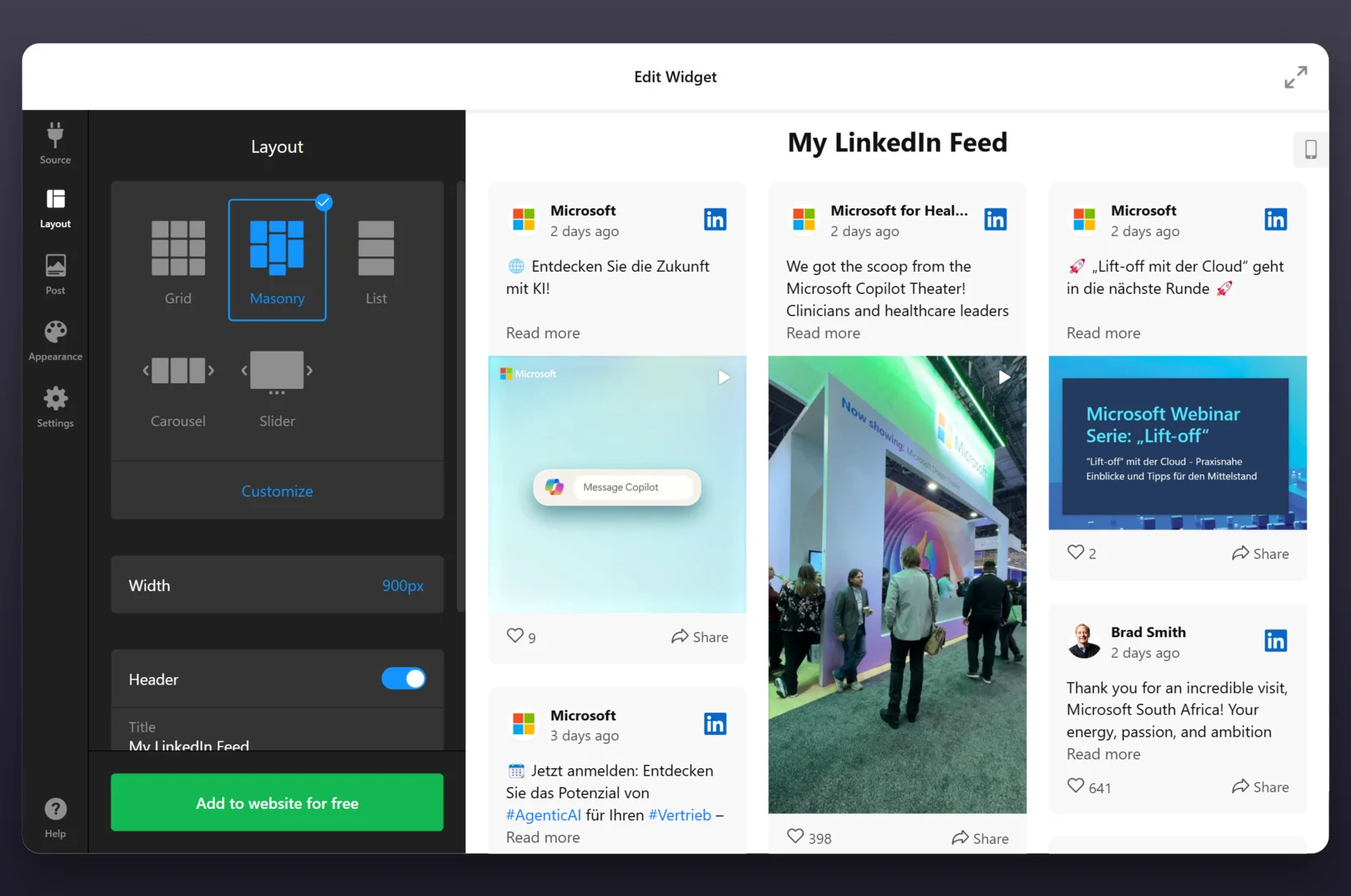
- Flexible Layout-Optionen. Wählen Sie aus Grid-, Listen-, Masonry- oder Slider-Layouts, um dem Look & Feel Ihrer Website zu entsprechen.
- Beiträge filtern und moderieren. Wählen Sie aus, welche Beiträge angezeigt werden, verstecken Sie unerwünschte Inhalte und halten Sie Ihren Unternehmens-Feed professionell.
- Responsives Design. Das Widget funktioniert nahtlos auf Desktop-, Tablet- und Mobilgeräten und sorgt für Barrierefreiheit auf allen Geräten.
- Automatisierte Inhaltsaktualisierung. Neue LinkedIn-Beiträge werden automatisch geladen, sodass der Bereich Unternehmens-Updates Ihrer Website stets aktuell ist.
Diese Funktionen machen Elfsight zur leistungsstarken Lösung, LinkedIn-Updates nahtlos und visuell ansprechend auf Ihrer Website zu präsentieren. Als Nächstes zeigen wir Ihnen den detaillierten Widget-Erstellungsprozess, damit Sie das Tool bestmöglich nutzen.
Webflow LinkedIn-Integration: Ausführliche Anleitung
Nachfolgend finden Sie eine detaillierte Schritt-für-Schritt-Anleitung, wie Sie LinkedIn-Beiträge in Webflow mit dem Elfsight-Widget einbetten. Diese Methode sorgt dafür, dass Ihre Inhalte automatisch aktualisiert werden und auf Ihrer Website sauber angezeigt werden.
- Vorlage auswählen. Öffnen Sie den Elfsight-Editor. Durchstöbern Sie verfügbare Vorlagen und wählen Sie diejenige aus, die Ihnen am besten gefällt. Klicken Sie auf „Mit dieser Vorlage fortfahren“
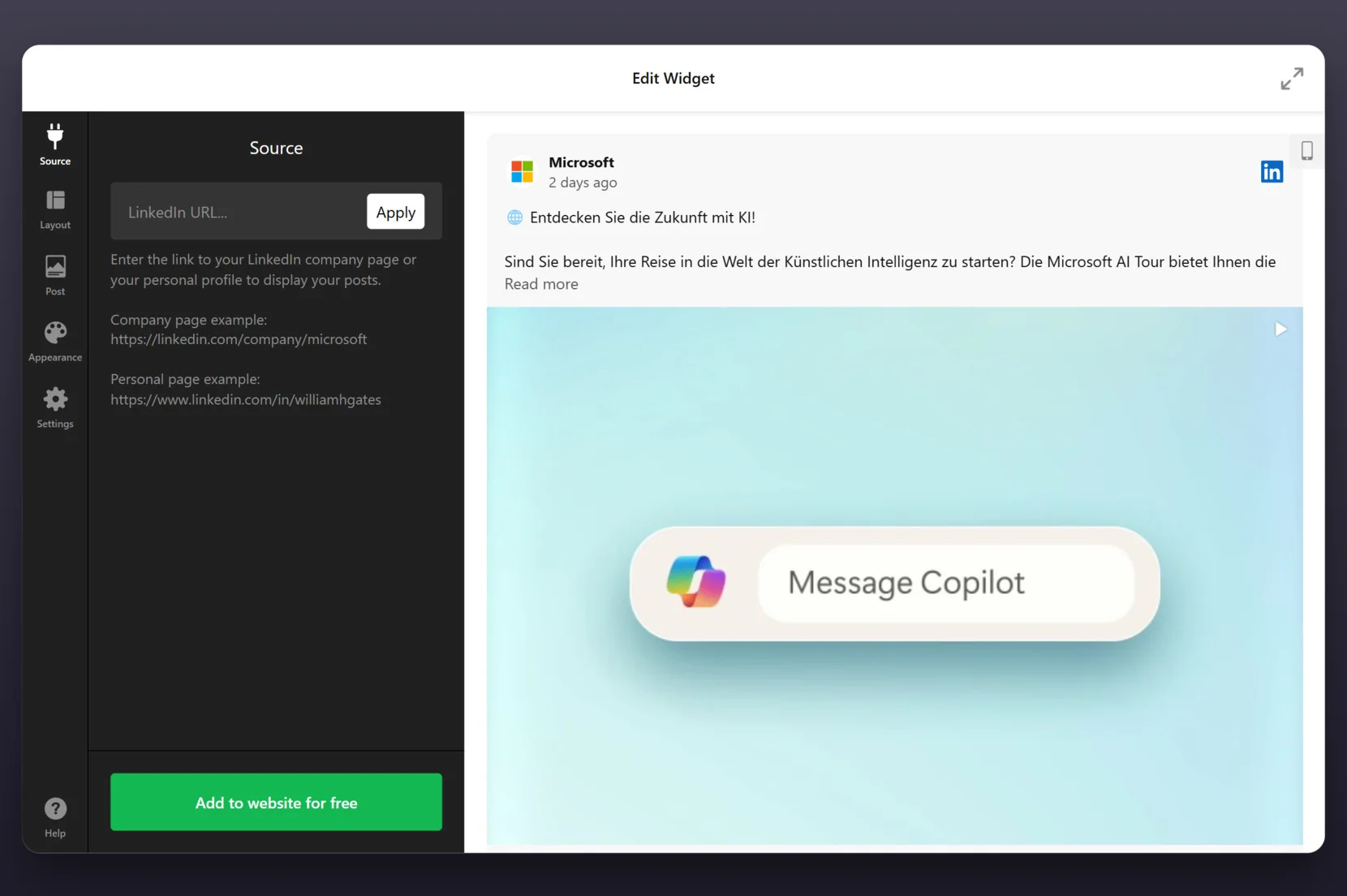
- Quelle hinzufügen. Im Reiter “Quelle” füge die LinkedIn-Unternehmensseite oder das persönliche Profil-URL ein und klicke anschließend auf “Anwenden”, um deine Inhalte zu verbinden.

- Layout anpassen. Gehen Sie zum Abschnitt „Layout“ und wählen Sie, wie Ihre Beiträge erscheinen sollen — Raster, Masonry, Liste, Karussell oder Slider. Legen Sie die Breite fest, aktivieren oder deaktivieren Sie Überschriften und verwenden Sie die Option „Anpassen“ für Abstände und Ausrichtung.

- Einstellungen der Beiträge konfigurieren. Im Tab „Post“ wählen Sie einen Beitragsstil aus und legen fest, wie Beiträge beim Anklicken reagieren (z. B. Öffnen in einem Popup). Passen Sie das Erscheinungsbild bei Bedarf weiter an.

- Visuelles Erscheinungsbild anpassen. Im Abschnitt “Appearance” wählen Sie ein Farbschema (Light oder Dark), legen Sie die Akzentfarbe Ihrer Marke fest, wählen Sie eine Schriftart und passen Sie Hintergrund, Kopfzeile und Beitragsstile an.
- Einstellungen des Widgets anpassen. Öffnen Sie den Reiter „Einstellungen“, um die Sprache des Feeds zu wechseln, falls Lokalisierung erforderlich ist. Sie können außerdem benutzerdefinierten JavaScript-Code für erweiterte Anpassungen hinzufügen.

- Fügen Sie den Code in Webflow ein. Klicken Sie auf “Kostenlos zur Website hinzufügen” und kopieren Sie den bereitgestellten Einbettungscode. Öffnen Sie Ihr Webflow-Projekt, gehen Sie zur gewünschten Seite und fügen Sie den Code in ein Embed-Element ein. Speichern und veröffentlichen Sie die Änderungen.

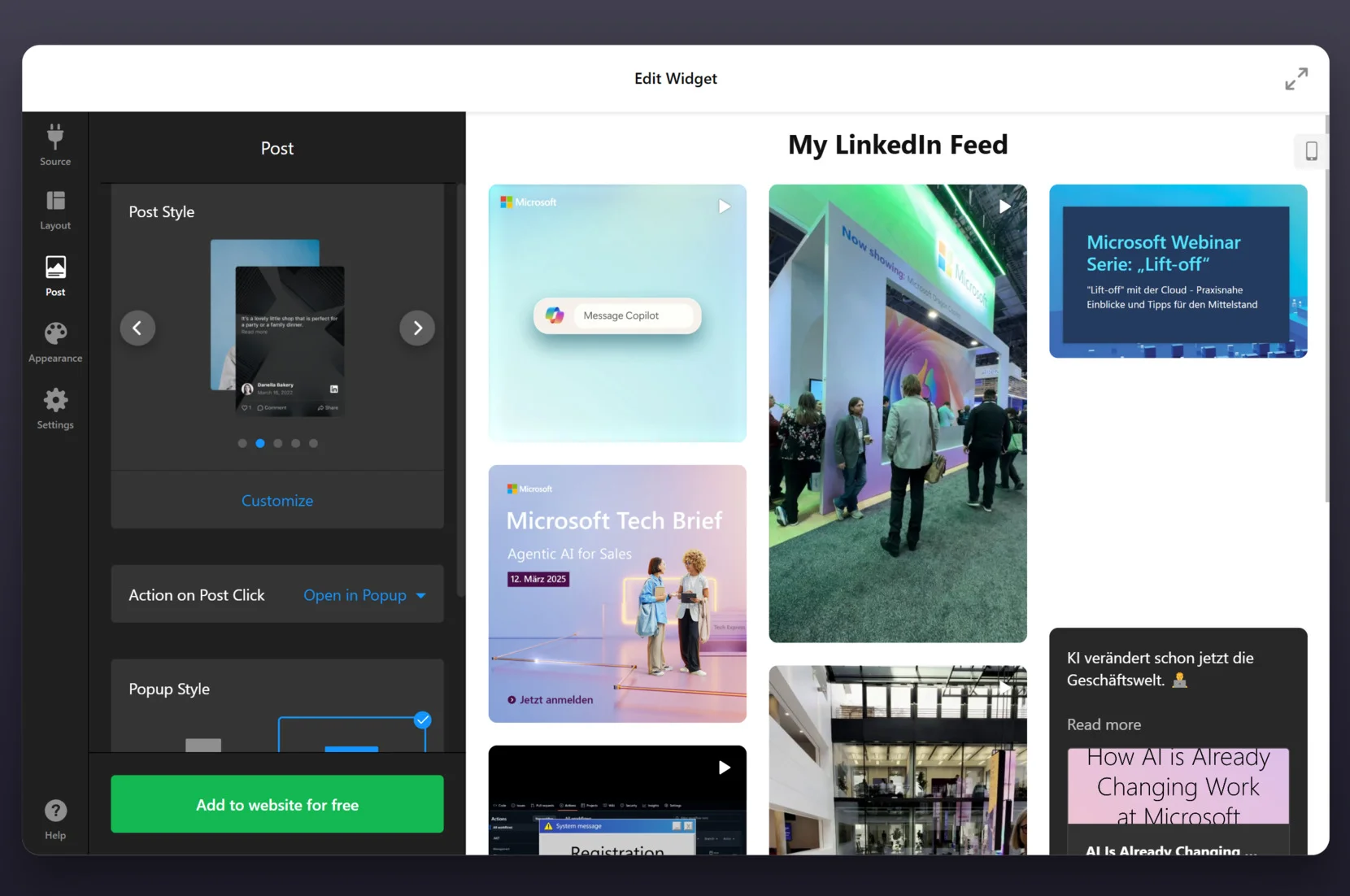
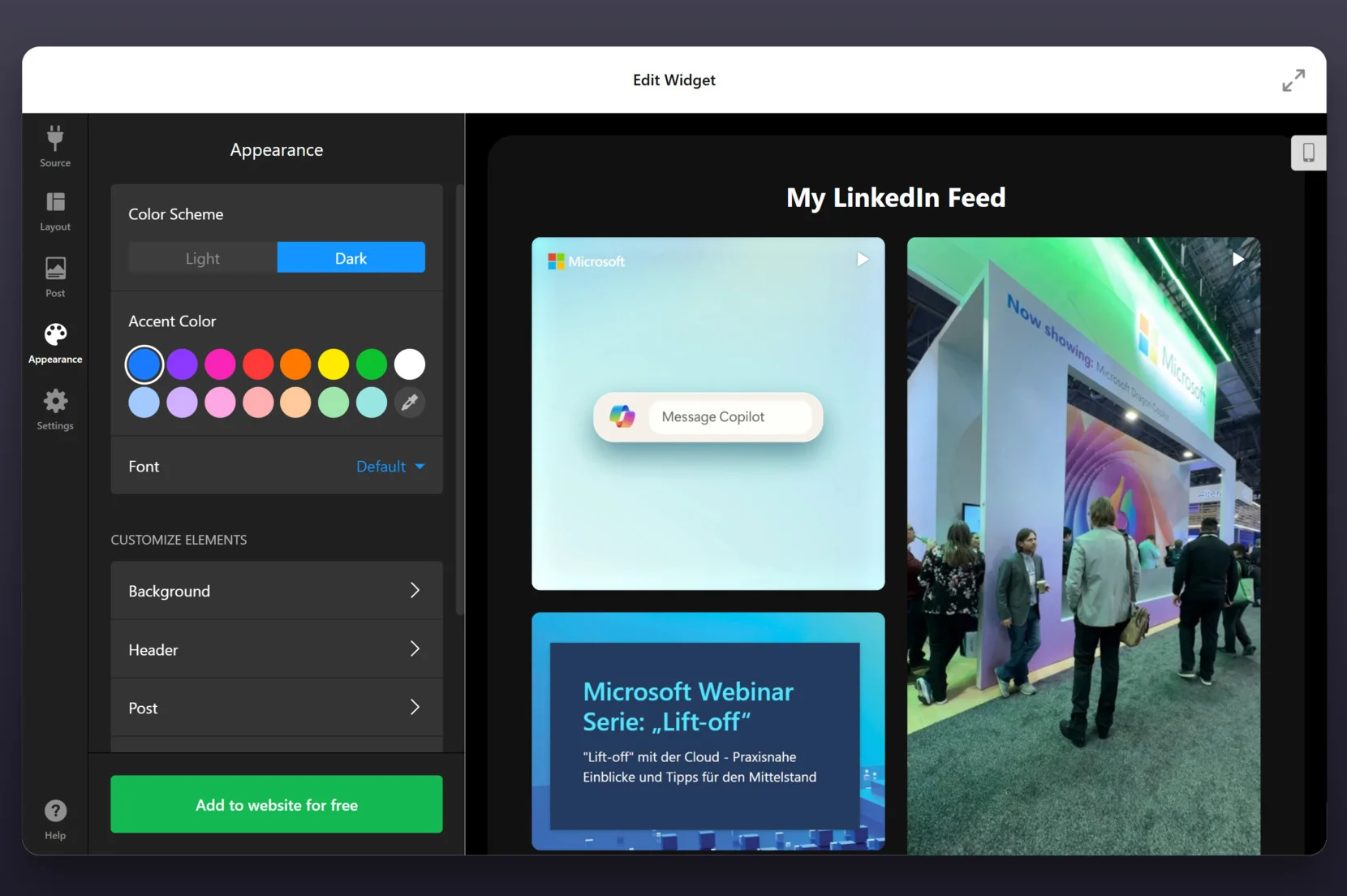
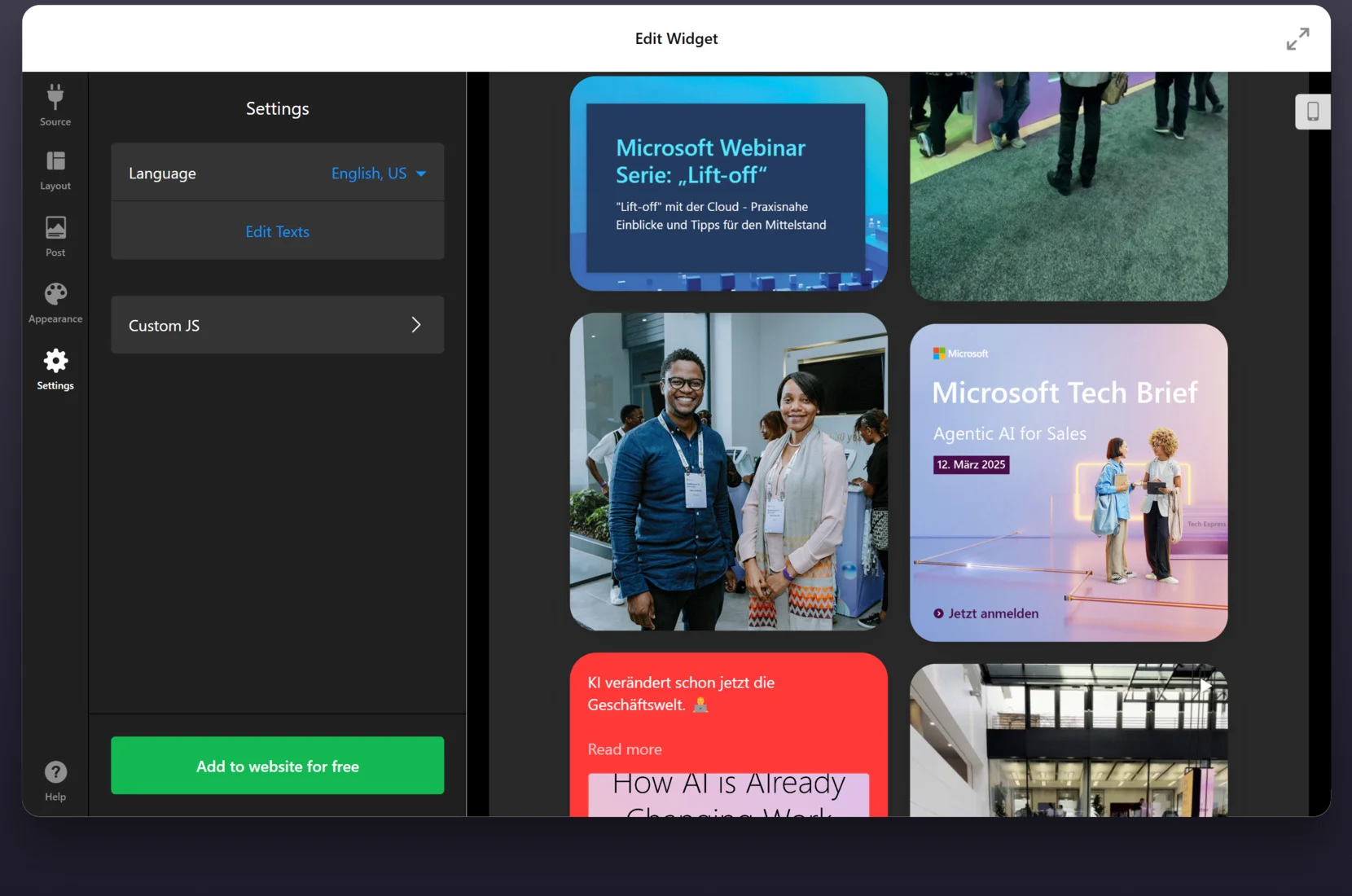
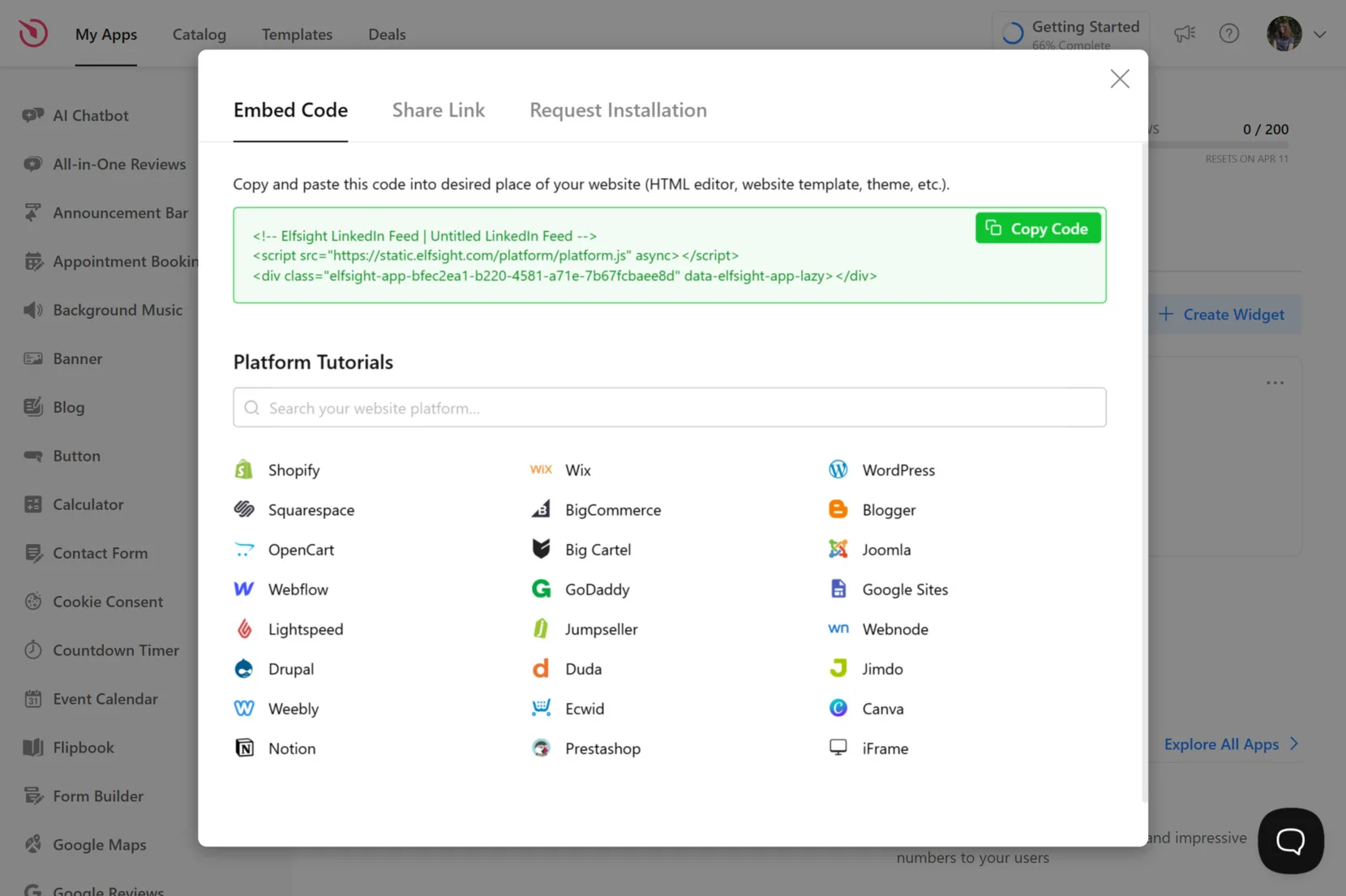
Sobald abgeschlossen, zeigt Ihr LinkedIn-Post-Widget für Webflow live und synchronisierte Inhalte, die Ihre neuesten Aktivitäten widerspiegeln — ganz ohne manuelle Aktualisierungen.
Um das LinkedIn-Widget in Webflow einzubetten, verwenden Sie das integrierte “Embed”-Element, das im “Designer” verfügbar ist. Ziehen Sie einfach die “Embed”-Komponente in das Layout, in dem der Feed erscheinen soll, fügen Sie den Elfsight-Code in das HTML-Feld ein und klicken Sie auf “Save & Close”. Nach der Veröffentlichung wird das Widget auf Ihrer Live-Webflow-Seite genauso angezeigt wie in Elfsight konfiguriert.
Weitere Möglichkeiten, LinkedIn-Beiträge auf der Website anzuzeigen
Obwohl Elfsight den einfachsten und flexibelsten Weg bietet, LinkedIn-Feeds in Webflow anzuzeigen, ist dies nicht der einzige Weg. Unten finden Sie weitere Webflow-LinkedIn-Integrationsoptionen, die LinkedIn-Inhalte ebenfalls auf Ihre Website bringen können. Jede Methode enthält Schritt-für-Schritt-Anleitungen und hilfreiche Details, die Ihnen bei der Einrichtung helfen.
Binden Sie die Salon-Preisvorlage ohne Code in Ihre Website ein und passen Sie Funktionen an, um Verkäufe zu steigern und neue Kunden zu gewinnen!
Diese Methode ermöglicht es Ihnen, manuell einen einzelnen LinkedIn-Beitrag über die in LinkedIn integrierte Einbettungsfunktion einzubetten. Sie eignet sich, um einmalige Updates hervorzuheben oder bestimmte Inhalte zu präsentieren.
- Finden Sie den LinkedIn-Beitrag, den Sie einbetten möchten. Melden Sie sich bei Ihrem LinkedIn-Konto an, scrollen Sie durch Ihren Feed und finden Sie den öffentlichen Beitrag, den Sie auf Ihrer Webflow-Website anzeigen möchten.
- Beitrag-Menü öffnen. Klicken Sie auf das Drei-Punkt-Symbol (•••) in der oberen rechten Ecke des Beitrags, um das Dropdown-Menü mit Optionen zu öffnen.
- Wähle „Diesen Beitrag einbetten“. Aus dem Dropdown-Menü klicke auf „Diesen Beitrag einbetten“. Ein modales Fenster öffnet sich mit dem HTML-Einbettungscode.
- Kopieren Sie den generierten HTML-Code. Klicken Sie auf die Schaltfläche „Code kopieren“ oder kopieren Sie das von LinkedIn bereitgestellte Snippet manuell.
- Gehe zu Webflow Designer und wähle die Seite aus. Öffne dein Webflow-Projekt, rufe das Panel „Pages“ auf und wähle die Seite aus, auf der du den LinkedIn-Beitrag platzieren möchtest.
- Ein Embed-Element hineinziehen. Öffnen Sie das Panel „Elemente hinzufügen“. Suchen Sie die Embed-Komponente (unter „Komponenten“) und ziehen Sie sie in den gewünschten Abschnitt oder Container Ihres Layouts.
- Fügen Sie den LinkedIn-Einbettungscode ein. Im sich öffnenden Embed-Code-Editor fügen Sie den HTML-Ausschnitt von LinkedIn ein.
- Änderungen speichern und veröffentlichen. Klicken Sie auf “Speichern & Schließen” und veröffentlichen Sie anschließend Ihre Webflow-Website, damit der eingebettete LinkedIn-Beitrag live geht.
Dieser Ansatz funktioniert am besten, wenn du einzelne Updates hervorheben möchtest, ohne Automatisierung oder Styling-Kontrolle zu benötigen.
Zapier für automatisches Posten von LinkedIn-Inhalten verwenden
Zapier ist eine Automatisierungsplattform, die es Ihnen ermöglicht, LinkedIn-Inhalte über Trigger und Aktionen von Drittanbietern an Webflow zu senden. Obwohl sie keinen visuellen Feed erstellt, kann sie die Veröffentlichung von Inhalten in Webflow-CMS-Elementen automatisieren.
- Bei Zapier anmelden oder ein Konto erstellen. Besuchen Sie zapier.com und erstellen Sie ein neues Konto oder melden Sie sich mit Ihrem bestehenden Konto an, um die Verbindung zwischen LinkedIn und Webflow zu automatisieren.
- Starte einen neuen Zap. Klicke auf “Zap erstellen” in deinem Zapier-Dashboard, um den Automatisierungs-Workflow zu beginnen.
- LinkedIn als Trigger-App festlegen. Im Abschnitt “Trigger” suchen Sie nach und wählen Sie “LinkedIn”. Wählen Sie ein relevantes Ereignis, z. B. “New Company Update”, je nachdem, welche Art von Inhalten Sie automatisieren möchten.
- Verbinden Sie Ihr LinkedIn-Konto. Sie werden aufgefordert, sich bei LinkedIn anzumelden und Zapier die Berechtigung zu erteilen, auf die Unternehmensseite oder Profildaten Ihres Kontos zuzugreifen.
- Webflow als Aktions-App hinzufügen. Im Abschnitt „Aktionen“ deines Zaps suchst du nach und wählst „Webflow“. Wähle die Aktion „Create Live Item“ oder „Create CMS Item“, je nach Vorliebe.
- Verbinden Sie Ihr Webflow-Konto. Melden Sie sich an und erteilen Sie Zapier Zugriff auf Ihre CMS-Daten.
- Wie kann ich das Custom Cursor-Plugin in meine HTML-Website einbetten?
- Ordnen Sie Ihre LinkedIn-Daten den Webflow-Feldern zu. Verknüpfen Sie die LinkedIn-Inhaltfelder (wie Beitragstext, Bilder und Links) mit den passenden Webflow CMS-Feldern (wie Name, Zusammenfassung, Bild oder URL).
- Teste deinen Zap. Zapier zieht von LinkedIn einen Beispielbeitrag und versucht, einen CMS-Eintrag in Webflow zu erstellen. Prüfe das Ergebnis, um sicherzustellen, dass alles korrekt aussieht.
- Schalten Sie Ihren Zap ein. Sobald der Test erfolgreich war, schalten Sie den Zap ein. Von nun an wird jeder neue LinkedIn-Beitrag, der Ihren Trigger-Kriterien entspricht, automatisch in Ihr Webflow CMS übertragen.
Diese Methode eignet sich für diejenigen, die LinkedIn-Inhalte in CMS-Einträge verwandeln möchten, bietet jedoch weniger visuelle Flexibilität und erfordert mehr Einrichtung.
Vergleich der verfügbaren Methoden
So schneidet Elfsight im Vergleich zu anderen LinkedIn-Integrationsmethoden für Webflow ab:
| Methode | Hauptvorteil | Hauptlimit |
|---|---|---|
| Elfsight LinkedIn-Feed | Bietet ein vollständig anpassbares, responsives Widget, das sich automatisch mit neuen Beiträgen aktualisiert. | Für die Nutzung ist ein Elfsight-Konto erforderlich, wobei ein kostenloser Plan angeboten wird. |
| LinkedIn Native-Einbettung | Ermöglicht das Einbetten bestimmter LinkedIn-Beiträge ohne Drittanbieter-Service. | Unterstützt nur die Einbettung eines einzelnen Beitrags und bietet keine Automatisierung. |
| Zapier-Integration | Automatisiert den Prozess, LinkedIn-Inhalte in Webflow-CMS-Einträge umzuwandeln. | Kein visueller Feed wird generiert — erfordert manuelle Design-Arbeit in Webflow. |
Diese alternativen Lösungen können einzigartige Anwendungsfälle bedienen, aber wenn Sie eine visuelle, Echtzeit-Darstellung Ihres LinkedIn-Feeds wünschen, bleibt das Elfsight-Widget die umfassendste und benutzerfreundlichste Lösung
Tipps zur Anzeige von LinkedIn in Webflow
Dieser Abschnitt konzentriert sich auf praxisnahe Tipps, die Ihnen helfen, das Beste aus dem Einbetten eines LinkedIn-Widgets in Ihre Webflow-Website herauszuholen. Diese Vorschläge stellen sicher, dass Ihre professionelle Inhaltsdarstellung sowohl ansprechend ist als auch mit Ihrer übergeordneten Design- und Kommunikationsstrategie übereinstimmt.
- Place the feed where it adds the most value. Position your LinkedIn widget on pages that benefit from Social Proof — like your homepage, portfolio, or “Über uns” section. This helps highlight company activity and connect social media to Webflow in a meaningful way.
- Verwenden Sie nach Inhaltsfilterung, sofern verfügbar. Zeigen Sie nur relevante Inhalte, indem Sie Beiträge auswählen, die zur Botschaft Ihrer Website passen. Vermeiden Sie es, Besucher mit unwesentlichen Updates zu überladen, die von Ihren Hauptangeboten ablenken könnten.
- Stimmen Sie Ihr Widget auf Ihre Marke ab. Passen Sie Schriftarten, Farben und Abstände an, damit der Bereich Unternehmens-Updates wie ein nahtlos integrierter Teil Ihres Website-Designs wirkt.
- Testen Sie die Reaktionsfähigkeit auf allen Geräten. Überprüfen Sie das Widget stets in Desktop-, Tablet- und Mobilansicht, um jedem Nutzer ein nahtloses Erlebnis zu bieten – insbesondere, wenn Sie Unternehmensnachrichten auf einer Portfolio-Seite anzeigen.
Berücksichtigen Sie außerdem, wie Ihr Feed zur gesamten Nutzerreise beiträgt. Wenn Sie Stellenangebote oder Teamleistungen bewerben, platzieren Sie Ihren LinkedIn-Feed neben Call-to-Action-Elementen oder Kontaktformularen für maximale Wirkung.
Diese Tipps helfen Ihnen, Inhalte professionell zu präsentieren und die Interaktion mit Ihrem Unternehmen zu vertiefen. Als Nächstes schauen wir uns an, wer am meisten von einer LinkedIn-Integration profitiert und wie verschiedene Branchen sie effektiv nutzen.
Anwendungsfälle der LinkedIn-Integration.
In diesem Abschnitt wird erläutert, wie verschiedene Branchen davon profitieren können, LinkedIn-Widgets in ihre Webflow-Websites zu integrieren. Egal, ob Sie Unternehmensnachrichten anzeigen, Fachwissen teilen oder Vertrauen bei Besuchern aufbauen möchten – professionellen Content direkt in Ihre Website einzubetten, ist eine effektive Methode, um mit Ihrem Publikum in Verbindung zu bleiben.
Anwendung in der Tech-Branche 💻
Tech-Unternehmen nutzen häufig LinkedIn-Feeds, um Produktaktualisierungen, Thought-Leadership-Artikel und Branchenevents hervorzuheben. Das Einbetten eines Echtzeit-Feeds auf der Homepage oder im Ressourcenbereich stärkt Glaubwürdigkeit und zeigt kontinuierliche Innovation – besonders nützlich für SaaS-Marken und Produktteams.
Anwendung im Rekrutierungs- und HR-Bereich 👤
Personalvermittler und HR-Plattformen können LinkedIn-Beiträge nutzen, um Stellenausschreibungen, Recruiting-Kampagnen und Einblicke in die Unternehmenskultur zu teilen. Das Feed-Widget in der Nähe der Karriereseite gibt potenziellen Kandidaten Einblick in die Werte des Unternehmens und macht die Marke greifbarer.
Anwendung in Bildung und gemeinnützigen Organisationen 🎓
Bildungseinrichtungen und gemeinnützige Organisationen können einen LinkedIn-Feed nutzen, um Erfolge hervorzuheben, Veranstaltungen zu fördern und Partnerschaften zu teilen. Das ist eine hervorragende Möglichkeit, Stakeholder zu engagieren und Unterstützer mit geringem Wartungsaufwand auf dem Laufenden zu halten.
Jeder dieser Anwendungsfälle zeigt, wie das Einbetten von LinkedIn-Inhalten über bloße Updates hinaus Mehrwert schafft — und Unternehmen dabei Vertrauen, Relevanz und Aktivität vermitteln.
Häufige Probleme beheben
Beim Einbetten eines LinkedIn-Widgets auf Ihrer Webflow-Website klappt in der Regel alles. Manche Nutzer stoßen jedoch auf gängige technische oder inhaltliche Hürden. Unten finden Sie häufige Fragen mit praxisnahen Lösungen, die Ihnen effektiv bei der Fehlerbehebung helfen.
Warum wird mein LinkedIn-Widget auf meiner Webflow-Seite nicht angezeigt?
Warum erscheinen neue LinkedIn-Beiträge nicht im Feed?
Kann ich Beiträge von einem persönlichen LinkedIn-Profil einbetten?
Warum wirkt das Layout auf Mobilgeräten kaputt oder falsch ausgerichtet?
Was, wenn ich bestimmte Beiträge aus dem Feed entfernen möchte?
Diese häufigen Probleme zu verstehen, hilft Ihnen, Ihr LinkedIn-Widget sicherer zu verwalten. Jetzt fassen wir alles, was wir bisher behandelt haben, kurz zusammen.
Fazit
Ein LinkedIn-Widget zu Ihrer Webflow-Website hinzufügen ist eine leistungsstarke Möglichkeit, Social Media mit Webflow zu verbinden und Ihre professionellen Inhalte zu präsentieren. Ob Sie LinkedIn-Beiträge einbetten, Team-Erfolge hervorheben oder professionelle Inhalte importieren möchten, um Ihre Markenpräsenz zu stärken, die Integration schafft Glaubwürdigkeit und Engagement für Ihre Online-Präsenz.
Vom Einsatz des anpassbaren LinkedIn-Feed-Widgets von Elfsight bis zur Erkundung nativer Einbettungs- oder Automatisierungstools stehen Ihnen nun mehrere Methoden zur Verfügung, um einen Unternehmensfeed oder einen Bereich mit Unternehmensaktualisierungen zu präsentieren, der zu Ihren Zielen passt. Mit der richtigen Einrichtung und ein paar praktischen Tipps lässt sich Ihr LinkedIn-Inhalt nahtlos in Ihr Webflow-Layout integrieren – frisch, reaktionsschnell und markenkonform.
Weitere Hilfe benötigt?
Wir hoffen, dass dieser Leitfaden Ihnen alles bietet, was Sie zum Einstieg benötigen. Wenn Sie die Webflow-LinkedIn-Integration noch weiter ausbauen möchten, kontaktieren Sie uns gern — wir unterstützen Sie auf jedem Schritt. Bei Elfsight setzen wir uns dafür ein, Ihnen mit flexiblen, ohne-Code-Widget-Lösungen zum Erfolg zu verhelfen, die Ihren Geschäftsbedürfnissen gerecht werden.
Werden Sie Teil unserer wachsenden Community, um Erkenntnisse auszutauschen und von anderen Content-Erstellern zu lernen. Haben Sie Ideen für neue Funktionen? Tragen Sie sie in unsere Wunschliste ein — wir sind jederzeit offen dafür, Ihr Erlebnis weiter zu verbessern.