Das Hinzufügen eines Event Calendar-Plugin zu Ihrer Squarespace-Website ist eine clevere Möglichkeit, kommende Veranstaltungen zu präsentieren oder geplante Aktivitäten zu bewerben — alles in einem visuell klaren und interaktiven Format.
Egal, ob Sie ein Unternehmen betreiben, Veranstaltungen planen oder einfach Dinge anzeigen möchten, die Ihr Unternehmen ausmachen – die Integration eines Kalenders ist genau das, was Ihre Inhalte dynamischer, hilfreicher und zugänglicher macht.
- Zentrales Veranstaltungsmanagement. Zeige und aktualisiere alle kommenden Aktivitäten an einem Ort, halte Besucher informiert und beteiligt, ohne hin- und her kommunizieren zu müssen.
- Verbesserte Planungsfunktionen. Lass Nutzer Verfügbarkeit prüfen, Termine buchen oder Besuche planen – Verzögerungen vermeiden – ideal für dienstleistungsbasierte Unternehmen oder Veranstaltungsplaner.
- Verbesserte Online-Veranstaltungsanzeige. Mache deine Website visuell ansprechend, indem du Veranstaltungen mit anpassbaren Layouts präsentierst, die zum Markenstil passen.
- Besseres Nutzererlebnis. Reduziere Verwirrung und verbessere die Navigation, indem du einen klaren Zeitplan dessen zeigst, was passiert und wann.
Jetzt, da du weißt, warum die Integration eines Event-Kalenders für deine Squarespace-Website eine starke Option ist, schauen wir uns an, wie du schnell mit Elfsights No-Code-Lösung loslegen kannst.
Squarespace-Veranstaltungskalender im Handumdrehen erstellen
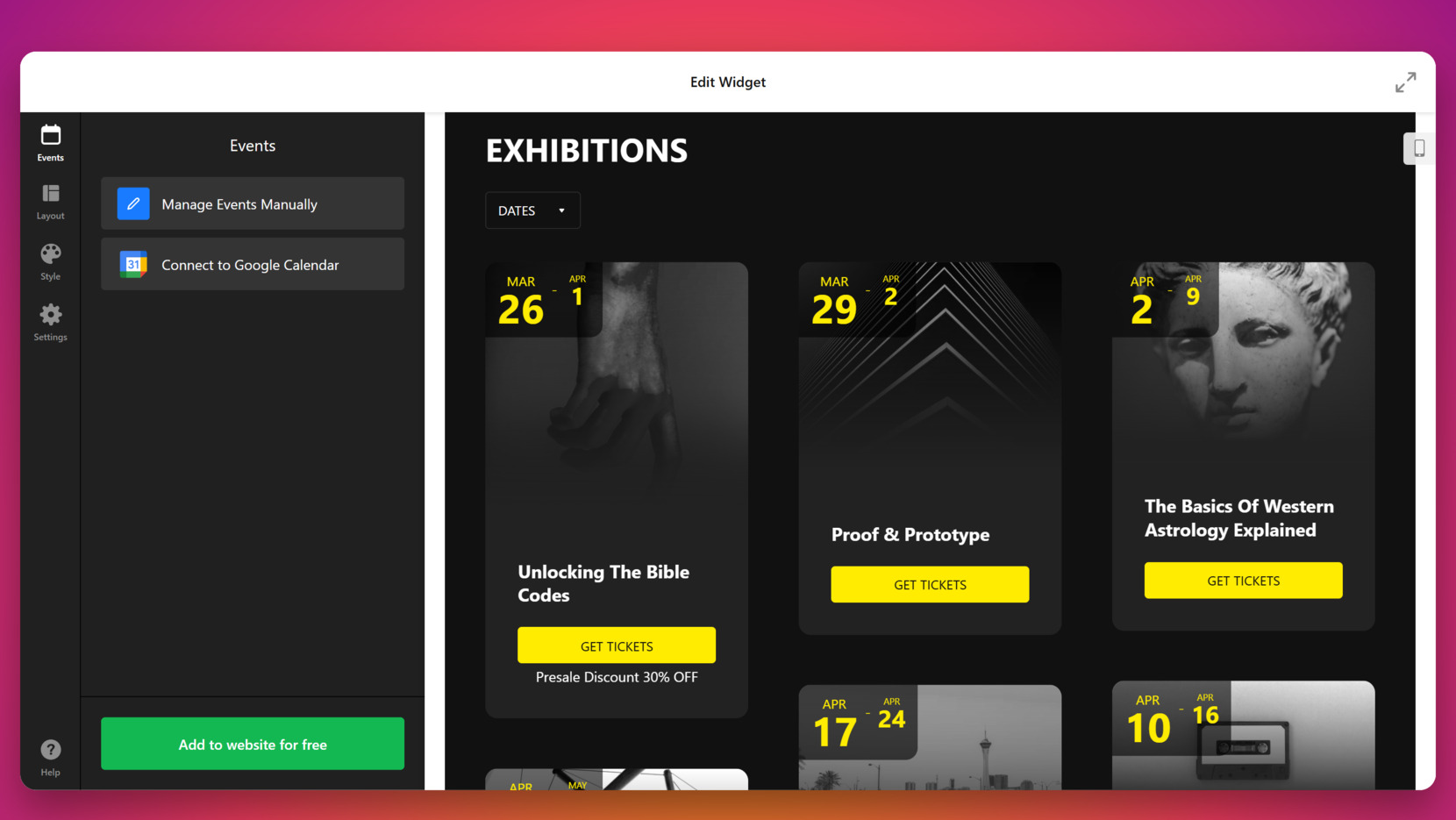
Werfen Sie einen Blick darauf, wie einfach es ist, einen Kalender zu Squarespace hinzuzufügen. Ohne Programmierung erstellen und gestalten Sie in wenigen Minuten einen funktionsfähigen und ansprechenden Kalender.
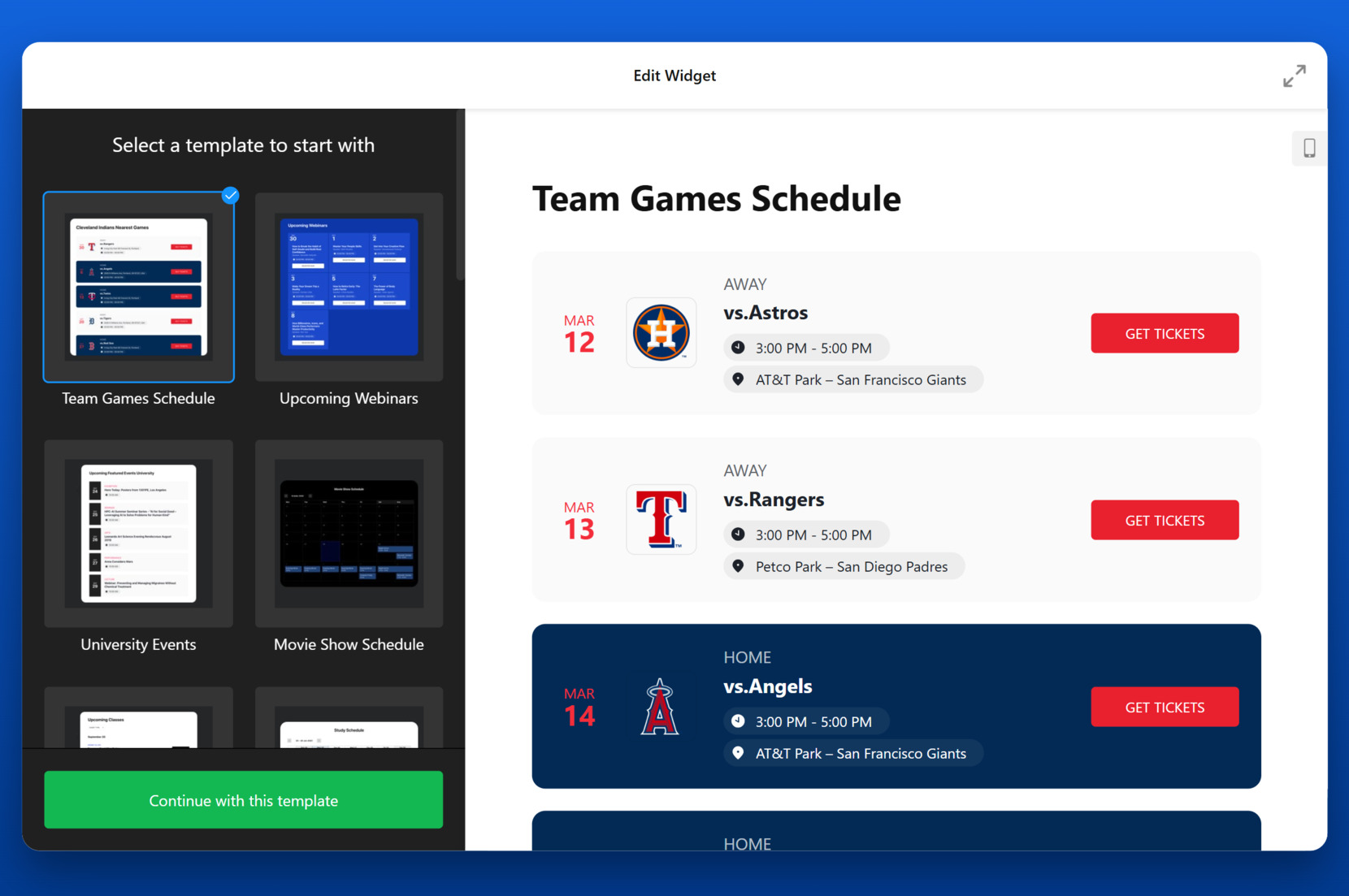
- Öffnen Sie den Elfsight Editor und wählen Sie eine vorgefertigte Kalender-Vorlage, die Ihren Bedürfnissen entspricht.
- Layout, Veranstaltungsanzeige-Stil und Kalenderansicht mit einfachen Einstellungen anpassen.
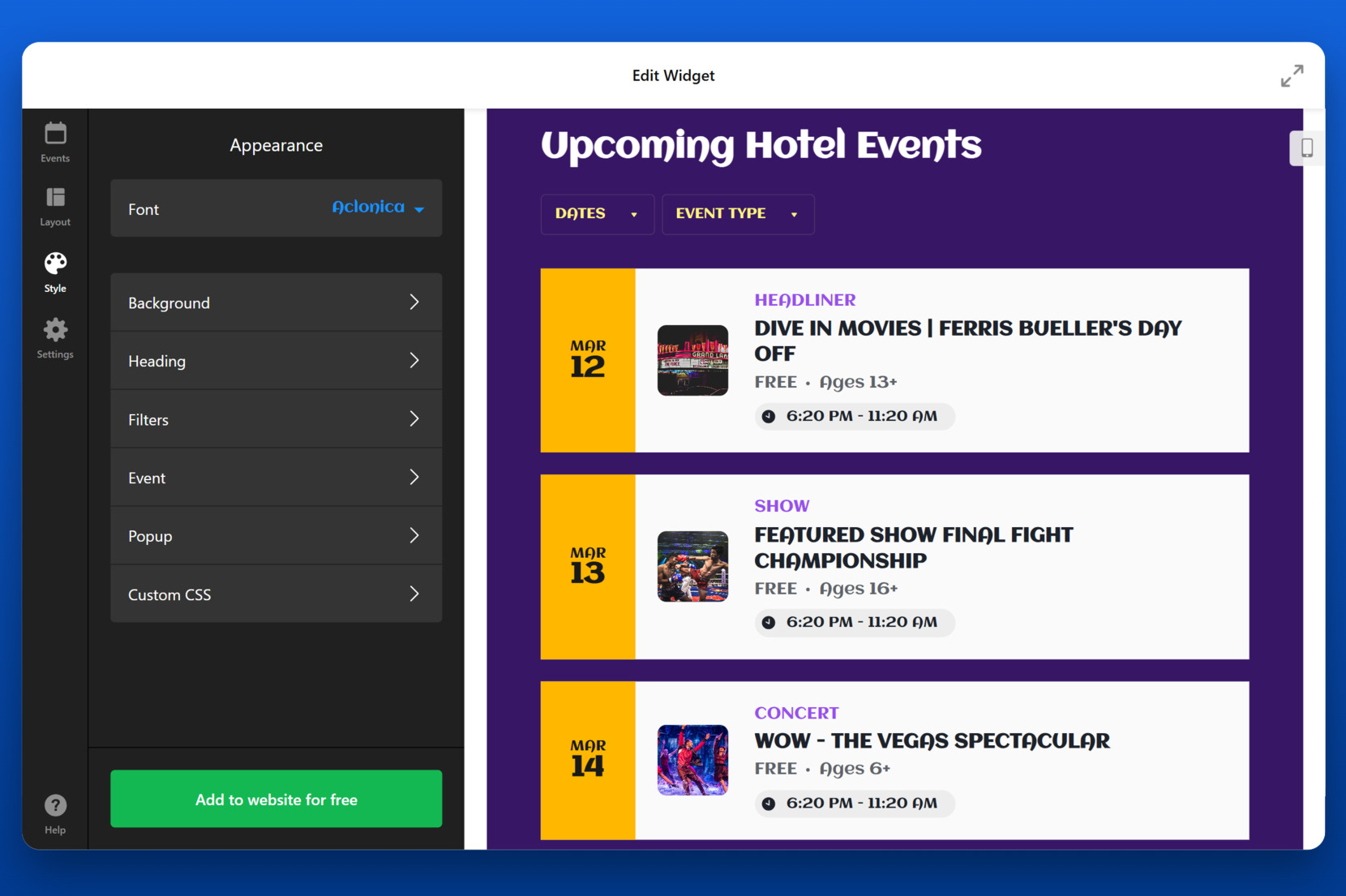
- Design-Elemente passend zum Branding Ihrer Website anpassen.
- Klicken Sie auf „Kostenlos zur Website hinzufügen“, kopieren Sie den Einbettungscode und fügen Sie ihn in den Squarespace-Editor ein.
Probiere es einfach selbst — erstelle deinen eigenen Veranstaltungskalender in wenigen Minuten!
Funktionen des Elfsight Kalender-Widgets
Sobald Sie mit dem Aufbau Ihres Kalenders beginnen, ist es wichtig zu verstehen, was Elfsight-Lösung auszeichnet. Dieses Kalender-Plugin für Squarespace ist vollgepackt mit flexiblen Funktionen, die Ihnen helfen, Veranstaltungen effizient zu verwalten und das Website-Erlebnis zu verbessern.
So funktioniert der Elfsight Eventkalender:
- Mehrere Veranstaltungs-Layouts.
- Flexible Designanpassung. Passen Sie das Aussehen des Widgets an Ihre Marke an – mit einstellbaren Farben, Schriftarten, Abstand und Hintergrundoptionen.
- Unterstützung für wiederkehrende Ereignisse. Zeigen Sie ganz einfach tägliche, wöchentliche oder monatliche wiederkehrende Ereignisse an, ohne die Einrichtungsschritte zu wiederholen.
- Tags und Kategorien. Gruppieren und filtern Sie Veranstaltungen mit Tags oder Kategorien, um die Navigation für Ihre Zielgruppe zu erleichtern.
- Veranstaltungs-Popups mit vollständigen Details. Zeigen Sie vollständige Veranstaltungsinformationen wie Ort, Terminplan und Beschreibungen in klaren, interaktiven Popups.
- Integration mit Google Kalender und Outlook. Synchronisieren Sie Ihre externen Kalenderquellen automatisch, damit Ihre Veranstaltungseinträge immer aktuell sind.
- Zeitzonen-Auto-Erkennung. Ermöglichen Sie Besuchern, Veranstaltungszeiten in ihrer lokalen Zeitzone zu sehen, was Klarheit und Teilnahme verbessert.
Jetzt, da Sie wissen, welche Funktionen verfügbar sind, gehen wir Schritt für Schritt durch, wie Sie das Kalender-Widget auf Ihrer Squarespace-Website erstellen und installieren.
Einen Kalender zu Squarespace hinzufügen: Schritt-für-Schritt
Nachfolgend finden Sie eine detaillierte Schritt-für-Schritt-Anleitung, die Sie von der Vorlagenauswahl bis zur endgültigen Einbettung führt — ganz ohne Codierung.
- Wähle eine Vorlage. Starte damit, den Plugin-Editor zu öffnen. Wähle eine vorgefertigte Vorlage aus und klicke auf “Weiter mit dieser Vorlage”, um fortzufahren.

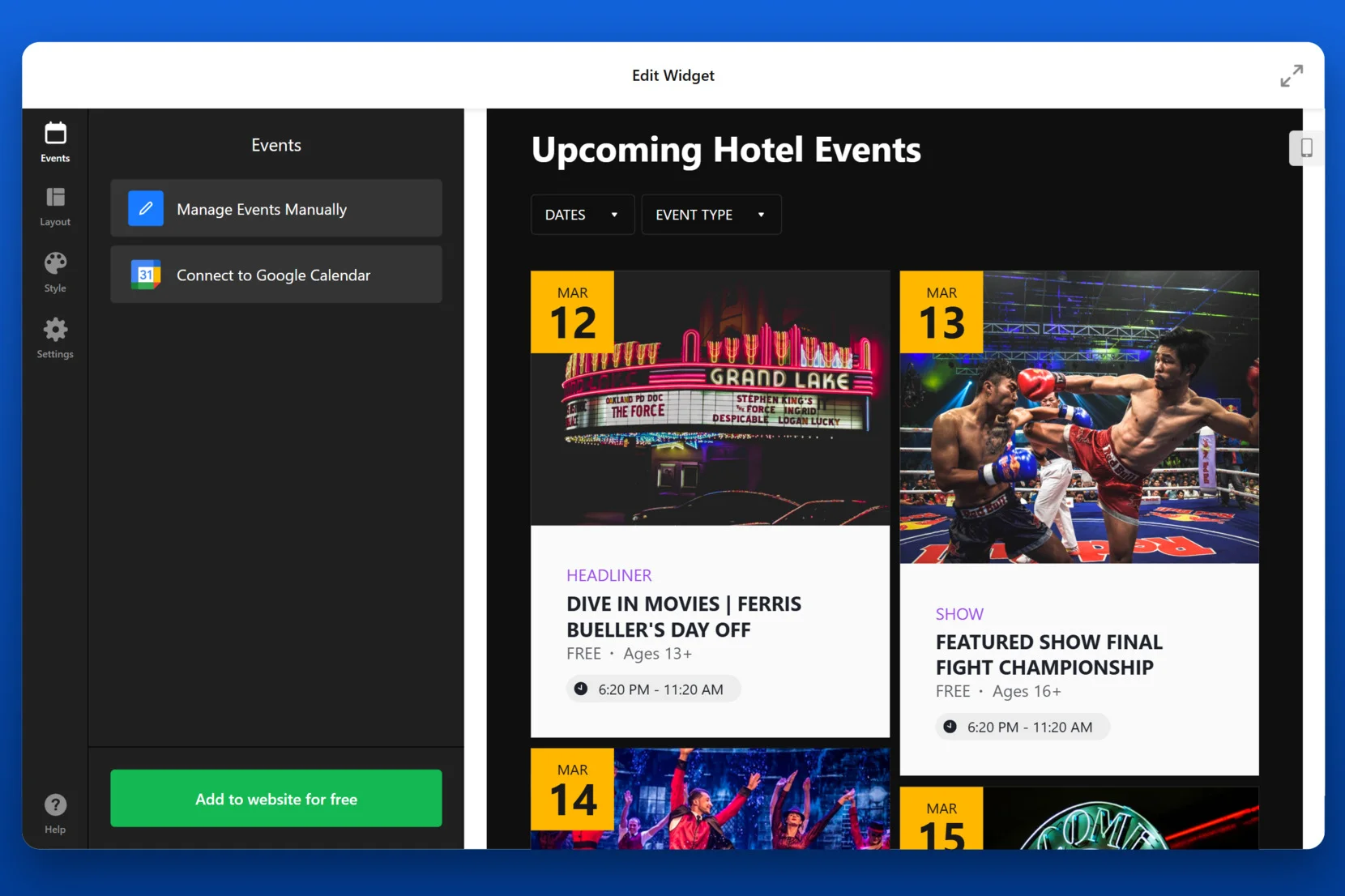
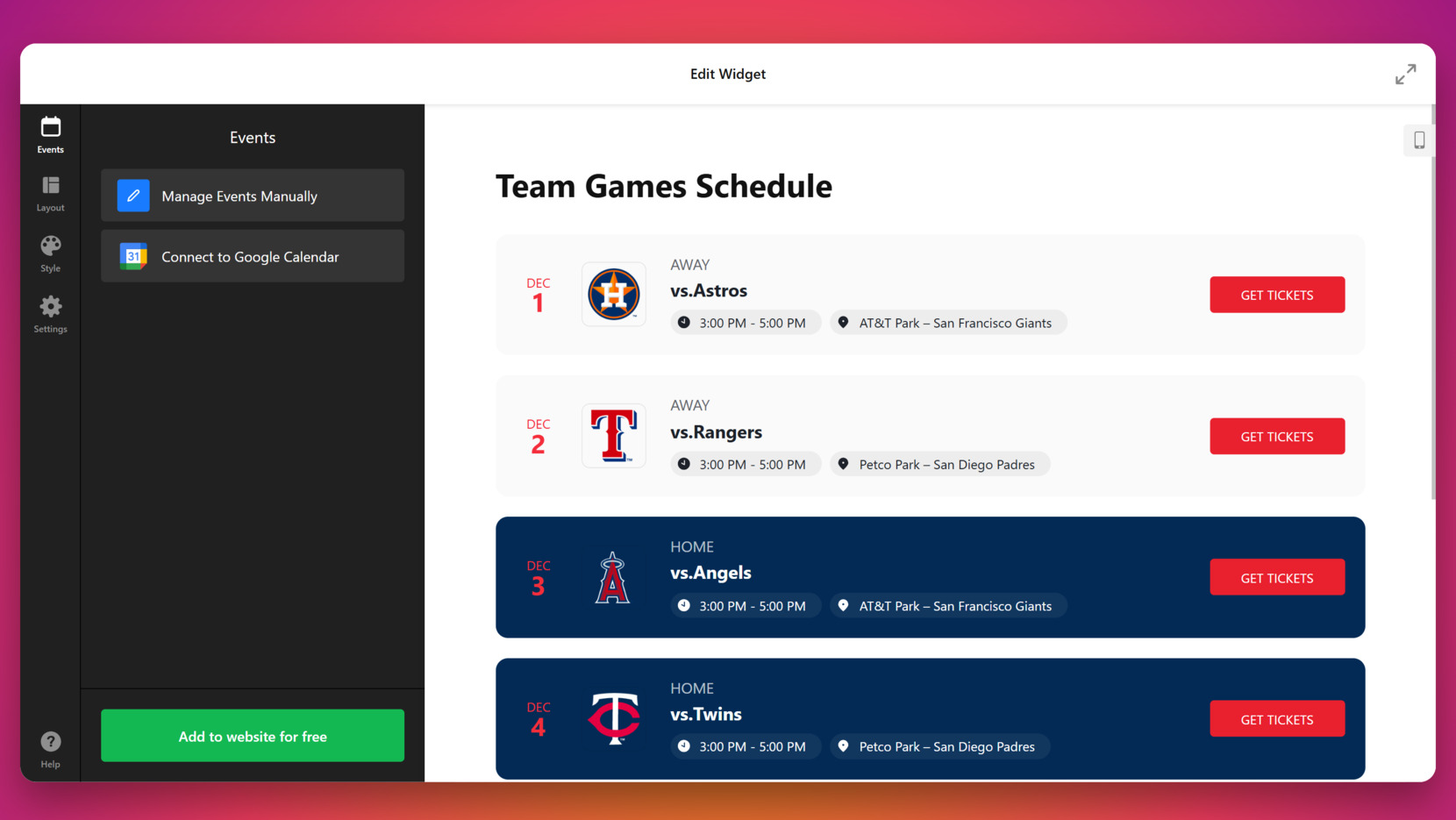
- Veranstaltungen hinzufügen. Im Bereich „Veranstaltungen“ können Sie Veranstaltungen entweder manuell verwalten oder sich mit Ihrem bestehenden Google-Kalender verbinden. Dadurch wird die Synchronisierung automatisiert und alle Veranstaltungslisten bleiben aktuell.

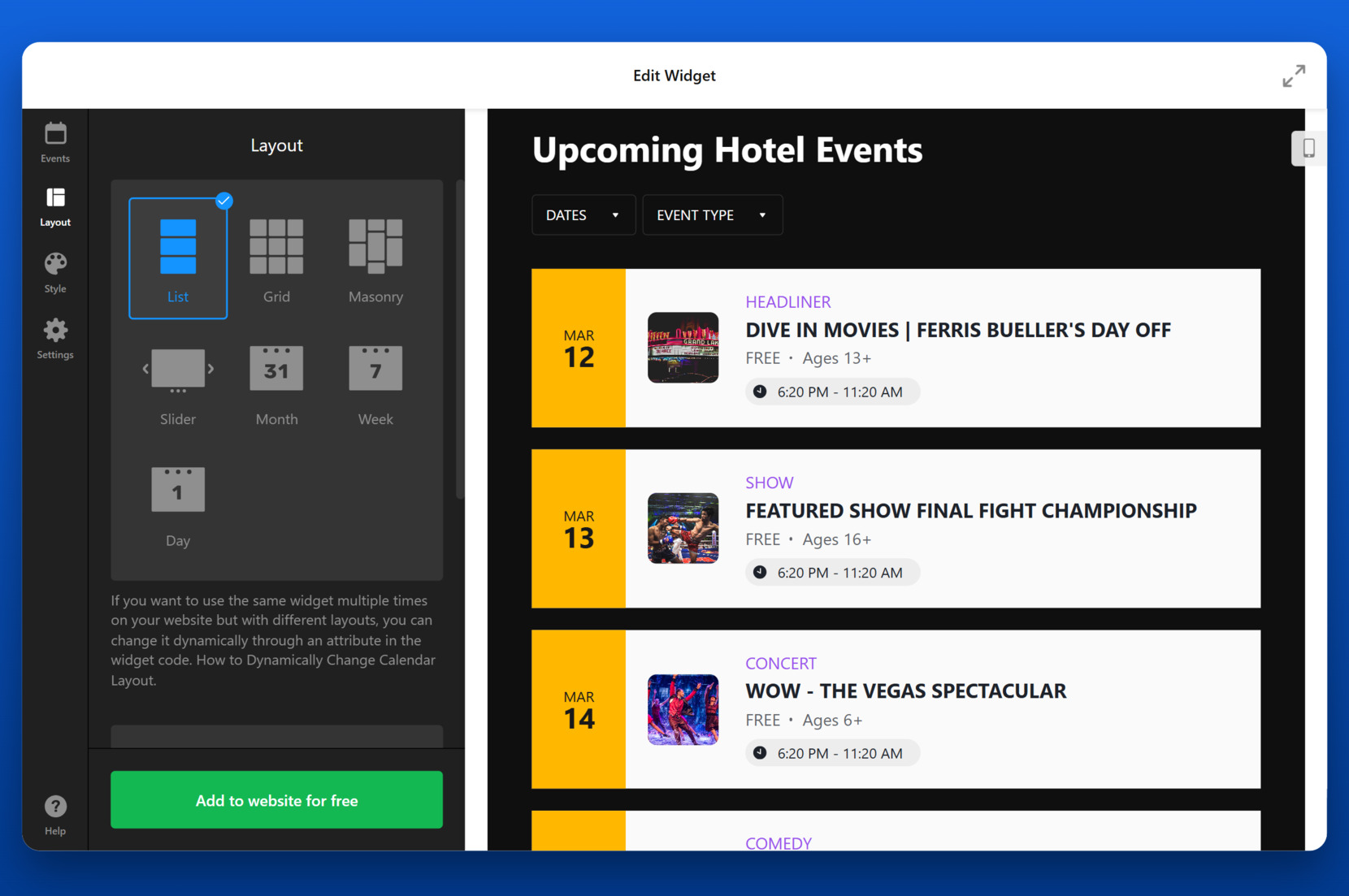
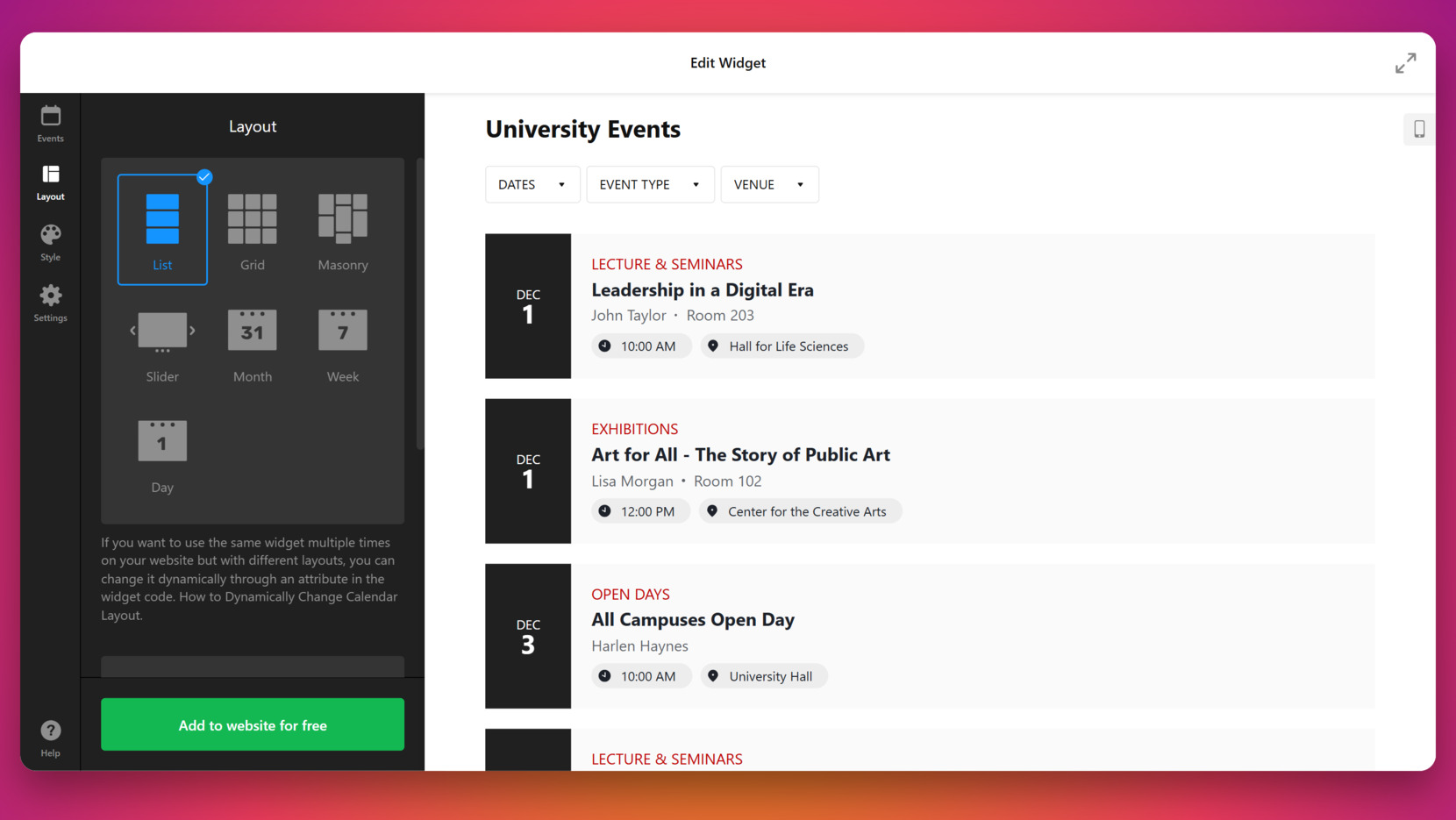
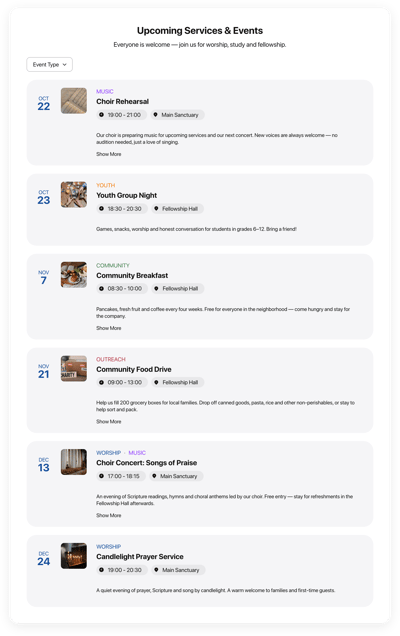
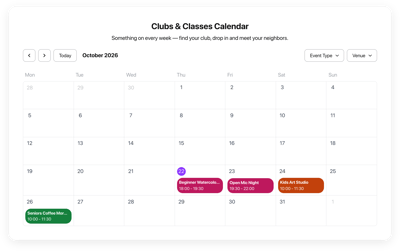
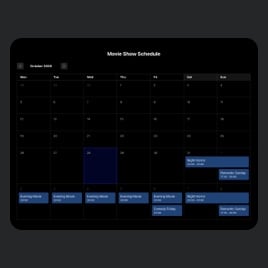
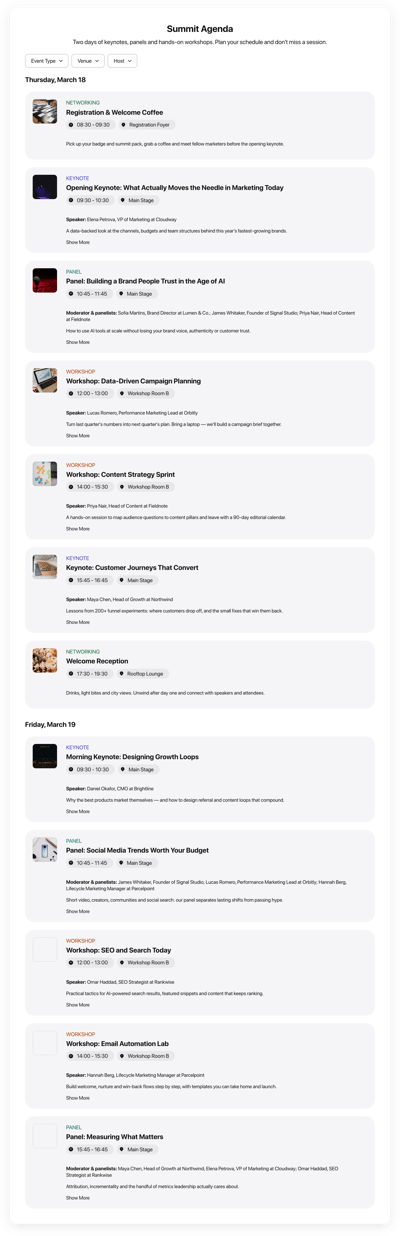
- Layout auswählen. Wechseln Sie zur Registerkarte „Layout“ und legen Sie fest, wie Ihre Termine angezeigt werden. Optionen schließen Listen-, Raster-, Masonry-, Monats-, Wochen- und Tagesansichten ein. Jede Layout-Option bietet eine einzigartige Möglichkeit, Ihre Termine visuell zu ordnen und darzustellen.

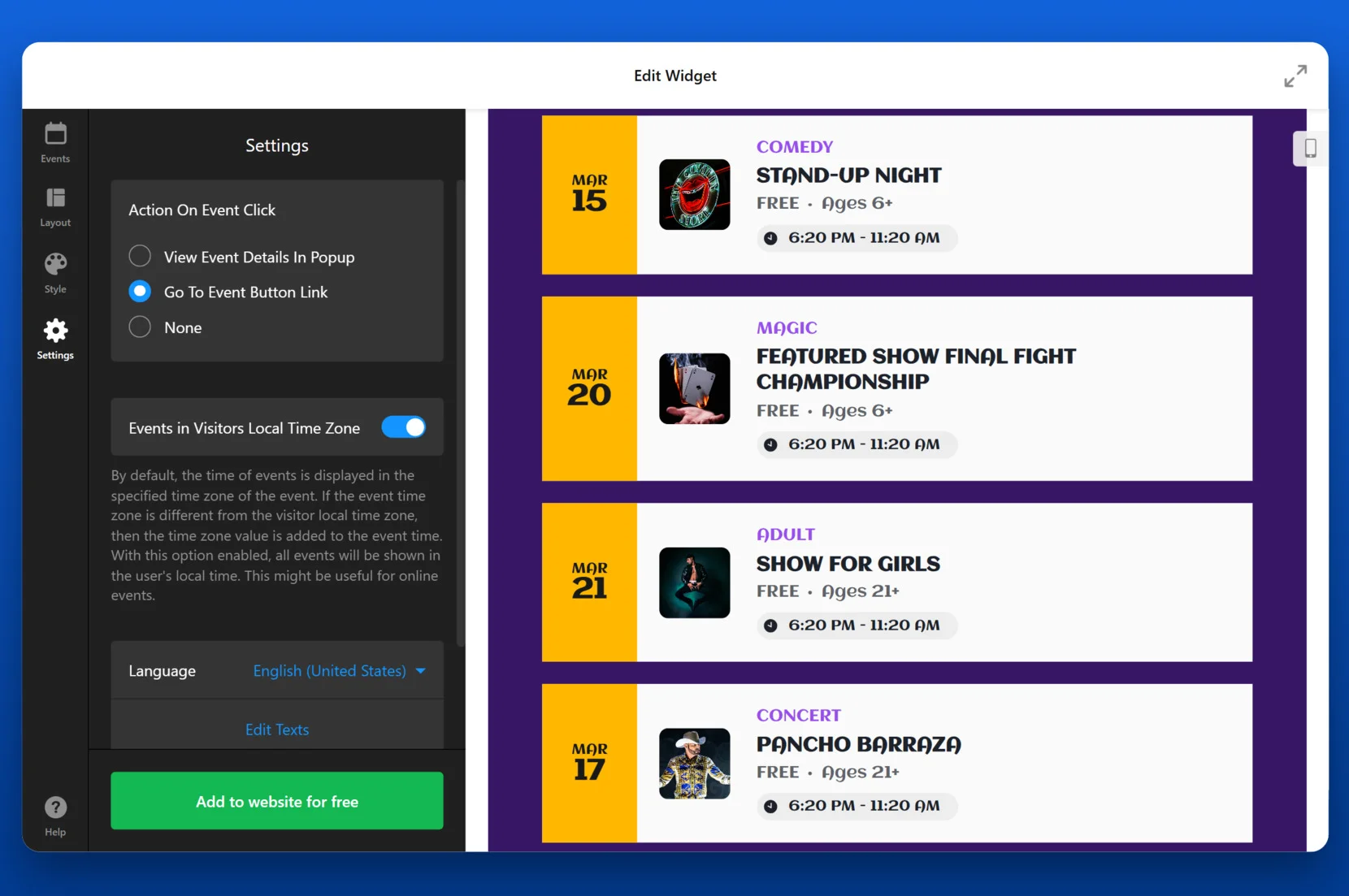
- Einstellungen anpassen. Wechseln Sie zum Reiter “Einstellungen”, um zu definieren, wie Nutzer mit Ihren Events interagieren. Wählen Sie aus, was beim Klicken auf ein Event passiert (Popup öffnen oder externer Link), aktivieren Sie lokale Zeitzonenanpassungen und verwalten Sie Sprach- und Formatierungseinstellungen.
- Plugin einbetten. Wenn Sie mit Ihrer Einrichtung zufrieden sind, klicken Sie auf „Website kostenlos hinzufügen“. Kopieren Sie den bereitgestellten Einbettungscode und fügen Sie ihn in Ihre Squarespace-Seite über einen Code-Block im Editor ein. Speichern Sie Ihre Änderungen und veröffentlichen Sie.
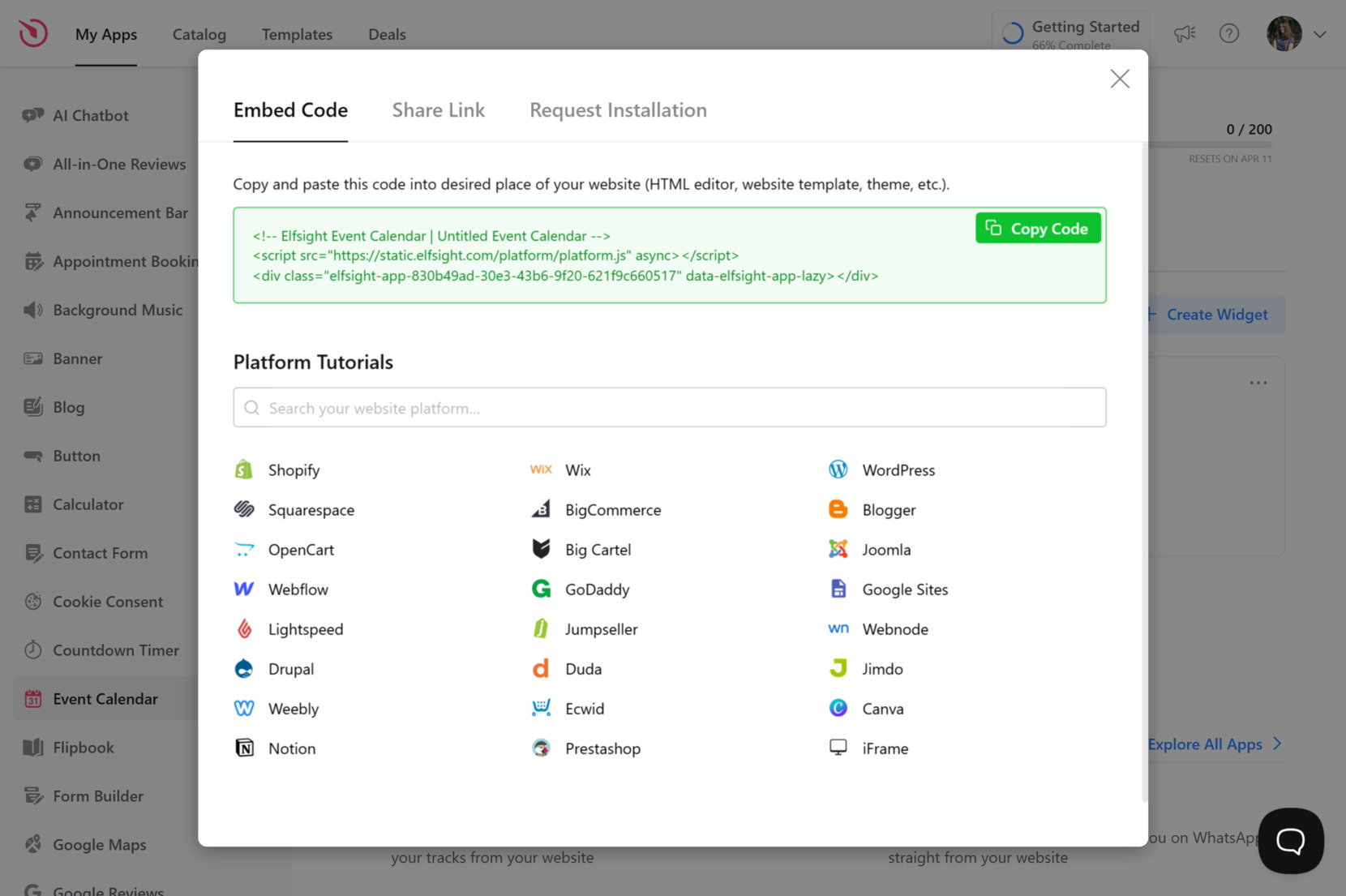
Um den Kalender speziell zu Ihrer Squarespace-Website hinzuzufügen, verwenden Sie einen Code-Block innerhalb jeder Seite, Sektion oder Fußzeile. Im Squarespace-Editor klicken Sie auf “+ Block hinzufügen”, wählen Sie “Code” und fügen Sie den Elfsight-Einbettungscode in den Block ein. Speichern Sie Ihre Änderungen und veröffentlichen Sie sie, damit das Widget live erscheint.
Mit diesen einfachen Schritten ist Ihr voll funktionsfähiger Event-Kalender bald auf Ihrer Squarespace-Website live und bietet eine übersichtliche, benutzerfreundliche Möglichkeit, kommende Veranstaltungen zu verwalten und anzuzeigen.
Weitere Möglichkeiten, einen Kalender einzubetten
Neben Elfsight gibt es einige alternative Methoden, einen Veranstaltungskalender in deine Squarespace-Website zu integrieren. Im Folgenden findest du zwei praktikable Ansätze, die mit Squarespace kompatibel sind und kein fortgeschrittenes technisches Know-how erfordern. Jeder Ansatz bringt seinen eigenen Setup-Prozess und unterschiedliche Flexibilität mit.
Native Squarespace Kalender-Integrationsmethode
Der integrierte Kalender-Block von Squarespace ist in bestimmten Vorlagen wie Bedford, Five oder Brine verfügbar. Es ist eine native Methode, grundlegende Veranstaltungsinhalte anzuzeigen, sofern Ihre gewählte Vorlage dies unterstützt.
- Öffnen Sie Ihren Squarespace-Editor. Melden Sie sich bei Ihrem Squarespace-Konto an und wählen Sie die Website aus, die Sie bearbeiten möchten. Vom Haupt-Dashboard aus navigieren Sie zum Seiten-Bereich im linken Panel. Wählen Sie die konkrete Seite aus, auf der Ihr Kalender erscheinen soll, und klicken Sie auf die „Bearbeiten“-Schaltfläche, um den Seiten-Editor zu öffnen.
- Veranstaltungsseite hinzufügen. In der linken Seitenleiste unter Seiten klicken Sie auf das “+”-Symbol, um eine neue Seite hinzuzufügen. Aus der Liste der Seitentypen wählen Sie „Events“ aus. Dadurch wird ein eigener Kalender erstellt, in dem Sie einzelne Veranstaltungen hinzufügen und verwalten können. Benennen Sie die Seite ggf. um, damit sie ihrem Zweck entspricht (z. B. „Kalender“, „Workshops“ oder „Kommende Veranstaltungen“).
- Veranstaltungslisten erstellen. Auf der neu erstellten Veranstaltungsseite klicken Sie auf „Veranstaltung hinzufügen“, um Inhalte für Ihre Veranstaltung zu erstellen. Sie können Titel, Beschreibung, Datum und Uhrzeit, Ort und optionales Bild hinzufügen. Speichern Sie jede Veranstaltung beim Erstellen. Diese Veranstaltungen stehen Ihnen nun als Inhaltsquelle zur Anzeige auf anderen Seiten zur Verfügung.
- Fügen Sie einen Zusammenfassungs-Block hinzu, um Veranstaltungen anzuzeigen. Gehen Sie zur ursprünglichen Seite zurück, auf der Sie den Kalender präsentieren möchten. Im Bearbeitungsmodus klicken Sie auf das „+“-Symbol, um einen neuen Block hinzuzufügen. Suchen Sie den „Summary“-Block und wählen Sie ihn aus. Im sich öffnenden Einstellungsfenster legen Sie die „Source“ auf die zuvor erstellte Veranstaltungsseite fest.
- Anzeigeoptionen anpassen. Unter den Einstellungen des Zusammenfassungsblocks wählen Sie Ihren bevorzugten Layout-Stil — z. B. Liste, Carousel, Wall oder Raster. Sie können außerdem anpassen, welche Anzeigeelemente erscheinen, z. B. das Event-Bild, Veröffentlichungsdatum oder Auszug. Verwenden Sie die Registerkarte Design, um Abstände, Textausrichtung und die Anzahl der angezeigten Elemente weiter zu verfeinern.
- Speichern und Veröffentlichen. Wenn alles korrekt aussieht, klicken Sie auf „Übernehmen“, um Ihre Zusammenfassungsblock-Einstellungen zu bestätigen, dann auf „Fertig“ gefolgt von „Speichern“, um die Änderungen live auf Ihrer Website zu veröffentlichen. Der Kalender aktualisiert sich nun dynamisch, während Sie neue Termine auf der Veranstaltungsseite hinzufügen.
Google Calendar-Einbettungsmethode
Google Calendar-Einbettung ermöglicht es Ihnen, einen Live-Kalender-Feed aus Ihrem Google-Konto zu integrieren. Sie ist einfach zu verwenden und funktioniert über ein iframe, wodurch sie mit jedem Squarespace-Layout kompatibel ist.
- Öffnen Sie Google Kalender in Ihrem Browser. Navigieren Sie zu calendar.google.com und stellen Sie sicher, dass Sie mit dem Google-Konto angemeldet sind, dem der Kalender gehört, den Sie anzeigen möchten. Wenn Sie mehrere Kalender verwalten, prüfen Sie doppelt, dass Sie den richtigen bearbeiten.
- Gehen Sie zu Ihren Kalendereinstellungen. In der linken Seitenleiste finden Sie den Kalender, den Sie einbetten möchten. Bewegen Sie den Mauszeiger über den Namen, klicken Sie auf die drei vertikalen Punkte und wählen Sie aus dem Dropdown-Menü „Einstellungen und Freigabe“, um das vollständige Konfigurationsfeld zu öffnen.
- Veröffentlichen Sie Ihren Kalender. Im Abschnitt „Zugriffsberechtigungen“ setzen Sie das Kästchen „Für die Öffentlichkeit freigeben“. Dadurch kann der Kalender allen Besuchern Ihrer Website angezeigt werden, ohne dass sie sich bei Google anmelden müssen.
- Den Einbettungscode kopieren. Scrollen Sie nach unten zum Abschnitt „Kalender integrieren“. Unter „Einbettungscode“ sehen Sie ein von Google generiertes iframe-Snippet. Markieren und kopieren Sie diesen gesamten Codeblock — Sie benötigen ihn für den nächsten Schritt.
- In Squarespace in einen Code-Block einfügen. Öffnen Sie Ihren Squarespace-Editor und navigieren Sie zur Seite, auf der der Kalender erscheinen soll. Klicken Sie auf „Bearbeiten“, dann auf das Symbol „+“, um einen Block hinzuzufügen, und wählen Sie „Code“. Fügen Sie den iframe-Einbettungscode in den Code-Block ein, klicken Sie auf „Anwenden“, und speichern Sie anschließend die Seite, damit sie live geht.
Kalender-Integrationen: Methoden im Vergleich
So vergleicht sich Elfsight mit gängigen Methoden, einem Kalender zu einer Squarespace-Website hinzuzufügen:
| Methode | Vorteile | Nachteile |
|---|---|---|
| Elfsight-Veranstaltungskalender | Bietet vollständige Designanpassung, Echtzeit-Synchronisierung, wiederkehrende Termine und eine einfache Installation ohne Programmieraufwand. | Für den Zugriff auf den Einbettungscode des Plugins ist eine Registrierung auf der Elfsight-Plattform erforderlich. |
| Squarespace Native-Events | Lässt sich nahtlos in unterstützte Vorlagen integrieren und benötigt keine Drittanbieter-Tools. | Beschränkt auf bestimmte Vorlagen und bietet keine externe Kalendersynchronisierung oder Layout-Anpassungen. |
| Google Kalender-Einbettung | Schnell eingerichtet und ermöglicht eine Live-Synchronisierung mit Ihrem Google-Konto. | Minimalistische Styling-Optionen und keine interaktiven Features für Besucher der Website. |
Jede dieser Optionen kann Ihnen helfen, Ereignisse auf Ihrer Squarespace-Website anzuzeigen, aber nur Elfsight bietet das ideale Gleichgewicht aus Anpassbarkeit, Benutzerfreundlichkeit und nahtloser Integration.
Lassen Sie uns nun herausfinden, wie Sie das Beste aus Ihrem Kalender herausholen – sobald er eingebettet ist.
Tipps zur Squarespace-Kalenderintegration
Sobald Ihr Kalender in Ihre Squarespace-Website eingebettet ist, sollten Sie den Fokus auf Benutzerfreundlichkeit und Funktionalität legen. Unten finden Sie praxisnahe Tipps, mit denen Sie die Leistung steigern, das Nutzererlebnis verbessern und häufige Fehler bei der Kalenderanzeige vermeiden.
- Verwenden Sie klare Veranstaltungsüberschriften und knappe Beschreibungen. Besucher sollten Zweck und Termin jeder Veranstaltung auf einen Blick verstehen. Vermeiden Sie lange Veranstaltungsnamen oder Textblöcke, die das Layout überladen.
- Veranstaltungen nach Typ oder Kategorie. Filter oder Tags (falls vorhanden) helfen Nutzern, sich besser zurechtzufinden – besonders bei wiederkehrenden oder mehrkategorischen Auflistungen.
- Wählen Sie das passende Layout entsprechend dem Umfang Ihrer Inhalte. Verwenden Sie eine Listen- oder Tagesansicht für wenige Termine und wechseln Sie bei hohem Aufkommen zu Monats- oder Rasterlayout.
- Verfügbarkeit plattformübergreifend synchronisieren aktivieren. Falls Ihr Kalender mit Diensten wie Google Calendar verbunden ist, stellen Sie sicher, dass Echtzeit-Updates aktiviert sind, um veraltete Einträge zu vermeiden.
- Halten Sie das Erscheinungsbild Ihres Kalenders konsistent mit Ihrem Branding. Passen Sie Schriftstile, Farben und Hintergründe an, damit der Kalender nahtlos in das Design Ihrer Website passt, statt als Drittanbieterelement hervorzustehen.
- Regelmäßig die mobile Reaktionsfähigkeit testen. Stellen Sie sicher, dass der Kalender über verschiedene Bildschirmgrößen hinweg einfach zu bedienen bleibt. So können Benutzer nahtlos mit Ihren Veranstaltungsinhalten auf jedem Gerät interagieren.
- Ereignis-Popups oder Links sinnvoll platzieren. Wählen Sie, ob Ereignisse in Detail-Popups geöffnet werden oder Benutzer anhand Ihres gesamten Nutzerflusses und Ihrer Ziele auf eine andere Seite gelenkt werden.
Wenn Sie diese Tipps befolgen, schaffen Sie eine benutzerfreundliche, optisch ansprechende und leicht navigierbare Kalendererfahrung. Wer von der Nutzung eines Veranstaltungskalenders auf seiner Squarespace-Website am meisten profitiert, schauen wir uns nun an.
Anwendungsfälle des Veranstaltungskalenders
Veranstaltungskalender können eine starke Ergänzung jeder Squarespace-Website sein, insbesondere für Unternehmen und Organisationen, die auf Terminplanung, Publikumsbindung und zeitnahe Updates angewiesen sind. Nachfolgend zeigen wir, wie verschiedene Unternehmen Kalender-Integrationen nutzen können.
Bildung 📚
Bildungseinrichtungen wie Schulen, Hochschulen, Online-Akademien und Ausbildungszentren können einen Kalender verwenden, um wichtige Termine hervorzuheben – etwa Zulassungsfristen, Prüfungstermine, Tag der offenen Tür oder Studierenden-Veranstaltungen. Das sorgt sowohl für Klarheit bei aktuellen als auch potenziellen Studierenden und reduziert zugleich den administrativen Kommunikationsaufwand.
Gastgewerbe und Unterhaltung 🎭
Hotels, Veranstaltungsorte, Konzertveranstalter, Nachtclubs und Freizeitbetriebe können einen Veranstaltungskalender nutzen, um Shows, Live-Musik, Auftritte und saisonale Aktionen aufzulisten. Dies steigert nicht nur die Vorfreude, sondern auch Ticketverkäufe und Besucherfrequenz.
Wellness- und persönliche Dienstleistungen 🧘
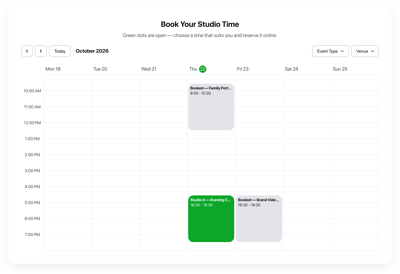
Fitnessstudios, Yoga-Zentren, Schönheitsstudios und Anbieter persönlicher Pflege verwalten häufig terminbasierte Services und Gruppenveranstaltungen. Ein Kalender-Widget zeigt Kurspläne, verfügbare Buchungsfenster und kommende Workshops an, reduziert Verwirrung bei Kunden und optimiert den Terminablauf.
Ganz gleich, ob Sie Veranstaltungen durchführen, Dienstleistungen anbieten oder Bildungsprogramme verwalten – ein eingebetteter Kalender vereinfacht Ihre Abläufe und verbessert das Benutzererlebnis.
Entdecken Sie 30+ Eventkalender-Vorlagen


Häufige Probleme beheben
Auch wenn das Einbetten eines Kalender-Widgets in Ihre Squarespace-Website einfach ist, können einige Nutzer auf technische oder funktionale Probleme stoßen. Unten finden Sie häufige Probleme und detaillierte Lösungen in einem leicht verständlichen FAQ-Format.
Warum wird mein Kalender-Widget auf der Live-Website nicht angezeigt?
Wie halte ich meine Veranstaltungslisten automatisch aktuell?
Kann ich Veranstaltungen verwalten, ohne das Widget jedes Mal zu bearbeiten?
Warum stimmen die Zeitzonen für Besucher in anderen Regionen nicht?
Meine Veranstaltungen wirken unübersichtlich – wie kann ich sie leichter lesbar machen?
Wenn du diese häufigen Probleme früh behebst, bleibt dein Kalender zuverlässig, übersichtlich und einfach zu verwalten.
Fazit
Das Hinzufügen eines Veranstaltungskalenders zu deiner Squarespace-Website gehört zu den effektivsten Methoden, Inhalte zu organisieren, die Nutzerinteraktion zu verbessern und dein Publikum auf dem Laufenden zu halten. Egal, ob du eine Bildungsplattform betreibst, Veranstaltungstermine verwaltest oder termingebundene Dienste anbietest – ein Kalender-Widget sorgt für Klarheit, Struktur und bessere Zugänglichkeit auf allen Seiten.
Das Event Calendar-Plugin von Elfsight bietet eine flexible, visuell anpassbare und einfach zu installierende Lösung, die branchenübergreifend funktioniert. Mit einer Auswahl an Vorlagen, Echtzeit-Synchronisierung und No-Code-Integration vereinfacht es die Terminplanung und ändert, wie Ihre Veranstaltungen online präsentiert werden. Von Neuanfängern bis hin zu erfahrenen Web-Managerinnen und -Managern sorgt dieses Tool für einen reibungslosen Ablauf vom Setup bis zum Start.
Hilfe beim Einstieg?
Wir hoffen, dieser Leitfaden hat Ihnen die nötige Klarheit gegeben, um einen Kalender selbstbewusst auf Ihrer Squarespace-Website einzubetten. Haben Sie Fragen oder möchten Sie weitere Möglichkeiten erkunden? Kontaktieren Sie uns — wir helfen Ihnen dabei, erfolgreich zu sein. Bei Elfsight ist es unser Ziel, einfache, ohne Code Lösungen bereitzustellen, die genau auf Ihre Geschäftsbedürfnisse zugeschnitten sind.
Schließen Sie sich unserer wachsenden Community an, tauschen Sie Tipps aus, lassen Sie sich inspirieren und vernetzen Sie sich mit anderen, die leistungsstarke Websites erstellen. Haben Sie eine Funktion im Sinn? Teilen Sie Ihre Ideen durch Beiträge zu unserer Wunschliste — wir freuen uns darauf, von Ihnen zu hören!