Die Einbindung von Google-Bewertungen in Ihre Webflow-Website gehört zu den schnellsten und wirkungsvollsten Methoden, Vertrauen bei potenziellen Kunden aufzubauen. Diese Bewertungen wirken als Echtzeit-Social-Proof (Social Proof) und zeigen neuen Besuchern, was andere über Ihr Unternehmen denken.
Ob Sie eine kleine lokale Marke oder ein wachsendes Online-Geschäft sind: Kundenfeedback direkt auf Ihrer Webflow-Website zu zeigen, schafft Authentizität und Glaubwürdigkeit. Es ist nicht nur eine Design-Entscheidung — es ist ein strategischer Vorteil.
- Glaubwürdigkeit durch echtes Kundenfeedback stärken. Besucher vertrauen Ihrem Unternehmen eher, wenn sie authentische Bewertungen von Google direkt auf Ihren Seiten sehen.
- Konversionsraten durch Social Proof erhöhen. Positive Bewertungen beeinflussen die Entscheidungsfindung und erhöhen die Wahrscheinlichkeit, dass Nutzer handeln, sei es Sie zu kontaktieren oder einen Kauf abzuschließen.
- Nutzerbindung und Verweildauer erhöhen. Frische, dynamische Inhalte wie Bewertungen animieren Nutzer dazu, länger zu bleiben und mehr Inhalte zu entdecken.
- SEO durch relevante, vertrauensaufbauende Inhalte verbessern. Eingebettete Bewertungen tragen zur Relevanz und Aktualität der Keywords bei und verbessern die Sichtbarkeit in Suchmaschinen im Laufe der Zeit.
Nun, da Sie den Nutzen von Google-Bewertungen kennen, zeigen wir Ihnen, wie Sie das schnell mit der No-Code-Lösung von Elfsight einrichten können.
Schnelle Möglichkeit, Google-Bewertungen in Webflow einzubetten
Lassen Sie uns zeigen, wie Sie Google-Bewertungen schnell mit einem Elfsight-Widget zu Webflow hinzufügen. Die Plattform bietet eine einfache, code-freie Möglichkeit, Kundenbewertungen anzuzeigen und Kundenerfahrungen direkt auf Ihrer Website hervorzuheben.
- Öffnen Sie den Elfsight Editor und wählen Sie die Google-Bewertungen-Vorlage aus.
- Verbinden Sie Ihr Google-Unternehmensprofil, um Bewertungen automatisch abzurufen.
- Layout anpassen, Stil überprüfen und Designeinstellungen auf Ihre Marke abstimmen.
- Klicken Sie auf „Add to website for free“, kopieren Sie den Installationscode. Fügen Sie ihn in Ihr Webflow-Projekt ein.
Sehen Sie das Widget in Aktion – erstellen Sie Google-Bewertungen mit dem einfach zu bedienenden Editor!
Funktionen des Elfsight Reviews Widget
Sobald Sie gesehen haben, wie einfach die Einrichtung ist, lohnt es sich zu verstehen, warum das Elfsight-Widget heraussticht. Diese Lösung ist mehr als nur ein einfaches Einbetten — sie bietet smarte, anpassbare Funktionen, die Ihnen helfen, Google-Bewertungen mit Webflow zu integrieren und das volle Potenzial nutzergenerierter Inhalte auf Ihrer Geschäftswebsite auszuschöpfen.
So wird Elfsight zu einem leistungsstarken Werkzeug zur Anzeige von Testimonials:
- Automatisches Synchronisieren von Google-Bewertungen. Das Widget verbindet sich direkt mit Ihrem Google Business-Profil und hält Ihre Bewertungen automatisch auf dem neuesten Stand, sodass Sie stets aktuelles Feedback anzeigen.
- Individuelle Layout- und Design-Optionen. Passen Sie das Erscheinungsbild vollständig an: Wählen Sie aus Listen-, Raster-, Slider- und weiteren Layouts, um den Stil Ihrer Website optimal zu treffen.
- Filter- und Moderationstools. Zeige nur die Bewertungen, die Sie möchten, indem Sie nach Bewertung oder Schlagwort filtern, oder verstecken Sie unerwünschte Inhalte, um Ihre Anzeige sauber zu halten.
- Mehrere Quellen und Sprachunterstützung. Wenn Ihr Unternehmen mehrere Standorte hat, können Sie Bewertungen aus mehreren Profilen gleichzeitig anzeigen und sie sogar in verschiedenen Sprachen darstellen.
- Responsive und mobilfreundliches Design. Das Widget läuft reibungslos auf allen Geräten und Bildschirmgrößen und sorgt für einen professionellen Auftritt – sowohl am Desktop als auch mobil.
- SEO-freundlich und leichtgewichtig. Optimiert für schnelle Ladezeiten, ohne die Leistung zu beeinträchtigen, trägt es dennoch zum Markenauftritt und SEO-Wert Ihrer Website bei.
Mit diesen Funktionen bietet das Widget alles, was Sie benötigen, um Ihr Kunden-Feedback stilvoll und flexibel zu präsentieren.
Lassen Sie uns nun die vollständigen Schritt-für-Schritt-Anleitungen durchgehen, um Ihre Google-Bewertungen in Webflow einzubetten – damit Sie alle Funktionen optimal nutzen können.
Webflow Google-Bewertungen-Integration: Schritt-für-Schritt
Der Einrichtungsprozess ist einfach und benutzerfreundlich – auch ohne technisches Hintergrundwissen. Unten finden Sie eine detaillierte Anleitung, wie Sie das Widget erstellen, anpassen und korrekt installieren.
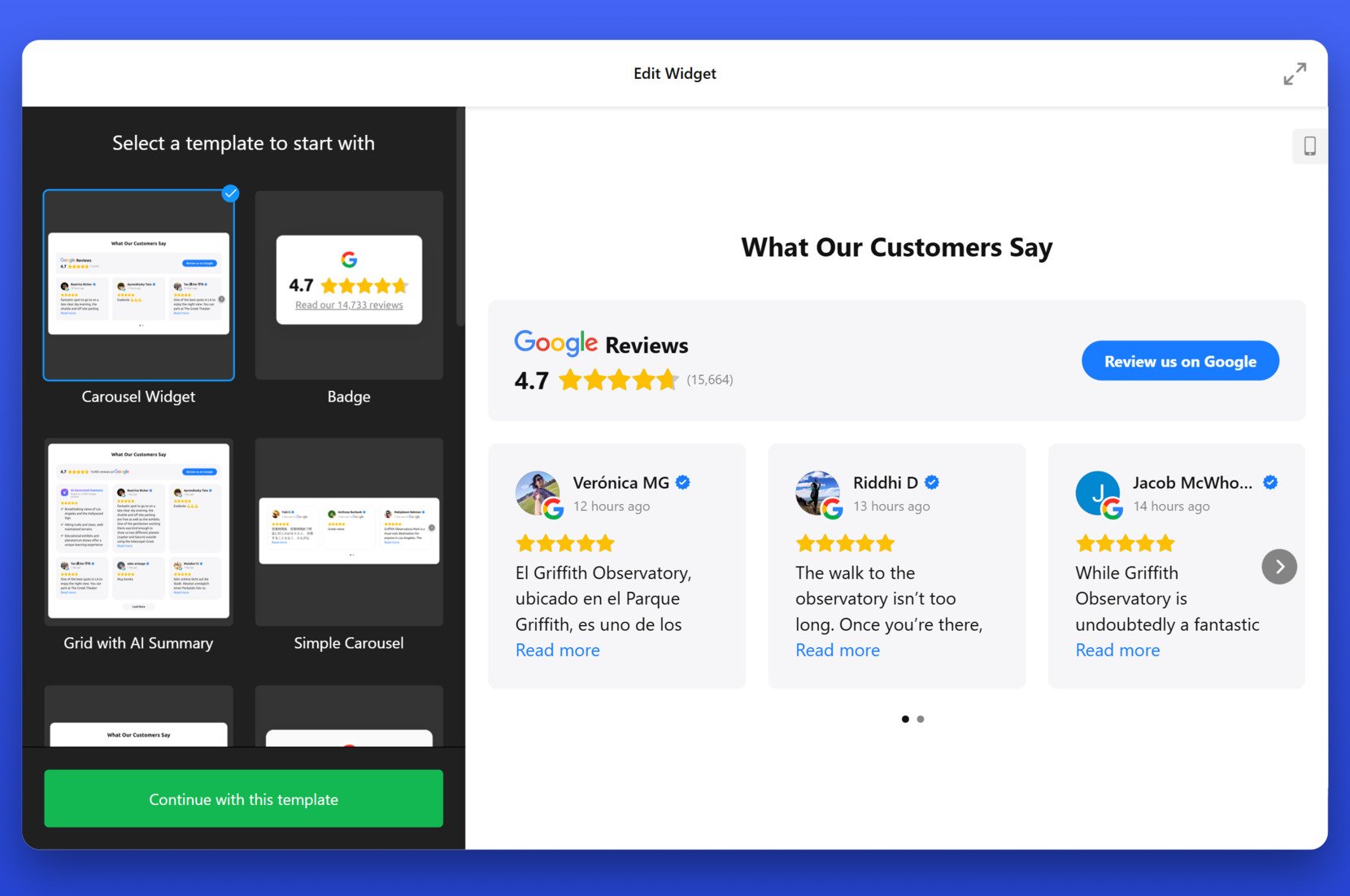
- Vorlage auswählen. Öffnen Sie den Editor und wählen Sie Ihr bevorzugtes Layout. Klicken Sie auf „Mit dieser Vorlage fortfahren“, um fortzufahren.

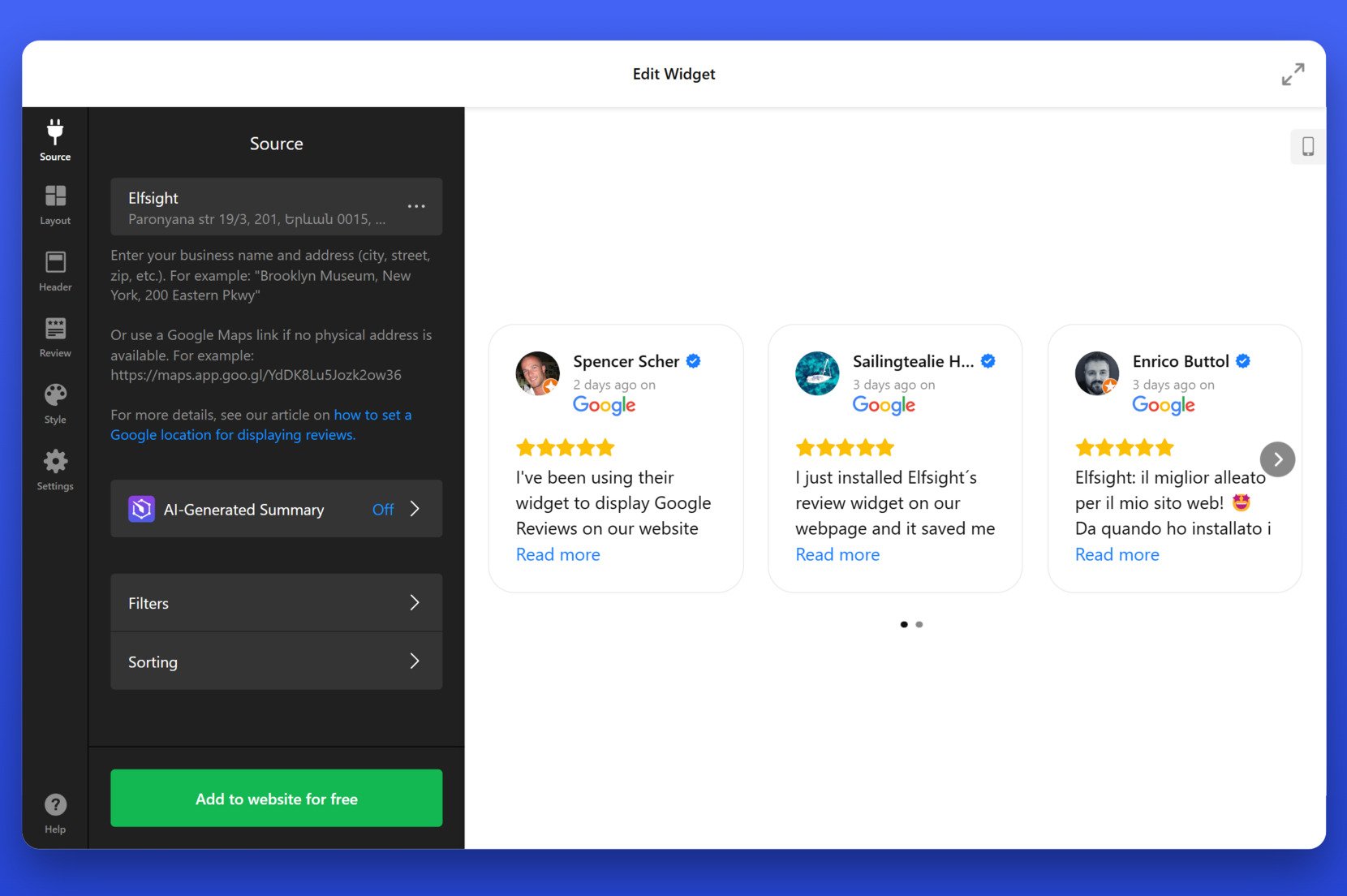
- Fügen Sie Ihre Geschäftsquelle hinzu. Gehen Sie im linken Menü zum „Quelle“-Tab und geben Sie Ihren Firmennamen ein oder fügen Sie direkt den Link zu Ihrem Google-Profil ein. Falls Ihr Unternehmen keine physische Adresse hat, können Sie eine öffentliche Google Maps-URL verwenden.

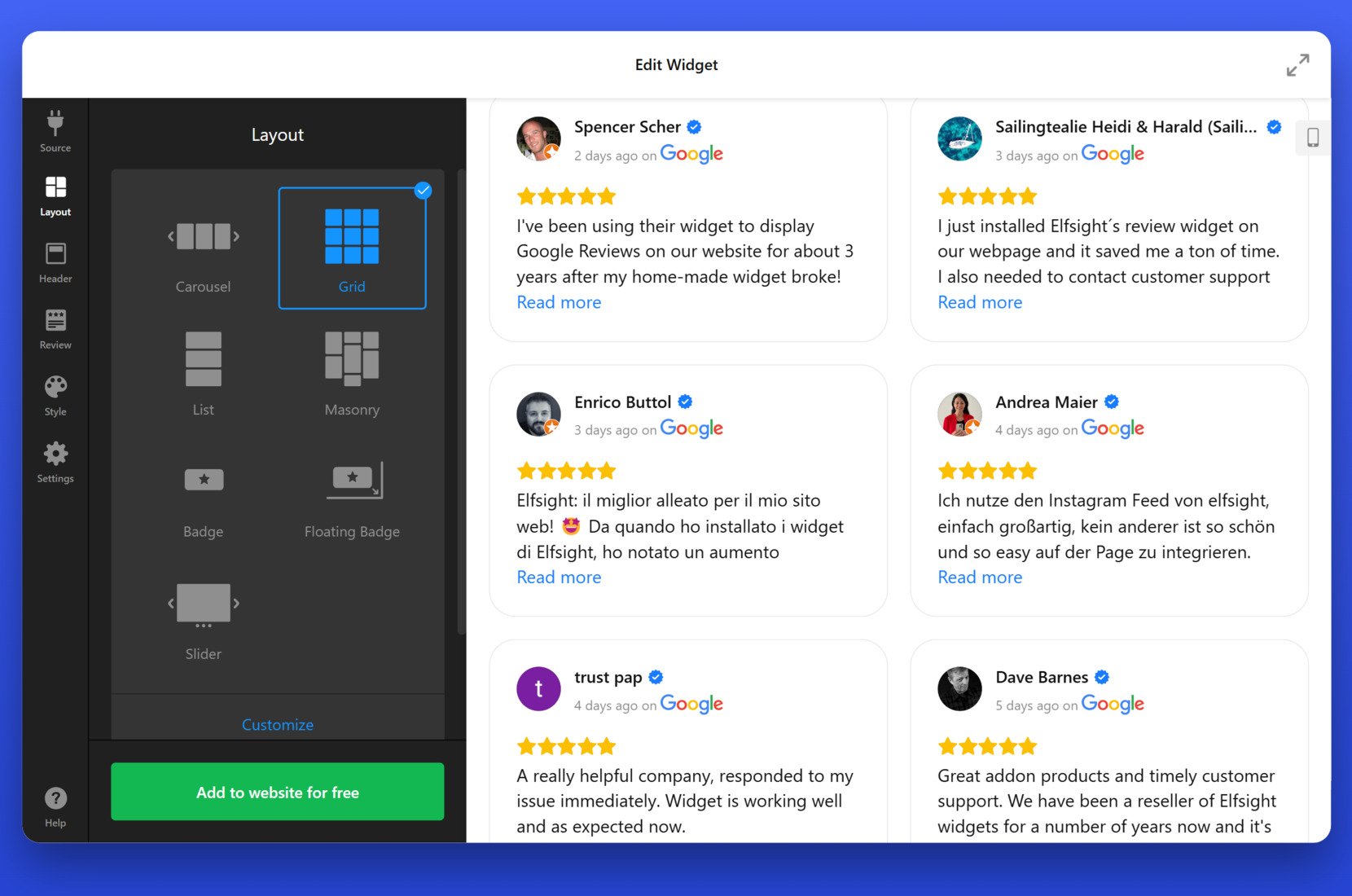
- Layout anpassen. Wechseln Sie zum Abschnitt „Layout“, um festzulegen, wie Ihre Bewertungen angeordnet werden — Grid, Liste, Masonry, Slider oder schwebendes Abzeichen. Dieser Schritt bestimmt, wie Ihre Bewertungen auf Desktop- und Mobilgeräten aussehen.

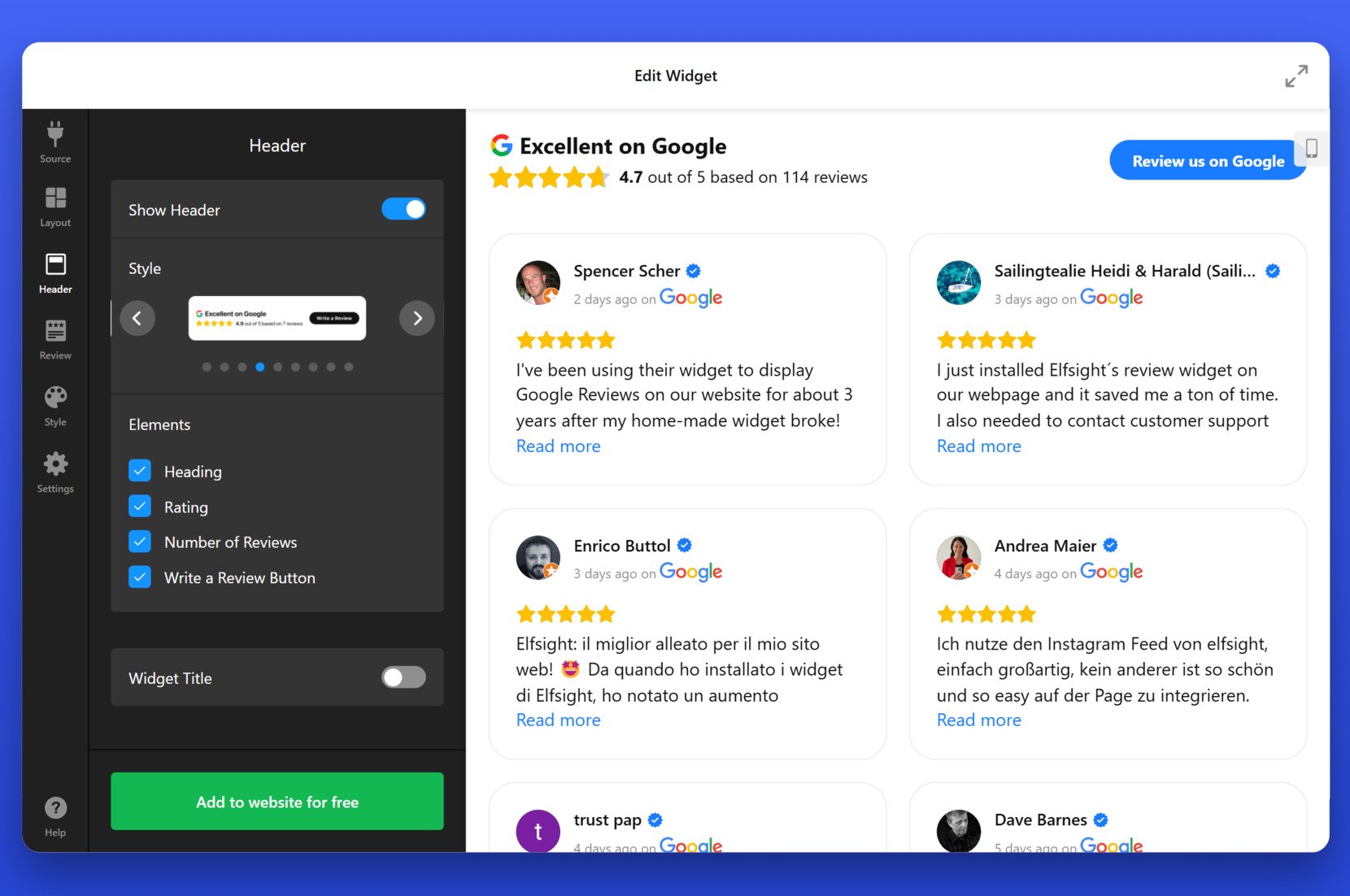
- Optionen zur Anzeige des Headers anpassen. Im Tab “Header” können Sie Elemente wie Titel, Sternebewertung, Anzahl der Bewertungen und einen Button, der auf Ihre Google-Bewertungsseite verlinkt, ein- oder ausschalten.
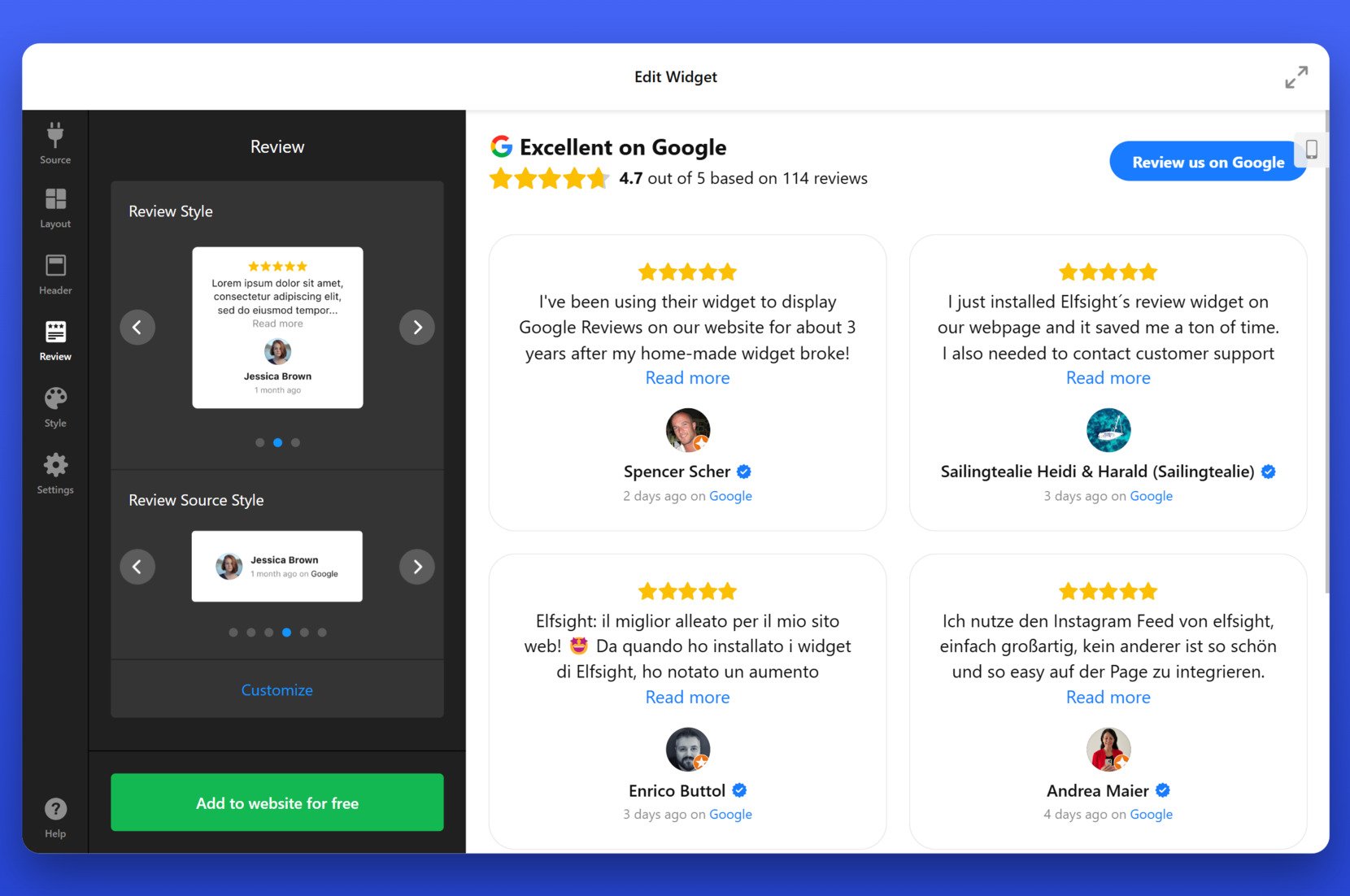
- Bewertungs-Karten-Stile festlegen. Gehe zur Registerkarte „Review“, um den visuellen Stil deiner Bewertungs-Karten auszuwählen. Du kannst festlegen, wie der Name des Rezensenten, das Bild, die Textlänge und die Quelle der Bewertung erscheinen.
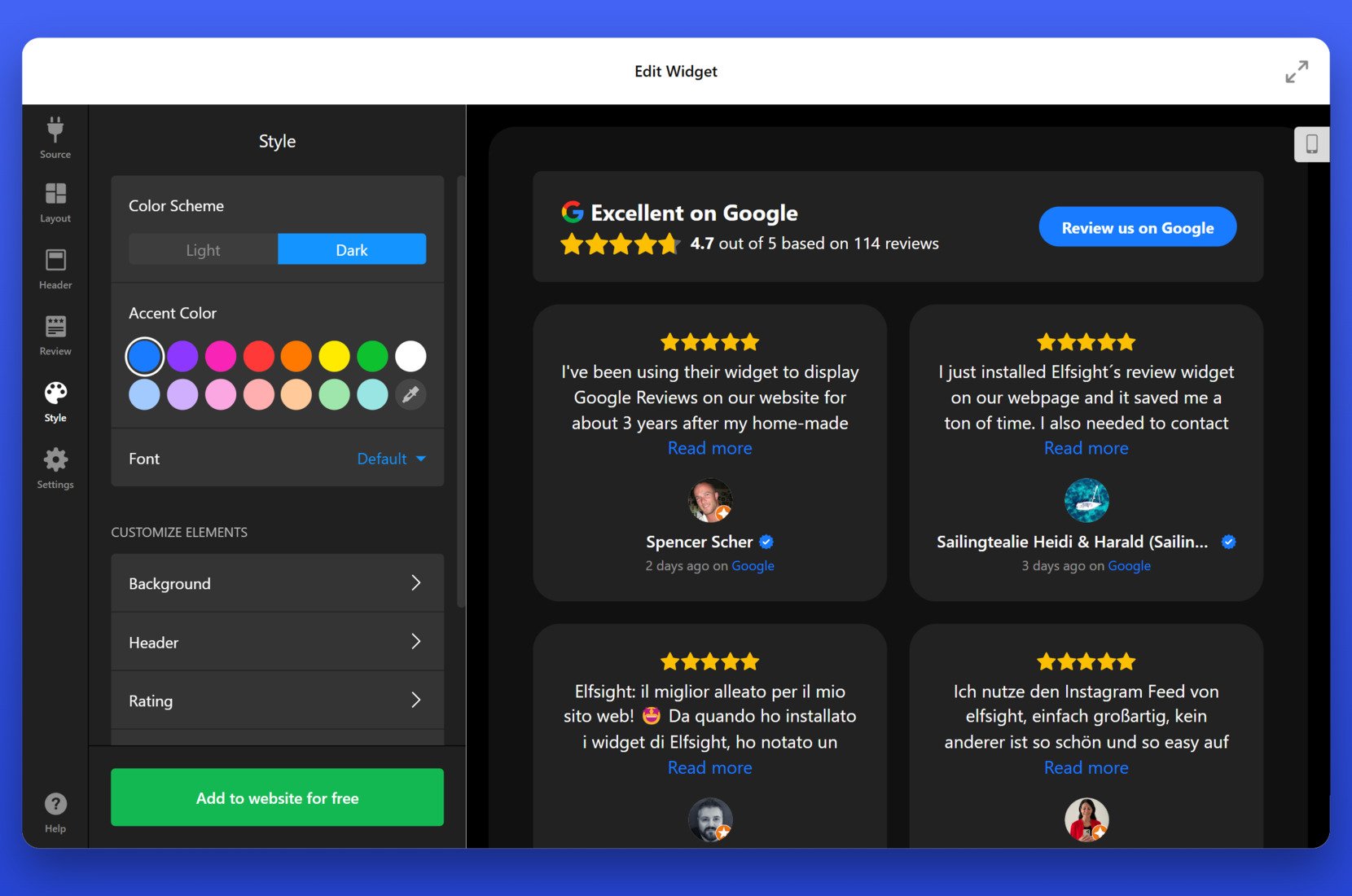
- Das Widget-Aussehen gestalten. Unter dem „Style“-Tab wählen Sie ein helles oder dunkles Theme, definieren Sie eine Akzentfarbe und passen Schriftarten an. Sie können außerdem Hintergrund- und Rahmenelemente nach Ihrem Branding anpassen.
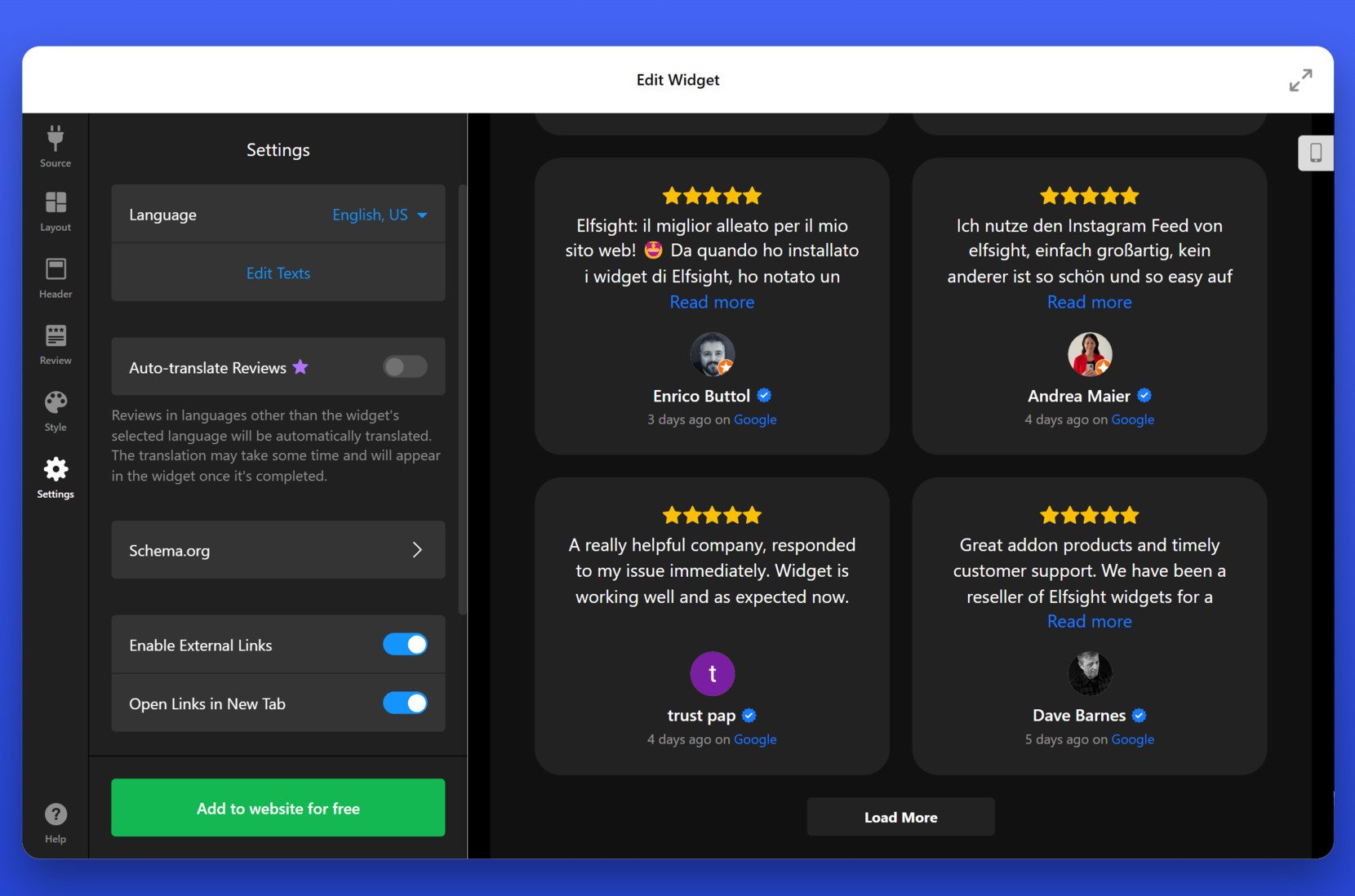
- Einstellungen und Extras konfigurieren. Öffnen Sie die Registerkarte „Einstellungen“, um Sprache des Widgets, Schema-Markup, Übersetzung von Bewertungen und ob Links in einem neuen Tab geöffnet werden sollen anzupassen. Dieser Abschnitt steuert außerdem das erweiterte Anzeigeverhalten.

- Kopieren Sie den Einbettungscode und fügen Sie ihn zu Webflow hinzu. Sobald Sie mit dem Design zufrieden sind, klicken Sie auf „Zur Website kostenlos hinzufügen“. Kopieren Sie den generierten Code.
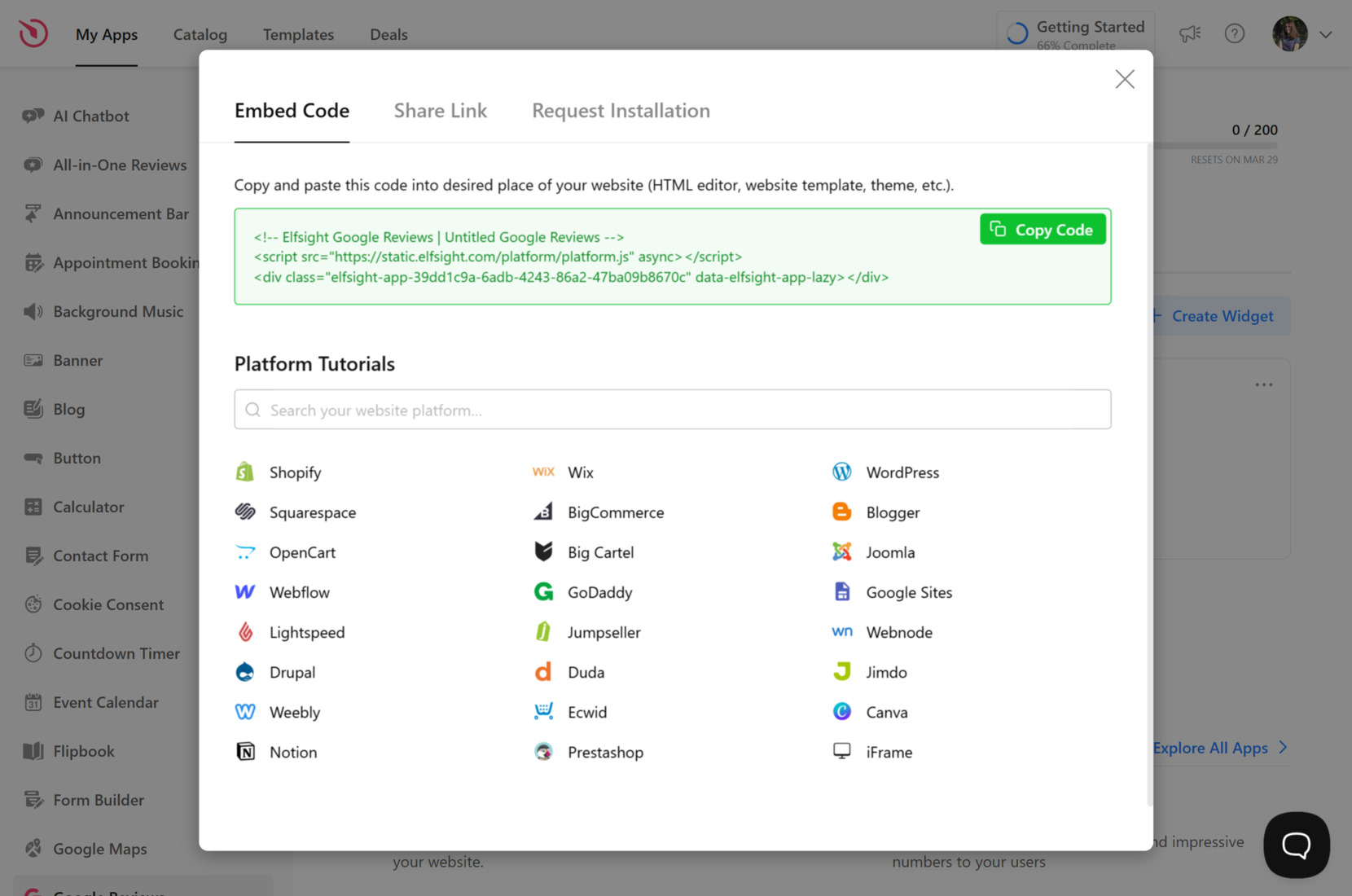
Um das Widget in Ihre Webflow-Website einzufügen, gehen Sie zum Designer und öffnen Sie die Seite, auf der die Bewertungen erscheinen sollen. Ziehen Sie ein Embed-Element aus dem Komponenten-Panel in Ihr Layout. Fügen Sie dann den Embed-Code von Elfsight direkt in das Codefeld des Blocks Embed ein. Klicken Sie auf Speichern & Schließen, veröffentlichen Sie Ihre Website, und Ihre Google-Bewertungen erscheinen sofort.
Nach dem Hinzufügen zieht das Widget automatisch Bewertungen aus Ihrem verbundenen Google-Unternehmensprofil in den Abschnitt mit Kundenbewertungen und zeigt sie dort an. Sie können jederzeit zum Editor zurückkehren, um Einstellungen anzupassen oder den Feed zu aktualisieren.
Weitere Möglichkeiten, Bewertungen auf Webflow zu zeigen
Beim Einsatz des Elfsight-Widgets gehört es zu den einfachsten und flexibelsten Wegen, Google-Bewertungen von Webflow zu integrieren. Es gibt jedoch auch weitere Ansätze, die Sie prüfen können. Unten stellen wir zwei alternative Lösungen vor.
Google-Bewertungen manuell über Google Maps einbetten
Diese Methode zeigt ein Google-Bewertungs-Snippet oder Ihren Unternehmensstandort über das native Google-Maps-Embed. Zwar bietet sie keine vollständige Anpassung oder automatische Synchronisierung, ist aber eine einfache Möglichkeit, Glaubwürdigkeitsmerkmale ohne Drittanbieter-Tools zu präsentieren.
- Wählen Sie eine Vorlage. Öffnen Sie den Elfsight Google Reviews Editor. Wählen Sie im linken Bereich ein Layout wie “Carousel Widget”, “Grid with AI Summary” oder “Badge”. Klicken Sie anschließend auf “Continue with this template”, um zum Widget-Editor zu gelangen.
- Geschäftsquelle hinzufügen. Gehen Sie zum Reiter „Quelle“. Geben Sie den vollständigen Namen Ihres Unternehmens und Ihre Anschrift so ein, wie sie bei Google angezeigt werden, oder fügen Sie bei Bedarf Ihren Google Maps-Link ein. Dadurch wird Ihr Widget mit Ihrem Google-Unternehmensprofil verbunden und es werden Bewertungen abgerufen.
- Layout anpassen. Öffnen Sie die Registerkarte „Layout“. Wählen Sie Ihren bevorzugten Darstellungsstil, z. B. “Grid”, “List”, “Masonry”, “Carousel” oder “Floating Badge”. Klicken Sie auf „Anpassen“, um Abstände, Ausrichtung und Spalteneinstellungen für Desktop- und Mobilansichten zu ändern.
- Header-Elemente anpassen. In der „Header“-Registerkarte können Sie Komponenten wie „Überschrift“, „Bewertung“, „Anzahl der Bewertungen“ und die „Bewertung schreiben“-Schaltfläche aktivieren oder deaktivieren. Wählen Sie aus verschiedenen Header-Stilen, um den Ton Ihrer Website zu treffen.
- Anzeigeoptionen für Bewertungen festlegen. Gehe zur Registerkarte „Bewertungen“, um einen Stil für Bewertungen (Review Style) und den Stil der Bewertungsquelle (Review Source Style) auszuwählen. Du kannst Elemente wie Namen der Rezensenten, Profilbilder und Beitragsdaten ein- oder ausblenden. Verwende die Schaltfläche „Anpassen“, um die Formatierung fein abzustimmen.
- Stylen Sie das Widget. Öffnen Sie die Registerkarte „Style“, um das Gesamterscheinungsbild festzulegen. Wählen Sie ein Farbschema (Hell oder Dunkel), wählen Sie eine „Akzentfarbe“, und passen Sie die Schriftart an. Erweitern Sie die Abschnitte „Hintergrund“, „Header“ oder „Bewertung“ für eine tiefere Anpassung.
- Zusätzliche Einstellungen konfigurieren. Im Tab „Einstellungen“ legen Sie Ihre bevorzugte „Sprache“ fest, aktivieren Sie „Automatische Übersetzung von Bewertungen“, fügen Sie „Schema.org“ Markup hinzu und entscheiden Sie, ob Links in einem neuen Tab geöffnet werden sollen. Externe Links in Bewertungen können Sie ebenfalls zulassen.
- Das Widget in Webflow einbetten. Click the green „Kostenlos zur Website hinzufügen“-Schaltfläche. In the pop-up, press „Code kopieren“. Then, go to your Webflow Designer, drag an „Einbetten“-Element into the section where you want the widget to display, paste the code, click „Speichern & Schließen“, and publish your changes.
Bewertungen mit der Google Places API anzeigen
Die Google Places API ermöglicht Entwicklern den Zugriff auf Geschäftsdaten, einschließlich Kundenbewertungen. Diese Methode erlaubt das dynamische Abrufen von Bewertungen, erfordert jedoch Programmierkenntnisse und ein Google Cloud-Konto mit aktivierter Abrechnung.
- Ein Google Cloud-Projekt einrichten. Besuchen Sie die Google Cloud Console, melden Sie sich mit Ihrem Google-Konto an und klicken Sie auf „Projekt erstellen“. Geben Sie Ihrem Projekt einen Namen, wechseln Sie dann in den Abschnitt „API-Bibliothek“. Suchen Sie nach „Places API“ und klicken Sie auf „Aktivieren“, um es für Ihr Projekt zu aktivieren.
- API-Schlüssel generieren. Gehen Sie im linken Menü zu „APIs & Dienste“, wählen Sie „Anmeldeinformationen“, klicken Sie dann auf „Anmeldeinformationen erstellen“. Aus dem Dropdown wählen Sie „API-Schlüssel“. Ein Schlüssel wird generiert — kopieren Sie ihn und bewahren Sie ihn sicher für eine spätere Verwendung auf.
- Abrechnung aktivieren und Ihren API-Schlüssel sichern. Google verlangt, dass Abrechnung aktiviert ist, um die Places-API zu nutzen. Richten Sie ggf. ein Abrechnungs-Konto ein. Unter “API Key Restrictions” wenden Sie Domain- oder IP-Beschränkungen an, um unbefugten Zugriff zu verhindern und das Kontingent sicher zu verwalten.
- Ortdetails über die API abrufen. Holen Sie sich die Place ID Ihres Unternehmens mit dem offiziellen Google Place ID Finder-Tool. Verwenden Sie anschließend den Place Details-Endpunkt, um eine Anfrage zu senden, die Bewertungen im JSON-Format zurückgibt. Sie müssen Ihren API-Schlüssel und Ihre Place ID in der Anforderungs-URL angeben.
- Verwenden Sie JavaScript, um die Bewertungen darzustellen. Erstellen Sie eine benutzerdefinierte JavaScript-Funktion, um die JSON-Antwort zu parsen und den Inhalt der Bewertung zu extrahieren. Anschließend ziehen Sie im Webflow-Designer ein “Embed”-Element hinein, fügen Sie Ihr JavaScript und HTML in den Code-Block ein und veröffentlichen Sie die Änderungen, damit die Live-Bewertungen angezeigt werden.
Vergleich: Elfsight vs. andere Ansätze
Hier ist ein kurzer Vergleich von Elfsight und den alternativen Methoden, Google-Bewertungen in eine Webflow-Website einzubetten:
| Methode | Vorteile | Nachteile |
|---|---|---|
| Elfsight | Bietet eine benutzerfreundliche No-Code-Einrichtung mit vollständiger Anpassbarkeit und automatischer Synchronisierung der Google-Bewertungen. | Erfordert die Erstellung eines kostenlosen Elfsight-Kontos und das Einfügen eines Code-Schnipsels in Webflow. |
| Manuelle Einbettung | Schnelle, kostenlose Möglichkeit, Ihren Unternehmensauftritt mit nativen Google-Funktionen zu präsentieren. | Zeigt nur eine statische Karte — keine individuellen Bewertungen oder Anpassungsoptionen verfügbar. |
| Google Places API | Gewährleistet vollständige Kontrolle über Daten und den Echtzeit-Abruf von Bewertungen direkt von Google. | Erfordert Entwicklerkenntnisse, ein aktives Google Cloud-Konto und das Management von API-Nutzungsgrenzen. |
Während andere Methoden ihre Vorzüge haben, sticht Elfsight als die praktischste und effizienteste Wahl für die meisten Webflow-Nutzer hervor – insbesondere für jene, die ein professionell aussehendes Bewertungs-Widget suchen, ohne die Komplexität von Codierung oder API-Verwaltung.
Als Nächstes geben wir hilfreiche Tipps, wie Sie das Beste aus Ihrer Google-Bewertungen-Integration herausholen.
Tipps, wie Sie das Beste aus Bewertungen herausholen.
Nachdem Sie Ihre bevorzugte Methode zum Einbetten von Google-Bewertungen in Ihre Webflow-Website ausgewählt haben, ist es Zeit, zu verfeinern, wie Sie diese verwenden. Die folgenden Tipps helfen Ihnen, Sichtbarkeit, Layout und die Gesamtwirkung Ihres Bewertungsbereichs zu optimieren, um Glaubwürdigkeit zu erhöhen und das Vertrauen der Nutzer zu stärken.
- Bewertungen in der Nähe von entscheidungsrelevanten Elementen. Fügen Sie Ihr Bewertungs-Widget in der Nähe von Kontaktformularen, Leistungsbeschreibungen oder Preisabschnitten hinzu, um Nutzerentscheidungen bei Schlüsselmomenten zu beeinflussen.
- Verwenden Sie bei Verfügbarkeit echte Kundennamen und -Fotos. Dies erhöht die Authentizität und hilft Besuchern, dem Feedback schneller zu vertrauen. Die Anzeige von Bewertungen mit vollständigen Details stärkt deren Glaubwürdigkeit.
- Design konsistent mit Ihrem Branding halten. Passen Sie Schriftarten, Farben und Kartendesigns an das Theme Ihrer Website an, um ein nahtloses Nutzererlebnis zu schaffen.
- Nur relevante oder aktuelle Bewertungen anzeigen. Priorisieren Sie 4- bis 5-Sterne-Bewertungen und zeitnahe Rückmeldungen, damit der Inhalt frisch und ansprechend bleibt. Das lässt sich manuell oder über Filter steuern.
- Stelle sicher, dass Bewertungen mobil optimiert sind. Prüfe, dass der Bewertungsbereich auf allen Bildschirmgrößen lesbar und interaktiv ist – auch auf Tablets und Smartphones.
- Aktualisieren Sie den Widget-Inhalt gelegentlich. Auch wenn der Feed automatisiert ist, sorgt eine regelmäßige Überprüfung von Layout und Filtern dafür, dass der Bereich effektiv und relevant bleibt.
Sobald Sie sich mit den besten Wegen zur Präsentation von Bewertungen vertraut gemacht haben, lohnt es sich, zu sehen, wie andere Unternehmen sie effektiv nutzen. Werfen wir einen Blick auf Beispiele aus unterschiedlichen Branchen.
Google-Bewertungen präsentieren: Anwendungsfälle
Nachfolgend finden Sie Kernbereiche, in denen Kundenfeedback eine entscheidende Rolle spielt, um Vertrauen, Conversions und Kundenbindung auf einer Webflow-Website zu stärken.
Anwendung in der Gastronomie 🍳
Hotels, Cafés, Restaurants und Veranstaltungsorte können deutlich von Google-Testimonials profitieren. Bewertungen nahe Buchungsformularen, Speisekarten oder Veranstaltungsdetails stärken das Vertrauen der Besucher, bevor sie reservieren oder eine Anfrage senden. Vertrauensbildende Visuals wie Sternebewertungen und detaillierte Kundenerfahrungen erhöhen die Transparenz im Entscheidungsprozess.
Anwendung im Gesundheitswesen 💊
Medizinische Kliniken, Zahnarztpraxen, Wellnesszentren und Therapeuten können Vertrauen und Transparenz erhöhen, indem sie authentische Patientenbewertungen integrieren. Wenn Sie ein Bewertungs-Widget in der Nähe von Leistungsübersichten, Informationen für neue Patienten oder Terminformularen platzieren, stärken Sie die Glaubwürdigkeit Ihrer Praxis und die Qualität der Versorgung.
Anwendung in der E-Commerce- und Einzelhandelsbranche 🛒
Online-Shops, Produktmarken und Boutique-Händler können das Vertrauen in Produkte stärken, indem sie Sternbewertungen und Kundennachrichten direkt auf Produktseiten, Kategorieseiten oder während des Checkout-Prozesses anzeigen. Google-Testimonials dienen als Social Proof, der das Käufervertrauen erhöht und den Warenkorbabbruch verringert.
Indem Sie die Bewertungsintegration branchenspezifisch anpassen, liefern Sie relevantere, überzeugendere Erlebnisse für Ihre Zielgruppe. Werfen wir nun einen Blick auf mögliche Hürden beim Setup – und wie Sie sie schnell lösen.
Problemlösungen
Obwohl das Hinzufügen von Google-Bewertungen zu Ihrer Webflow-Website in der Regel reibungslos funktioniert, gibt es gelegentliche Probleme und technische Feinheiten, die es zu kennen lohnen. Unten finden Sie häufige Probleme, auf die Nutzer stoßen, und wie Sie sie effektiv lösen.
Warum erscheinen meine Google‑Bewertungen nach dem Einbetten des Widgets nicht?
Wie kann ich Verzögerungen bei der Bewertungssynchronisierung oder fehlende Updates beheben?
Warum lädt das Widget auf meiner Webflow-Seite überhaupt nicht?
Kann ich negative oder irrelevante Bewertungen ausblenden?
Wenn Sie diese typischen Probleme verstehen, verhindern Sie potenzielle Fehler und steuern Ihre Bewertungen effizienter.
Fazit
Google-Bewertungen zu Ihrer Webflow-Website hinzufügen ist eine kluge Maßnahme für Unternehmen, die Vertrauen aufbauen, Konversionsraten erhöhen und authentische Kundenerfahrungen präsentieren möchten. Die Verwendung eines Testimonial-Widgets, das echtes Feedback direkt auf Ihren Seiten anzeigt, kann die Entscheidungen der Besucher erheblich beeinflussen und die Glaubwürdigkeit Ihrer Marke stärken.
Dank flexibler Lösungen wie dem Google-Bewertungen-Widget von Elfsight ist die Integration von Kundenbewertungen noch nie einfacher – auch ohne Programmierkenntnisse. Mit anpassbaren Layouts, Echtzeit-Synchronisierung und responsiven Designs können Sie Ihren Bewertungsbereich an Ihr Branding und Ihre Geschäftsziele anpassen.
Weitere Infos?
Wir hoffen, dieser Leitfaden hat Ihren Integrationsprozess erleichtert. Falls Sie Unterstützung oder Ideen zur Anpassung eines Bewertungswidgets auf Ihrer Webflow-Website wünschen, kontaktieren Sie uns — unser Elfsight-Team hilft Ihnen gerne weiter. Wir bieten benutzerfreundliche No-Code-Lösungen, die Ihr Online-Geschäft verbessern.
Join our growing Community to connect with other users, share feedback, and submit your ideas. Got a feature in mind? Add it to our Wishlist — we’d love to hear from you!