Wenn Sie Ihre Elementor-gestützte WordPress-Website mit fesselnden Visuals und frischen Inhalten aufwerten möchten, ist das Einbetten eines Instagram-Feeds eine kluge Wahl. Ein Instagram-Feed-Widget zeigt Echtzeit-Beiträge direkt von Ihrem Konto auf Ihren Seiten an.
Das Hinzufügen dieser Inhalte stärkt Vertrauen, hält Ihre Website visuell dynamisch und spiegelt die Aktivitäten Ihrer Marke in Echtzeit wider. Es ist eine nahtlose Brücke zwischen Ihrer Social-Media-Präsenz und Ihrer Hauptplattform.
- Frische visuelle Inhalte automatisch anzeigen. Ihre neuesten Instagram-Fotos werden automatisch eingebunden, sodass Ihre Website mit minimalem Aufwand stets aktuell bleibt.
- Mehr Engagement und Verweildauer erhöhen. Auffällige Inhalte aus Ihrem Feed ziehen die Aufmerksamkeit auf sich und motivieren Besucher zum Scrollen, Erkunden und Klicken.
- Vertrauen durch echten Social Proof stärken. Authentische Beiträge, Kundentags oder Behind-the-Scenes-Einblicke humanisieren Ihre Marke und erhöhen Glaubwürdigkeit.
- Gesamtdesign der Website aufwerten. Ein gut platziertes Instagram-Widget verleiht dem Layout einen ästhetischen, modernen Touch und ergänzt Ihre Markenfarben.
- Mehr Follower für Ihr Instagram-Konto gewinnen. Wenn Sie Ihren Feed auf Ihrer Website anzeigen, geben Sie Besuchern einen Grund, Ihr Profil zu besuchen und zu folgen.
Ob Sie ein kleines Unternehmen, Influencer oder eine kreative Marke sind – ein Instagram-Feed kann Ihr Online-Erlebnis deutlich verbessern. Lassen Sie uns herausfinden, wie Sie Ihren eigenen Feed schnell mithilfe einer No-Code-Lösung von Elfsight einrichten können.
Schneller Weg, den Instagram-Feed in Elementor hinzuzufügen
Jetzt, da Sie wissen, warum ein Instagram-Feed eine wertvolle Ergänzung für Ihre Elementor-basierte Website ist, sehen wir uns kurz an, wie einfach es ist, es mit Elfsight einzurichten. Kein Codieren nötig — nur ein paar Klicks, und Ihre Fotos sind zur Anzeige bereit.
- Öffnen Sie den Editor und wählen Sie eine Instagram-Feed-Vorlage, die zu Ihren Zielen passt.
- Verbinden Sie Ihr Instagram-Konto und wählen Sie Layout, Beitragsstil und Anzeigeoptionen für den Feed.
- Passen Sie Schriftarten, Farben, Abstände und weitere Designelemente an, damit sie zu Ihrem Branding passen.
- Klicken Sie auf „Kostenlos zur Website hinzufügen“, kopieren Sie den Code und fügen Sie ihn in Ihre Elementor-Seite ein.
Sehen Sie das Widget in Aktion – Erstellen Sie jetzt Ihren Instagram-Feed mit Elfsight!
Funktionen des Elfsight Instagram-Widgets
Nachdem Ihr Widget verbunden ist, bietet Elfsight eine leistungsstarke Palette an Anpassungs- und Anzeigeoptionen, die es von anderen Lösungen abheben. Es ist mehr als nur ein einfaches Instagram-Widget – es ist ein vollständig anpassbares visuelles Tool, das für die Elementor-Integration entwickelt wurde.
- Mehrere Layout-Optionen und Vorlagen. Wählen Sie aus klassischen Grid-, Karussell-, Masonry- und Slider-Layouts, um Ihre Designbedürfnisse optimal zu erfüllen.
- Einfache Inhaltsmoderation und Filterung. Verstecken Sie bestimmte Beiträge, blockieren Sie Inhalte nach Hashtag oder Benutzernamen und behalten Sie volle Kontrolle darüber, was in Ihrem Feed erscheint.
- Flexible Anpassungswerkzeuge. Passen Sie Farben, Schriftarten, Abstände und Kartendesigns an, damit sie nahtlos zu Ihrem Branding und Website-Design passen.
- Responsives Design – mobiloptimiert. Ihr Instagram-Feed sieht auf jeder Bildschirmgröße großartig aus – ganz ohne zusätzliche Konfiguration.
- One-Click-Konto-Verknüpfung. Verbinden Sie Ihr Instagram-Profil schnell – ohne manuelle Token-Verwaltung oder komplexe Einrichtung.
Diese Funktionen machen das Instagram-Widget zu mehr als nur einem Inhaltsblock – es ist eine dynamische, visuelle Aufwertung Ihrer Website. Gehen wir nun den vollständigen Einrichtungsprozess im Detail durch, damit Sie das volle Potenzial des Tools nutzen können.
Instagram-Feed einbetten: Schritt-für-Schritt
In nur wenigen Schritten verbinden Sie Ihr Profil, passen die Anzeige an und integrieren den Feed in Ihre Elementor-basierte Website. Unten finden Sie eine vollständige Schritt-für-Schritt-Anleitung mit dem intuitiven Editor von Elfsight.
- Wähle eine Vorlage. Starte den Editor. Wähle ein Layout und klicke auf „Mit dieser Vorlage fortfahren“, um fortzufahren.

- Quelle hinzufügen. In dem Quellen-Bereich klicken Sie auf Quelle hinzufügen. Wählen Sie aus, ob Sie Beiträge aus einem Profil oder Hashtag anzeigen möchten, und verbinden Sie dann Ihr Instagram-Konto.

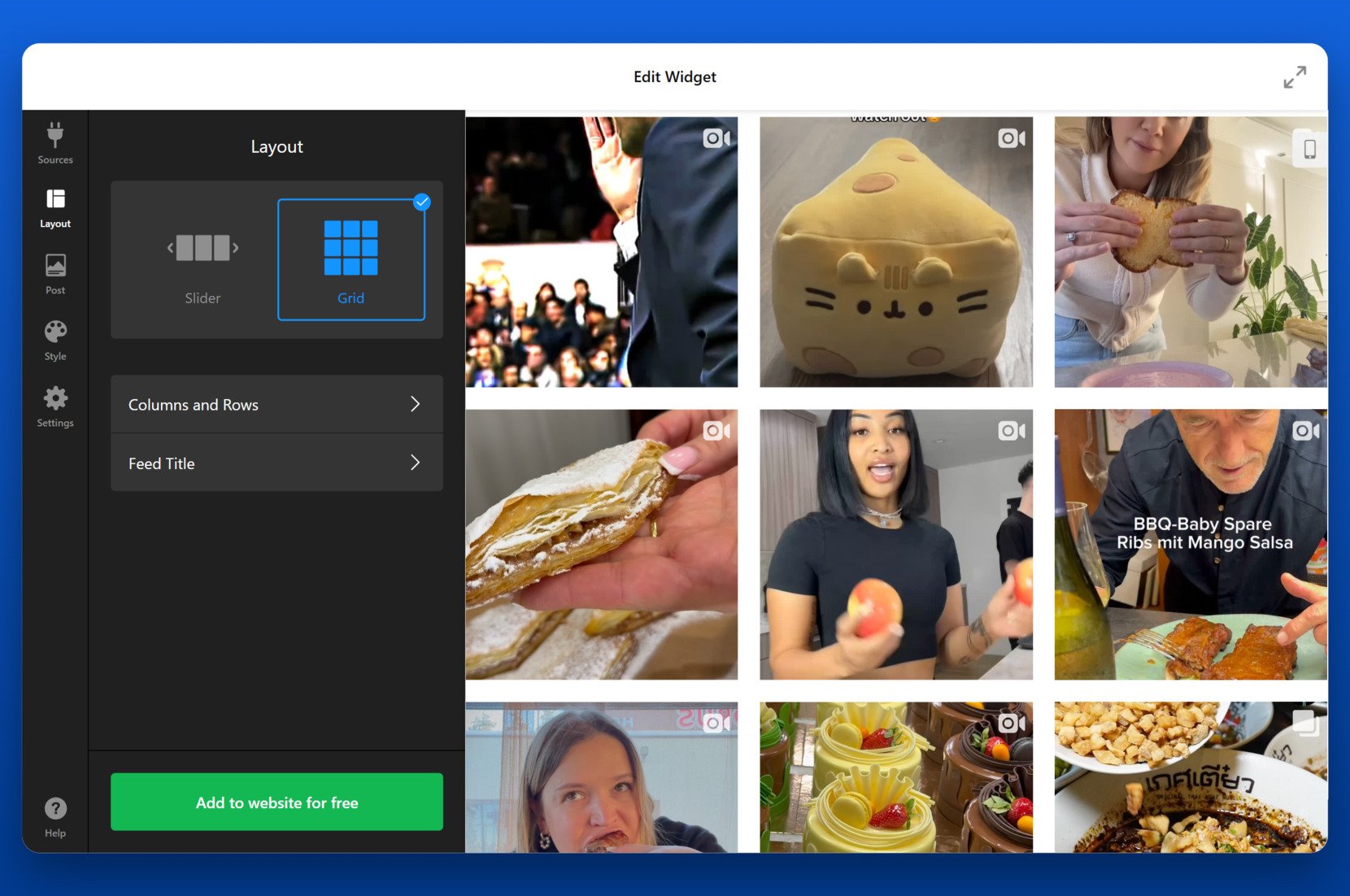
- Configure Post Style. Open the “Post” section to select the visual style for your content. Decide on aspect ratio and enable or disable elements like username, post date, likes, and comments.

- Dein Feed gestalten. Unter dem Reiter “Style” wählst du ein Farbschema – z. B. “Night Life” – oder passe Hintergrund, Schrift und Popup-Einstellungen individuell an. Nutze die visuellen Steuerelemente, um das Widget exakt auf dein Branding abzustimmen.

- Einstellungen abschließen. Gehen Sie zum Reiter „Einstellungen“. Passen Sie die Sprache an oder fügen Sie bei Bedarf benutzerdefiniertes JS hinzu, um erweiterte Personalisierung und Kompatibilität mit Ihrer Plattform sicherzustellen.
- Widget einbetten. Klicken Sie auf “Kostenlos auf der Website hinzufügen”, um Ihren Embed-Code zu erzeugen. Kopieren Sie den Code, kehren Sie zum Elementor-Editor zurück, ziehen Sie das HTML-Widget hinein und fügen Sie den Code dort ein. Speichern und veröffentlichen.

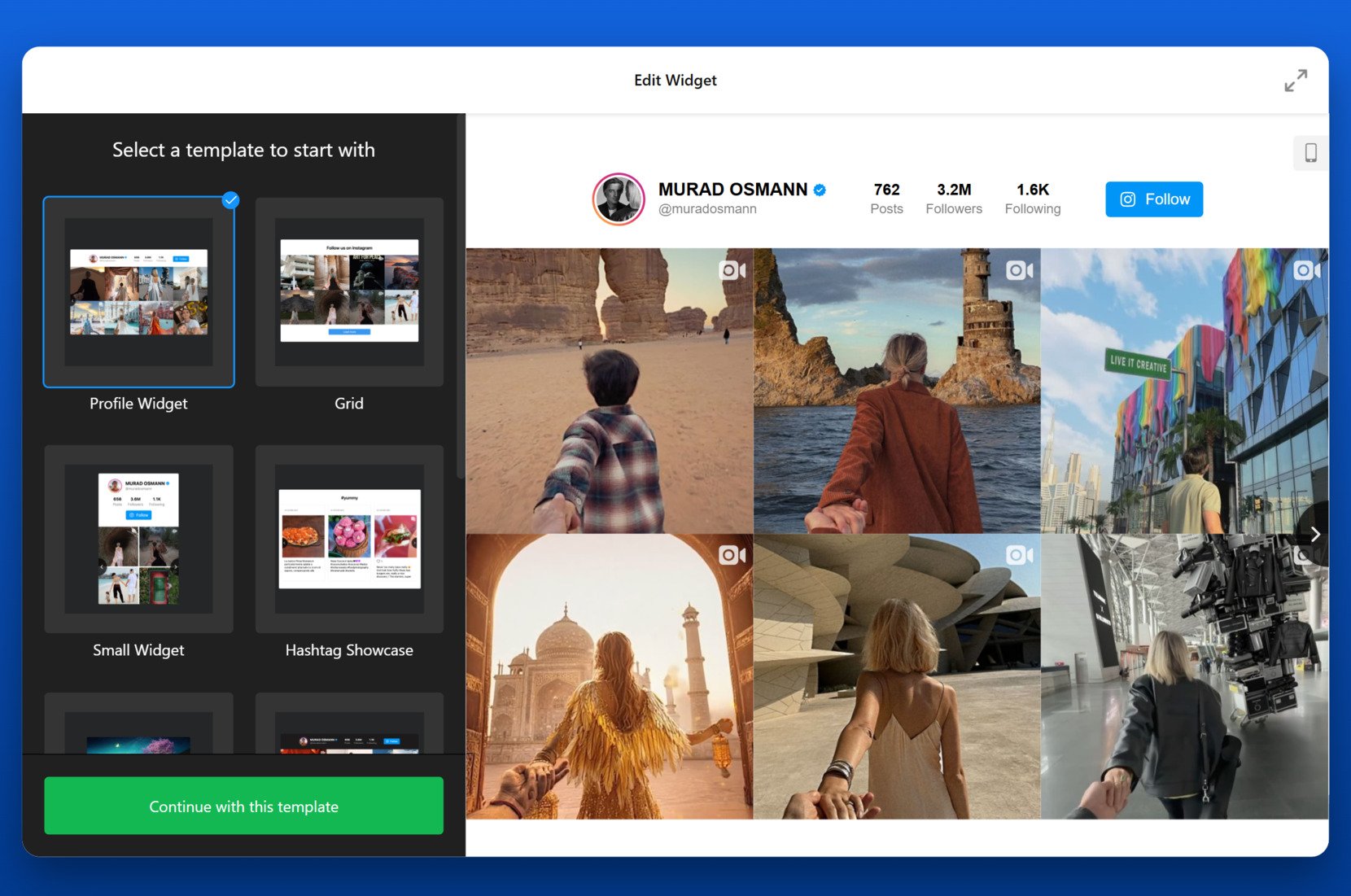
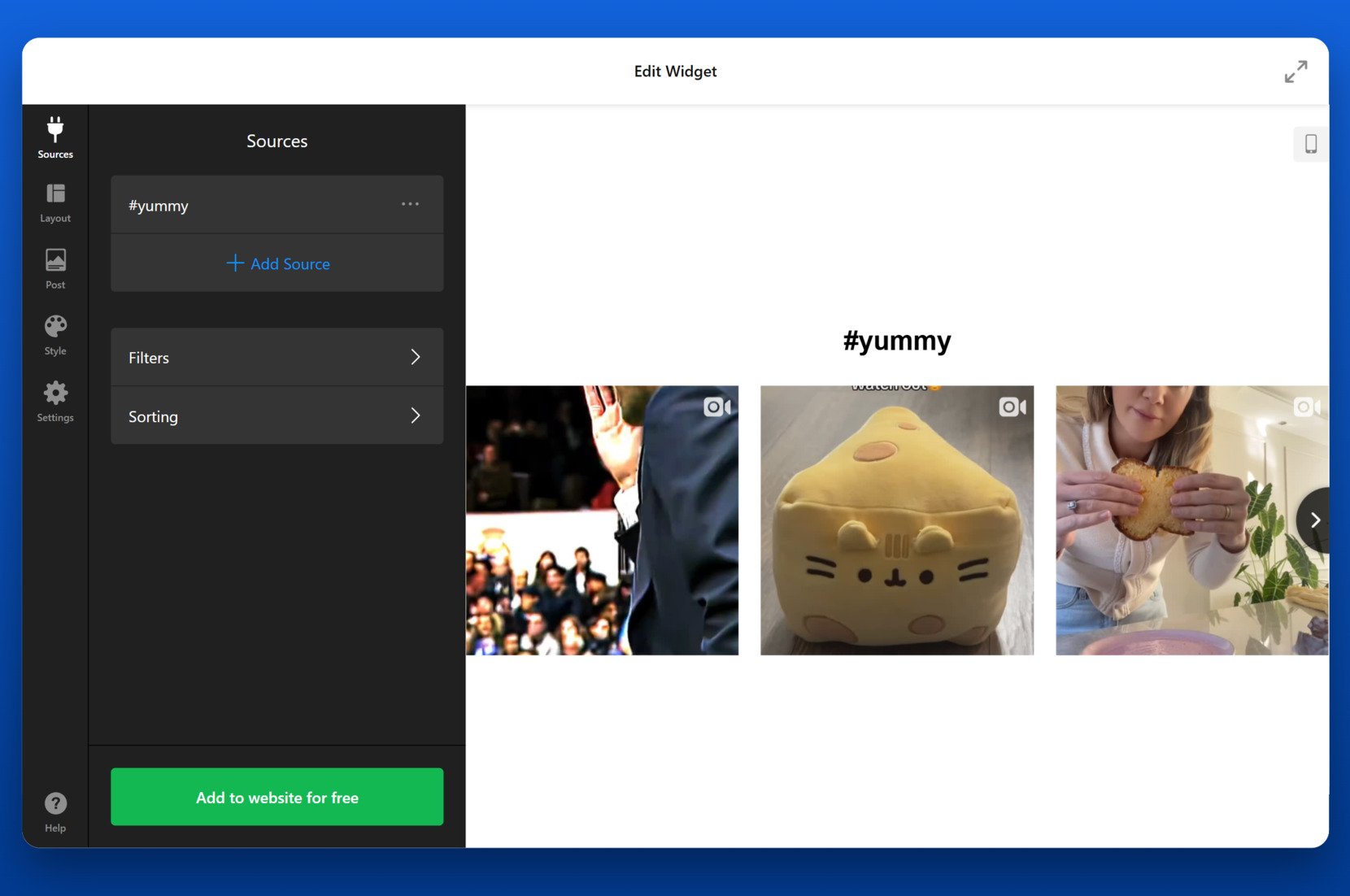
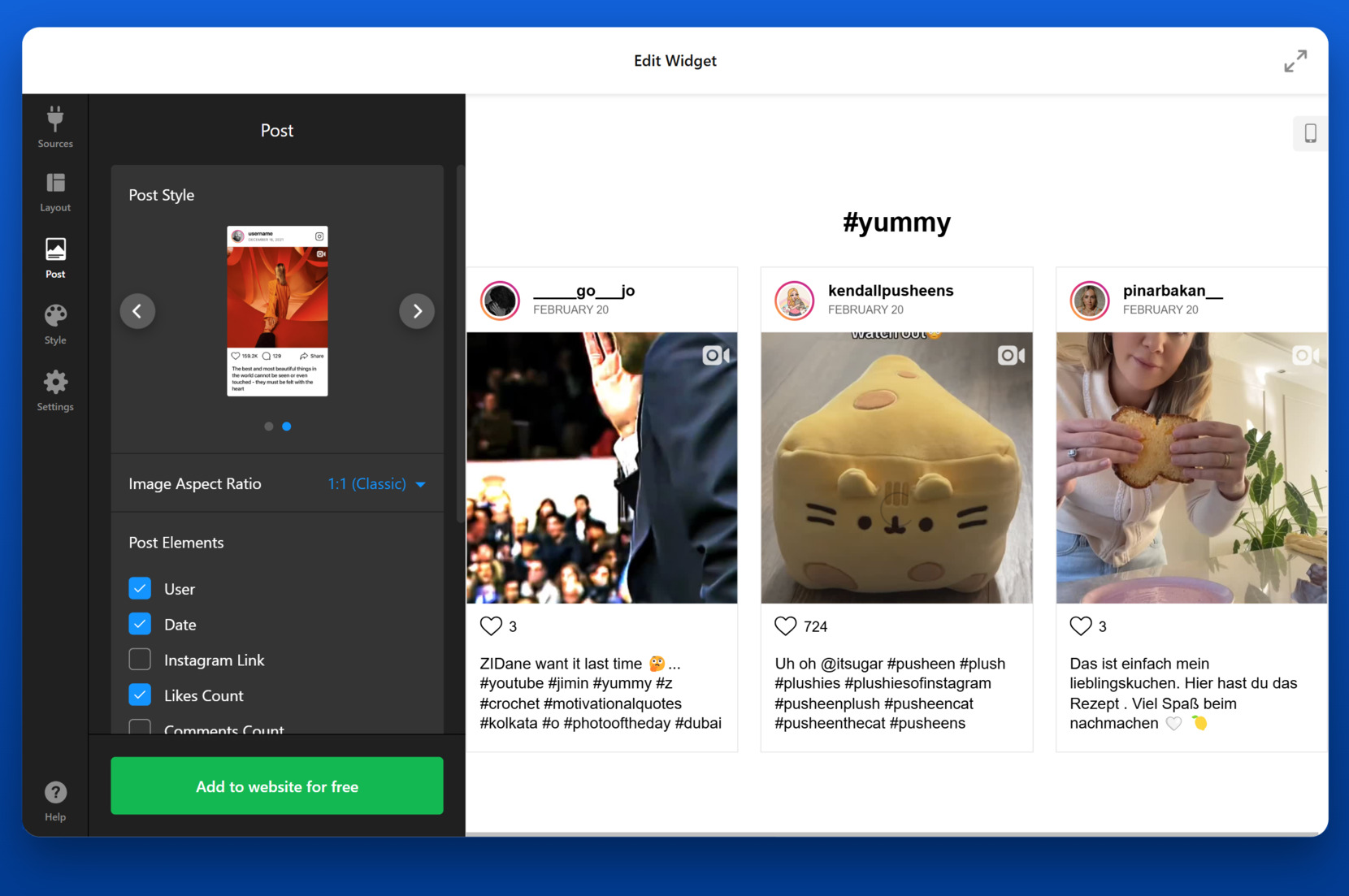
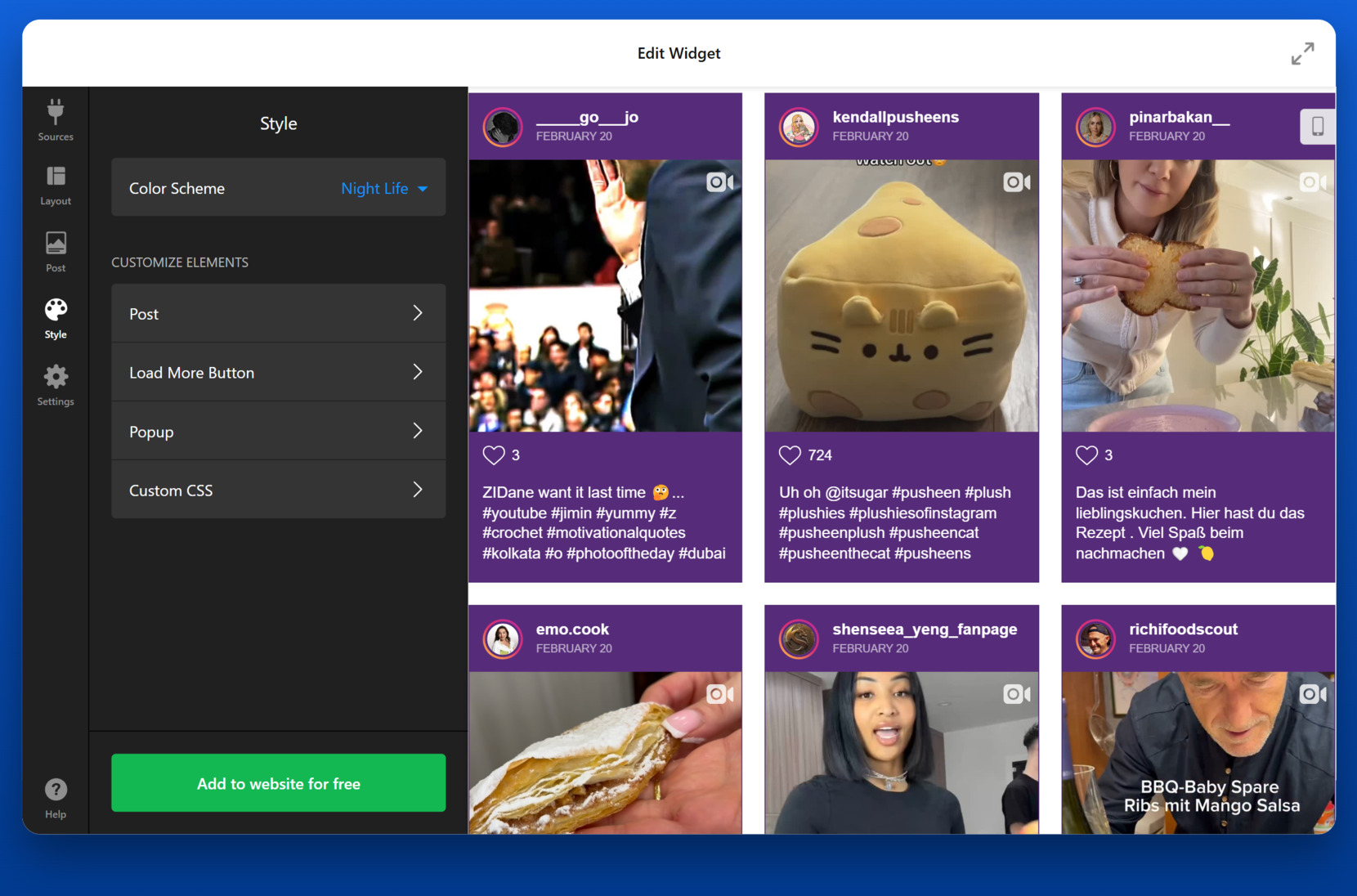
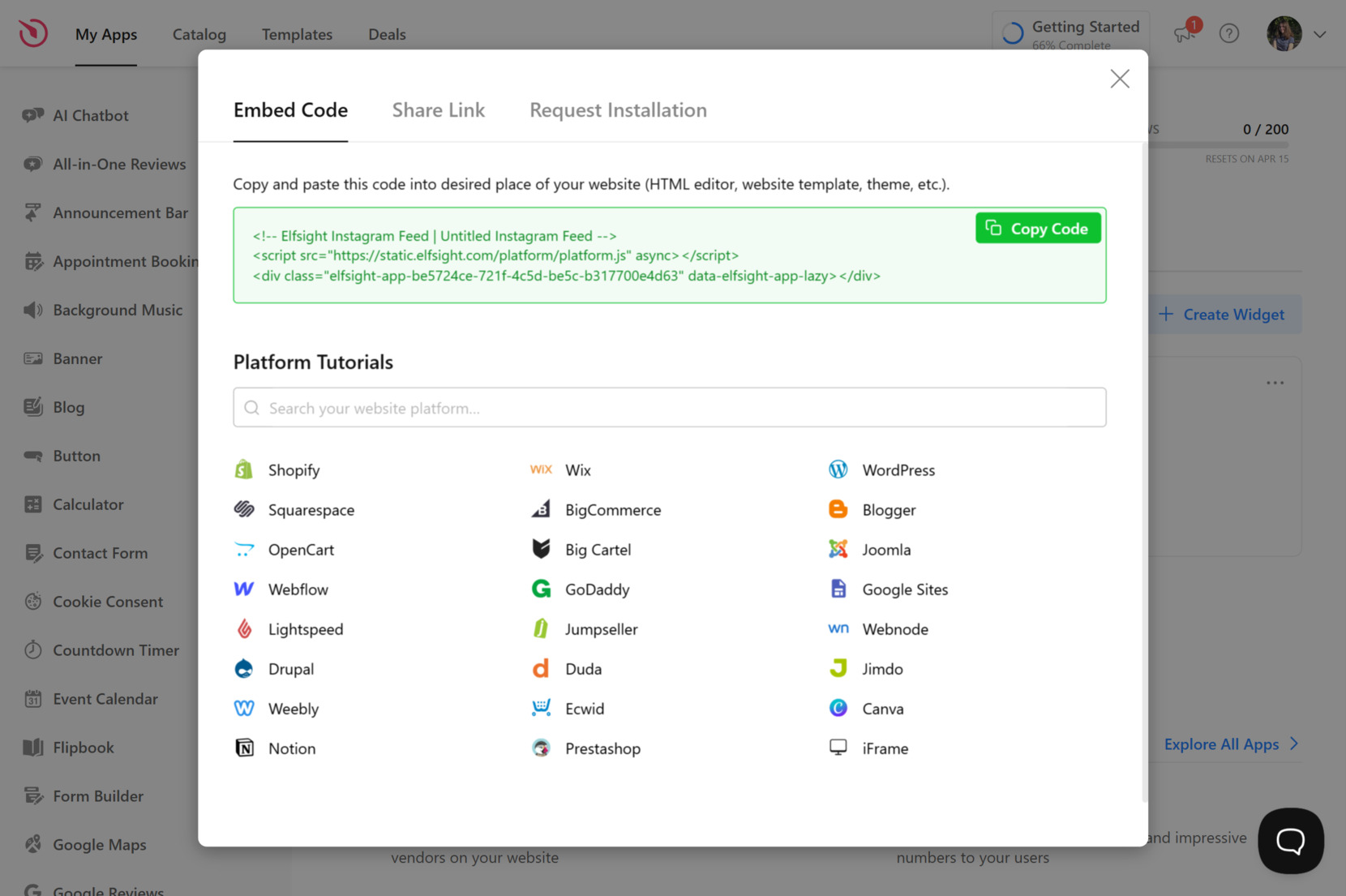
Um den Instagram-Feed ordnungsgemäß in Elementor einzubetten, müssen Sie das HTML-Widget von Elementor verwenden, das das Einfügen von eigenem Code ermöglicht. Nachdem Sie den Elfsight-Einbettungscode kopiert haben, ziehen Sie dieses Widget einfach in jeden Abschnitt oder jede Spalte Ihres Layouts und fügen den Code dort ein. Elementor rendert das Widget in Echtzeit, sodass Sie Abstände, Ausrichtung oder Containergröße direkt im Editor anpassen können.
Nach der Veröffentlichung synchronisiert dein Instagram-Feed automatisch Updates und zeigt die neuesten Inhalte aus deinem Profil oder von Hashtags an. Jetzt hast du eine voll funktionsfähige, anpassbare Insta-Wall, die dein Publikum anspricht.
Weitere Lösungen der Elementor-Instagram-Integration
Während Elfsight die nahtloseste und anpassungsfähigste Lösung bietet, gibt es auch einige alternative Methoden, einen Instagram-Feed in Elementor einzubetten. Gehen wir zwei Optionen im Detail durch.
Native Instagram-Einbettung per HTML
Instagram bietet eine integrierte Einbettungsoption, mit der Sie einzelne Beiträge direkt auf Ihrer Website einbetten können. Diese Methode ist schnell und erfordert keine zusätzlichen Tools — perfekt, wenn Sie bestimmte Beiträge in Elementor hervorheben möchten.
- Gehe zum Instagram-Beitrag, den du einbetten möchtest. Öffne deinen Browser und rufe die Instagram-Website auf (nicht die mobile App). Falls nötig, melde dich an, suche den Beitrag, den du einbetten möchtest, klicke auf das Drei-Punkte-Symbol in der oberen rechten Ecke des Beitrags und wähle dort „Einbetten“ aus dem Dropdown-Menü.
- Embed-Code kopieren. Im Pop-up-Fenster siehst du den HTML-Einbettungscode für den Beitrag. Du kannst optional das Kästchen „Bildunterschrift einblenden“ deaktivieren, falls du ihn nicht anzeigen möchtest. Klicke auf die Schaltfläche „Embed-Code kopieren“, um den gesamten Code in deine Zwischenablage zu kopieren.
- Öffne den Elementor-Editor. Im WordPress-Dashboard gehst du zu der Seite, auf der der Beitrag erscheinen soll, und klickst „Mit Elementor bearbeiten“, um den visuellen Editor zu öffnen.
- Fügen Sie der Sektion ein HTML-Widget hinzu. Im Elementor-Panel suchen Sie nach dem „HTML“-Widget. Ziehen Sie es an die Stelle auf Ihrer Seite, an der der Instagram-Beitrag erscheinen soll.
- Fügen Sie den Einbettungscode in das HTML-Widget ein. Klicken Sie in das HTML-Feld und fügen Sie den von Instagram kopierten Einbettungscode ein. Elementor rendert im Editor automatisch eine Live-Vorschau des Beitrags.
- Speichern und Änderungen veröffentlichen. Wenn der Beitrag korrekt angezeigt wird, klicken Sie auf „Aktualisieren“, um Ihre Seite zu speichern. Vorschau der veröffentlichten Version, um sicherzustellen, dass die Einbettung funktioniert und wie erwartet angezeigt wird.
Instagram-Feed mit EmbedPress einbetten
Eine weitere Methode ist die Verwendung eines Allzweck-Plugins wie EmbedPress, das externe Inhalte – einschließlich Instagram – in Elementor einbetten lässt, ohne Code manuell einzugeben. Es ist kein spezialisiertes Instagram-Widget, daher konkurriert es nicht mit Elfsight.
- Installieren Sie das EmbedPress-Plugin.
- Kopieren Sie die Instagram-Beitrags-URL. Öffnen Sie Instagram in einem Desktop-Browser (nicht in der App), navigieren Sie zu dem Beitrag, den Sie einbetten möchten, und kopieren Sie die vollständige URL direkt aus der Adresszeile oben im Browserfenster. Dies sollte die direkte URL zum einzelnen Beitrag sein, nicht zu Ihrem Profil oder einer Hashtag-Seite.
- Öffne den Elementor-Editor. Im WordPress-Dashboard gehst du zu „Seiten“ oder „Beiträge“, finde die Seite, auf der du den Beitrag einbetten möchtest, und klicke „Mit Elementor bearbeiten.“ Sobald du im visuellen Builder bist, wähle den Bereich aus, in dem die Instagram-Inhalte erscheinen sollen.
- Fügen Sie ein Widget zum Einbetten des Beitrags hinzu. Im Elementor-Panel suchen Sie nach entweder dem Widget „Texteditor“ oder dem Widget „Shortcode“. Ziehen Sie eines davon in den gewünschten Abschnitt oder in die Spalte Ihres Seitenlayouts.
- Fügen Sie die Instagram-Beitrags-URL in das Widget ein. Im Inhaltsfeld des Widgets fügen Sie die vollständige Instagram-Beitrags-URL ein, die Sie zuvor kopiert haben. EmbedPress erkennt den Instagram-Link automatisch und wandelt ihn in einen eingebetteten Beitrag um, der eine Live-Vorschau im Elementor-Editor anzeigt.
- Speichern und Seite aktualisieren. Sobald der Beitrag korrekt angezeigt wird, klicken Sie in der unteren linken Ecke von Elementor auf die Schaltfläche „Aktualisieren“, um Ihre Änderungen zu speichern. Öffnen Sie Ihre Live-Seite, um zu bestätigen, dass der Instagram-Beitrag erscheint und auf der veröffentlichten Version ordnungsgemäß funktioniert.
Vergleich der Instagram-Feed-Integrationsmethoden
So schneidet Elfsight im Vergleich zu nativen Einbettungen und allgemeinen Integrationsmethoden ab, wenn es darum geht, Instagram-Inhalte in Elementor einzubetten.
| Methode | Vorteile | Nachteile |
|---|---|---|
| Elfsight | Bietet einen responsiven, automatisch aktualisierenden, vollständig anpassbaren Feed mit Design- und Inhaltsfilteroptionen. | Für die Nutzung ist ein Elfsight-Konto erforderlich; ein kostenloser Plan steht jedoch zur Verfügung. |
| Instagram Native-Einbettung | Ein einfacher Weg, bestimmte Instagram-Beiträge ohne Plugins oder Tools anzuzeigen. | Unterstützt kein automatisches Feed-Display — jeder Beitrag muss manuell eingebettet werden. |
| EmbedPress | Ermöglicht das einfache Einbetten von Instagram-Beiträgen ausschließlich per URL – ganz ohne Code. | Funktioniert nur für einzelne Beiträge und unterstützt keine Feed-Layouts oder Inhaltsfilterung. |
Obwohl alle Methoden ihren Platz haben, bleibt Elfsight die umfassendste Lösung, um einen anpassbaren, synchronisierten Beitrags-Feed zu deiner Elementor-Website hinzuzufügen. Werfen wir nun einen Blick auf einige Experten-Tipps, damit Sie das Beste aus Ihrer Instagram-Integration herausholen.
Intelligente Tipps zur Optimierung Ihres Instagram-Feeds
Damit Ihr Instagram-Feed auf Ihrer Elementor-Website visuell ansprechend und performant bleibt, beachten Sie diese Best Practices. So präsentieren Sie Inhalte effektiver, stimmen sie besser auf Ihre Marke ab und sorgen dafür, dass Ihr Feed auf allen Geräten flüssig lädt.
- Verwenden Sie einen konsistenten Beitragsstil. Halten Sie sich an ein einziges Seitenverhältnis – z. B. 1:1 oder 4:5 – für ein klares, einheitliches Erscheinungsbild Ihrer Instagram-Galerie. Inkonsistente Größen können Nutzer ablenken und den Fluss Ihres Designs unterbrechen.
- Begrenzte Anzahl von Beiträgen anzeigen. Um Ihre Seite leichtgewichtig zu halten, ziehen Sie nicht zu viele Beiträge auf einmal. Beginnen Sie mit 6 oder 9 Beiträgen und bieten Sie bei Bedarf eine “Mehr laden”-Option, falls unterstützt.
- Passe die Farbpalette deiner Website an. Passe Hintergrund, Schaltflächen und Textfarben deines Foto-Feeds so an, dass sie zu deinem Branding passen. Das schafft eine konsistente visuelle Identität und vermeidet Konflikte mit deinem Theme.
- Wählen Sie das passende Layout für Ihren Inhaltstyp. Für visuelles Storytelling verwenden Sie einen Slider oder ein Karussell. Für Produktpräsentationen oder Influencer-Feeds bietet ein Raster-Layout mehr Struktur und Ausgewogenheit.
- Überwachen Sie Ihre Inhalte. Wenn Ihr Feed Hashtags oder öffentliche Erwähnungen bezieht, filtern Sie Beiträge, um unpassende oder irrelevante Inhalte auf Ihren Unternehmensseiten zu vermeiden.
- Responsives Verhalten aktivieren. Testen Sie Ihr Widget auf Desktop-, Tablet- und Mobilansichten. Stellen Sie sicher, dass sich Ihr Feed korrekt anpasst und benachbarte Inhaltsblöcke nicht beeinträchtigt.
- Don’t overcrowd your section. Keep enough padding and spacing around the widget so it doesn’t look squeezed between other elements. This improves readability and draws focus to the feed.
- Ladeleistung priorisieren. Verzögern Sie das Laden des Instagram-Feeds unterhalb des sichtbaren Bereichs, damit es Ihre Seiten-Geschwindigkeit nicht beeinträchtigt. Platzieren Sie es im Footer oder nach Ihrem Hauptinhalt für beste Leistung.
Sobald Ihre Instagram-Inhalte gut gestylt und ausgerichtet sind, können sie vielfältige Rollen erfüllen – vom Storytelling der Marke bis zur Produktpromotion. Werfen wir nun einen Blick darauf, wie verschiedene Branchen diese Feeds kreativ und wirkungsvoll einsetzen.
Anwendungsfälle des Instagram-Feeds
Nachdem Ihr Instagram-Feed optimiert und integriert ist, wird er zu einer starken visuellen Ressource. Ob Sie Produkte verkaufen, Reiseziele bewerben oder Community-Engagement fördern – Echtzeit-Social-Content zu zeigen stärkt das Vertrauen und erhöht die Präsenz Ihrer Marke auf Ihrer Elementor-Website.
Anwendung im E-Commerce 🛒
Online-Shops können Instagram-Feeds nutzen, um ausgewählte Produkte zu präsentieren, nutzergenerierte Inhalte zu teilen und Vertrauen durch visuelle Bewertungen aufzubauen. Das Einbetten eines Foto-Widgets auf Produktseiten oder im Startseiten-Layout erhöht das Vertrauen der Kunden und fördert Conversions, indem echte Menschen die Produkte verwenden.
Anwendung im Reise- und Gastgewerbe 🏝
Hotels, Resorts und Reisebüros können Instagram-Display-Feeds einbetten, um Destinationen, Gästeerlebnisse oder Annehmlichkeiten visuell darzustellen. Ein kuratierter Instagram-Bereich kann potenzielle Reisende inspirieren, saisonale Angebote bewerben und ein lebendiges Bild davon vermitteln, was Gäste erwarten können — ganz ohne auch nur ein Wort.
Anwendung im Food & Beverage-Sektor 🥩
Restaurants, Cafés und Lebensmittelmarken können Social-Media-Feeds nutzen, um verführerische Gerichte, Chef-Highlights oder Kundenfotos zu präsentieren. Diese visuelle Darstellung verleiht der Speisekarte Authentizität und steigert das Interesse an einem Besuch oder einer Bestellung. Besonders wirksam ist sie, wenn sie mit Handlungsaufforderungen wie Reservierungen oder Online-Bestellung kombiniert wird.
Instagram-Feeds dienen als dynamische Inhalts-Hubs, die Glaubwürdigkeit und Kreativität in verschiedene Branchen bringen. Als Nächstes zeigen wir, wie Sie häufige Probleme beheben und sicherstellen, dass Ihre Integration von Tag eins an reibungslos funktioniert.
Häufige Probleme beheben
Auch wenn das Einbetten eines Instagram-Feeds in Ihre Elementor-Website einfach ist, treten gelegentlich Probleme und Einschränkungen auf. Unten finden Sie die häufigsten Probleme sowie pragmatische Lösungen, damit Sie sie effektiv beheben können.
Warum wird mein Instagram-Feed in Elementor nicht angezeigt?
Warum werden in meinem Feed keine neuen Beiträge mehr angezeigt?
Warum werden einige Beiträge in meinem Feed nicht angezeigt?
Wie verhindere ich, dass der Instagram-Feed die Ladegeschwindigkeit meiner Seite verlangsamt?
Kann ich steuern, wie der Feed in Elementor aussieht?
Sich dieser Probleme bewusst zu sein und zu wissen, wie man sie löst, sorgt für eine reibungslose und stabile Integration.
Fazit
Instagram Feed widget adds authenticity and engagement to your online presence.”>Die Einbettung eines Instagram-Feeds in Ihre Elementor-Website ist mehr als ein Design-Upgrade — sie ist eine Möglichkeit, Ihre Marke durch visuelles Storytelling, Interaktion mit Kunden und Echtzeit-Inhalte zum Leben zu erwecken. Egal, ob Sie einen Online-Shop betreiben, eine Destination bewerben oder eine Lebensmittelmarke führen – die Integration eines Instagram Feed widget verleiht Ihrer Online-Präsenz Authentizität und Engagement.
Diese Anleitung führt Sie durch alles, was Sie wissen müssen. Mit der richtigen Konfiguration und Platzierung kann Ihre Instagram-Galerie als leistungsstarker Content-Bereich Vertrauen, Verweildauer und Nutzerengagement steigern – ganz ohne Programmieraufwand.
Weitere Hilfe benötigt?
Wir hoffen, dieser Leitfaden gibt Ihnen die nötige Klarheit und die passenden Tools, um einen Instagram-Feed für Ihre Website zu erstellen und zu verwalten. Wenn Sie Fragen haben oder weitere Widget-Optionen erkunden möchten, kontaktieren Sie uns — unser Team hilft Ihnen gerne weiter. Bei Elfsight konzentrieren wir uns darauf, leistungsstarke, Ohne-Code-Lösungen zu liefern, die es Unternehmen erleichtern, online zu wachsen und sich zu engagieren.
Wir laden Sie außerdem ein, unserer wachsenden Community, in der Nutzer Tipps teilen, Feedback geben und zu neuen Widget-Ideen beitragen. Haben Sie eine Funktion im Sinn? Zögern Sie nicht, sie in unsere Wunschliste einzureichen — wir würden uns freuen, von Ihnen zu hören!