Ein Eventkalender-Widget ist eine visuelle Planungsfunktion für Websites, die Unternehmen und Organisationen ermöglicht, kommende Veranstaltungen, Ankündigungen oder wichtige Termine in einem interaktiven und leicht zu navigierenden Format zu präsentieren.
Die Verwendung eines Website-Kalender-Erstellers gehört zu den effektivsten Methoden, Ihre Inhalte zu organisieren und Besuchern zugänglich zu machen. Egal, ob Sie Kurse, Webinare, Konzerte oder interne Termine bewerben – ein Kalender-Block hilft, Ihren Zeitplan klar und effizient an Ihr Publikum zu kommunizieren.
- Steigert das Nutzer-Engagement. Besucher kehren eher zurück, wenn sie einfach Veranstaltungen oder Termine, die sie interessieren, nachverfolgen können.
- Hält Ihr Publikum auf dem Laufenden. Ein Echtzeit-Veranstaltungsplaner stellt sicher, dass Benutzer über aktuelle Aktivitäten, Launches oder Fristen informiert bleiben.
- Verbessert das Zeitmanagement. Ein visueller Datumsorganisator hilft Unternehmen, Veranstaltungen effizient zu koordinieren und Terminüberschneidungen zu vermeiden.
- Unterstützt Marketingziele. Die Hervorhebung bevorstehender Events direkt auf Ihrer Startseite oder Landing Pages kann Konversionen und Teilnahme erhöhen.
Jetzt, da Sie wissen, warum ein Event-Widget eine wertvolle Ergänzung ist, schauen wir uns an, wie Sie es schnell mit der No-Code-Lösung von Elfsight erstellen können, die auf jeder Website funktioniert.
Schneller Weg, einen Website-Kalender zu erstellen
Die Erstellung eines Veranstaltungskalenders für Ihre Website geht schnell und einfach mit Elfsight. Sie benötigen keine Programmierkenntnisse oder komplexe Einstellungen — nur ein paar Schritte in einem intuitiven Editor, und Ihr individueller Website-Kalender ist einsatzbereit. So gehen Sie vor:
- Öffnen Sie den Elfsight-Editor und wählen Sie die Veranstaltungskalender-Vorlage, die zu Ihren Anforderungen passt.
- Veranstaltungen importieren und Anzeigeeinstellungen konfigurieren – z. B. Format, Abstand und Datumsansicht.
- Passen Sie das Kalenderdesign mit Farben, Schriftarten und visuellen Elementen an, die zum Branding Ihrer Website passen.
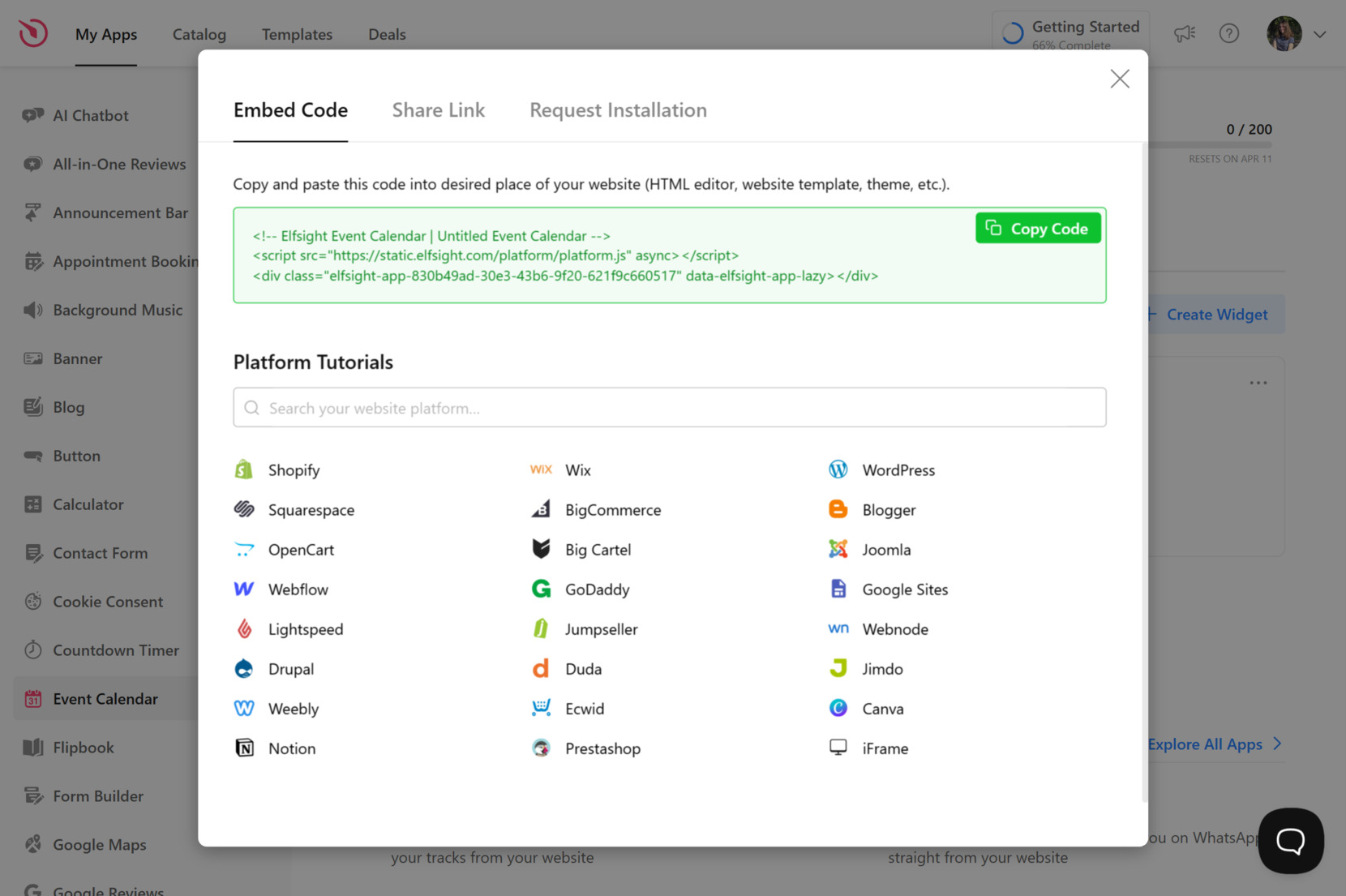
- Klicken Sie auf „Kostenlos zur Website hinzufügen“, kopieren Sie den Code-Schnipsel und fügen Sie ihn in das Backend Ihrer Website ein.
Bereit, das Widget auszuprobieren? Erstellen Sie in wenigen Minuten Ihren eigenen Veranstaltungskalender!
Die besten Funktionen des Elfsight-Veranstaltungskalenders
Sobald Sie Ihren Kalender erstellt haben, entdecken Sie, was die Elfsight-Lösung auszeichnet. Das Widget ist mehr als nur eine Timeline – es ist ein komplettes digitales Planungssystem, das die Darstellung und Verwaltung Ihrer Veranstaltungen verbessert.
So erhalten Sie es, wenn Sie über Elfsight einen Veranstaltungskalender zu Ihrer Website hinzufügen:
- Vielseitige Layout-Optionen, die zu Ihrer Marke passen. Sofort zwischen Listen-, Raster- und Monatsansicht wechseln, um die perfekte visuelle Struktur für Ihre Veranstaltungen zu erstellen — ohne Designkenntnisse nötig.
- Einfache, wiederkehrende Termine. Sparen Sie Zeit, indem Sie Ereignisse automatisch wiederholen lassen, ohne Ihren Kalender jede Woche oder jeden Monat manuell aktualisieren zu müssen.
- Visuell ansprechende Veranstaltungs-Karten. Zeige alle wichtigen Details – wie Uhrzeit, Ort, Bilder und Beschreibungen – in stilvoll gestalteten Karten, damit dein Publikum informiert und engagiert bleibt.
- Intelligent farbcodierte Kategorien. Machen Sie Ihren Kalender übersichtlicher, indem Sie Ereignisse mit benutzerdefinierten Bezeichnungen gruppieren und lebendige Farben verwenden, die Ihre Besucher sofort erkennen.
- Mitreißende Interaktionen. Ermöglichen Sie Nutzern das Filtern, Erweitern oder Klicken von Terminen, um mehr Details zu entdecken — machen Sie Ihren Kalender zu einem dynamischen Erlebnis, nicht nur zu einer statischen Liste.
- Vollständig responsive auf jedem Gerät. Egal, ob Desktop, Tablet oder Smartphone – Ihr Kalender passt sich nahtlos an und sorgt für ein professionelles und benutzerfreundliches Erscheinungsbild.
Mit all diesen Funktionen, die in einen Kalenderblock gepackt sind, sind Sie bestens gerüstet, Ihr Publikum zu erreichen und es informiert zu halten. Lassen Sie uns nun den vollständigen Setup-Prozess durchgehen, um Ihre Terminplan-Einbettung Schritt für Schritt zu erstellen und zu installieren.
Website Calendar Creator: Vollständige Setup-Anleitung
Nachfolgend finden Sie eine vollständige Schritt-für-Schritt-Anleitung — Von der Auswahl einer Vorlage bis zur Einbettung der endgültigen Kalenderanzeige. Sie können Ihren Eventplaner integrieren, das Design anpassen und ihn auf jeder Plattform veröffentlichen, darunter WordPress, Shopify, Squarespace und mehr.
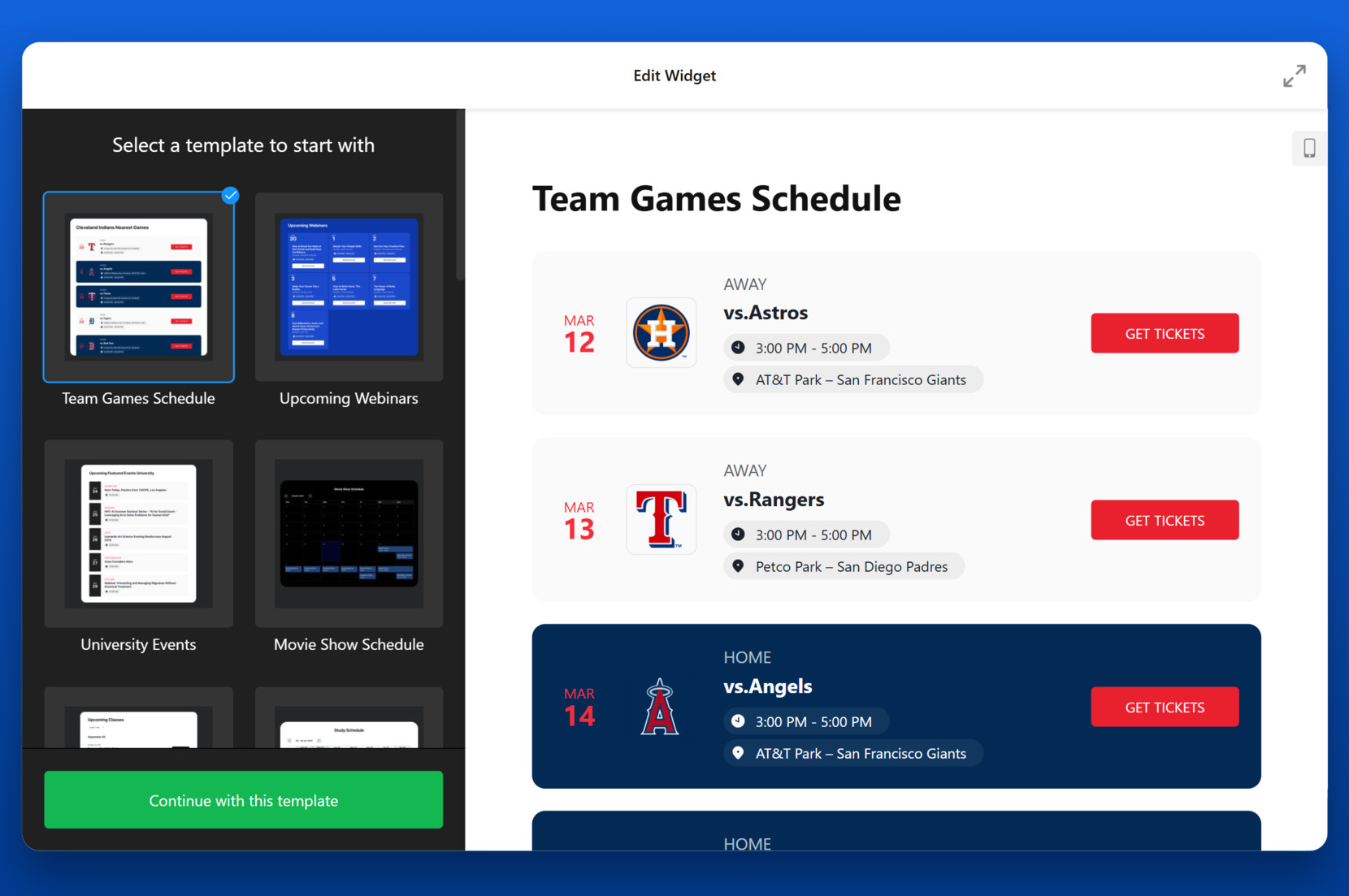
- Wähle eine Vorlage. Öffne den Editor des Elfsight Event Calendar-Widgets. Du wirst eine Galerie mit vordefinierten Vorlagen sehen, wie “Team Games Schedule”, “Upcoming Webinars” oder “University Events”. Bewege den Mauszeiger über eine Vorschau, um sie im Detail zu sehen, dann klicke auf “Mit dieser Vorlage fortfahren”, um mit diesem Layout fortzufahren.

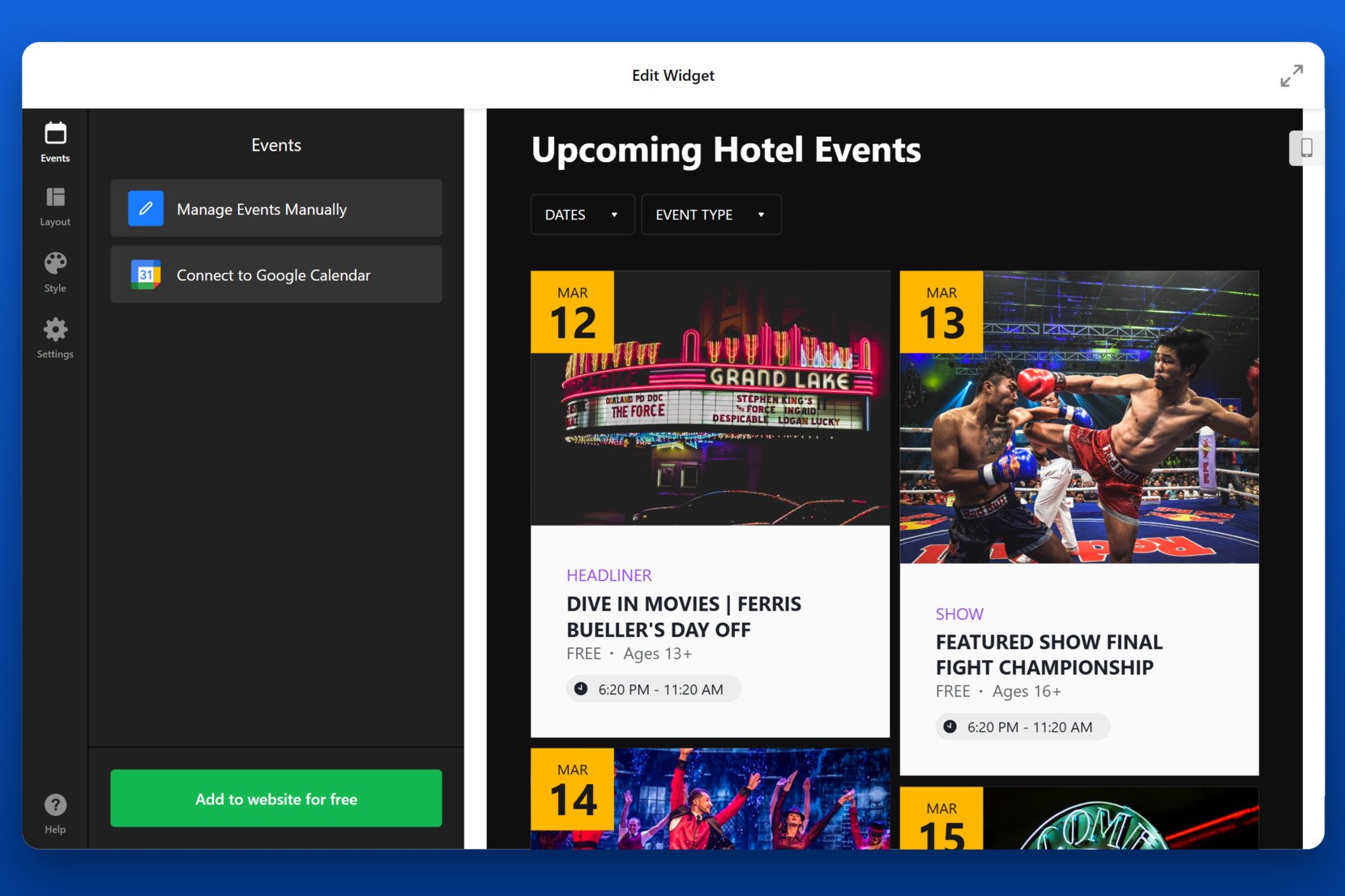
- Veranstaltungen hinzufügen. Öffnen Sie im linken Menü die Registerkarte „Veranstaltungen“. Klicken Sie auf „Veranstaltungen manuell verwalten“, um einzelne Veranstaltungen mithilfe des visuellen Editors von Elfsight hinzuzufügen. Alternativ wählen Sie „Mit Google Kalender verbinden“, um Ihre Veranstaltungen automatisch aus einem vorhandenen Kalender zu synchronisieren.

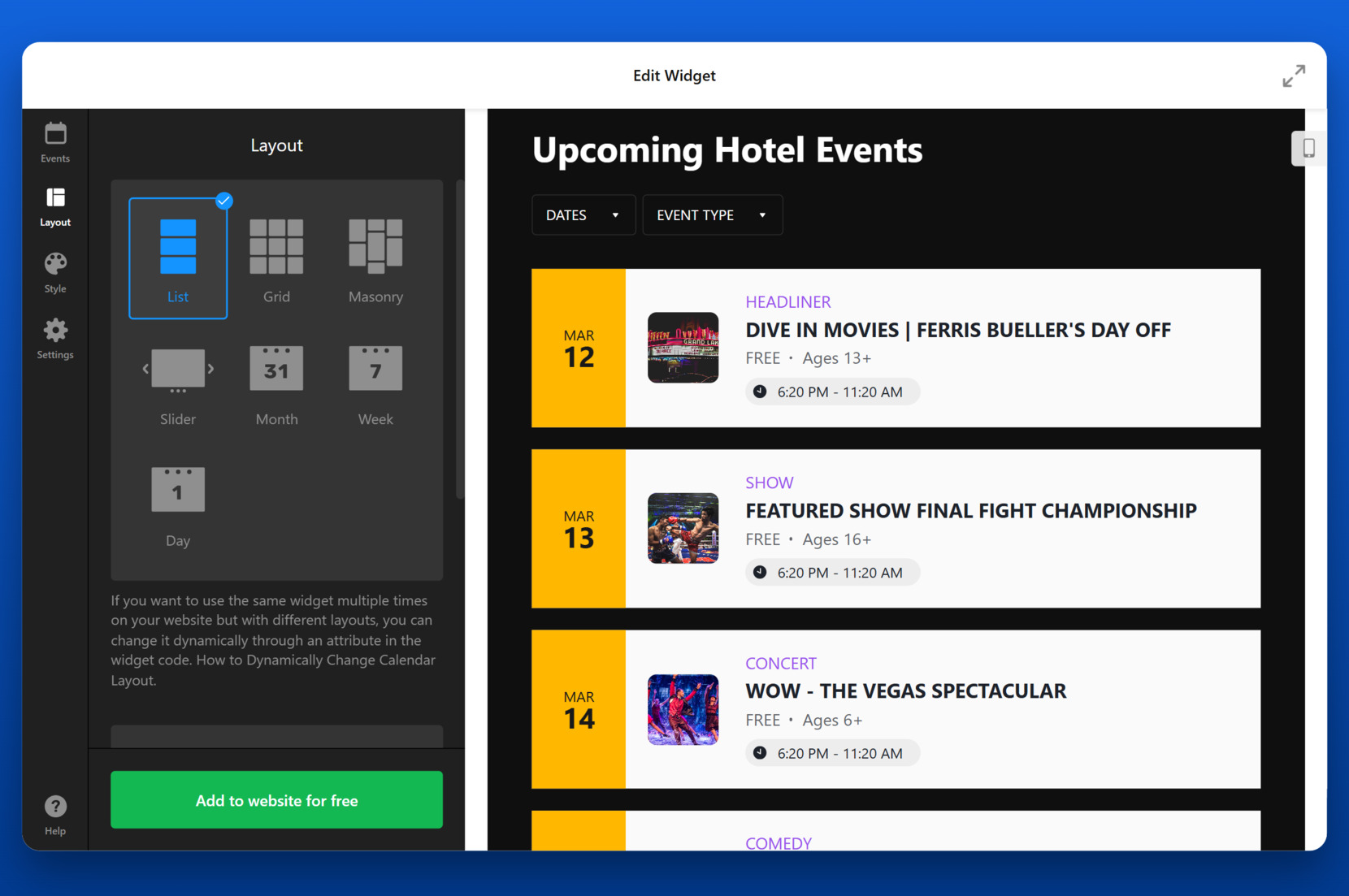
- Layout anpassen. Gehe im linken Panel zum Abschnitt „Layout“. Du siehst Darstellungsformen wie „Liste“, „Raster“, „Masonry“, „Slider“, „Monat“, „Woche“ und „Tag“. Klicke auf ein Layout, um es anzusehen, und wähle dasjenige aus, das am besten zu deinem Inhalt passt.
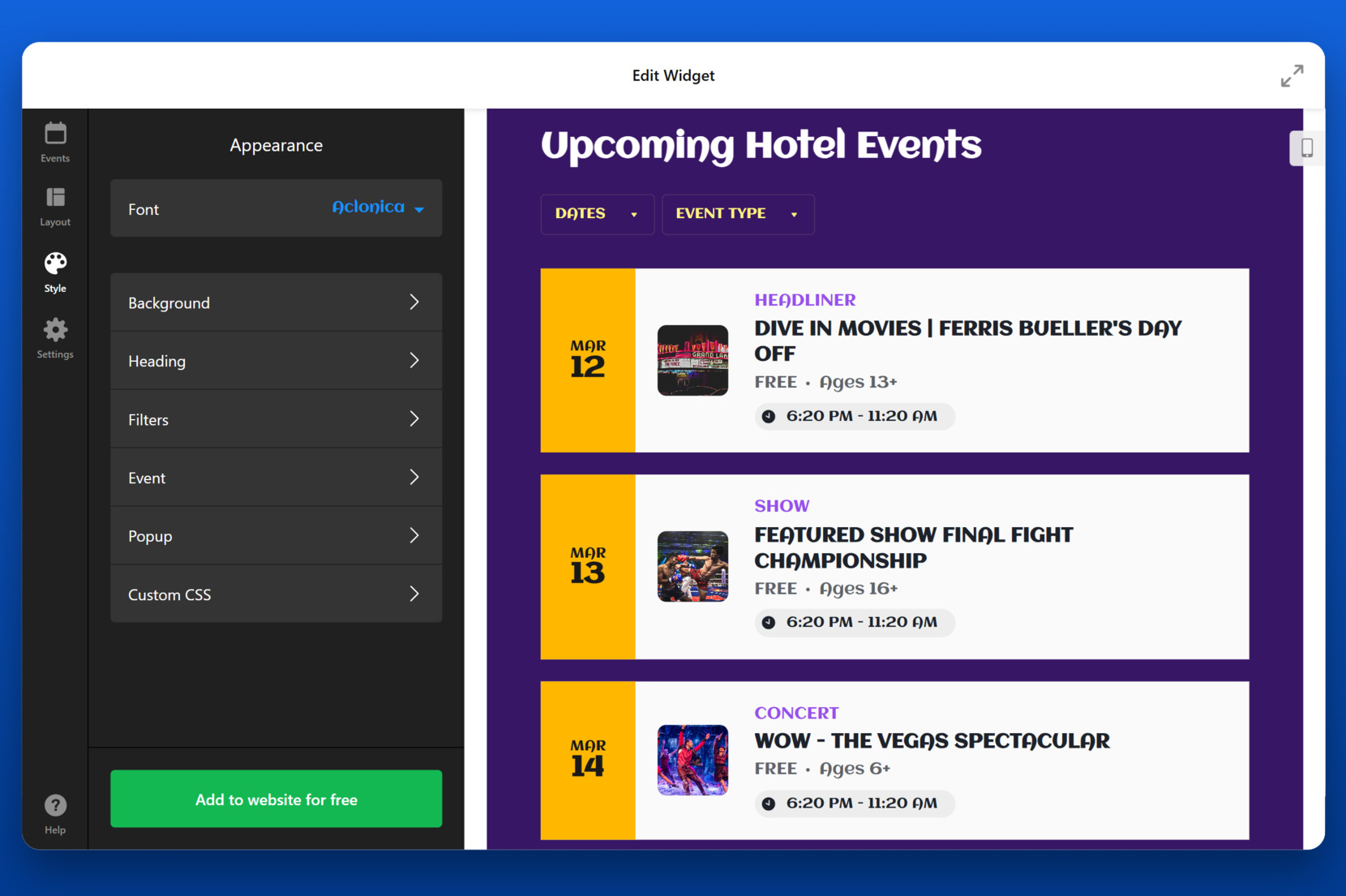
- Funktionen festlegen. Im „Einstellungen“-Bereich legen Sie fest, was passiert, wenn Benutzer auf ein Ereignis klicken — „Ereignisdaten im Popup anzeigen“, „Zum Ereignis-Button verlinken“ oder „Keine“. Aktivieren Sie „Ereignisse in der lokalen Zeitzone der Besucher“ für ein besseres Nutzererlebnis über Regionsgrenzen hinweg. Verwenden Sie die „Sprache“-Auswahl, um Ihren Kalender zu lokalisieren, und passen Sie die Standardformulierungen mit der Option „Texte bearbeiten“ an.
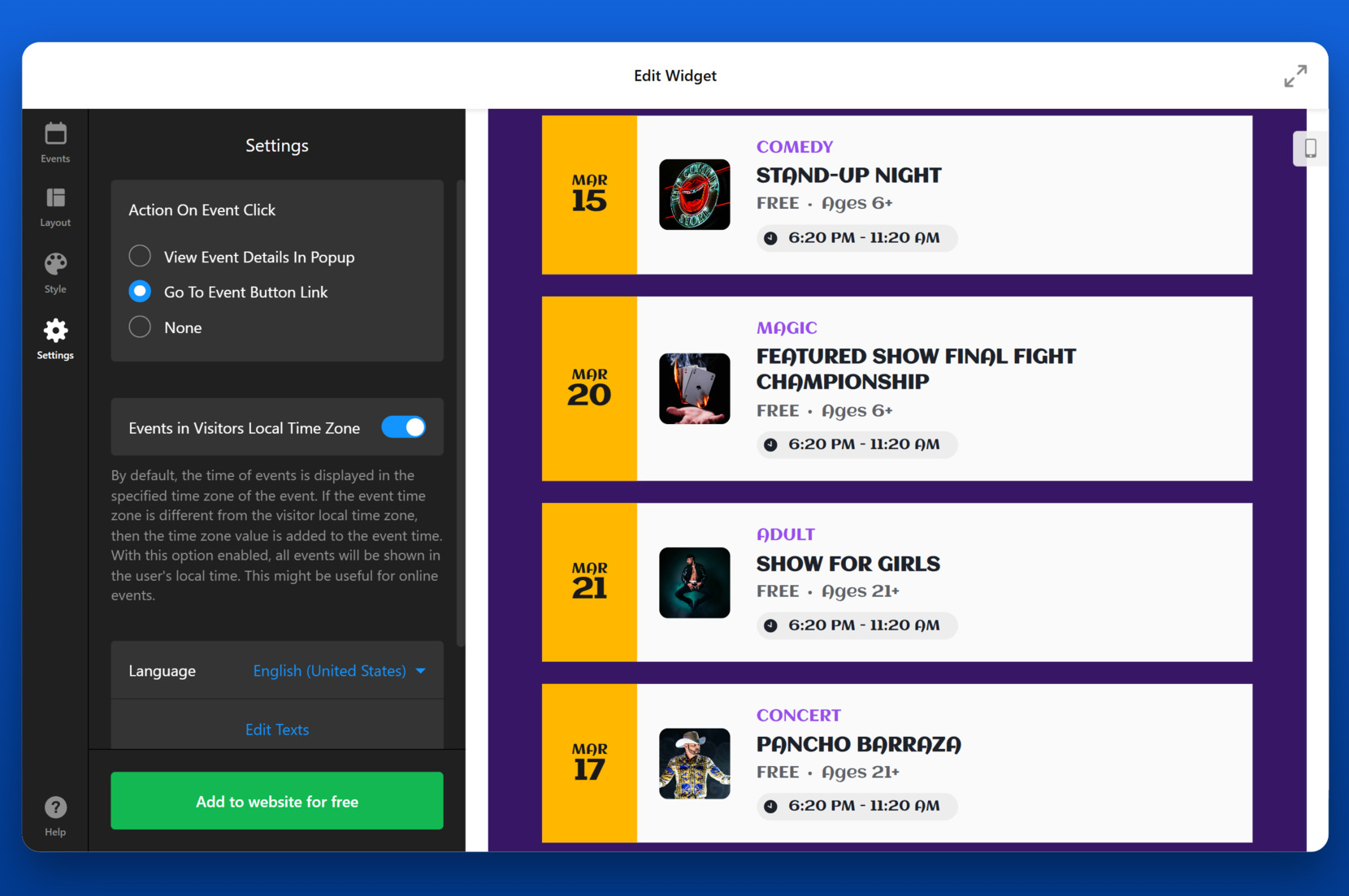
Dieses Setup sorgt dafür, dass Ihr Kalender vollständig responsive ist und Veranstaltungen online über alle Geräte hinweg angezeigt werden. Mit nur wenigen Klicks erhalten Sie ein leistungsstarkes, gebrandetes und interaktives Terminplan-Widget, das genau auf Ihre Bedürfnisse zugeschnitten ist.
Weitere Wege, einen Website-Kalender zu erstellen
Wenn Sie weitere Möglichkeiten prüfen, einen Veranstaltungskalender für Ihre Website zu erstellen, gibt es mehrere Alternativen zu Elfsight. Dazu gehören native Integrationen, das Einbetten externer Widgets oder die Arbeit mit APIs – je nach Plattform. Im Folgenden führen wir die praktikabelsten Optionen mit detaillierten Schritt-für-Schritt-Anleitungen aus.
Google Kalender-Einbettung
Google Kalender gehört zu den einfachsten und zugänglichsten Optionen, um eine einfache Website-Agenda einzubetten. Verwenden Sie Ihren persönlichen oder geschäftlichen Kalender als öffentlich sichtbaren Zeitplan und betten Sie ihn direkt in Ihre Seiten ein – via HTML.
- Gehen Sie in Ihrem Browser zu Google Calendar. Öffnen Sie calendar.google.com und melden Sie sich mit dem Google-Konto an, über das Sie Ihren Kalender verwalten. Sie müssen eingeloggt sein, um auf die Kalendereinstellungen zuzugreifen.
- Kalender-Einstellungen öffnen. Öffnen Sie in der linken Seitenleiste den Kalender, den Sie anzeigen möchten. Fahren Sie mit der Maus über den Kalendertitel, klicken Sie auf die drei Punkte und wählen Sie im Menü „Einstellungen und Freigabe“.
- Den Kalender öffentlich machen. Scrollen Sie zum Abschnitt „Zugriffsberechtigungen” und aktivieren Sie das Kästchen „Für die Öffentlichkeit freigeben“. Bestätigen Sie ggf. Aufforderungen, um die Änderung anzuwenden.
- Den Einbettungscode kopieren. Im selben Einstellungsmenü scrollen Sie zum Bereich Kalender integrieren. Dort finden Sie das Feld Einbettungscode – kopieren Sie den gesamten HTML-Snippet, der bereitgestellt wird.
- Fügen Sie den Code in Ihre Website ein. Öffnen Sie den Website-Editor oder den HTML-Bereich und fügen Sie den Einbettungscode dort ein, wo der Kalender erscheinen soll. Speichern und veröffentlichen Sie Ihre Änderungen, um die Kalenderanzeige zu aktivieren.
HTML + FullCalendar (API-basierte Methode)
Für Entwickler oder Teams, die volle Kontrolle über ihren Veranstaltungskalender benötigen, bietet FullCalendar eine programmierbare Lösung. Es handelt sich um eine JavaScript-Bibliothek, die vollständige Anpassungsmöglichkeiten, dynamische Ereignis-Feeds und fortschrittliche Funktionen ermöglicht.
- Laden Sie die FullCalendar-Bibliothek herunter. Besuchen Sie fullcalendar.io und laden Sie das Paket herunter oder verwenden Sie die CDN-Links, um es in den HTML-Header einzubinden. Dadurch erhalten Sie Zugriff auf die notwendigen CSS- und JavaScript-Dateien.
- Fügen Sie die Skripte in Ihr HTML ein. Fügen Sie die FullCalendar-Stylesheet- und Script-Tags in den <head>-Bereich Ihrer Website ein, damit die Kalender-Engine ordnungsgemäß geladen wird.
- Erstelle einen Container für den Kalender. Fügen Sie im HTML-Body <div id=”calendar”></div> ein — hier wird der Kalender gerendert.
- Kalender per JavaScript initialisieren. Fügen Sie Ihrer Seite oder einer externen JS-Datei ein Skript hinzu, das FullCalendar mit benutzerdefinierten Einstellungen initialisiert, einschließlich der Standardansicht, Header-Schaltflächen und einem Array von Ereignisdaten im JSON-Format.
- <strong>Funktionen und Styling anpassen.</strong> FullCalendar unterstützt benutzerdefinierte Themes, Tooltips und das Abrufen externer Daten. Sie können es zudem mit zusätzlichen Plugins oder CMS-Integrationen noch weiter ausbauen.
Vergleich von Elfsight mit anderen Kalendermethoden
Hier sehen Sie, wie sich Elfsight im Vergleich zu anderen führenden Optionen beim Erstellen und Einbetten eines Eventkalenders auf Ihrer Website schlägt.
| Methode | Vorteile | Nachteile |
|---|---|---|
| Elfsight | Bietet ein vollständig konfigurierbares Widget ohne Code mit modernem Design und responsive Layout. | Für den Zugriff auf den Editor und den Einbettungscode benötigen Sie ein kostenloses Konto. |
| Google Kalender | Sehr schnell eingerichtet und verbindet sich direkt mit Ihrem bestehenden Google-Kalender. | Begrenzte Stil- und Branding-Kontrolle; nur das Grundlayout. |
| FullCalendar | Sehr flexibel und programmierbar — geeignet für komplexe Integrationen. | Erfordert Programmierkenntnisse und manuelle Updates, um Veranstaltungen zu verwalten und anzuzeigen. |
Unter Berücksichtigung dieser alternativen Methoden werfen wir nun einen Blick auf praktische Tipps, wie Sie das Beste aus Ihrem Veranstaltungskalender herausholen – insbesondere bei Anpassung und Benutzerfreundlichkeit.
Tipps zur Anpassung Ihres Online-Kalenders
Um den Kalenderblock optimal zu nutzen, ist es wichtig, einige Best Practices zu beachten. Diese Tipps helfen Ihnen dabei, einen visuellen Datumsplaner zu erstellen, der nicht nur gut aussieht, sondern auch auf allen Geräten und Plattformen reibungslos funktioniert.
- Ein konsistentes Design verwenden. Passen Sie die Kalenderanzeige an Ihre vorhandenen Schriftarten, Farben und Layout-Elemente an, um eine nahtlose Benutzererfahrung zu schaffen. Vermeiden Sie eine Überladung mit zu vielen visuellen Effekten oder unpassenden Elementen.
- Filtern oder Kategorisieren aktivieren, sofern verfügbar. Veranstaltungen nach Typ, Zielgruppe oder Ort zu ordnen, hilft Besuchern, schnell zu finden, was sie brauchen — besonders bei inhaltsstarken Kalendern.
- Testen Sie die Reaktionsfähigkeit auf mehreren Geräten. Stellen Sie sicher, dass Ihr Event-Widget sich gut an Mobiltelefone, Tablets und Desktop-Computer anpasst. Vorschau Ihres Kalender-Layouts immer vor der Veröffentlichung von Updates.
- Veranstaltungsinformationen knapp halten. Verwenden Sie kurze Titel, klare Start- und Endzeiten sowie optionale Popups für erweiterte Details. Das sorgt für ein sauberes Erscheinungsbild, während alle wesentlichen Daten erhalten bleiben.
- Wichtige Termine oder Ankündigungen hervorheben. Verwenden Sie Farbakzente oder Tags, damit wichtige Ereignisse auffallen — wie Fristen, Produktveröffentlichungen oder hervorgehobene Sessions.
- Standardansichten strategisch festlegen. Wählen Sie basierend darauf, wie oft Sie neue Termine veröffentlichen, das Layout “Monat”, “Woche” oder “Liste”. Zum Beispiel funktioniert “Liste” gut für knappe Zeitpläne, während “Monat” besser zu vollen Timelines passt.
- Veranstaltungstitel klar formulieren. Vermeiden Sie vage Titel wie “Meeting” oder “Session 2”. Verwenden Sie stattdessen spezifische Formulierungen, die beschreiben, worum es bei der Veranstaltung geht und für wen sie bestimmt ist.
Wenn Sie diese Tipps befolgen, ist Ihr Kalenderblock effektiv, optisch konsistent und für Besucher einfach zu navigieren. Als Nächstes werfen wir einen Blick auf verschiedene Kalendertypen, die Sie erstellen und Ihrer Website hinzufügen können.
Kalendertypen, die Sie erstellen können
Mit einer Vielzahl vorgefertigter Vorlagen können Sie einen Kalenderblock erstellen, der genau zu Ihren Bedürfnissen passt. Nachfolgend finden Sie die wichtigsten Kalenderkategorien, die Sie mit dem Elfsight-Widget erstellen können, jeweils mit einem konkreten Anwendungsfall zugeordnet und mit einer visuellen Vorlage zur Inspiration. Diese Beispiele zeigen, wie Veranstaltungskalender in realen Geschäftsszenarien eingesetzt werden können, um Inhalte zu organisieren und die Kommunikation zu verbessern.
Termine
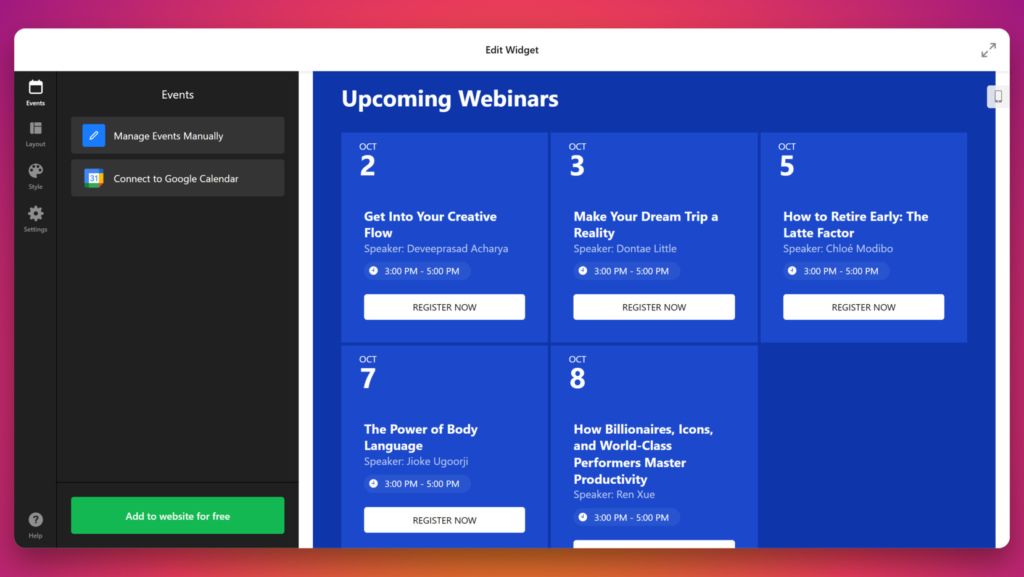
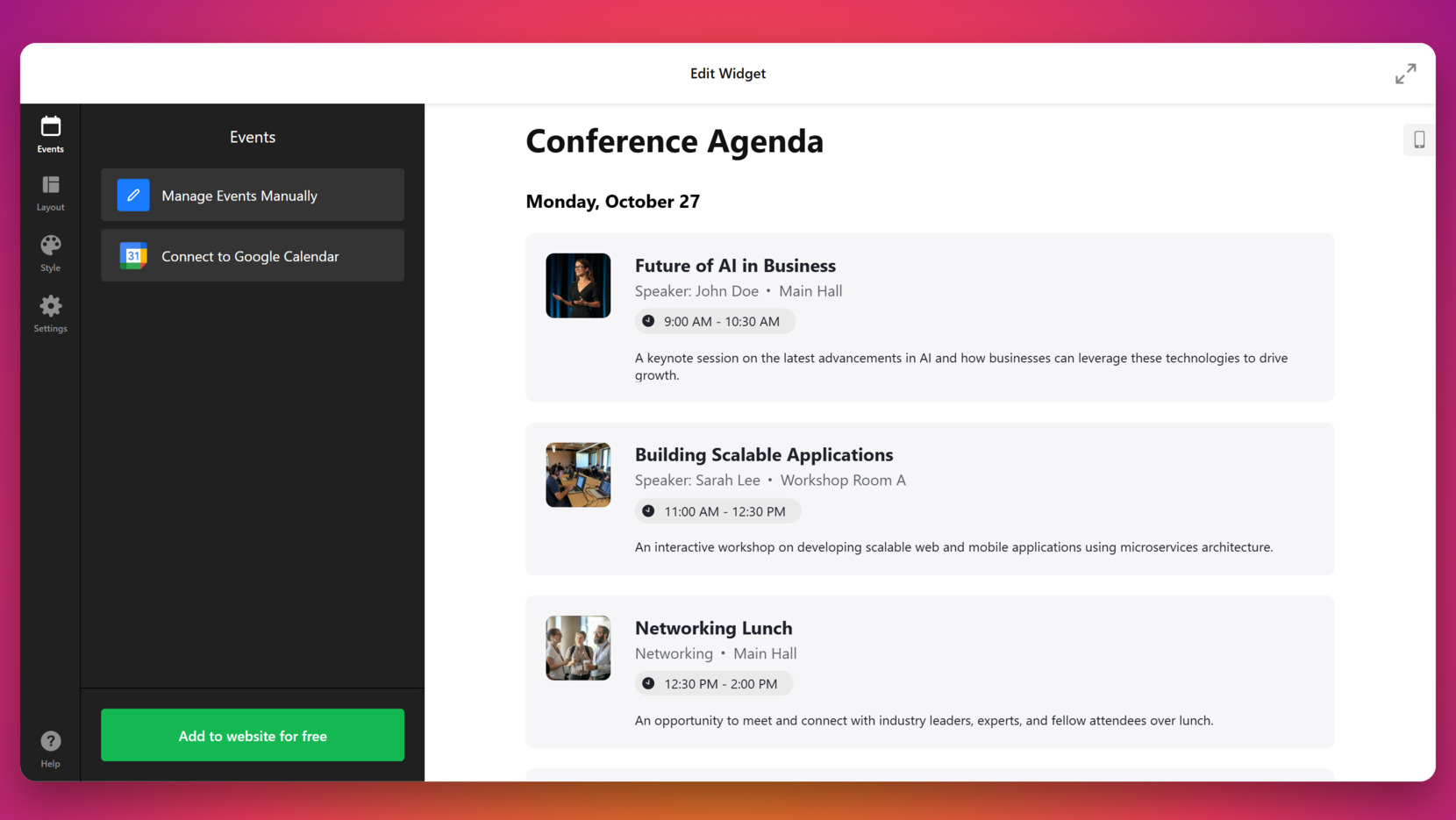
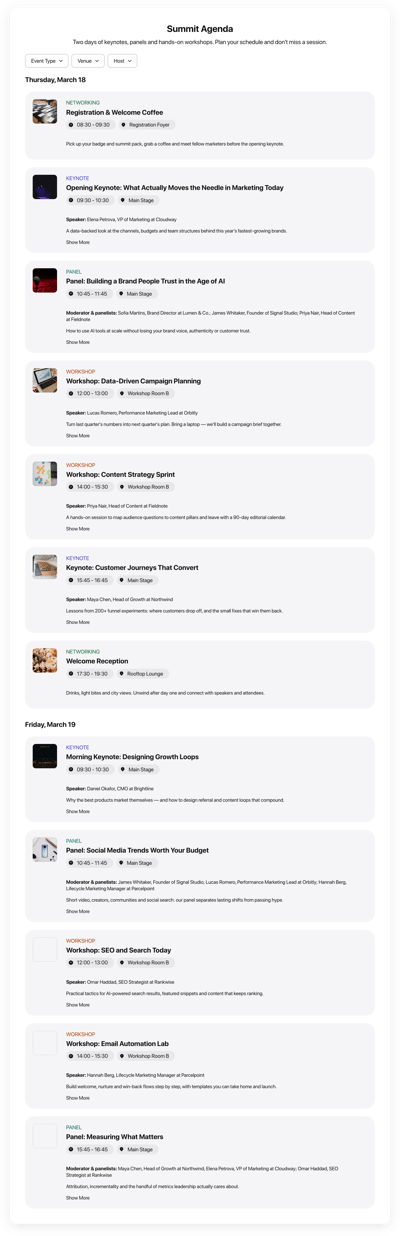
Agenda-Kalender eignen sich perfekt für eintägige Veranstaltungen mit mehreren Sitzungen oder Referenten. Sie kommen häufig bei professionellen Workshops, Schulungen und internen Planungstagen im Unternehmen zum Einsatz, bei denen eine detaillierte Aufschlüsselung der Sitzungen oder Zeitfenster erforderlich ist.
Geschäftskalender
Firmenkalender werden verwendet, um formelle Veranstaltungen wie Gipfeltreffen, Webinare oder Unternehmensbriefings zu präsentieren. Diese sind besonders hilfreich, wenn Ihr Publikum aus Kunden, Partnern oder Branchenprofis besteht, die Klarheit und Struktur in Veranstaltungslisten erwarten.
Tageskalender
Tageskalender helfen, den Tag mit Aktivitäten zu strukturieren. Sie eignen sich hervorragend für Teams oder dienstleistungsbasierte Unternehmen mit vollem Terminplan, z. B. Salons, Veranstaltungsorte und Coworking Spaces, die den Tag über Termine oder Sitzungen verwalten.
Monatliche Kalender
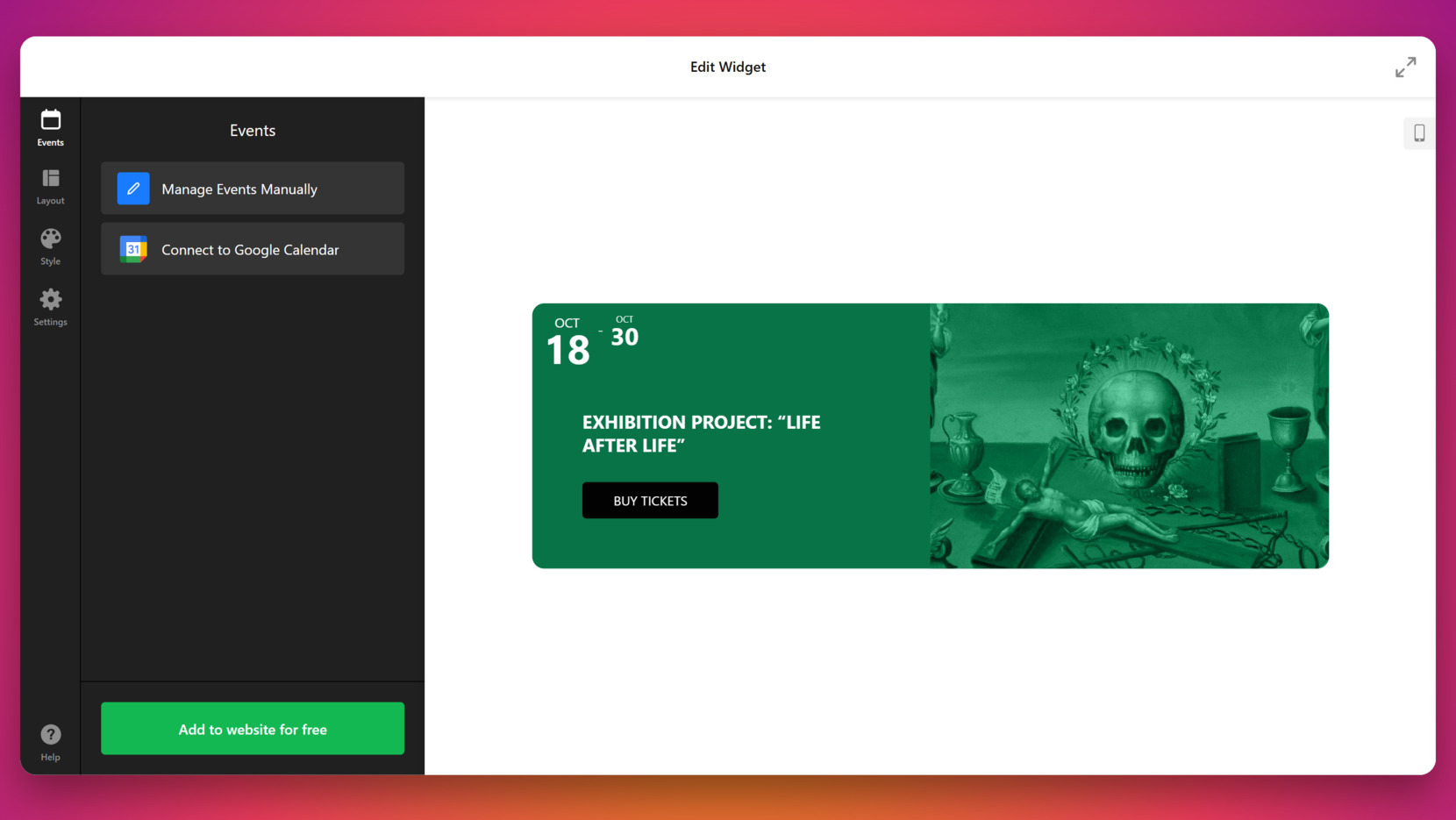
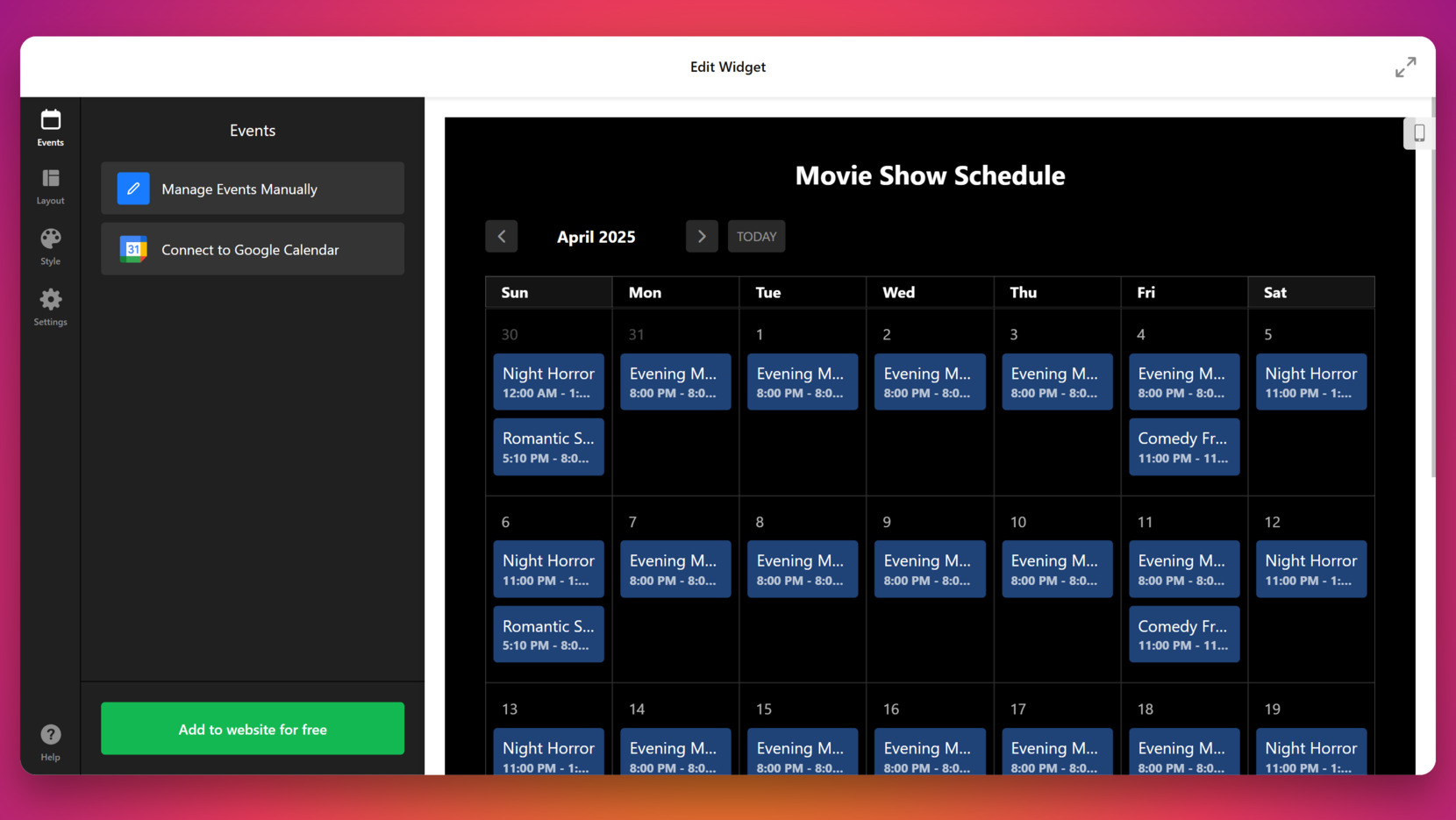
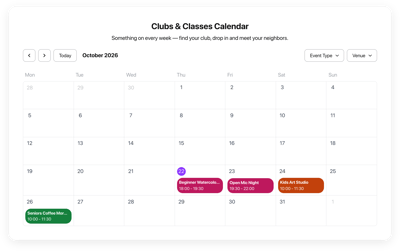
Dieses Layout bietet eine Übersicht geplanter Veranstaltungen über einen ganzen Monat hinweg. Es eignet sich für Bildungseinrichtungen, Fitnessstudios oder gemeinnützige Organisationen, die wiederkehrende Aktivitäten durchführen und Besuchern eine Langzeitübersicht darüber geben möchten, was geplant ist.
Zeitpläne
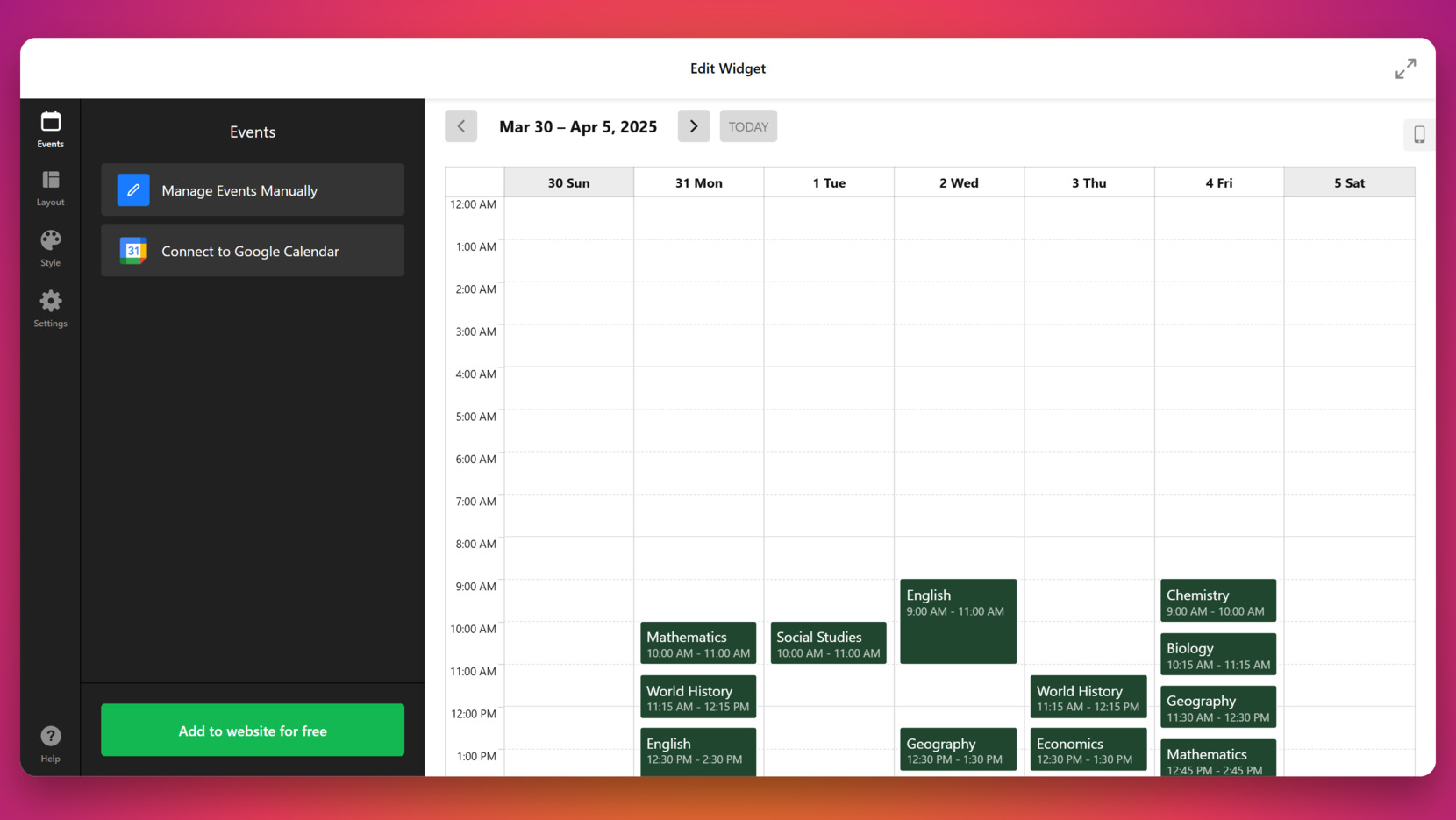
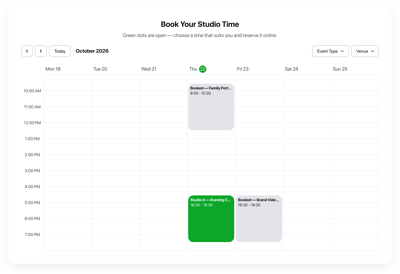
Terminpläne eignen sich ideal für Profis, die Kundensitzungen, Unterrichtszeiten oder Schichtpläne verwalten. Lehrer, Tutoren, Therapeuten und Personal-Coaches profitieren von einer übersichtlichen Ansicht, die Termine nach Zeit und Kategorie klar strukturiert.
Kommende Veranstaltungen
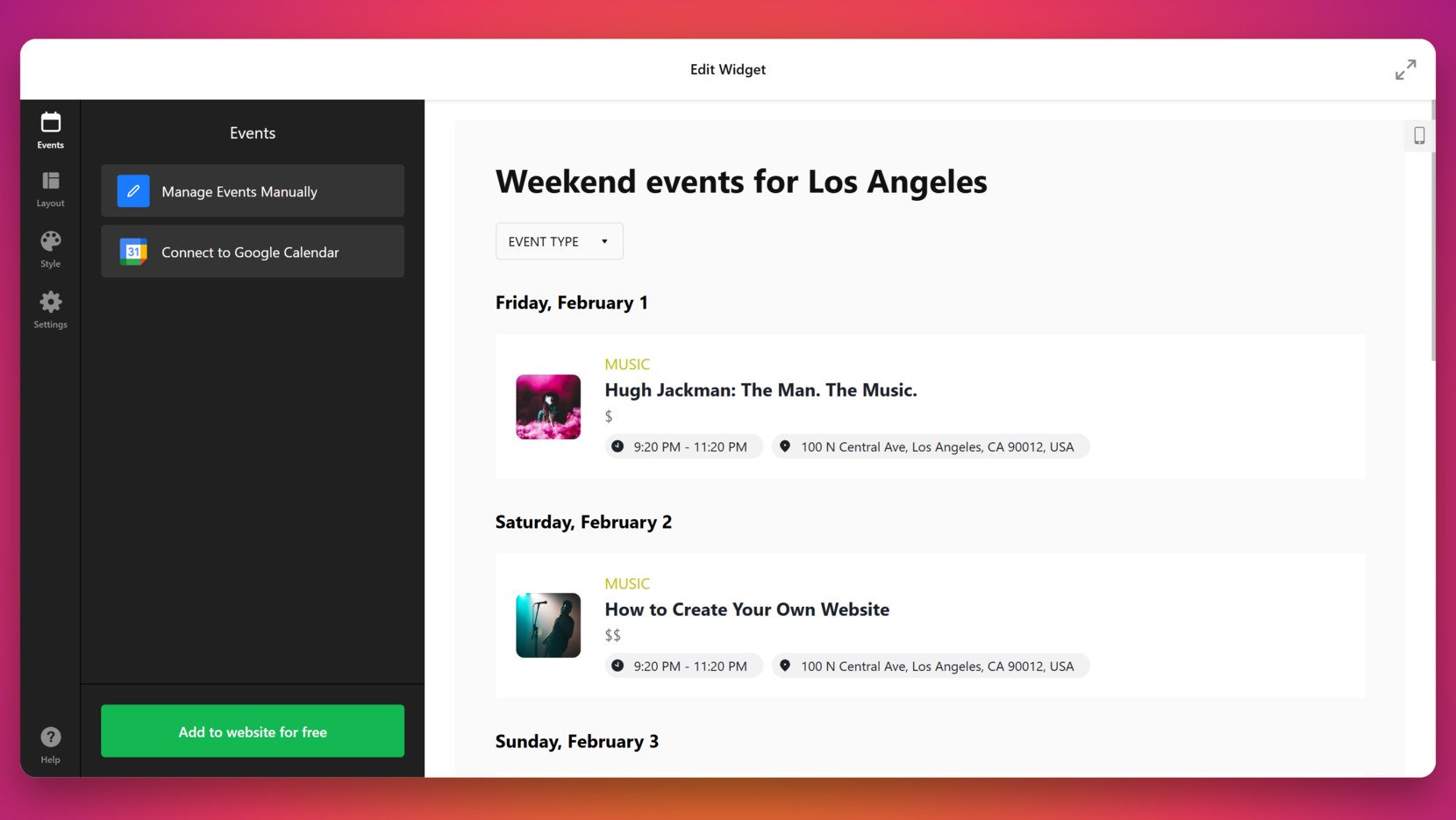
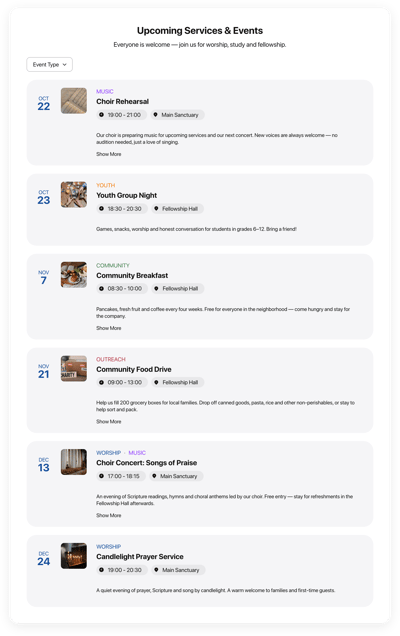
Diese Kalender zeigen kommende Termine in einer vereinfachten, scrollbaren Listenansicht. Sie werden häufig von Marketingabteilungen, NGOs oder Veranstaltern genutzt, die das Publikum über kommende Termine informieren möchten, ohne es mit einem vollständigen Kalenderraster zu überfordern.
Wöchentliche Kalender
Wöchentliche Kalender helfen, kurzfristige Zeitpläne klar darzustellen. Sie werden häufig von Coaching-Programmen, Team-Planern und Dienstleistern genutzt, die zeitnahe Aufgaben- oder klientenbezogene Zeitpläne für die aktuelle Woche teilen müssen.
Entdecken Sie 30+ Eventkalender-Vorlagen


Problemlösungen
Selbst mit benutzerfreundlichen Tools kann das Hinzufügen eines Kalenderblocks zu Ihrer Website technische oder Darstellungsprobleme verursachen. Unten finden Sie häufige Probleme, auf die Benutzer stoßen, wenn sie mit einem Event-Widget arbeiten, sowie praxisnahe Lösungen, um sie zu beheben.
Warum wird mein Kalender auf der Seite nicht geladen?
Warum passt der Kalender auf Mobilgeräten nicht richtig?
Warum werden Veranstaltungsdetails nicht vollständig angezeigt?
Kann ich vergangene Veranstaltungen automatisch ausblenden?
Warum wird der Kalender in der falschen Zeitzone angezeigt?
Warum aktualisiert sich der Kalender nach Änderungen nicht?
Wie behalte ich die Übersicht bei vielen Events?
Wenn diese Probleme behoben sind, läuft Ihr Kalender reibungslos weiter.
Fazit
Das Hinzufügen eines Veranstaltungskalenders zu Ihrer Website ist eine einfache, aber leistungsstarke Methode, Ihr Publikum informiert und engagiert zu halten. Egal, ob Sie Veranstaltungen im Bildungsbereich, Gastgewerbe oder gemeinnützige Aktivitäten verwalten – ein digitales Planungssystem hilft Ihnen, klar zu kommunizieren, Zeit zu sparen und einen professionellen Auftritt zu wahren. Mit dem anpassbaren Elfsight-Veranstaltungskalender-Widget können Sie die Planung mit nur wenigen Klicks einbetten — kein technisches Wissen erforderlich.
Von der Kalendererstellung bis zur Fehlerbehebung und der branchenübergreifenden Anwendung deckt dieser Leitfaden jeden Schritt ab, damit Sie loslegen können. Ob Sie eine schlanke Kalenderanzeige oder einen voll funktionsfähigen Veranstaltungsplaner benötigen, Sie haben jetzt alles, um die richtige Wahl zu treffen und Ihre Veranstaltungen online mit Zuversicht zu veröffentlichen.
Hilfe beim Einstieg?
Wir hoffen, dieser Leitfaden gibt Ihnen alle Antworten, die Sie brauchen. Wenn Sie weitere Fragen haben, zögern Sie nicht, uns zu kontaktieren — wir helfen Ihnen, den perfekten Kalender für Ihre Website zu erstellen. Bei Elfsight arbeiten wir daran, eine intuitive, code-freie Widget-Lösung zu bieten, die auf Ihre Geschäftsziele zugeschnitten ist.
Treten Sie unserer wachsenden Community bei, um Feedback und Ideen mit anderen Nutzern auszutauschen. Haben Sie eine Funktionsidee? Fügen Sie sie unserer Wunschliste hinzu — wir hören zu!