
Vorlagen für Widgets mit kommenden Veranstaltungen auf der Website.

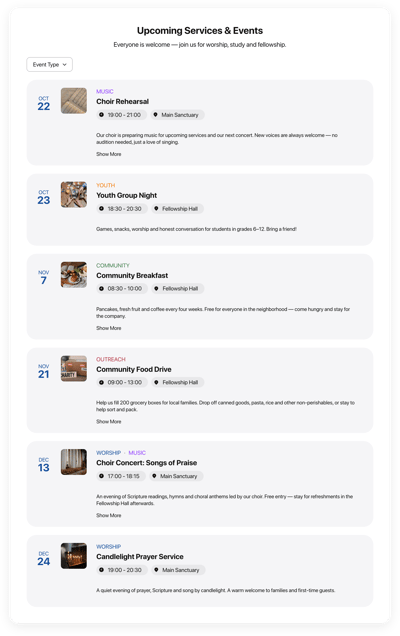
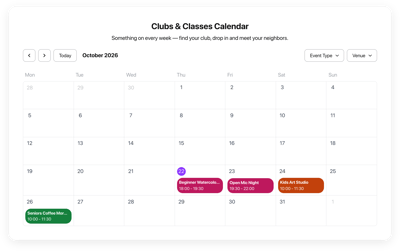


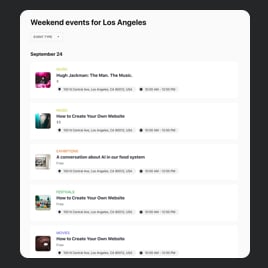
Widget für kommende Veranstaltungen – Funktionen und Integrationen
So erstellen Sie eine Vorlage für kommende Veranstaltungen auf Ihrer Website.
Um die Event Planner-Vorlage zu erstellen, sollten Sie die folgenden Schritte ausführen:
- Wählen Sie die Upcoming-Events-Vorlage, die am besten zu Ihnen passt.
- Drücken Sie die Schaltfläche „Vorlage verwenden“.
- Elemente und Funktionen an Ihr Branding anpassen.
- Melden Sie sich in Ihrem Elfsight-Profil an.
- Erhalten Sie den exklusiven Installationscode, der speziell für Sie bestimmt ist.
Möchten Sie zusätzliche Unterstützung? Wenden Sie sich an die Spezialisten des Hilfecenters.
Wie fügt man die Event Planner-Vorlage zur Website hinzu?
Wenn Sie das Widget Bevorstehende Veranstaltungen zu Ihrer Website hinzufügen möchten, lesen Sie diese Anleitung.
- Melden Sie sich in Ihrem Elfsight-Profil an.
- Erhalten Sie den personalisierten Installationscode.
- Finde den Website-Editor.
- Den Code einfügen und Ihre Änderungen speichern. Sie sind fertig!
Für weitere Unterstützung wenden Sie sich an das Elfsight-Support-Team.
FAQ (Häufig gestellte Fragen)
Wie viele Veranstaltungen kann ich dem Upcoming Events-Widget hinzufügen?
Mit unserem Veranstaltungsplaner sind Sie flexibel – legen Sie fest, wie viele Veranstaltungen Sie hinzufügen möchten!
Welche Website-Builder und CMS sind mit dem Upcoming Events Planner kompatibel?
Unsere Plugins funktionieren mit 99,9 % der Website-Builder. Werfen Sie einen Blick auf einige der gängigsten: WordPress, WooCommerce, Wix, Weebly, Webflow, Squarespace, Shopify, PrestaShop, OpenCart, Mailchimp, Magento, jQuery, Joomla, HTML, Google Sites, GoDaddy, Facebook-Seite, Elementor, Drupal, Divi, Bootstrap, Blogger, BigCommerce, Clickfunnels, Adobe Muse, etc.
Welche Veranstaltungsdetails kann ich in kommenden Veranstaltungen angeben?
Bevorstehende Veranstaltungen ermöglichen Ihnen fast alles hinzuzufügen: Veranstaltungstitel, Dauer, Zeitzone, Zusammenfassung, Bild, Ort, Veranstaltungstyp, Tags, Veranstaltungsfarbe, CTA-Schaltfläche und Video-Inhalte.
Kann ich vergangene Veranstaltungen in einem Veranstaltungs-Widget anzeigen?
Ja, absolut! Folgen Sie diesen Schritten:
- Zugriff auf den Veranstaltungskalender-Planer.
- Gehen Sie zum Menüpunkt „Layout“.
- Wählen Sie „Vergangene Veranstaltung“
- Aktivieren Sie „Vergangene Veranstaltungen anzeigen“
Kann ich Benachrichtigungen zu kommenden Terminen im Kalender-Widget einrichten?
Absolut. Es ist erwähnenswert, dass jedes in unserem Terminplaner erstellte Ereignis Daten an den bevorzugten Kalender senden kann: Google Kalender, Apple Kalender, Outlook oder eine andere Alternative. Das bedeutet, dass Sie Benachrichtigungen problemlos aktivieren können!
Kann ich die Vorlage für bevorstehende Veranstaltungen anpassen?
Ja, natürlich können Sie den Anpassungsprozess vollständig ausreizen, um Zweck und Werte Ihres Geschäfts widerzuspiegeln – von Layout, Stil der Eventkarten, einer Reihe vorgestellter Events bis zur Farbe der Buttons und des Hintergrunds.
Funktioniert das Upcoming Events-Widget auch auf digitalen Geräten?
Um es ganz klar zu sagen: Alle Event-Planer-Vorlagen sind mobil-responsiv. Das Widget bietet hervorragenden Service – egal welches Gerät Sie verwenden.