
Wöchentliche Online-Kalender-Vorlagen für Websites


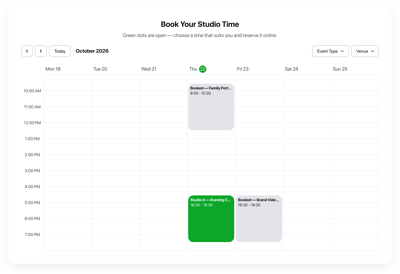
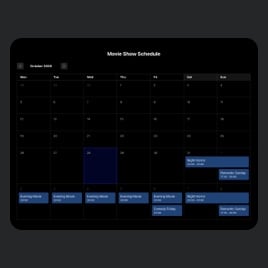


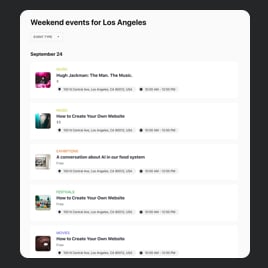
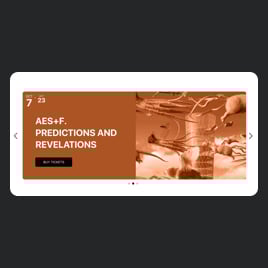
Wöchentliche Kalender – Funktionen und Integrationen
Verleihen Sie Ihrer Marke mit individuellem Design neuen Glanz
Um das Weekly Calendar-Plugin zu erstellen, können Sie dieses Tutorial abschließen:
- Wählen Sie die Weekly Calendar-Vorlage aus, die Ihnen am besten passt.
- Wählen Sie die Option „Vorlage verwenden“
- Passe Elemente und Funktionen an dein Branding an.
- Autorisieren Sie Ihren Elfsight-Admin-Bereich.
- Erhalten Sie den Installationscode, der ausschließlich Ihnen gehört.
Brauchen Sie zusätzliche Unterstützung? Wenden Sie sich an die Experten des Support-Teams.
So fügen Sie den Online-Wochenkalender Ihrer Website hinzu
Um die Wochenkalender in Ihre Webseite zu integrieren, sehen Sie sich diese Anleitung an:
- Melden Sie sich in Ihrem Elfsight-Dashboard an.
- Erhalten Sie den individuellen Installationscode.
- Gehen Sie zum Website-Editor.
- Fügen Sie den Code ein und speichern Sie die Änderungen. Jetzt sind Sie fertig!
Für weitere Unterstützung wenden Sie sich bitte an das Elfsight-Support-Team.
FAQ (Häufig gestellte Fragen)
Wie viele Termine kann ich dem Wochenkalender-Widget hinzufügen?
Mit dem Online Event Calendar-Plugin sind Sie nicht an eine feste Anzahl von Veranstaltungen gebunden. Die Regeln legen Sie fest – fügen Sie so viele Events hinzu, wie Sie möchten.
Welche Website-Builder und CMS sind mit den Weekly Calendars kompatibel?
Sie können unsere Plugins auf fast jedem Website-Builder verwenden – mit einer Kompatibilität von 99,9 %. Hier sind nur einige der beliebtesten: WordPress, Woocommerce, Wix, Weebly, Webflow, Squarespace, Shopify, Prestashop, Opencart, Mailchimp, Magento, jQuery, Joomla, HTML, Google Sites, Godaddy, Facebook-Seite, Elementor, Drupal, Divi, Bootstrap, Blogger, BigCommerce, Clickfunnels, Adobe Muse, etc.
Welche Veranstaltungsdetails kann ich in den Online-Wochenkalendern hinzufügen?
In Ihren Wochenkalendern zeigen Sie nahezu alles, was Sie möchten: Veranstaltungsname, Dauer, Zeitzone, Beschreibung, Bild, Treffpunkt, Veranstaltungskategorie, Tags, Veranstaltungsfarbe, CTA-Button und Videomaterial.
Kann ich vergangene Veranstaltungen im Kalender anzeigen?
Absolut! Befolgen Sie einfach diese Richtlinien:
- Veranstaltungskalender-Konfigurator öffnen.
- Gehen Sie zum Menü „Layout“.
- Wählen Sie „Past Event“.
- Aktivieren Sie „Vergangene Veranstaltungen anzeigen“.
Kann ich Benachrichtigungen zu kommenden Veranstaltungen im Wochenkalender einrichten?
Ja. Einer der vielen Vorteile der Verwendung der Wochenkalender-Vorlagen ist die Möglichkeit, jedes von Ihnen erstellte Ereignis in den bevorzugten Kalender zu exportieren: Google Kalender, Apple Kalender, Outlook usw. Dadurch können Sie Erinnerungen ohne jeglichen Aufwand aktivieren!
Kann ich die Vorlage des Online-Wochenkalenders anpassen?
Sie haben volle Kontrolle über den Anpassungsprozess, um Zweck und Leitlinien Ihres Unternehmens sichtbar zu machen — von der Layout-Auswahl, über die Stile der Event-Karten, bis hin zur Anzahl gezeigter Events sowie der Farbe von Buttons und Hintergrund.
Funktionieren die Wochenkalender-Vorlagen auch auf digitalen Geräten?
Nur um das klarzustellen: Alle Event Calendar-Vorlagen sind mobil-optimiert. Das Plugin liefert erstklassigen Service – egal welches Gerät Sie verwenden.