
Agenda-Kalender-Widget für Websites


Warum ist der Elfsight Agendas-Kalender der beste?
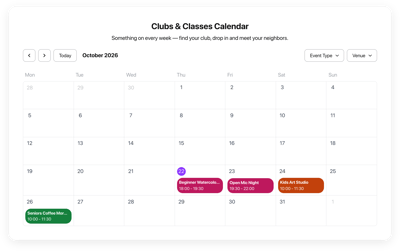
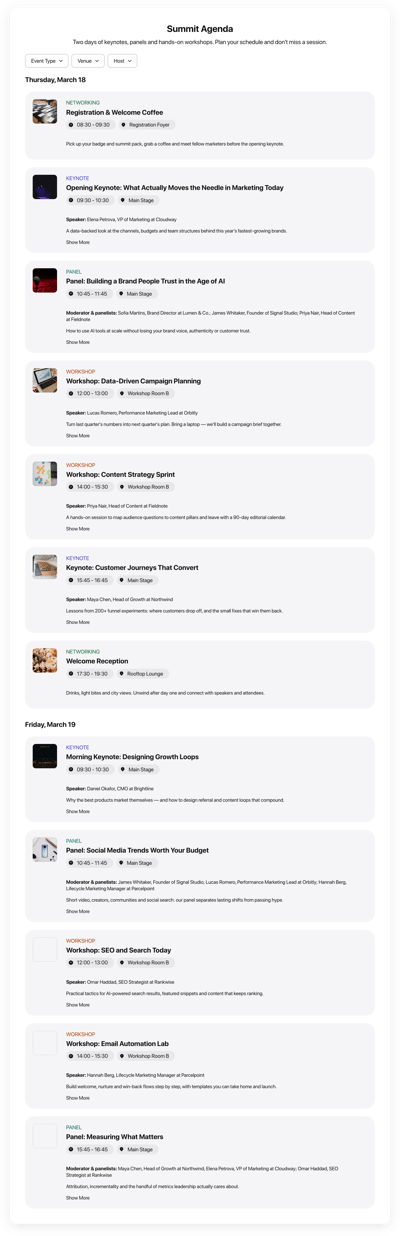
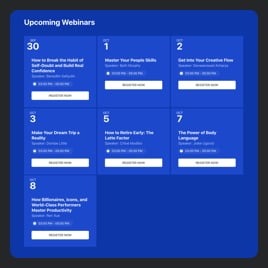
Der unvorhergesehene und bedrückende Wendungen in der Handlung—wie Überbuchungen—sind mit Elfsights codierungsfreien Agendas nicht mehr akzeptabel. Behalten Sie alles unter Kontrolle—beginnen Sie damit, die neuesten Planänderungen, Meilensteine, Veranstaltungen und Meetings online offenzulegen und anzukündigen. Erstellen Sie einen benutzerfreundlichen Kalender für sich selbst und Ihre Webseiten-Benutzer. Entdecken Sie verschiedene anpassbare Elemente und Funktionen, um das ideale Format zu wählen, und benachrichtigen Sie alle mit nur wenigen Klicks lange im Voraus!
Agenda-Widget-Funktionen und Integrationen
So erstellen Sie eine Agenda-Kalender-Vorlage für Ihre Website
Um das Agenda-Widget zu erstellen, befolgen Sie diese Schritte:
- Wählen Sie die Agenda-Vorlage, die Ihnen am besten passt.
- Drücken Sie die Schaltfläche „Vorlage verwenden“.
- Elemente und Funktionen an Ihre Markenziele anpassen.
- Autorisiere dein Elfsight-Profil.
- Erhalten Sie den Installationscode, der ausschließlich Ihnen gehört.
Möchten Sie zusätzliche Hilfe? Wenden Sie sich an die Spezialisten des Hilfecenters.
Wie man das Agenda-Widget zur Website hinzufügt
Um die Agenda in Ihre Website zu integrieren, folgen Sie diesen Schritten:
- Anmelden bei Ihrem Elfsight-Konto.
- Erhalten Sie den automatisch generierten Installationscode.
- Greifen Sie auf Ihren Website-Editor zu.
- Den Code einfügen und Ihre Änderungen speichern. Jetzt sind Sie fertig!
Wenden Sie sich bitte an das Elfsight-Support-Team für weitere Unterstützung.
FAQ (Häufig gestellte Fragen)
Wie viele Veranstaltungen kann ich dem Agenda-Widget hinzufügen?
Das Veranstaltungskalender-Plugin hat keine festgelegte Obergrenze. Füge beliebig viele Veranstaltungen hinzu und gestalte deinen Kalender wirklich einzigartig!
Welche Website-Builder und CMS sind mit Agendas kompatibel?
Unsere Widgets funktionieren nahezu auf fast allen Websites. Werfen Sie einen Blick auf die gängigsten Plattformen: WordPress, WooCommerce, Wix, Weebly, Webflow, Squarespace, Shopify, PrestaShop, OpenCart, Mailchimp, Magento, jQuery, Joomla, HTML, Google Sites, GoDaddy, Facebook-Seite, Elementor, Drupal, Divi, Bootstrap, Blogger, BigCommerce, Clickfunnels, Adobe Muse und viele weitere.
Welche Veranstaltungsdetails kann ich in die Agenden aufnehmen?
Stellen Sie in Ihrem Agenda-Widget nahezu alles dar, was Sie benötigen: Veranstaltungstitel, Dauer, Zeitzone, Beschreibung, Bild, Ort, Veranstaltungstyp, Tags, Veranstaltungsfarbe, CTA-Button und Videomaterial.
Kann ich vergangene Veranstaltungen im Kalender anzeigen?
Na klar! Befolgen Sie einfach diese Schritte:
- Öffne die Live-Demo des Veranstaltungskalenders.
- Wählen Sie den Reiter Layout im Menü.
- Klicken Sie auf „Letztes Ereignis“.
- Aktivieren Sie „Vergangene Veranstaltungen anzeigen“
Kann ich Benachrichtigungen zu kommenden Veranstaltungen in den Agenden einrichten?
Natürlich. Jedes Ereignis in unseren Agenda-Vorlagen lässt sich nahtlos in den Kalender Ihrer Wahl übertragen – Google Kalender, Apple Kalender, Outlook und mehr. Möchten Sie Benachrichtigungen erhalten, geht das ganz einfach.
Kann ich die Agenda-Widget-Vorlage anpassen?
Natürlich haben Sie volle Kontrolle über die Anpassungen, um Zweck und Richtlinien Ihres Geschäfts sichtbar zu machen — von Layout, Stilen der Eventkarten, der Anzahl der angezeigten Events bis hin zu Farben der Buttons und zum Hintergrund.
Funktionieren die Agenda-Vorlagen auf digitalen Geräten?
Lassen Sie uns Ordnung schaffen – alle Vorlagen des Veranstaltungskalender-Widgets sind mobilfreundlich. Das Plugin garantiert eine nahtlose Leistung auf jedem Endgerät, das Sie verwenden, vom Smartphone über Tablets bis zum Laptop.