
Online-Terminplan-Vorlagen für Websites




Online-Terminplaner – Funktionen und Integrationen
Wie Sie ein Terminplaner-Widget für Ihre Website erstellen
So erstellen Sie ein Terminplan-Widget – folgen Sie einfach diesen Schritten:
- Wählen Sie die Schedule-Website-Vorlage, die Ihnen am besten gefällt.
- Drücken Sie die Schaltfläche „Vorlage verwenden“.
- Passen Sie Elemente und Funktionen an Ihre Markenidentität an.
- Melden Sie sich in Ihrem Elfsight-Profil an.
- Holen Sie sich den Installationscode, der speziell für Sie vorgesehen ist.
Hilfe benötigt? Wende dich an die Experten im Hilfecenter.
So binden Sie das Terminplanungs-Widget in Ihre Website ein.
Wenn Sie den Terminplaner in Ihre Website integrieren möchten, befolgen Sie die Schritt-für-Schritt-Anleitung:
- Melden Sie sich in Ihrem Elfsight-Dashboard an.
- Holen Sie sich den Installationscode, der automatisch für Sie erstellt wurde.
- Öffnen Sie Ihren Website-Editor.
- Fügen Sie den Code ein und speichern Sie die Änderungen. Fertig!
Für weitere Unterstützung wenden Sie sich bitte an das Elfsight-Support-Team.
FAQ (Häufig gestellte Fragen)
Wie viele Termine kann ich dem Terminplaner-Widget hinzufügen?
Der Scheduler bietet uneingeschränkte Möglichkeiten – Sie sind nicht an eine bestimmte Anzahl von Terminen gebunden. Die Regeln legen Sie fest und ermöglichen Ihnen, beliebig viele Termine hinzuzufügen!
Welche Website-Builder und CMS sind mit Schedules kompatibel?
99,9 % der Websites werden von unseren Widgets unterstützt. Hier sind die beliebtesten: WordPress, WooCommerce, Wix, Weebly, Webflow, Squarespace, Shopify, PrestaShop, OpenCart, Mailchimp, Magento, jQuery, Joomla, HTML, Google Sites, GoDaddy, Facebook-Seite, Elementor, Drupal, Divi, Bootstrap, Blogger, BigCommerce, Clickfunnels, Adobe Muse, usw.
Welche Veranstaltungsdetails kann ich im Scheduler hinzufügen?
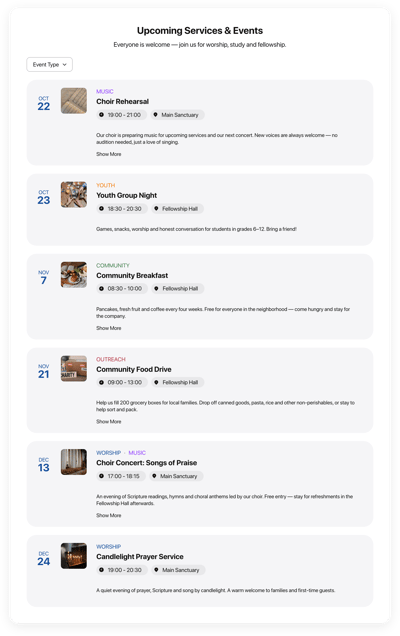
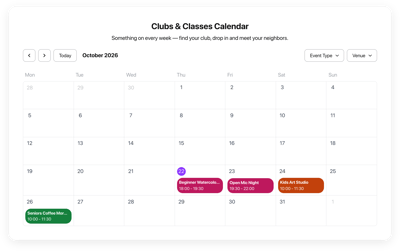
Fügen Sie in Ihre Termine fast alles ein, was Sie möchten: Veranstaltungsname, Dauer, Zeitzone, Kurzbeschreibung, Bild, Treffpunkt, Veranstaltungstyp, Schlagwörter, Veranstaltungsfarbe, CTA-Button und Video-Inhalte.
Kann ich vergangene Veranstaltungen in einem Terminplan-Widget anzeigen?
Natürlich hast du die Option dazu! Folge diesen Schritten:
- Live-Demo des Eventkalenders ansehen.
- Gehen Sie zum Menüpunkt „Layout“.
- Wählen Sie „Vergangene Veranstaltung“
- Aktivieren Sie „Vergangene Veranstaltungen anzeigen“
Kann ich Benachrichtigungen zu kommenden Terminen in den Schedules einrichten?
Ja. Vielleicht wissen Sie nicht, dass jedes in unseren Terminplan-Vorlagen erstellte Ereignis nahtlos in den bevorzugten Kalender exportiert werden kann – Google Kalender, Apple Kalender, Outlook und mehr. Daher können Sie Erinnerungen aktivieren!
Kann ich die Schedule-Website-Vorlage anpassen?
Natürlich haben Sie vollständige Kontrolle über den Anpassungsprozess, um die Persönlichkeit und Werte Ihres Unternehmens widerzuspiegeln — von der Auswahl des Layouts, über Stil der Event-Karten, bis hin zur Anzahl der angezeigten Events sowie der Farbe von Buttons und Hintergrund.
Funktioniert das Online-Terminplaner-Widget auf digitalen Geräten?
Lass uns das klären: Jede Vorlage für Zeitpläne ist mobilfreundlich. Das Widget läuft auf jedem Gerät hervorragend – vom Smartphone über Tablets bis zum Laptop.