
Tägliche Online-Kalender-Vorlagen für Websites


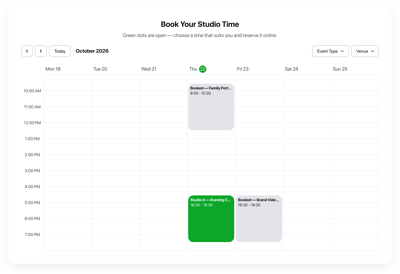
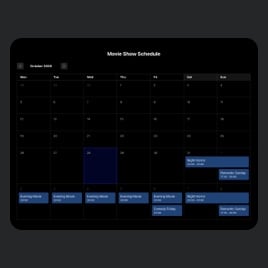


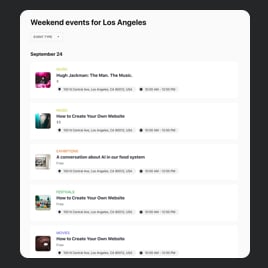
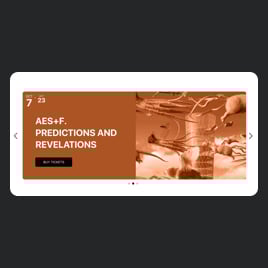
Warum ist der Elfsight Online Daily Calendar der beste?
The sudden and stressful twists and turns—such as overloading—are no longer tolerable with Elfsight’s coding-free Daily Calendars. Manage the circumstances under your own terms—begin posting and promoting the latest project updates, milestones, events, and meetings online. Create a calendar that is easy to use for both yourself and your website visitors. Check out an array of customizable elements and features to find the ideal style match and inform everyone of your plans in advance with just a few clicks!
Daily Calendars: Funktionen und Integrationen
So erstellen Sie eine Online-Tageskalender-Vorlage für Ihre Website
Wenn Sie das Daily Calendar-Widget erstellen möchten, folgen Sie diesem Tutorial:
- Wählen Sie die Tageskalender-Vorlage aus, die Ihnen am besten gefällt.
- Wählen Sie die Option »Vorlage verwenden«.
- Passen Sie Elemente und Funktionen an, um Ihre Markenvision zu erfüllen.
- Verifizieren Sie Ihr Elfsight-Admin-Panel.
- Hole dir den Installationscode, der ganz dir gehört.
Für zusätzliche Unterstützung wenden Sie sich an die Experten aus dem Help Center.
So fügen Sie Online-Tageskalender Ihrer Website hinzu
Wenn du Daily Calendars in deine Webseite integrieren möchtest, sieh dir diese Anleitung an:
- Melden Sie sich in Ihrem Elfsight-Dashboard an.
- Holen Sie sich den Installationscode, der automatisch für Sie erstellt wurde.
- Gehen Sie zum Website-Editor.
- Fügen Sie den Code ein und speichern Sie die Änderungen. Alles erledigt!
Falls Sie noch Hilfe benötigen, wenden Sie sich gern an das Elfsight-Support-Team.
FAQ (Häufig gestellte Fragen)
Wie viele Termine kann ich dem Daily Calendar-Widget hinzufügen?
Der Eventkalender bietet unendlich viele Alternativen – Sie sind nicht auf eine feste Anzahl von Events beschränkt. Bestimmen Sie stattdessen, wie viele Veranstaltungen Sie hinzufügen möchten!
Welche Website-Builder und CMS sind mit Daily Calendars kompatibel?
Mit einer Kompatibilitätsrate von 99,9 % sind unsere Plugins die ideale Lösung für fast jede Website-Plattform. Hier sind nur einige der gängigsten:
WordPress, Woocommerce, Wix, Weebly, Webflow, Squarespace, Shopify, Prestashop, Opencart, Mailchimp, Magento, jQuery, Joomla, HTML, Google Sites, Godaddy, Facebook Page, Elementor, Drupal, Divi, Bootstrap, Blogger, BigCommerce, Clickfunnels, Adobe Muse, und viele andere.
Welche Veranstaltungsdetails kann ich in den Tageskalendern hinzufügen?
Mit Daily Calendars können Sie fast alles hinzufügen, was Sie benötigen: Titel des Termins, Dauer, Zeitzone, Beschreibung, Bild, Ort, Veranstaltungsart, Tags, Veranstaltungsfarbe, CTA-Button und Videomaterial.
Kann ich vergangene Veranstaltungen in einem Online-Kalender anzeigen?
Natürlich können Sie das! Folgen Sie einfach diesen Schritten:
- Zugriff auf den Eventkalender-Konfigurator.
- Gehen Sie zum Menüpunkt „Layout“.
- Wählen Sie „Vergangenes Ereignis“.
- Aktivieren Sie „Vergangene Veranstaltungen anzeigen“
Kann ich Benachrichtigungen über bevorstehende Veranstaltungen im Daily-Kalender einrichten?
Absolut. Jedes in den Daily Calendar-Vorlagen festgelegte Ereignis kann in einen anderen Kalender exportiert werden – egal, ob Google Kalender, Apple Kalender, Outlook oder ein anderer. So erhalten Sie Benachrichtigungen und Updates zu Ereignissen!
Kann ich die Daily Calendar-Vorlage anpassen?
Ja, klar — du kannst den Anpassungsprozess voll ausreizen, um die Leidenschaft und Werte deines Geschäfts zu definieren — von der Layout-Auswahl, den Stilen der Eventkarten, der Anzahl gezeigter Events bis zur Farbe der Buttons und dem Hintergrund.
Funktioniert das Online Daily Calendar-Widget auf digitalen Geräten?
Lassen Sie uns das klarstellen—jede Veranstaltungskalender-Vorlage ist mobilfreundlich. Das Widget liefert erstklassige Leistung, egal welches Gerät Sie verwenden.