
YouTube-Video-Karussell für Websites
- YouTube-Videoquelle-Option
- Passen Sie das Aussehen des Button-Widgets an das Design Ihrer Website an.
- YouTube-Playlist-Quellenkompatibilität
- Eigene Quellgruppierung
- 3 Video-Layouts
- Popup-Videoanzeige
- Header-Einstellungen
- Slider-Bedienelemente
- YouTube-API-Schlüssel-Unterstützung
- AdSense-Support
- Datenschutz-Modus
- 5 integrierte Farbschemata
- Fortgeschrittene Designanpassung
- Unterstützung für mehr als 20 Sprachen
- Kostenloser Code-Editor
- Mobile-Responsivität
- Benutzerdefiniertes CSS
- Schnelle Website-Integration




















Brauchen Sie eine andere Vorlage?
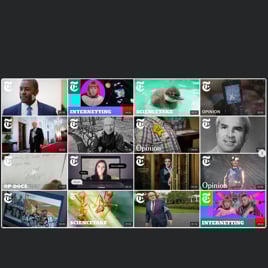
Was Nutzer über das Elfsight YouTube-Video-Carousel-Widget sagen


FAQ (Häufig gestellte Fragen)
Wie erstellt man das YouTube-Video-Karussell-Template für die Website?
Um den YouTube-Video-Karussell für Ihre Website zu erstellen, befolgen Sie die folgenden Schritte:
- Öffnen Sie die YouTube-Video-Karussell-Vorlage.
- Passen Sie Elemente und Funktionen so an, dass sie Ihrer Markenvision entsprechen.
- Melden Sie sich in Ihrem Elfsight-Konto an.
- Installationscode erhalten.
Wie bettest du das YouTube-Video-Karussell-Template in deine Website ein?
Um das YouTube-Video-Karussell auf Ihrer Website einzubetten, befolgen Sie die unten stehenden Schritte:
- Passen Sie das Erscheinungsbild des YouTube Gallery widget so an, dass es Ihrem Geschäftsziel entspricht.
- Melde dich im Elfsight-Admin-Bereich an oder lege ein kostenloses Profil an.
- Erhalten Sie den automatisch generierten Installationscode.
- Gehen Sie zu Ihrer Website.
- Fügen Sie den Shortcode in Ihren Website-Editor ein.
Für weitere Informationen haben wir einen umfassenden Beitrag darüber vorbereitet, wie man eine YouTube-Galerie auf einer Website einbettet. Zögern Sie nicht, einen Blick darauf zu werfen!
Muss ich Programmierkenntnisse besitzen, um den YouTube-Video-Carousel einzubetten?
Nein, das ist völlig unnötig. Elfsight enthält die Widget-Funktionalität und Anpassungsmöglichkeiten über integrierte Features. Sie können das YouTube Video Carousel also ohne Programmierkenntnisse oder Vorerfahrung auf Ihrer Website einbetten. Grundkenntnisse in Programmierung können jedoch vorteilhaft sein, falls Sie benutzerdefinierten CSS-Code für noch individuellere Anpassungen hinzufügen möchten.
Wie binde ich das YouTube-Video in Ihre Website ein?
Es gibt mehrere Ansätze, wie Sie auf Ihrer Website ein einzelnes YouTube-Video mithilfe des Gallery-Widgets einbetten können: Wählen Sie eine fertige Vorlage oder passen Sie den bestehenden Feed an. Letztendlich müssen Sie die URL des Videos im Reiter „Source Group“ einfügen.
Wie binde ich den YouTube-Kanal in meine Website ein?
Um Ihren YouTube-Kanal auf Ihrer Website einzubetten, kopieren Sie die URL und fügen Sie sie im Gallery-Widget unter dem Abschnitt „YouTube-Kanal-URL“ ein.
Wie kann ich die YouTube-Playlist auf der Website einbetten?
Ein Video-Snippet hilft, Inhalte auf optimierte Weise darzustellen und der Google-Suche zielgerichtetere Metadaten bereitzustellen. Menschen bevorzugen visuelle Informationen und klicken in Suchergebnissen eher auf Links, die von Videoinhalten begleitet werden. Daher erhöhen Video-Snippets das Engagement der Suchenden und steigern die Klickrate (CTR).
Kann ich YouTube-Videos auf der Website in voller Breite anzeigen?
Ja. Wählen Sie den Modus “Popup” in den Einstellungen aus und legen Sie die gewünschte Breite Ihres Inhaltsbereichs im Abschnitt „Spalten & Zeilen“ fest. So lässt sich das YouTube-Video-Karussell-Template nahtlos auf der Website-Seite einbetten und Sie genießen dessen kinoreife Qualität.
Kann ich die YouTube Video-Carousel-Vorlage kostenlos nutzen?
Natürlich können Sie das! Sie müssen sich nicht für kostenpflichtige Pläne anmelden, denn Elfsight bietet eine kostenlose Stufe. Und darüber hinaus umfasst sie jedes Feature und jede anpassbare Einstellung, um das ultimative Plugin zu erstellen! Es gibt keine Einschränkungen, keine Verpflichtungen – die Entscheidung liegt bei Ihnen. Falls Sie dennoch weitere Vorteile nutzen möchten, wählen Sie einfach andere Abonnementspläne: Basic, Pro, Premium und Enterprise.
Mit welchen Website-Plattformen integriert sich das YouTube Video Carousel-Widget?
Es spielt keine Rolle, auf welcher Plattform oder welchem CMS Sie arbeiten – das Widget ermöglicht es Ihnen, Ihre YouTube-Galerie praktisch auf jeder Website einzubetten. Wir haben jedoch eine Liste der Top-10-Optionen zusammengestellt, die von unseren Nutzern am häufigsten verwendet werden:
Squarespace, Wix, HTML, Webflow, WordPress, Shopify, Elementor, Google Sites, GoDaddy, iFrame, usw.
Kann ich YouTube-Livestreams anzeigen?
Derzeit lässt sich der laufende Stream nicht direkt hinzufügen. Sammeln Sie stattdessen die früheren Videos in der YouTube-Playlist und verwenden Sie sie als Quellensammlung.
Kann ich den erweiterten Datenschutzmodus im YouTube-Widget aktivieren?
Auf jeden Fall! So geht’s:
- Zugriff auf den YouTube-Gallery-Konfigurator.
- Wechseln Sie zur Registerkarte „Erweitert“.
- Aktivieren Sie den Privacy-Enhanced-Modus.
Unterstützt das Widget AdSense?
Natürlich. Fügen Sie die benötigten Details bequem über den Online-Builder hinzu – folgen Sie einfach den nächsten Anweisungen:
- Öffnen Sie das YouTube-Galerie-Plugin.
- Zum Reiter „Erweitert“ wechseln.
- Wähle die „AdSense“-Option aus.
- Geben Sie die notwendigen Informationen in den bereitgestellten Feldern ein: AdSense-Kunden-ID (pubId), Inhalts-Slot und Popup-Slot-Identifikator.
Wo kann ich das YouTube-Video-Karussell auf meiner Website hinzufügen?
Die Entscheidung liegt ganz bei Ihnen. Für Platzierung und Ausrichtung gibt es keine strengen Kriterien von Elfsight. Als Tipp können Sie es jedoch auf Ihrer Startseite, in Blog-Artikeln oder auf Produktseiten hinzufügen, wo es die Aufmerksamkeit der Nutzer auf sich zieht und zu höheren Conversions führt.
Wie Sie das YouTube-Video-Karussell anpassen?
Gehen Sie tiefer als jeder Wettbewerber in Ihrer Branche vor und personalisieren Sie das Plugin, um soziale Belege zu erhöhen und die Engagement-Kennzahlen zu steigern:
- YouTube-Quelle
Geben Sie die bevorzugten YouTube-Inhalte an, die Sie verwenden und auf Ihrer Website einbetten möchten: Kanal, Wiedergabeliste oder Video. Zusätzlich können Sie sie gesammelt bündeln oder eine einzelne Quelle auswählen. - Layout-Einstellungen
Es gibt zahlreiche Optionen, um das Gesamtlayout anzupassen: Kopfzeile, Spalten, Reihen, Video, Popup und Slider-Navigation. Feinabstimmung, damit das Plugin nahtlos zum Website-Design passt. - Benutzerdefinierte Elemente und Funktionen
Und es gibt noch viel mehr zu entdecken: Farbschemata, individuelle Elementfarbanpassung, Sprache, YouTube-API-Schlüssel, AdSense-Unterstützung, Privacy-Enhanced-Modus und vieles mehr.
Für weitere Klarstellungen kontaktieren Sie unser Support-Team, um Probleme zu lösen und Missverständnisse in Zukunft zu vermeiden!
Kann ich das Aussehen des Widgets mit benutzerdefiniertem CSS-Code ändern?
Natürlich. Unser YouTube-Gallery-Widget verfügt über einen integrierten benutzerdefinierten CSS-Editor, und unsere Community arbeitet fleißig daran, eine Bibliothek vorkonfigurierter Codes für alle zusammenzustellen, die kein Coding beherrschen.
Kann ich die Schriftart des YouTube-Video-Widgets ändern?
Verwenden Sie den bereitgestellten Code in der Option Benutzerdefiniertes CSS, die sich im Reiter Erscheinungsbild befindet, und konfigurieren Sie eine Schriftart, die mit dem Browser oder Ihrer Website kompatibel ist:
.global-styles, .yottie-widget-inner {
  font-family: sans-serif !important;
}
Hilfe bei der Einrichtung des YouTube-Video-Karussells und der Website-Installation
Falls Sie Unterstützung, detaillierte Anleitungen oder das Know-how erfahrener Experten benötigen, haben wir einige Widget-Vorlagenquellen zusammengestellt, die Ihnen bei allen Fragen helfen.