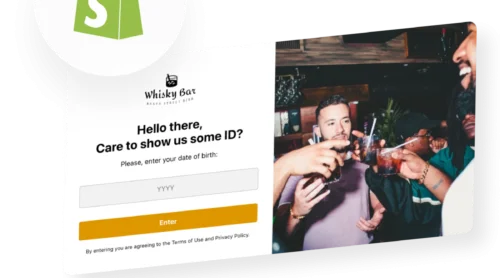
Wenn Ihre Website Altersverifikation enthält, gibt es ein häufig übersehenes Problem: Besucher können sofort auf alles zugreifen, auch wenn sie es nicht dürften. Das birgt Compliance-Risiken, kann zu Vertrauensproblemen und potenziellen Strafen führen. Manuelle Lösungen führen oft zu umständlichen Nutzererlebnissen, eingeschränkter Kontrolle oder laufenden Wartungsproblemen.
Der Elfsight Age Verification widget löst dieses Problem, indem er dir eine sofort einsatzbereite, anpassbare Altersverifikation bietet, die auf jeder Website funktioniert. Du kannst Altersverifikation schnell zu deiner Website hinzufügen, Zugriffsregeln festlegen und ein nahtloses, gebrandetes Erlebnis schaffen – ganz ohne Programmieren.
- So fügen Sie Altersverifikation Ihrer Website schnell hinzu – ganz ohne Code.
- Warum Altersverifikation wichtig ist für Compliance und Vertrauen
- So richten Sie Ihre Altersverifikation ein und passen Sie sie an
- Alternative Lösungen – wann man sie einsetzt
- Best Practices für die Balance zwischen Compliance und Nutzererlebnis
Wir starten mit dem schnellsten Weg, Ihre Altersverifikation live zu schalten, damit Sie sofort eine funktionsfähige Lösung umsetzen können – danach geht es weiter mit der vollständigen Einrichtung und Optimierung.
Schneller Einstieg: Altersverifikation auf der Website hinzufügen
Wenn Sie eine einfache und effiziente Möglichkeit suchen, Altersverifikation auf Ihrer Seite einzubetten, hier ist die schnellste Methode, um alles zum Laufen zu bringen:
- Öffnen Sie den Altersverifikations-Widget-Editor und wählen Sie eine Vorlage
- Altersverifikationsregeln, Text und Design anpassen
- Klicken Sie auf „Kostenlos zur Website hinzufügen“, um den Einbettungscode zu erzeugen.
- Fügen Sie den Code in Ihre Website ein und veröffentlichen Sie ihn.
Erstellen Sie jetzt Ihr Altersverifikations-Popup in unserem Live-Editor!
Warum Altersverifikation auf der Website hinzufügen?
Das Hinzufügen einer Altersverifikation zu Ihrer Website wirkt sich direkt darauf aus, wie Ihr Geschäft funktioniert, wie Besucher Ihre Marke wahrnehmen und ob Sie die gesetzlichen Vorgaben in Ihrer Branche erfüllen. Wenn sie korrekt implementiert ist, wird sie zu einem nahtlosen Bestandteil Ihres Benutzererlebnisses statt zu einer Barriere.
🔒 Rechtskonformität sicherstellen
Viele Branchen verlangen eine Altersverifikation, bevor Nutzer Inhalte sehen oder Käufe tätigen können. Ob du Alkohol, CBD oder andere eingeschränkte Produkte verkaufst – Altersverifikation hilft dir, diese Anforderungen zu erfüllen und rechtliche Risiken zu vermeiden.
🛡 Schützen Sie Ihr Unternehmen vor Risiken
Ohne eine ordnungsgemäße Altersverifikation riskiert Ihre Website Bußgelder, Beschränkungen oder Reputationsschäden. Die Altersverifikation dient als Sicherheitsmaßnahme und zeigt, dass Sie Schritte ergriffen haben, Minderjährigen den Zugriff zu verwehren und verantwortungsvoll zu handeln.
🎯 Besucher früh in der Kundenreise filtern
Altersverifikation fungiert als erste Filterstufe. Besucher erkennen sofort, ob Ihre Inhalte relevant sind, was Verwirrung reduziert und sicherstellt, dass nur die passende Zielgruppe weiter auf Ihrer Website browsen kann.
💬 Vertrauen und Glaubwürdigkeit stärken
Eine gut gestaltete Altersverifikations-Popup signalisiert Professionalität. Sie zeigt, dass Ihr Unternehmen Branchenstandards einhält und Vorschriften respektiert, was das Vertrauen seriöser Kunden stärkt.
📈 Benutzerfluss und Klarheit verbessern
Anstatt später im Verlauf Einschränkungen einzuführen – zum Beispiel beim Checkout – setzt Altersverifikation von Anfang an Erwartungen. Das schafft einen klareren Navigationspfad und hilft Nutzern zu verstehen, was sie auf Ihrer Website erwarten können.
📱 Über alle Geräte hinweg ein reibungsloses Erlebnis bieten
Moderne Altersverifikationslösungen sind sowohl für Desktop als auch für Mobilgeräte optimiert. Besucher können ihr Alter schnell bestätigen und ohne unnötige Hürden fortfahren – der Prozess wirkt natürlich und unaufdringlich.
Insgesamt ist Altersverifikation auf Ihrer Website mehr als eine Compliance-Maßnahme: Sie schützt Ihr Geschäft und sorgt gleichzeitig für eine strukturierte, transparente Besucherfahrung.
Kernfunktionen des Altersverifikations-Widgets
Bevor du eine Altersverifikation implementierst, ist es wichtig zu verstehen, was eine Lösung tatsächlich wirksam macht. Ein einfaches Popup könnte den Zugriff blockieren, aber ein gut gestaltetes Widget bietet dir Kontrolle, Flexibilität und eine reibungslose Benutzererfahrung auf deiner gesamten Website.
Nachfolgend finden Sie eine Übersicht der wichtigsten Funktionen und wie sie praktisch eingesetzt werden:
| Funktion | Praktische Nutzung |
| Mehrere Verifizierungsoptionen | Wählen Sie je nach Compliance-Anforderungen zwischen Ja/Nein-Bestätigung, Geburtsdatum-Eingabe oder Altersauswahl. |
| Individuelle Meldungen | Erklären Sie klar, warum eine Verifizierung nötig ist, und stimmen Sie den Text auf Ihre Markenstimme ab. |
| Weiterleitungsoptionen | Leite minderjährige Besucher weiter zu einer sicheren Seite, zur Startseite oder zu einer externen URL. |
| Cookie-basierter Speicher | Verifizierte Nutzer merken, damit sie ihr Alter nicht bei jedem Besuch erneut bestätigen müssen |
| Designanpassung | Farben, Schriftarten und Layout auf Ihre Website abstimmen – für ein nahtloses Erscheinungsbild. |
| Flexible Anzeigebedingungen | Zeigen Sie das Popup auf der gesamten Website oder nur auf bestimmten Seiten an |
| Mobilfreundlichkeit | Stellen Sie sicher, dass das Popup auf allen Geräten und Bildschirmgrößen reibungslos funktioniert |
Widget-Funktionen-Seite.
Jetzt, da Sie verstanden haben, wozu das Widget fähig ist, gehen wir zum detaillierten Setup über und zeigen Ihnen Schritt für Schritt, wie Sie Altersverifikation auf Ihrer Website implementieren.
Schritt-für-Schritt: Wie man Altersverifikation zur Website hinzufügt.
Lassen Sie uns jetzt den vollständigen Integrationsprozess durchgehen – von der Auswahl des passenden Verifizierungsformats bis hin zur Einbettung auf Ihrer Website und der reibungslosen Funktionsweise für Ihre Besucher.
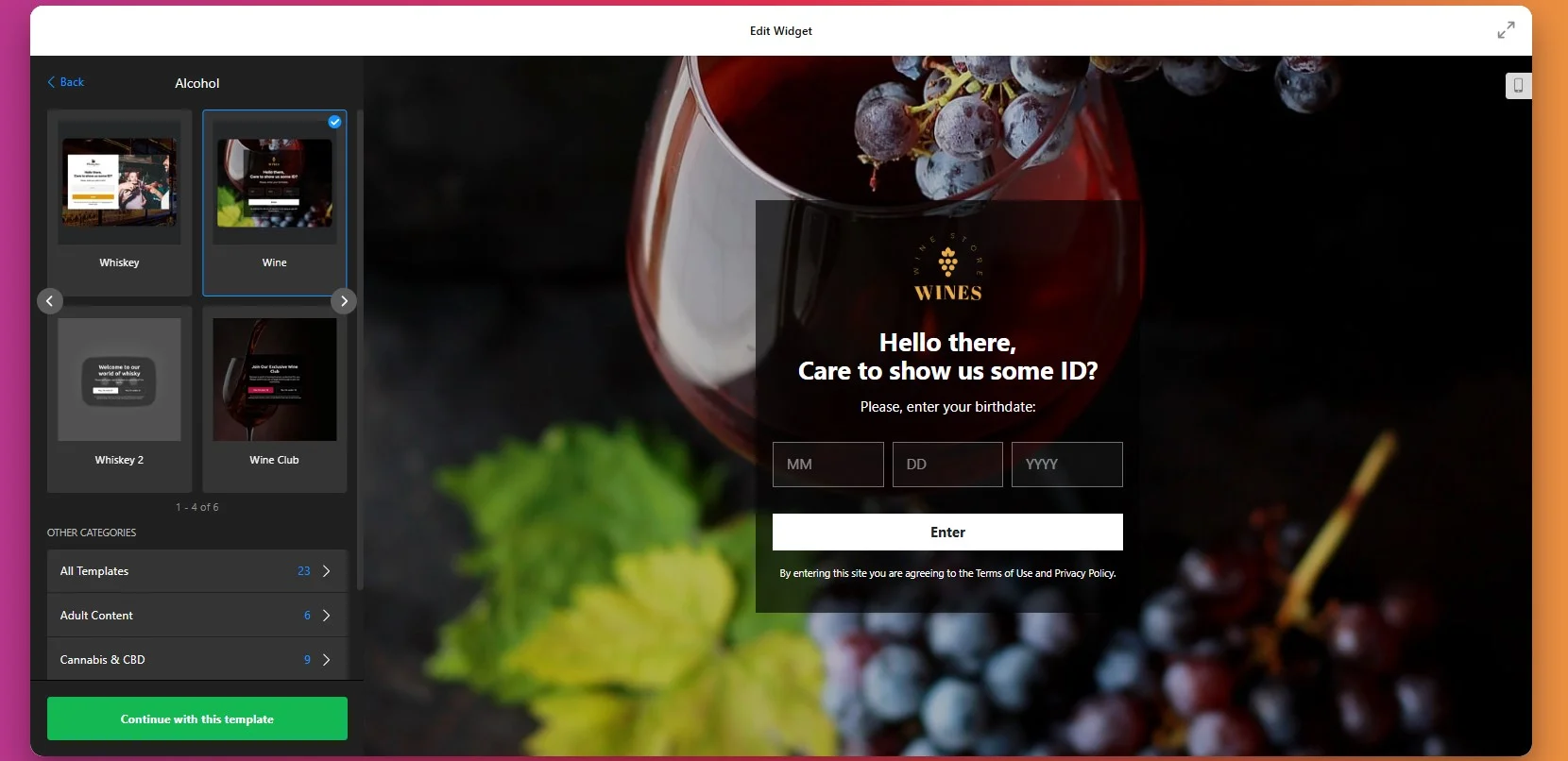
Schritt 1: Vorlage auswählen
Öffnen Sie zuerst den Elfsight-Editor und wählen Sie eine Vorlage, die zu Ihrem Anwendungsfall passt. Sie sehen verschiedene Formate, die auf unterschiedliche Branchen zugeschnitten sind.
Jetzt sollten Sie sich darauf konzentrieren, die Struktur auszuwählen, die am besten zu Ihren Zielen passt. Später können Sie Inhalt, Design und Verhalten weiterhin anpassen.
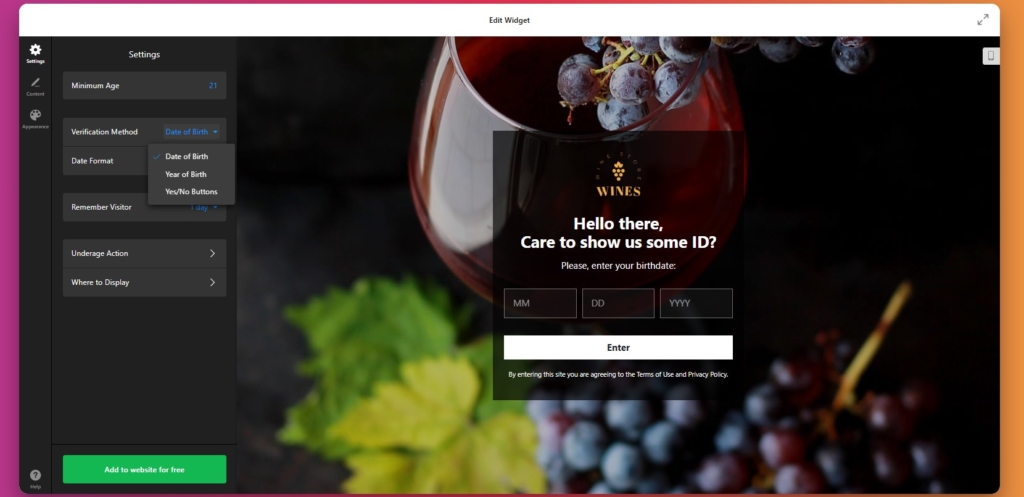
Schritt 2: Verifikationsmethode auswählen
Wählen Sie, wie Besucher ihr Alter bestätigen. Dies ist eine der wichtigsten Entscheidungen im Setup-Prozess, da sie sowohl Rechtskonformität als auch Benutzererfahrung beeinflusst.
Sie können eine einfache Ja/Nein-Bestätigung wählen, wenn Sie die schnellste Interaktion wünschen. Dies eignet sich gut für Websites, die eine sichtbare Einschränkung benötigen, aber keine detaillierte Altersangabe benötigen. Falls Sie eine präzisere Verifikation benötigen, können Sie alternativ das Geburtsdatum eingeben oder das Alter auswählen.
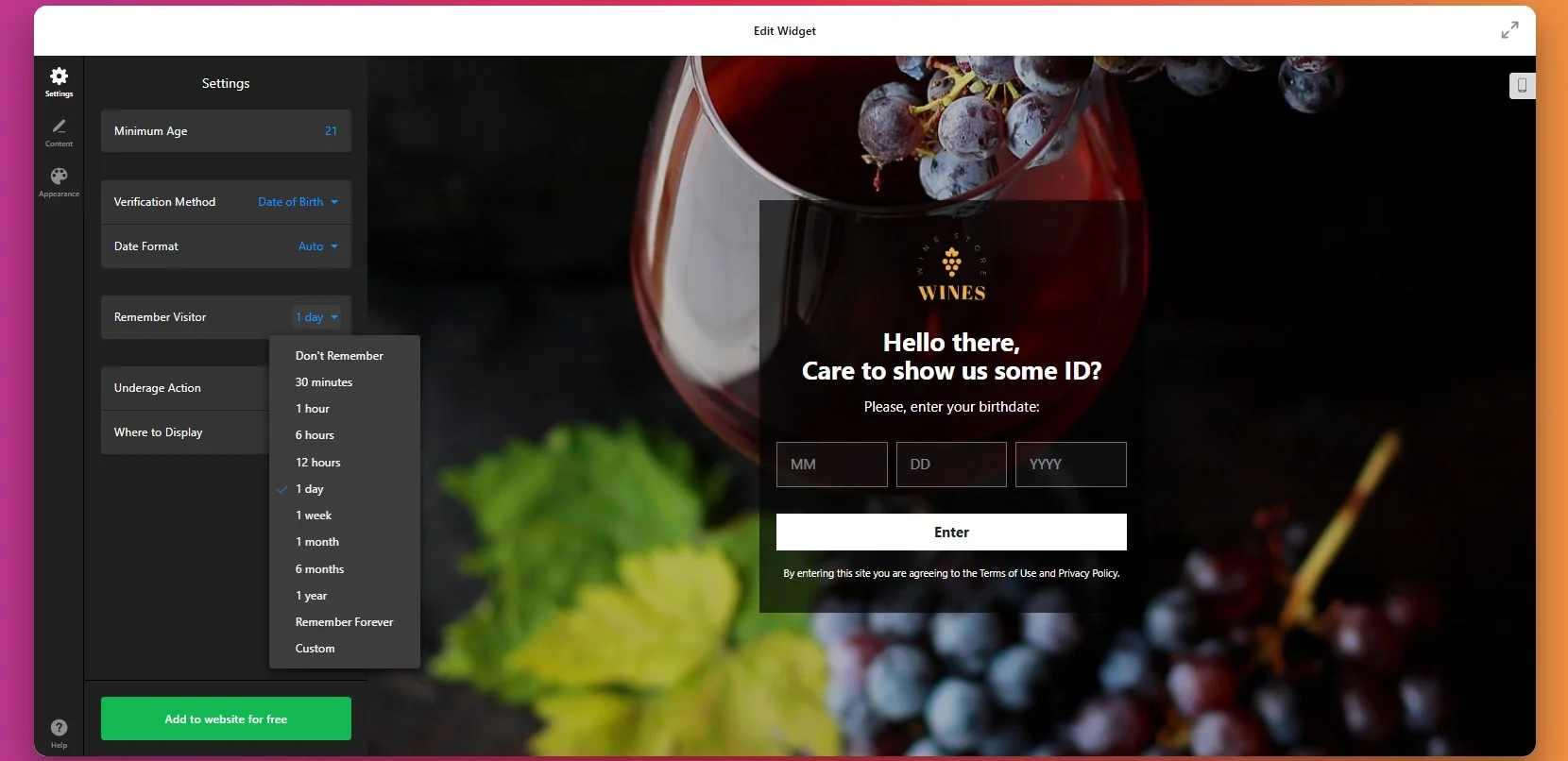
Schritt 3: Speicher für wiederkehrende Besucher anpassen
Legen Sie jetzt fest, wie sich das Pop-up bei wiederkehrenden Besuchern verhält. Wenn die Erinnerung an wiederkehrende Besucher aktiviert ist, müssen Nutzer, die den Check bereits bestanden haben, den Vorgang nicht jedes Mal erneut durchführen, wenn sie die Website besuchen.
Die ideale Dauer für Cookies hängt davon ab, wie Sie Bequemlichkeit gegen Vorsicht abwägen. Eine kürzere Dauer erhöht die Sicherheit, während eine längere Dauer wiederkehrende Besuche reibungsloser macht.
Schritt 4: Aktionen für abgelehnte Besucher festlegen
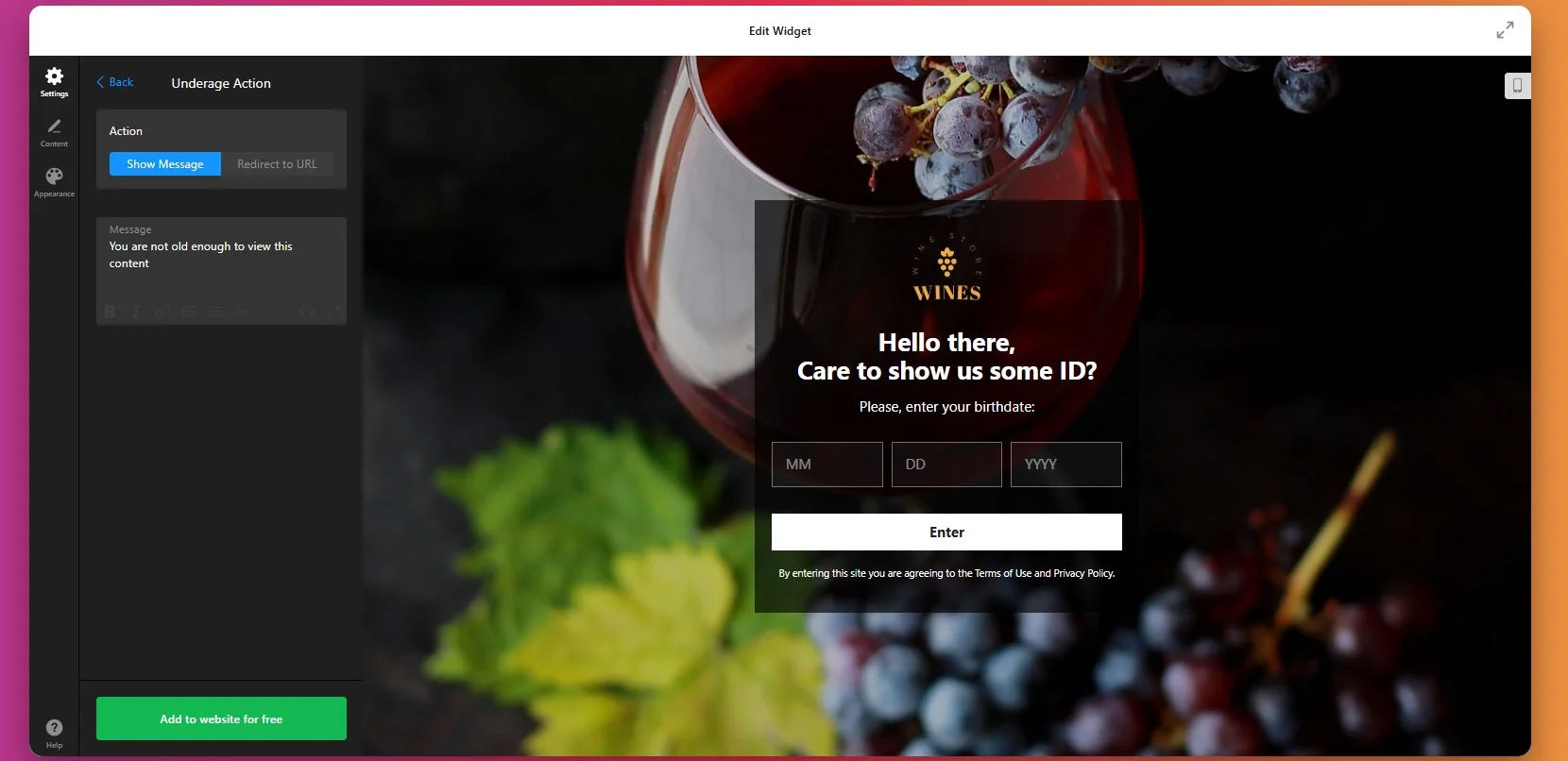
Legen Sie fest, was passiert, wenn ein Benutzer mit dem Popup interagiert. Für Nutzer, die nicht qualifiziert sind, können Sie eine benutzerdefinierte Meldung anzeigen oder sie auf eine andere Seite weiterleiten, z. B. Ihre Startseite oder eine allgemeine Informationsseite.
Sie können auch festlegen, ob das Popup für die gesamte Website gilt oder nur für bestimmte Bereiche. Manche Unternehmen benötigen einen vollständigen Website-Zugangsschutz, während andere den Zugriff nur auf ausgewählte Seiten oder Produktkategorien beschränken möchten.
Schritt 5: Popup-Text und Buttons anpassen
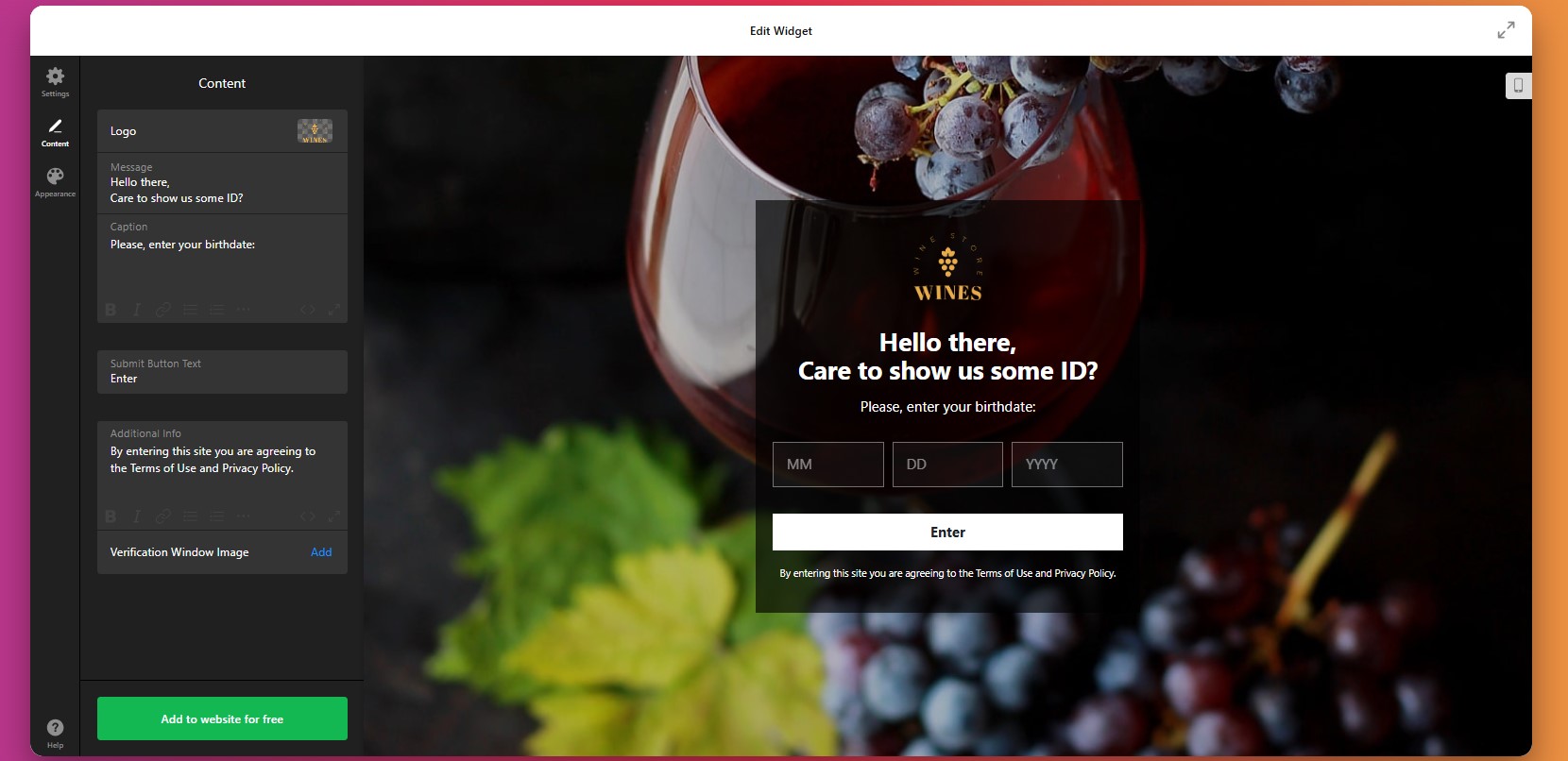
Sobald die Verifizierungsmethode feststeht, passen Sie den Text im Popup an. Dazu gehören Überschrift, Begleittext, Bestätigungsschaltfläche und zusätzliche Informationen.
Ihre Meldung sollte den Zweck des Popups klar und schnell erklären. Besucher müssen sofort verstehen, dass die Website altersbeschränkte Inhalte oder Produkte enthält und dass vor dem Fortfahren eine Verifizierung erforderlich ist.
Schritt 6: Design personalisieren
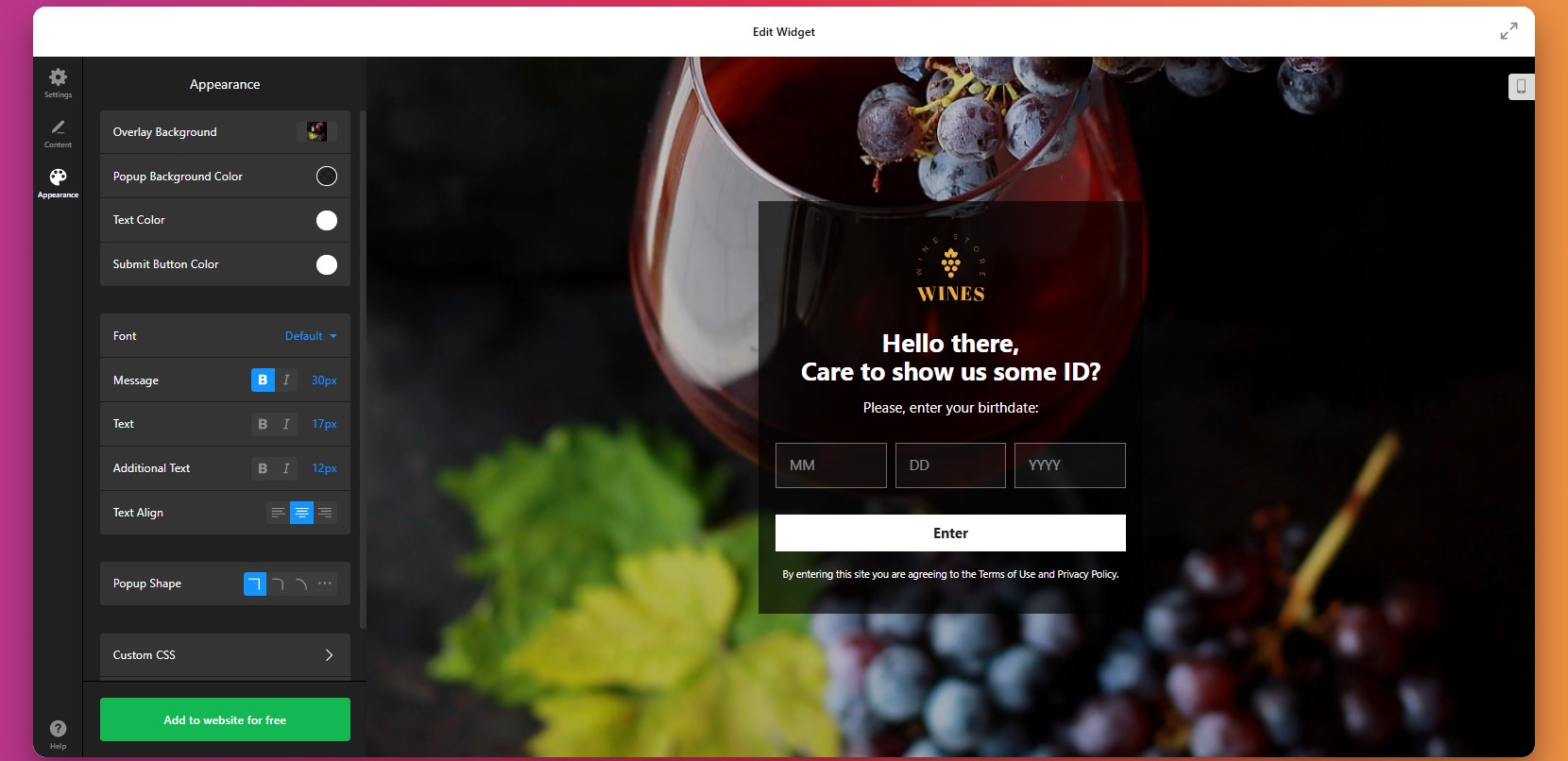
Gehen Sie als Nächstes zu den Designeinstellungen und passen Sie das Popup so an, dass es wie ein Teil Ihrer Website aussieht und kein externes Overlay ist
Stellen Sie sicher, dass der Text gut lesbar ist, die Buttons deutlich sichtbar sind und das Popup sowohl auf Desktop- als auch auf Mobilgeräten angenehm zu bedienen ist.
Schritt 7: Embed-Code generieren
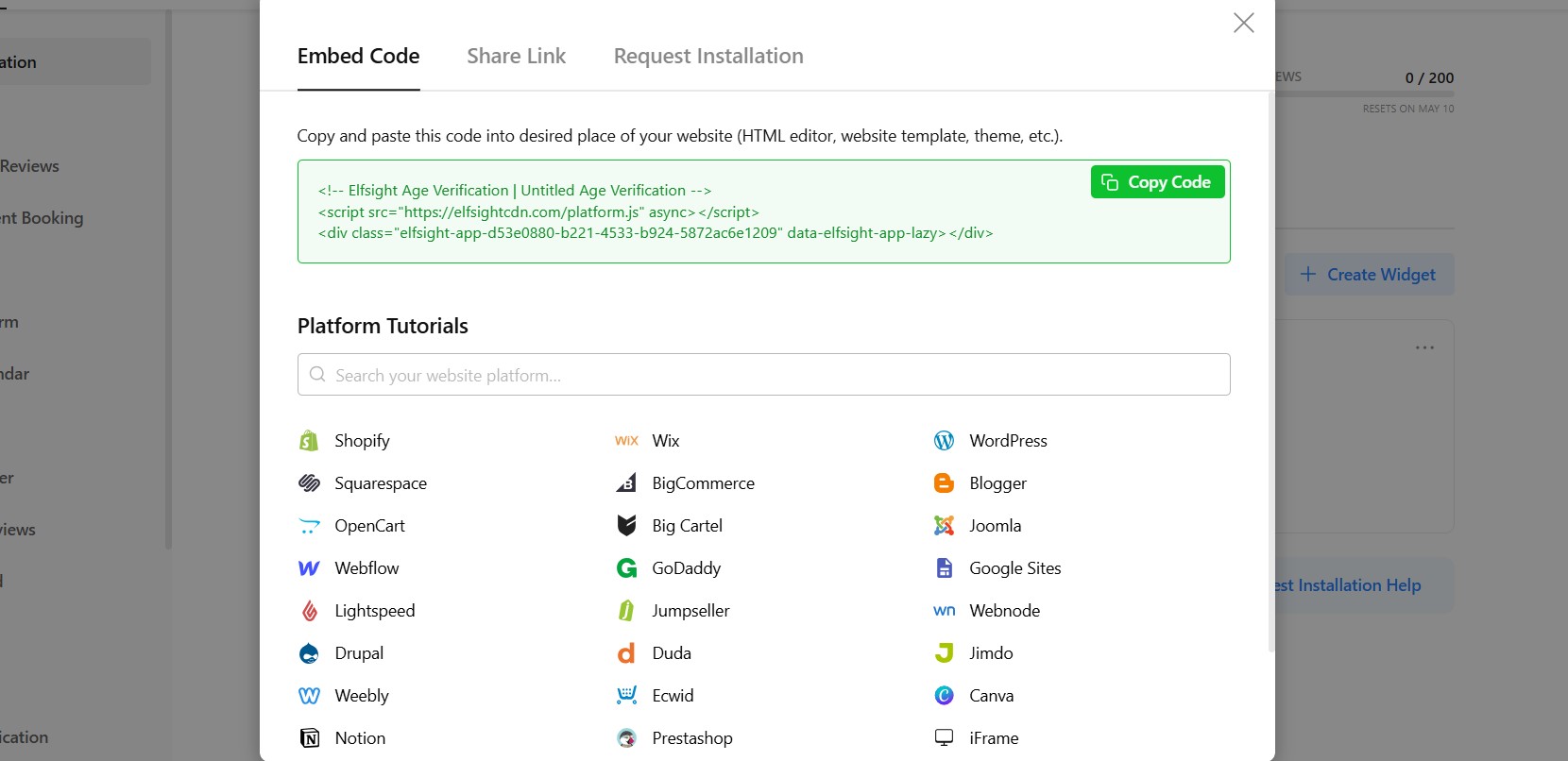
Sobald Ihre Einstellungen fertig sind, klicken Sie auf „Kostenlos zur Website hinzufügen“, um den Einbettungscode zu erzeugen. Dieser Code verbindet Ihre konfigurierte Altersverifikation mit Ihrer Website.
Damit ist die Einrichtung im Editor abgeschlossen und das Widget kann installiert werden.
Schritt 8: Das Altersverifikations-Widget auf Ihrer Website einbetten
- Öffnen Sie das Backend Ihrer Website oder Ihres CMS
Gehen Sie zum Bereich, in dem benutzerdefinierter Code oder HTML hinzugefügt werden kann. Typischerweise finden Sie diesen in den Theme-Einstellungen, im Bereich Globale Skripte oder im Page Builder. - Einbettungscode einfügen
Fügen Sie den vollständigen Code-Schnipsel in den entsprechenden Bereich ein. Stellen Sie sicher, dass er nicht gekürzt oder verändert wird, da dies das Laden des Popups verhindern kann. - Bestimmen Sie, wo die Altersverifikation erscheinen soll
Wenn das Pop-up auf Ihrer gesamten Website erscheinen soll, platzieren Sie den Code in einem globalen Bereich wie dem Haupt-Template oder seitenweiten Einstellungen.
Wenn Sie es nur auf bestimmten Seiten benötigen, fügen Sie den Code ausschließlich in deren Inhalte oder Abschnitten ein. - Speichern und Veröffentlichen Sie Ihre Änderungen
Sobald der Code hinzugefügt ist, aktualisieren Sie Ihre Website, damit das Widget aktiv wird.
Nachdem Sie Ihre Änderungen gespeichert haben, öffnen Sie die Live-Website und testen das vollständige Erlebnis. Es ist auch wichtig, das Widget auf Desktop- und Mobilgeräten zu testen, damit Sie sicherstellen können, dass Layout, Buttons und die Darstellungsdauer wie erwartet funktionieren.
Alternative Lösungen zur Altersverifikation für Websites
Es gibt mehrere weitere Möglichkeiten, eine Altersverifikation auf einer Website zu integrieren, doch jede Methode bringt Kompromisse bei Flexibilität, Nutzbarkeit und langfristiger Wartung mit sich. Obwohl diese Ansätze für einfache Setups funktionieren mögen, werden sie oft einschränkend, wenn Ihre Anforderungen wachsen.
Benutzerdefiniertes JavaScript-Popup
Eine Option ist, dein eigenes Altersverifikations-Popup mit JavaScript zu erstellen und es direkt in deine Website einzubetten.
Um dies umzusetzen, erstellen Sie ein Skript, das beim Aufrufen Ihrer Website ein Popup auslöst. Das Skript sammelt Eingaben (z. B. eine Ja/Nein-Bestätigung oder das Geburtsdatum) und regelt den Zugriff basierend auf der Antwort. Platzieren Sie dieses Skript anschließend im HTML-Code Ihrer Website oder im globalen Codebereich.
Diese Methode bietet volle Funktionskontrolle – erfordert jedoch Entwicklungskenntnisse und laufende Wartung.
- Für Aufbau und Wartung sind Programmierkenntnisse erforderlich
- Aufwand, um es korrekt umzusetzen
- Kein visueller Editor für einfache Updates
CMS-Plugins oder Plattform-Apps
Wenn Ihre Website auf einem CMS wie WordPress, Shopify oder Wix basiert, können Sie Plugins oder Apps installieren, die grundlegende Altersverifikation-Funktionen bieten. So implementieren Sie dies:
- Gehen Sie zum Plugin- oder App-Marktplatz Ihrer Plattform.
- Nach „Altersverifikation“ suchen.
- Wählen Sie eine passende Option aus und konfigurieren Sie die Popup-Einstellungen in der Plugin-Oberfläche.
Dieser Ansatz ist praktisch, bringt aber oft Einschränkungen bei Anpassung und Kontrolle mit sich.
- Begrenzte Design- und Layout-Anpassungen
- Fortgeschrittene Funktionen oft nur in kostenpflichtigen Plänen verfügbar
- Plattformabhängig (über Websites hinweg nicht portierbar)
Basis-Popup oder Lightbox-Workaround
Eine weitere Möglichkeit besteht darin, ein Standard-Popup- oder Lightbox-Tool zu verwenden und es für Altersverifikation anzupassen:
- Erstellen Sie ein Popup mit Ihrem Website-Builder oder einem Popup-Plugin.
- Fügen Sie eine einfache Meldung hinzu, die Nutzer zur Bestätigung ihres Alters auffordert.
- Fügen Sie Schaltflächen hinzu, mit denen Besucher fortfahren oder die Seite verlassen können. Sie können dieses Popup beim Seitenladen auslösen.
Bevor Sie sich für eine Methode entscheiden, lohnt es sich, diese anhand realer Anforderungen zu vergleichen – etwa Benutzerfreundlichkeit, Flexibilität und Skalierbarkeit.
| Funktion | Elfsight Altersverifikation | Plugins/Apps | Benutzerdefinierter Code | Einfaches Popup |
| Einfache Einrichtung | Einfach | Einfach | Schwer | Einfach |
| Customization | Hoch | Mittel | Hoch | Niedrig |
| Designsteuerung | Vollständig | Begrenzt | Vollständig | Begrenzt |
| Cookie-Speicher | Ja | Begrenzt | Benutzerdefiniert | Selten |
| Wartung erforderlich | Keine | Mittel | Hoch | Mittel |
| Automatische Updates | Ja | Ja | Nein | Nein |
| Flexibilität bei der Compliance | Hoch | Mittel | Benutzerdefiniert | Niedrig |
Jeder Ansatz hat seine eigenen Vor- und Nachteile – von Einfachheit bis Flexibilität und langfristigem Wartungsaufwand. Die richtige Wahl hängt davon ab, wie viel Kontrolle Sie benötigen und wie viel Zeit Sie in Einrichtung und laufende Verwaltung investieren möchten.
Wenn Ihr Ziel darin besteht, eine unkomplizierte Implementierung mit fortschrittlicher Anpassung und Wachstumsraum zu kombinieren, bietet Elfsight eine pragmatische Balance – ohne unnötigen technischen Aufwand.
Optimierungstipps für Ihre Altersverifikation
Sobald die Altersverifikation eingerichtet ist, können Sie deren Verhalten und Darstellung gezielt feinabstimmen – das wirkt sich merklich auf Compliance und Nutzererlebnis aus.
- Wählen Sie den passenden Verifikationsgrad: Richten Sie die Verifizierung nach Ihren Bedürfnissen aus. Einfachere Bestätigungen verringern den Aufwand, während strengere Methoden wie das Geburtsdatum eine stärkere Compliance sicherstellen.
- Formulieren Sie Ihre Botschaften klar und zielgerichtet: Erklären Sie in ein bis zwei kurzen Sätzen, warum die Altersverifikation erforderlich ist. Eine klare Absicht reduziert Verwirrung und hilft Nutzern, den Prozess schneller abzuschließen.
- Passen Sie das Popup an Ihr Design an: Verwenden Sie die Farben, Schriftarten und Abstände Ihrer Website, damit die Altersverifikation wie ein natürlicher Teil Ihres Layouts wirkt und nicht als separate Schicht erscheint.
- Cookie-Speicher verwenden, um Wiederholungen zu vermeiden: Verifizierte Benutzer können das Popup bei Rückkehr überspringen. Das sorgt für ein reibungsloseres Erlebnis, besonders für häufige Besucher.
- Platzierung und Timing sorgfältig testen: Zeigen Sie das Popup beim Betreten sofort an, um eine strikte Compliance sicherzustellen, oder passen Sie das Timing an, wenn Sie die Unterbrechung mildern möchten und trotzdem den Zugriff kontrollieren.
- Für mobile Nutzung optimieren: Stellen Sie sicher, dass Tasten leicht zu tippen sind, Texte gut lesbar sind und das Popup die Navigation auf kleineren Bildschirmen nicht beeinträchtigt.
- Reduzieren Sie Hürden, um Conversions zu steigern: Vermeiden Sie unnötige Schritte oder Felder. Je schneller sich Besucher verifizieren können, desto unwahrscheinlicher ist es, dass sie Ihre Website verlassen.
- Leistung prüfen und regelmäßig anpassen: Überwachen Sie, wie Nutzer mit dem Popup interagieren, und optimieren Sie die Einstellungen im Laufe der Zeit, um sowohl die Compliance als auch den Nutzerfluss zu verbessern.
FAQ (Häufig gestellte Fragen)
Kann ich festlegen, wie lange die Altersverifikation pro Besucher gespeichert bleibt?
Kann ich die Regeln der Altersverifikation aktualisieren, ohne das Widget neu zu installieren?
Ist es möglich, das Aussehen des Popups für eine bessere Barrierefreiheit anzupassen?
Wie kann ich die Altersverifikation für Nutzer weniger aufdringlich gestalten?
Speichert die Altersverifikations-App personenbezogene Nutzerdaten?
Fazit
Altersverifikation auf Ihrer Website hinzufügen ist ein wichtiger Schritt zum Schutz Ihres Geschäfts, zur Erfüllung von Compliance-Anforderungen und zur Schaffung eines klaren Einstiegs für Besucher. Sie stellt sicher, dass die richtige Zielgruppe auf Ihre Inhalte zugreift und hilft Ihnen, unnötige Risiken zu vermeiden.
Das Elfsight-Altersverifikations-Widget macht diesen Prozess einfach und flexibel. Du kannst aus mehreren Verifizierungsmethoden wählen, steuern, wie Benutzer auf deine Website zugreifen, und jedes Detail an dein Design anpassen – ganz ohne Programmieren.
Wenn Sie eine zuverlässige Lösung suchen, Altersverifikation auf Ihrer Website zu integrieren, bietet Ihnen Elfsight alles, was Sie benötigen – effizient implementieren, dabei Compliance sicherstellen und eine nahtlose Nutzererfahrung bewahren.