Wussten Sie schon? 97 % der Verbraucher lesen Bewertungen, wenn sie nach einem lokalen Unternehmen suchen, und 93 % sagen, dass Online-Bewertungen ihre Kaufentscheidungen beeinflussen, wodurch sie zu einem der stärksten Vertrauenssignale gehören, die Sie Ihrer Website hinzufügen können.
Wenn Sie eine Wix-Website betreiben, gehören Bewertungen zu den schnellsten Wegen, Vertrauen aufzubauen und Besucher in Kunden zu verwandeln. Ohne sichtbares Feedback verlassen sich Nutzer nur auf Ihre Botschaften, was oft nicht ausreicht, um sie zu überzeugen. Die Herausforderung besteht darin, dass Wix-eigene Tools es nicht immer einfach machen, Bewertungen von mehreren Plattformen anzuzeigen oder sie strukturiert und wirkungsvoll zu präsentieren. Deshalb suchen viele Website-Betreiber nach besseren Wegen, Bewertungen zu Wix hinzuzufügen und echte Kundenerfahrungen zu zeigen.
Die Elfsight All-in-One-Bewertungen-App gibt Ihnen eine flexible Möglichkeit, Bewertungen auf Wix aus Quellen wie Google, Facebook, Yelp und mehr einzubetten. Sie können das Layout anpassen, Inhalte filtern und Bewertungen genau dort anzeigen, wo sie Kaufentscheidungen beeinflussen.
- So fügen Sie Bewertungen auf Ihrer Wix-Website mithilfe einer fertigen App hinzu.
- Warum Bewertungen für Vertrauen, Conversions und Entscheidungsprozesse auf Wix-Seiten wichtig sind.
- Alternative Möglichkeiten, Bewertungen auf Wix-Websites hinzuzufügen – und wo sie nicht überzeugen.
- Nachweisliche Optimierungstipps, damit Bewertungen auf deiner Website überzeugender und sichtbarer werden.
Um es einfach umzusetzen, beginnen wir mit dem schnellsten Weg, Bewertungen live auf Ihrer Wix-Website zu veröffentlichen. Danach gehen wir tiefer auf Anpassungsmöglichkeiten, Platzierungsstrategien und praxisnahe Wege ein, wie Kundenfeedback zu einem Conversion-Treiber wird.
Wenn Sie Bewertungen schnell in Ihre Wix-Website einbetten möchten, ohne sich mit einer komplexen Einrichtung oder manuellem Aufwand auseinanderzusetzen, führt Sie dieser optimierte Ansatz in nur wenigen Minuten dorthin:
- All-in-One-Bewertungen-Editor öffnen und eine Vorlage auswählen.
- Verbinden Sie Ihre Bewertungsquellen (Google, Facebook usw.).
- Klicken Sie auf “Kostenlos zur Website hinzufügen”, um den Einbettungscode zu generieren.
- Fügen Sie den Code mithilfe des Embed-Elements in Ihre Wix-Website ein.
Diese Methode funktioniert sowohl für einfache Anwendungsfälle – wie das Hinzufügen eines kleinen Bewertungsabschnitts – als auch für fortgeschrittene Setups, bei denen Bewertungen über mehrere Seiten hinweg angezeigt werden sollen.
Erstelle jetzt deine Bewertungs-App im Live-Editor!
Warum Bewertungen zur Wix-Website hinzufügen?
Durch das Hinzufügen von Bewertungen zu Ihrer Wix-Website beeinflussen Sie direkt, wie Besucher Ihr Unternehmen einschätzen und ob sie sich sicher genug fühlen, tätig zu werden. Strategisch eingesetzt, gehören Bewertungen zu den überzeugendsten Elementen Ihrer Seiten.
⭐ Besucher-Zögern in Vertrauen verwandeln
Wenn Besucher auf Ihre Website gelangen, vergleichen sie oft Optionen. Ohne Bewertungen verlassen sie sich nur auf Ihre Botschaften – das wirkt einseitig. Echtes Kundenerlebnis zu zeigen gibt ihnen unabhängige Bestätigung und reduziert Unsicherheit an entscheidenden Entscheidungspunkten.
📈 Conversions auf zentralen Seiten erhöhen
Wenn du Bewertungen dort hinzufügst, wo Entscheidungen getroffen werden, z. B. auf Produktseiten, Dienstleistungsbeschreibungen oder Kontaktbereichen, reduzierst du Reibung. Bewertungen beantworten unausgesprochene Fragen und helfen Nutzern, weiterzukommen, ohne zusätzliche Recherche zu benötigen.
🔄 Halten Sie Ihre Website-Inhalte dynamisch
Statische Testimonials veralten schnell. Verwenden Sie eine Lösung, die automatisch neue Bewertungen übernimmt, bleibt Ihre Website aktuell, ohne manuelle Updates. Frischer Content signalisiert, dass Ihr Unternehmen aktiv ist und kontinuierlich Mehrwert liefert.
🎯 Zeigen Sie, was Kunden am wichtigsten ist
Nicht alle Bewertungen tragen das gleiche Gewicht. Einige erwähnen Ladegeschwindigkeit, andere fokussieren auf Support oder Ergebnisse. Indem Sie das relevanteste Feedback filtern und anzeigen, können Sie Stärken betonen, die für Ihr Publikum am wichtigsten sind, und Ihre Positionierung stärken.
🌐 Über mehrere Plattformen Glaubwürdigkeit aufbauen
Kunden erkennen oft Plattformen wie Google oder Facebook. Wenn du Bewertungen von Wix aus diesen Quellen auf deiner Website einbettest, erhöhst du direkt deren Glaubwürdigkeit und machst deine Inhalte vertrauenswürdiger als eigenständige Testimonials.
📱 Lesbarkeit und Nutzererlebnis verbessern
Gut strukturierte Bewertungsdarstellungen – egal ob Raster, Karussells oder Listen – erleichtern es, Feedback zu scannen und zu erfassen. Besucher können schnell mehrere Meinungen durchsuchen, ohne sich überwältigt zu fühlen, insbesondere auf Mobilgeräten.
⏱️ Externe Plattformen weniger abhängig machen
Anstatt Benutzer zu externen Bewertungsplattformen weiterzuleiten, auf denen sie abgelenkt werden oder Ihre Website verlassen könnten, hält das Einbetten von Bewertungen den Fokus auf Ihren Content. Das erhöht die Verweildauer und gibt Ihnen mehr Kontrolle über die Nutzerreise.
Insgesamt, wenn Sie Kundenbewertungen in Ihre Wix-Website einbetten, fügen Sie nicht nur Inhalte hinzu – Sie stärken Ihre Glaubwürdigkeit, verbessern die Entscheidungsfindung und schaffen von Ihrem ersten Besuch an ein überzeugenderes Nutzererlebnis.
Kernfunktionen der All-in-One-Bewertungen-App
Bevor Sie Bewertungen in Ihre Webseite integrieren, ist es wichtig zu verstehen, was All-in-One-Bewertungen wirklich effektiv macht. Eine einfache Liste von Kundenstimmen kann helfen, doch eine funktionsreiche App ermöglicht es Ihnen, zu steuern, wie Bewertungen gesammelt, angezeigt und auf Ihrer Website erlebt werden.
Dies sind die wichtigsten Funktionen der Elfsight Reviews-App und wie sie Ihrem Wix-Setup echten Mehrwert liefern.
| Funktion | Praktische Nutzung |
| Mehrere Bewertungsquellen | Bewertungen von Google, Facebook, Yelp und anderen Plattformen in einer einheitlichen Anzeige zusammenführen. |
| Automatische Updates | Neue Bewertungen erscheinen automatisch und halten Ihre Website frisch – ganz ohne manuelle Bearbeitung |
| Intelligente Filteroptionen | Nur hoch bewertete, relevante oder schlüsselwortspezifische Bewertungen anzeigen, um Ihre Stärken hervorzuheben. |
| Layout-Flexibilität | Wähle je nach Seitenstruktur zwischen Grid-, Slider-, Listen- oder Badge-Formaten. |
| KI-generierte Zusammenfassungen | Automatisch die wichtigsten Erkenntnisse aus mehreren Bewertungen hervorheben, damit Besucher Feedback schneller erfassen. |
| Übersetzung prüfen | Bewertungen in verschiedene Sprachen übersetzen, damit Ihre Inhalte einem breiteren Publikum zugänglich sind |
| Eigenes Styling | Passe Farben, Schriftarten, Abstände und Kartenstile an dein Wix-Branding an – für ein nahtloses Erscheinungsbild. |
| Responsives Design | Stellen Sie sicher, dass Bewertungen auf allen Geräten korrekt angezeigt werden, einschließlich mobiler Geräte und Tablets. |
Diese Funktionen geben Ihnen volle Kontrolle darüber, wie Bewertungen auf Ihrer Website erscheinen und funktionieren. Um alle Eigenschaften zu sehen, besuchen Sie die Funktionsseite.
Schritt-für-Schritt-Anleitung: Kundenbewertungen zur Wix-Website hinzufügen
Bereit für eine vertiefte Anleitung zur Einrichtung und Anpassung Ihres eigenen Widgets? So fügen Sie Ihre Bewertungen Ihrer Website hinzu – vom Design bis zur genauen Einbettung dort, wo sie am stärksten wirken.
Schritt 1: Vorlage auswählen
Starten Sie damit, den Elfsight-Editor zu öffnen. Sie sehen eine Vielzahl fertiger Vorlagen, die für verschiedene Anwendungsfälle entwickelt wurden, darunter Raster, Schieberegler, Badges und Listen.
Jedes Layout erfüllt einen anderen Zweck. Ein Grid eignet sich gut, um Umfang und Glaubwürdigkeit zu präsentieren, während ein Slider besser geeignet ist, um einige zentrale Bewertungen hervorzuheben, ohne viel Platz zu beanspruchen. Abzeichen sind nützlich als dezente Vertrauenssignale in Kopfzeilen oder Fußzeilen.
In diesem Schritt wählen Sie eine Struktur, die zu dem Ort passt, an dem Sie Bewertungen auf Ihrer Wix-Website platzieren möchten. Das Design können Sie später jederzeit anpassen.
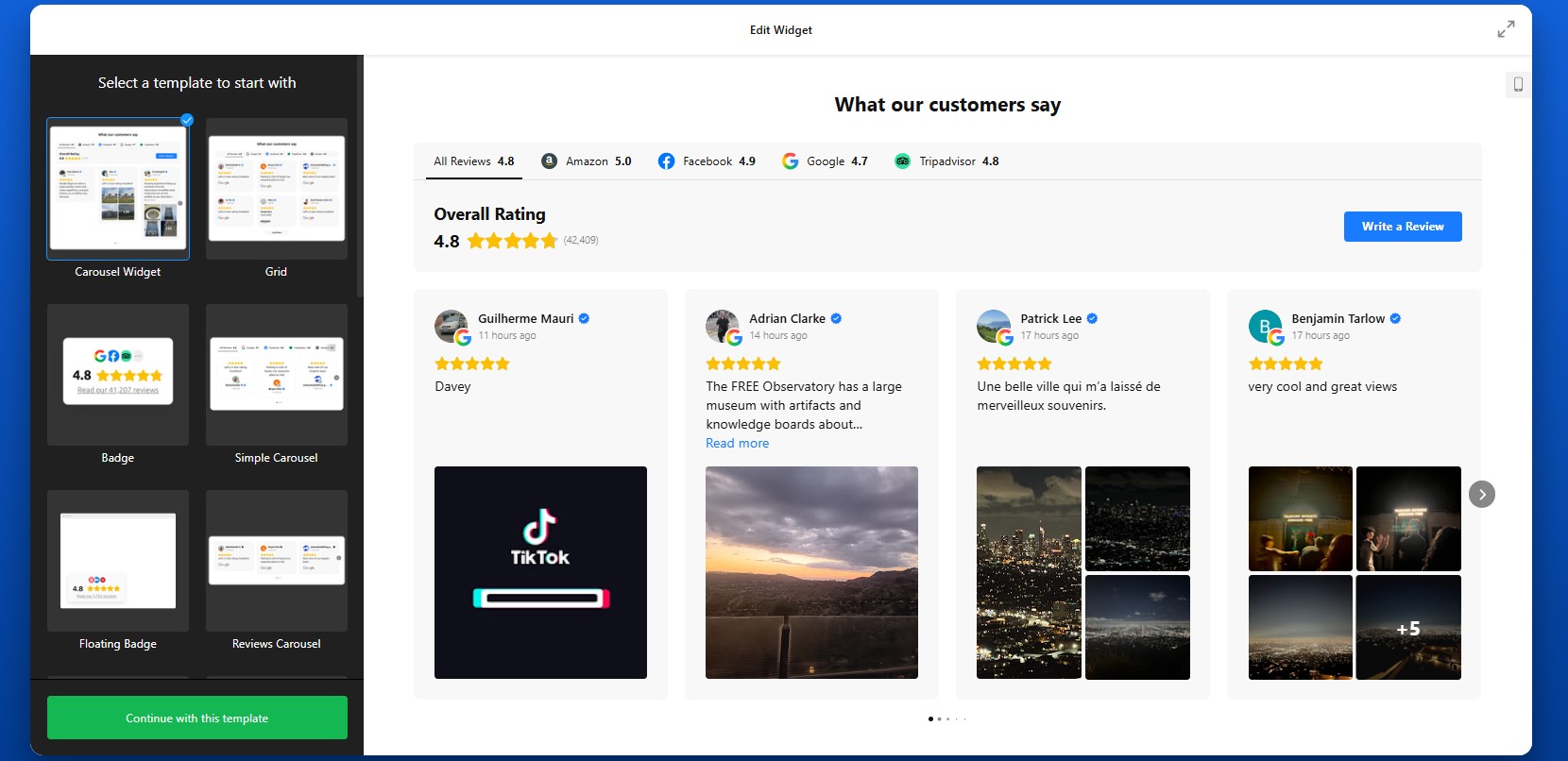
– Schritt 2: Verbinde deine Bewertungsquellen
In den Quelleneinstellungen Bewertungsplattformen verbinden. Von hier stammen Ihre Inhalte.
Sie können Quellen wie Google, Facebook, Yelp oder andere unterstützte Plattformen hinzufügen, indem Sie Links zu Ihrem Unternehmensprofil einfügen. Sobald sie hinzugefügt sind, zieht Elfsight automatisch Bewertungen herein und hält sie im Laufe der Zeit aktuell.
Stellen Sie sicher, dass Sie das richtige Unternehmensprofil auswählen, falls mehrere Optionen angezeigt werden. So werden genaue und relevante Bewertungen der App angezeigt.
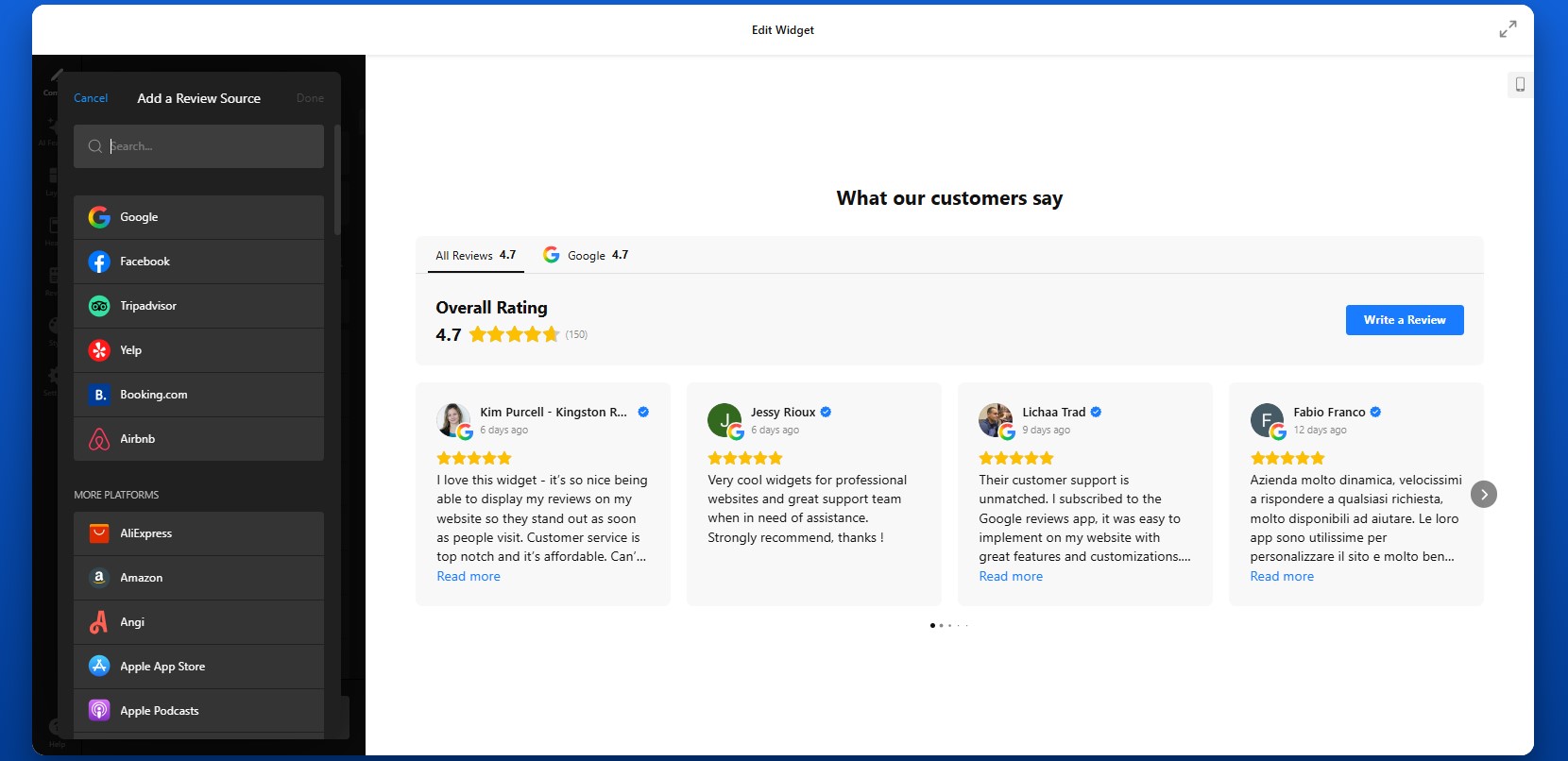
Schritt 3: Filterung und Kontrolle, welche Bewertungen angezeigt werden
Nicht jede Bewertung muss angezeigt werden. Mit Elfsight können Sie genau steuern, was Besucher sehen.
Im Reiter Einstellungen können Sie Bewertungen nach Sternen filtern, um nur hochwertiges Feedback anzuzeigen, oder eine Stichwortsuche verwenden, um Bewertungen hervorzuheben, die bestimmte Stärken wie „schnelle Lieferung“ oder „hervorragender Support“ erwähnen. Sie können auch Bewertungen ohne Text oder solche, die keinen Mehrwert liefern, ausblenden.
Dieser Schritt hilft Ihnen, eine fokussierte und überzeugende Bewertungssektion zu erstellen, statt Besucher mit zu viel Inhalt zu überladen.
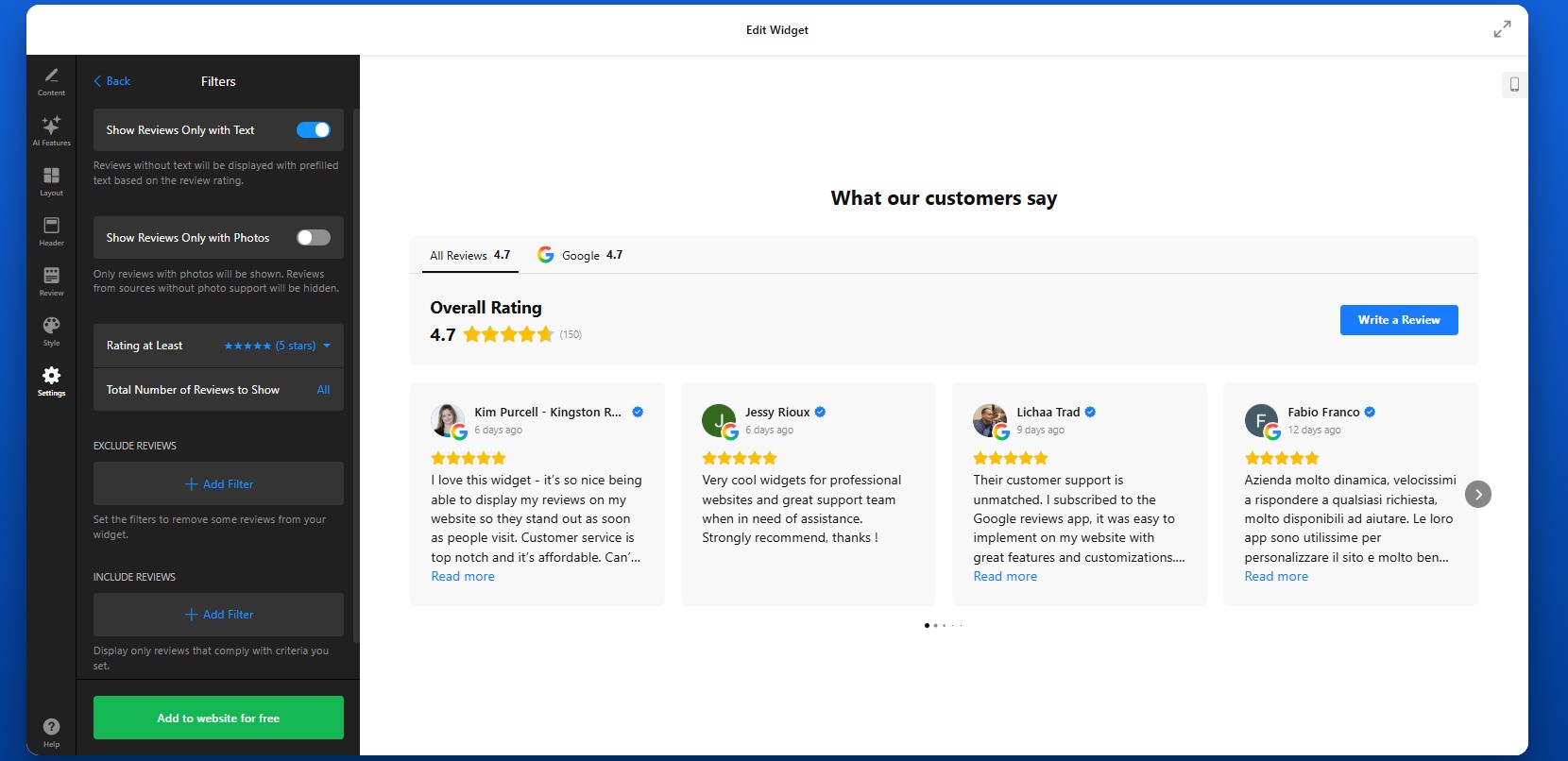
Schritt 4: Layout und Struktur anpassen
Um festzulegen, wie Bewertungen auf Ihrer Wix-Website erscheinen, wechseln Sie zu den Layout-Einstellungen.
Sie können die Anzahl der sichtbaren Bewertungen anpassen, zwischen Gitter-, Slider- oder Listenformaten wählen und den Abstand zwischen den Elementen steuern. Außerdem können Sie Navigationsfunktionen wie Pfeile, Paginierung oder Scrollen aktivieren.
Überlegen Sie, wie Besucher mit Ihren Bewertungen interagieren werden. Ein kompakter Slider eignet sich gut für kleinere Abschnitte, während ein Rasterlayout besser für dedizierte Bewertungsabschnitte geeignet ist, in denen Sie die Anzahl der Bewertungen anzeigen möchten.
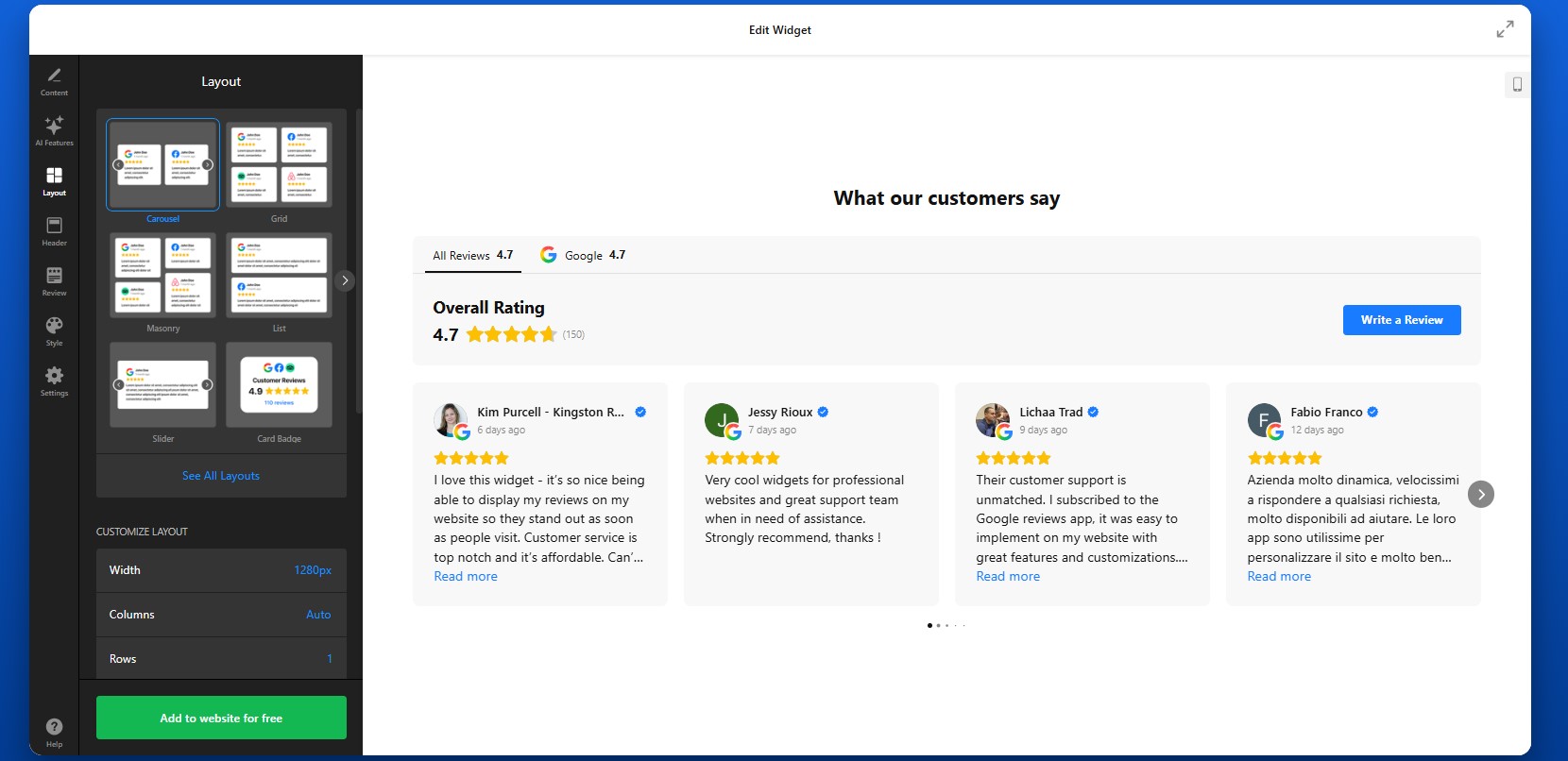
Schritt 5: Kopfzeile und Navigationselemente anpassen
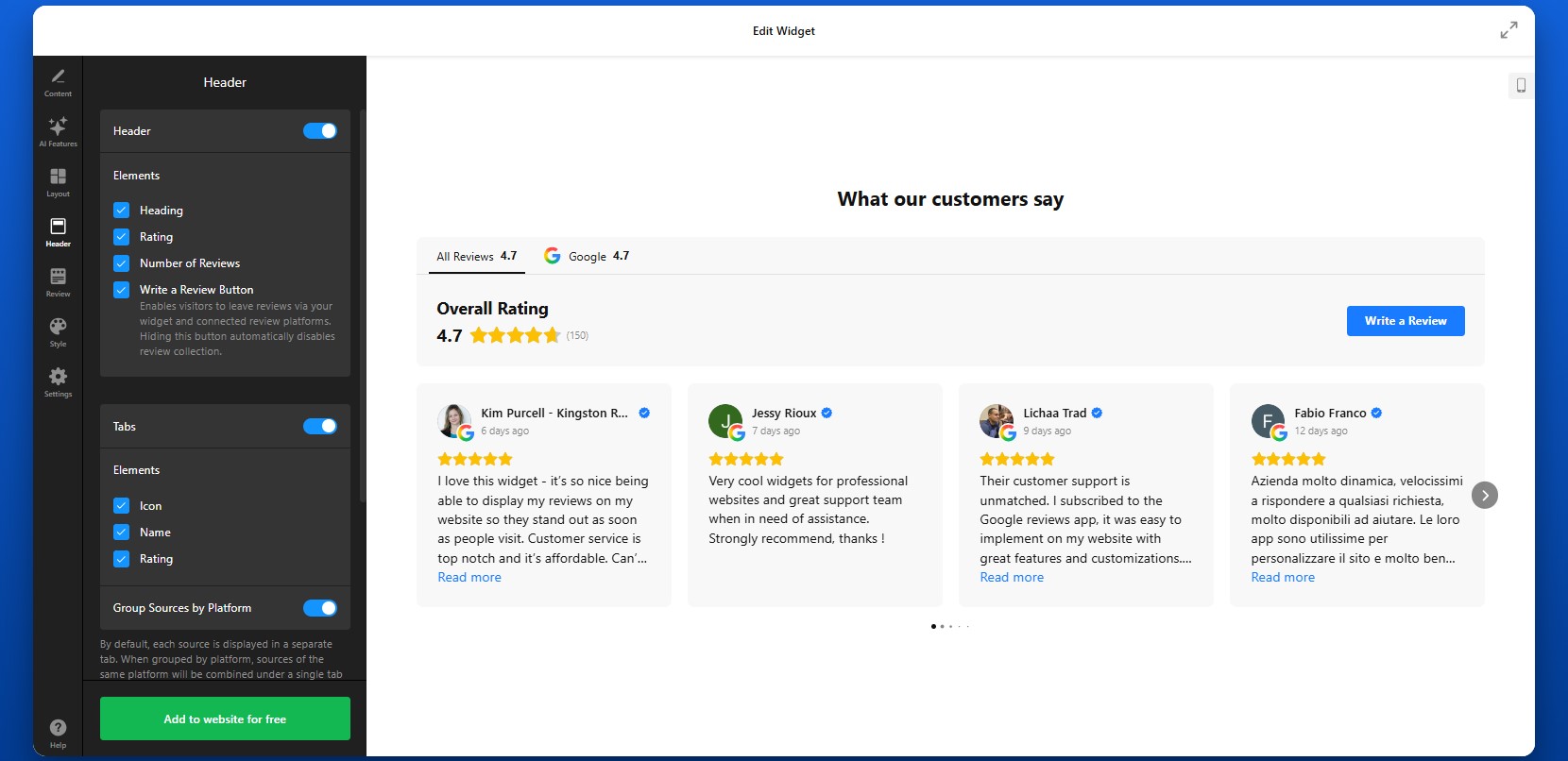
Der Kopfbereich ermöglicht es Ihnen, zentrale Elemente zu steuern, wie die Hauptüberschrift, die Gesamtnote und die angezeigte Gesamtzahl der Bewertungen. Hier können Sie Kontext hinzufügen, zum Beispiel „What our customers say“, um den Zweck des Abschnitts sofort zu verdeutlichen. Sie können auch eine „Write a Review“-Schaltfläche aktivieren, die Besuchern eine direkte Möglichkeit bietet, Feedback auf Ihren verbundenen Plattformen zu hinterlassen. Wenn Sie sich darauf konzentrieren möchten, Bewertungen nur anzuzeigen, können Sie diesen Button ausblenden.
Unter dem Header können Sie Registerkarten anpassen, die Bewertungen aus verschiedenen Quellen organisieren. Wählen Sie, ob jede Quelle separat angezeigt wird oder nach Plattform gruppiert wird. Durch das Anpassen von Header- und Registerkarten-Einstellungen strukturieren Sie Ihren Bewertungsbereich, erleichtern das Scannen und sorgen für ein visuell konsistentes Erscheinungsbild mit dem Rest Ihrer Wix-Website.
Schritt 6: Das Design Ihrer Wix-Website anpassen
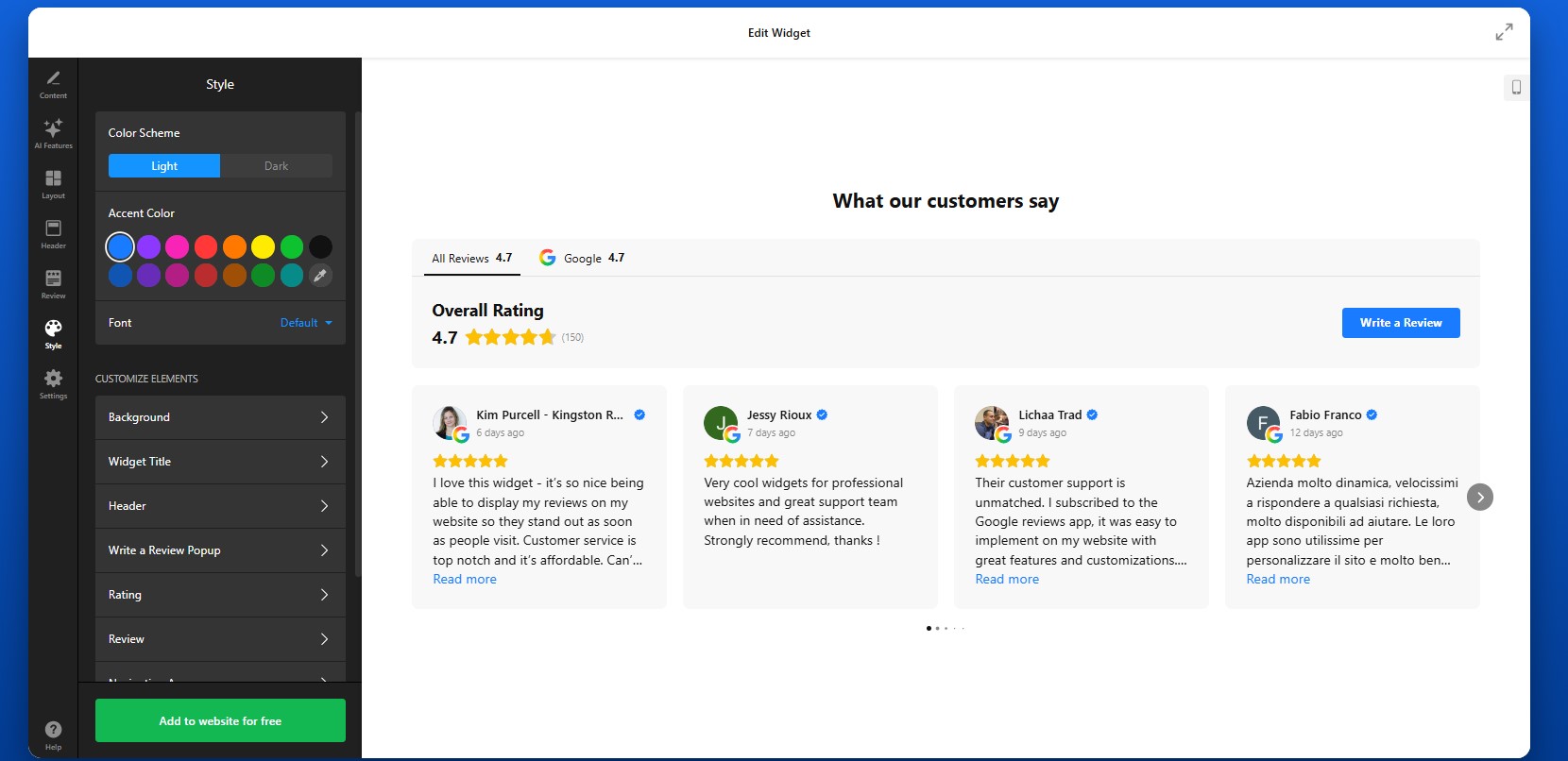
Damit Ihre Bewertungen nahtlos integriert wirken, passen Sie das visuelle Design so an, dass es zu Ihrer Wix-Website passt.
Sie können Farben, Schriftarten, Kartenstile und Abstände anpassen. Das Ziel ist sicherzustellen, dass Bewertungen wie ein natürlicher Bestandteil Ihrer Seite wirken und nicht wie ein externes Element aussehen.
Wenn Ihre Website ein minimalistisches Design verwendet, halten Sie das Bewertungslayout klar und einfach. Wenn Ihre Marke visuell stärker ausgeprägt ist, können Sie Karten, Schatten und komplexere Layouts verwenden, damit Bewertungen hervorstechen.
Konsistentes Design stärkt das Vertrauen und sorgt für eine nahtlose Nutzererfahrung.
Schritt 7: Embed-Code generieren
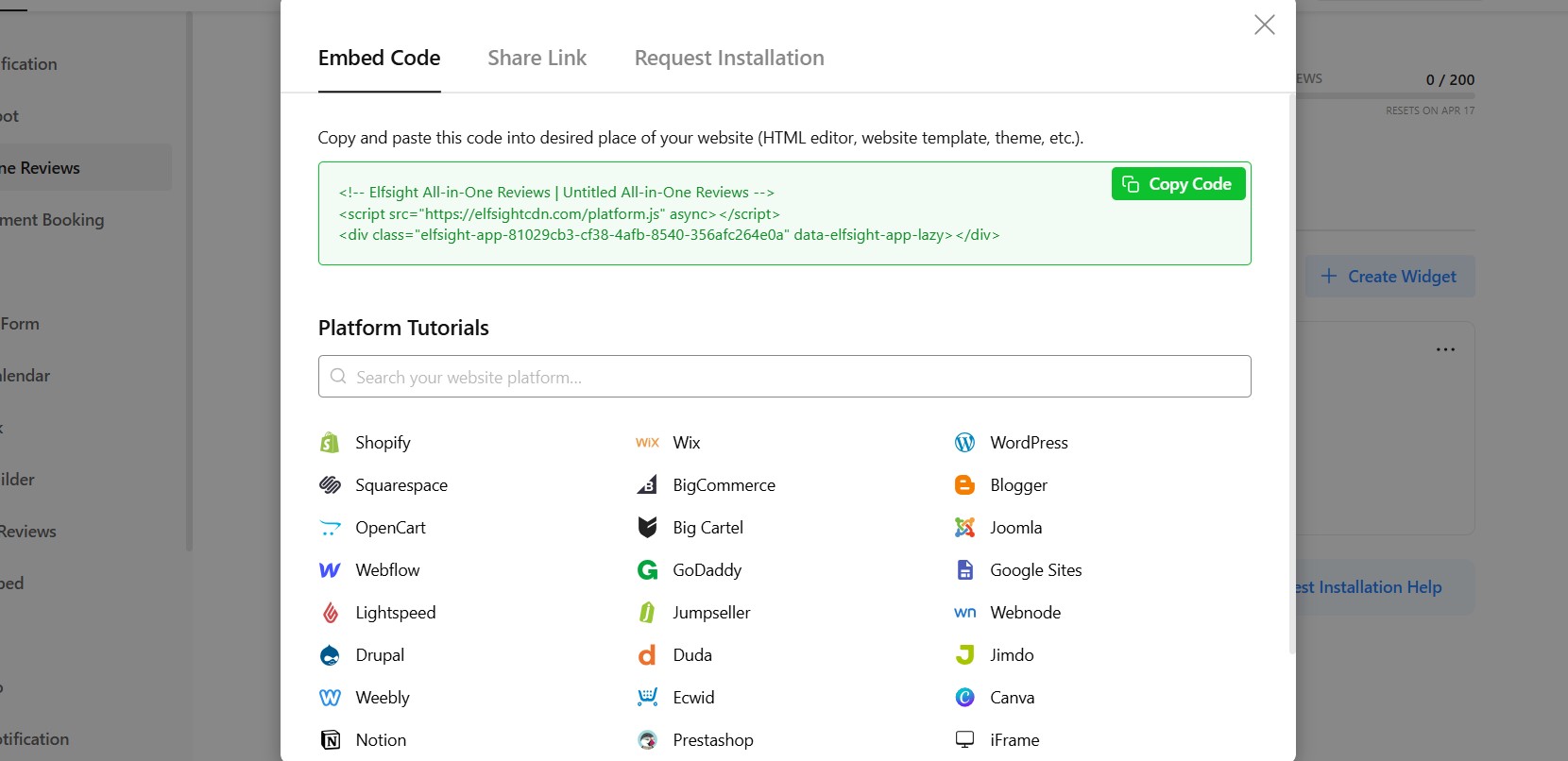
Sobald Ihr Widget vollständig konfiguriert ist, klicken Sie auf „Kostenlos zur Website hinzufügen“, um Ihren Einbettungscode zu generieren. Dieser Code enthält alles, was zur Anzeige Ihrer Bewertungen erforderlich ist.
An diesem Punkt ist Ihr Widget bereit, zu Ihrer Wix-Website hinzugefügt zu werden.
Schritt 8: Bewertungen auf deiner Wix-Website einbetten
- Um Ihre Bewertungen einzubetten, öffnen Sie den Wix-Editor und navigieren Sie zur Seite, auf der die Bewertungen erscheinen sollen.
- Fügen Sie Ihrem Layout ein “Embed HTML”-Element hinzu, und fügen Sie dann den Code in das Feld ein.
- Positionieren Sie das Element dort, wo es am besten passt – unter einem Produktbereich, in der Nähe eines Kontaktformulars oder auf Ihrer Startseite.
- Nach der Veröffentlichung Ihrer Website erscheinen die Bewertungen sofort.
Es ist sinnvoll, die Seite in der Vorschau zu betrachten und zu prüfen, wie Bewertungen auf verschiedenen Bildschirmgrößen aussehen, damit alles korrekt angezeigt wird.
- Wenn Bewertungen nicht angezeigt werden, prüfen Sie, dass der Einbettungscode korrekt in das Wix-Einbettungselement eingefügt wurde und dass die Seite veröffentlicht ist.
- Wenn das Layout komprimiert aussieht, passen Sie die Breite des Containers an.
- Wenn Bewertungen sich nicht aktualisieren, geben Sie dem Synchronisieren Zeit oder überprüfen Sie Ihre Quell-Links.
Indem Sie diese Schritte befolgen, können Sie vollständig steuern, wie Sie Kundenbewertungen zu Ihrer Wix-Website hinzufügen, ihr Aussehen anpassen und sie genau dort platzieren, wo sie die Entscheidungen der Nutzer am besten unterstützen.
Alternative Wege, Bewertungen zu Wix-Websites hinzuzufügen
Es gibt mehrere Wege, Bewertungen bei Wix einzubetten. Die meisten nativen oder manuellen Methoden begrenzen Flexibilität, Automatisierung oder Skalierbarkeit. Hier erfahren Sie, wie die wichtigsten Optionen funktionieren und was Sie von jeder erwarten können.
Wix Testimonials App
Wix bietet eine integrierte Testimonials-App, mit der Sie Kundenfeedback manuell direkt im Editor hinzufügen und anzeigen können. So verwenden Sie sie:
Installieren Sie die Testimonials-App aus dem Wix App Market.
Fügen Sie sie zu Ihrer Seite hinzu.
Geben Sie Kundenbewertungen nacheinander manuell ein.
Passen Sie grundlegende Layout-Elemente an und präsentieren Sie sie in einer übersichtlichen, strukturierten Form.
Dieser Ansatz funktioniert für einfache Anwendungsfälle, bei denen Sie nur eine geringe Anzahl statischer Kundenaussagen benötigen.
- Keine automatischen Updates von externen Plattformen
- Begrenzte Layout- und Design-Flexibilität
- Manueller Aufwand zur Pflege der Inhalte
Manuelle Copy-Paste-Bewertungen
Eine weitere gängige Methode besteht darin, Bewertungen von Plattformen wie Google oder Facebook zu kopieren und sie direkt in Ihre Wix-Website einzufügen.
So geht’s: Kopieren Sie den Text einer Bewertung, fügen Sie ihn in einen Textblock oder Abschnitt ein und formatieren Sie ihn manuell. Diesen Vorgang können Sie für mehrere Bewertungen auf unterschiedlichen Seiten wiederholen.
Diese Methode gibt Ihnen volle Kontrolle darüber, welche Inhalte angezeigt werden, erfordert jedoch ständige manuelle Arbeit.
- Sie müssen Bewertungen bei jeder Aktualisierung manuell pflegen
- Kein Zugriff auf Kundenfeedback in Echtzeit
- Schwer, Konsistenz über alle Seiten hinweg sicherzustellen
Wix HTML-Einbettung (Iframe-Methode)
Sie können auch externe Einbettungscodes verwenden (z. B. von Google Maps oder anderen Bewertungs-Tools) und diese in Wix über das HTML-Einbettungselement einfügen.
Um dies umzusetzen, öffnen Sie Ihr Unternehmensprofil bei Google Maps, klicken Sie beispielsweise auf „Teilen“, dann „Karte einbetten“ und kopieren Sie den iframe-Code. Fügen Sie diesen Code in ein Wix Embed HTML-Element ein, um den Bewertungsbereich anzuzeigen.
So zeigen Sie schnell echte Bewertungen aus einer vertrauenswürdigen Quelle an.
- Unterstützt in der Regel nur eine Quelle gleichzeitig
- Geringe Kontrolle über Layout und Stil
- Keine Filterung oder Inhaltsanpassung
Bevor Sie sich für eine Lösung entscheiden, lohnt sich ein Vergleich, wie sich diese Ansätze bei zentralen Kriterien schlagen:
| Funktion | Elfsight All-in-One-Bewertungen | Wix-Kundenstimmen | Manuelle Kopie | Wix HTML-Einbettung |
| Automatische Updates | Ja | Nein | Nein | Nein |
| Mehrere Plattformen | Ja | Nein | Nein | Nein |
| Benutzerdefiniertes Design | Hoch | Mittel | Niedrig | Niedrig |
| Benutzerfreundlichkeit | Einfach | Einfach | Mittel | Mittel |
| Bewertungen filtern | Ja | Nein | Nein | Nein |
| Skalierbarkeit | Hoch | Niedrig | Niedrig | Niedrig |
| Wartung | Keine | Mittel | Hoch | Mittel |
| Mobilfreundlichkeit | Integriert | Ja | Abhängig von | Ja |
Jede Methode kann für einfache Szenarien funktionieren, doch sie unterscheiden sich deutlich im Hinblick auf Aufwand und langfristige Nutzbarkeit.
Wenn Sie Wix-Bewertungen skalierbar, anpassbar und wartungsarm integrieren möchten, bietet Elfsight eine umfassendere Lösung – bei gleichzeitig einfachem Workflow.
Tipps zur Optimierung Ihrer Bewertungen
Sobald Ihre Bewertungen live sind, kann die Art, wie Sie sie präsentieren und positionieren, maßgeblich beeinflussen, wie Besucher Ihr Unternehmen wahrnehmen und ob sie aktiv werden.
- Bewertungen dort platzieren, wo Entscheidungen getroffen werden: Bewertungen sollten nicht auf einer separaten Seite versteckt bleiben. Fügen Sie sie in der Nähe von Produktbeschreibungen, Servicebereichen, Preisblöcken oder Kontaktformularen hinzu – genau dort, wo Nutzer entscheiden, ob sie fortfahren möchten.
- Feedback mit hohem Einfluss priorisieren: Konzentrieren Sie sich auf Bewertungen, die konkrete Ergebnisse, Vorteile oder Erfahrungen nennen. Feedback, das eine kurze Geschichte erzählt oder Ergebnisse hervorhebt, ist überzeugender als allgemeine Kommentare.
- Layout-Auswahl nach Kontext: Verwenden Sie Grids, um Volumen und Glaubwürdigkeit zu zeigen, Schieberegler, um ausgewählte Bewertungen ohne Unordnung hervorzuheben, und kompakte Badges für subtile Vertrauenssignale auf Ihrer Wix-Website.
- Design konsistent halten: Passen Sie Farben, Typografie und Abstände an Ihr Wix-Layout an. Wenn Bewertungen wie ein Teil Ihrer Website wirken statt als Add-on, vertrauen Nutzer ihnen eher.
- Menge und Lesbarkeit ausbalancieren: Vermeiden Sie, Besucher mit zu vielen Bewertungen auf einmal zu überfordern. Zeigen Sie eine überschaubare Anzahl und nutzen Sie Funktionen wie “Load more” oder Schieberegler, damit der Bereich sauber bleibt und sich leicht durchsuchen lässt.
- Mehrere Platzierungen strategisch nutzen: Anstatt Bewertungen nur einmal anzuzeigen, wiederhole sie auf zentralen Seiten. Füge zum Beispiel auf deiner Startseite einen kleinen Bewertungsbereich hinzu und auf Produkt- oder Dienstleistungsseiten eine ausführlichere Darstellung.
- Automatische Updates nutzen: Halten Sie Ihre Inhalte frisch, indem das Widget neue Bewertungen synchronisiert. Regelmäßige Updates signalisieren, dass Ihr Unternehmen aktiv ist und kontinuierlich Feedback erhält.
- Testen und Verfeinern im Laufe der Zeit: Beobachten Sie, wie Nutzer mit Ihren Bewertungen interagieren. Probieren Sie verschiedene Platzierungen, Layouts und Filteroptionen aus, um herauszufinden, was die besten Ergebnisse für Ihre Wix-Website erzielt.
Praxisbeispiel: Friseursalon gewinnt Kunden durch Bewertungen auf Wix
Sina Fehringer betreibt einen Friseursalon und eine Website, auf der es eine ständige Herausforderung war, neue Kunden zu gewinnen und Vertrauen aufzubauen. Wie viele Dienstleistungsbetriebe brauchte sie eine Möglichkeit, sich abzuheben, Qualität zu beweisen und Besucher direkt auf ihrer Website in Buchungen umzuwandeln.
Bevor Sie Elfsight verwenden
- Geringe Online-Sichtbarkeit und eingeschränkte Nutzerinteraktion
- Schwierigkeiten, neue Kunden über die Website zu gewinnen
- Starker Wettbewerb, nur wenig Differenzierung.
- Bedarf, potenziellen Kunden schnell Vertrauen aufzubauen
Mit All-in-One-Bewertungen auf ihrer Website
„Ich suchte eine Lösung, Google-Bewertungen in meine Website zu integrieren und gleichzeitig eine Schaltfläche zu haben, um neues Feedback zu generieren. So bin ich auf Elfsight gestoßen. Das Widget hat meine Erwartungen in Bezug auf die Anpassungsoptionen bei weitem übertroffen.“
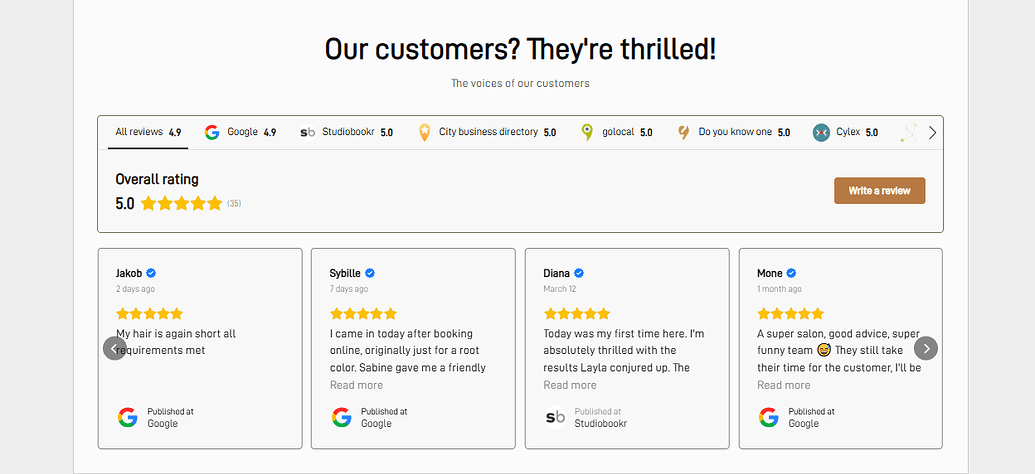
Sina integrierte das All-in-One-Bewertungen-Widget direkt in zentrale Bereiche ihrer Website, einschließlich eines schwebenden Abzeichens, das sich in eine scrollbare Liste detaillierter Bewertungen erweitert. Dadurch konnte sie echtes Kundenfeedback präsentieren, ohne zu viel Platz zu beanspruchen, und es Besuchern dennoch leicht zugänglich machen.
Sie nutzte außerdem verschiedene Layouts auf der Website und kombinierte kompakte Bewertungsanzeigen mit detaillierteren Abschnitten, um Feedback genau dort hervorzuheben, wo potenzielle Kunden Entscheidungen treffen.
Das Ergebnis
Ihre Website wurde zu einem zentralen Konversionskanal – nicht mehr nur ein Schaufenster. Besucher konnten sofort Bewertungen sehen, Vertrauen gewinnen und ohne zusätzliche Recherche oder direkte Kommunikation weiter voranschreiten.
Der Effekt war messbar: eine 1,5×-Steigerung der Kundenzahl, getrieben vor allem durch gestärktes Vertrauen und Sichtbarkeit durch Bewertungen und andere interaktive Elemente. Indem sie Bewertungen auf ihrer Website strukturiert und sichtbar integrierte, machte Sina Kundenfeedback zu einem Kernbestandteil ihrer Wachstumsstrategie – und machte ihre Website überzeugender, interaktiver und effektiver darin, Besucher in echte Kunden zu verwandeln.
FAQ (Häufig gestellte Fragen)
Kann ich Bewertungen von mehreren Plattformen in einem Widget kombinieren?
Ist es möglich, Bewertungen von mehreren Standorten eines Unternehmens zu verwalten?
Kann ich steuern, welche Bewertungen in der App angezeigt werden?
Kann ich neue Bewertungen direkt von meiner Wix-Website sammeln?
Werden Updates, die ich im Editor vornehme, automatisch auf meiner Website angezeigt?
Kann ich Bewertungen von einer Plattform hinzufügen, die standardmäßig nicht unterstützt wird?
Fazit
Das Hinzufügen von Bewertungen zu Ihrer Wix-Website ist eine der effektivsten Methoden, das Interesse der Besucher in echte Kundenaktionen umzuwandeln. Anstatt sich ausschließlich auf Ihre eigene Botschaft zu verlassen, bringen Sie authentisches Feedback ein, das Fragen beantwortet, Bedenken reduziert und Vertrauen in jeder Phase der Nutzerreise aufbaut.
Das All-in-One-Bewertungen-Widget erleichtert es, dies im großen Stil zu tun. Sie können Bewertungen aus mehreren Plattformen sammeln und anzeigen, die relevantesten Rückmeldungen hervorheben und alles in einem Layout präsentieren, das nahtlos in Ihr Wix-Design passt.