Wenn Sie einen Live-Twitter-Feed in Ihre WordPress-Website einbetten, erreichen Sie ein Publikum, das aktiv nach Innovation sucht und gespannt darauf ist, zu entdecken, was als Nächstes kommt. Dadurch erreichen Sie Besucher mit hoher Kaufabsicht sowie Early Adopters, die genau dann bereit sind, Neues auszuprobieren.Laut Xs interner Daten, 36 % der Nutzer auf der Plattform kaufen eher als Erste neue Produkte — wodurch X zur führenden Plattform für Sichtbarkeit und frühe Adoption wird.
Ob Sie nun neue Produkte einführen, Branchen-Insights teilen oder eine Community rund um Ihre Marke aufbauen – mit dem Twitter-Feed-Widget können Sie Twitter-Inhalte ohne Programmierung anzeigen und gleichzeitig ein engagiertes X-Publikum ansprechen. So verwandeln Sie Ihre Website in einen dynamischen Hub, in dem Echtzeit-Updates und authentische Markenunterhaltungen ganz natürlich stattfinden. Möchten Sie wissen, wie das funktioniert?
- Schnellste Methode, Twitter in WordPress einzubetten (ohne Code)
- Vollständiger Anpassungs-Workflow: Von der Vorlage zum voll funktionsfähigen Widget.
- So vergleichen sich verschiedene Einbettungsansätze – native vs. Drittanbieter-Lösungen
- Fehlersuche: Die wichtigsten Tipps für beste Ergebnisse
Nachfolgend wird der vollständige Prozess erläutert: Von der sofortigen Inbetriebnahme Ihres Feeds bis hin zu detaillierten Anpassungen und Optimierung für maximale Besucherbindung.
Schnellstart: Twitter in WordPress anzeigen
Der schnellste Weg, Twitter-Inhalte einzubetten:
- Öffnen Sie den Editor Twitter-Feed-Editor und wählen Sie eine Vorlage aus.
- Verbinden Sie Ihr Twitter-Konto mit dem Widget.
- Klicken Sie auf „Zur Website hinzufügen“ und kopieren Sie den Installations-Code-Snippet.
- Fügen Sie den Code in Ihre WordPress-Seite ein.
🚀 Probiere den interaktiven Editor unten aus, um zu sehen, was mit deinem Twitter-Feed möglich ist!
Warum einen Live-Twitter-Feed auf Ihrer Website anzeigen?
Bevor Sie mit der technischen Einrichtung loslegen, lohnt es sich zu verstehen, warum das Einbetten von Twitter-Feeds zu einer so wertvollen Strategie für WordPress-Websites geworden ist – es löst mehrere zentrale Geschäftsherausforderungen auf einmal:
🔄 Frische, automatische Inhaltsaktualisierungen
Ein Live-Twitter-Feed hält Ihre Website automatisch aktuell – ganz ohne manuellen Aufwand. Jedes Mal, wenn Sie tweeten, spiegeln Ihre WordPress-Seiten automatisch die neuesten Beiträge wider. Das signalisiert Suchmaschinen, dass Ihre Inhalte frisch bleiben, und spart Ihnen stundenlange Updates.
💬 Echtes Social Proof, das konvertiert
Kunden treffen Kaufentscheidungen, wenn sie sehen, dass andere Ihre Marke empfehlen. Twitter-Beurteilungen und Kundenverweise, die prominent auf Ihrer Website angezeigt werden, schaffen Vertrauen schneller als schriftliche Behauptungen. Deshalb führt das Einbetten von Twitter-Feeds in der Nähe Ihrer Preis- oder Produktabschnitte zu messbaren Konversionssteigerungen.
📈 Echtzeit-Interaktion direkt auf Ihren Seiten
Wenn Besucher Ihren Twitter-Feed auf Ihrer Website sehen, können sie direkt von Ihren WordPress-Seiten aus liken, retweeten, antworten und folgen. Das steigert das Engagement deutlich gegenüber einem statischen „Folgen Sie uns auf Twitter“-Button. Sie ermöglichen ihnen eine reibungslose Interaktion mit Ihrer Marke genau dort, wo sie gerade surfen.
💪 Vielseitige Darstellungsoptionen
Ein einzelnes Twitter-Feed-Widget kann Markennews, Kundenfeedback, Veranstaltungs-Updates oder Branchenwissen anzeigen – je nachdem, welche Quelle Sie konfigurieren. Diese Vielseitigkeit bedeutet, dass Sie dieselbe Einbettungsmethode für ganz unterschiedliche Marketingziele auf Ihrer Website nutzen können.
Kernfunktionen eines effektiven Twitter-Widgets
Das Twitter-Feed-Widget von Elfsight für WordPress bietet deutlich mehr Funktionen als nur eine einfache Tweet-Liste. Verstehen Sie, welche Features verfügbar sind, um Ihre Einrichtung gezielt auf Ihre Ziele auszurichten:
| Funktion | Praktische Anwendung |
|---|---|
| Profil-, Hashtag- oder Beitrags-Feeds | Zeigen Sie Ihre Unternehmenszeitleiste, sammeln Sie Kundenfeedback nach Hashtag oder präsentieren Sie ausgewählte Testimonials, die Sie im Voraus freigeben. |
| Vollständige Twitter-Funktionen eingebettet | Besucher antworten, retweeten, liken und folgen, ohne Ihre Website zu verlassen, wodurch das Engagement auf Ihren Seiten länger anhält. |
| Mehrere Layout-Vorlagen | Wählen Sie aus Seitenleisten-Feeds für kompakte Integration, Gitter-Layouts für maximale visuelle Wirkung oder schwebende Widgets, die beim Scrollen sichtbar bleiben. |
| Detailgenaue Designanpassungen | Passen Sie das genaue Farbschema, Typografie und den Abstand an, damit der Twitter-Feed nahtlos in Ihr WordPress-Design passt. |
| Filter zur Inhaltsmoderation | Retweets, Antworten oder Beiträge automatisch ausblenden, die bestimmten Keywords entsprechen, damit Ihr Feed markenkonform und professionell bleibt. |
| Testimonial-Modus mit Bewertungen | Verwandeln Sie Kunden-Tweets in ansprechende Bewertungen mit Autor, Inhalt und Sternbewertungen – für maximale Glaubwürdigkeit. |
Twitter-Feed-Funktionen-Seite. Jetzt führen wir Sie durch den vollständigen Einrichtungsprozess zum Einbetten von Twitter in WordPress.
Twitter-Feed einrichten: Schritt-für-Schritt-Anleitung.
Dieser Abschnitt führt Sie durch jede Phase beim Erstellen und Einbetten Ihres Twitter-Feeds in WordPress – mit praxisnahen Beispielen für verschiedene Szenarien.
Schritt 1: Wählen Sie Ihre Widget-Vorlage
Google-Bewertungen haben Gewicht, weil sie direkt in der Google-Suche, Maps und dem Lokalen Paket erscheinen, wo die meisten „in der Nähe“-Suchen landen. Yelp- und Facebook-Bewertungen bleiben wichtig für Ihre Reputation und erreichen jeweils eigene Zielgruppen, doch wenn jemand lokale Unternehmensbewertungen sucht, ist Google in der Regel das erste Profil, das er sieht, und es speist Googles Ranking und KI-Zusammenfassungen. Bewertungen plattformübergreifend zu streuen ist sinnvoll – Google bleibt der Vorreiter bei lokaler Entdeckung.
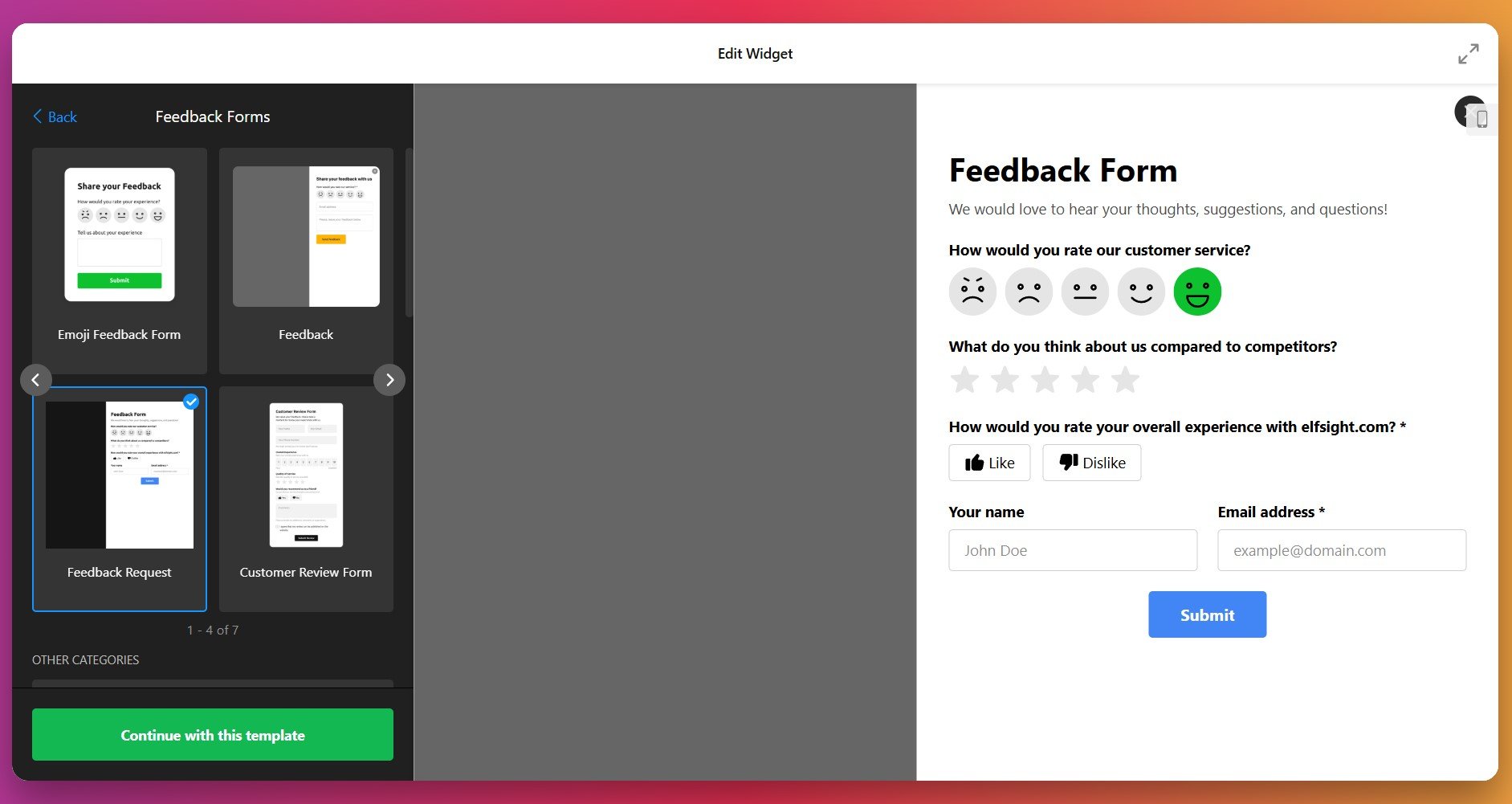
Wählen Sie das Layout, das am besten zur Struktur Ihrer WordPress-Website passt, und klicken Sie auf „Mit dieser Vorlage fortfahren“, um weiterzumachen.
Schritt 2: Ihre Twitter-Inhaltsquelle festlegen
Jetzt verbinden Sie Ihren Twitter-Feed mit dem Inhalt, den Sie tatsächlich anzeigen möchten. Das Widget unterstützt drei Quelltypen, wenn Sie Twitter-Inhalte in WordPress einbetten:
- Nutzernamen (Profil) – Tweets von Ihrem eigenen Twitter-Konto oder bestimmten Profilen über deren @Handle anzeigen
- Hashtags – Sammeln Sie alle öffentlichen Tweets, die bestimmte Hashtags enthalten (ideal für Kampagnen oder Kundengeschichten)
- Beitrags-URLs – Einzelne Tweets manuell auswählen, die als Testimonials oder hervorgehobene Beiträge angezeigt werden.

Geben Sie Ihre gewählte Quelle ein und klicken Sie auf „Anwenden“ – Ihr Live-Twitter-Feed wird sofort im Vorschau-Panel angezeigt.
Schritt 3: Twitter-Inhalte moderieren und filtern.
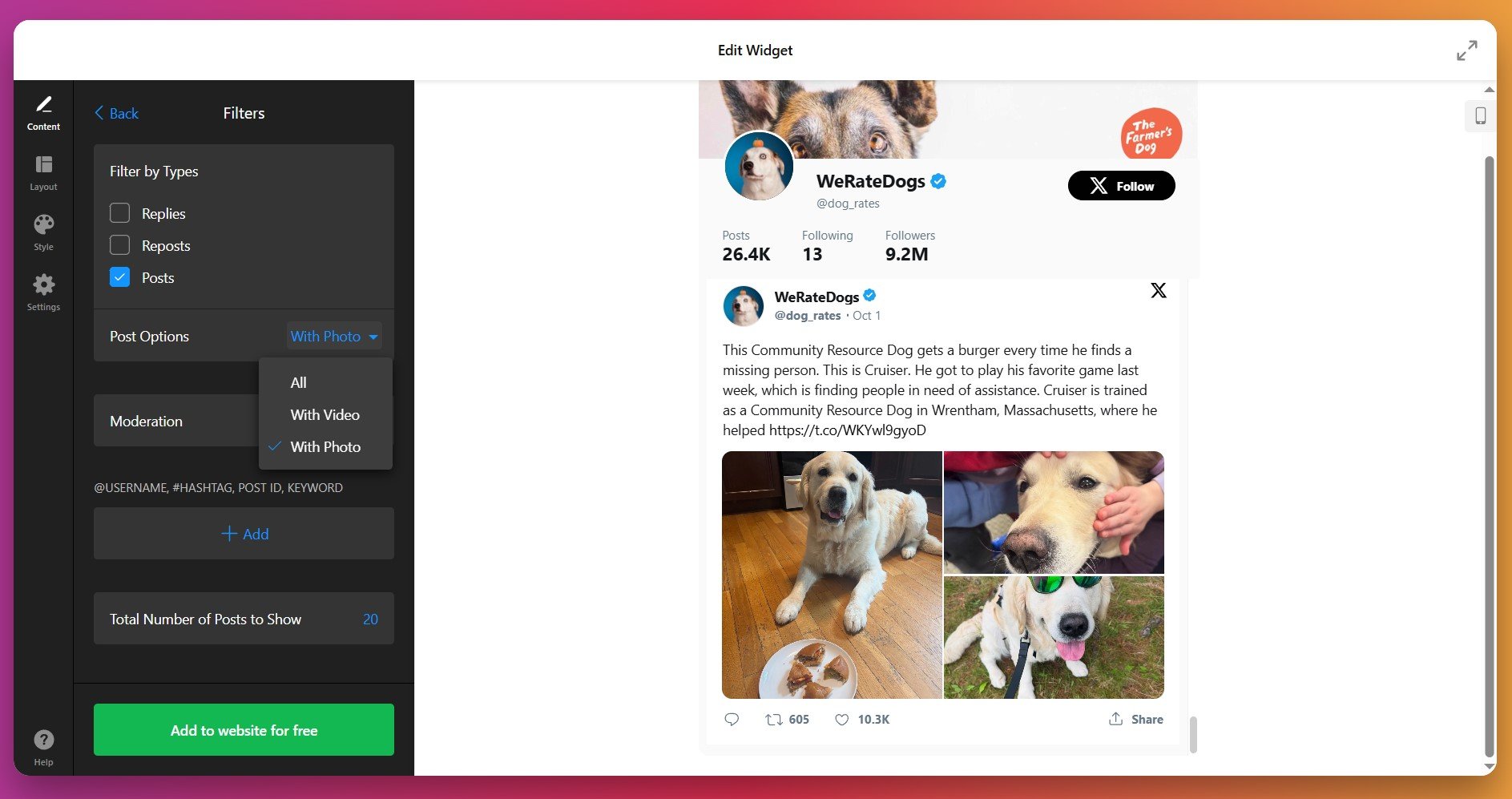
Bevor Sie Ihren Twitter-Feed für WordPress abschließen, nehmen Sie sich einen Moment Zeit, um im Content-Tab genau zu steuern, was erscheint. Erweiterte Filteroptionen verhindern, dass Inhalte, die nicht zur Marke passen, auf Ihren Seiten erscheinen:
- Beitragsarten-Filter: Retweets ausblenden und Antworten verbergen, um einen fokussierten Original-Content-Feed zu gewährleisten.
- Media-Optionen: Zeigen Sie nur Tweets mit Bildern und Videos für ein visuell ansprechenderes Widget.
- Schlüsselwort-Ausschluss: Beiträge automatisch blockieren, die bestimmte Wörter oder Phrasen enthalten, die nicht zu Ihrer Marke passen
- Benutzer-Moderation: Tweets von bestimmten Accounts ein- oder ausschließen, um die Qualität zu sichern
- Anzeigegrenzen: Legen Sie fest, wie viele Beiträge in Ihrem WordPress-Twitter-Feed erscheinen – von schlanken Feeds in der Seitenleiste bis hin zu vollständigen Timelines
Schritt 4: Layout und Abmessungen anpassen
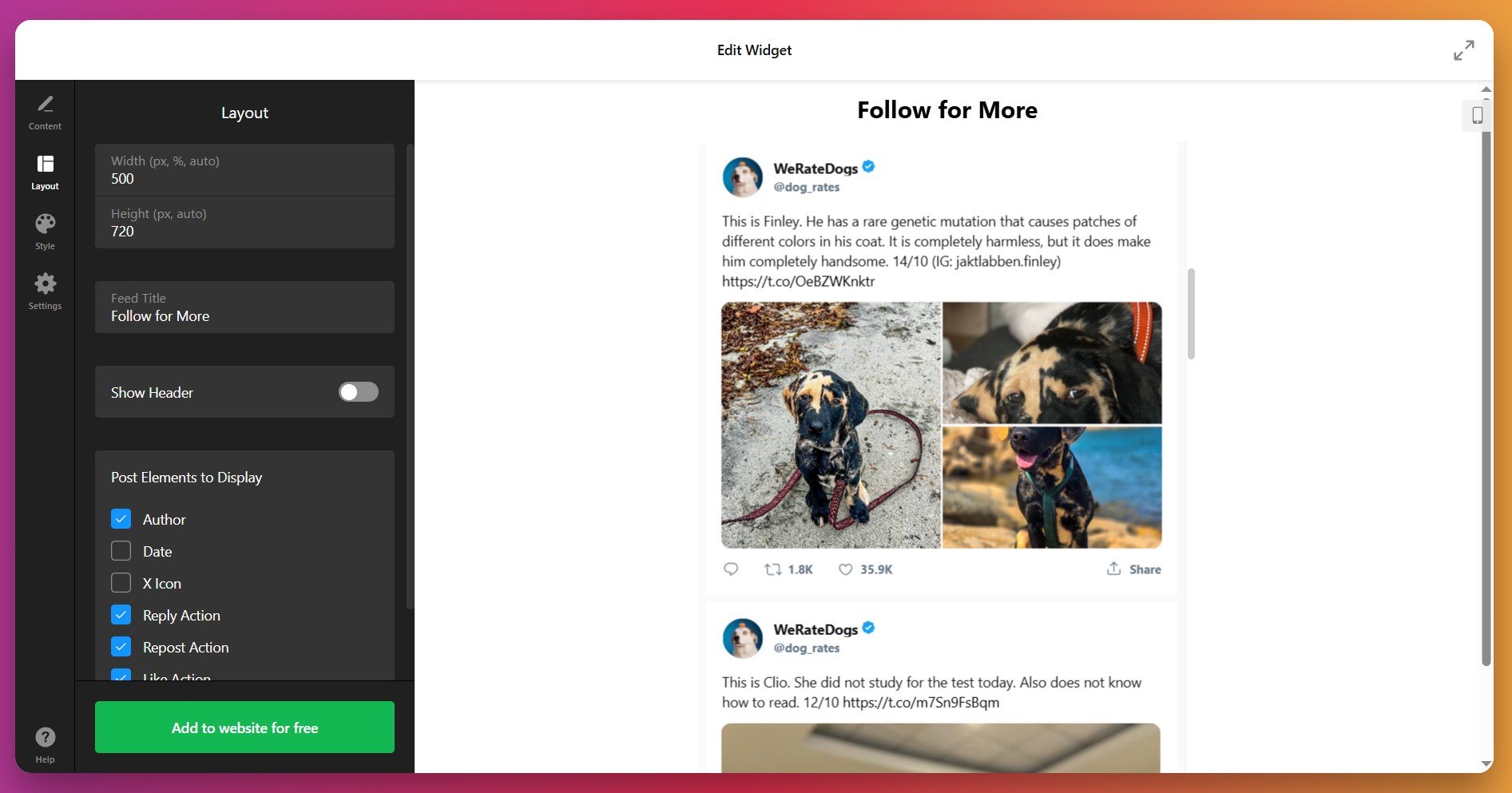
Wechsle zur Registerkarte Layout, um festzulegen, wie dein Twitter-Feed im WordPress-Layout angezeigt wird. Hier kannst du Abmessungen und Sichtbarkeitseinstellungen anpassen:
- Gib genaue Breite und Höhe in Pixeln oder Prozentangaben an
- Fügen Sie einen benutzerdefinierten Feed-Titel hinzu oder lassen Sie ihn leer für eine saubere Integration
- Kopfbereich zeigen oder ausblenden (Profilbild, Follower-Anzahl, Folgen-Button)
- Sichtbarkeit von Autorinformationen, Zeitstempeln und Interaktions-Buttons umschalten
Bei minimalistischen WordPress-Designs reduziert das Ausblenden bestimmter Elemente visuelle Unruhe, während die Funktionalität erhalten bleibt.
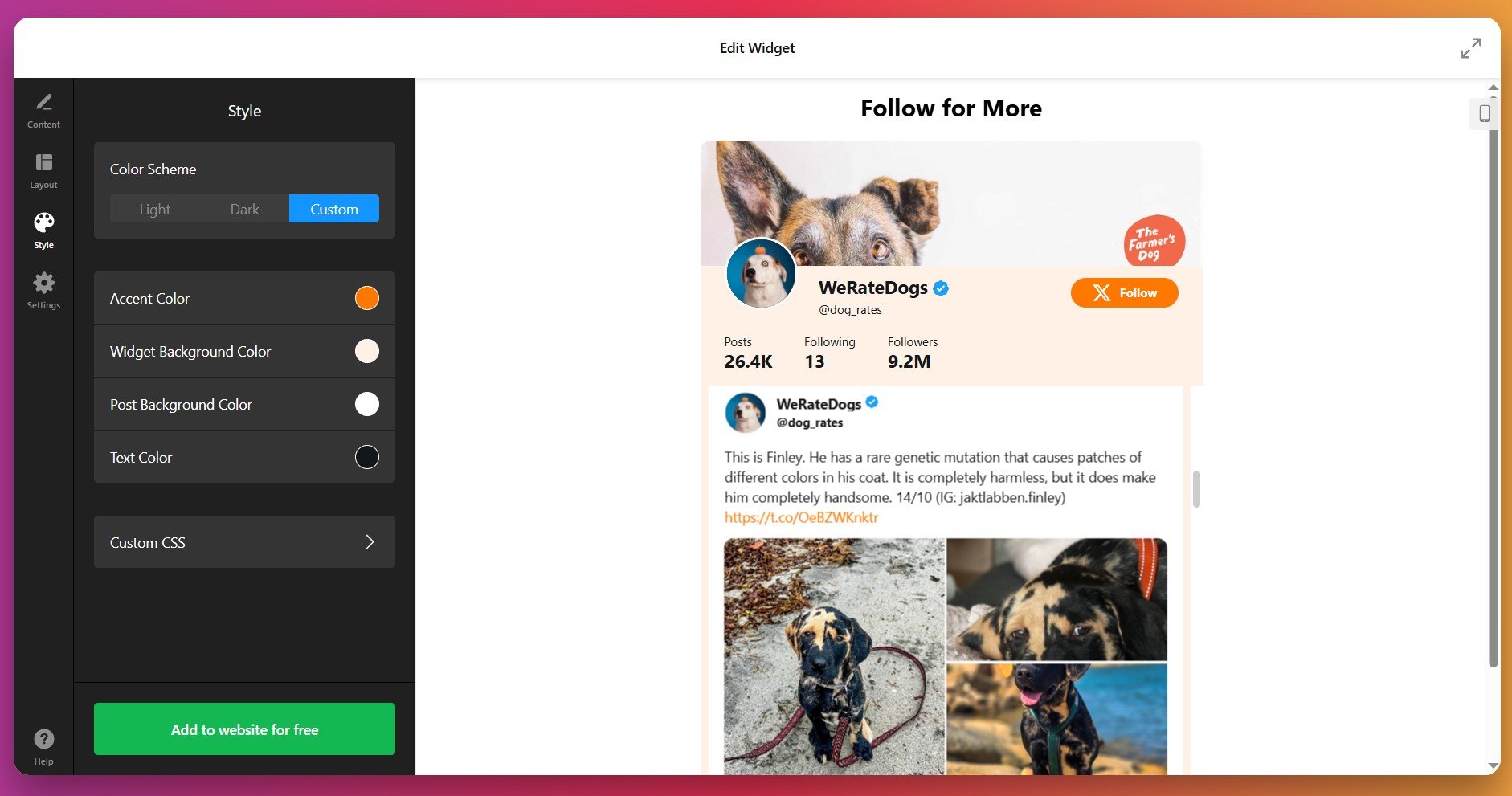
Schritt 5: Farben und Design an Ihre Marke anpassen
Ihr Twitter-Feed-Widget sollte wie eine nahtlose Erweiterung Ihrer WordPress-Website wirken, nicht als eigenständiges Tool. Verwenden Sie den Stil-Tab, um das visuelle Erscheinungsbild Ihrer Seite anzupassen:
- Farbschema: Wähle helle Theme (sauberes Weiß), dunkle Theme (modernes Anthrazit) oder vollständig benutzerdefinierte Farben
- Akzentfarbe: Wenden Sie Ihre Markenfarbe auf Schaltflächen, Links und interaktive Elemente an
- Hintergrund: Passen Sie den Hintergrund Ihrer WordPress-Seite an oder schaffen Sie Kontrast für bessere Abgrenzung
- Textfarben: Ausreichenden Kontrast für gute Lesbarkeit auf allen Geräten sicherstellen
Schritt 6: Widget-Einstellungen konfigurieren
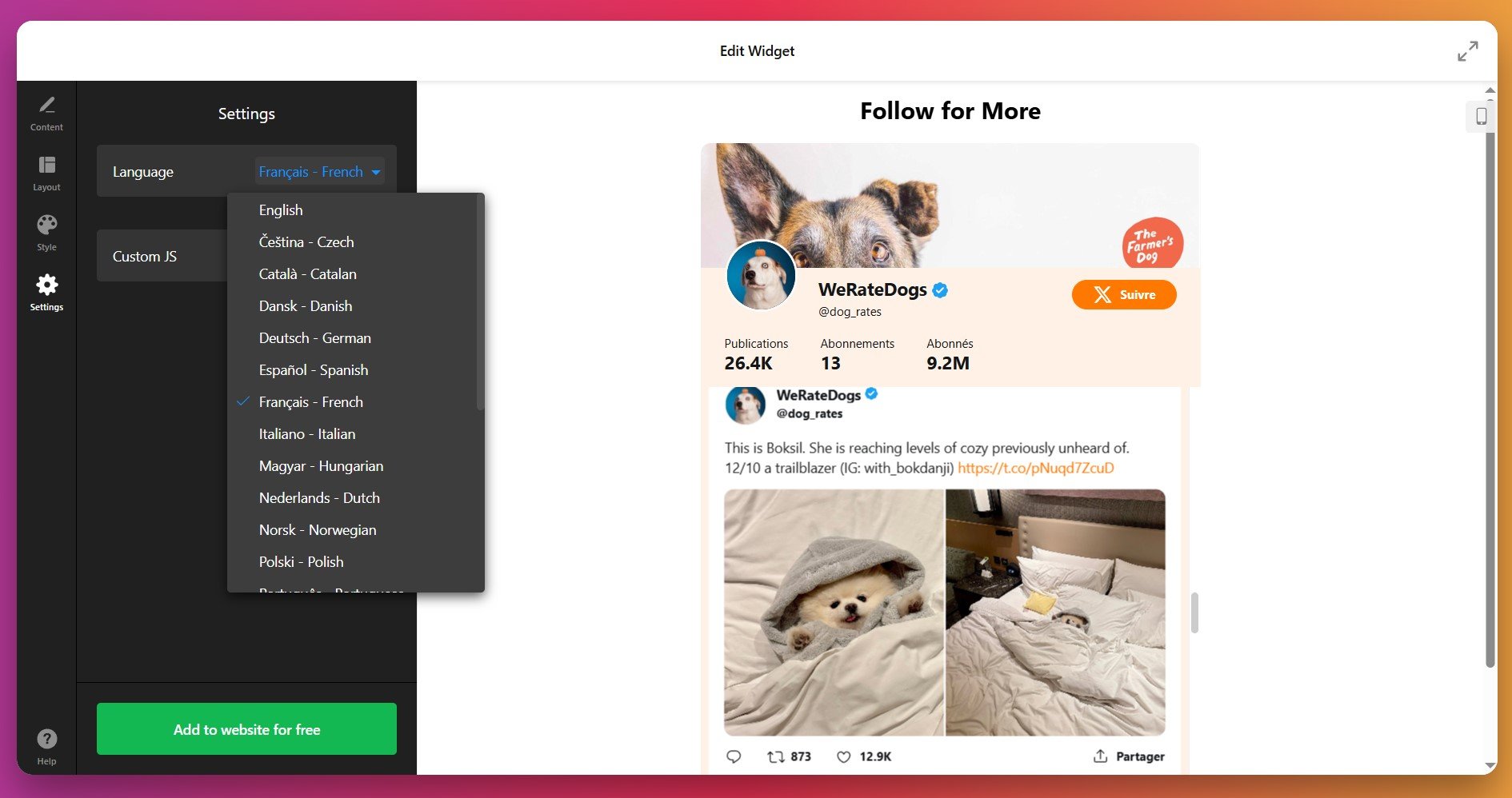
Der Reiter Einstellungen kümmert sich um die Auswahl der Benutzeroberflächensprache und um erweiterte Anpassungsoptionen für Entwickler. Für die meisten WordPress-Nutzer funktionieren die Standardeinstellungen perfekt. Fortgeschrittene Nutzer können hier benutzerdefiniertes JavaScript hinzufügen, um spezialisierte Funktionen zu realisieren.
Schritt 7: Installationscode erhalten
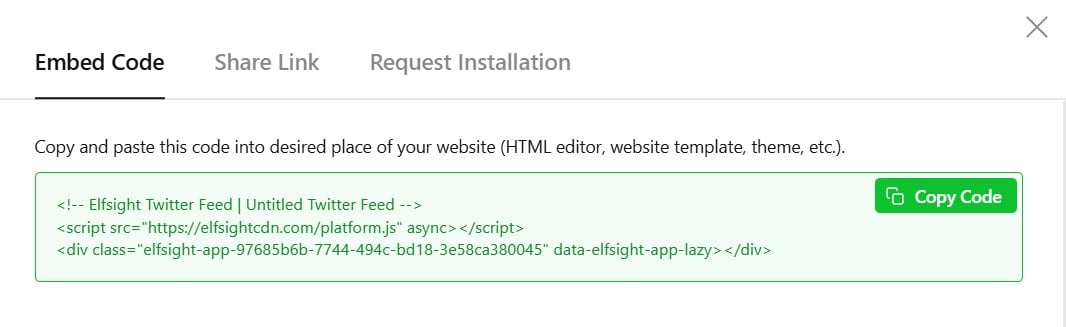
Wenn Ihr Twitter-Feed-Widget vollständig konfiguriert ist und korrekt in der Vorschau angezeigt wird, klicken Sie auf „Zur Website hinzufügen“ – ein Popup zeigt Ihnen Ihren individuellen Installationscode. Kopieren Sie diesen gesamten Snippet in Ihre Zwischenablage. Dieser Code sorgt dafür, dass Ihr Twitter-Feed wirklich in WordPress-Seiten eingebettet wird.
Schritt 8: Ihren Twitter-Feed in WordPress einbetten
Nachdem Sie Ihren Installationscode kopiert haben, fügen Sie ihn zu Ihren WordPress-Seiten hinzu. Unten finden Sie die drei einfachsten Methoden, einen Twitter-Feed in WordPress einzubetten:
Methode 1: Zu einer bestimmten Seite oder einem Beitrag hinzufügen
Am besten geeignet für: Landing-Pages, Referenzseiten oder bestimmte Blog-Beiträge, in denen Sie Ihren Twitter-Feed sichtbar machen möchten.
- Öffnen Sie Ihre WordPress-Seite im Block-Editor und klicken Sie auf das +-Symbol, um einen neuen Block hinzuzufügen
- Suchen Sie und wählen Sie Benutzerdefiniertes HTML
- Fügen Sie Ihren Elfsight-Installationscode in den Block ein
- Klicken Sie Veröffentlichen oder Aktualisieren, um Ihre Änderungen zu speichern
Ihr Twitter-Feed wird jetzt live auf dieser Seite angezeigt. Die Platzierung zählt – Wenn Sie Ihren Feed neben Kundenbewertungen oder Abschnitten mit Ihrem Nutzenversprechen platzieren, erhöhen Sie den Einfluss auf die Entscheidungsfindung der Besucher.
Methode 2: Twitter-Feed seitenweit anzeigen (Alle Seiten)
Am besten geeignet für: Marken-Feeds, die in der WordPress-Header-, Footer- oder Seitenleiste jeder Seite erscheinen sollen.
- Gehen Sie zu Design → Widgets in Ihrem WordPress-Dashboard
- Finden Sie den Widget-Bereich, in dem Ihr Twitter-Feed erscheinen soll (Footer, Sidebar usw.).
- Klicke auf die +-Schaltfläche und wähle Benutzerdefiniertes HTML
- Fügen Sie Ihren Installationscode in das Widget ein
- Klicken Sie auf Speichern, und Ihr Twitter-Feed erscheint überall dort, wo dieser Widget-Bereich angezeigt wird.
Dieser Ansatz sorgt dafür, dass Ihre neuesten Tweets jedem Besucher sichtbar bleiben – unabhängig davon, welche WordPress-Seite er gerade ansieht.
Methode 3: Schwebender Twitter-Feed (Immer sichtbar)
Am besten geeignet: Beständige Engagement-Gelegenheiten schaffen, während Besucher durch Ihre WordPress-Inhalte scrollen.
- In Ihrem Elfsight-Editor gehen Sie zu Layout → Positionierung
- Aktivieren Sie das Floating Layout und wählen Sie die Eckposition (oben links, unten rechts usw.).
- Speichern und den aktualisierten Installationscode kopieren
- Fügen Sie es wie gewohnt in Ihre WordPress-Seite ein – so bleibt Ihr Twitter-Feed sichtbar, während Besucher scrollen.
Ihr Twitter-Feed ist jetzt in WordPress eingebettet und live. Schauen Sie sich den nächsten Abschnitt an, um zu verstehen, wie sich Ihre Vorgehensweise im Vergleich zu alternativen Einbettungsmethoden schlägt.
Native-Lösungen zum Einbetten von Twitter-Inhalten
Während Elfsight leistungsstarke Anpassungsmöglichkeiten für die Anzeige von Twitter in WordPress bietet, gibt es auch alternative Einbettungsmethoden. Jede Methode hat eigene Stärken und Grenzen, die es wert sind, beim Vergleich der Optionen für Ihren WordPress-Twitter-Feed zu berücksichtigen.
Offizielle Veröffentlichungsplattform von Twitter
Twitter bietet direkt über seine offizielle Infrastruktur ein natives Einbettungstool an.
- Besuchen Sie Twitter Publish: Öffnen Sie die offizielle Twitter Publish-Seite unter Twitter Publish-Seite.
- Geben Sie Ihre Profil- oder Tweet-URL ein: Fügen Sie den Link zum Twitter-Konto ein, den Sie einbetten möchten.
- Format auswählen: Wählen Sie zwischen einer eingebetteten Timeline oder Optionen für einzelne Tweets.
- Kopieren Sie den bereitgestellten Code: Die Plattform generiert einen Embed-Code-Schnipsel.
- In WordPress einfügen: Fügen Sie den Code in einen benutzerdefinierten HTML-Block auf Ihrer WordPress-Seite ein, wie oben beschrieben.
Twitter-Block im WordPress Block Editor (native)
Moderne WordPress-Versionen enthalten im Gutenberg-Editor einen integrierten Twitter-Einbettungsblock.
- Öffnen Sie Ihre WordPress-Seite: Bearbeiten Sie jeden Beitrag oder jede Seite mit dem Block-Editor.
- Twitter-Block hinzufügen: Klicken Sie auf die +-Schaltfläche, suchen Sie nach „Twitter“ und wählen Sie den Twitter-Einbettungsblock.
- Tweet-URL einfügen: Geben Sie den Link zu dem Tweet ein, den Sie anzeigen möchten.
- Veröffentlichen: Speichern Sie Ihre Seite – der Tweet wird mit dem Twitter-Standarddesign eingebettet.
Um mehr darüber zu erfahren, wie Sie Ihr X (früher Twitter) mit einem nativen Block einbetten, lesen Sie die offizielle WordPress-Anleitung.
Manuelle HTML- und CSS-Implementierung.
Technische Nutzer mit Programmierkenntnissen können Twitter-Feeds auch manuell erstellen – mithilfe gängiger Webentwicklungsmethoden.
- HTML-Struktur aufbauen: Erstellen Sie individuelle Container und Elemente mit HTML-Markup.
- Stil mit CSS: Erstellen Sie benutzerdefinierte Stylesheets, die Ihr WordPress-Design perfekt ergänzen.
- Manuelles Einbetten von Tweets: Kopiere einzelne Tweet-Einbettungscodes von Twitter und füge sie in dein HTML ein.
- Regelmäßig aktualisieren: Ersetzen Sie manuell alte Tweets durch neue, wann immer Sie möchten.
Vergleich: Welche Methode funktioniert am besten für Ihre WordPress-Website?
Lassen Sie uns diese Methoden nebeneinander betrachten, um zu sehen, welche besser zu Ihrem Setup und Ihren Zielen passt.
| Vorgehen | Anpassung | Einfache Einrichtung | Wartung | Top-Anwendungsfall |
|---|---|---|---|---|
| Elfsight Widget | Umfangreich – volle Farbauswahl, Layout- und Filtersteuerung | Visueller Editor, keine Programmierung erforderlich | Automatische Updates – kein Wartungsaufwand | Professionelle Feeds, die zur Markenidentität passen, inklusive Inhaltsmoderation. |
| Twitter-Veröffentlichung | Minimal – nur Grundgrößen | Schnell, aber Code-Einfügen erforderlich | Minimale Updates der Twitter-Handles | Einfache einzelne Tweet-Einbettungen oder grundlegende Timelines |
| WordPress-Block | Keine – keine Anpassungen verfügbar. | Einfaches Drag & Drop | Wartungsfrei | Schnelle Tweet-Einbettungen in Blog-Beiträgen |
| Manuelles HTML/CSS | Volle Kontrolle – erfordert Programmierung | Hohe technische Einstiegshürde | Laufende manuelle Updates erforderlich | Einzigartige Designs, die Entwickler von Grund auf neu erstellen. |
Jetzt, da Sie Ihre Optionen kennen, schauen wir uns Best Practices an, die die Effektivität Ihres Twitter-Feeds maximieren – egal, welche Methode Sie wählen.
📝 Best Practices für maximale Wirkung
Aus unserer Erfahrung mit Tausenden WordPress-Twitter-Feed-Installationen zeigen sich bestimmte Setup-Optionen konstant in besserem Engagement und Konversionsraten. Diese Praktiken gelten, egal ob Sie ein Kundenstimmen-Feed, Marken-Updates oder Event-Berichterstattung anzeigen.
- Begrenzen Sie die Anzahl sichtbarer Tweets. Zu viele Tweets gleichzeitig verlangsamen das Laden der Seite und überfordern Besucher. Zeigen Sie 3–6 Tweets in Seitenleisten und 8–12 in dedizierten Social-Bereichen. Dieser Bereich sorgt für schnelle Ladezeiten und bietet genug Inhalte, um Wiederholungen über Besucher-Sitzungen hinweg zu vermeiden.
- Nur wesentliche Tweet-Elemente anzeigen. Entfernen Sie visuelles Durcheinander, indem Sie Zeitstempel oder Interaktionszahlen ausblenden, falls sie für Ihr Ziel nicht relevant sind. Jedes versteckte Element verbessert die Seitenladegeschwindigkeit und fokussiert auf das Wesentliche – den Tweet-Text und das Vertrauen in Ihre Marke.
- Nutzen Sie das Testimonials-Layout für den Vertrauensaufbau. Wenn Sie Kundentweets über Ihre Produkte oder Dienstleistungen anzeigen, verwenden Sie ein Testimonials-Layout mit Sternebewertungen. Dadurch werden Kundentweets aus generischen Social-Media-Inhalten zu starken Vertrauenssignalen, die Kaufentscheidungen direkt beeinflussen.
- Strategisch auf stark frequentierten Seiten positionieren. Platzieren Sie Ihren Twitter-Feed nahe Call-to-Action-Bereichen, Preisabschnitten oder Produktseiten, wo Besucher bereits im Entscheidungsmodus sind. Ein Testimonial-Feed, der beim Checkout sichtbar ist, beeinflusst Konversion stärker als derselbe Feed in einer Sidebar, die nur wenige Besucher scrollen, um ihn zu sehen.
- Responsiveness auf allen Geräten testen. Vorschau des eingebetteten Twitter-Feeds auf Desktop, Tablet und Smartphone. Stellen Sie sicher, dass Tweets ordnungsgemäß angezeigt werden, ohne dass Text abgeschnitten wird oder das Layout zusammenbricht. Passen Sie die Größe an oder wechseln Sie bei Bedarf zu einer anderen Vorlage.
- Gib oben in deinem Feed Kontext. Ergänze eine Überschrift wie “Sehen Sie, was Kunden über uns sagen” oder “Verfolgen Sie unsere neuesten Ankündigungen” über deinem Twitter-Feed. Diese einfache Orientierung erhöht die Klickrate, indem sie Besuchern vermittelt, was sie gleich sehen werden.
Twitter-Feed – Probleme & Lösungen
Hier sind einige häufig gestellte Fragen zum richtigen Hinzufügen des Twitter-Feeds zu WordPress:
Wie oft aktualisiert sich ein Twitter-Feed auf meiner WordPress-Seite?
Was, wenn Ihr Twitter-Feed-Widget nach dem Einfügen des Codes nicht angezeigt wird?
Kann ich Tweets von mehreren Twitter-Konten in einem Feed anzeigen?
Warum erscheinen Bilder oder Medien nicht in Ihrem Twitter-Feed bei WordPress?
Kann ich nur Tweets anzeigen, die meine Marke oder mein Produkt erwähnen?
Wie beeinflusst das Hinzufügen eines Twitter-Feeds die Ladegeschwindigkeit meiner WordPress-Seite?
Was passiert, wenn Twitter seine API oder Richtlinien ändert?
Kann ich denselben Twitter-Feed-Code auf mehreren WordPress-Seiten verwenden?
Ist das Einbetten eines Twitter-Feeds schlecht für SEO?
Können Content-Security-Policy-Header meinen Twitter-Feed blockieren?
Support & Zusätzliche Ressourcen
Jetzt haben Sie alles, was Sie brauchen, um einen Twitter-Feed erfolgreich in Ihre WordPress-Website einzubetten – ganz ohne Code. Ob Sie Kundenstimmen, Markenankündigungen oder Kampagnen-Dynamik zeigen: Ein gut konfiguriertes Twitter-Feed-Widget macht Ihre Seiten zu einem dynamischen Bereich, der Glaubwürdigkeit aufbaut.
Für zusätzliche Orientierung, Community-Lösungen oder um deine eigene Twitter-Feed-Erfolgsgeschichte zu teilen, vernetze dich mit dem Elfsight-Team und der Community im Elfsight Forum. Kontaktiere uns in den sozialen Netzwerken für Updates und Widget-Diskussionen – wir sind auf X, Facebook und LinkedIn aktiv!