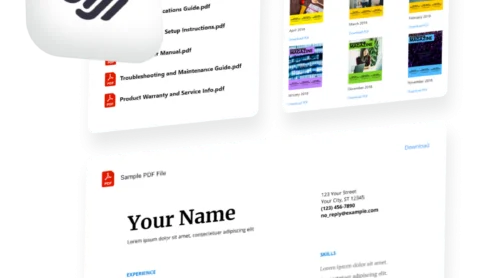
Wussten Sie schon?
Laut der 2025-Studie von Smallpdf verwenden 98% der Unternehmen PDFs als Standarddateityp für externe Kommunikation, und weltweit kursieren über 2,5 Billionen PDFs.
Professionelle Dokumente direkt auf Ihrer Website zu teilen schafft Vertrauen und hält Besucher länger auf der Seite. Ob Produktdaten, herunterladbare Guides, Broschüren oder Fallstudien – PDFs ansprechend zu präsentieren verwandelt, wie Ihr Publikum mit Ihren Inhalten interagiert. Die einfachste Möglichkeit, PDFs mit vollständiger Anpassung und professioneller Präsentation zu integrieren, ist das PDF Embed Widget, mit dem Besucher Dokumente direkt auf Ihrer Seite ansehen, herunterladen und navigieren können, ohne die Seite zu verlassen.
- So fügen Sie einen PDF-Viewer in nur vier einfachen Schritten in Ihre Website ein.
- Drei flexible Layout-Optionen, PDFs basierend auf Ihren Inhaltszielen anzuzeigen.
- Anpassungstechniken, um Ihre Marke abzubilden und das Besuchererlebnis zu verbessern.
- Native Alternativen und wie sie sich im Vergleich zu Lösungen von Drittanbietern verhalten.
- Best Practices zur Optimierung von PDFs und zur Steigerung der Nutzerbindung.
In diesem Schnellleitfaden finden Sie sowohl einen kurzen Einrichtungsweg, um PDFs sofort auf Ihrer Website hochzuladen, als auch eine detaillierte Anleitung mit vollständigen Anpassungsoptionen.
PDF auf der Website in 4 schnellen Schritten hinzufügen
Lassen Sie Ihre PDF in wenigen Minuten live gehen – mit diesem effizienten Ansatz:
- Besuchen Sie den PDF-Einbettungseditor und wählen Sie eine Layout-Vorlage.
- PDF-Dateien von Ihrem Computer hochladen oder per URL hinzufügen.
- Passen Sie das Widget an Ihre Marke an.
- Kopieren Sie den Einbettungscode und fügen Sie ihn in den HTML-Bereich Ihrer Website ein.
🚀 Erstellen Sie jetzt Ihr PDF-Widget mit dem Live-Editor!
Warum das Einbetten von PDFs Ihre Webpräsenz transformiert
Bevor Sie in die technischen Schritte eintauchen, ist es sinnvoll zu verstehen, was effektives PDF-Einbetten so wertvoll macht. Wenn Sie PDFs auf Ihrer Website ordnungsgemäß einbetten, halten Sie Besucher auf Ihrem Inhalt fokussiert und verhindern, dass sie die Seite verlassen oder Dateien herunterladen. Hier ist, was eine professionelle PDF-Einbettungslösung auszeichnet:
| Kernmerkmal | Warum es wichtig ist |
|---|---|
| Datei-Viewer-Layout zum Lesen auf der Seite | Besucher lesen Ihr PDF direkt auf Ihrer Website mit Zoom, Scrollen und Seitenanzeige-Steuerungen. Das erhöht das Engagement und senkt die Absprungrate deutlich. |
| Raster- und Listenansichten für übersichtliches Browsen | Mehrere PDFs mit klaren Dateisymbolen und Bezeichnungen anzeigen. Perfekt, wenn Sie Dokumentensammlungen präsentieren möchten, ohne Ihre Seite zu überladen. |
| Umfassende Anpassungsmöglichkeiten | Passen Sie Farben, Schriftarten, Symbole und Größen an, damit Ihr PDF-Viewer sich wie eine natürliche Erweiterung Ihres Webdesigns anfühlt. |
| Mehrere Dateiupload-Optionen | Fügen Sie PDFs von Ihrem Computer hinzu, geben Sie eine Dateiupload-URL ein oder wählen Sie aus kürzlich hochgeladenen Dokumenten – ganz nach Ihrem Workflow. |
| Eigene Icons und Vorschau-Optionen | Standard-PDF-Icons durch benutzerdefinierte Bilder ersetzen, aus sechs integrierten Stilen wählen oder eigene Marken-Grafiken verwenden. |
| Integrierte Download-Funktionalität | Besucher können PDFs mit einem Klick herunterladen, und Sie legen fest, ob die Download-Schaltfläche und die Beschriftung sichtbar sind. |
Für eine umfassende Übersicht über alle verfügbaren Anpassungsfunktionen und Einstellungen besuchen Sie die Features-Seite.
Schritt-für-Schritt: PDF vollständig in Ihre Website einbetten
Für eine differenzierte Einrichtung führen wir Sie durch den vollständigen Prozess, PDF-Dateien zu Ihrer Website hinzuzufügen und sie optimal zu konfigurieren.
1. Layout-Vorlage auswählen
Starten Sie, indem Sie den PDF-Einbettungseditor öffnen und eine Vorlage auswählen, die Ihren Inhaltszielen entspricht. Jedes Layout dient einem anderen Zweck:
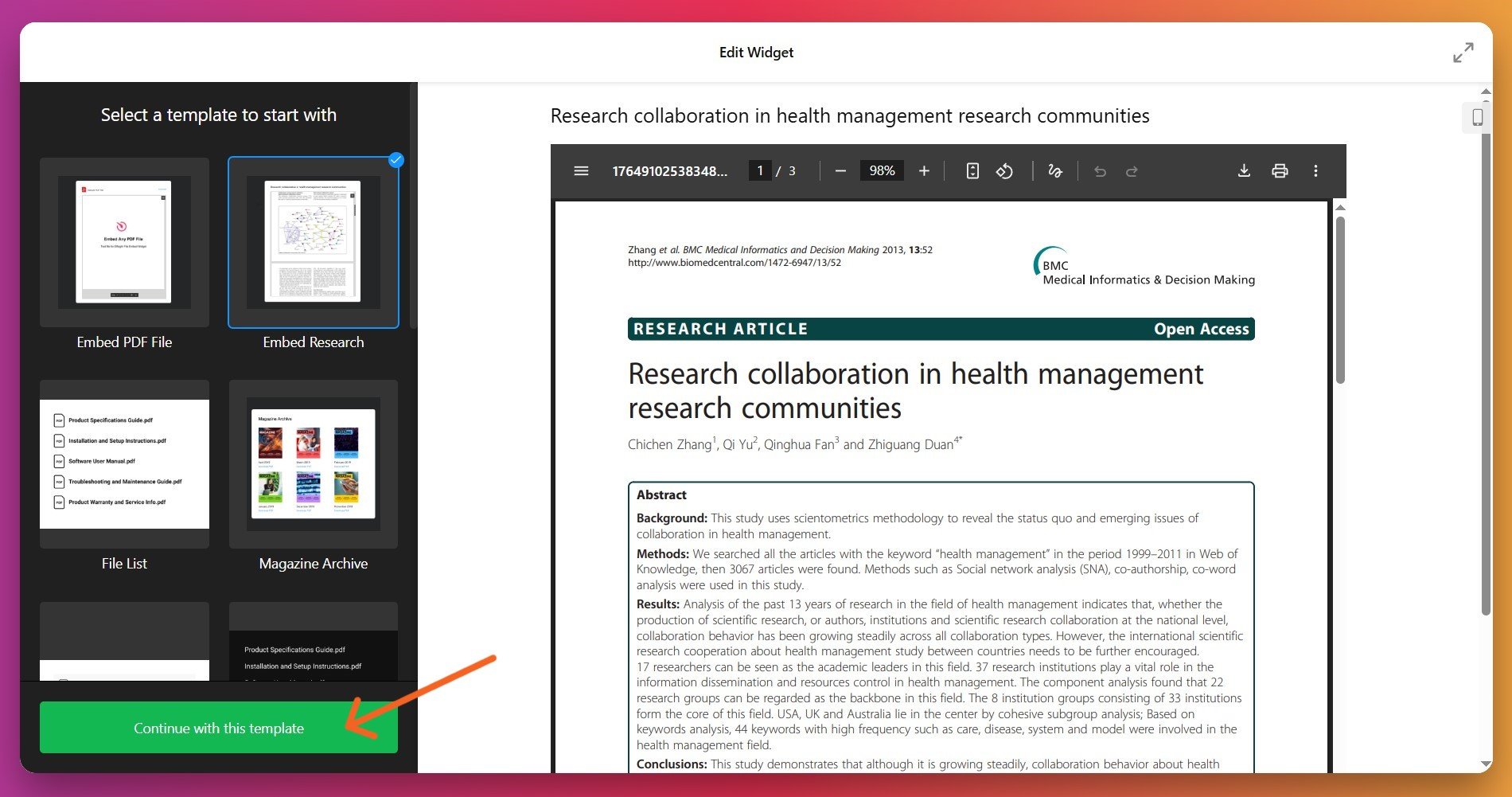
- Datei-Viewer zeigt Ihre PDF direkt auf der Seite mit vollständigen Leseoptionen (Scrollen, Paginierung, Zoom). Ideal für Handbücher, Anleitungen, Broschüren oder jedes Dokument, das Besucher tatsächlich lesen sollen, ohne Ihre Website zu verlassen.
- Grid-Layout zeigt PDF-Datei-Symbole in einer responsiven Rasteranordnung. Perfekt für Ressourcenbibliotheken, Fallstudien-Sammlungen, Zertifikate oder Dokumenten-Galerien, in denen Sie mehrere Dateien gleichzeitig anzeigen möchten.
- Listenlayout stapelt PDF-Dateinamen und Symbole vertikal. Perfekt für herunterladbare Anleitungen, Ressourcenbibliotheken oder Dokumentensammlungen, bei denen Einfachheit und Übersichtlichkeit im Vordergrund stehen.
Sobald Sie Ihre Vorlage ausgewählt haben, klicken Sie auf „Mit dieser Vorlage fortfahren“, um mit der Anpassung zu beginnen.
2. PDF-Dateien hochladen und hinzufügen
Gehen Sie zum Reiter Inhalt, um Ihre Dokumente hinzuzufügen. Sie haben drei praktische Optionen:
- Vom Computer hochladen – Klicken Sie auf die Upload-Schaltfläche und wählen Sie direkt eine PDF-Datei von Ihrem Gerät aus.
- Per URL hinzufügen – Füge direkt einen Link zu einer PDF-Datei ein, die auf Google Drive, Dropbox, deinem Server oder an einem anderen Ort gehostet wird.
- Aus kürzlich verwendeten Dateien auswählen – Falls Sie zuvor PDFs hochgeladen haben, greifen Sie schnell darauf zu.
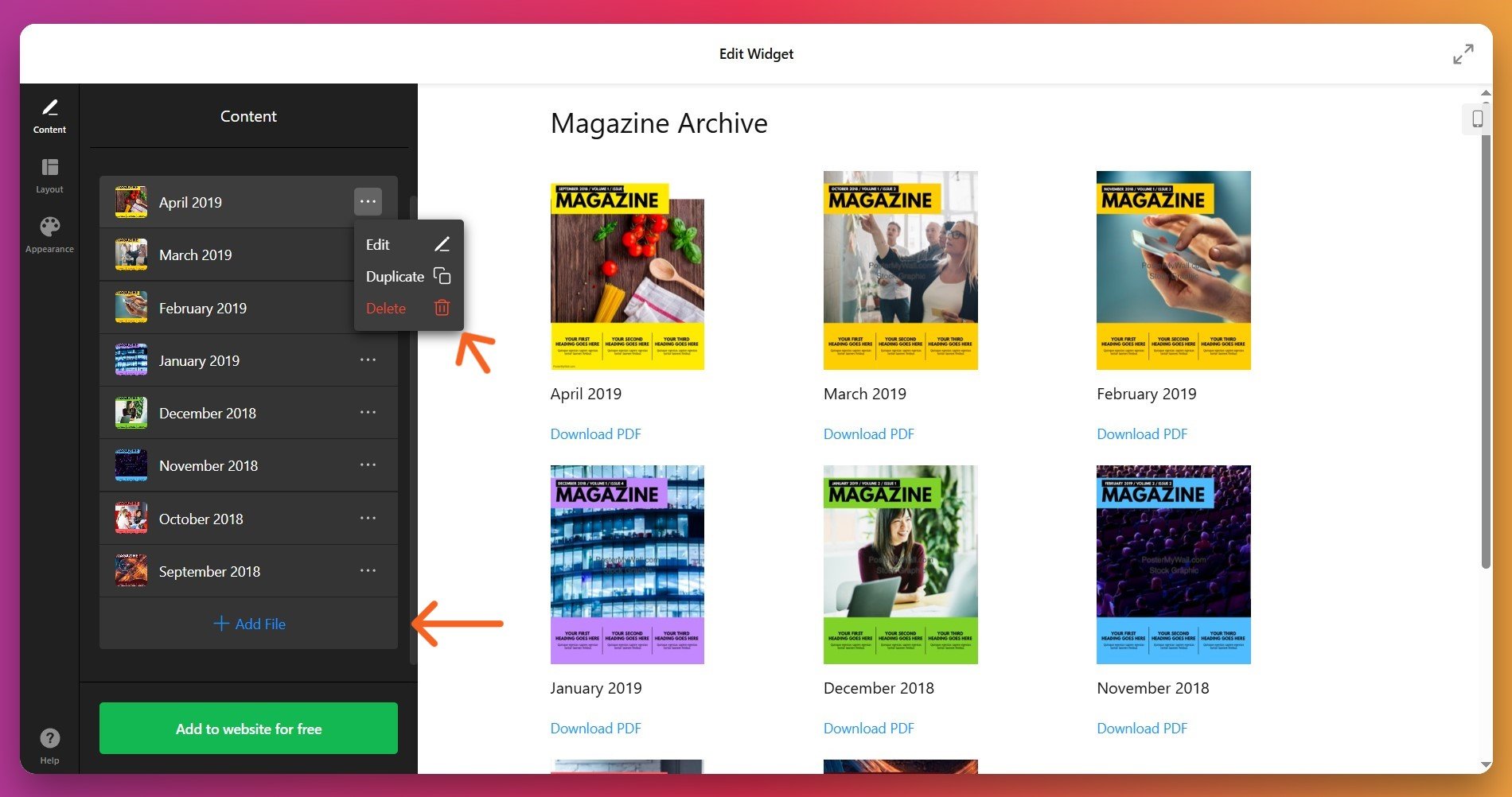
Sie können unbegrenzt viele PDFs zu einem Widget hinzufügen. Um Dateien zu entfernen, klicken Sie neben einer Datei auf das Drei-Punkte-Menü und wählen Sie das Papierkorb-Symbol.
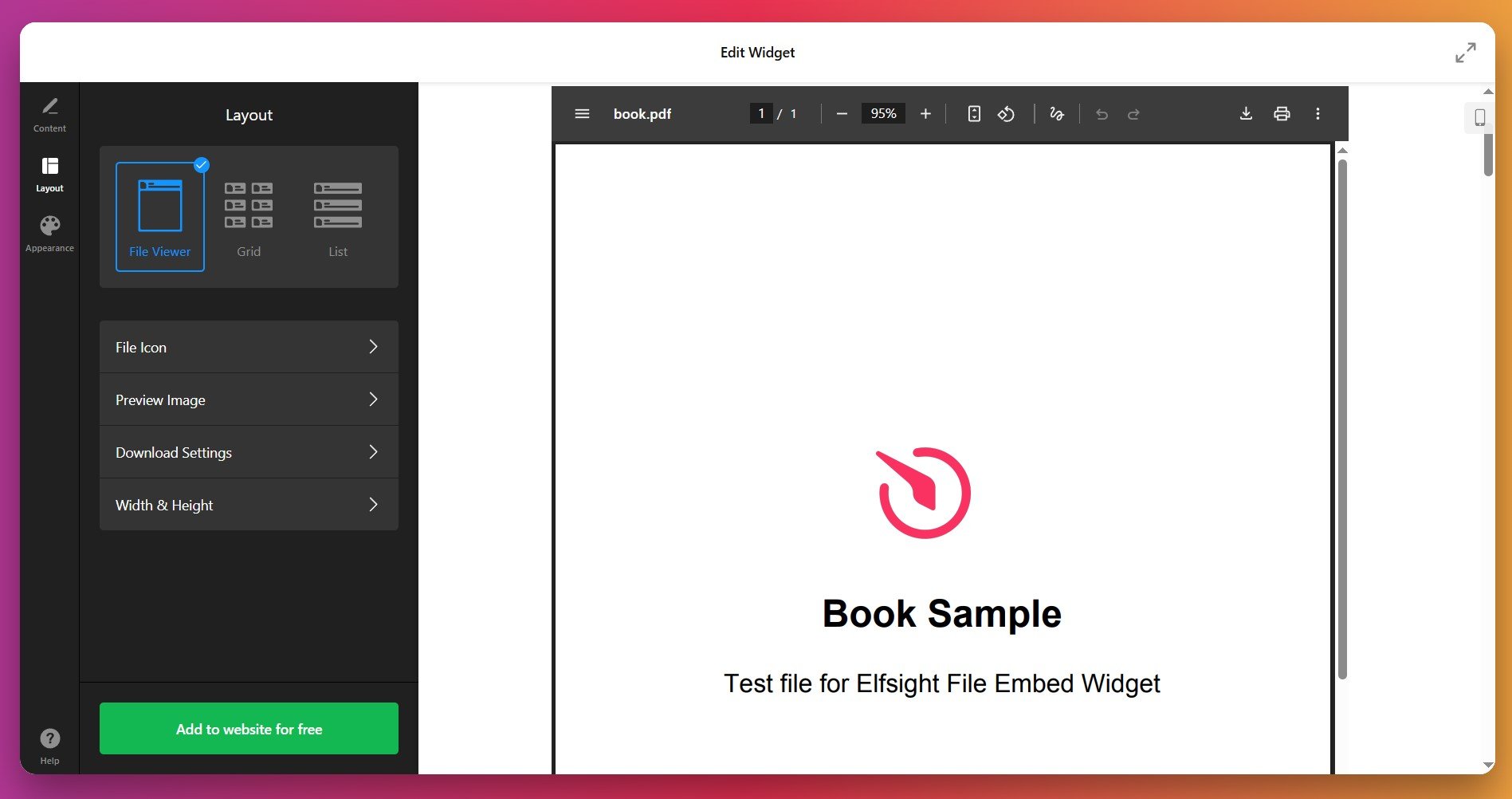
3. Layout- und Anzeigeeinstellungen konfigurieren
In der „Layout“-Registerkarte steuern Sie, wie Ihre PDFs auf verschiedenen Geräten erscheinen. Wichtige Einstellungen umfassen:
- Widget-Breite und Seitenverhältnis für responsive Größenanpassung
- Anzahl der Spalten und Zeilen für Raster-Layouts
- <strong>Spacing</strong> between file items
- Datei Icon-Sichtbarkeit und Icon-Stil (sechs vorgefertigte Optionen)
- Download-Button Sichtbarkeit des Download-Buttons und benutzerdefinierte Beschriftung
4. Erscheinungsbild und Branding anpassen
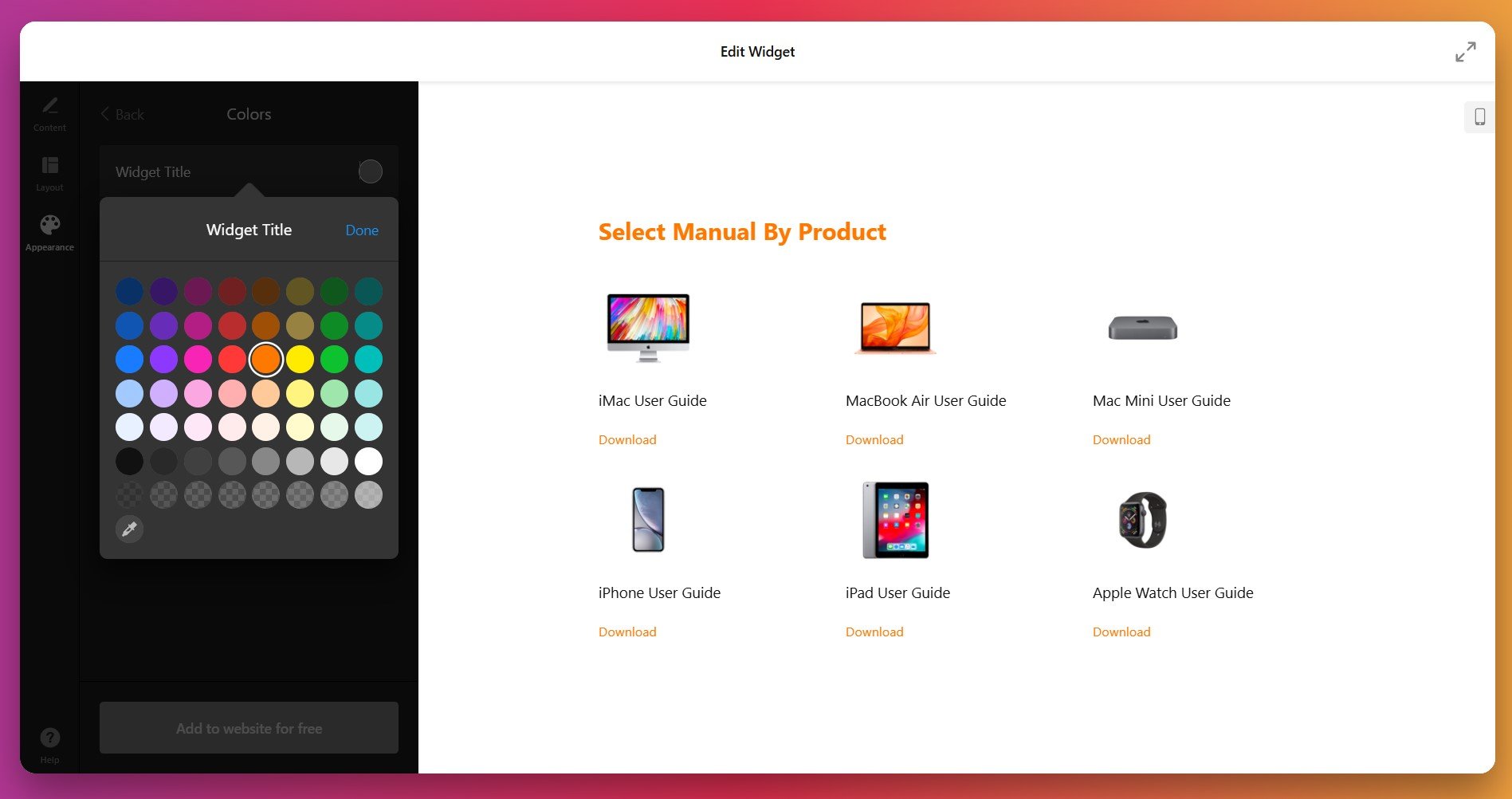
In der „Aussehen“-Registerkarte passen Sie das visuelle Design Ihres Widgets an Ihre Markenidentität an:
- Wähle zwischen hellen oder dunklen Theme-Hintergründen.
- Wählen Sie Icon-Farben aus oder laden Sie Ihr eigenes Bild als Icon hoch.
- Passen Sie Textfarben für Widget-Titel, Dateinamen und Download-Beschriftungen an
- Hintergrundfarben für Widget und Seitenhintergrund festlegen
- Schriftgrößen anpassen für bessere Lesbarkeit auf allen Geräten
Für fortgeschrittene Nutzer enthält die Registerkarte Erscheinungsbild auch Felder für benutzerdefiniertes CSS und benutzerdefiniertes JS. Im Elfsight Community-Forum finden Sie fertige Code-Beispiele für zusätzliche Anpassungen.
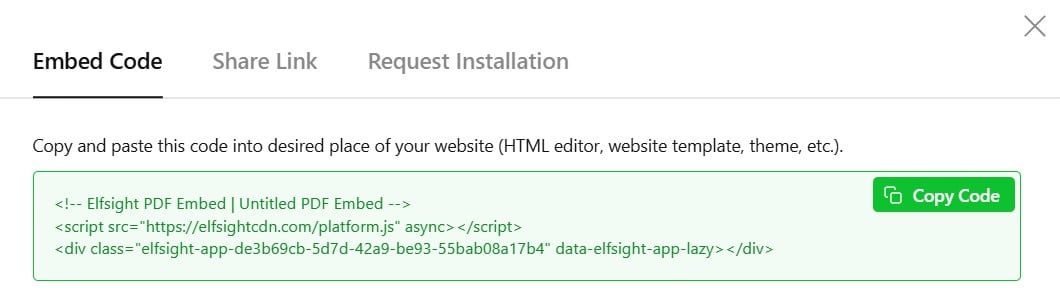
5. Einbettungscode generieren und kopieren
Sobald Ihre Einrichtung abgeschlossen ist, klicken Sie auf die grüne „Kostenlos zur Website hinzufügen“-Schaltfläche. Dadurch wird Ihr eindeutiger Einbettungscode generiert. Kopieren Sie den gesamten Codeausschnitt – Sie benötigen ihn, um den PDF-Viewer in Ihre Website einzubinden.
6. Ihr PDF auf Ihrer Website einbetten
Der letzte Schritt hängt von Ihrer Website-Plattform ab. Hier ist der allgemeine Ablauf für die meisten Website-Builder und CMS-Plattformen:
- Melden Sie sich im Backend oder Editor Ihrer Website an.
- Gehen Sie zu der Seite, auf der Sie die PDF-Datei einbetten möchten.
- Suchen Sie nach einer Option „Block hinzufügen“, „HTML“ oder „Code“.
- Stellen Sie sicher, dass der Block auf HTML-Modus eingestellt ist (nicht als Nur-Text).
- Fügen Sie Ihren vollständigen Elfsight-Einbettungscode in den Codeblock ein.
- Was sind KI-Produkt-Empfehlungen?
Alternative Methoden, PDFs auf der Website anzuzeigen
Ob Drittanbieter-Lösungen Flexibilität und Anpassungsmöglichkeiten bieten, gibt es auch native und alternative Ansätze zum Einbetten von PDFs. Verstehen Sie Ihre Optionen, um die beste Methode für Ihre Anforderungen und Ihr technisches Know-how zu wählen.
Native HTML-Einbettung mit Tags
Für Entwickler, die HTML beherrschen, ermöglichen native Tags eine unkomplizierte PDF-Einbettung ohne externe Tools.
- Verwendung des Tags. Fügen Sie es direkt in das HTML Ihrer Website ein. Dadurch wird die PDF inline mit browser-native Steuerelementen angezeigt.
- Verwendung des iframe-Tags. Binden Sie einen responsiven PDF-Container mit iframe src=”yourfile.pdf” width=”100%” height=”600” /iframe ein. Dies bietet bessere Layoutsteuerung und mobile Reaktionsfähigkeit.
- Verwendung des ‘object’-Tags. Für maximale Kompatibilität verwenden Sie das object-Tag bzw. das /object-Tag mit Fallback-Inhaltsunterstützung.
PDF-Viewer des Browsers bieten grundlegende Steuerelemente, aber kaum Anpassungsmöglichkeiten. PDFs öffnen sich in neuen Tabs und führen Besucher von Ihrer Website weg. Dateigrößenbeschränkungen und uneinheitliche Darstellungen über verschiedene Browser hinweg können ebenfalls Probleme verursachen. Native Methoden eignen sich am besten für einfachen Dokumentenaustausch – nicht jedoch für gebrandete, interaktive Erlebnisse.
Native Methoden des Website-Builders
Die meisten modernen Website-Builder bieten integrierte Funktionen zum Hochladen von Dateien und zum Verlinken. Zum Beispiel:
- WordPress-Datei-Block ermöglicht den direkten PDF-Upload in die Mediathek mit Inline-Einbettungsoptionen
- Squarespace bietet Dateiverwaltung mit direkter Verlinkung
- Wix enthält einen Dokument-Block für PDF-Uploads.
- Weebly unterstützt PDF-Uploads über seinen Dateimanager
Diese Methoden sind einfach zu verwenden, bieten in der Regel jedoch nur begrenzte Anpassungsmöglichkeiten und keine fortgeschrittenen Anzeigeoptionen.
Native Builder-Methoden öffnen PDFs oft in neuen Tabs oder leiten zu Download-Seiten weiter, wodurch die Nutzerbindung unterbricht. Dateigrößenbeschränkungen variieren je nach Plattform (in der Regel 20–100 MB). Designanpassungen sind minimal oder gar nicht vorhanden. Diese Lösungen eignen sich am besten für das einfache Teilen von Dokumenten auf kleineren Websites.
Google Drive PDF-Einbettung
Laden Sie Ihre PDF-Datei in Google Drive hoch und betten Sie sie direkt auf Ihrer Website ein – über die iframe-Einbettung von Google.
- Auf Google Drive hochladen. Speichern Sie Ihre PDF-Datei in einem Google Drive-Ordner.
- Den Einbettungscode erhalten. Klicken Sie mit der rechten Maustaste auf die Datei, wählen Sie „Link abrufen“, stellen Sie die Freigabe auf „Jeder mit dem Link“ ein, und kopieren Sie dann die Datei-ID.
- Erstellen Sie den iframe-Code. Use iframe src=”https://drive.google.com/file/d/YOUR_FILE_ID/preview” width=”100%” height=”600″ /iframe.
- Fügen Sie es in Ihre Website ein. Fügen Sie Ihrer Website einen Code-/HTML-Block hinzu und fügen Sie den iframe-Code ein.
Diese Methode setzt auf Googles Server und Ihre Freigabeeinstellungen. Die Ladezeiten können variieren. Designanpassungen fehlen vollständig. Falls Google Drive ausfällt, werden Ihre eingebetteten PDFs unzugänglich. Am besten geeignet für einfaches, wenig frequentiertes Teilen von Dokumenten.
Dropbox-PDF-Hosting und -Einbettung
Ebenso ermöglicht Dropbox das direkte Hosting von PDFs mit Einbettungsfunktionen über seinen öffentlichen Dateilink.
- PDF in Dropbox hochladen. Speichern Sie Ihre PDF-Datei in Ihrem Dropbox-Konto.
- Datei freigeben. Klicken Sie mit der rechten Maustaste auf die PDF-Datei und erstellen Sie einen freigegebenen Link mit öffentlicher Ansicht.
- URL ändern. Ändern Sie am Ende des Links den Parameter `dl=0` zu `dl=1`, um direkte Anzeige statt Download zu ermöglichen.
- Auf deiner Website einbetten. Verwenden Sie iframe src=”MODIFIED_DROPBOX_URL” width=”100%” height=”600″ /iframe in einem Code-Block.
Dropbox-Einbettungen hängen von der Verfügbarkeit externer Dienste ab. Anpassungsoptionen sind nicht vorhanden. Die Leistung Ihrer PDFs hängt von der Dropbox-Infrastruktur und Ihrem Tarif ab.
Umfassende Vergleichstabelle
| Methode | Anpassung | Benutzererfahrung | Mobile-Performance | – Am besten geeignet für 👍 |
|---|---|---|---|---|
| Elfsight PDF-Einbettung | Vollständige Farben, Schriftarten, Layouts, Symbole, CSS/JS | Professioneller, gebrandeter Datei-Viewer mit Dateiansicht-Option, der Besucher auf der Website hält | Vollständig responsive – reibungslose mobile Ansicht | Professionelle Dokumentdarstellung, Marken-Konsistenz, maximales Engagement |
| Native HTML-Tags | Minimal — nur Grundgröße und Positionierung | Einfache Browser-Vorschau im iFrame oder in einem neuen Tab | Begrenzte Reaktionsfähigkeit, manuelle Optimierung erforderlich | Einfache Dokumentation, entwicklerorientierte Seiten, geringer Anpassungsaufwand |
| Website-Builder Native | Begrenzt — Basis-Datei-Upload und Verlinkung | Leitet typischerweise in einen neuen Tab oder Download. | Abhängig vom Builder; mobil oft schlecht nutzbar | Kleine Dokumentensammlungen, schnelle Uploads, geringer Branding-Aufwand |
| Google Drive | Keine — Nur Googles Oberfläche. | Googles Oberfläche – ordentlich, aber nicht gebrandet | Responsive, aber langsameres Laden | Kostenloses Hosting, PDFs mit geringem Traffic, gemeinsames Teilen |
| Dropbox | Keine — Nur Dropbox-Oberfläche | Dropbox-Viewer, nur Basissteuerungen | Mobilfreundlich, aber die Leistung variiert | Großes Dateihosting, kostenlose Optionen, einfache Dokumentfreigabe |
📝 Best Practices für eine erfolgreiche PDF-Einbettung
Eine erfolgreiche PDF-Einbettung geht über das bloße Hochladen von Dateien hinaus. Strategische Optimierung, durchdachtes Design und Fokus auf das Nutzererlebnis beeinflussen maßgeblich, wie gut Ihre Dokumente funktionieren. Hier ist eine praktische Checkliste basierend auf Tausenden erfolgreicher Implementierungen:
- PDFs vor dem Hochladen komprimieren. Zielen Sie auf Dateien zwischen 2–5 MB, indem Sie Bilder komprimieren und unnötige Elemente entfernen. Kleinere Dateien laden schneller, verbessern die Seitenladegeschwindigkeit und stärken Ihr SEO-Ranking. Nutzen Sie kostenlose Tools wie Smallpdf oder Adobes PDF-Kompressor.
- Verwenden Sie beschreibende, SEO-freundliche Dateinamen. Anstelle von “Document1.pdf” oder “File.pdf,” verwenden Sie z. B. “Product-Specifications-2025.pdf” oder “Customer-Success-Stories.pdf.” Suchmaschinen indexieren PDF-Dateinamen, daher verbessern beschreibende Namen die Sichtbarkeit.
- Datei-Viewer auswählen für Inhalte, die gelesen werden sollen. Wenn Ihr Ziel Engagement ist und Besucher auf Ihrer Website halten möchten, verwenden Sie das File Viewer-Layout. Es zeigt PDFs inline mit Navigationssteuerelementen an und reduziert Absprungraten deutlich.
- Schreibe einen überzeugenden Widget-Titel. Verwende aussagekräftige Titel wie „Ressourcenbibliothek“, „Unser vollständiger Leitfaden zum Download“ oder „Kundenzertifizierungen“. Titel setzen Besuchern klare Erwartungen und verbessern die Benutzerfreundlichkeit.
- Testen Sie gründlich auf mobilen Geräten. Vorschau Ihrer eingebetteten PDFs auf mehreren Smartphones und Tablets. Stellen Sie sicher, dass der Datei-Viewer lesbar bleibt, Symbole angetippt werden können und Text kein übermäßiges Zoomen erfordert.
- Strategische Platzierung zählt. Platzieren Sie das PDF-Widget nah bei verwandten Inhalten – Bedienhandbücher neben Produktbeschreibungen, Fallstudien neben Testimonials, Guides auf Ressourcen-Seiten. Kontext erhöht Relevanz und Engagement.
- Download-Buttons sichtbar hervorheben. Verwenden Sie die Akzentfarbe Ihrer Marke für den Download-Button. Falls Lead-Generierung Ihr Ziel ist, sorgen Sie dafür, dass der Button auffällt. Sichtbare Download-Beschriftungen erhöhen außerdem die Klickrate.
- Kontext hinzufügen. Fügen Sie rund um Ihre PDF-Einbettung kurzen beschreibenden Text hinzu, der erklärt, was das Dokument enthält und warum Besucher damit interagieren sollten. Das verbessert sowohl SEO als auch das Verständnis der Nutzer.
- Leistung in Analytik überwachen. Verfolgen Sie, welche PDFs am häufigsten heruntergeladen und angesehen werden. Diese Daten zeigen, welcher Inhalt bei Ihrem Publikum ankommt, und informieren Ihre zukünftige Content-Strategie.
- <strong>PDFs regelmäßig aktualisieren.</strong> Veraltete Informationen schmälern die Glaubwürdigkeit. Richten Sie einen regelmäßigen Überprüfungsplan für wichtige Dokumente ein, z. B. Preislisten, Produktspezifikationen oder Compliance-Unterlagen.
Diese Praktiken funktionieren, weil sie darauf abzielen, wie Besucher tatsächlich mit Inhalten interagieren: Schnellere Ladezeiten halten die Aufmerksamkeit hoch, klare Navigation reduziert Reibung, und strategische Platzierung erleichtert die Entdeckung. Kombiniert schaffen diese Elemente ein nahtloses Dokumentenerlebnis, das Ihre Marke bei den Nutzern im Gedächtnis behält.
Häufige Fragen und Lösungen zur PDF-Einbettung
Im Folgenden finden Sie Antworten auf die häufigsten Fragen zum Einbetten von PDFs auf Websites:
Wie zeige ich PDFs am besten auf meiner Website an?
Kann ich ein PDF direkt von meinem Computer einbetten?
Wie füge ich ein ausfüllbares oder interaktives PDF in meine Website ein?
Wird das Einbetten von PDFs die SEO deiner Website beeinträchtigen?
Wie mache ich PDFs mobilfreundlich auf meiner Website?
Können Besucher PDFs herunterladen, die ich mit Drittanbieter-Lösungen einbetten kann?
Welche Dateigrößenlimits muss ich beachten?
Wie aktualisiere ich eine PDF, nachdem ich sie auf meiner Website eingebettet habe?
Sind eingebettete PDFs barrierefrei zugänglich?
Kann ich mehrere PDFs auf einer Seite einbetten?
Wie behebe ich Probleme mit PDFs, die nicht angezeigt werden?
Erste Schritte: Fügen Sie heute eine PDF-Datei zu Ihrer Website hinzu.
Egal, ob Sie technische Spezifikationen, Kundenreferenzen, herunterladbare Leitfäden oder professionelle Qualifikationen teilen – eingebettete Dokumente halten Ihre Besucher länger auf Ihrer Website und stärken die Glaubwürdigkeit durch zugängliche, gut aufbereitete Inhalte.
Haben Sie Fragen, Feedback oder möchten Sie teilen, wie Sie PDFs auf Ihrer Website einbetten? Das Elfsight Community-Forum freut sich auf Diskussionen über Best Practices, Fehlerbehebung und kreative Implementierungen. Unser Support-Team steht Ihnen jederzeit zur Verfügung, um die Effektivität Ihres PDF-Widgets zu maximieren. Bereit, das Dokumentenerlebnis Ihrer Website zu verbessern? Betten Sie heute Ihre erste PDF ein und sehen Sie, wie das Engagement Ihrer Besucher wächst.