Wussten Sie schon?
Laut der Buffer’s 2025 Engagement-Studie, erreichen Facebook-Beiträge im Durchschnitt eine Engagement-Rate von 5,07 % – die zweitgrößte unter den großen Social-Media-Plattformen, nur hinter LinkedIn. Das macht sie zu einer wertvollen Ergänzung für Ihre Website.
Eine aktive Präsenz auf Facebook hält Besucher länger auf Ihrer Website – egal, ob Sie Produktaktualisierungen, Kundenbewertungen, Community-Geschichten oder Werbeaktionen teilen. Der einfachste Weg, einen Facebook-Feed in Ihre WordPress-Website einzubetten, ist das Facebook Feed Widget, das Ihre Beiträge, Fotos und Videos mit vollständiger Anpassbarkeit ansprechend anzeigt – ganz ohne Programmieraufwand. Besucher können Inhalte direkt von Ihrer Seite ansehen, damit interagieren und teilen, während Ihr Design vollständig in Ihrer Kontrolle bleibt.
- Fügen Sie mit nur 4 Klicks einen Facebook-Feed zu Ihrer WordPress-Seite hinzu.
- Wählen Sie das passende Layout und passen Sie das Erscheinungsbild an Ihre Marke an.
- Optimiere deinen Facebook-Feed für bessere Besucherbindung und mobile Performance.
- Native-Facebook-Methoden mit Drittanbieter-Plugin-Lösungen vergleichen.
- Häufige Probleme beim Einbetten des Facebook-Feeds in WordPress beheben.
Unten finden Sie zwei Wege: eine schnelle Vier-Schritte-Einrichtung für alle, die sofort starten möchten, und einen detaillierten Leitfaden mit Screenshots für alle, die jede Anpassungsoption erkunden möchten. Beginnen wir mit dem schnellsten Weg, Facebook in WordPress einzubetten.
Schnelleinrichtung: Facebook-Feed in WordPress einbetten
Hier ist der schnellste Weg, Ihren Facebook-Feed sofort auf WordPress anzuzeigen:
- Editor und wähle deine Feed-Vorlage.
- Verbinden Sie Ihre Facebook-Seite mit dem Widget.
- Das Erscheinungsbild an Ihre Marke anpassen.
- Kopieren Sie Ihren Einbettungscode und fügen Sie ihn in WordPress ein.
🚀 Erstellen Sie jetzt Ihr Facebook-Feed-Widget im Live-Editor!
Warum dieses Facebook-Feed-Plugin so gut mit WordPress funktioniert
Nun, da Sie gesehen haben, wie schnell und einfach sich der Facebook-Feed ohne Programmierkenntnisse in WordPress einbetten lässt, schauen wir uns an, was diese Lösung im Vergleich zu nativen Optionen besonders macht:
| Kernmerkmal | Warum es wichtig ist |
|---|---|
| Beiträge, Fotos und Videos in einem Widget anzeigen | Zeigen Sie Ihre neuesten Facebook-Inhalte in jedem Format—Timeline-Beiträge, Fotogalerien oder Video-Sammlungen—ohne zwischen Widgets wechseln zu müssen. Besucher erhalten einen vollständigen Überblick über Ihre Social-Aktivität. |
| Besucher länger auf Ihrer Website halten | Frische Inhalte des Facebook-Feeds, die direkt auf WordPress-Seiten angezeigt werden, halten Besucher engagiert, ohne Facebook verlassen zu müssen. Höheres Engagement führt zu besserer Bindung und mehr Konversionen. |
| Vollständig responsive und mobiloptimiert | Das Widget passt sich automatisch an Mobil-, Tablet- und Desktop-Bildschirme an und sorgt dafür, dass Ihr Facebook-Feed überall perfekt aussieht. Entscheidend, da 65 % der Facebook-Nutzer mobil darauf zugreifen. |
| Anpassbare Header-Optionen | Wähle aus, ob du das Cover-Foto, das Seitenbild, die Gefällt-mir‑Zähler und die Call-to-Action‑Buttons anzeigen oder ausblenden möchtest. Erstelle die exakte Präsentation, die zum Design deiner WordPress-Seite passt. |
| Attraktiver Popup-Viewer für mehr Engagement | Besucher können Beiträge, Fotos und Videos in einem Vollbild-Popup ansehen — mit Kommentaren, Likes und Teilen-Funktionen — ohne Ihre WordPress-Website zu verlassen. |
| Automatische Facebook-Updates | Neue Beiträge, die Sie auf Facebook veröffentlichen, erscheinen automatisch auf Ihrer WordPress-Seite. Keine manuellen Updates erforderlich – Ihr Feed ist jederzeit aktuell. |
| Keine Facebook-API-Schlüssel oder Programmierkenntnisse erforderlich | Im Gegensatz zu manuellen Methoden müssen Sie nicht das Facebook-Entwickler-Dashboard aufrufen oder API-Schlüssel verwalten. Die Einrichtung dauert nur Minuten, nicht Stunden. |
Für eine vollständige Übersicht der Funktionen besuchen Sie die Funktionsseite des Widgets.
Fügen Sie Ihren Feed Schritt für Schritt hinzu und passen Sie ihn an.
Sobald der Grundaufbau erledigt ist, werfen wir einen Blick auf zusätzliche Einstellungen, die Ihnen möglicherweise entgangen sind. Hier finden Sie alles, was Sie benötigen, um Ihr Facebook-Feed-Widget in WordPress zu konfigurieren, zu stylen und bereitzustellen – vom Template bis zu den letzten Feinschliffen.
1. Wählen Sie Ihre Facebook-Feed-Vorlage
Der erste Schritt besteht darin, den Facebook Feed editor zu öffnen und eine Vorlage auszuwählen, die Ihren Bedürfnissen entspricht. Zwei Hauptlayout-Optionen stehen zur Verfügung:
- Timeline-Feed zeigt Ihre Beiträge mit Text, Bildern und Engagement-Kennzahlen an. Ideal, um aktuelle Updates, Promotionen und Inhalte zu zeigen, damit Ihre Follower informiert bleiben.
- Unsere Widgets sind mit nahezu allen Webseiten kompatibel. Werfen Sie einen Blick auf die gängigsten Plattformen: WordPress, Woocommerce, Wix, Weebly, Webflow, Squarespace, Shopify, Prestashop, Opencart, Mailchimp, Magento, jQuery, Joomla, HTML, Google Sites, Godaddy, Facebook Page, Elementor, Drupal, Divi, Bootstrap, Blogger, BigCommerce, Clickfunnels, Adobe Muse und viele andere.
- Video-Galerie hebt Videoinhalte von Ihrer Facebook-Seite hervor. Ideal, wenn Sie regelmäßig Videoinhalte für Ihr Unternehmen erstellen.
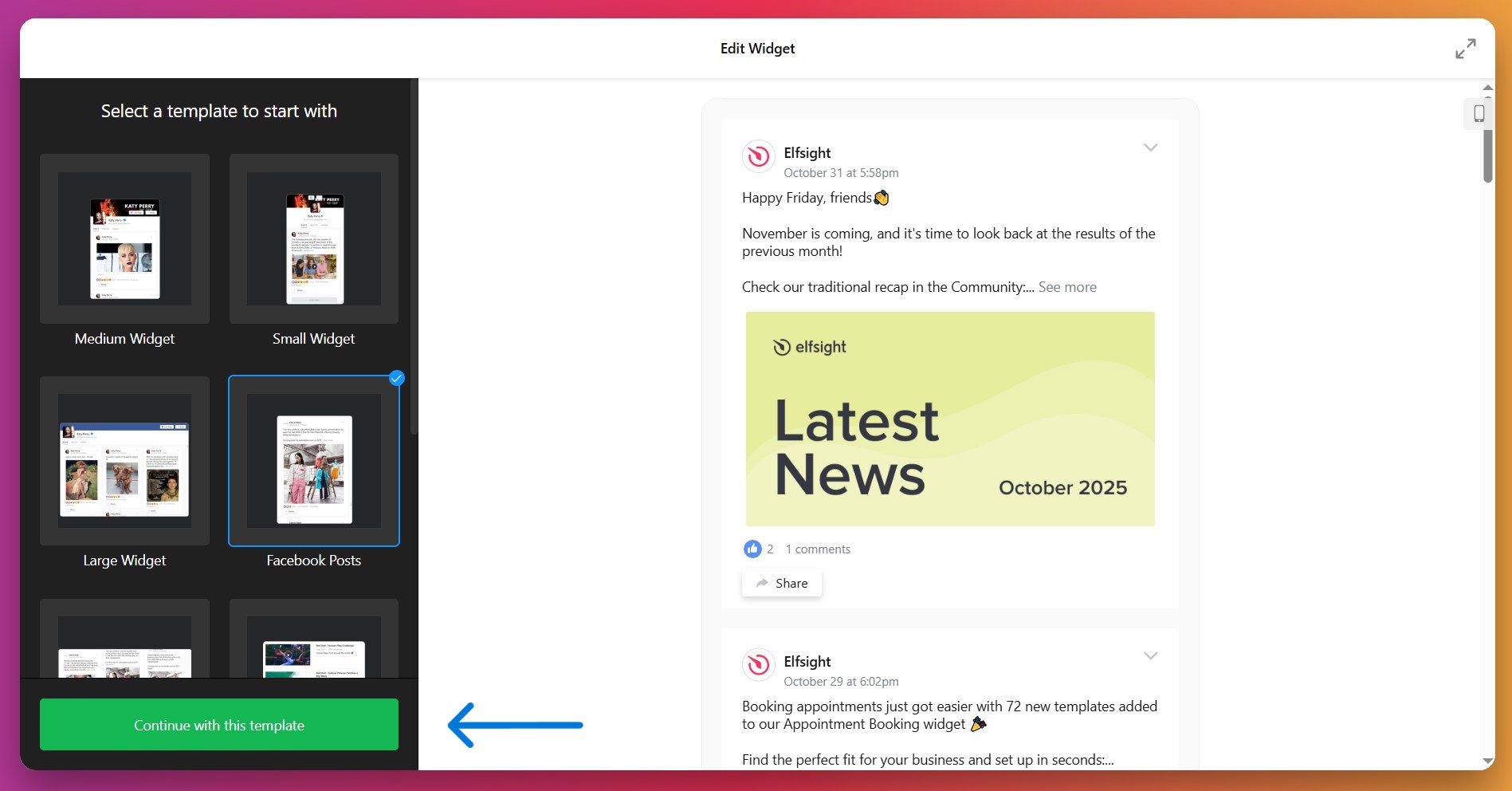
Sobald Sie Ihre Vorlage ausgewählt haben, klicken Sie auf „Weiter“, um fortzufahren.
2. Verbinden Sie Ihre Facebook-Seite
Gehe zur Registerkarte ‘Source’ und klicke auf die Schaltfläche, um deine Facebook-Seite zu verbinden. So geht es weiter:
- Sie werden zu Facebook weitergeleitet, um das Widget zu autorisieren – sicher und erfordert Lesezugriff.
- Wähle aus der Liste der Seiten, die du verwaltest, die Facebook-Seite aus, die du verbinden möchtest.
- Klicken Sie auf „Hinzufügen“ oder „Verbinden“, um die Verbindung zu bestätigen.
- Sie kehren zum Elfsight Editor zurück, da Ihre Facebook-Seite jetzt verbunden ist.
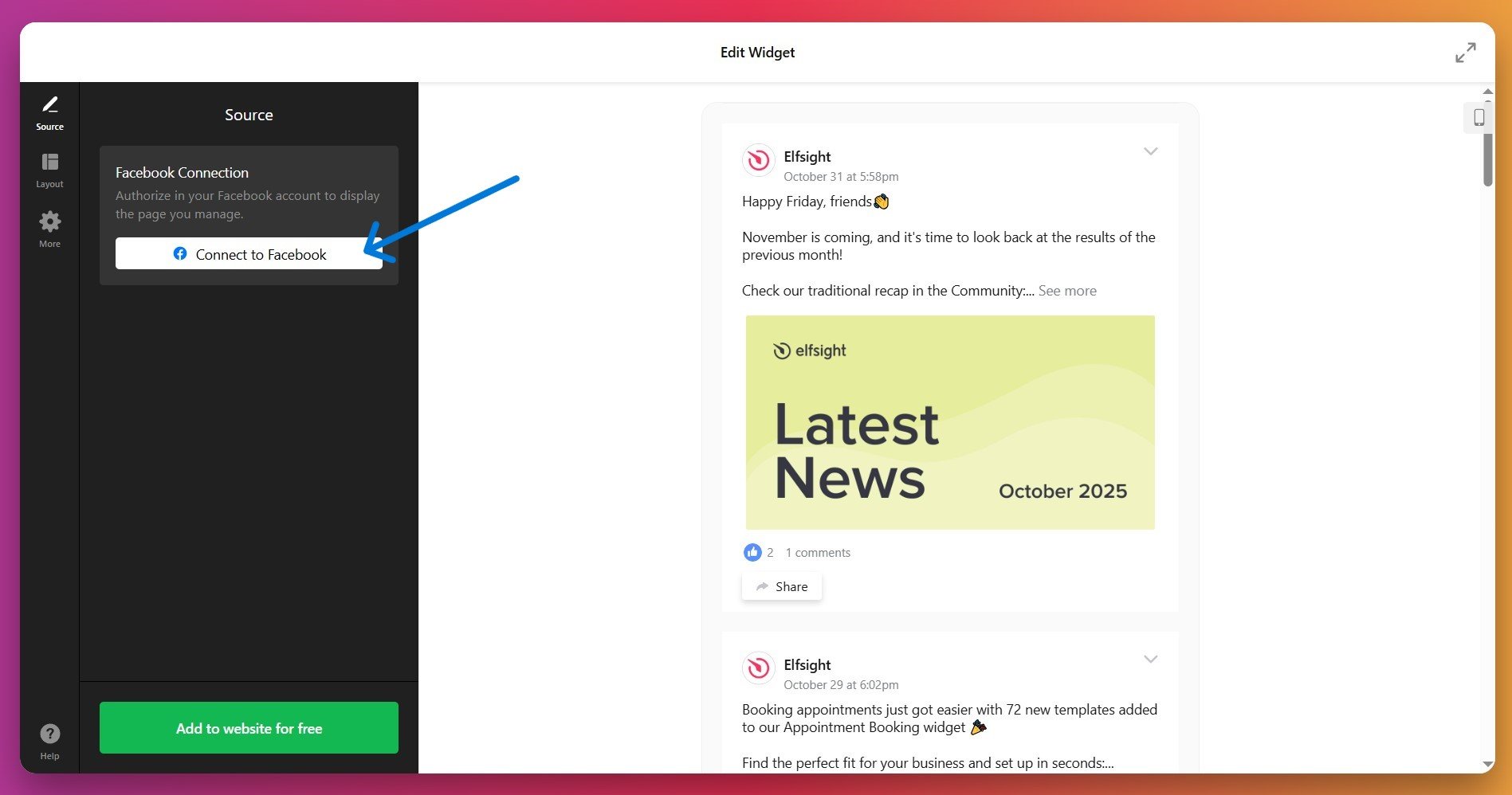
Ihr Facebook-Feed sollte jetzt eine Vorschau Ihrer neuesten Beiträge im Editor anzeigen.
3. Layout anpassen und Anzeigeeinstellungen
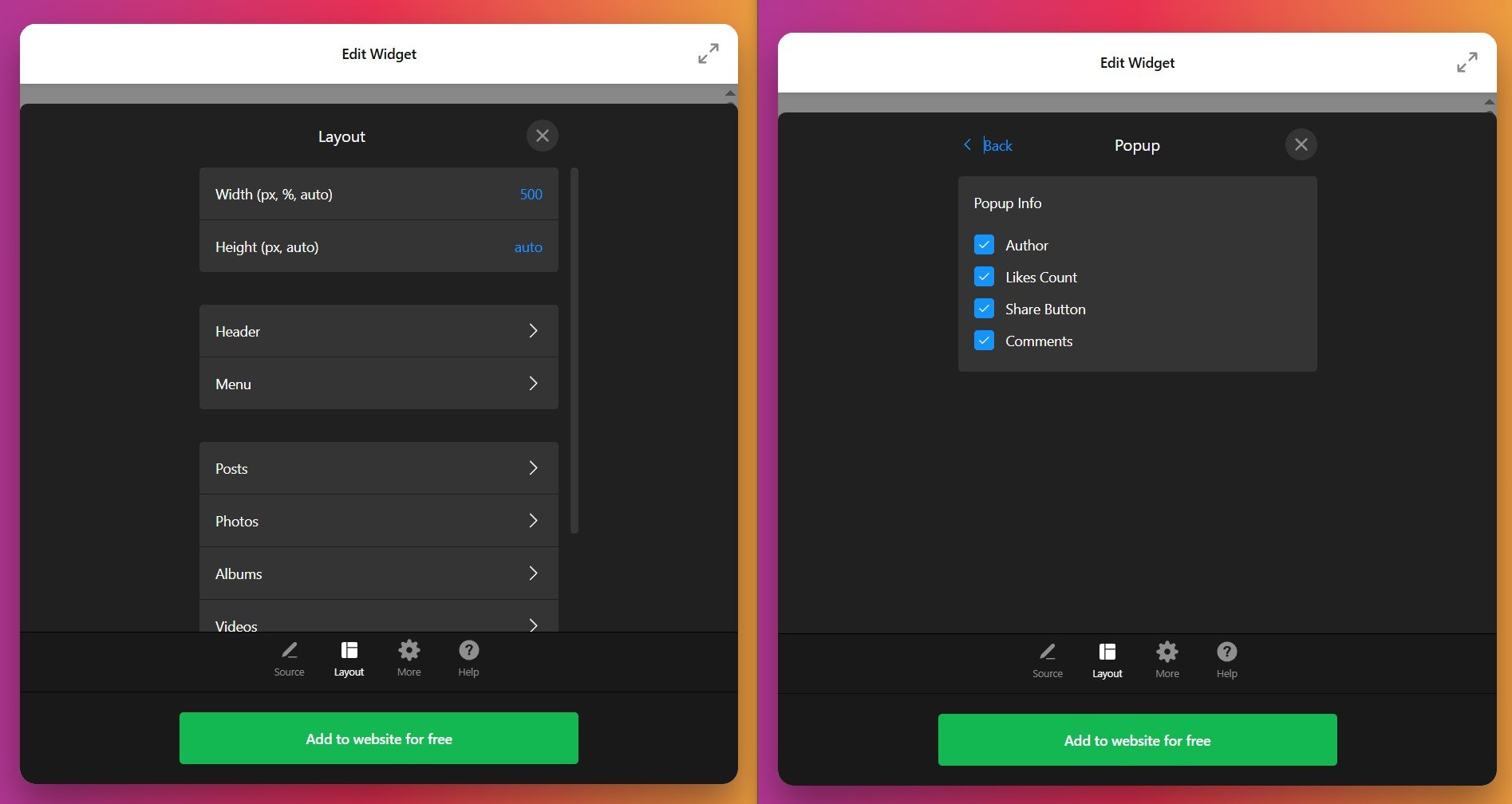
Gehen Sie zum Reiter „Layout“, um zu steuern, wie Ihr Facebook-Feed in WordPress erscheint. Hier können Sie Folgendes anpassen:
- Widget Breite und Höhe an das WordPress-Seitenlayout anpassen
- Anzahl der Beiträge, die angezeigt werden (in der Regel funktionieren 3–10 am besten)
- Popup-Viewer-Einstellungen für Besucher, die Beiträge anklicken
- Scroll- und Paginierungsoptionen zur Navigation der Besucher im Feed
- Anpassungen am mobilen Layout für bessere Lesbarkeit auf Smartphones
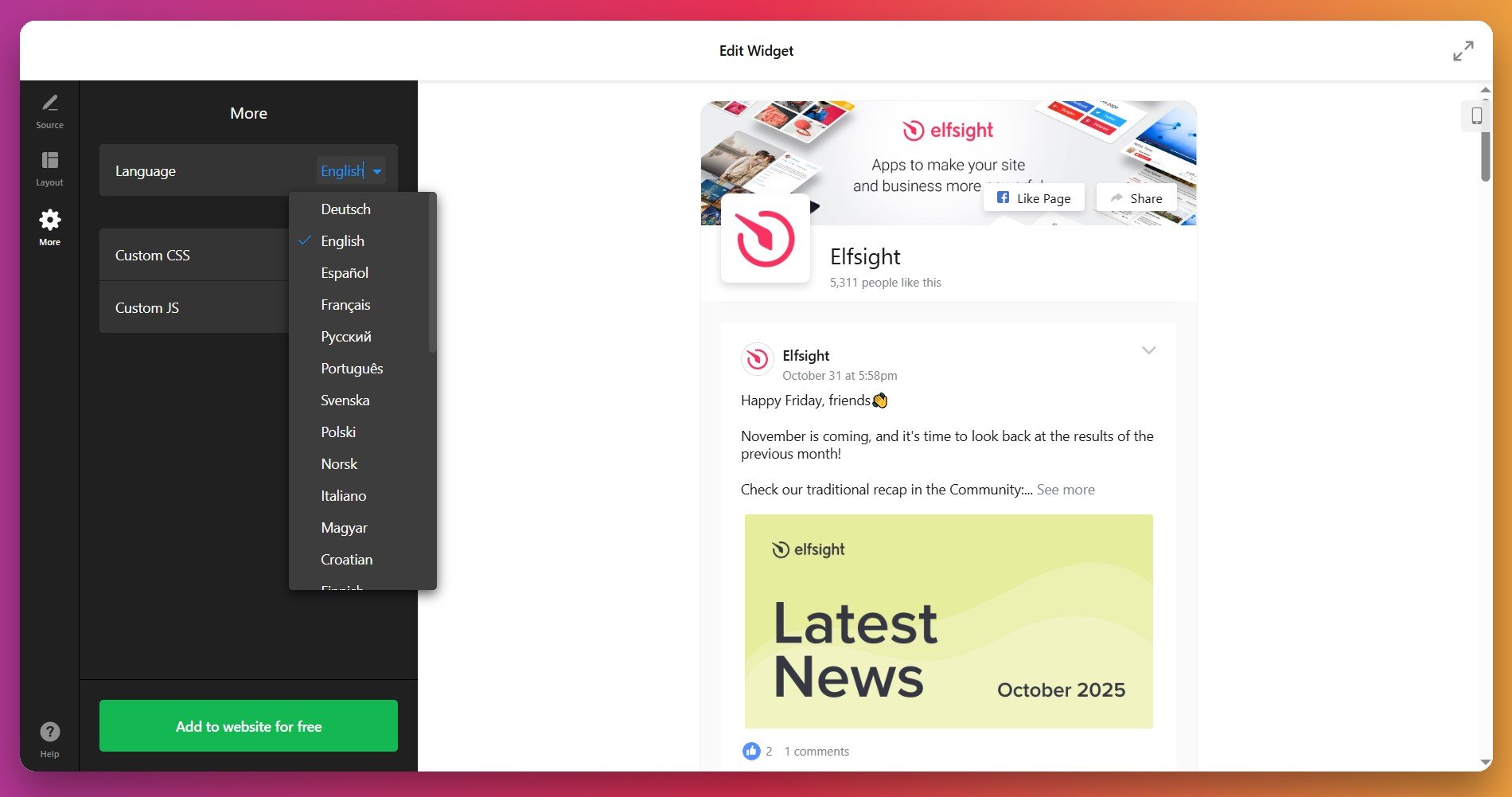
4. Einstellungen abschließen und fortgeschrittene Funktionen hinzufügen (optional)
Im Tab „Mehr“ stellen Sie sicher, dass Ihr Facebook-Feed in der richtigen Zielsprache angezeigt wird. Um das Widget-Verhalten anzupassen oder es in die Funktionalität Ihrer Website zu integrieren, greifen Sie auf erweiterte Einstellungen mit CSS- und JS-Feldern zu. Wenn Sie mit Code nicht vertraut sind – durchsuchen Sie unsere Community-Threads nach fertigen Code-Beispielen von anderen Elfsight-Nutzern oder wenden Sie sich an den Support.
5. Einbettungscode generieren und kopieren
Wenn Sie mit der Konfiguration Ihres Facebook-Feeds zufrieden sind, suchen Sie nach dem grünen Button mit der Beschriftung „Kostenlos zur Website hinzufügen“. Klicken Sie darauf, um Ihren einzigartigen Einbettungscode zu generieren. Diesen Code fügen Sie in Ihre WordPress-Website ein.
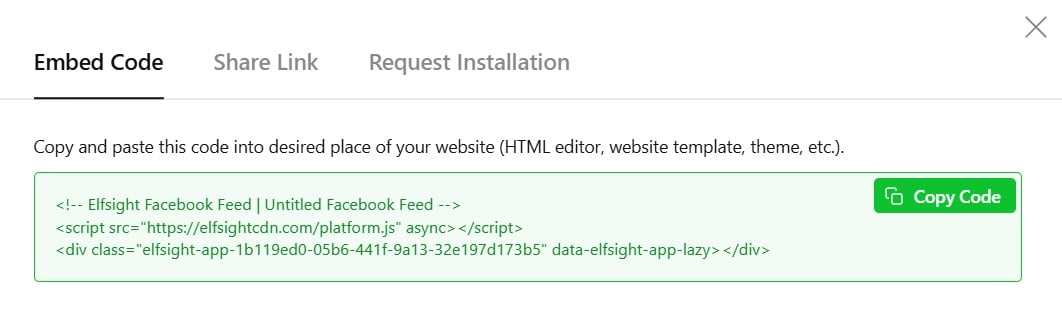
Kopieren Sie das gesamte Code-Snippet — es beginnt typischerweise mit <div> oder <script> Tags.
6. Fügen Sie Ihren Facebook-Feed zu WordPress hinzu
Jetzt ist es an der Zeit, Ihren Facebook-Feed in WordPress einzubetten. So gehen Sie je nach Ihrer WordPress-Konfiguration vor:
Verwendung des Block Editors (Empfohlen für modernes WordPress).
- Gehen Sie in Ihrem WordPress-Dashboard zu der Seite oder dem Beitrag, auf dem der Facebook-Feed erscheinen soll.
- Klicken Sie auf die + Schaltfläche, um einen neuen Block hinzuzufügen.
- Suche nach und wähle den Custom HTML-Block (oder HTML-Block).
- Fügen Sie den Elfsight Facebook-Feed-Einbettungscode in den Block ein.
- Klicken Sie außerhalb des Blocks oder drücken Sie Aktualisieren, um Ihre Änderungen zu speichern.
- Vorschau der Seite, um Ihren Facebook-Feed live auf WordPress zu sehen.
- Stellen Sie sicher, dass Sie das Custom HTML block verwendet haben, nicht einen Text- oder Absatzblock
- Stellen Sie sicher, dass der gesamte Embed-Code eingefügt wurde (nicht abschneiden)
- Leeren Sie den WordPress-Cache, falls ein Caching-Plugin aktiv ist
- Prüfen Sie, ob die Verbindung zur Facebook-Seite in Ihrem Elfsight-Dashboard noch aktiv ist
Verwendung eines Text-/Code-Widgets (für Sidebars oder Fußzeilen)
- Gehen Sie in Ihrem WordPress-Admin zu Design → Widgets.
- Wählen Sie die Seitenleiste oder den Widget-Bereich aus, in dem Ihr Facebook-Feed erscheinen soll (in der Regel Seitenleiste, Fußzeile oder ein benutzerdefinierter Bereich).
- Klicken Sie + Block hinzufügen und suchen Sie nach Benutzerdefiniertes HTML.
- Fügen Sie den Code Ihres Elfsight Facebook-Feeds in das Widget ein.
- Klicken Sie auf Fertig, um zu speichern.
Mit einem Page Builder (Elementor, WPBakery usw.)
- Öffnen Sie Ihre Seite im Page-Builder-Editor.
- Füge ein HTML- oder Code-Element zu deinem Seitenlayout hinzu.
- Fügen Sie den Facebook-Feed-Einbettungscode in das HTML-Element ein.
- Aktualisieren und Vorschau, damit dein eingebetteter Facebook-Feed live auf WordPress angezeigt wird.
Facebook-Feed-Einbettungsmethoden: Ihre Optionen im Vergleich.
Es gibt mehr als eine Möglichkeit, einen Facebook-Feed zu WordPress hinzuzufügen – jede Methode hat unterschiedliche Stärken und Nachteile. So vergleichen sich verschiedene Ansätze:
Facebook-Seiten-Plugin (offizielle Native-Methode)
Das offizielle Facebook-Seiten-Plugin ermöglicht es Ihnen, eine vereinfachte Version Ihrer Seite direkt über die Entwickler-Tools von Facebook einzubetten. Das ist eine native Lösung, die kein Drittanbieter-Plugin benötigt.
- Besuche die Facebook Page Plugin-Seite. Gehe zu developers.facebook.com/docs/plugins/page-plugin
- Geben Sie die URL Ihrer Facebook-Seite ein. Fügen Sie die URL Ihrer Facebook-Seite in das vorgesehene Feld ein.
- Anzeigenoptionen anpassen. Wählen Sie Breite, Höhe, Beiträge anzeigen, Titelbild und Freunde-Gesichter.
- Code abrufen Facebook generiert anschließend Ihren Einbettungscode.
- Kopieren und Einfügen in WordPress. Fügen Sie Ihrer WordPress-Seite einen benutzerdefinierten HTML-Block hinzu und fügen Sie den Code ein.
Das Facebook-Seiten-Plugin bietet nur grundlegende Anzeigeoptionen. Sie können Farben nicht an Ihre Marke anpassen, das Header-Design nicht umfangreich anpassen oder verschiedene Layout-Varianten erstellen. Das Widget zeigt nur eine vereinfachte Ansicht Ihrer Seite.
Alle Details finden Sie in der offiziellen Facebook Page Plugin-Dokumentation.
Smash Balloon Facebook-Feed-Plugin (Plugin von Drittanbietern)
Smash Balloon’s Custom Facebook Feed ist ein beliebtes WordPress-Plugin, das native wirkende Feeds mit umfassenden Anpassungsmöglichkeiten erstellt. Es gehört zu den am häufigsten genutzten Alternativen, um Facebook-Feeds zu WordPress hinzuzufügen.
- Installieren Sie das Plugin. Suchen Sie im WordPress-Plugin-Verzeichnis nach „Custom Facebook Feed“ oder „Facebook Feed Pro“ und aktivieren Sie es.
- Verbinden Sie Ihre Facebook-Seite. Verwenden Sie die Plugin-Einstellungen, um Ihre Facebook-Seite über den Facebook-Login zu autorisieren und zu verbinden.
- Feed erstellen. Klicken Sie auf „Neuen Feed hinzufügen“ und wählen Sie Ihren Feed-Typ (Timeline, Fotos oder Videos).
- Design anpassen. Verwenden Sie den Live-Editor, um Farben, Layout, Kopfzeilenelemente und weitere Einstellungen anzupassen.
- Zu WordPress hinzufügen. Verwenden Sie den Shortcode oder Block des Plugins, um den Feed auf Ihren Seiten einzubinden.
Obwohl leistungsstark ist, erhöht die Installation eines zusätzlichen Plugins die Abhängigkeit zu Ihrer WordPress-Seite. Das Plugin benötigt Updates und Wartung. Die Leistung kann beeinträchtigt werden, wenn es nicht ordnungsgemäß optimiert ist.
Weitere Details finden Sie im Smash Balloon Facebook-Feed-Plugin-Handbuch.
Jetpack Social (WordPress.com-Integration)
Jetpack Social ermöglicht es Ihnen, WordPress-Beiträge automatisch auf Facebook zu teilen und Social-Verbindungen zu verwalten. Obwohl es kein Tool zur Anzeige von Feeds ist, verbindet es WordPress mit Facebook für die Inhaltsverteilung.
- Jetpack installieren. Installieren Sie das Jetpack-Plugin aus dem WordPress-Plugin-Verzeichnis.
- Jetpack Social aktivieren. Öffnen Sie die Jetpack-Einstellungen und aktivieren Sie die Social-Funktionen.
- Facebook verbinden. Klicken Sie auf “Connect an account” und erteilen Sie Ihre Berechtigung für Ihre Facebook-Seite.
- Freigabe-Einstellungen verwalten. Wählen Sie aus, welche Beiträge automatisch auf Facebook geteilt werden, und passen Sie den Text zum Teilen an.
Jetpack Social ist darauf ausgelegt, WordPress-Inhalte zu Facebook zu senden, nicht Inhalte von Facebook in WordPress zu ziehen. Es bettet keinen Facebook-Feed auf Ihrer Website ein – stattdessen verteilt es Ihre WordPress-Beiträge an Facebook.
Weitere Informationen finden Sie in der Jetpack Social-Dokumentation.
Manuelles Einbetten einzelner Beiträge
WordPress und viele Themes unterstützen oEmbed, wodurch Sie einzelne Facebook-Beiträge einfach einbetten können, indem Sie die URL des Beitrags einfügen.
- Finden Sie einen Facebook-Beitrag. Gehen Sie zum Beitrag auf Ihrer Facebook-Seite.
- Klicken Sie auf den Zeitstempel-Link. Dadurch öffnet sich die Seite des jeweiligen Beitrags.
- URL kopieren. Kopieren Sie die Beitrags-URL aus der Adressleiste Ihres Browsers.
- In WordPress einfügen. Fügen Sie die URL im WordPress-Seiteneditor in eine neue Zeile ein.
- Veröffentlichen. WordPress bettet den Beitrag automatisch ein.
Diese Methode bettet einzelne Beiträge ein, nicht einen vollständigen Feed. Sie müssten dies manuell für jeden Beitrag wiederholen, den Sie anzeigen möchten. Es ist ideal, um einen bestimmten Beitrag zu präsentieren, nicht um einen dynamischen Feed zu erstellen.
Weitere Details finden Sie in der offiziellen WordPress-Einbettungsdokumentation.
Wie schneiden diese Methoden im Vergleich ab?
| Methode | – Am besten geeignet für 👍 | Main Limitation 👎 |
|---|---|---|
| Elfsight Facebook Feed | Professionelle, vollständig anpassbare Feeds mit mehreren Layout-Optionen. Kein Plugin nötig. Die einfachste Einrichtung ganz ohne Facebook-API-Navigation. | Erfordert ein Elfsight-Konto; der kostenfreie Plan hat Einschränkungen bei erweiterten Funktionen. |
| Facebook-Seiten-Plugin | Schnelle, native Lösung von Facebook mit minimalem Setup. Keine Abhängigkeiten von Drittanbietern. | Begrenzte Anpassungsmöglichkeiten; nur grundlegende Erscheinungsoptionen; starre Designvorgaben. |
| Smash Balloon | Vielseitiges WordPress-Plugin mit umfassenden Anpassungsmöglichkeiten und mehreren Feed-Typen. | Verursacht zusätzlichen Plugin-Overhead; Updates erforderlich; Fortgeschrittene Funktionen nur im Premium-Plan erhältlich. |
| Jetpack Social | WordPress-Inhalte auf Facebook verteilen und soziale Verbindungen verwalten. | Nicht zum Einbetten von Facebook-Feeds in WordPress gedacht – Fokus auf Outbound-Sharing. |
| Manuelles Einbetten von Beiträgen | Mit einem einzelnen, wichtigen Facebook-Beitrag auf einer WordPress-Seite. | Funktioniert nur für einzelne Beiträge; nicht geeignet für dynamische Feeds mit mehreren Beiträgen. |
📝 Best Practices: Maximieren Sie Ihre Facebook-Feed-Ergebnisse
Bei der Zusammenarbeit mit Tausenden von WordPress-Nutzern haben wir zentrale Best Practices identifiziert, die einen spürbaren Unterschied in der Leistungsfähigkeit Ihrer eingebetteten Facebook-Feeds machen. Hier ist unsere Checkliste, um das Maximum aus Ihrer Einrichtung herauszuholen:
- Platziere deinen Facebook-Feed dort, wo er leicht gefunden wird. Füge ihn deiner Startseite, einer eigenen Social-Media-Seite oder in Service-/Produktseiten hinzu, die für dein Publikum relevant sind. Die Platzierung zählt – Feeds, die sich oberhalb des sichtbaren Bereichs befinden, erzielen mehr Interaktion.
- Halten Sie Ihre Facebook-Seite aktiv aktuell. Ein veralteter Facebook-Feed wirkt sich schlecht auf Ihre WordPress-Seite aus. Posten Sie mindestens 2-3 Mal pro Woche, damit frische Inhalte im eingebetteten Feed erscheinen.
- Verwenden Sie eine responsive Breite, die zu Ihrem Inhaltsbereich passt. Stellen Sie die Breite des Feeds so ein, dass sie mit der maximalen Inhaltsbreite Ihrer Seite übereinstimmt (in der Regel 600-900px). Unterschiedliche Breiten erzeugen unharmonische Layouts und eine schlechte Benutzererfahrung.
- Engagement-Metriken anzeigen, um soziale Beweise zu stärken. Zeige ‘Gefällt mir’-Zähler, Kommentar-Zähler und Teilen-Buttons. Studien zeigen, dass sichtbares Engagement zu mehr Interaktion bei Besuchern führt.
- Testen Sie mobile Geräte vor der Veröffentlichung. Vorschau Ihres Facebook-Feeds immer auf Smartphones, Tablets und Desktops. Stellen Sie sicher, dass Beiträge auf kleineren Bildschirmen lesbar und anklickbar bleiben.
- Kopfzeile ausblenden, wenn der Platz knapp ist. Wenn du den Facebook-Feed in einer Seitenleiste oder in einem engen Inhaltsbereich einbindest, deaktiviere das Titelbild und die Kopfzeile, um Platz zu sparen und dich auf Beiträge zu konzentrieren.
- Popup-Viewer für höhere Interaktion verwenden. Halten Sie den Vollbild-Popup-Viewer aktiviert, damit Besucher Kommentare lesen, Reaktionen sehen und Inhalte teilen können – ohne Ihre WordPress-Seite zu verlassen.
- Besucherinteraktion mit Analytics überwachen. Prüfen Sie in Ihren WordPress-Analytics, welche Beitragsarten (Fotos, Text, Videos) die meisten Klicks erzielen. Passen Sie Ihre Facebook-Strategie entsprechend an.
- Kombiniere es mit einem Call-to-Action in der Nähe des Feeds. Füge Text hinzu, der Besucher dazu ermutigt, „Folge uns auf Facebook für tägliche Updates“ oder füge einen Link zu deiner Facebook-Seite in der Nähe des eingebetteten Feeds hinzu.
- DSGVO-Konformität sicherstellen, wenn Sie europäische Besucher haben. Die meisten modernen Facebook-Feed-Tools erfüllen die DSGVO, prüfen Sie jedoch, ob Ihre gewählte Lösung die Datenschutzbestimmungen einhält, falls zutreffend.
Diese Ansätze funktionieren, weil sie die Besucherpsychologie ansprechen: Frische Inhalte wecken Interesse, strategische Platzierung sorgt für Entdeckung, sichtbares Engagement motiviert zum Handeln.
Schnelle Fehlerbehebung bei Problemen mit dem Facebook-Feed
Hier finden Sie Antworten auf die häufigsten Fragen von WordPress-Nutzern zum Einbetten von Facebook-Feeds:
Warum wird mein Facebook-Feed nach dem Einfügen des Einbettungscodes nicht angezeigt?
Kann ich den Facebook-Feed in WordPress einbetten, wenn ich mehrere Facebook-Seiten habe?
Wird das Einbetten eines Facebook-Feeds meine WordPress-Website langsamer machen?
Können Besucher direkt von meiner WordPress-Website aus mit dem Facebook-Feed interagieren?
Wie aktualisiere ich den Facebook-Feed, wenn ich unterschiedliche Beiträge anzeigen möchte?
Ist es besser, den Facebook-Feed einzubetten oder ein Facebook-Seiten-Plugin zu verwenden?
Kann ich einen Facebook-Feed einbetten, der mehrere Seiten oder Gruppen anzeigt?
Was passiert, wenn meine Facebook-Seite privat oder eingeschränkt ist?
Hilft das Einbetten eines Facebook-Feeds der SEO meiner WordPress-Website?
Wie stelle ich die Verbindung zu meiner Facebook-Seite wieder her, wenn sie abläuft?
Weitere Fragen oder Ideen?
Wir hoffen, dieser anfängerfreundliche Leitfaden bietet Ihnen einen guten Startpunkt, um Ihre Website mit Facebook zu verbinden. Indem Sie Ihren Facebook-Feed mit WordPress über ein professionelles, ohne-Code-Widget integrieren, verändert sich, wie Besucher Ihre neuesten Social-Media-Inhalte entdecken.
Fragen, Feedback oder möchten Sie Ihre Einrichtungserfahrungen teilen? Treten Sie unserem aktiven Community-Forum bei, vernetzen Sie sich mit anderen WordPress-Nutzern oder kontaktieren Sie unser Support-Team — wir helfen Ihnen gern.