Effektive Kontaktformulare bilden die Brücke zwischen Ihrer Website und potenziellen Kunden, ermöglichen eine reibungslose Kommunikation, ohne dass Besucher nach Kontaktinformationen suchen oder externe Kanäle nutzen müssen. Der Unterschied zwischen einem Formular, das Konversionen antreibt, und einem, das Abwanderung verursacht, liegt im durchdachten Design, gezielter Feldwahl und nahtloser Benutzererfahrung.
- Nur die wesentlichen Informationen abfragen: Felder auf 3–5 kritische Datenpunkte zu beschränken reduziert Abbrüche deutlich
- Klare, einspaltige Layouts verwenden: Die vertikale Abfolge wirkt intuitiv und respektiert die Aufmerksamkeit der Nutzer, ohne sie visuell neu ausrichten zu müssen
- Pflicht- und optionale Felder deutlich kennzeichnen: Unklarheit führt dazu, dass Nutzer zögern oder unvollständige Informationen angeben
- Kognitive Belastung reduzieren durch logische Gruppierung: Zugehörige Felder in Abschnitten ordnen, damit längere Formulare überschaubar und zielgerichtet wirken
Dieses Grundverständnis ist erst der Anfang. Dieser Leitfaden deckt alles ab, was du brauchst: Von einer schnellen Copy-Paste-Einrichtung bis zu praktischen Optimierungstipps, damit dein Formular von Tag eins an Ergebnisse liefert.
Kontaktformular in 5 Minuten erstellen
Wenn Sie eine praktische Abkürzung suchen, um sofort ein funktionsfähiges Kontaktformular einzurichten, sind Sie hier genau richtig. Mit dem Kontaktformular-Widget von Elfsight können Sie ein benutzerdefiniertes Formular ohne Programmierung einrichten und veröffentlichen:
- editor and pick a template.”>Öffnen Sie den Elfsight-Editor Editor und wählen Sie eine Vorlage.
- Passen Sie Ihr Kontaktformular-Widget an.
- Klicken Sie auf „Kostenlos zur Website hinzufügen“ und kopieren Sie den Code.
- Fügen Sie es in das Backend Ihrer WordPress-Website ein.
🚀 Erstellen Sie Ihr Kontaktformular und fügen Sie es kostenlos in Ihre Website ein!
Kontaktformular-Widget – Anwendungsbeispiele für Ihre Website
Verschiedene Situationen erfordern unterschiedliche Arten von Kontaktformularen. Ob Sie Kundenfeedback sammeln, Support optimieren oder sensible Anfragen sicher bearbeiten möchten – die passende Formularstruktur hilft Ihnen, sich leichter und effizienter zu vernetzen. Unten finden Sie fünf praxisnahe Anwendungsfälle, jeweils mit einer Vorlage, die auf Zielgruppe und Bedürfnisse zugeschnitten ist.
💼 Geschäftsanfragen – Allgemeine Kontaktaufnahme
Gilt für: kleine Unternehmen, Agenturen, Berater, Freiberufler, professionelle Dienstleister.
Ziel: Den potenziellen Kunden oder Partnern die Kontaktaufnahme und den Gesprächsbeginn erleichtern
Motivation des Nutzers: Hoch — Besucher wünschen schnelle Kommunikation und eine klare, unkomplizierte Erfahrung
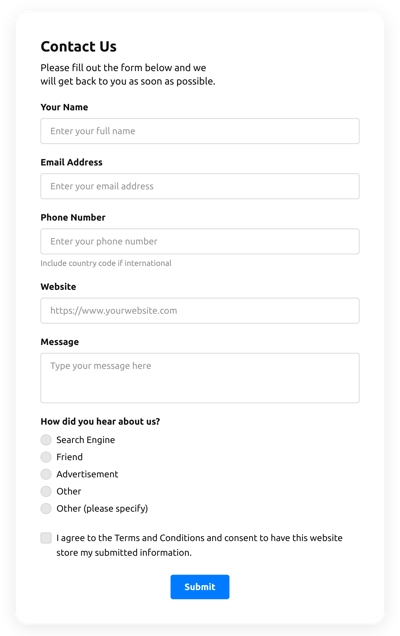
Vorlage passt zu: Business Contact Template
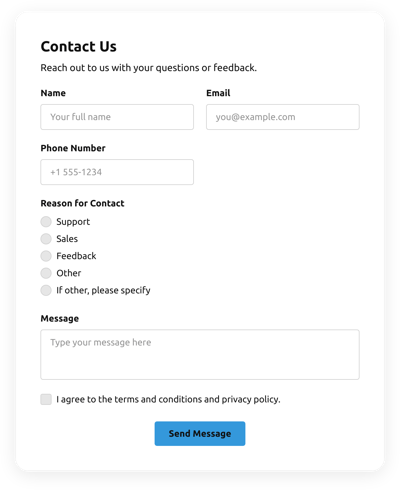
Die Business-Kontaktformular-Vorlage hält Dinge sauber und professionell. Sie fragt nur nach wesentlichen Details wie Name, E-Mail-Adresse, Telefonnummer und einer Nachricht, sodass sich jeder ohne Aufwand melden kann. Das reduziert Reibung und sorgt dafür, dass du klare, umsetzbare Anfragen direkt in deinem Posteingang erhältst. Das Design passt sich dem Stil deiner Website an, sodass der erste Eindruck stets vertrauenswürdig wirkt.
Empfohlene Struktur
- Name- und E-Mail-Felder (erforderlich)
- Optionale Telefonnummer
- Nachrichtenfeld mit Platzhaltertext
- Schaltfläche „Nachricht senden“ löschen.
🔒 Sicherer Support – Vertrauliche Kontaktaufnahme
Gilt für: HR-Teams, Rechtsdienstleistungen, Helpdesks und Organisationen, die mit sensiblen Informationen arbeiten.
Secure Contact Form”>Ziel: Einen sicheren, privaten Weg bieten, damit Nutzer vertrauliche Anliegen oder Probleme mitteilen können
Motivation des Nutzers: Von moderat bis hoch — Nutzer möchten Sicherheit, dass ihre Daten geschützt sind
Vorlagenabgleich: Sicheres Kontaktformular
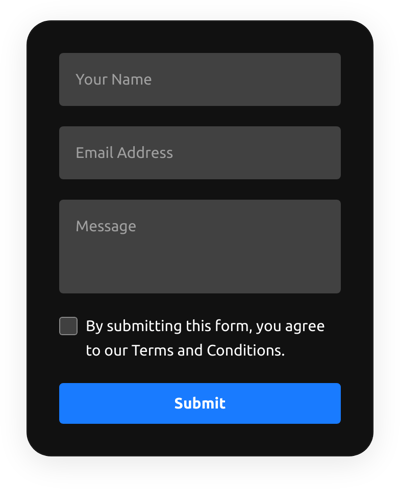
Das Template für das sichere Kontaktformular ist auf Privatsphäre und Vertrauen ausgelegt. Es bietet klare Datenschutzhinweise und die Option, Felder auszublenden, die nicht relevant sind. Nutzer fühlen sich sicher, sensible Daten zu übermitteln, weil ihre Informationen direkt an die richtige Person gehen. Ideal für Support-Anfragen, Whistleblowing oder HR-Kommunikation, bei denen Vertraulichkeit wichtig ist.
Empfohlene Struktur
- Name- und/oder Anonym-Option
- E-Mail oder Telefon (optional)
- Nachrichtenfeld mit der Bezeichnung „vertraulich“
- Datenschutzhinweis
💳 Zahlungsanforderungen – Transaktionale Kontaktaufnahme
Gilt für: Dienstleister, Freiberufler, Kleinunternehmer, Veranstalter.
Ziel: Zahlungsbezogene Details und Anfragen sicher und effizient erfassen
Motivation der Nutzer: Hoch — Nutzer möchten schnell und eindeutig Zahlungsinformationen oder Anfragen übermitteln
Vorlagenabgleich: Zahlungs-Kontaktformular
Die Zahlungsformular-Vorlage vereinfacht den Bezahlvorgang, indem sie Kontaktfelder mit Zahlungsdaten kombiniert. Sie führt Benutzer dazu, Anfragen für Rechnungen, Belege oder Zahlungsprobleme einzureichen – ohne Verwirrung. Sichere Eingabefelder beruhigen die Nutzer, während Ihr Team alle wesentlichen Informationen für eine schnelle Nachverfolgung erhält.
Empfohlene Struktur
- Name und E-Mail (Pflichtfeld)
- Zahlungsmethode auswählen oder Referenznummer
- Preisangabe oder Leistungsbeschreibung
- Nachrichten- oder Fragefeld
📥 Schwebendes Kontaktfenster – Immer erreichbar
Gilt für: E-Commerce, SaaS, Mitgliedschaftsplattformen, Kundensupport-Teams.
Ziel: Sofortigen Zugriff auf Support oder Feedback von jeder Seite Ihrer Website bieten
Nutzer-Motivation: Spontan — Nutzer melden sich, wenn sie Fragen haben oder schnelle Hilfe benötigen
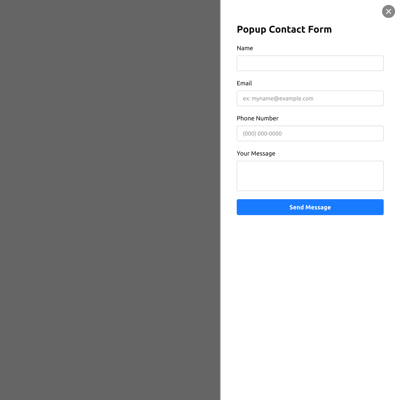
Vorlagenabgleich: Schwebendes Kontaktformular
Die Floating-Contact-Form-Vorlage bleibt sichtbar, während Besucher stöbern, sodass Hilfe nie weiter als einen Klick entfernt ist. Das erhöht das Engagement und macht es leichter, Feedback zu sammeln oder Probleme direkt vor Ort zu lösen. Nutzer schätzen die Bequemlichkeit – besonders bei Fragen während des Checkouts oder beim Erkunden deines Angebots.
Empfohlene Struktur
- Kompakte Namens- und E-Mail-Felder
- Kurze Nachricht oder Frage
- Immer sichtbarer Kontakt-Button oder Chat-Stil-Button
- Optionales Bewertungs- oder Feedback-Feld
📷 Datei-Upload – Einsendungen & Bewerbungen
Gilt für: Kreativagenturen, Personalbeschaffung, Tech-Support, Wettbewerbe, Bewerbungsformulare.
Ziel: Benutzer können Bilder, Dokumente oder Screenshots zusammen mit ihrer Nachricht hochladen.
Nutzer-Motivation: Hoch – Nutzer möchten eine einfache Möglichkeit, unterstützende Dateien oder Belege bereitzustellen.
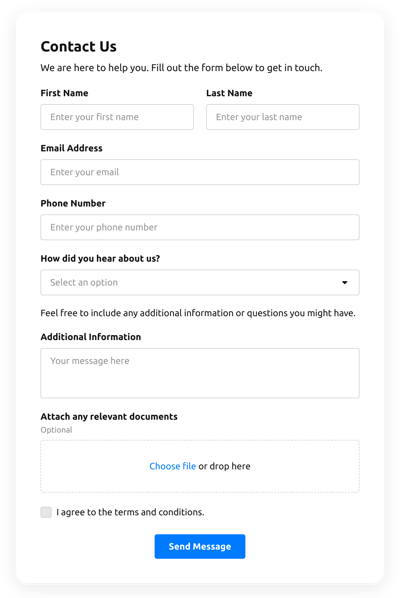
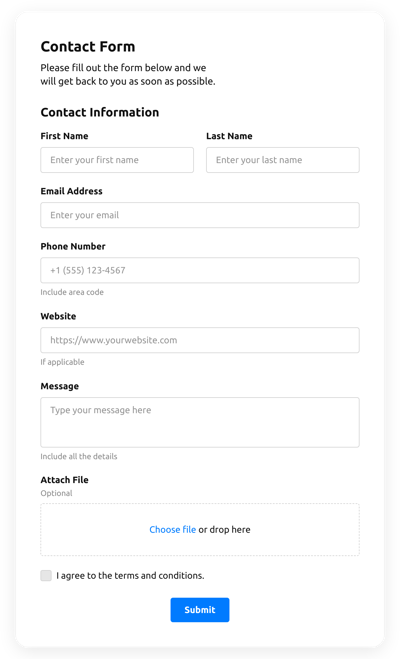
Vorlagenabgleich: Image Upload Contact Form
Die Bild-Upload-Kontaktformular-Vorlage vereinfacht das direkte Sammeln von Dateien über Ihr Formular. Ob Bewerbungen, Fehlerberichte oder kreative Briefings – Nutzer können Bilder oder Dokumente anhängen, ohne separate E-Mails senden zu müssen. Das spart Zeit für beide Seiten und sorgt dafür, dass Sie den notwendigen Kontext haben, um zeitnah zu antworten.
Empfohlene Struktur
- Name- und E-Mail-Felder
- Datei-Upload-Button (akzeptiert Bilder/Dokumente)
- Nachrichten- bzw. Beschreibungsfeld
- Bestätigung des erfolgreichen Uploads
📌 Bedingte Logik – Intelligente Formulare
Gilt für: Kundensupport, Vertriebsteams, technischer Support, Organisationen mit mehrstufigen Prozessen.
Ziel: Personalisierte Erfahrung bieten, indem nur die Felder angezeigt werden, die für die jeweilige Anfrage des Nutzers relevant sind
Motivation des Nutzers: Mäßig bis hoch — Nutzer bevorzugen schnelle, maßgeschneiderte Formulare, die unnötige Fragen überspringen
Vorlagenabgleich: Conditional Logic Contact Form
Die Vorlage für bedingte Logik im Kontaktformular reagiert auf die Nutzerwahl und zeigt nur die nächste relevante Frage oder das passende Feld. So bleibt das Formular kurz und benutzerfreundlich – auch bei komplexen Szenarien wie technischer Unterstützung oder Anfragen zu mehreren Services. Nutzer schätzen, nicht über irrelevante Felder scrollen zu müssen, was das Ausfüllen beschleunigt und die Abbruchrate senkt.
Empfohlene Struktur
- Anfangsthema oder Grund der Kontaktaufnahme (Auswahlmenü)
- Bedingte Folgefelder (basierend auf vorherigen Antworten)
- Kontaktinformationen (Name, E-Mail)
- Zusammenfassungs- oder Bestätigungsschritt.
Mehr als 100 Kontaktformular-Vorlagen entdecken


Häufige Probleme mit Kontaktformularen – und wie Sie sie dauerhaft lösen
Die Erstellung oder Nutzung eines Kontaktformulars auf Ihrer Website kann sich wie ein ständig wechselndes Ziel anfühlen. Manchmal erscheinen Formulare nicht, Einsendungen kommen niemals an oder Felder verwirren nur. Hier sind die größten Hürden, auf die Menschen bei Kontaktformularen stoßen – und wie das Elfsight-Widget jedes Hindernis mühelos beseitigt.
| Widget-Fehler | Warum es passiert | Wie Elfsight hilft |
|---|---|---|
| Formular wird nicht angezeigt oder lädt nicht. | Veraltetes Plugin, Shortcode-Fehler oder Widget-Konflikte beeinträchtigen die Anzeige. | Automatische Updates halten Ihr Widget aktuell und visuelle Einbettungsoptionen verhindern Shortcode-Fehler |
| Formulareinsendungen werden nicht gesendet. | Serverprobleme, Mailfilter oder fehlerhafte E-Mail-Einrichtung blockieren Meldungen. | Integriertes E-Mail-Routing mit getesteter Zustellbarkeit und Speicherung der Einsendungen—Nie wieder eine Nachricht verlieren |
| Felder funktionieren nicht oder zeigen Fehler an | HTML/CSS-Probleme, fehlende Pflichtangaben, schlechte Validierung | Drag-and-Drop-Editor sorgt dafür, dass Feldlogik und Validierung von Haus aus funktionieren. |
| Layout bricht auf Mobilgeräten oder in anderen Sprachen | Themen- oder Sprachkompatibilitätsprobleme, RTL-Text wird nicht unterstützt | Responsives Design und vollständige Sprach- und RTL-Unterstützung für eine nahtlose Anzeige überall |
| Spam oder unerwünschte Einsendungen | Bots und böswillige Akteure füllen Formulare mit Junk-Daten | Captcha-Optionen und Spam-Filter halten Ihren Posteingang sauber |
| Nutzer brechen das Formular ab. | Zu viele Felder, unklare Bezeichnungen oder ein verwirrender Ablauf | Anpassbare Vorlagen und Hilfetexte machen Formulare einfach und einladend |
| Kein Feedback nach dem Absenden | Fehlende oder generische Bestätigung, keine Erfolgsmeldung bzw. Fehlermeldung | <strong>Personalisierte Erfolgsmeldungen</strong> und optionale Weiterleitungen für klare nächste Schritte |
Die meisten Probleme mit Kontaktformularen ergeben sich aus Struktur und Klarheit. Als Nächstes zeigen wir Ihnen Schritt für Schritt, wie Sie das Elfsight-Widget anpassen, damit Ihr Formular genau so funktioniert, wie Sie es wünschen.
So erstellen und passen Sie das Kontaktformular Ihrer Website an.
Ein Kontaktformular sollte Ihre Marke widerspiegeln, nur die benötigten Daten erfassen und nahtlos in den Workflow Ihrer Website passen. Dieser Leitfaden deckt alle Phasen der Anpassung ab, damit Sie ein Formular erstellen, das Leads anzieht, den Support erleichtert und Ihre Geschäftsziele unterstützt.
1. Wählen Sie eine Chat-Vorlage
Öffnen Sie den Editor für Kontaktformulare und durchstöbern Sie verfügbare Vorlagen, wie E-Mail-Formular (Newsletter- und Listenaufbau), Support-Anfrage-Formular (Kundendienst und Problemverfolgung), Callback-Formular (Telefonkontakt-Anfragen) und weitere voreingestellte Designs.
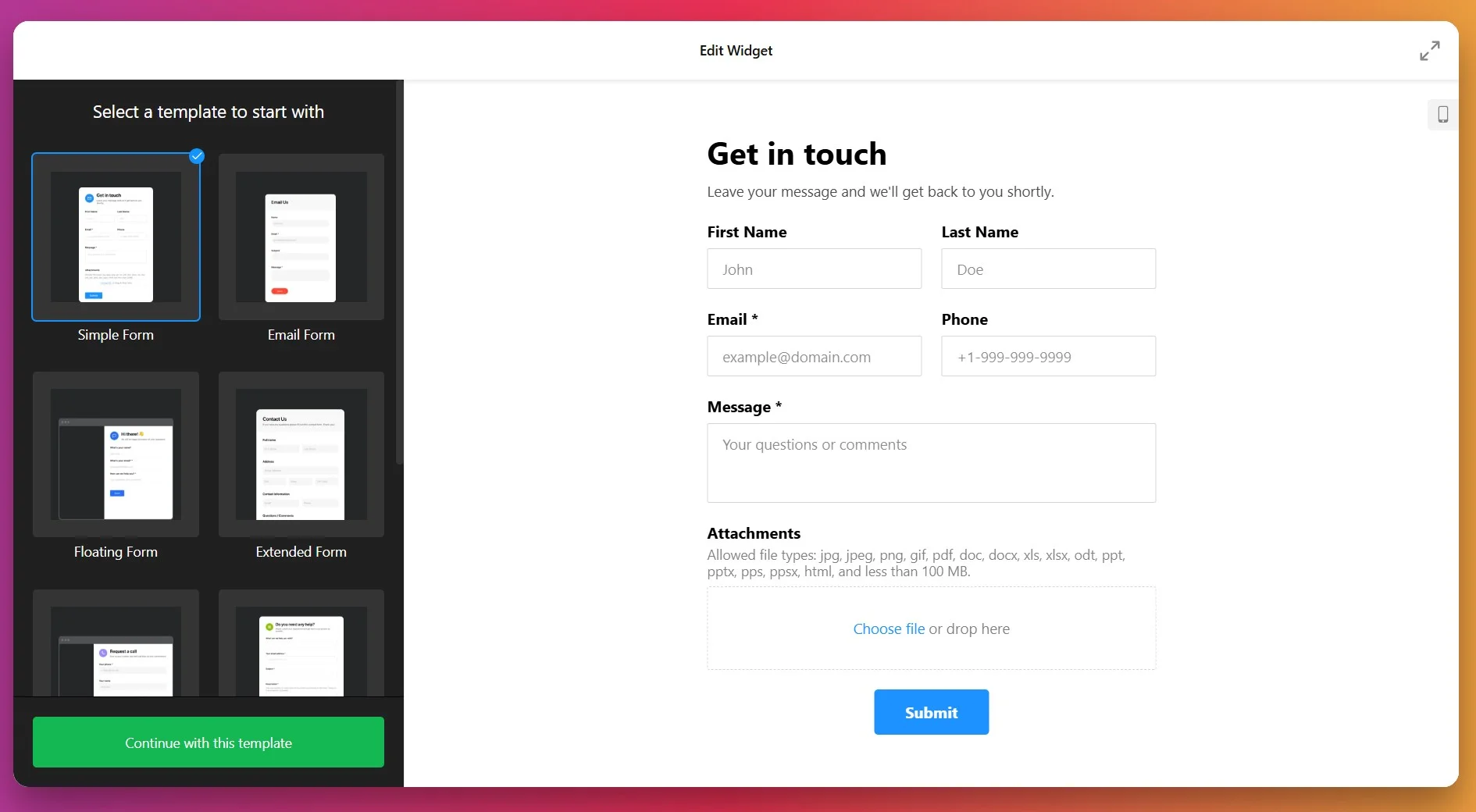
Klicken Sie auf „Mit dieser Vorlage fortfahren“, um Ihre Auswahl fortzusetzen, oder beginnen Sie von Grund auf mit einem leeren Formular, wenn Sie eine stark maßgeschneiderte Lösung benötigen.
2. Formularfelder hinzufügen und anordnen
Wechseln Sie zum Tab „Formular erstellen“ und klicken Sie auf „Feld hinzufügen“, um Ihre Formularstruktur zu erstellen. Das Kontaktformular-Widget bietet 20 Feldtypen, die in drei Kategorien unterteilt sind:
- Eingaben (Kurztext, Langtext, Webseiten-URL, Telefonnummer, Numerische Felder, Datum, Uhrzeit, Datei-Upload, Versteckte Felder)
- Statische Textelemente (Beschriftungen, Überschriften, Absätze für Anleitungen)
- Auswahlfelder (Mehrfachauswahl, Bildauswahl, Dropdown-Menüs, Zustimmungs-Checkboxen)
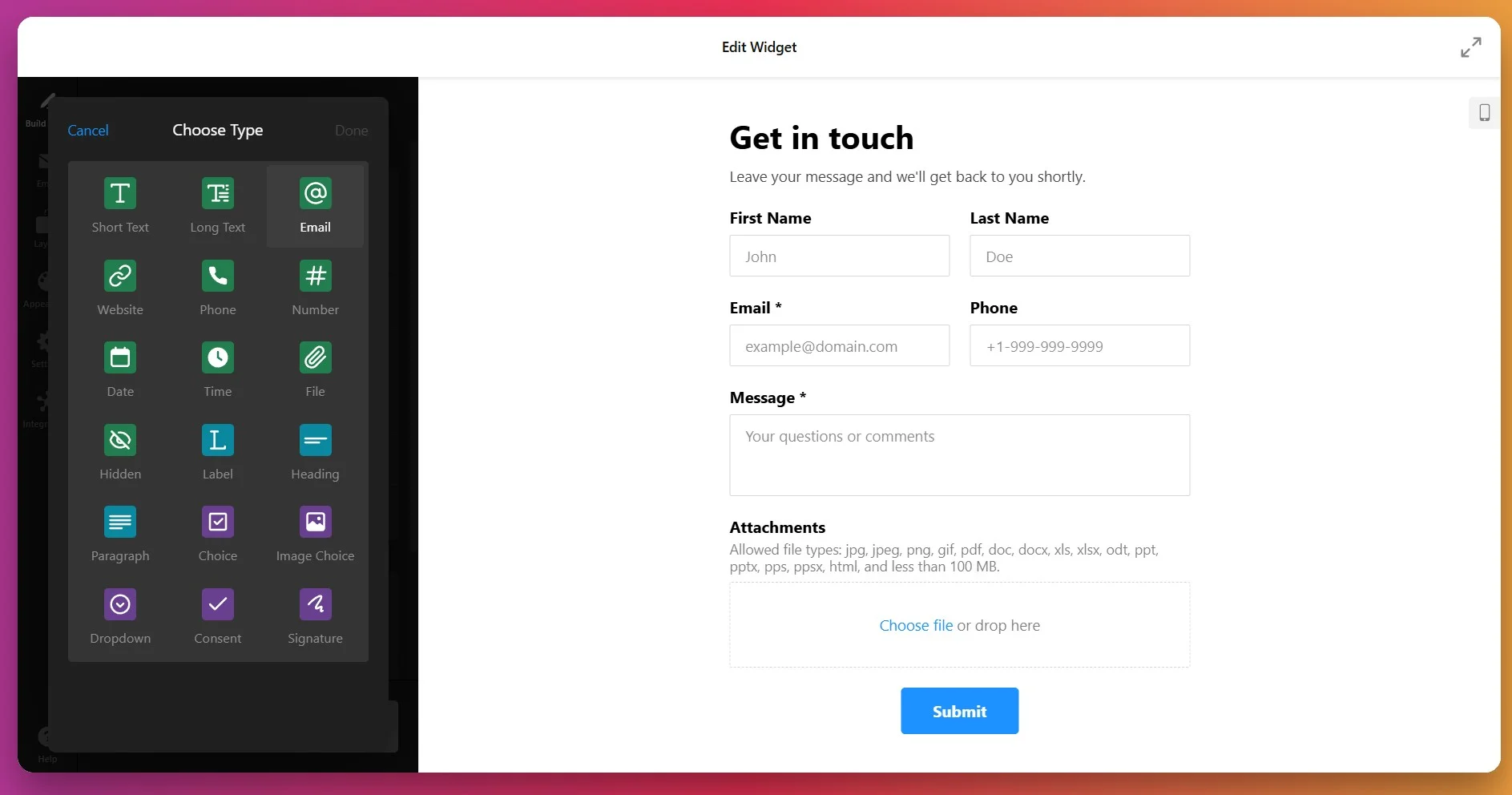
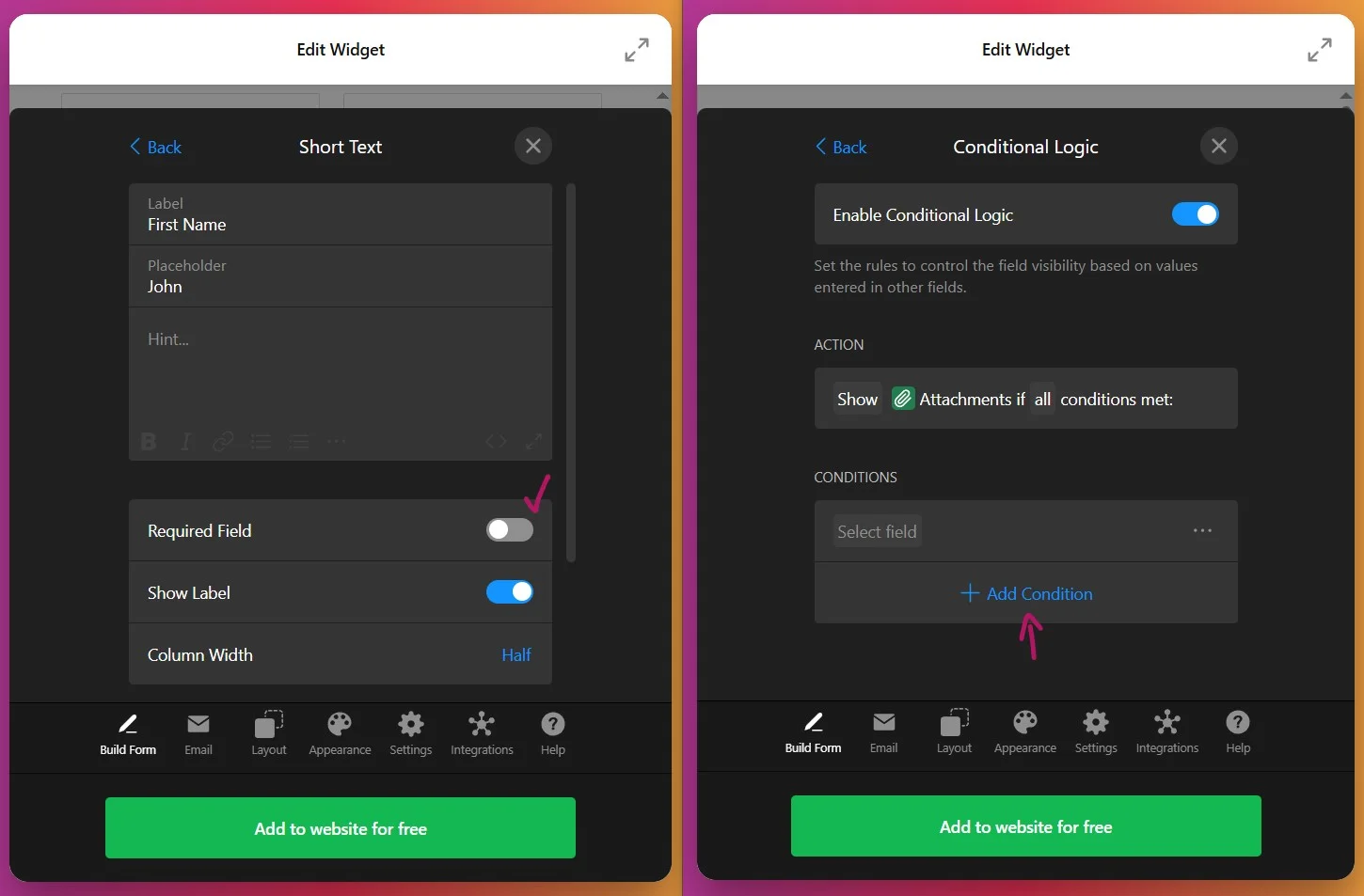
Fügen Sie nur Felder hinzu, die für Ihre Geschäftsziele relevant sind – weniger Pflichtfelder erhöhen die Abschlussraten deutlich. Verwenden Sie Drag-and-Drop, um Felder logisch neu zu ordnen, und markieren Sie Felder als erforderlich, indem Sie die Option „Pflichtfeld“ umschalten (*).
Passen Sie Feldbezeichnungen an und fügen Sie Platzhaltertexte hinzu (z. B. “name@example.com” für E-Mail-Felder), damit Besucher die Informationen im richtigen Format eingeben.
3. E-Mail-Benachrichtigungen einrichten
Klicken Sie auf die E-Mail‑Registerkarte, um zu konfigurieren, wie Einsendungen Sie erreichen. Aktivieren Sie Admin-Benachrichtigungen, damit Sie bei jeder Formularabsendung eine E-Mail erhalten – geben Sie die Empfänger-E-Mail-Adresse an und passen Sie die Betreffzeile der Benachrichtigung an, damit eingehende Einsendungen leicht zu identifizieren sind.
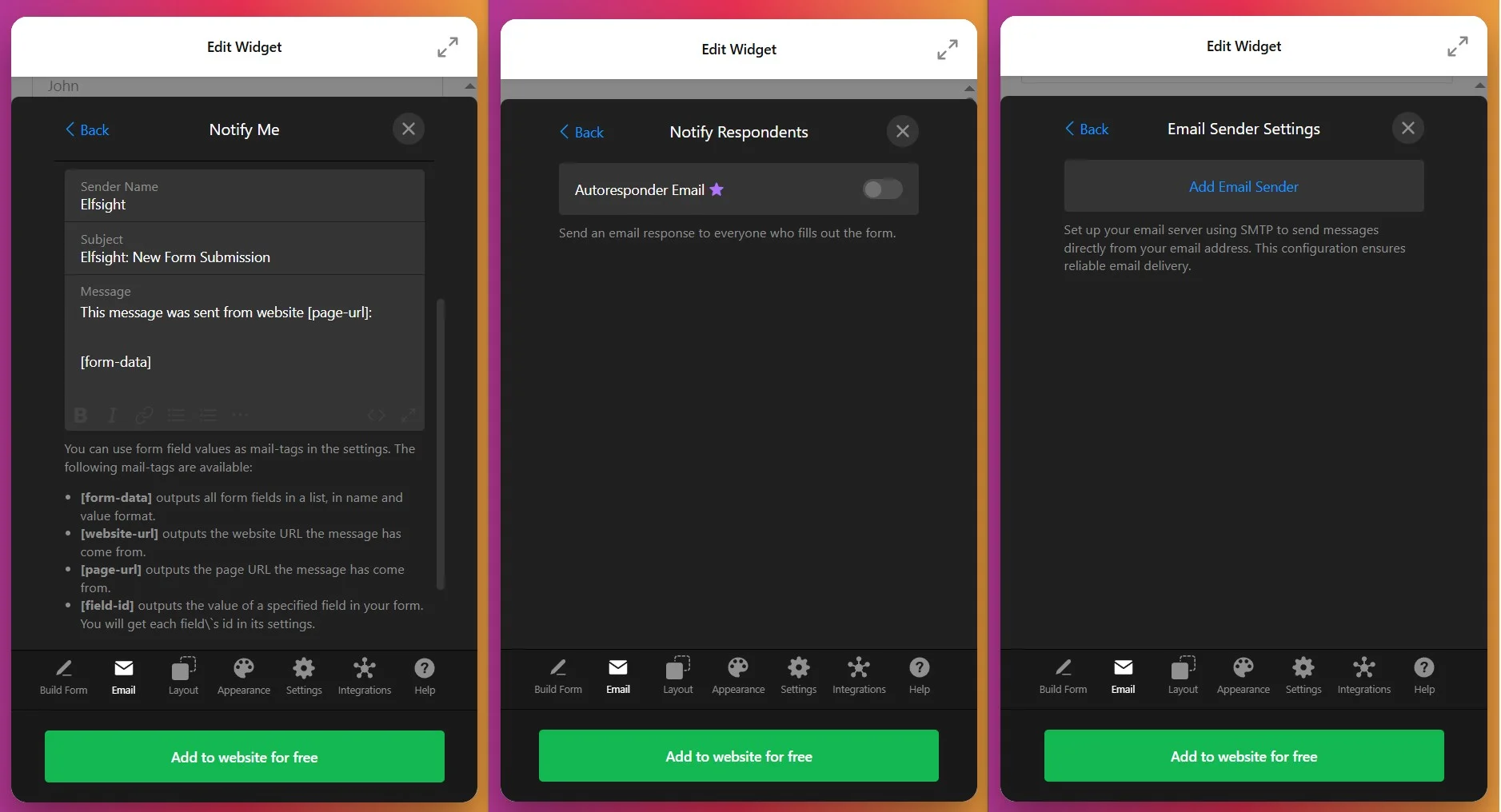
Erstellen Sie automatisch Bestätigungs-E-Mails, die an die Befragten nach dem Absenden des Formulars gesendet werden — das gibt Besuchern Sicherheit, dass ihre Nachricht eingegangen ist, und setzt Erwartungen an Ihre Reaktionszeit (z. B. „Wir antworten innerhalb von 2 Geschäftszeiten“). Für erweiterte E-Mail-Kontrolle konfigurieren Sie SMTP-Einstellungen, um Benachrichtigungen von Ihrer eigenen E-Mail-Domain statt Elfsight-Servern zu versenden, was Zustellbarkeit und Marken-Konsistenz verbessert.
4. Layout und Anzeigeverhalten anpassen
Öffnen Sie den Layout-Reiter, um festzulegen, wie Ihr Formular angezeigt wird:
- Wählen Sie Inline, um das Formular direkt in Ihren Seitentext einzubetten (ideal für dedizierte Kontaktseiten, auf denen Besucher erwarten, sofort ein Formular auszufüllen)
- Oder Schwebendes Panel, das das Formular als seitlich hereinschiebendes Panel von links oder rechts anzeigt (perfekt für Lead-Generierungsformulare auf stark frequentierten Seiten wie Preis- oder Produktseiten, damit das Formular zugänglich, aber unaufdringlich bleibt)
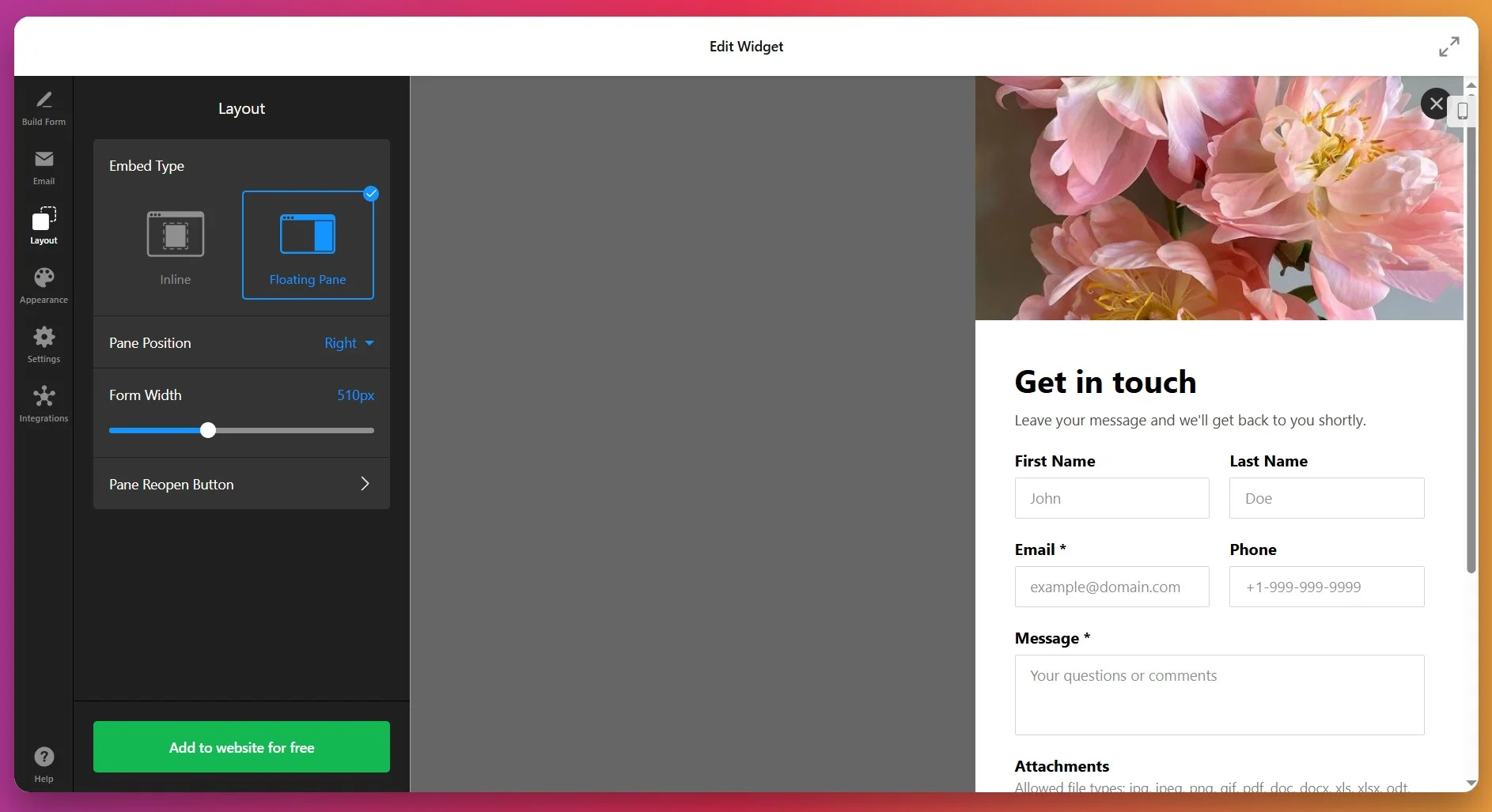
Für Inline-Formulare passen Sie die Formularbreite (von 100 px bis 1200 px) an und aktivieren Sie Vollbreite, damit sich das Formular über seinen Container erstreckt. Bei schwebenden Paneelen wählen Sie aus, von welcher Seite des Bildschirms das Paneel hereingleitet, und passen Symbol, Text und Position des Wiederöffnen-Buttons an, damit Besucher das Formular nach dem Schließen erneut öffnen können.
Wählen Sie, ob Formularfelder vertikal (Standard-Einspalten-Layout, mobilfreundlich) oder horizontal (mehrere Felder pro Zeile, spart Platz, erfordert eine sorgfältige mobile Optimierung).
5. Erscheinungsbild an Ihr Branding anpassen
Gehen Sie zum Reiter „Appearance“ (Aussehen), um visuelle Elemente anzupassen. Wählen Sie aus 5 vorgefertigten Stilvorlagen oder passen Sie von Grund auf an. Wenden Sie Ihre Markenfarbe Akzentfarbe an – diese Farbe gilt automatisch für Buttons, Fortschrittsbalken, Fokuszustände von Feldern und aktive Elemente.
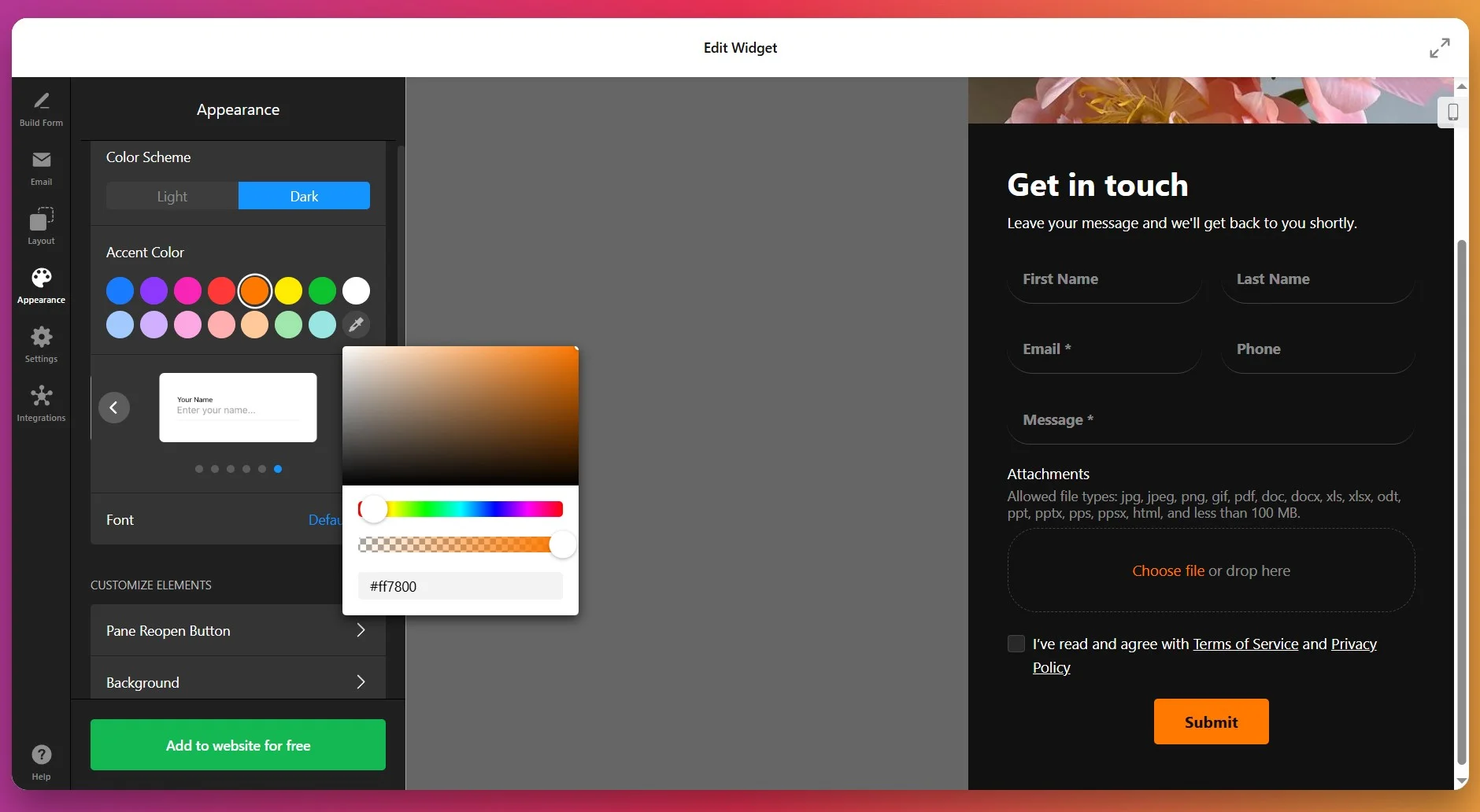
Wählen Sie eine Schriftart aus, die zu Ihrer Website passt (Systemschriften wie Arial/Helvetica laden schneller als benutzerdefinierte Schriftarten). Dann konfigurieren Sie Elemente:
- Formular-Hintergrundfarbe/Bild,
- Textfarben,
- Button-Design,
- Rahmenstile und Dicke
- Schatteneffekte.
Für fortgeschrittene Anpassungen verwenden Sie das Feld ‘Custom CSS’, um präzise Styling-Regeln anzuwenden, oder die Option ‘Custom JavaScript’, um Ereignisse auszulösen, wenn bestimmte Felder ausgefüllt oder Formulare abgeschickt werden.
6. Formular-Einstellungen und Verhalten nach dem Absenden konfigurieren
Klicken Sie auf die Registerkarte „Einstellungen“, um das wichtige Formverhalten festzulegen. Unter Nach dem Absenden-Aktion wählen Sie zwischen der Anzeige einer Erfolgsnachricht (anpassbarer Text, der nach dem Absenden angezeigt wird – ermuntern Sie Nutzer, Ihre Bestätigungs-E-Mail zu prüfen), Weiterleitung zu einer URL (Benutzer zu einer Dankeseite oder einer bestimmten Produktseite weiterleiten) oder keine Aktion anzeigen (das Formular leert sich still).
Aktivieren Sie den Google reCAPTCHA-Schutz (Wahl zwischen Checkbox oder Unsichtbar-Typ), um Spam-Einsendungen durch Bots zu verhindern und dabei die Benutzererfahrung zu bewahren. Stellen Sie die Sprache Ihres Formulars so ein, dass sie zu Ihrem Publikum passt (50+ Sprachen unterstützt), und passen Sie alle Textbeschriftungen an – einschließlich Button-Text, Feldbeschriftungen und Fehlermeldungen.
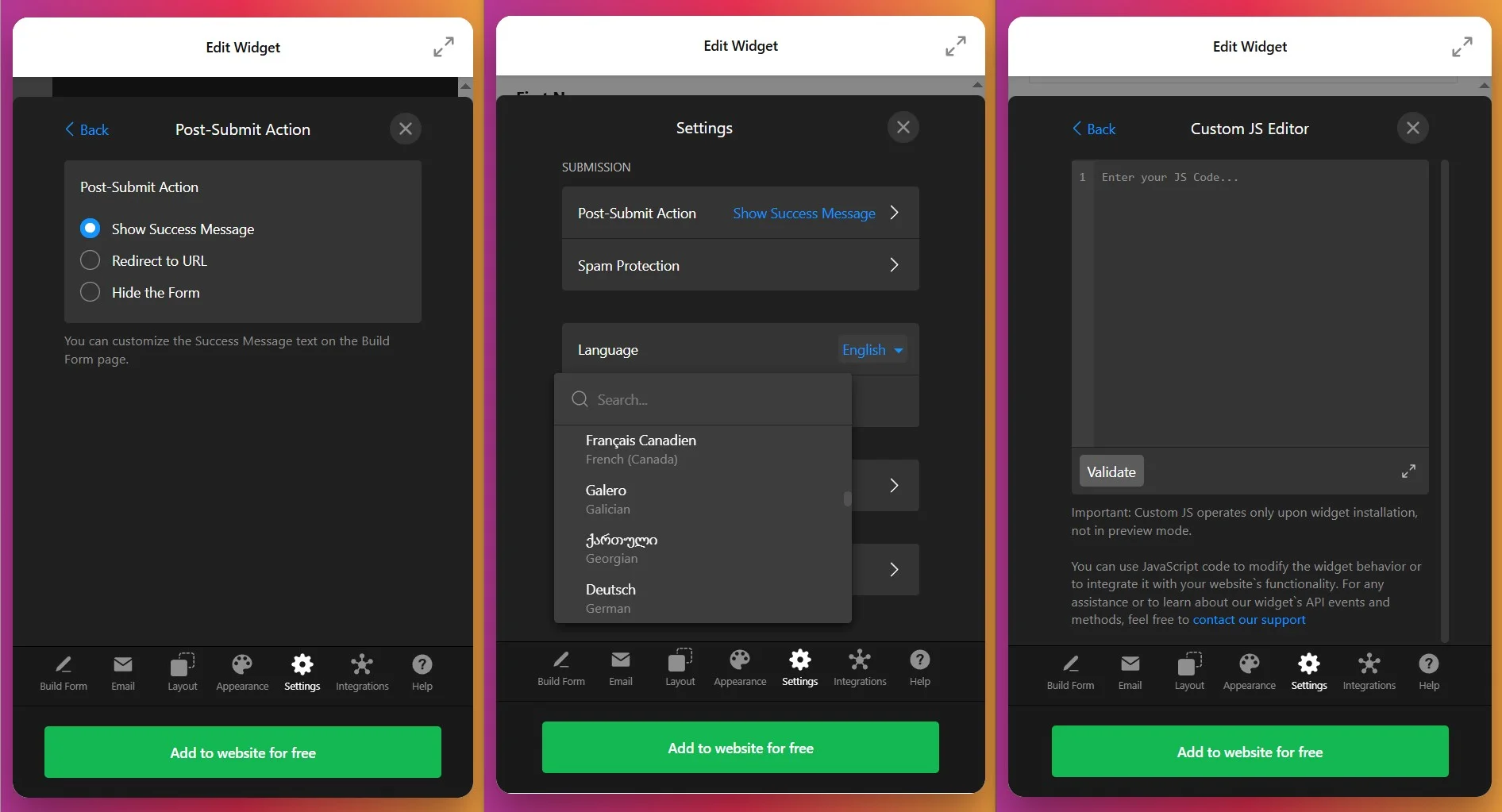
Richten Sie Sichtbarkeitsregeln für Felder ein – zeigen oder verstecken Sie Felder basierend auf Benutzer-Auswahlen, um bedingte Logik zu erstellen (z. B. „If Industry = Healthcare, show HIPAA compliance checkbox“). Aktivieren Sie Vorausgefüllte Optionen, um Formularfelder mit URL-Parametern zu befüllen und so personalisierte Formulare beim Teilen von Links zu ermöglichen.
7. Erweiterte Integrationen und Automatisierung hinzufügen
Wechseln Sie anschließend zum Tab „Integrationen“, um Ihr Formular mit externen Diensten zu verbinden:
- Google Sheets exportiert automatisch Einsendungen in eine Tabelle zur Datenanalyse und Teamfreigabe
- Mailchimp fügt Formularantworten zu Ihren E-Mail-Marketing-Listen hinzu und ermöglicht automatisierte Nachfasskampagnen.
- Zapier eröffnet über 5000 Integrationsmöglichkeiten—Aufgaben in Projektmanagement-Tools automatisch erstellen, Daten an CRM-Systeme senden oder SMS-Benachrichtigungen auslösen
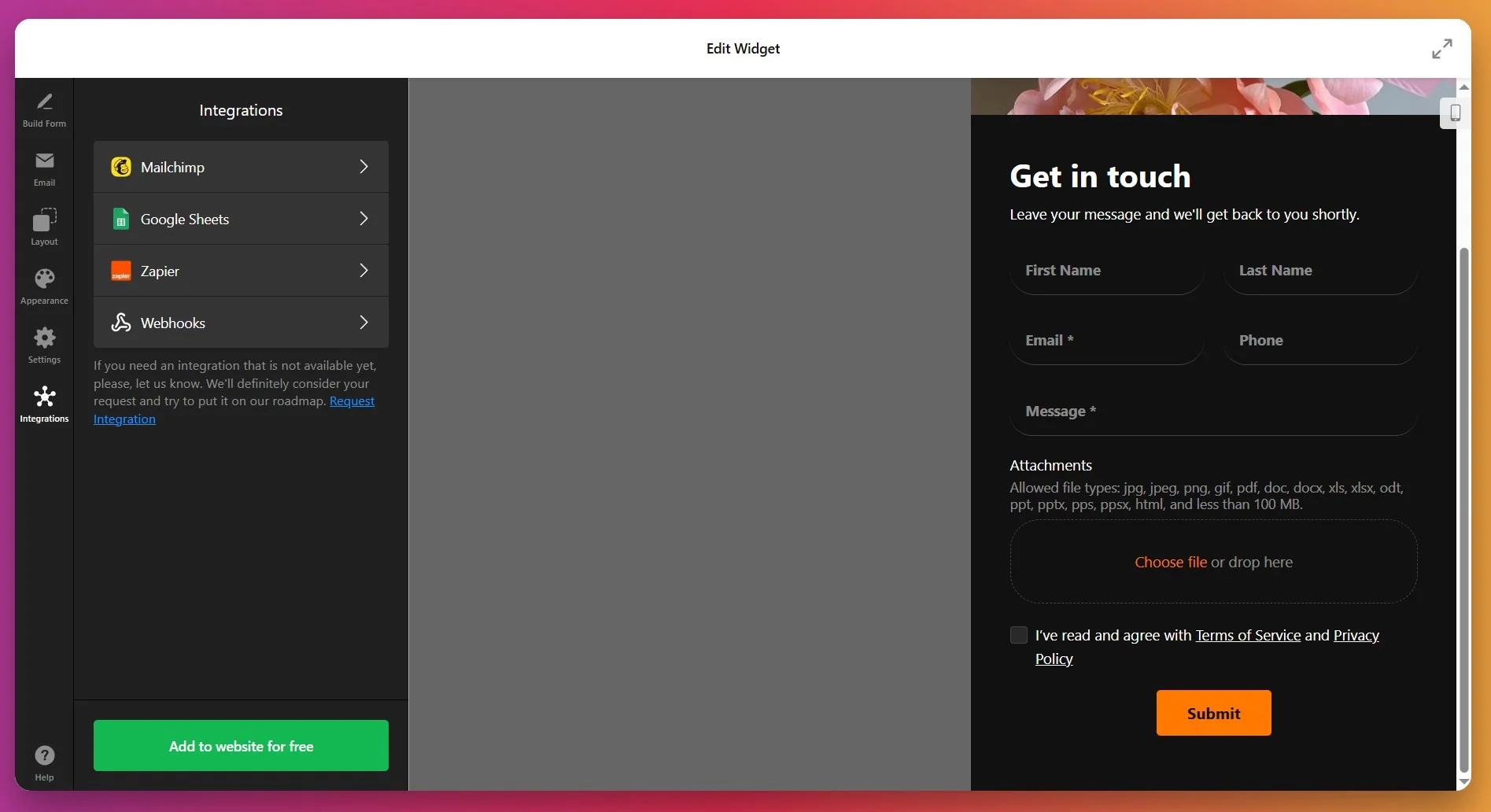
Jede Integration spart manuelle Dateneingaben und sorgt dafür, dass Ihre Daten nahtlos in Ihre Geschäftssysteme fließen.
8. Das Formular in Ihre WordPress-Website einbetten
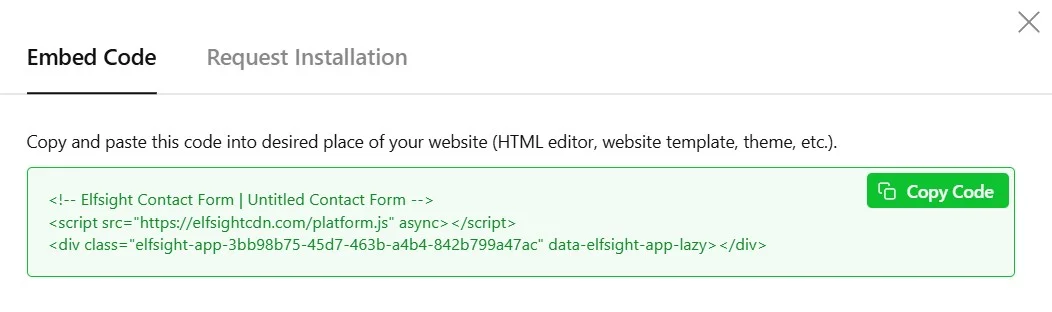
Klicken Sie „Kostenlos zur Website hinzufügen“, um Ihren individuellen Installationscode zu generieren:
📝 Tipps zur Optimierung von Kontaktformularen
Ein klares, einladendes Kontaktformular sorgt dafür, dass sich Besucher wohlfühlen, und erhöht die Wahrscheinlichkeit, dass sie dich kontaktieren. Diese praktischen Tipps erleichtern es Menschen, Kontakt aufzunehmen, und helfen dir, mehr echte Anfragen zu erhalten:
- Bleiben Sie beim Wesentlichen. Fragen Sie nur nach den Informationen, die Sie wirklich benötigen. Zu viele Felder bremsen die Nutzer aus und machen das Formular zur lästigen Pflicht.
- Verwenden Sie ein logisches Layout mit einer Spalte. Ordnen Sie Felder vertikal in der Reihenfolge an, die die meisten Nutzer erwarten. Das hält es einfach und reduziert Verwirrung.
- Beschriftungen und Anleitungen kristallklar machen. Verwenden Sie klare Feldbezeichnungen und kurze Hinweise, damit Nutzer genau wissen, was einzugeben ist – kein Rätselraten.
- Fehler in Echtzeit kennzeichnen. Wenn ein Benutzer einen Fehler macht, zeigen Sie neben dem Feld eine hilfreiche, konkrete Meldung, damit er ihn schnell und sicher beheben kann.
- Erhalten Sie den persönlichen Einbettungscode, der im Fenster von Elfsight Apps erscheint.
Nach Abschluss der Einrichtung kopieren Sie den persönlichen Code aus dem angezeigten Popup-Fenster und speichern ihn für später. - Verwenden Sie bedingte Logik für smartere Formulare. Zeigen Sie zusätzliche Fragen nur dann an, wenn sie relevant sind – so bleibt das Formular kompakt und auf jeden Besucher zugeschnitten.
- Für mobile Endgeräte optimieren. Stellen Sie sicher, dass jedes Feld, jede Schaltfläche und jede Meldung auf dem Smartphone oder Tablet einfach anzutippen, zu lesen und auszufüllen ist.
- Testen, optimieren und lernen. Führen Sie A/B-Tests zu Layouts, der Reihenfolge von Feldern und Button-Texten durch, um herauszufinden, was Ihr Publikum am besten anspricht. Kleine Änderungen bewirken oft große Unterschiede.
Kontaktformular-Widget – Probleme & Lösungen
Noch Fragen zur Einrichtung oder Anpassung Ihres Elfsight Kontaktformulars? Sie sind hier richtig — hier finden Sie Antworten auf die häufigsten Fragen.
Wie füge ich das Kontaktformular-Widget zu meiner Website hinzu?
Kann ich das Formular mit einem benutzerdefinierten Button verbinden, sodass es in einem Popup geöffnet wird?
Wohin gelangen Formulareinsendungen und wie greife ich darauf zu?
Wie mache ich ein Feld zu einem Pflicht- oder Optionalfeld?
Nutze deinen Instagram-Feed, um Einblicke hinter die Kulissen, Softwareprojekte oder Fotos von Tech-Konferenzen, an denen du teilnimmst, zu zeigen – und so deine persönliche und berufliche Seite kreativ zu präsentieren.
Kann ich ein mehrstufiges Kontaktformular erstellen?
Welche Feldtypen und -Formate können Sie im Kontaktformular verwenden?
Ist das Kontaktformular-Widget responsiv und mobilfreundlich?
Weitere Fragen oder Ideen?
Wir hoffen, dass Sie jetzt einen klaren Weg haben, Ihr Kontaktformular so zu gestalten und anzupassen, dass es Ihren Website-Anforderungen entspricht. Falls Sie auf Probleme stoßen oder mitteilen möchten, wie Ihr Formular geworden ist, helfen wir Ihnen gerne. Teilen Sie Ihre Gedanken oder Fragen mit uns und bleiben Sie mit Elfsight auf X, Facebook und LinkedIn für weitere Tipps und Updates verbunden.