


Echtes Kundenfeedback auf deinem Shopify-Shop zu zeigen, ist wichtig: Besucher vertrauen anderen Käufern, und sichtbares Feedback verwandelt Neugier in Conversions. Doch wie die meisten Shop-Besitzer möchtest du sicherstellen, dass deine Bewertungen gut aussehen, automatisch aktualisiert werden und nahtlos in deine Website passen – ohne stundenlanges Codieren oder zusätzliche Kosten.
Hier kommt das Google Reviews Widget ins Spiel. Es zieht Ihre neuesten Kundenbewertungen und zeigt sie direkt auf Ihren Shopify-Seiten an — automatisch frisch und relevant. Sie erhalten ein poliertes, professionelles Erscheinungsbild, das zu Ihrer Marke passt, und Ihre Besucher sehen Social Proof, der ihr Vertrauen beim Kauf stärkt — alles mit minimalem Setup.
- Einfaches Setup. Schritt-für-Schritt-Anleitung zum Hinzufügen von Google-Bewertungen ohne Code.
- Anpassungsoptionen. Layout, Farben und Anzeigeeinstellungen an deinen Stil anpassen.
- Alternative Methoden. Vergleichen Sie native und Drittanbieter-Lösungen, um zu sehen, was am besten funktioniert.
- Fehlerbehebungstipps: Schnelle Lösungen für häufige Probleme bei der Anzeige von Bewertungen.
Wir haben diesen Leitfaden aus Bequemlichkeit in zwei Teile gegliedert: einen kurzen, unkomplizierten Einstieg, damit Sie Google-Bewertungen sofort auf Ihrer Shopify-Website anzeigen können, und einen vollständigen Schritt-für-Schritt-Abschnitt mit Tipps zur Anpassung und Optimierung des Widgets für bestmögliche Ergebnisse.
Lass deine Bewertungen in wenigen Minuten live gehen
Um Google-Bewertungen auf Shopify sofort einzubetten, befolgen Sie diese einfachen Schritte:
- Öffnen Sie den Elfsight-Editor Editor und wählen Sie eine passende Vorlage.
- Passen Sie Ihr Google-Bewertungen-Widget an.
- Klicken Sie auf „Kostenlos zur Website hinzufügen“ und kopieren Sie den Code.
- Fügen Sie es in das Backend Ihrer Shopify-Website ein.
Probieren Sie die Live-Demo aus und sehen Sie, wie es in Ihrem Shopify-Shop aussieht!
Die wichtigsten Widget-Funktionen entdecken
Du hast gesehen, wie einfach es ist, Google-Bewertungen zu Shopify hinzuzufügen. Jetzt schauen wir uns die Hauptfunktionen an, die Kundenfeedback für dein Unternehmen wirksam machen:
| Kernmerkmal | Warum das wichtig ist |
|---|---|
| Live-Google-Bewertungen mit Autorendetails | Besucher sehen authentisches Feedback, einschließlich Autorfotos und direkter Links, was das Vertrauen in Ihr Unternehmen stärkt. |
| Bewertungs-Schaltfläche für sofortiges Feedback erstellen. | Erleichtert es Kunden, eine eigene Bewertung auf Ihrer Google-Seite zu hinterlassen – so sammeln Sie frische Testimonials. |
| Automatische Bewertungsaktualisierungen | Ihre Website zeigt immer das aktuellste Kundenfeedback – ganz ohne manuelle Updates. |
| Intelligente Filter nach Bewertungen und Schlüsselwörtern | Sie steuern, welche Bewertungen angezeigt werden, sodass nur relevante oder positive Kommentare sichtbar sind. |
| Individuelle Layouts und Stile | Jedes Detail – von Schriftarten bis Farben – kann sich nahtlos an Ihr Branding anpassen. |
Diese Funktionen sind nur ein Teil davon, was Google-Bewertungen für Sie leisten. Für alle Optionen besuchen Sie die Google-Bewertungen-Funktionen-Seite. Als Nächstes zeigen wir Ihnen, wie Sie das Widget auf Ihrer eigenen Website hinzufügen.
Ihr vollständiger Leitfaden zum Hinzufügen von Google-Bewertungen zu Shopify
Wenn Sie mehr Kontrolle darüber wünschen, wie Ihre Google-Bewertungen auf Shopify aussehen und funktionieren, folgen Sie dieser detaillierten Anleitung. Sie verbinden Ihr Unternehmen, passen Anzeigeeinstellungen an und wählen genau aus, wo die Bewertungen auf Ihrer Website erscheinen – ganz ohne eine einzige Codezeile zu schreiben.
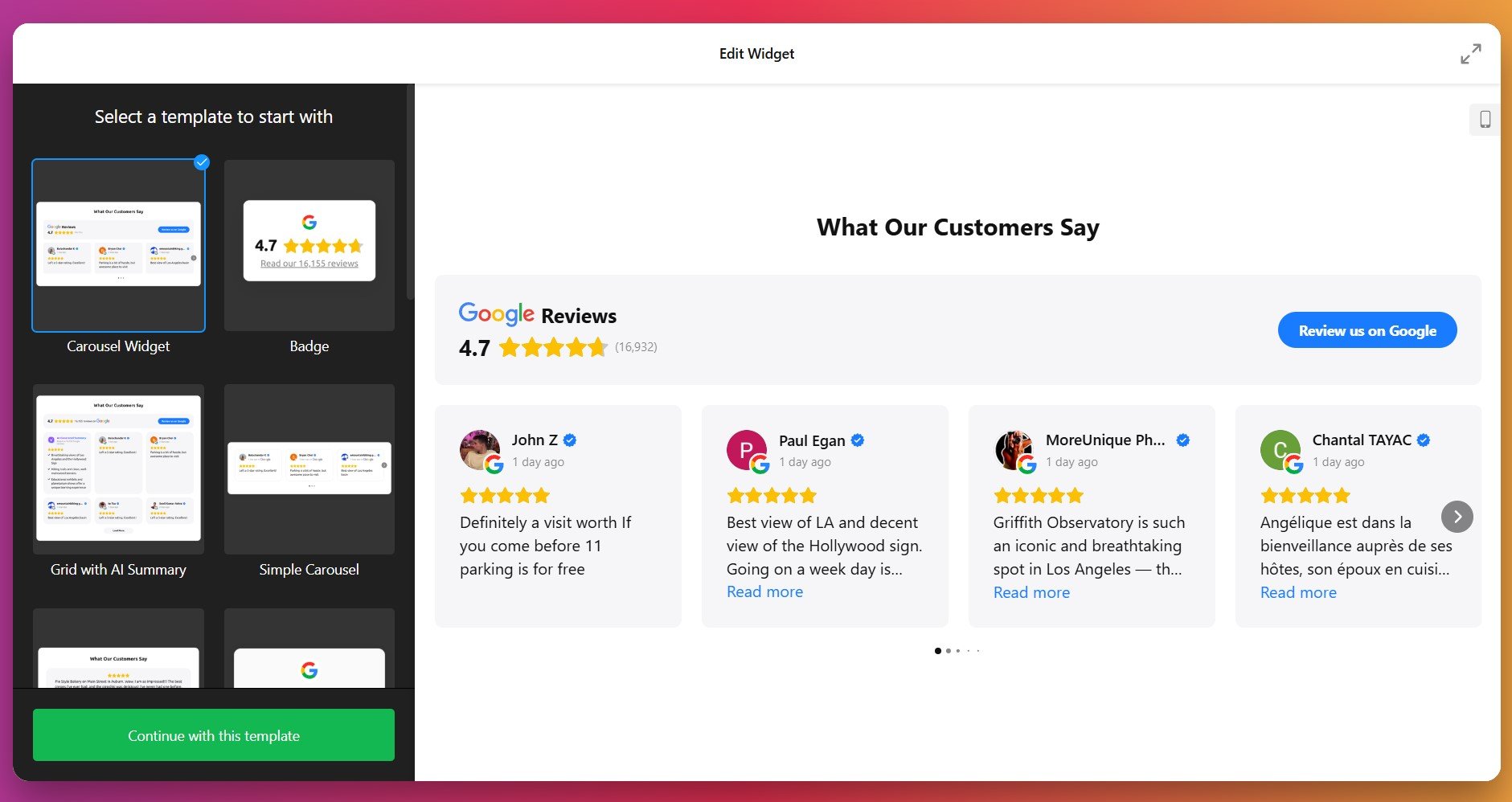
1. Vorlage auswählen
Sie beginnen im Widget-Editor, indem Sie eine der fertigen Vorlagen auswählen. Jede bietet einen anderen visuellen Stil: Classic (Google’s original layout), Bubble (Autorinfos unter dem Bewertungstext) oder Spotlight (zentrierte Elemente mit stärkerem Fokus auf den Bewertungsinhalt).
Wähle eine Vorlage aus, die dir gefällt, und klicke auf „Fortfahren mit dieser Vorlage“, um zum nächsten Abschnitt zu gelangen.
2. Verbinden Sie Ihr Google-Profil und wählen Sie Bewertungen aus
Der nächste Schritt: Verknüpfen Sie das Widget mit Ihrem Google-Unternehmensprofil. Nach der Autorisierung kann das Widget automatisch Bewertungen aus Ihrer Quelle abrufen.
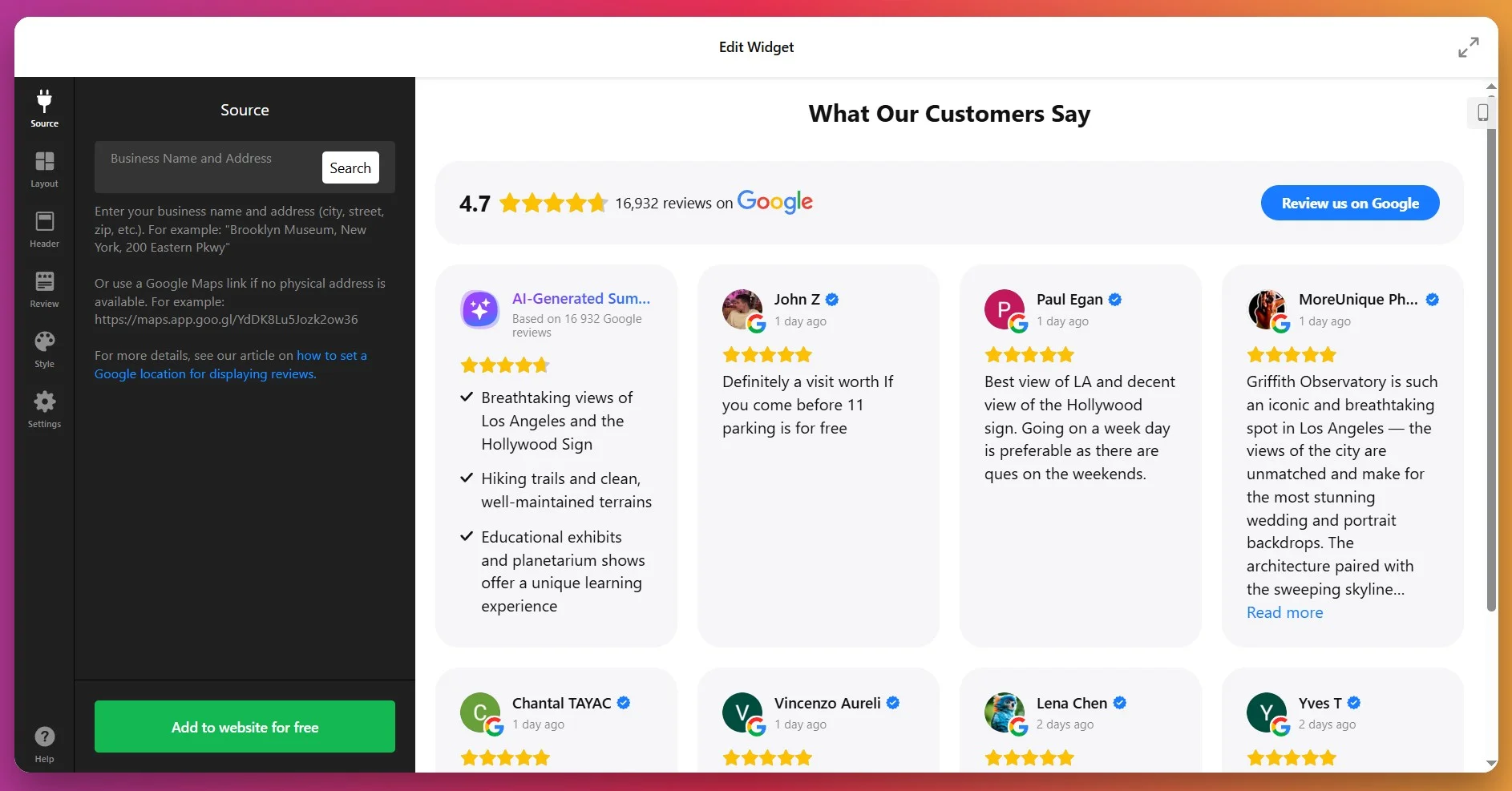
Anschließend entscheiden Sie mithilfe von Filtern, welche Bewertungen angezeigt werden sollen: Zeigen Sie nur positives Feedback, schließen Sie Bewertungen mit bestimmten Keywords aus oder begrenzen Sie die Anzahl der Bewertungen.
3. Layout auswählen
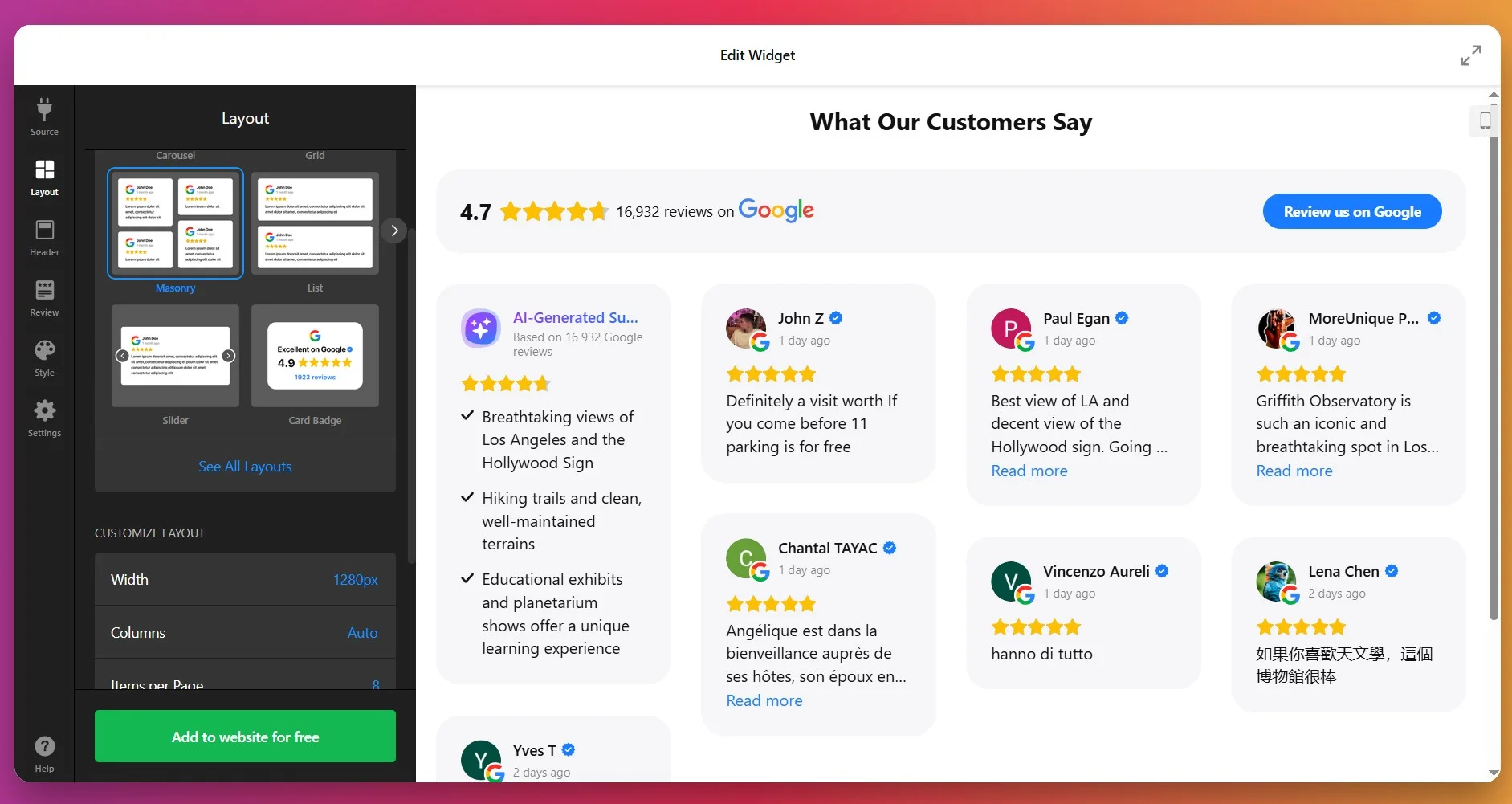
In den Layout-Einstellungen können Sie festlegen, wie Ihre Bewertungen angezeigt werden. Es gibt mehrere Optionen:
- Liste: Bewertungen nacheinander in einer vertikalen Anordnung.
- Raster: Mehrere Bewertungen werden in einem Raster angezeigt.
- Slider/Carousel: Bewertungen per Pfeilen oder Wischen durchblättern.
- Masonry: Ein dynamisches Layout, das Bewertungen basierend auf dem verfügbaren vertikalen Platz anpasst.
- Schwebendes Abzeichen: Ein kleines Abzeichen, das beim Scrollen am Bildschirm schwebt.
- Einbettbares Abzeichen: Eine kompakte Version, sauber in Ihre Inhalte integriert.
In diesem Schritt können Sie auch festlegen, wie viele Bewertungen pro Seite angezeigt werden, Paginierung oder endloses Scrollen auswählen und unterschiedliche Layout-Einstellungen für Mobil vs Desktop festlegen.
4. Stil-Details
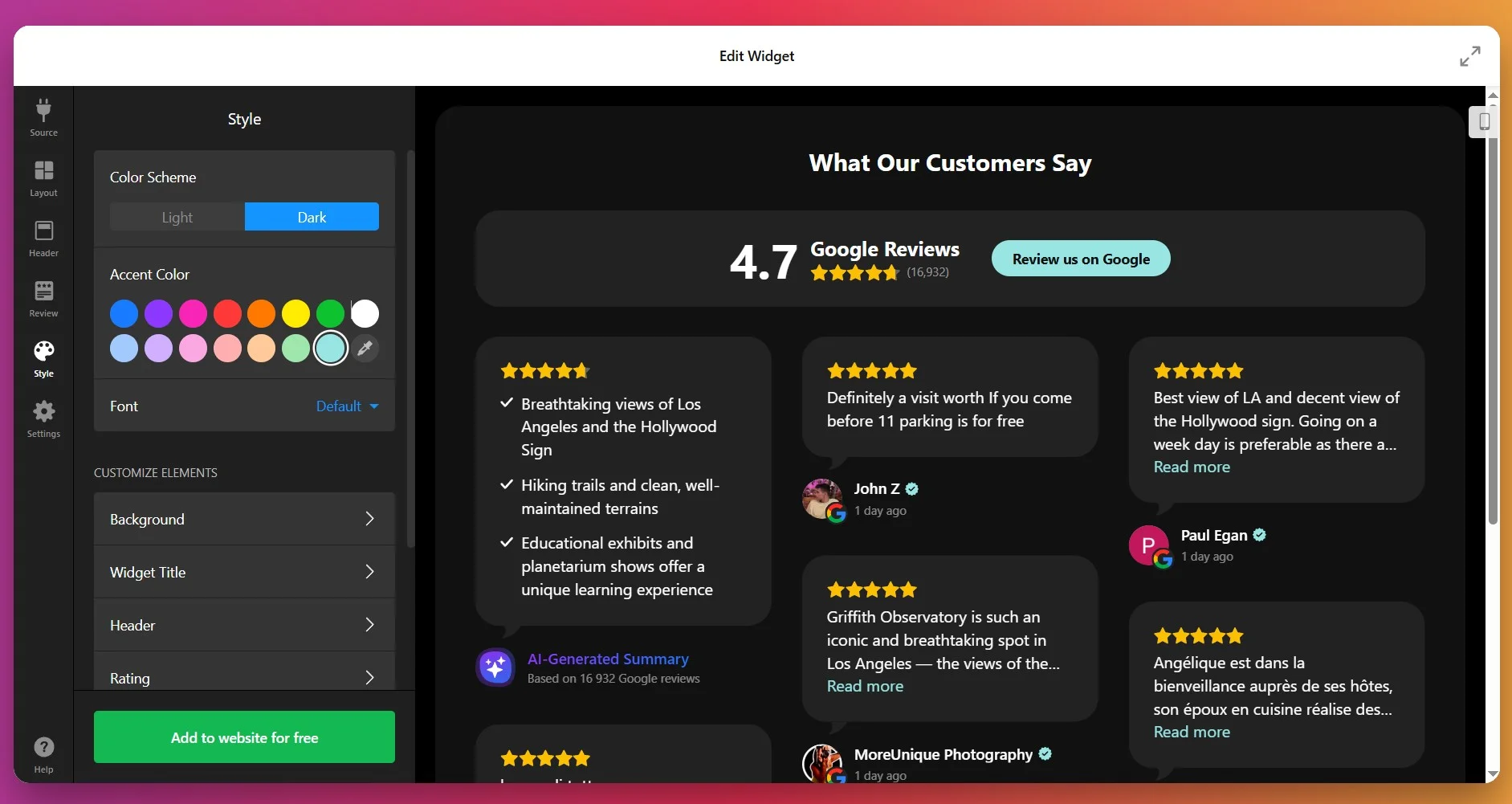
Im Style-Tab passen Sie visuelle Elemente an, damit das Widget nahtlos in Ihr Seiten-Design passt. Sie können Folgendes anpassen:
- Schriften: Größen, Schriftgewicht (normal oder fett), für Titel und Rezensionstext.
- Farben: Fünf Hauptelemente können jeweils eine benutzerdefinierte Farbe haben – Text der Bewertungen, Hintergrund der Bewertungs-Karten, Links, Sternebewertungen und der Button „Eine Bewertung schreiben“.
- Kartenabstände & Innenabstände prüfen Abstände & Innenabstände.
- Optional Ein-/Aus-Schalten von Autorbild, Datum, Bewertungszahl und Bewertungs-Symbole.
5. Verhalten & Einstellungen konfigurieren
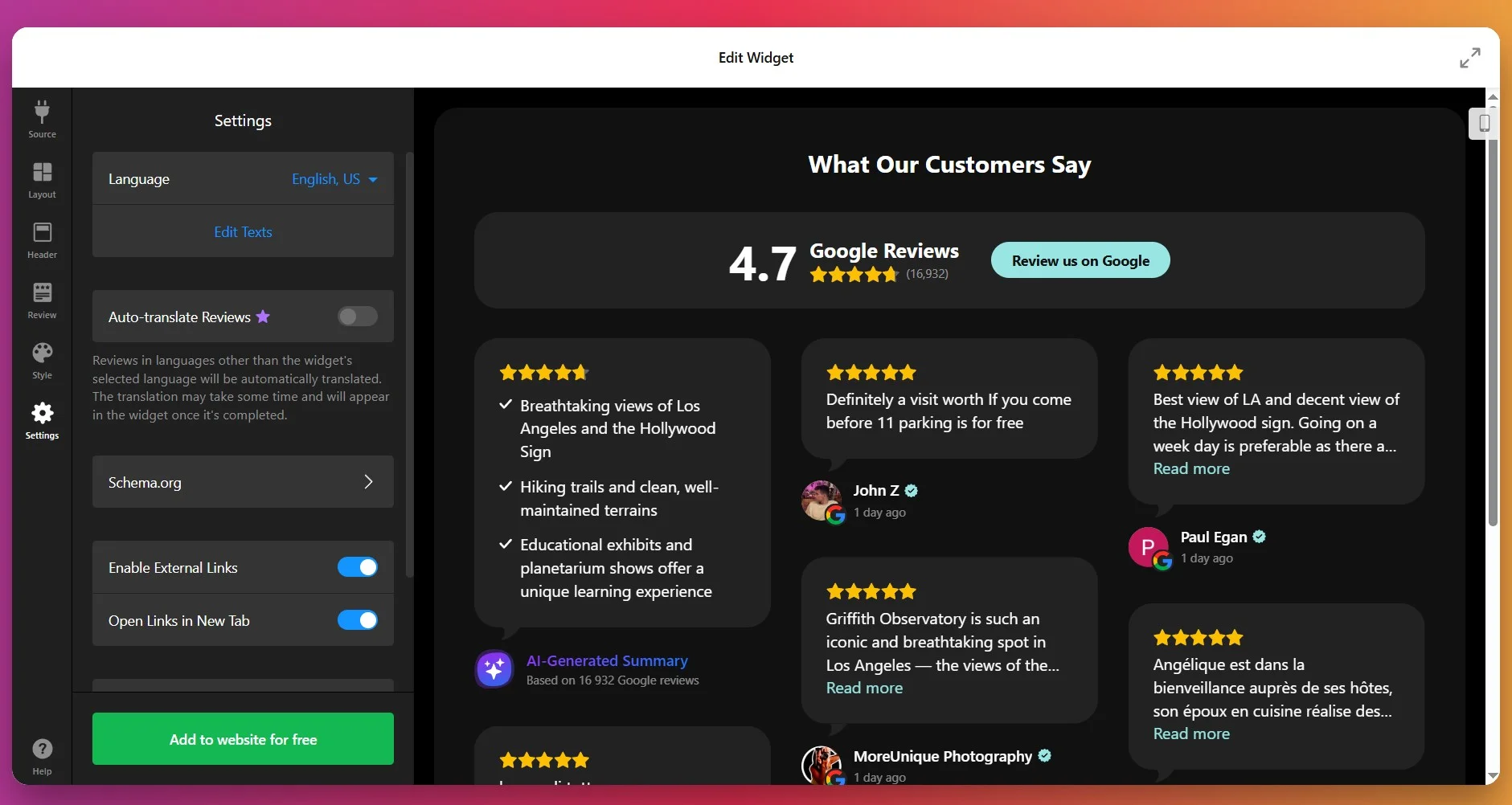
Unter „Einstellungen“ können Sie das Verhalten des Widgets anpassen. Wählen Sie die Header-Optionen: Gesamt-Sternebewertung anzeigen/ausblenden, Anzahl der Rezensenten und Foto des neuesten Rezensenten. Passen Sie die Schaltfläche „Bewertung schreiben“ an – Beschriftung, Ja/Nein-Aktionen oder eine Weiterleitung zu Ihrer Google-Seite.
Breite/Höhe (in Pixeln oder Prozent) festlegen, damit es gut in Ihr Layout passt. Stellen Sie sicher, dass das Widget responsiv ist, damit es auf Mobil, Tablet und Desktop gut aussieht.
6. Installationscode erhalten
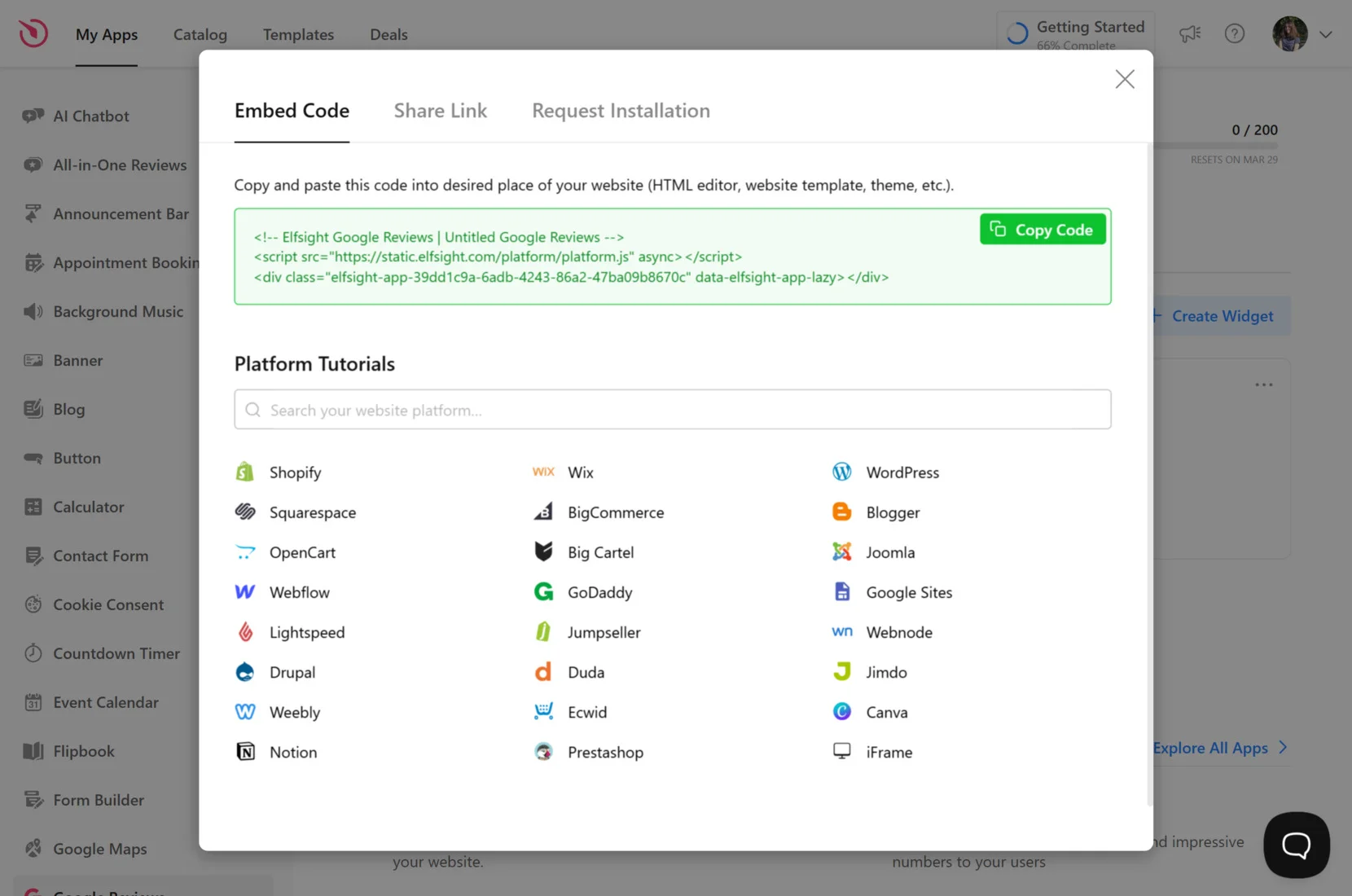
Wenn Sie mit dem Aussehen und der Funktionsweise zufrieden sind, klicken Sie auf „Kostenlos zur Website hinzufügen“. Der Editor erzeugt Ihren einzigartigen Einbettungscode. Kopieren Sie diesen Code – Sie verwenden ihn auf Ihrer Website, um das Widget anzuzeigen.
7. Google-Bewertungen zu Shopify hinzufügen
Nachdem Ihr Widget vollständig konfiguriert ist und der Installationscode kopiert wurde, besteht der letzte Schritt darin, es in Ihrem Shopify-Store einzubetten. Unten finden Sie die drei gängigsten Installationsmethoden:
Spezifische Seite — Online Store 2.0
- Gehen Sie im Shopify-Adminbereich zu Sales Channels → Online Store → Themes und klicken Sie auf Anpassen.
- Wählen Sie die Zielseite aus dem Dropdown-Menü oben im visuellen Editor.
- Klicken Sie Abschnitt hinzufügen und wählen Sie Custom Liquid.
- Fügen Sie Ihr Snippet in das Custom Liquid-Feld ein und klicken Sie auf Speichern.
Spezifische Seite — Vintage-Themen
- Im Shopify-Adminbereich gehen Sie zu Online Store → Themes → Customize.
- Wählen Sie die zu bearbeitende Seite aus dem oberen Dropdown-Menü aus.
- Klicken Sie auf Abschnitt hinzufügen → Benutzerdefinierter Inhalt. Innerhalb des Blocks Benutzerdefinierter Inhalt verwenden Sie ggf. den Block Benutzerdefiniertes HTML, falls erforderlich.
- Fügen Sie Ihren Elfsight-Embed-Code in das HTML-Feld ein, setzen Sie ggf. die Breite des Containers auf 100%, und klicken Sie auf Speichern.
Alle Seiten der Website
- Im Shopify-Adminbereich klicken Sie auf das …-Menü und wählen Sie Code bearbeiten.
- Layout → theme.liquid öffnen
- Fügen Sie Ihr Elfsight-Snippet vor dem schließenden Tag ein und klicken Sie auf Speichern.
Produktseiten
Zur Produktbeschreibung hinzufügen
- Gehen Sie zu Produkte und öffnen Sie das Produkt zum Bearbeiten.
- Klicken Sie auf das
</>-Symbol, um den HTML-Editor zu öffnen, Ihren Code einzufügen und anschließend auf Speichern zu klicken.
Zu allen Produktseiten hinzufügen
- Gehen Sie im Shopify-Adminbereich zu Online Store → Themes → Actions → Edit code.
- Öffnen Sie
Sections → main-product.liquid - Fügen Sie Ihren Elfsight-Code dort ein, wo er erscheinen soll, und klicken Sie auf Speichern.
Wenn Sie Flexibilität wünschen oder eine andere Installationsmethode bevorzugen, können Sie das Google-Bewertungen-Widget auch direkt zu Ihrer Shopify-Website hinzufügen – mit alternativen Methoden.
Weitere Möglichkeiten, Google-Bewertungen zu Shopify hinzuzufügen
Es gibt mehrere native und offizielle Methoden, Google-Bewertungen in eine Shopify-Website einzubinden, wobei jede Methode ihre eigenen Einschränkungen hat.
Shopify – Integrierte Produktbewertungen-App
Shopifys eigene Produktbewertungen-App ermöglicht es Ihnen, Bewertungen Ihres Shops direkt auf Ihrer Website zu sammeln und anzuzeigen.
- App installieren. Suchen Sie im Shopify App Store nach Produktbewertungen und fügen Sie sie Ihrer Website hinzu.
- Bewertungsabschnitt aktivieren. Aktivieren Sie den Bewertungsabschnitt in Ihrer Produktvorlage über den Theme-Editor.
- Darstellung anpassen. Passen Sie die Einstellungen an, um zu steuern, wie Bewertungen auf Produktseiten angezeigt werden.
- Bewertungen sammeln. Fordern Sie Kunden nach dem Kauf auf, Bewertungen zu hinterlassen.
- Rezensionen moderieren. Bewertungen nach Bedarf über das Admin-Panel freigeben oder ausblenden.
Diese App importiert Bewertungen nicht automatisch von Google.
Weitere Details finden Sie in der Dokumentation des Shopify App Store.
Manuelles Einbetten mit Google Maps
Sie können einzelne Google-Bewertungen manuell einbetten, indem Sie die Einbettungsfunktion von Google Maps verwenden.
- Finden Sie Ihr Unternehmen auf Google Maps. Suchen Sie nach Ihrem Unternehmensprofil.
- Bewertung auswählen. Öffnen Sie die Bewertung, die Sie hervorheben möchten.
- Embed-Code kopieren. Klicken Sie auf das Optionsmenü und kopieren Sie den HTML-Einbettungscode.
- Shopify-Seite bearbeiten. Öffnen Sie den Shopify-Theme-Editor und wählen Sie die Seite für die Rezension aus.
- Einbettungscode einfügen. Fügen Sie den Embed-Code dort ein, wo die Bewertungen erscheinen sollen.
Sie müssen diesen Vorgang für jede neue Bewertung, die Sie anzeigen möchten, manuell wiederholen.
Weitere Details finden Sie in der Google Maps-Hilfe.
Bewertungen per Google-API-Integration hinzufügen
Shopify ermöglicht fortgeschrittenen Nutzern die Anzeige von Google-Bewertungen durch die Integration der Google Places API.
- Erstelle ein Google Cloud-Projekt. Registriere dich bei der Google Cloud Platform und aktiviere die Places API.
- API-Schlüssel generieren. Holen Sie sich Ihren API-Schlüssel aus dem Dashboard.
- Shopify-Theme-Code bearbeiten. Öffnen Sie den Theme-Editor und fügen Sie API-Aufrufe in die gewünschten Abschnitte ein.
- Bewertungen per API abrufen. Verwenden Sie Code-Schnipsel, um Bewertungen von Google abzurufen und anzuzeigen.
- Speichern und Testen. Speichern Sie Ihre Änderungen und prüfen Sie die Live-Vorschau der Bewertungen.
Diese Methode erfordert kundenspezifische Entwicklung, Wartung und Gebühren für die Google-APIs.
Weitere Details finden Sie in der Google Cloud-Dokumentation.
Wie schneiden diese Methoden zum Hinzufügen von Google-Bewertungen ab?
| Methode | Großes Pro-Update 👍 | Großer Nachteil 👎 |
|---|---|---|
| Elfsight Widget | Synchronisiert Google-Bewertungen sofort und zeigt sie automatisch an. | Monatliche Gebühr und eingeschränkte Gestaltung in Basisplänen. |
| Shopify-Produktbewertungen-App | Einfach zu installieren und Kundenbewertungen zu verwalten. | Importiert oder synchronisiert Google-Bewertungen nicht direkt. |
| Manuelle Einbettung mit Google Maps | Kostenlos und einfach – für einzelne Bewertungen. | Für jede neue Bewertung sind manuelle Updates erforderlich. |
| Google API-Integration | Echtzeit-Synchronisierung mit fortschrittlicher Anpassung. | Erfordert Programmierung, API-Verwaltung und kann zusätzliche Kosten verursachen. |
Wenn Sie praktische Tipps suchen, wie Ihre Google-Bewertungen sauber wirken und zuverlässig auf Ihrer Shopify-Website funktionieren, schauen Sie sich den nächsten Block für praxisnahe Ratschläge an.
Unverzichtbare Checkliste für das Google-Bewertungen-Widget
Aus der Erfahrung des Elfsight-Teams beim Helfen von Nutzern beim Einbetten von Google-Bewertungen haben wir festgestellt, dass einige strategische Anpassungen einen großen Unterschied darin machen, wie Besucher Ihr Unternehmen wahrnehmen. Hier sind die Top-Tipps, die wir für eine reibungslose und wirkungsvolle Widget-Einrichtung empfehlen.
- Verbinden Sie sich mit Ihrem verifizierten Google-Konto. Stellen Sie sicher, dass das Widget direkt zu Ihrem offiziellen Google My Business-Profil verlinkt, damit nur echte Bewertungen erscheinen.
- Wählen Sie ein Layout, das zu Ihren Inhalten passt. Testen Sie Grid-, Listen- oder Karussell-Formate, um zu sehen, welches Layout Bewertungen und Autorenfotos auf Ihrer Website am deutlichsten darstellt.
- Rezensionen nach Bewertung oder Stichwörtern filtern. Legen Sie Filter fest, um Ihr bestes Feedback hervorzuheben oder irrelevante Kommentare auszublenden, damit der Fokus darauf liegt, was potenzielle Kunden wirklich interessiert.
- Aktivieren Sie den Button “Eine Bewertung schreiben”. Platzieren Sie den Aufforderungstext zur Bewertung an einer gut sichtbaren Stelle, damit Besucher einfach neues Feedback hinzufügen können, ohne Verwirrung.
- Farben und Schriftarten konsistent gestalten. Stimmen Sie das Widget-Design auf Ihre Markenfarben und Typografie ab – für eine nahtlose visuelle Integration.
- KI-gestützt Zusammenfassungen, wo möglich anzeigen. Verwenden Sie Sentiment-Hinweise, um Besuchern schnell einen Überblick über das häufig geäußerte Lob und wiederkehrende Themen Ihrer Kunden zu geben.
- Echtzeit-Updates aktiv. Vergewissern Sie sich, dass das Widget auf automatisches Aktualisieren eingestellt ist, damit Ihre neuesten Bewertungen immer ohne manuelle Aktualisierung angezeigt werden.
- Auf allen Geräten und Plattformen testen. Vorschau des Widgets auf Desktop, Tablet und Mobilgerät, um Formatierungsprobleme mit Bildern oder Text zu vermeiden.
- Bewertungen optimal positionieren. Platziere das Widget nahe Call-to-Action-Elementen oder Kontaktformularen, damit Besucher positives Feedback an Entscheidungspunkten sehen.
Jetzt, da Sie eine bewährte Checkliste zur Einrichtung des Google-Bewertungen-Widgets haben, schauen wir uns an, wie echte Unternehmen es nutzen, um Vertrauen aufzubauen und die Interaktion auf ihren Websites zu steigern.
Google-Bewertungen in der Praxis: Buchhaltung
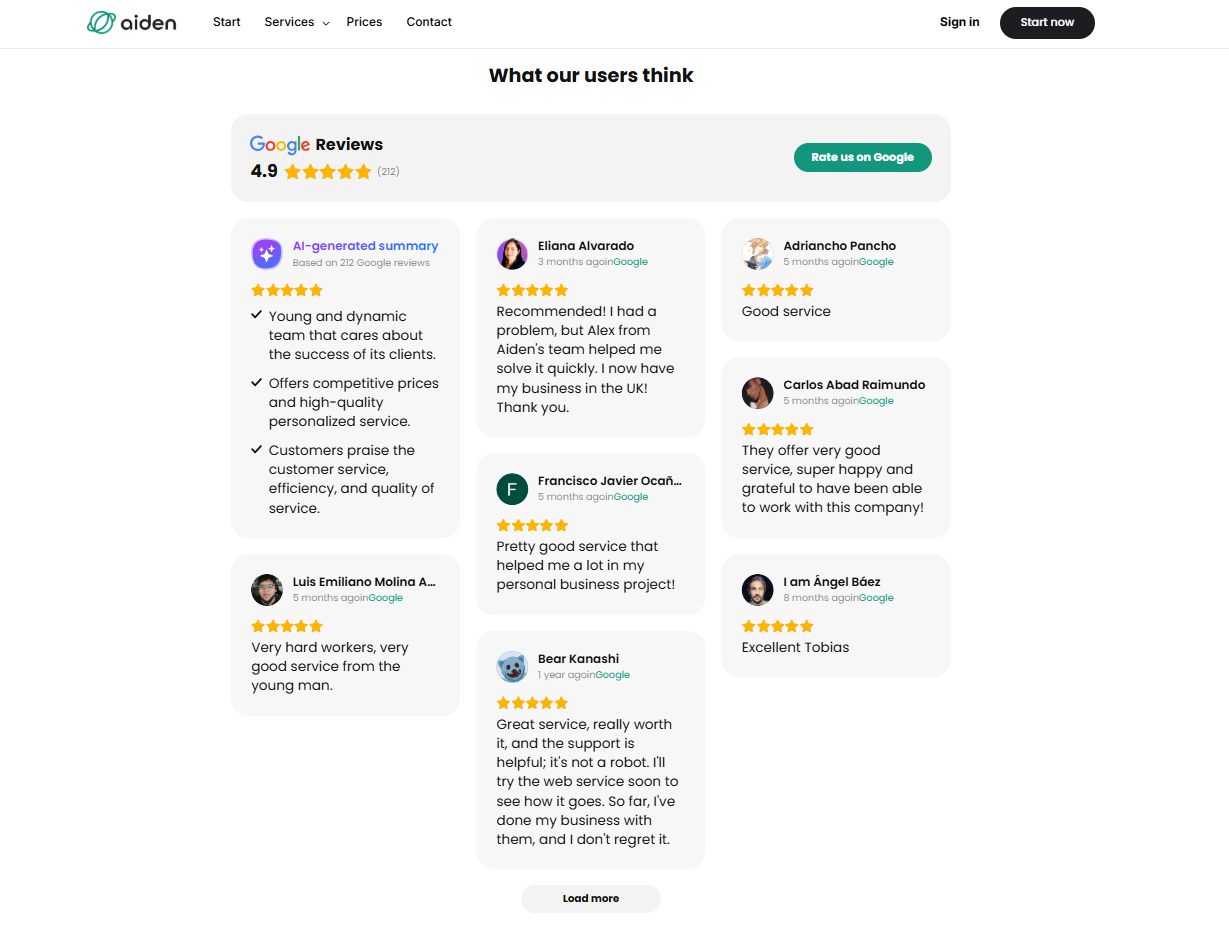
Eine unabhängige Buchhaltungsfirma setzte auf Elfsight, um ihre Online-Präsenz zu stärken und Glaubwürdigkeit aufzubauen. Indem sie authentische Google-Bewertungen direkt auf ihrer Website präsentieren, konnten sie Vertrauen bei neuen Besuchern aufbauen und mehr Kundenanfragen generieren, ohne stark auf bezahlte Werbung angewiesen zu sein.
Bevor Sie Elfsight verwenden
Die Website des Unternehmens wirkte professionell, aber statisch. Potenzielle Kunden konnten die Qualität des Services nur über Mundpropaganda prüfen. Dieser Mangel an Social Proof führte dazu, dass Gelegenheitsbesucher nicht in zahlende Kunden umgewandelt wurden.
- Kein sichtbares Kundenfeedback auf der Website.
- Schwierigkeiten beim Aufbau von Vertrauen bei Erstbesuchern
- Geringe Conversion-Rate aus dem Website-Verkehr
Mit Google-Bewertungen
„Wir haben bessere Interaktionen auf Landing Pages, reibungslosere mobile Erlebnisse und einen Anstieg der Lead-Konversionen festgestellt.“ – Alejandro, Aiden Startup
Durch das Einbetten des Google-Reviews-Widgets kann das Unternehmen automatisch aktuelles Kundenfeedback aus seinem Google-Unternehmensprofil anzeigen. Positive Bewertungen erscheinen nun direkt auf seinen Dienstleistungsseiten, wodurch potenzielle Kunden echte, verifizierte Erfahrungen sehen, ohne die Website zu verlassen. Dieser authentische Social Proof macht die Website überzeugender und kundenorientierter.
Ergebnisse
Nach der Implementierung von Google-Bewertungen verzeichnete das Unternehmen eine klare Steigerung der Conversions. Besucher verweilten nicht nur länger auf der Website, sondern buchten nach dem Lesen positiver Testimonials auch eher einen Beratungstermin. Das Widget nahm Hemmungen ab und verschaffte den nötigen Glaubwürdigkeits-Boost, um sich in einer wettbewerbsintensiven Nische durchzusetzen.
Weitere Widgets im Einsatz
Zusätzlich zu Google-Bewertungen verwendet das Unternehmen auch das Kontaktformular, um Leads zu erfassen, das FAQ (Häufig gestellte Fragen) zu beantworten und den Cookie-Hinweis, um die Einhaltung sicherzustellen. Zusammen schaffen diese Integrationen eine benutzerfreundliche Website, die transparent, professionell wirkt und leicht navigierbar ist.
Außerdem hat das Team das Aussehen seiner Widgets so angepasst, dass sie nahtlos zur Markenidentität passen – damit zeigen sie, wie flexibel und wirkungsvoll Elfsight-Lösungen sind, wenn sie kreativ in jeder Branche eingesetzt werden.
Google-Bewertungen verleihen einer Website Authentizität und Vertrauen, verwandeln positives Kundenfeedback in ein starkes Werkzeug zur Steigerung von Conversions – besonders für dienstleistungsorientierte Unternehmen.
Google-Bewertungen: Probleme & Lösungen
Google-Bewertungen zu einer Shopify-Website hinzufügen, kann eine kraftvolle Methode sein, Vertrauen aufzubauen und den Umsatz zu steigern. Allerdings stoßen Nutzer oft auf Probleme während des Integrationsprozesses. Werfen wir einen Blick darauf, wie man die häufigsten Probleme behebt:
Warum erscheinen meine Google-Bewertungen nicht auf meiner Shopify-Website?
Wie behebe ich eine langsame Ladezeit der Website, nachdem ich Google-Bewertungen hinzugefügt habe?
Was tun, wenn Ihr Google-Bewertungen-Widget nicht aktualisiert wird?
Wie beheben Sie Probleme mit dem manuell eingebetteten Google-Bewertungs-Code?
Kann ich das Layout meines Google-Bewertungen-Widgets anpassen?
Wenn Sie nach dem Prüfen dieser Grundlagen weiterhin Probleme haben, finden Sie weitere Ressourcen und Support-Optionen, die Ihnen helfen, Ihre Google-Bewertungen-Integration zu lösen.
Hilfe benötigt?
Wir hoffen, diese Anleitung zeigt Ihnen einen klaren Weg, Google-Bewertungen zu Ihrer Shopify-Website hinzuzufügen, und stärkt das Vertrauen Ihrer Besucher. Schreiben Sie uns jederzeit—Ihr Feedback hilft uns, Dinge besser für alle zu machen. Für weitere Tipps und Updates verbinden Sie sich mit dem Elfsight-Team auf X, Facebook und LinkedIn. Lassen Sie uns im Gespräch bleiben.




Der größte Irrglaube meinerseits ist, dass mehr Bewertungen besser sind. Ich hätte lieber 15 detaillierte, gemischte Bewertungen als 200 generische „Tolles Produkt!“-Bewertungen — die scrollen Nutzerinnen und Nutzer sofort weiter. Von 4.0 bin ich nicht überzeugt; das scheint mir zu niedrig. 4,5–4,8 ist der ideale Bereich.
Guter Punkt zur Debatte über Detailgenauigkeit vs. Allgemeinheit, Jodie! Wenn Sie Google-Bewertungen hinzufügen, setzen Sie schon so eine Art auf Authentizität – eine gute Mischung scheint besser, um Vertrauen aufzubauen. Eine gemischte Bewertung, die genau erklärt, was falsch war, ist hilfreicher als fünfzig “Love it!”-Bewertungen.