
Terminformular-Vorlagen

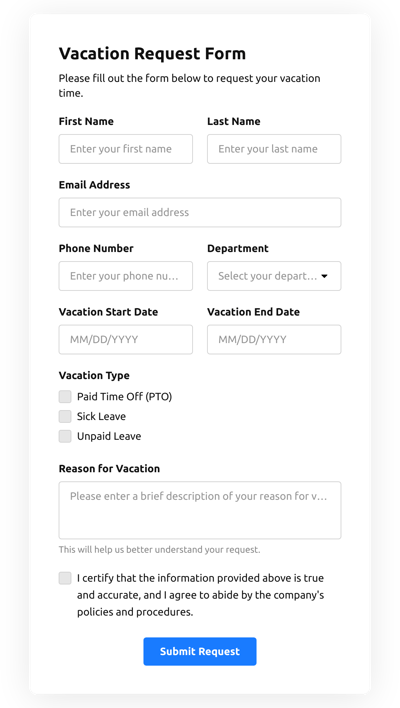

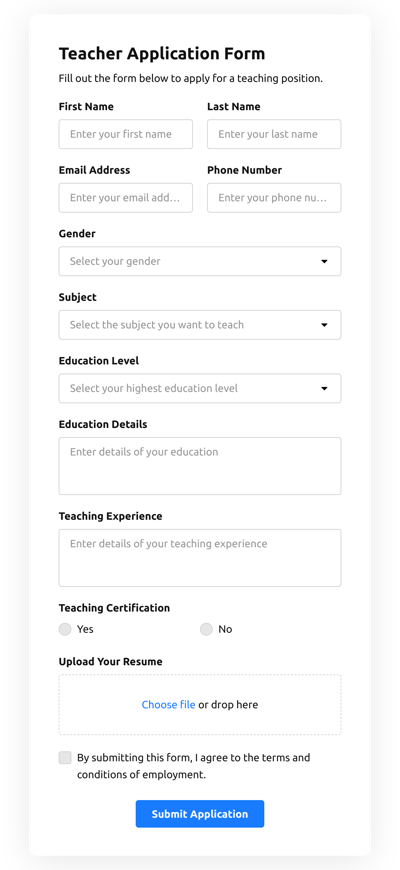
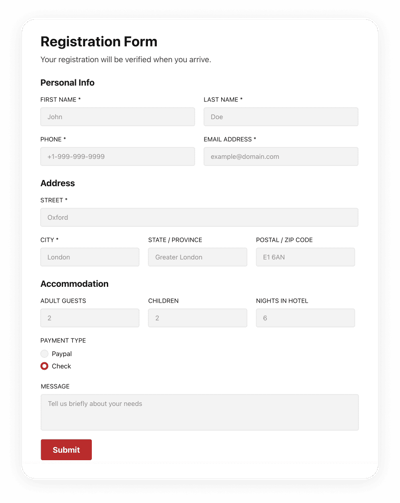

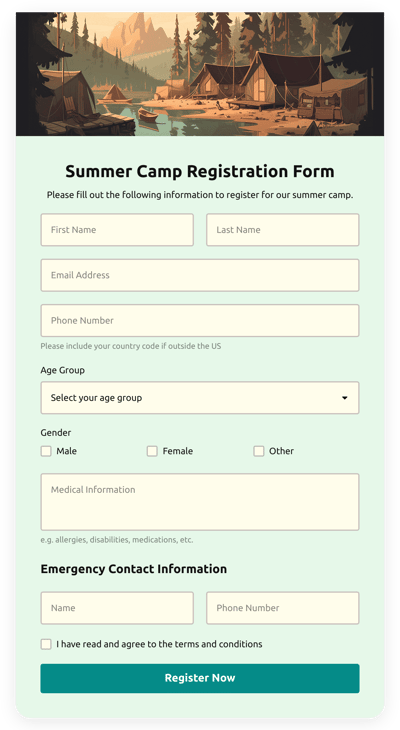
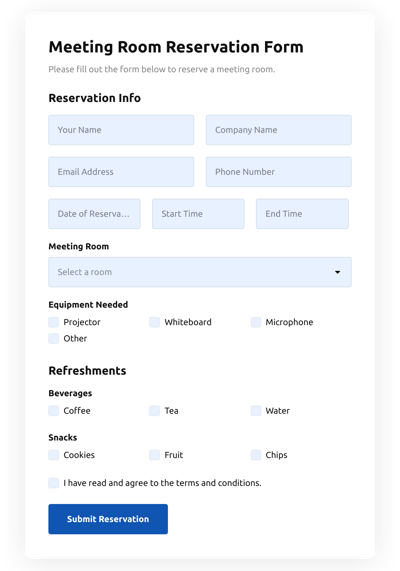

Warum Elfsight Terminbuchungsformulare die beste Wahl sind?
Wenn Sie eine mobilfreundliche und anpassbare Formularlösung suchen, um die Interaktionsrate zu erhöhen und mehr potenzielle Kunden zu gewinnen, ist das Terminbuchungsformular von Elfsight die beste Wahl, um Ihre Marke hervorzuheben. Unsere fertigen Lösungen verbessern das Nutzererlebnis der Webseite und steigern den Gewinn in wenigen Sekunden. Sparen Sie Zeit und Ressourcen bei der Beauftragung eines Programmierers, denn der Einrichtungsprozess ist schnell und erfordert keine Programmierkenntnisse!

Terminformular-Funktionen und Integrationen
So erstellen Sie eine Terminformular-Vorlage für Ihre Website
Um die Terminbuchungs-Formularvorlage zu gestalten, beachten Sie die Punkte der detaillierten Richtlinie:
- Wählen Sie aus der Liste eine Terminformular-Vorlage und klicken Sie auf »Vorlage verwenden«.
- Passen Sie die Eigenschaften der Vorlage an Ihre Anforderungen an und speichern Sie alle Änderungen.
- Melden Sie sich beim Elfsight-Profil an.
- Erhalten Sie den einzigartigen HTML-Code, um das Formular auf Ihrer Website einzubinden, sowie den direkten Link.
Haben Sie Schwierigkeiten bei der Erstellung Ihres Terminformulars? Zögern Sie nicht, das Elfsight Help Center zu kontaktieren.
So fügen Sie das Terminformular Ihrer Website hinzu.
Um das Terminbuchungs-Formular in Ihre Website einzubinden, verwenden Sie die einfache Anleitung:
- Nachdem Sie die Vorlage des Terminbuchungsformulars angepasst haben, melden Sie sich im Konto an.
- Extrahiere den eindeutigen Formularcode.
- Binden Sie den Formularcode in den HTML-Editor ein.
- Tolle Arbeit! Sie haben das Terminformular nahtlos in Ihre Webseite integriert.
Bei Problemen während der Einrichtung? Wenden Sie sich bitte an unseren Elfsight-Kundendienst. Wir helfen Ihnen gern.
FAQ (Häufig gestellte Fragen)
Welches Datumsformat wird im Terminbuchungsformular unterstützt?
Das Terminformular unterstützt verschiedene Datumsformate, darunter MM/DD/YY, DD/MM/YY und YY/MM/DD.
Welche Kalender kann ich mit dem Terminformular synchronisieren?
Sie können verschiedene Kalender über die Zapier-Integration mit Ihrem Formular synchronisieren, zum Beispiel Google Kalender.
Ist die Terminformular-Vorlage für jeden Website-Builder oder jedes CMS geeignet?
Ja! Die Formularvorlage für Online-Terminbuchung ist vollständig kompatibel mit 99 % der Content-Marketing-Systeme und Website-Plattformen:
WordPress, Woocommerce, Wix, Weebly, Webflow, Squarespace, Shopify, Prestashop, Opencart, Mailchimp, Magento, jQuery, Joomla, HTML, Google Sites, Godaddy, Facebook Page, Elementor, Drupal, Divi, Bootstrap, Blogger, BigCommerce, Clickfunnels, Adobe Muse and many others.
Welche Integrationen kann ich mit dem Terminbuchungsformular synchronisieren?
Sie können Google Sheets, Zapier und Mailchimp mit dem Terminformular im Demo-Editor verbinden, nachdem Sie die Vorlage ausgewählt haben.
Wo kann ich mein Terminformular außerhalb der Website teilen?
Sie können das Formular über verschiedene Marketing-Plattformen bewerben, aber wir empfehlen, diese Optionen zu prüfen, um die Bestellungen zu steigern:
- Senden Sie den direkten Link zum Formular.
- Integrieren Sie das Formular in Ihre E-Mail-Marketing-Kampagnen.
- Binden Sie das Formular in die Landingpage ein.
- Verbreiten Sie den Formular-Link über Ihre Social-Media-Kanäle.
Welche Elemente kann ich im Terminbuchungsformular anpassen?
Du darfst alle Elemente des Terminbuchungs-Formulars über den Elfsight Online-Demo-Konfigurator anpassen, einschließlich der auszufüllenden Textfelder, Überschrift, Titelbild, Markenbild, Fußzeile, Positionierung, Layout, Button-Icon, Hauptfarben, Erfolgsmeldung und mehr.
Wie exportiere ich meine Formulardaten?
Um Ihre Terminformular-Informationen zu übertragen, verbinden Sie das Terminformular mit einer Integrationsanwendung wie Google Sheets, Zapier oder Mailchimp. Folgen Sie daher der Anleitung:
- Gehen Sie im Demo-Editor zum Menüpunkt „Integrationen“.
- Wählen Sie den Integrator, den Sie verwenden möchten.
- Verbinden Sie das Formular mit dem ausgewählten Integrationsdienst, indem Sie die Anforderungen jedes Dienstes erfüllen.
Wie richte ich Benachrichtigungen für mein Formular ein?
Um Benachrichtigungen des Terminformulars zu erhalten und dauerhaft E-Mails zu erhalten, befolgen Sie diese Schritte:
- Finden Sie die Menüleiste „E-Mail“ im Online-Demo-Editor.
- Wählen Sie die Schaltfläche „Benachrichtigen“ aus.
- Aktivieren Sie ‘E-Mail-Benachrichtigungen’, um Benachrichtigungen zu erhalten, wenn jemand das Formular ausfüllt.
- E-Mail hinzufügen und SMS-Benachrichtigung anpassen.
- Gehen Sie zum Menü „E-Mail“ zurück und wählen Sie die Option „Teilnehmer benachrichtigen“, um nach dem Absenden des Formulars eine E-Mail-Benachrichtigung zu senden.
- Autoresponder-E-Mail aktivieren und die Nachricht eingeben.
Sind die Terminformular-Vorlagen responsive?
Ja, sicher, das Terminformular ist vollständig responsiv und dafür ausgelegt, auf jedem Gerät effektiv mit verschiedenen Bildschirmauflösungen, Betriebssystemen und Webbrowsern zu funktionieren.
Kann ich das schwebende Terminbuchungsformular auf meiner Website hinzufügen?
Natürlich — selbst wenn Sie zunächst die eingebettete Vorlage ausgewählt haben. Um das Layout zu ändern und das schwebende Terminbuchungs-Formular zu erstellen, werfen Sie einen Blick auf diese Schritte:
- Gehen Sie im Live-Demo-Konfigurator zum Layout-Menü.
- Wählen Sie die auf dem Bildschirm angezeigte Pane-Layout-Option aus.
- Passen Sie die Einstellungen für Position und den schwebenden Button an.
- Schwebende Schaltfläche im Menü „Appearance“ anpassen und Änderungen speichern.
- Melden Sie sich bei Ihrem Elfsight-Konto an und erhalten Sie den Code zum Einbetten in Ihre Website.
Wie füge ich CAPTCHA zu meinem Formular-Template hinzu?
Um eine CAPTCHA-Sicherheitsfunktion in die Terminbuchungs-Formularvorlage einzubetten und Spam zu verhindern, befolgen Sie diese einfache Anleitung:
- Suchen Sie die Einstellungsleiste im Live-Demo.
- Suche nach „Spamschutz“ und tippe darauf.
- Aktivieren Sie ReCAPTCHA.