Laut HubSpot’s State of Inbound Marketing Report erzeugen Unternehmen mit aktivem Blog 67% mehr Leads pro Monat als solche ohne Blog.
Elfsight-Widgets haben es mir ermöglicht, mich stärker auf die Innovationsseite meiner Arbeit zu konzentrieren und die technischen Details zu umgehen. Die umfangreichen Personalisierungsfunktionen sind ein bedeutender Vorteil, und die Leistung ist bemerkenswert. Zwei Daumen hoch.
Ganz gleich, ob Sie einen E-Commerce-Shop, ein Dienstleistungsunternehmen oder eine Unternehmenspräsenz betreiben: Zu lernen, wie man einen Blog zu einer WordPress-Website hinzufügt, eröffnet Ihnen bessere Inhaltsorganisation, Leserbindung und Sichtbarkeit in Suchmaschinen. Da No-Code-Tools verfügbar sind, benötigen Sie keine Entwickler mehr, um eine anspruchsvolle Blog-Erfahrung zu schaffen. Diese Anleitung zeigt, wie man ein anpassbares Blog-Widget in WordPress einbettet – der schnellste Weg, einen Blog in Ihre WordPress-Seite hinzuzufügen, ohne die Kernfunktionen zu verändern.
- Schnellste Methode, ein Blog-Widget in WordPress einzubetten (kein Code erforderlich)
- Schritt-für-Schritt-Installationsprozess für WordPress-Umgebungen
- So passen Sie das Erscheinungsbild Ihres Blogs an, damit es zu Ihrem WordPress-Theme passt
- Best Practices für die Organisation von Blog-Beiträgen und WordPress-SEO
- Vergleich: natives WordPress-Blog vs. dedizierte Blog-Widgets
Die folgenden Abschnitte führen Sie durch den vollständigen Ablauf: Von der Auswahl der passenden Blog-Vorlage bis zum Einbetten Ihres Widgets, zur Optimierung der Inhalte für Suchmaschinen und zur konsistenten Leistung auf allen Geräten.
Schneller Einstieg: In wenigen Minuten einen WordPress-Blog hinzufügen.
Der schnellste Weg, eine Blog-Seite zu WordPress hinzuzufügen, umfasst vier einfache Schritte:
- Erstellen Sie ein neues Widget mit dem Elfsight-Editor und passen Sie die Grundeinstellungen an.
- Wählen Sie eine Blog-Vorlage, die zum Design von WordPress passt.
- Kopieren Sie Ihren individuellen Einbettungscode aus dem Editor.
- Fügen Sie den Code in Ihre WordPress-Seite oder Ihren Beitrag ein, indem Sie den HTML-Editor verwenden.
Vorschau Ihres Blog-Widgets im interaktiven Demo unten, um zu sehen, wie es auf Ihrer WordPress-Website aussieht:
Warum das Hinzufügen eines Blog-Widgets zu WordPress sinnvoll ist
Bevor Sie mit der Installation beginnen, hilft Ihnen zu verstehen, wie ein Blog Ihre WordPress-Website verbessert und Ihre Geschäftsergebnisse maximiert:
Mehr organische Sichtbarkeit und bessere Suchplatzierungen
Jeder Blog-Beitrag erzeugt neue indizierte Seiten, die Suchmaschinen-Crawler durchsuchen und in den Rankings platzieren. Frische, keyword-optimierte Inhalte signalisieren, dass Ihre WordPress-Seite aktiv und relevant bleibt – was sich direkt positiv auf das Ranking für wettbewerbsfähige Suchbegriffe auswirkt. Die Kombination aus hochwertigem Content und zuverlässigem WordPress-Hosting stellt sicher, dass Ihre Website schnell lädt und erreichbar bleibt — beides entscheidende Faktoren im Suchranking. Studien zeigen, dass Websites, die regelmäßig veröffentlichen, für Long-Tail-Keywords besser ranken und qualifizierte Besucher anziehen, die bereits an Ihrem Angebot interessiert sind.
Qualifizierte Lead-Generierung im großen Maßstab
Blogleser, die sich mit Ihren Inhalten auseinandersetzen, informieren sich eigenständig über Ihre Lösungen, noch bevor sie ein Verkaufsgespräch anfordern. Dieser Vorqualifizierungsprozess sorgt dafür, dass Ihr Vertriebsteam mit wärmeren, besser informierten Interessenten spricht. Im Gegensatz zu bezahlter Werbung, die aufhört zu funktionieren, sobald Sie mit dem Investieren aufhören, generieren Ihre Blog-Inhalte dauerhaft Leads.
Glaubwürdigkeit und Positionierung als Vordenker
Wenn Sie regelmäßig Blog-Beiträge auf Ihrer WordPress-Website veröffentlichen, demonstrieren Sie Fachwissen und stärken das Vertrauen potenzieller Kunden. Besucher beurteilen, ob sie mit Ihnen Geschäfte machen, teilweise basierend auf der Qualität des kostenlosen Wissens, das Sie teilen. Ein starker Blog positioniert Ihre Marke als Branchenressource, zu der Interessenten bei Orientierung und Lösungen greifen.
Content-Multiplikator-Effekt über alle Kanäle
Jeder Blogbeitrag auf Ihrer WordPress-Website wird zu einem Inhaltszentrum, das weitere Marketingkanäle speist. Nutzen Sie zentrale Erkenntnisse, Statistiken und Zitate für Social Media, E-Mail-Kampagnen, Webinare, Podcasts oder Fallstudien — alle stammen aus dem Kernblog-Inhalt Ihres Blogs. Ein gut recherchierter Artikel kann Monate multikanaler Content liefern.
Verbesserte Besucherbindung und längere Verweildauer
Blog-Inhalte geben Besuchern Gründe, länger auf Ihrer WordPress-Seite zu bleiben, und erhöhen die Engagement-Kennzahlen, die Suchmaschinen messen. Engagierte Besucher erkunden eher weitere Seiten, melden sich für Newsletter an oder tätigen Käufe. Je stärker Leser mit Ihrem Blog interagieren, desto mehr Daten erhalten Sie über deren Interessen und Bedürfnisse.
Wichtige Funktionen für die professionelle Blog-Implementierung
Wenn Sie ein Blog-Widget zu WordPress hinzufügen, sind Sie nicht auf einfache Beitragslisten beschränkt. Elfsight-Bloglösung bietet umfassende Funktionen, die das Leseerlebnis verbessern und die Inhaltsverwaltung vereinfachen:
| Funktion | WordPress-Einfluss |
|---|---|
| KI-gestützte Inhaltserstellung | Generieren Sie automatisch hochwertige Blog-Beiträge und Vorschaubilder. Reduzieren Sie die Zeit für die Inhaltserstellung von Stunden auf Minuten – bei gleichbleibend professionellen Qualitätsstandards, die zur Markenstimme Ihrer WordPress-Seite passen. |
| Mehrere responsive Layouts | Wählen Sie professionell gestaltete Blog-Vorlagen – Grid, Sidebar, Featured Post, Minimal- oder Vollbreiten-Formate. Wechseln Sie Layouts, ohne vorhandene WordPress-Beiträge oder Inhaltsstrukturen zu beeinträchtigen. |
| Intuitiver Inhalts-Editor mit 11 Blocktypen | Überschriften, Absätze, Bilder, Call-to-Action-Elemente und eingebettete Medien formatieren – ganz ohne WordPress-Code. Der blockbasierte Editor funktioniert ähnlich wie WordPress’ native Gutenberg-Erfahrung, wodurch die Lernkurve gering bleibt. |
| Mobilfreundliches Design | Blogbeiträge passen sich automatisch an Desktop-, Tablet- und Mobilbildschirme an. Keine zusätzliche mobile Optimierung nötig – Ihr Blog sieht auf allen WordPress-Geräten hervorragend aus. |
| Vollständige Markenanpassung | Stimmen Sie Farben, Schriftarten und das Styling Ihres WordPress-Themes aufeinander ab. Stellen Sie Hintergründe, Textfarben, Rahmen und Abstände so ein, dass Ihr Blog wie eine nahtlose Erweiterung Ihrer Website wirkt. |
| SEO-optimierte Beitragsstruktur | Integrierte Unterstützung für eine korrekte Überschriften-Hierarchie, Bild-Alt-Texte und Metadaten-Formatierung. Diese WordPress-SEO-Grundlagen helfen Suchmaschinen, Ihre Blog-Inhalte besser zu verstehen und höher zu ranken. |
| Bildoptimierung und Alt-Text-Unterstützung | Automatisch optimierte Bilder laden schnell auf WordPress. Fügen Sie beschreibende Alt-Texte hinzu, um Barrierefreiheit zu verbessern und SEO-Signale für visuelle Inhalte in Ihrem Blog zu stärken. |
| Beitragskategorisierung und Autorenprofile | Ordnen Sie Blog-Beiträge in sinnvolle Kategorien, damit WordPress-Besucher themenbezogen navigieren können. Fügen Sie Autorenbiografien und Fotos hinzu, um Glaubwürdigkeit aufzubauen und eine persönliche Verbindung zu Ihrem Publikum herzustellen. |
Für einen vollständigen Funktionsüberblick besuchen Sie die Blog-Widget-Funktionen-Seite. Nun zeigen wir Ihnen Schritt für Schritt, wie Sie diese Blog-Lösung in Ihre WordPress-Website integrieren.
Blog einrichten: Vollständiger WordPress-Installationsleitfaden
Dieser Abschnitt begleitet Sie durch jede Phase der Erstellung und Einbettung Ihres Blogs in WordPress – mit konkreten Beispielen für WordPress-Umgebungen.
Schritt 1: Wählen Sie Ihre Blog-Vorlage.
Die von Ihnen gewählte Vorlage bestimmt die anfängliche Layout-Struktur Ihrer WordPress-Blogbeiträge. Verfügbare Optionen umfassen: Standard Blog (klassisches chronologisches Format), Grid Layout (modernes kartengestütztes Design), Featured Post (Top-Artikel prominent hervorgehoben), Minimal Sidebar (kompaktes Format für schmale WordPress-Sidebars) und Full-Width Showcase (maximiert die visuelle Wirkung auf Ihrer WordPress-Seite).
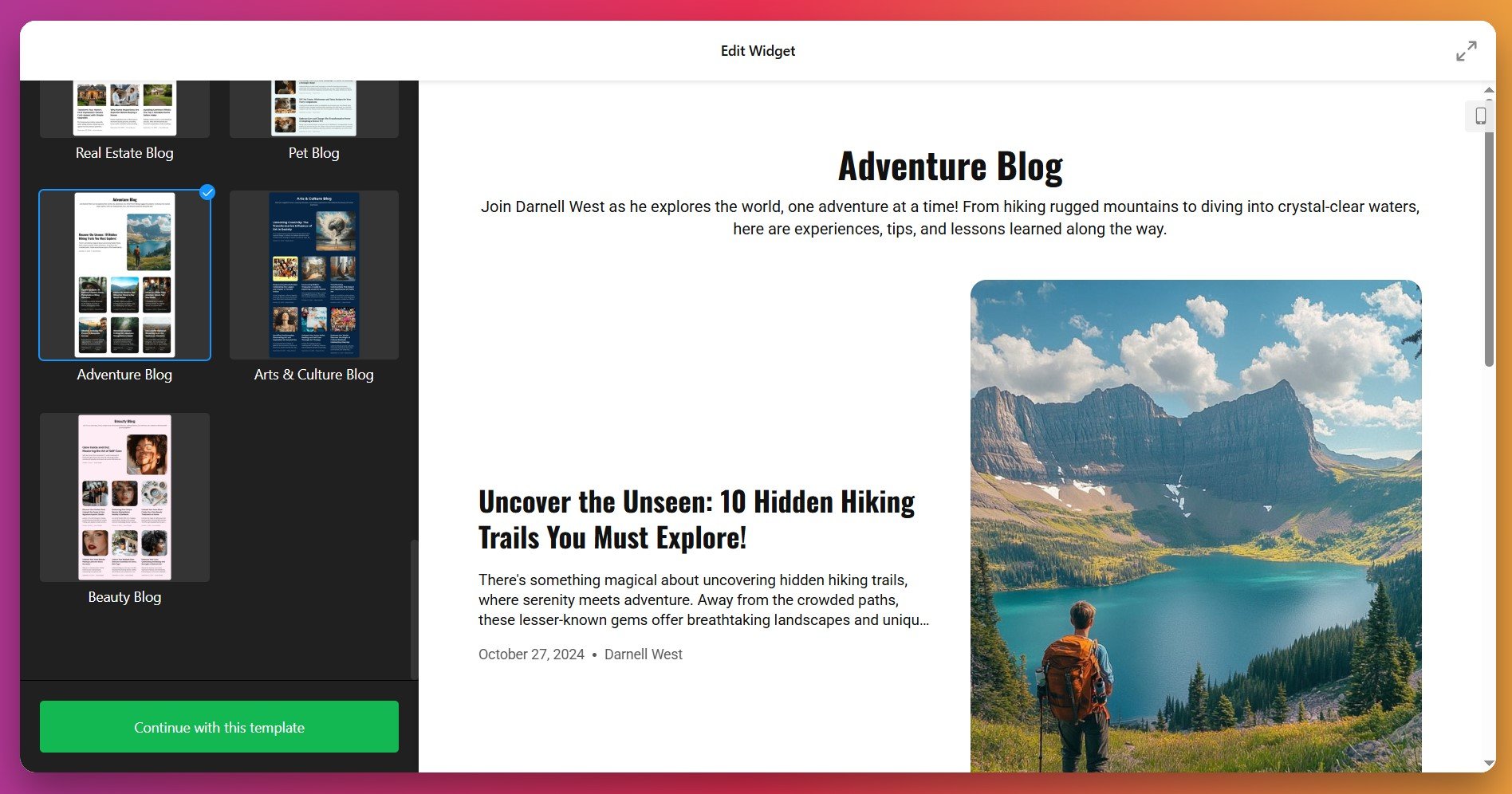
Wähle die Vorlage, die am besten zu deinen WordPress-Designzielen und deiner Inhaltsstrategie passt. Berücksichtige dein typisches WordPress-Beitragsvolumen und deine Lesegewohnheiten bei der Auswahl — Gitter-Layouts eignen sich gut für Publisher mit hoher Veröffentlichungsfrequenz, während Sidebar-Vorlagen für Unternehmen geeignet sind, die weniger häufig, aber mit längeren Inhalten posten.
Schritt 2: Erstellen und Hinzufügen Ihres ersten Blogbeitrags
Mit diesem Schritt füllen Sie den Inhalt, der Ihr WordPress-Blog-Widget antreibt. Wenn Sie Blog-Beiträge hinzufügen, haben Sie zwei Ansätze:
- KI-generierte Beiträge – Beschreiben Sie Ihr gewünschtes Thema und lassen Sie KI automatisch strukturierten, professionellen Text und Bilder erstellen. Hervorragend geeignet, um die Content-Produktion auf Ihrer WordPress-Seite zu beschleunigen.
- Manuelle Beitrags-Erstellung – Erstellen Sie benutzerdefinierte Inhalte mit dem intuitiven Block-Editor und vollständiger Formatierungskontrolle. Importieren Sie WordPress-optimierte Bilder, fügen Sie Handlungsaufrufe hinzu und betten Sie Videos oder andere Multimedia-Inhalte ein.
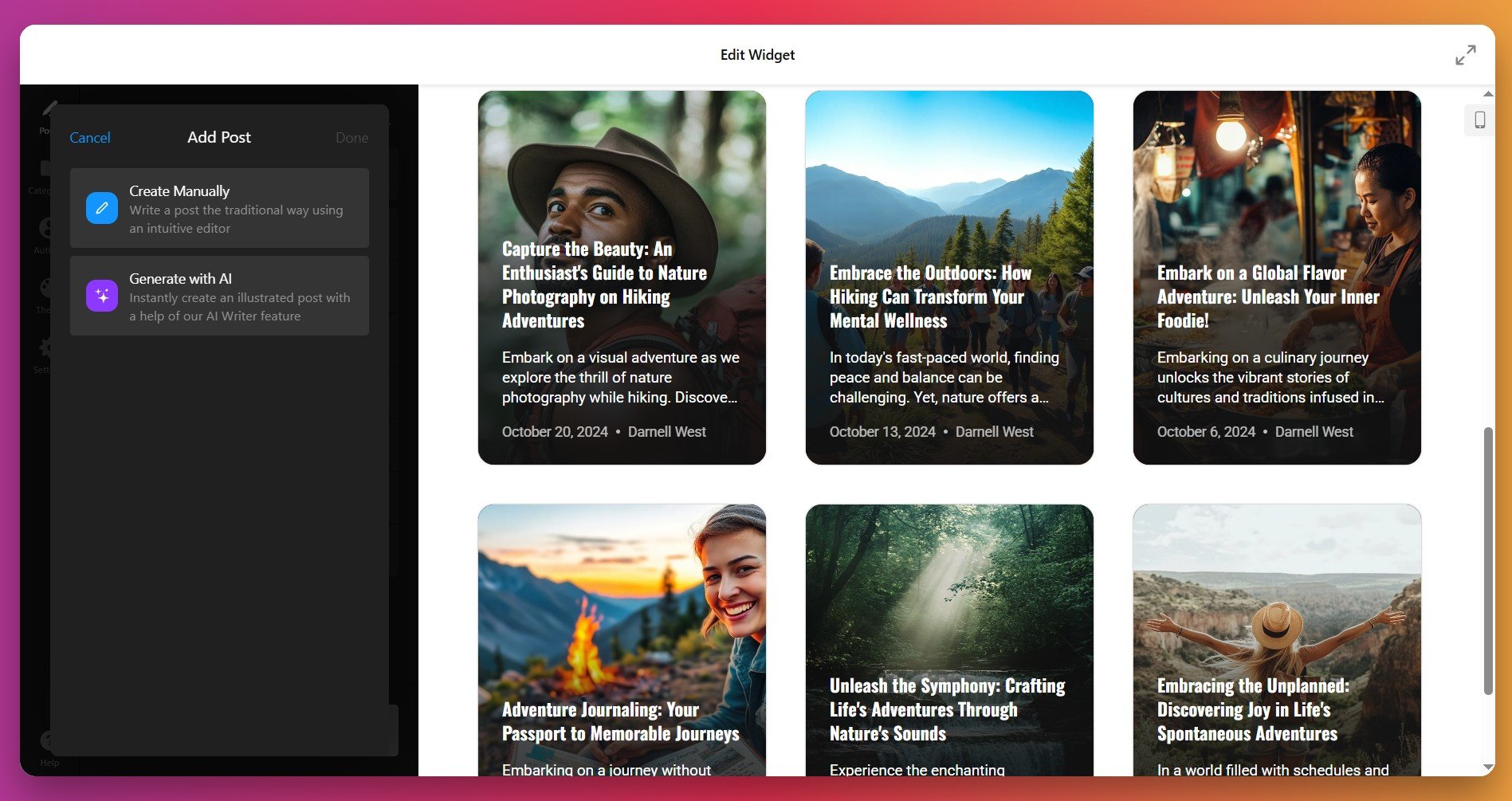
Wählen Sie Ihre Erstellungsmethode und folgen Sie den Editor-Anweisungen. Ihr neuer Beitrag erscheint automatisch im Blog-Vorschau-Panel und zeigt genau, wie er aussieht, wenn er in WordPress eingebettet wird.
Schritt 3: Beitragskategorien und Autorinformationen konfigurieren
Navigieren Sie zu den Registerkarten Kategorien und Autoren, um Ihre Blog-Inhalte zu organisieren und Glaubwürdigkeit aufzubauen. Erstellen Sie logische Kategorien-Gruppierungen (Branchen-Insights, Schritt-für-Schritt-Anleitungen, Produktaktualisierungen, Fallstudien), die WordPress-Besuchern helfen, themenbezogen zu navigieren. Durch das Hinzufügen von Autorendetails (Name, professionelles Foto, Bio) wird Glaubwürdigkeit gestärkt und eine persönliche Verbindung zu Ihrem Blog-Publikum geschaffen.
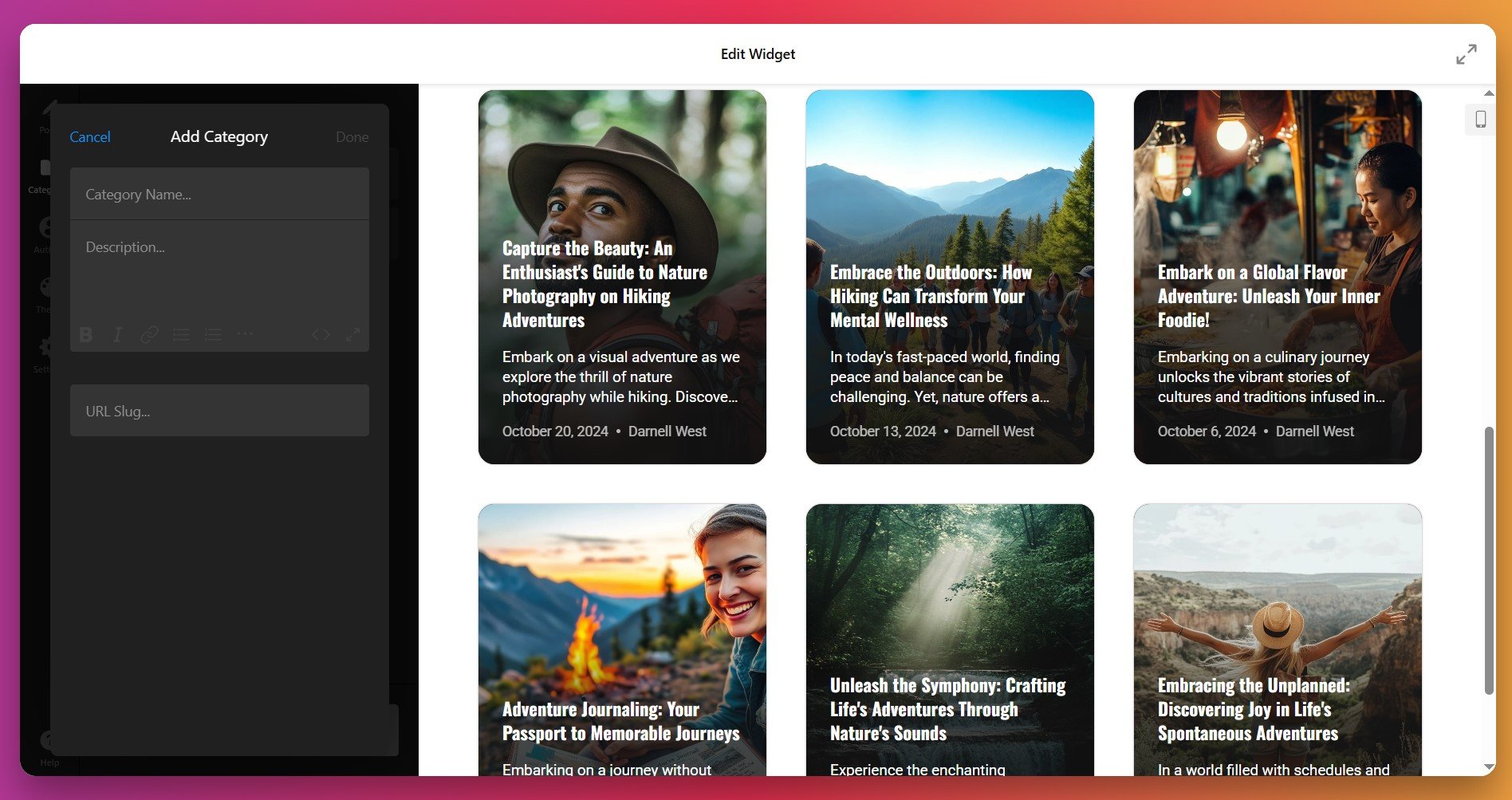
Gut strukturierte Kategorien verbessern die Navigationsstruktur Ihres WordPress-Blogs und helfen Suchmaschinen, Ihre Inhalts-Hierarchie zu verstehen, was sich positiv auf die SEO-Leistung auswirkt.
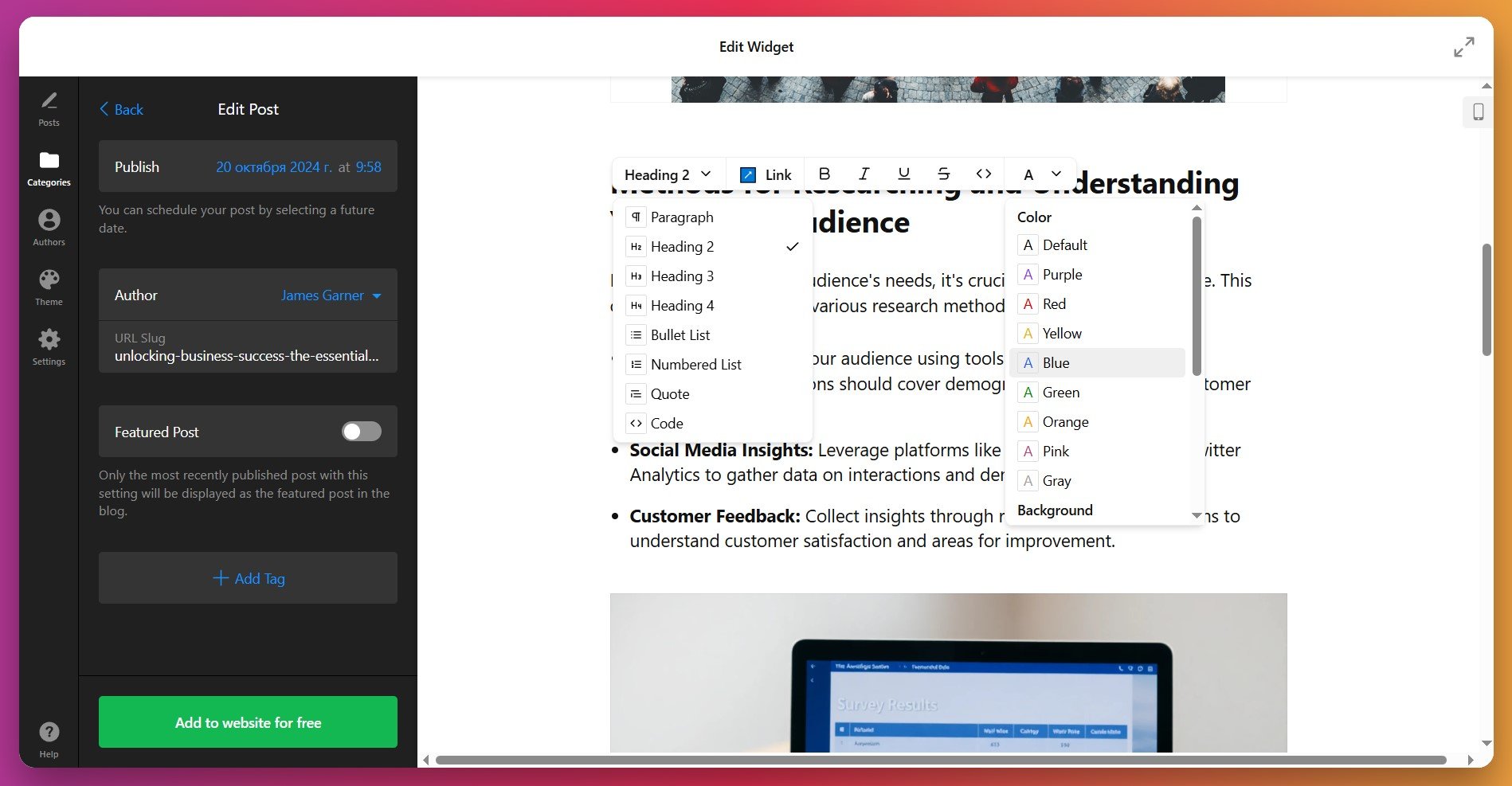
Schritt 4: Einzelne Blog-Beiträge optimieren
Als Nächstes verfeinern und optimieren Sie jeden Blogbeitrag für maximale Sichtbarkeit in WordPress-Suchergebnissen und Leserbindung. Der Editor bietet wesentliche Formatierungs- und Organisationswerkzeuge:
- <strong>Richtige Überschriften-Struktur:</strong> Verwenden Sie Überschriftenebenen (H1, H2, H3) strategisch und integrieren Sie Listen, um Ihre WordPress-Blog-Inhalte logisch zu gliedern. Suchmaschinen analysieren die Überschriften-Hierarchie, um Themen zu verstehen und die Relevanz für das Ranking zu bestimmen.
- Auswahl des Vorschaubilds: Fügen Sie ein hochwertiges Vorschaubild hinzu, das das Thema Ihres Beitrags visuell repräsentiert. Dieses Bild erscheint in WordPress-Blogauflistungen und wird beim Teilen von Inhalten in sozialen Netzwerken angezeigt. Optimale Abmessungen: 1920×1080 Pixel, Dateigröße unter 1 MB für schnelles WordPress-Laden.
- Alt-Text-Optimierung: Beschreiben Sie jedes Bild mit aussagekräftigem Alt-Text für Barrierefreiheit und SEO-Zwecke. Suchmaschinen lesen Alt-Text, um den Kontext visueller Inhalte zu verstehen. Verwenden Sie statt “image1.jpg” z. B. “WordPress-Blog-Strategie-Rahmen-Diagramm”.
- Veröffentlichungsplanung: Planen Sie Ihre WordPress-Blogbeiträge, indem Sie konkrete Veröffentlichungsdaten auswählen. So können Sie Ihren Veröffentlichungsplan im Voraus festlegen. Aktivieren Sie die Option ‘Hervorgehobener Beitrag’, um priorisierte Artikel im Blog-Widget deutlich hervorzuheben.
- Interne Verlinkung: Fügen Sie in Ihren Blog-Beiträgen Links zu anderen relevanten WordPress-Seiten und Inhalten hinzu. Interne Verlinkung hilft Suchmaschinen, die Struktur Ihrer WordPress-Seite zu verstehen, und verteilt Ranking-Autorität über vernetzte Seiten.
Schritt 5: Design so an Ihr WordPress-Theme anpassen
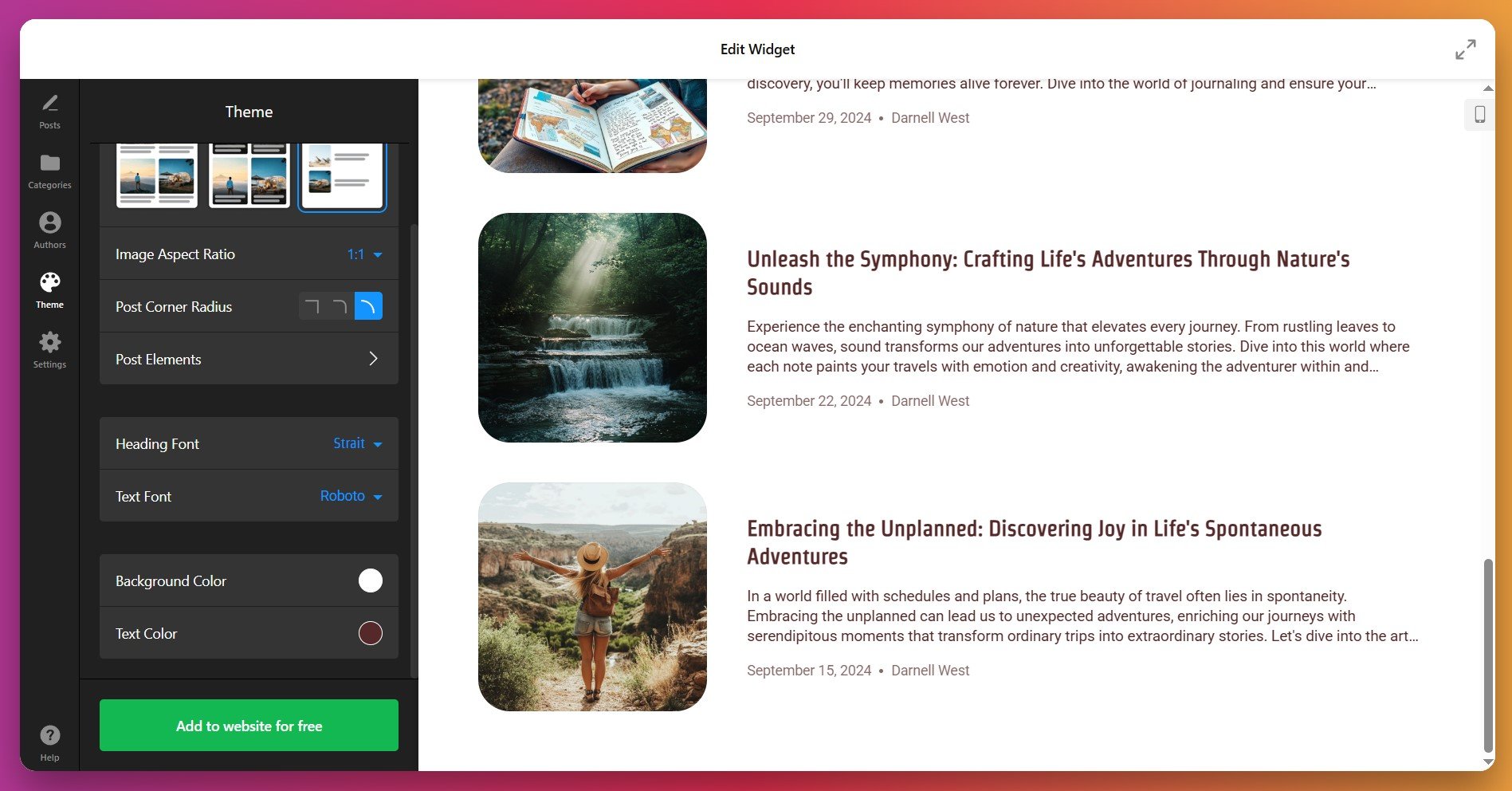
Ihr Blog-Widget sollte sich wie ein integraler Bestandteil Ihrer WordPress-Seite anfühlen, nicht wie ein losgelöstes Tool. Verwenden Sie den Tab Theme, um eine nahtlose Markenintegration sicherzustellen:
- Beitrags-Layout-Optionen: Wähle aus verfügbaren Display-Stilen, um das Layout zu finden, das am besten zum Look deines WordPress-Themes und zum Umfang deines Blogs passt.
- Bild-Seitenverhältnis & Ecken: Legen Sie fest, wie Beitragsbilder angezeigt werden (Quadrat 1:1, Landschaft 3:2, Widescreen 16:9) sowie die Eckgestaltung (scharf, abgerundet oder stark abgerundet), um sich Ihrer WordPress-Designsprache anzupassen.
- Markenfarben-Anwendung: Wenden Sie Ihre Primärmarkenfarbe auf Hintergründe, Text und interaktive Elemente an. Passen Sie die Opazität an, damit sie sich sanft in den Hintergrund Ihrer WordPress-Seite einfügt.
- Typografieabgleich: Wählen Sie Überschriften- und Fließtext-Schriften, die zur Schriftfamilie Ihres WordPress-Themes passen, damit Ihre gesamte Website visuell konsistent bleibt.
- Beitragselemente anzeigen/ausblenden: Zeigen oder verstecken Sie bestimmte Beitragselemente (Auszugstext, Autorname, Veröffentlichungsdatum, Kategorien-Tags) basierend darauf, was für Ihre WordPress-Zielgruppe und Designpräferenzen am wertvollsten ist.
Schritt 6: Kopieren Sie Ihren Einbettungscode
Sobald Ihr WordPress-Blog eingerichtet ist, klicken Sie im Editor auf die „Code abrufen“-Schaltfläche. Ihr individueller Einbettungscode wird angezeigt – ein kompaktes Snippet, das alle Blog-Einstellungen und Inhaltsverweise enthält. Dieser Code enthält alles, was Sie benötigen, um Ihren Blog auf jeder WordPress-Seite anzuzeigen.
Schritt 7: Das Blog-Widget in Ihre WordPress-Seite einbetten
Jetzt fügen Sie das Blog-Widget zu Ihrer WordPress-Seite hinzu. Je nach Ihrer WordPress-Installation stehen zwei Hauptmethoden zur Verfügung:
Methode A: WordPress Classic Editor
- Gehen Sie zur WordPress-Seite, auf der Sie Ihren Blog anzeigen möchten.
- Klicken Sie auf den „Text“-Tab (unten im Editorbereich).
- Füge deinen Einbettungscode in den WordPress-HTML-Editor ein.
- Klicken Sie „Aktualisieren“, um Ihre WordPress-Seite zu speichern.
- Sehen Sie sich Ihre Seite an, um sicherzustellen, dass das Blog-Widget korrekt angezeigt wird.
Methode B: WordPress Gutenberg-Block-Editor
- In deiner WordPress-Seite klicke auf die „+“-Schaltfläche, um einen neuen Block hinzuzufügen.
- Suchen Sie nach „HTML“ und wählen Sie den HTML-Block aus.
- Fügen Sie Ihren Einbettungscode in den HTML-Block ein.
- Klicken Sie außerhalb des Blocks, um zu speichern, und veröffentlichen Sie dann Ihre WordPress-Seite.
- Besuchen Sie Ihre Seite, um sicherzustellen, dass das Blog-Widget ordnungsgemäß angezeigt wird.
Methode C: WordPress-Plugin-Weg
Wenn Sie eine automatisierte WordPress-Lösung bevorzugen, können Sie direkt das Elfsight-WordPress-Plugin installieren. Das Plugin vereinfacht den Einbettungsprozess, indem es eine dedizierte WordPress-Oberfläche zur Verwaltung Ihrer Widgets bereitstellt. Greifen Sie auf die WordPress-Integrationsanleitung zu für detaillierte Installationshinweise.
Native-Lösungen zum Hinzufügen eines Blogs auf Ihrer Website
Während Elfsight leistungsstarke Anpassungsoptionen bietet, um einen Blog in Ihre Website zu integrieren, gibt es auch alternative Einbettungsmethoden. Jede Methode hat eigene Stärken und Einschränkungen, die bei der Auswahl Ihrer Blogging-Lösung verstanden werden sollten.
WordPress-native Blog-Funktionalität
WordPress bietet integrierte Blogging-Funktionen über sein natives Posts-System, das Millionen von Websites antreibt. Wenn Sie einen Blog zu einer WordPress-Website hinzufügen, nutzen Sie die Kernfunktion der Plattform.
- Erstelle eine Blog-Seite: Navigieren Sie zu Seiten > Neu hinzufügen und erstellen Sie eine Seite mit dem Titel “Blog”.
- Einstellungen konfigurieren: Gehen Sie zu Einstellungen > Lesen und wählen Sie Ihre neue Blog-Seite als Beitragsseite aus.
- Beiträge erstellen: Verwenden Sie Beiträge > Neu hinzufügen, um Blog-Inhalte zu schreiben. Beiträge erscheinen automatisch auf Ihrer Blog-Seite in der Reihenfolge Neueste zuerst.
- Inhalte organisieren: Kategorien und Tags zuweisen, um Beiträge zu sortieren. WordPress erstellt automatisch Archivseiten nach Kategorien zur Filterung.
- Zum Navigationsmenü hinzufügen: Fügen Sie den Link zu Ihrer Blog-Seite im Hauptmenü Ihrer Website hinzu, damit Besucher ihn schnell finden.
WordPress-Abfrage-Schleife-Block für benutzerdefinierte Blog-Übersichten
Moderne WordPress-Blockeditor-Versionen enthalten einen Query-Loop-Block, mit dem Sie benutzerdefinierte Blog-Anzeigen ohne Plugins erstellen können.
- <strong>Seite bearbeiten:</strong> Öffne eine beliebige Seite im Block-Editor, auf der Blog-Beiträge erscheinen sollen.
- Query Loop-Block hinzufügen: Klicken Sie auf die +-Schaltfläche, suchen Sie nach „Query Loop“ und wählen Sie ihn aus.
- Einstellungen konfigurieren: Wählen Sie aus, wie viele Beiträge angezeigt werden sollen, die Sortierreihenfolge und welche Kategorien/Tags eingeschlossen werden.
- Vorlage anpassen: Bearbeiten Sie die Blockvorlage, um Beitragstitel, Auszüge, Vorschaubilder und Metadaten nach Wunsch anzuzeigen.
- Veröffentlichen: Speichern Sie Ihre Seite – der dynamische Blog-Feed wird automatisch aktualisiert, sobald neue Beiträge veröffentlicht werden.
To learn more about the Query Loop block, check out the official WordPress documentation.
Externe Blogging-Plattformen (Medium, Substack)
Eigenständige Plattformen wie Medium und Substack hosten Blogs und verteilen Inhalte unabhängig von Ihrer Hauptwebsite.
- Konto erstellen: Registrieren Sie sich und richten Sie Ihr Profil auf der Blogging-Plattform ein.
- Inhalte erstellen: Verfassen Sie Artikel mit dem Editor der Plattform.
- Einbetten oder Verlinken: Einzelne Beiträge auf Ihrer Website einbetten oder zu Ihrem Profil verlinken.
- Verteilung verwalten: Die Plattform kümmert sich um Hosting, Kommentare und Publikumsaufbau.
Vergleich: Welche Blog-Lösung passt zu Ihrer Website?
Lassen Sie uns diese Methoden nebeneinander betrachten, um herauszufinden, welche am besten zu Ihren Website-Zielen passen.
| Vorgehen | Setup-Komplexität | Anpassung | Leistung | Am besten geeignet für |
|---|---|---|---|---|
| Elfsight Blog-Widget | Visueller Editor, Ohne Code | Umfangreich – Vorlagen, Farben, KI-Funktionen | Cloud-gehostet, optimierte Ladezeiten. | Professionelle Blogs mit Marken-Konsistenz und abwechslungsreichen Inhalten |
| WordPress Native-Beiträge | Integrierte, vertraute Oberfläche | Theme-abhängig, Plugin-erweiterbar | Abhängig von der Hosting-Qualität. | WordPress-Websites, die volle Inhaltskontrolle wünschen |
| Abfrage-Schleifen-Block | Block-Editor-Wissen hilfreich | Moderieren – mit Vorlagen und CSS | Schnell – lädt mit der Seite | Entwickler und fortgeschrittene WordPress-Nutzer |
| Externe Plattformen | Minimal – einfach anmelden | Begrenzt – Plattformsteuerung des Designs | Plattformabhängig | Autoren priorisieren die Entdeckung der Zielgruppe gegenüber der Markenführung |
Nachdem Sie Ihre Optionen verstanden haben, schauen wir uns Best Practices an, die die Effektivität maximieren, wenn Sie Ihrer Website einen Blog hinzufügen.
Sechs wesentliche Tipps zur WordPress-Blogoptimierung
Embedding a blog into WordPress is just the beginning. These optimization strategies ensure your WordPress blog generates maximum impact:
- Veröffentliche Inhalte nach einem konsistenten Zeitplan. Wöchentliche Veröffentlichungen generieren 3,5-mal mehr Conversions als monatliche Veröffentlichungspläne. Konsistenz trainiert sowohl Suchmaschinen als auch Besucher, frische Inhalte in vorhersehbaren Intervallen zu erwarten. Lege eine Veröffentlichungsfrequenz fest, die du durchhalten kannst – egal ob wöchentlich, zweiwöchentlich oder zweimal im Monat – und halte dich konsequent daran.
- Beiträge sinnvoll mit suchbaren Schlüsselwörtern strukturieren. Füge dein Ziel-Keyword in Überschrift, ersten Absatz und 2–3 Mal im Fließtext ein. Stelle jedoch Lesbarkeit über Keyword-Dichte. Suchmaschinen belohnen heute natürliche Sprache und thematische Autorität statt wiederholtem Keyword-Targeting.
- Erstellen Sie scanbaren Content mit einer klaren Überschriften-Hierarchie. Die meisten Besucher überfliegen Blogbeiträge eher, als jedes Wort zu lesen. Verwenden Sie klare H2- und H3-Unterüberschriften, die den Inhalt in logische Abschnitte gliedern. Markieren Sie Kernaussagen im Fließtext, um Hauptpunkte hervorzuheben. Listen und kurze Absätze verbessern die Scanbarkeit deutlich.
- Strategisch interne Verlinkungen einsetzen. Verlinken Sie in jedem Artikel auf 3-5 verwandte Blogbeiträge oder Webseiten-Seiten. Interne Verlinkungen verteilen das Ranking-Potenzial über Ihre Website, halten Besucher länger auf der Seite und helfen Suchmaschinen, Inhaltsbeziehungen zu verstehen.
- Optimieren Sie Vorschaubilder für Leistung und Social Sharing. Verwenden Sie hochwertige, relevante Bilder (1920×1080 Pixel, unter 1 MB). Bilder vor dem Upload komprimieren. Wenn Sie Blogbeiträge in sozialen Medien einbetten, erzielen Vorschaubilder deutlich höhere Klickraten als reiner Text.
- Kommentare aktivieren und eine Community aufbauen. Moderieren Sie Kommentare aktiv und beantworten Sie Fragen. Ein Blog mit engagierten Lesern signalisiert Suchmaschinen Relevanz und stärkt loyale Zuhörer-Beziehungen. Community-Interaktion verwandelt passive Leser in Markenbefürworter.
Weitere Elfsight-Einblicke zum Start eines professionellen Blogs und zur Optimierung für Top-Ergebnisse – in unserem speziellen Artikel.
Fragen zur Blog-Einrichtung & Lösungen
Hier sind einige häufige Fragen, die Nutzer stellen, wenn sie einen Blog zu ihren Websites hinzufügen:
Was passiert, wenn mein Blog-Widget nach dem Einfügen des Codes nicht angezeigt wird?
Kann ich Blog-Beiträge von mehreren Websites in einem einzigen Blog-Widget anzeigen?
Wie helfen Blog-Kategorien und Tags Besuchern, Inhalte auf meiner Website zu finden?
Verlangsamt das Hinzufügen eines Blogs die Ladegeschwindigkeit meiner Website?
Kann ich in meinen Blogbeiträgen Call-to-Action-Schaltflächen hinzufügen?
Wie kann ich meine Blogbeiträge nach der Veröffentlichung bewerben?
Blog-Erfolg: Reale Ergebnisse eines Elfsight-Nutzers
Kapz, ein maßgeschneiderter Fahrradteile-Shop hat seine Website durch die Integration von Elfsight-Widgets, einschließlich seines Produktionsblogs, transformiert. Bevor es einen dedizierten Blogbereich implementierte, zeigte die Website verstreute Produktinformationen über verschiedene Seiten, ohne zentrale Anlaufstelle für die Inhaltsentdeckung.
Vor dem Hinzufügen des Blog-Widgets
Kapz hatte Schwierigkeiten, ihr Können zu präsentieren und Besucher durch Inhalte zu fesseln. Ihre Website fehlte ein Bereich, um Expertise zu kundenspezifischen Fahrradteilen, Fertigungstechniken und neuen Designs zu demonstrieren.
- Kein eigener Bereich, um Produktionsgeschichten und Behind-the-Scenes-Inhalte zu teilen
- Besucher konnten neue Produkteinführungen oder Design-Innovationen nicht einfach entdecken.
- Begrenzte Möglichkeiten, Autorität durch Bildungsinhalte aufzubauen.
Mit Elfsight-Lösung hinzugefügt
Kapz hat Elfsight’s Blog widget auf ihrer Produktionsblog-Seite implementiert und verstreute Inhalte in eine elegante, professionelle Präsentation verwandelt. Der Blog hebt jetzt ihre neuesten maßgeschneiderten Designs hervor, erläutert Produktionstechniken und erzählt die Geschichten hinter ihren Produkten.
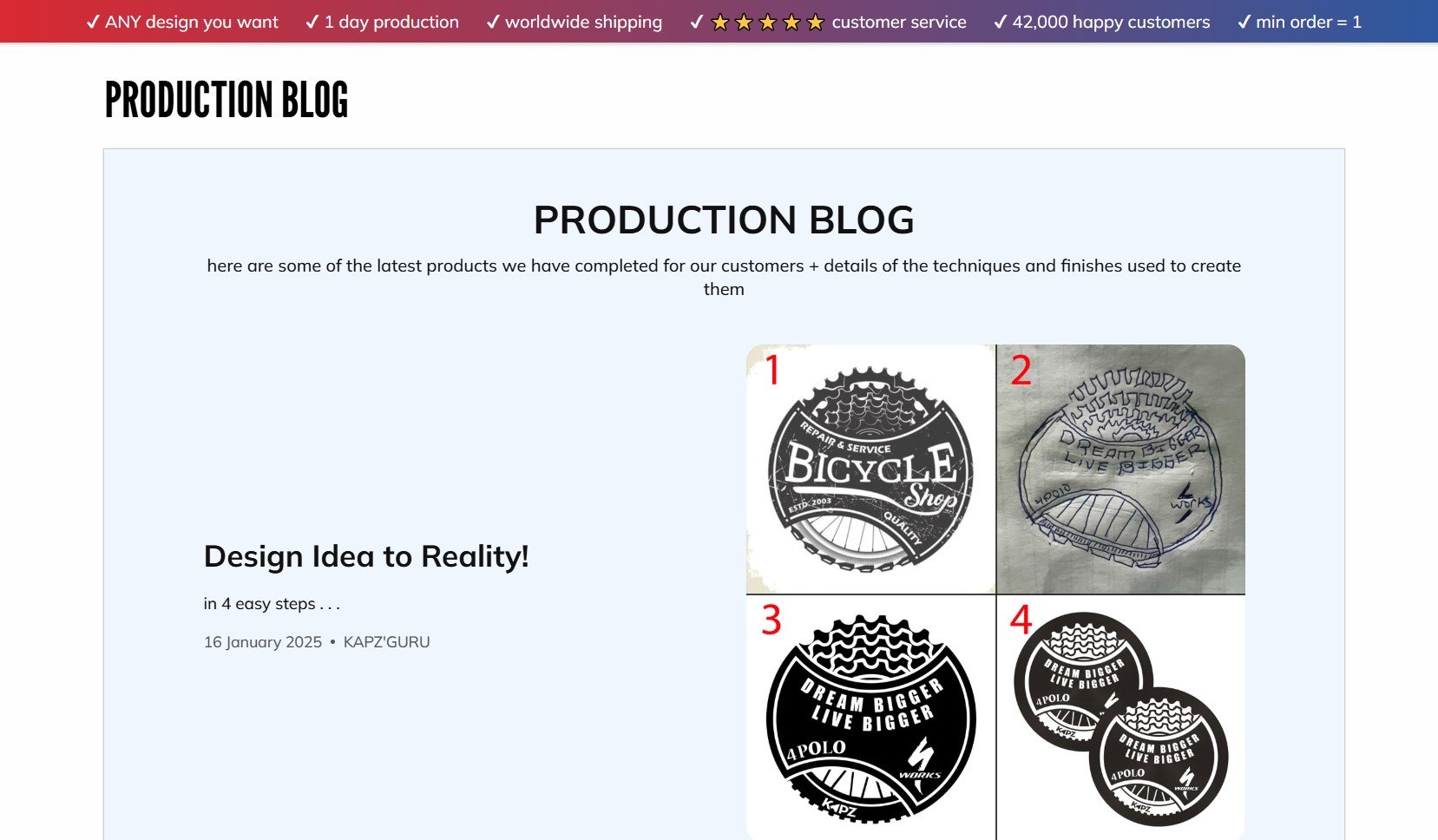
Der Blog bot nicht nur eine Content-Plattform – er hat grundlegend verändert, wie Kapz Wert an Kunden kommuniziert. Indem der Blog mit anderen Elfsight-Widgets kombiniert wurde, schuf Kapz ein einheitliches visuelles Erlebnis, das die Markenidentität auf der gesamten Website stärkt.
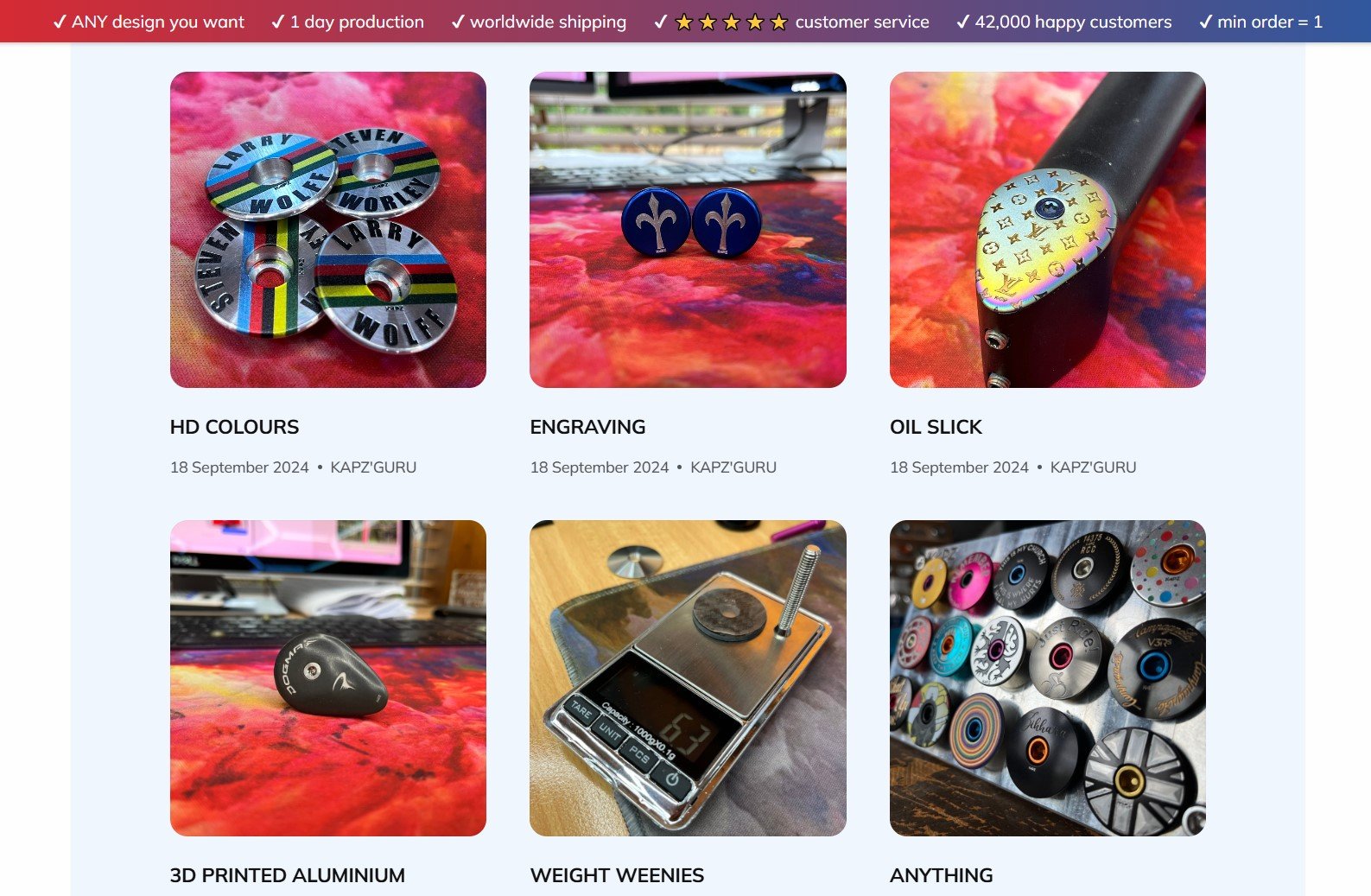
Zusammen mit dem Elfsight Blog-Widget integrierten sie die Widgets Photo Gallery, Instagram Feed, YouTube Gallery und Contact Form, um ein umfassendes Content-Ökosystem zu schaffen.
Ein strategischer Blog verwandelt eine statische Produktpräsentation in eine dynamische Content-Plattform, die Besucher anzieht, Expertise demonstriert und nachhaltige Kundenbeziehungen aufbaut.
Abschlussgedanken & Nächste Schritte
Sie haben jetzt alles, was Sie brauchen, um erfolgreich einen Blog zu Ihrer Website hinzuzufügen und durch Inhalte wertvolle Beziehungen zu Ihrem Publikum aufzubauen. Beginnen Sie klein mit einem gut recherchierten, wertvollen Blogbeitrag. Bauen Sie Momentum durch konsistente Veröffentlichungen auf.
Für zusätzliche Orientierung, Community-Lösungen oder um deine eigene Blog-Erfolgsgeschichte zu teilen, vernetze dich mit Elfsight über unser Forum und unsere Socials. Wir unterstützen dich auf jedem Schritt deiner Content-Reise!
Quellennachweis: Marketing-Statistiken, die jedes Team braucht, um 2025 zu wachsen