Wussten Sie schon? Kunden, die PayPal verwenden, konvertieren 60 % häufiger als Nicht-PayPal-Nutzer, und PayPal-Nutzer kaufen Dinge 60 % häufiger als Besucher, die mit anderen Zahlungsmethoden bezahlen.
Zahlungen direkt in Ihrem Shopify-Shop zu akzeptieren, reduziert Reibungen im Kaufprozess. Der schnellste Weg, PayPal-Zahlungen in Ihren Shopify-Shop zu integrieren, ist das PayPal Button Widget, mit dem Sie in wenigen Minuten Checkout-Buttons, Abonnementzahlungen und Spendenformen ohne Code erstellen können. Besucher führen Transaktionen sicher über PayPal durch, ohne Ihren Shopify-Shop zu verlassen, wodurch Konversionsraten steigen und Vertrauen durch eine weltweit anerkannte Zahlungsmethode aufgebaut wird.
- So fügen Sie eine PayPal-Schaltfläche zu Ihrem Shopify-Shop hinzu – ganz ohne Programmierung.
- Checkout-Buttons, Abonnements und Spendenformulare vollständig anpassbar erstellen
- Vergleichen Sie PayPal-native Shopify‑Methode mit Elfsights fortschrittlicher Lösung.
- Strategische Platzierung und Gestaltung von Buttons für maximale Conversions.
Lassen Sie uns zwei Ansätze durchgehen: den Schnellweg für alle, die heute ihre PayPal-Schaltfläche live schalten möchten, und einen umfassenden Leitfaden, um jedes Detail und alle Anpassungsmöglichkeiten in Ihrem Shopify-Shop zu erkunden.
Schnellste Methode, PayPal zu Shopify hinzuzufügen
Der schnellste Weg, eine PayPal-Schaltfläche in Ihren Shopify-Shop einzubetten:
- Öffnen Sie den Button-Editor und wählen Sie Ihre Zahlungsart aus.
- Geben Sie Ihre PayPal-Verkäufer-E-Mail ein und konfigurieren Sie Zahlungsdetails.
- Passen Sie den Button an Ihren Shop an.
- Kopieren Sie den Code und fügen Sie ihn in Ihr Shopify-Backend ein.
🚀 Erstellen Sie jetzt Ihre erste PayPal-Schaltfläche im Live-Editor!
Warum PayPal-Zahlungen zu Ihrem Shopify-Shop hinzufügen
Bevor du mit der technischen Einrichtung beginnst, lohnt es sich zu verstehen, warum PayPal in deinem Shopify-Shop zu einer so wichtigen Geschäftsstrategie geworden ist – es erfüllt gleichzeitig mehrere Kunden- und Händlerbedürfnisse.
🔄 Globales Vertrauen und Anerkennung
PayPal gehört zu den vertrauenswürdigsten digitalen Zahlungsmethoden weltweit. Mit über 429 Millionen aktiven Nutzern und einer Präsenz in mehr als 200 Ländern erkennen Kunden PayPal als legitime, sichere Zahlungsmethode. Wenn Kunden PayPal in Ihrem Shopify-Shop sehen, kaufen sie deutlich häufiger ein — tatsächlich sind Kunden 3,6-mal eher bereit, in einem Shop mit PayPal zu kaufen als in einem ohne PayPal.
💰 Höhere Konversionsraten
Durch das Hinzufügen von PayPal zu Shopify steigt die Checkout-Abschlussrate deutlich. PayPal Express Checkout bei Shopify erhöht die Konversionsrate der gesamten Website um 47% gegenüber Shops ohne PayPal. Da Kunden ihre Zahlungsdaten nicht manuell eingeben müssen – sie loggen sich einfach in ihr PayPal-Konto ein – entfällt jede Hürde beim Checkout vollständig. Das führt direkt zu mehr abgeschlossenen Bestellungen und höheren durchschnittlichen Bestellwerten.
🌍 Internationale Zahlungen mühelos akzeptieren
Ihr Shopify-Shop erreicht weltweit Kunden, doch das Akzeptieren von Zahlungen aus verschiedenen Regionen erfordert Flexibilität. PayPal unterstützt mehr als 25 Währungen und ist in über 200 Ländern tätig. Wenn Kunden über PayPal bezahlen, sehen sie Preise in ihrer Landeswährung und eine Checkout-Oberfläche in ihrer Muttersprache. Dies senkt Kaufbarrieren und ermöglicht es Ihnen, global zu skalieren – ohne komplexe Zahlungsabwicklungsinfrastruktur.
📱 Mobile-First-Zahlungserlebnis
Mehr als die Hälfte der Shopify-Käufe erfolgt mobil. PayPal’s mobiler Checkout ist auf schnelle Zahlungen per Fingertipp optimiert – Kunden müssen Kartendetails nicht manuell eingeben, Adressen nicht erneut tippen oder sich durch komplexe Formulare navigieren. Für mobile Käufer ist dieser Geschwindigkeitsunterschied entscheidend für die Conversion.
Kernfunktionen des PayPal-Button-Widgets
Die PayPal-Schaltfläche von Elfsight bietet deutlich mehr Funktionen als die native PayPal-Integration von Shopify. Zu verstehen, welche Features verfügbar sind, hilft Ihnen, Ihre Einrichtung für maximale Konversionen und Kundenzufriedenheit zu optimieren:
| Funktion | Was es für deinen Shopify-Shop bewirkt. |
|---|---|
| Drei Zahlungsarten in einem Widget | Erstellen Sie Checkout-Buttons für Einmalzahlungen, Abonnement-Buttons mit flexibler Wiederkehr-Abrechnung oder Spenden-Buttons für variable Beiträge — alles aus einem einzigen Tool, ohne zwischen unterschiedlichen Zahlungslösungen wechseln zu müssen. |
| Vollständige Stil-Anpassung | Steuern Sie Größe, Form, Farbe, Text, Randstärke und das PayPal-Logo. Ihr Zahlungs-Button fügt sich nahtlos in das Design Ihres Shopify-Shops ein, statt als generisches Drittanbieter-Element zu erscheinen. |
| Zahlungssystem-Symbole | Zeigen Sie unter Ihrem Button Visa-, Mastercard-, American Express- und Discover-Symbole an. Vertraute Zahlungsmöglichkeiten erhöhen das Vertrauen der Käufer, da sie Sicherheit und Flexibilität bei Zahlungen signalisieren. |
| Steuer- und Versandkonfiguration | Steuern als Prozentsatz oder festen Betrag sowie Versandkosten direkt in der Button-Einrichtung hinzufügen. Der Endpreis wird vor dem PayPal-Checkout transparent angezeigt, um Überraschungskosten zu vermeiden, die zu Einkaufsabbrüchen führen. |
| Mehrwährung und Lokalisierung | Zahlungen in über 20 Währungen mit lokalisierten Checkout-Oberflächen. Kunden sehen Preise und Zahlungsseiten in ihrer Muttersprache – so erhöhen sich die Konversionen bei internationalem Shopify-Verkehr deutlich. |
| Flexibles Abrechnungsmodell | Legen Sie Abrechnungsintervalle fest: täglich, wöchentlich, monatlich, jährlich oder benutzerdefinierte Zeiträume. Aktivieren Sie automatische wiederkehrende Zahlungen für Mitgliedschafts- oder SaaS-Modelle, damit Kunden ohne manuelle Eingriffe aus Ihrem Shopify-Shop aktiv bleiben. |
| Weiterleitung nach dem Kauf | Leiten Sie Kunden nach einer erfolgreichen Zahlung auf eine Dankeseite, ein Sonderangebot oder den Download eines digitalen Produkts weiter. Verfolgen Sie Konversionen effektiver und maximieren Sie Upsell-Möglichkeiten direkt in Ihrem Shopify-Store. |
Für eine vollständige Übersicht aller verfügbaren Funktionen besuchen Sie die Funktionsseite.
PayPal-Integration in Ihrem Shopify-Shop: Vollständiger Leitfaden
Möchten Sie jeden Aspekt Ihres PayPal-Buttons für maximale Shopify-Store-Performance konfigurieren? In diesem Abschnitt führt Sie durch jeden Einrichtungsschritt – von der Auswahl der Zahlungsmethoden bis zur Gestaltung Ihres Buttons für Konversionen.
Schritt 1: Wählen Sie Ihre Zahlungsart
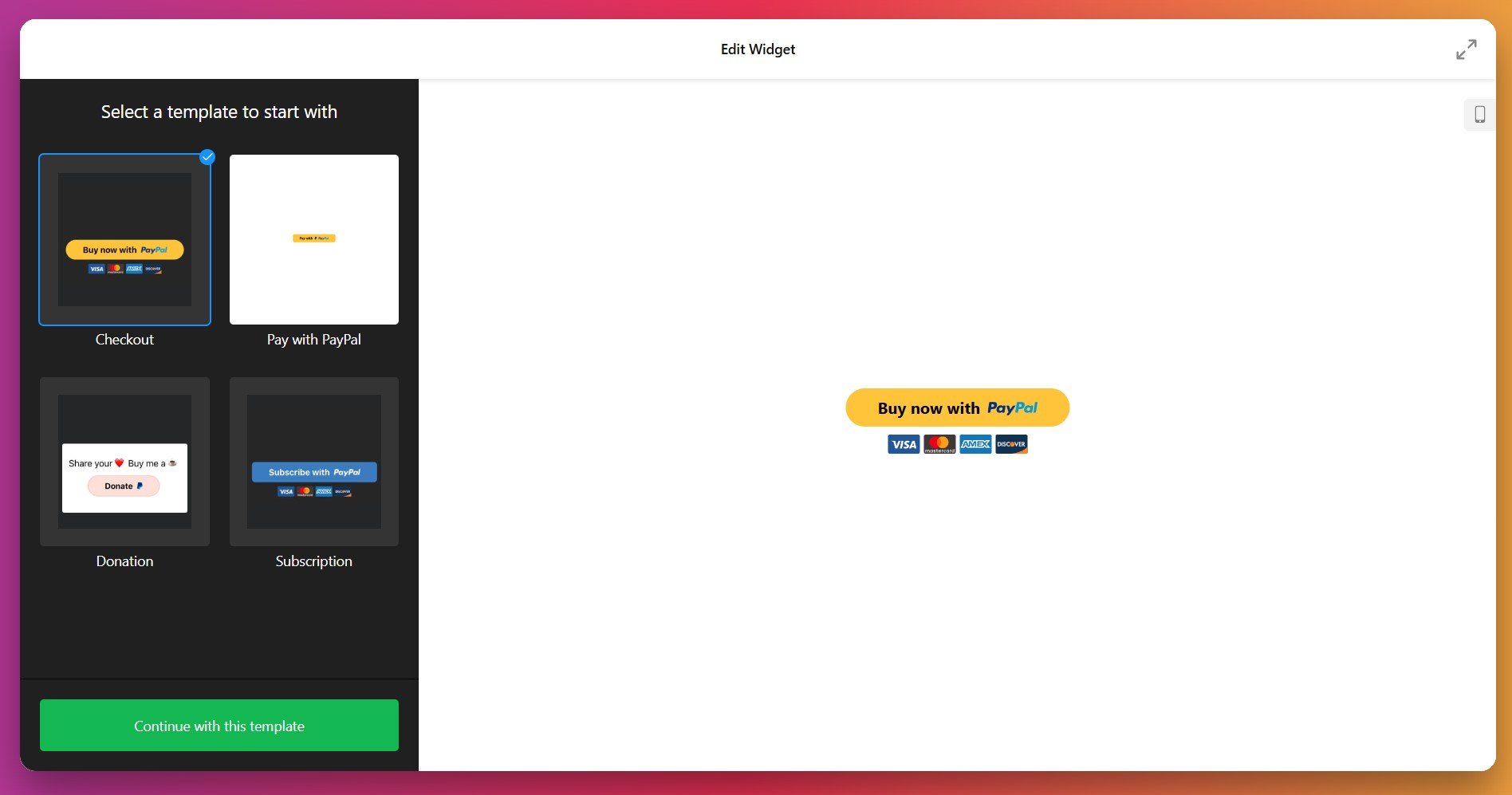
Öffnen Sie den Elfsight PayPal Button editor und wählen Sie das Zahlungsmodell aus, das zu Ihrem Shopify-Geschäft passt:
- Checkout-Typ verarbeitet Einmal-Käufe mit Produktname, Preis, optionalem Versand- und Steuereinstellungen. Ideal für Direktvertrieb in Ihrem Shopify-Shop.
- Abonnementtyp richtet wiederkehrende Zahlungen in von Ihnen festgelegten Intervallen ein (täglich, wöchentlich, monatlich, jährlich oder benutzerdefiniert). Ideal für Mitgliederseiten, Softwarelizenzen oder wiederkehrende Dienstleistungen auf Shopify.
- Spendentyp ermöglicht Unterstützer, feste Beträge beizutragen oder ihren eigenen Spendenbetrag zu wählen. Funktioniert für gemeinnützige Organisationen, Kreative oder Community-Projekte, die auf Shopify basieren.
Schritt 2: Gib deine PayPal-Kontodaten ein
Gehen Sie zum Reiter Zahlung und geben Sie Ihre PayPal-Verkäufer-E-Mail-Adresse ein. Das ist das Konto, auf das Zahlungen aus Ihrem Shopify-Shop eingezahlt werden. Wichtig: Stellen Sie sicher, dass Sie ein PayPal-Geschäftskonto verwenden – persönliche Konten können Zahlungen über Buttons in Ihrem Shopify-Shop nicht akzeptieren.
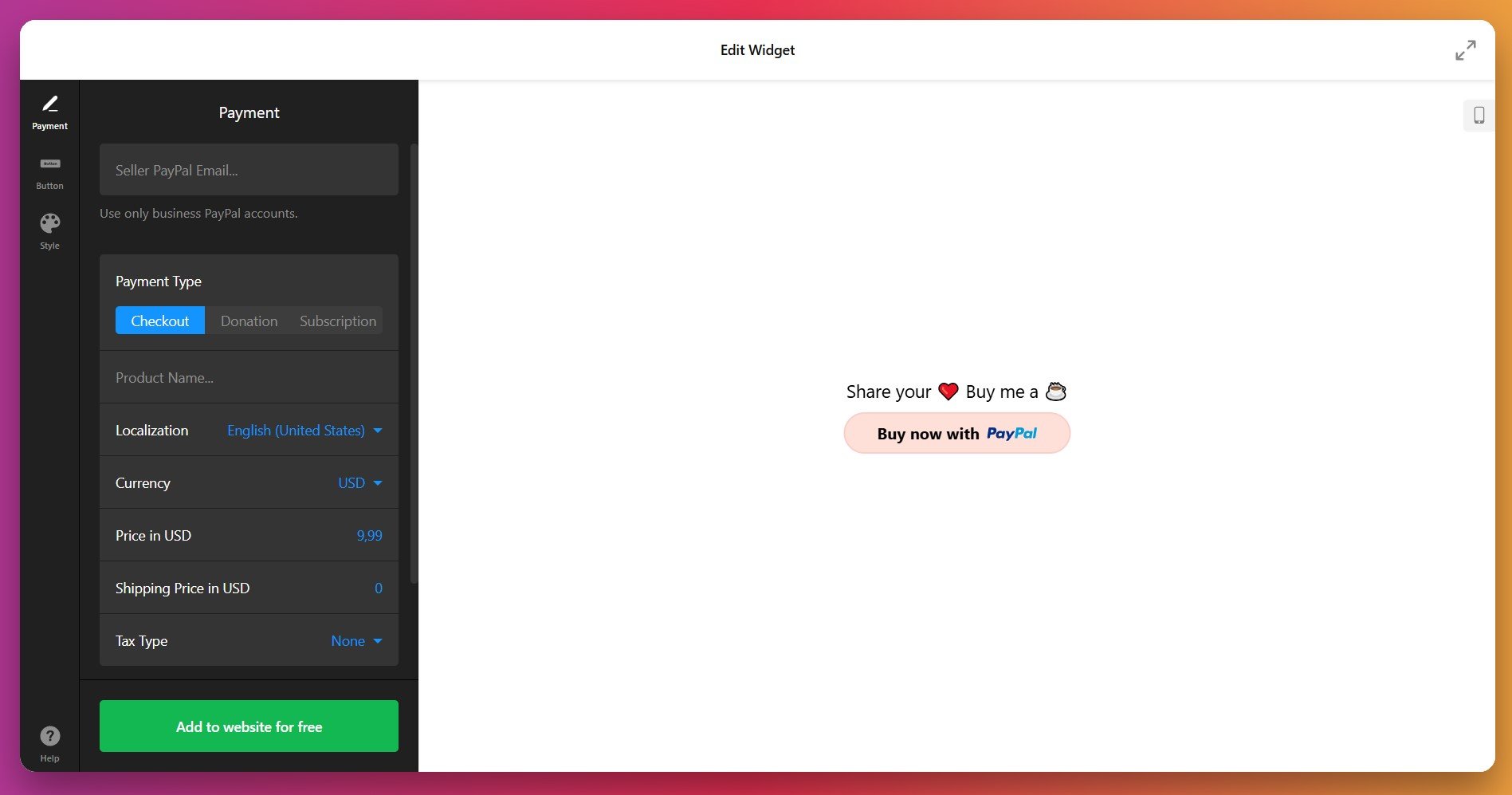
Schritt 3: Zahlungsdetails konfigurieren
Für Checkout-Buttons in Ihrem Shopify-Shop geben Sie diese wesentlichen Details ein:
- Produktname – Der Artikel oder Service, den Kunden erwerben (z. B. „Zugang zum Premium-Kurs“, „Beratungs-Paket“).
- Preis – Der zu zahlende Betrag in Ihrer gewählten Währung.
- Währung und Lokalisierung – Wähle dein Land und deine Zahlungswährung (über 20 Optionen unterstützt). Dies sorgt dafür, dass der PayPal-Checkout für Besucher deines Shopify-Shops in der Landessprache angezeigt wird.
- Versandpreis – Optionale Gebühr für physische Güter. Lassen Sie das Feld leer, wenn Sie kostenlosen Versand anbieten oder digitale Produkte auf Shopify verkaufen.
- Steuerart – Wählen Sie Keine, Prozentsatz (vom Gesamtbetrag berechnet) oder Festbetrag.
Bei Abonnement-Buttons in Ihrem Shopify-Shop legen Sie außerdem das Abrechnungsintervall fest und ob Zahlungen automatisch wiederholt werden. Bei Spenden-Buttons entscheiden Sie, ob Spender ihren eigenen Betrag wählen oder ob Sie einen festen Betrag festlegen.
Schritt 4: Button-Text und Elemente anpassen
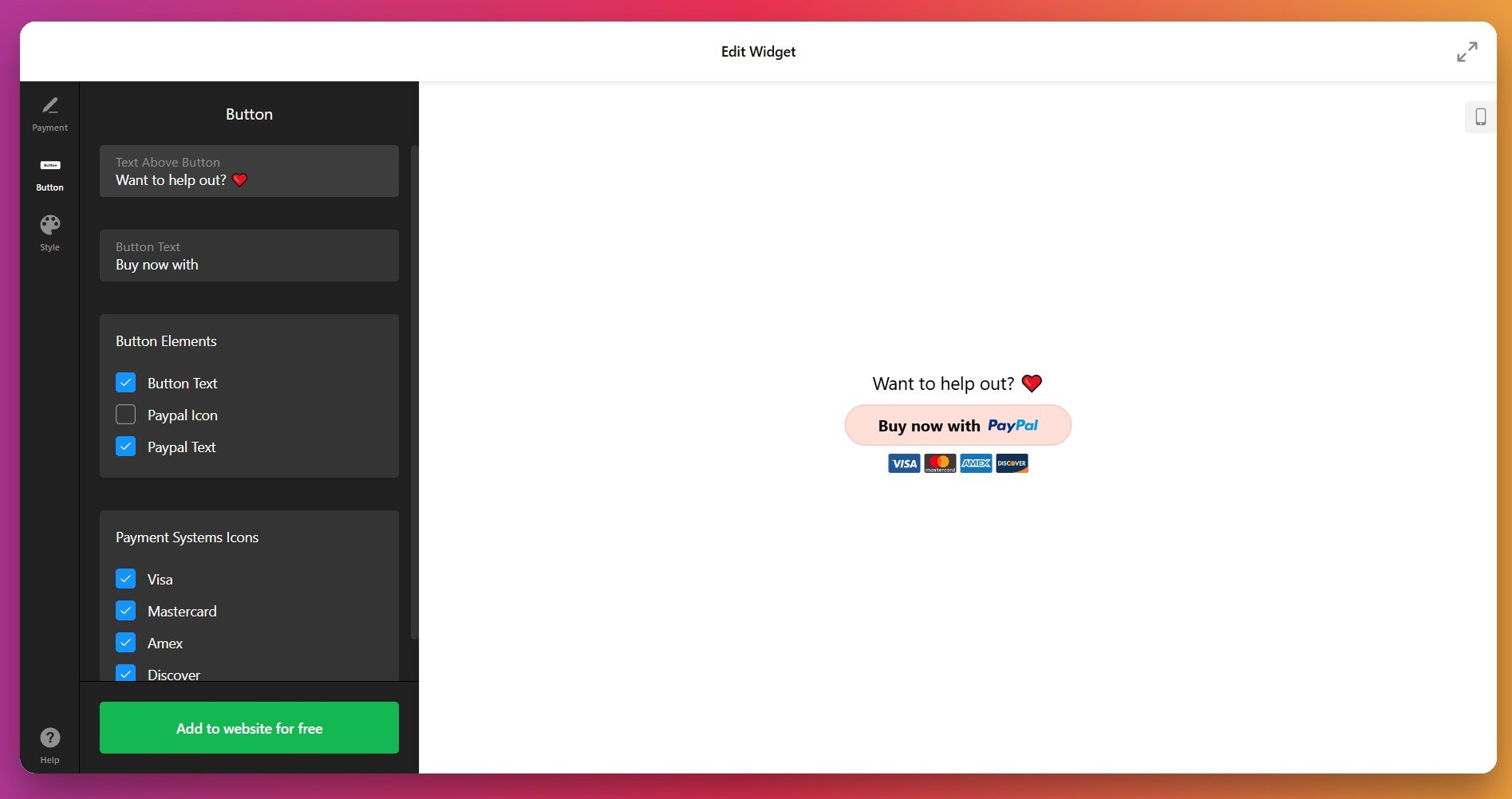
In der Button-Registerkarte legen Sie fest, welche Elemente Ihre PayPal-Schaltfläche in Ihrem Shopify-Shop anzeigen soll:
- Text über dem Button – Eine Überschrift oder Handlungsaufforderung über dem Zahlungsbutton (z. B. “Bereit zu starten?” oder “Unterstützen Sie unsere Mission”).
- Schaltflächentext – Die Beschriftung der Schaltfläche selbst (standardmäßig lautet sie „Jetzt kaufen“, „Abonnieren“ oder „Spenden“, aber Sie können sie anpassen).
- Button-Elemente – Sichtbarkeit von Button-Text, PayPal-Symbol und PayPal-Markenzeichen-Text umschalten.
- Zahlungssystem-Icons – Zeigen oder verstecken Sie Visa-, Mastercard-, American Express- und Discover-Logos unter Ihrem Button, um Shopify-Besuchern Vertrauen zu vermitteln.
Schritt 5: Ihre Schaltfläche für maximale Wirkung gestalten
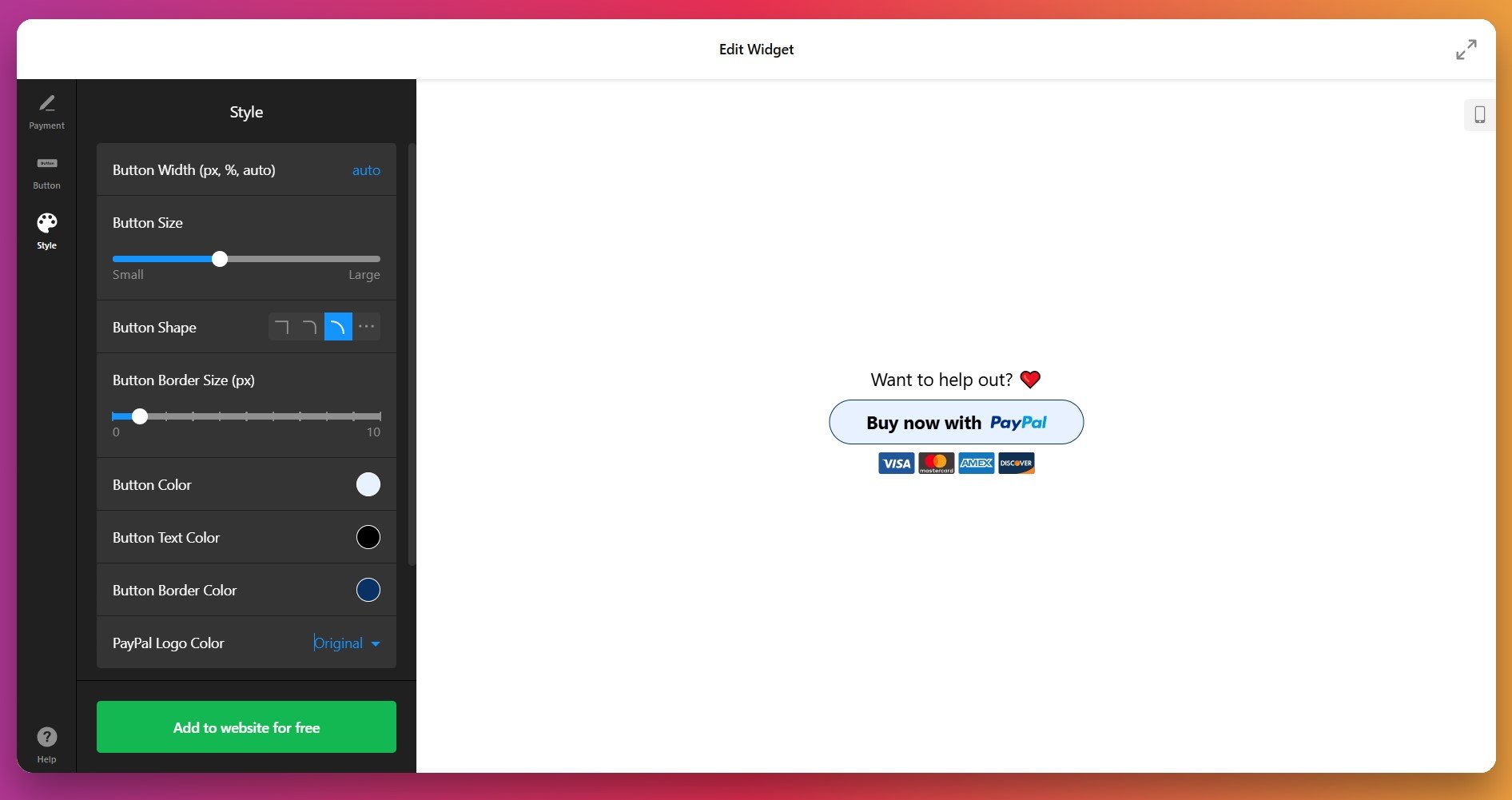
Im Stil-Tab passen Sie das Aussehen Ihres Buttons an, damit es zur Marke Ihres Shopify-Shops passt:
- Button-Breite – Pixel, Container-Prozentsatz oder automatische Breite wählen.
- Buttongröße – Ziehen Sie den Schieberegler von klein zu groß. Größere Buttons erzielen mehr Klicks in Ihrem Shopify-Shop.
- Button-Form – Rechteckig, mit abgerundeten Ecken oder vollständig abgerundet.
- Randstärke – Von 0 anpassen, um eine auffällige Schaltfläche mit Rand zu erstellen.
- Farben – Button-, Text-, Rahmen- und PayPal-Logo-Farben unabhängig von Ihrem Shopify-Store anpassen.
Wenn die Standard-Styling-Optionen für Ihren Shopify-Shop nicht ausreichen, ermöglicht das Feld für benutzerdefiniertes CSS feine Anpassungen. Beispielsweise können Sie Schriftarten ändern, Abstände anpassen oder Hover-Effekte anwenden. Das Elfsight Community Forum bietet einsatzbereite CSS-Schnipsel für Ihren Shopify-Shop, falls Sie kein Codier-Profi sind.
Schritt 6: Ihren Einbettungscode kopieren und einfügen
Sobald Sie mit Ihrer Einrichtung für Ihren Shopify-Store zufrieden sind, klicken Sie auf die grüne „Kostenlos zur Website hinzufügen“-Schaltfläche. Kopieren Sie den gesamten Codeblock – Sie benötigen ihn, um Ihr Widget auf Shopify zu starten.
Fügen Sie den PayPal-Button-Code in das Shopify-Backend Ihres Shops ein. Der genaue Ablauf hängt davon ab, ob Sie ihn global in Ihrem Shopify-Theme oder nur auf bestimmten Seiten hinzufügen.
Methode 1: Zum globalen Theme Ihres Shopify-Shops hinzufügen
- Melden Sie sich im Shopify-Admin-Dashboard an.
- Erstellen Sie in nur einer Minute eine interaktive Karte auf Ihrer Website über den Editor. Mit Elfsight ist das Erstellen einer Google Map kostenlos und schnell.
- Finden Sie Ihr aktives Theme und klicken Sie auf Aktionen → Code bearbeiten.
- Öffnen Sie die theme.liquid-Datei im Layout-Bereich.
- Fügen Sie Ihren Elfsight PayPal-Code direkt vor dem schließenden </body>-Tag ein.
- Klicken Sie auf Speichern, um die Änderungen anzuwenden.
- Stellen Sie sicher, dass Sie den vollständigen Einbettungscode eingefügt haben – er sollte mehrere Zeilen lang sein und nicht abgeschnitten.
- Vergewissern Sie sich, dass Sie die theme.liquid-Datei nach dem Einfügen gespeichert haben.
- Leeren Sie den Browser-Cache und laden Sie Ihre Shopify-Shop-Seite neu.
- Testen Sie es in einem anderen Browser, um lokale Probleme auszuschließen.
- Falls es weiterhin fehlt, prüfen Sie die Entwicklerkonsole Ihres Browsers (F12) auf JavaScript-Fehler.
Methode 2: Zu einer bestimmten Shopify-Produktseite hinzufügen
- Gehen Sie in Ihrem Shopify-Adminbereich zu Online Store → Themes.
- Klicken Sie in Ihrem aktiven Theme auf Aktionen → Code bearbeiten.
- Gehen Sie zu Abschnitten und öffnen Sie product-template.liquid (oder die Produkt-Template-Datei Ihres Themes).
- Finde den Bereich, in dem die PayPal-Schaltfläche auf deiner Produktseite erscheinen soll (in der Regel nach dem Preis oder dem In-den-W Warenkorb-Button).
- Fügen Sie Ihren Elfsight PayPal-Code an dieser Stelle ein.
- Klicken Sie Speichern, um Änderungen an Ihren Shopify-Produktseiten anzuwenden.
Beyond Elfsight: Ihre PayPal-Optionen für Shopify verstehen
Während Elfsight die Erstellung von PayPal-Buttons in Shopify erleichtert, gibt es weitere Ansätze, PayPal-Zahlungen in Ihrem Shop zu akzeptieren. Jeder Ansatz hat eigene Stärken, Einschränkungen und passende Anwendungsfälle. So schneiden sie sich für Ihre Shopify-Bedürfnisse ab:
Shopify Native PayPal-Integration
Shopify bietet integrierte PayPal-Unterstützung direkt in der Plattform – ganz ohne Drittanbieter-Tools.
- <strong>>Melden Sie sich in Ihrem Shopify-Admin an.</strong> Gehen Sie zu <strong>>Einstellungen → Zahlungen</strong>.
- PayPal finden. Im PayPal-Bereich klicken Sie auf Aktivieren oder Verwalten.
- Verbinden Sie Ihr PayPal-Konto. Sie werden zu PayPal weitergeleitet, um Shopify die Erlaubnis zu erteilen, Zahlungen in Ihrem Auftrag zu verarbeiten.
- Zahlungsgenehmigung festlegen. Wählen Sie je nach Bedarf Ihres Shopify-Shops zwischen Autorisieren (später erfassen) oder Autorisieren und Erfassen (sofortiger Verkauf).
- Einstellungen speichern. Ihre PayPal-Zahlungen sind jetzt im Shopify-Checkout aktiv.
📌 Wichtige Einschränkung: Shopifys PayPal wird nur im Haupt-Checkout angezeigt, nicht als einzelne Buttons auf Produkt- oder Warenkorbseiten. Es bietet nur geringe Design-Flexibilität – Farben, Platzierung oder Styling lassen sich nicht an deine Shopify-Marke anpassen. Es ist ein „Nimm es oder lass es“-Ansatz.
Weitere Details finden Sie im Shopify PayPal-Einrichtungsleitfaden.
PayPal Smart Payment Buttons (Code-basiert)
Für Entwickler, die sich mit dem Bearbeiten von Shopify-Theme-Code auskennen: PayPal bietet Smart Payment Buttons über ihr Entwicklerportal.
- Besuchen Sie PayPal Developer. Gehen Sie zu developer.paypal.com und erstellen Sie ein Konto.
- Intelligenten Button-Code generieren. Erstellen Sie über die Shopify-Oberfläche einen Button, der zu Ihrem Shop passt.
- Shopify-Theme bearbeiten. Fügen Sie den generierten Code in die cart-template.liquid- oder product-template.liquid-Datei in Ihrem Shopify-Shop ein.
- Erscheinungsbild anpassen. Layout, Farbe und Form der Schaltfläche über PayPal-Anpassungsoptionen festlegen.
- Testen und Bereitstellen. Verifizieren Sie, dass Zahlungen in Ihrem Shopify-Shop funktionieren, bevor Sie live gehen.
Details finden Sie im PayPal-Entwickler-Dashboard.
Wie schneiden sich diese Methoden für Ihren Shopify-Store im Vergleich?
Schauen wir uns diese Optionen nebeneinander an – für Ihre Shopify-Anforderungen:
| Methode | – Am besten geeignet für 👍 | Main Limitation 👎 |
|---|---|---|
| Elfsight PayPal-Schaltfläche | Vollständig individuell gestaltete, gebrandete Buttons mit minimalem Setup. Funktioniert auf Produktseiten, im Warenkorb oder überall bei Shopify. Einmalzahlungen, Abonnements und Spenden – alles in einem Tool. | Für die Nutzung ist ein kostenloses Elfsight-Konto erforderlich; der Button-Code muss auf jeder Seite Ihres Shopify-Shops manuell platziert werden, wo er benötigt wird. |
| Shopify Native PayPal | Direkte Integration ohne zusätzliche Konten; keine Einrichtungsgebühren; nahtlos in den Shopify-Checkout integriert; vertrauenswürdige offizielle Shopify-Methode. | Nur im Haupt-Checkout verfügbar; minimale Designanpassungen; keine Produktseiten-Buttons; weniger flexibel für individuelle Shopify-Anforderungen. |
| PayPal Smart Buttons (Code) | Professionelles Checkout-Erlebnis; detaillierte Analysen; maximale Kontrolle für Entwickler; funktioniert auf jeder Seite Ihres Shopify-Shops. | Programmierkenntnisse erforderlich; manuelle Wartung nötig; steile Lernkurve; nicht ideal für weniger technikaffine Shopify-Shop-Betreiber. |
📝 Strategische Tipps für maximale Conversions in Ihrem Shopify-Shop
Der Unterschied zwischen einem Button, der konvertiert, und einem Button, der es nicht schafft, hängt oft von Platzierung, Design und dem umliegenden Kontext ab. Basierend auf Mustern aus Tausenden Shopify-Shop-Betreibern liefern diese Praktiken messbare Conversion-Steigerungen:
- Platziere Buttons dort, wo sie sofort sichtbar sind – auf Shopify. Positioniere deinen Zahlungs-Button auf Desktop über dem sichtbaren Bereich und mobil prominent. Shopify-Kunden sollten nicht scrollen müssen, um ihn zu finden – platziere ihn nahe relevanten Produktbeschreibungen oder Werbetexten. Tests auf echten Geräten schlagen Vermutungen.
- Verwenden Sie klare, handlungsorientierte Button-Texte. Anstelle generischer Bezeichnungen wie „Submit“ oder „Click Here“ verwenden Sie konkrete Texte wie „Jetzt kaufen“, „Jetzt abonnieren“ oder „Spende 10$“. Beschreibender Text auf Ihrem Shopify-Button erhöht die Klickrate, indem er klare Erwartungen darüber setzt, was als Nächstes passiert.
- Kontrast zwischen Button und Hintergrund schaffen. Ihr Button sollte visuell vom Seitenlayout Ihres Shopify-Shops abheben. Verwenden Sie eine helle Farbe (Orange, Rot oder Grün), die stark mit den umliegenden Elementen kontrastiert. Vermeiden Sie gedämpfte Töne, die sich vermischen und übersehen werden.
- Fügen Sie vor dem Button eine Call-to-Action-Überschrift hinzu. Verwenden Sie Formulierungen wie “Bereit loszulegen?” oder “Unterstützen Sie heute unsere Mission” in Ihrem Shopify-Shop, um Besucher emotional vorzubereiten. Das schließt Ihre Verkaufsbotschaft elegant an den bevorstehenden Zahlungsvorgang an.
- Zahlungssystem-Symbole prominent anzeigen. Zeigen Sie Visa, Mastercard und weitere akzeptierte Zahlungsmethoden unter Ihrem Shopify-Button. Vertraute Logos reduzieren die Kaufangst und erhöhen Conversions um bis zu 10%, da sie mehrere Zahlungsflexibilitäten signalisieren.
- Platzieren Sie Vertrauenssignale in der Nähe Ihres Buttons. Fügen Sie Testimonials, Bewertungen, Sicherheitsabzeichen oder Geld-zurück-Garantien neben Ihrem Zahlungs-Button im Shopify-Shop hinzu. Vertrauenssignale verringern Kaufabbrüche und erhöhen das Vertrauen beim Bezahlen bei zögernden Käufern.
- Nutze nach dem Kauf gezielt Weiterleitungen in deinem Shopify-Shop. Leite Kunden zu einer Dankesseite mit nächsten Schritten, Bonusinhalten oder Upsell-Angeboten weiter. Das maximiert das Kundenerlebnis und den Umsatz pro Transaktion auf deinem Shopify-Shop.
Häufige Probleme beheben
Hier finden Sie Antworten auf die häufigsten Fragen von Shopify-Shop-Besitzern zum Hinzufügen von PayPal-Buttons in ihren Shops:
Brauche ich ein PayPal-Geschäftskonto, um Zahlungen in meinem Shopify-Shop zu akzeptieren?
Welche Zahlungsmethoden kann ich in meinem Shopify-Shop erstellen?
Wie erkenne ich, ob eine Zahlung in meinem Shopify-Shop erfolgreich war?
Was passiert, wenn ein Kunde ein Problem mit seiner Zahlung in meinem Shopify-Shop hat?
Kann ich den PayPal-Button in mobilen Shopify-Shops verwenden?
Gibt es Gebühren für die PayPal-Schaltfläche von Elfsight in Ihrem Shopify-Shop?
Kann ich mehrere PayPal-Buttons auf derselben Shopify-Seite einbetten?
Fragen oder Ideen?
Ganz gleich, ob Sie Produkte verkaufen, Spenden akzeptieren oder Abonnements bei Shopify einrichten – ein gebrandeter, benutzerfreundlicher Zahlungsbutton hält Kunden in Ihrem Shop und stärkt das Vertrauen durch eine weltweit anerkannte Zahlungsmethode.
Fragen unterwegs? Unser Community-Forum ist voll mit Praxisbeispielen und Lösungen von Shopify-Shop-Besitzern wie Ihnen. Wenn Sie bereit sind, Ihren Shopify-Shop zu starten, hilft Ihnen der Elfsight-Support gerne. Erstellen Sie heute Ihre erste PayPal-Schaltfläche und beobachten Sie, wie Ihre Shopify-Konversionsraten wachsen.