
PayPal-Button-Funktionen
Einmalige Zahlung
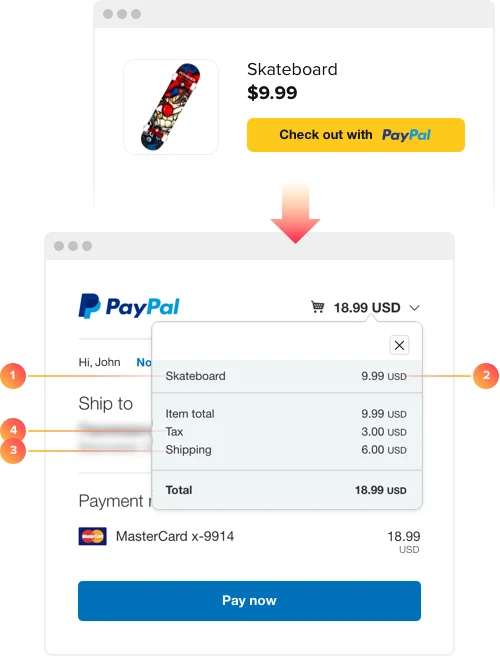
It will take just seconds to set a fast single-payment procedure for your clients. Here are the basic elements that you need to set:
1. Produktname. Geben Sie den Namen Ihres Artikels oder Ihrer Dienstleistung im Feld Produktname an. Vergeben Sie Bezeichnungen, die Ihren Kundinnen und Kunden eindeutig sind und Ihre Angebote bestmöglich beschreiben. Was Sie hier eingeben, wird dem Kunden auf der Zahlungsseite angezeigt.
2. Preis. Hier legen Sie den Preis für Ihr Produkt oder Ihre Dienstleistung fest. Geben Sie einfach den Wert ein – eine Währung müssen Sie nicht angeben, denn dafür gibt es ein spezielles Feld.
3. Versandpreis. Wenn Sie Versandgebühren zu Ihren Angeboten hinzufügen, können Sie sie einfach im Feld Versandpreis angeben. Wenn der Versand kostenlos ist, lassen Sie das Feld einfach leer. Um Ihren Kunden Versandkosten zu berechnen, tragen Sie einfach den Zahlenwert in das Feld ein; die Währung wird automatisch angewendet.
4. Steuer. Diese Option ermöglicht es Ihnen, Steuern auf die Zahlung hinzuzufügen, falls Sie dies tun. Die Steuer kann als Prozentsatz des Artikelpreises oder als fester Betrag festgelegt werden. Wenn Sie eine pauschale Steuer angeben, entspricht sie der Währung des Preises. Wenn Sie das Feld leer lassen, wird keine Steuer erhoben.
Automatisch wiederkehrendes Abonnement
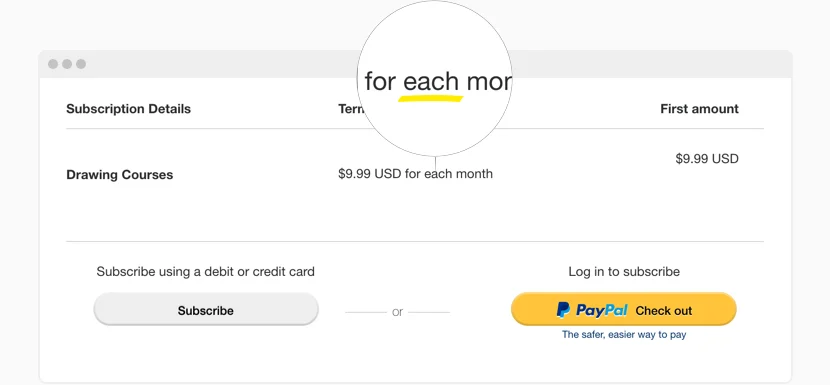
Damit sich die Abonnements deiner Kunden automatisch fortsetzen, bis sie sie manuell kündigen, aktiviere die Option für wiederkehrende Zahlungen. Dadurch wird die automatische Abrechnung für das Abonnement nach einem festen Zeitplan und zu einem festgelegten Preis eingerichtet. Die Zahlungen erfolgen dann entsprechend der gewählten Frequenz und Zahlungsdaten erneut.
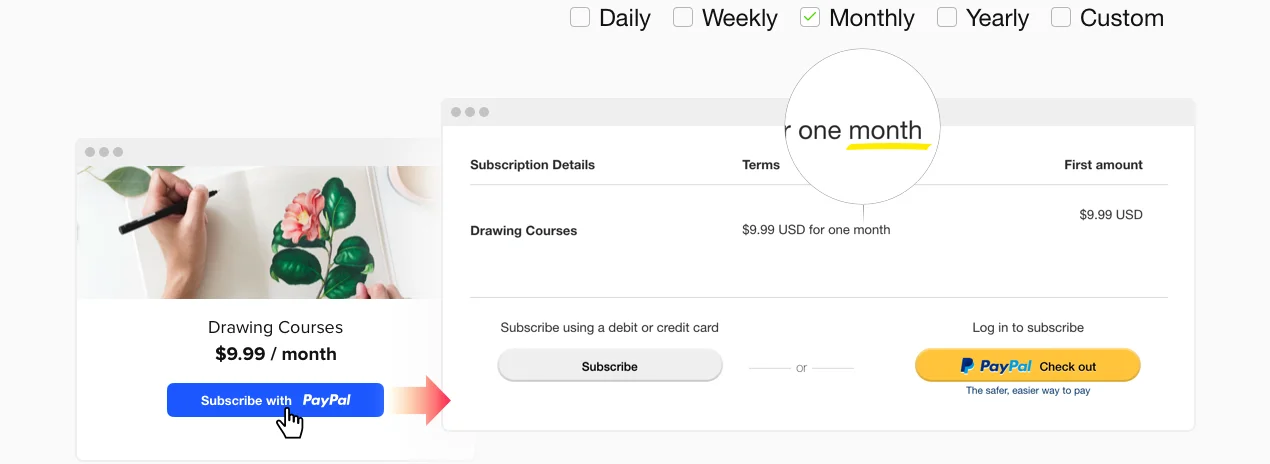
Tägliche, wöchentliche, monatliche, jährliche Abrechnungszeiträume oder ein eigener Abrechnungszeitraum
Bezahlen Sie Abonnementszahlungen mit jeder gewünschten Frequenz: Täglich, Wöchentlich, Monatlich und Jährlich. Falls Sie eine alternative Variante benötigen, wählen Sie Benutzerdefiniert – zwei weitere Felder erscheinen. Im Feld Abrechnungszeitraum wählen Sie den Zeitraum aus, der den vollständigen Zyklus des Abonnements abbildet. Im Feld Abrechnungszyklus geben Sie die Anzahl der Zeitabschnitte pro Zyklus an. Wenn Sie Ihre Kunden beispielsweise alle vier Wochen in Rechnung stellen möchten, wählen Sie im Feld Abrechnungszeitraum Wochen aus und geben Sie im Feld Abrechnungszyklus die Zahl 4 ein.
Sichere und schnelle Spendenoption auf deiner Website
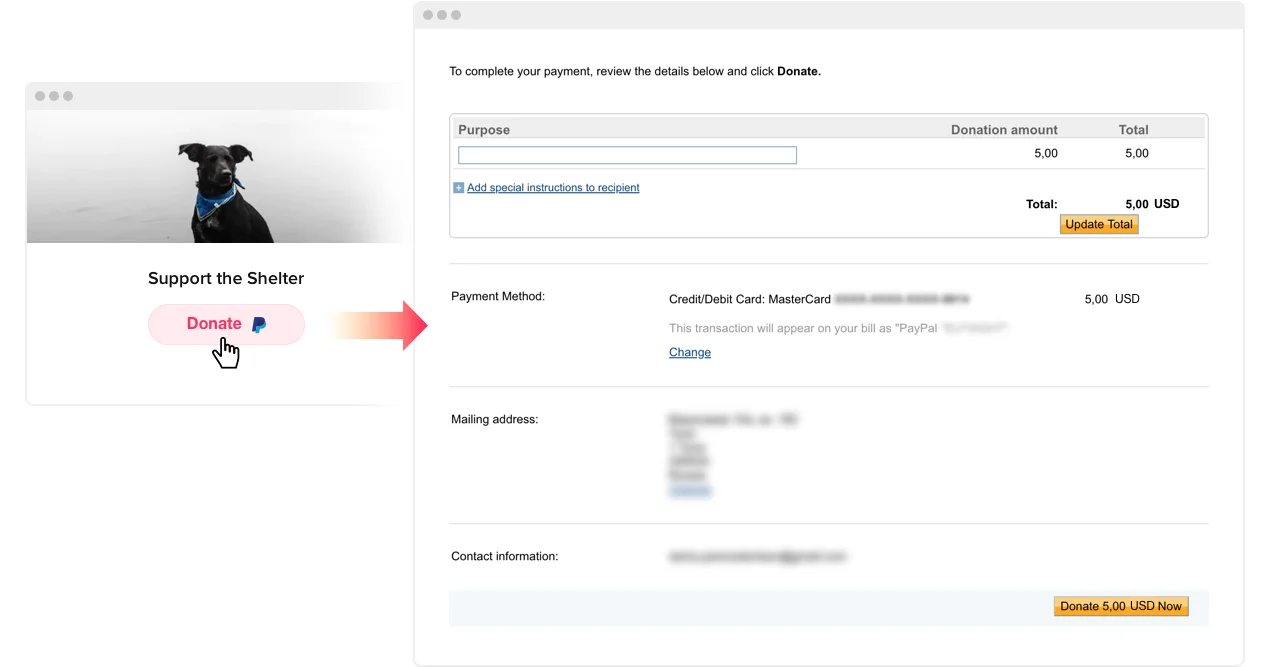
Mit dem Elfsight Spenden-Button ist die Installation eines Spenden-Buttons auf Ihrer Website mit wenigen Klicks erledigt. Wählen Sie einfach den Spenden-Typ des Buttons aus und passen Sie grundlegende Einstellungen an, z. B. die E-Mail-Adresse des Händlers, den Spendenbetrag und die Währung. So fügen Sie auf Ihrer Website ein zuverlässiges und schnelles Spenden-Tool hinzu. Wenn Sie möchten, dass Ihre Spender die Spendensumme selbst festlegen, lassen Sie das Preisfeld einfach leer. In diesem Fall gibt jeder Spender den Betrag im Zahlungsfenster selbst ein.
Integrierte Lokalisierung für Ihr Land
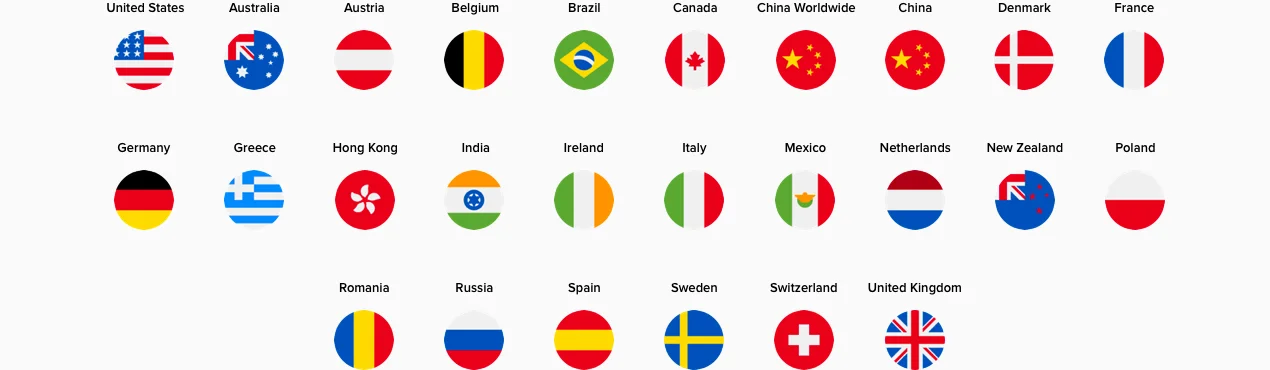
Mit der Lokalisierungsoption können Sie den Elfsight PayPal-Button verwenden, um weltweit Zahlungen mit maximalem Komfort für Sie und Ihre Kunden zu akzeptieren. Wählen Sie einfach Ihr Land aus, und die PayPal-Checkout-Oberfläche wird in die entsprechende Sprache übersetzt.
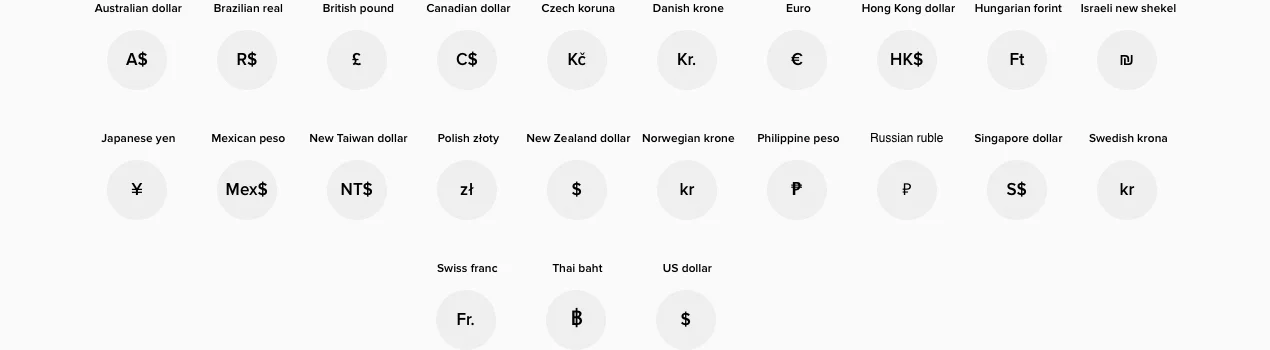
Über 20 Währungen – weltweit bequem bezahlen
Unser Widget unterstützt eine breite Palette von Währungen. Wählen Sie die Währung, die für Ihre Nutzer und Sie am bequemsten ist. Unsere Liste umfasst 23 verfügbare Optionen für jede Region der Welt. Die von Ihnen festgelegte Währung gilt außerdem für Versandkosten und Steuern.
Gestalten Sie Ihre benutzerdefinierte Schaltfläche.
Erstellen Sie gerne Ihre eigene benutzerdefinierte Schaltfläche und wählen Sie aus, welches Element sie enthalten soll. Button-Text, Button-Überschrift, PayPal-Symbol und PayPal-Text – zeigen oder verstecken Sie jedes dieser Elemente. Passen Sie den Text der Schaltfläche einfach an, indem Sie Ihren eigenen Text im Feld Button-Text eingeben. Die Breite der Schaltfläche passt sich automatisch an die Länge des neuen Textes an.

Anpassbare Größenparameter
Du kannst die Größe des Buttons flexibel an deinen Anwendungsfall anpassen – mit einem praktischen Schieberegler. Ziehe den Cursor, und du siehst, wie die Größe des Buttons von klein zu groß wächst. So findest du mühelos die ideale Größe.

Button-Farbvarianten
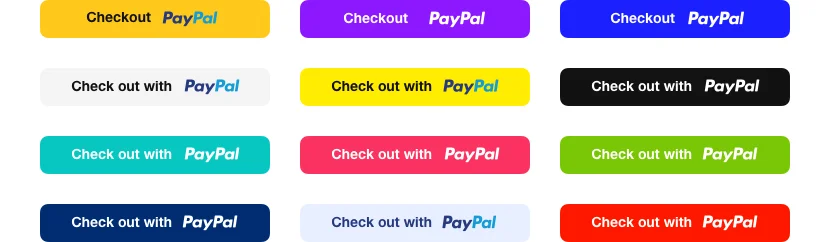
Mit dem Elfsight PayPal-Button können Sie nicht nur die Farbe der Schaltfläche und des Textes ändern, sondern auch eine der Varianten der PayPal-Logo-Textfarbe wählen: Original oder Weiß. Dadurch finden Sie die beste Farbgebung, abhängig vom Gesamtdesign Ihrer Website.
Vielfältige Rahmenoptionen
Die Randoption des Elfsight PayPal-Buttons ermöglicht dir, die Dicke des Button-Rands zu variieren und einen Outline-Button zu erstellen. Die Dicke des Randes lässt sich bequem mit einem praktischen Schieberegler einstellen. Zusätzlich gibt es die Option, die Randfarbe für einen wirklich einzigartigen Look auszuwählen.

Italienisch
Sie können die Form Ihrer PayPal-Schaltfläche festlegen – rechteckig, mit abgerundeten Ecken oder vollkommen abgerundet. Sehen Sie, wie sich der Randradius verändert und die Form der Ecken durch Ziehen am Schieberegler anpasst.

Icons von Zahlungssystemen
Wenn Sie möchten, können Sie unter dem Button Symbole der beliebtesten Zahlungsmethoden anzeigen: Visa, Mastercard, American Express und Discover. Jedes Symbol lässt sich ein- oder ausschalten. Das Anzeigen der Symbole unterstützter Zahlungsmethoden stärkt das Vertrauen potenzieller Kunden und erhöht die Wahrscheinlichkeit einer positiven Kaufentscheidung.
