Laut dem Baymard-Institut beträgt die durchschnittliche Warenkorb-Abbruchrate 70,22%. Dies bietet eine entscheidende Chance, Exit-Intent-Popups können verlorene Verkäufe zurückholen, indem sie Kunden genau im Moment des Abbruchs ansprechen.
Wenn Sie die Aufmerksamkeit der Besucher zum genau richtigen Moment einfangen müssen – egal, ob Sie einen Flash-Verkauf bewerben, Ihre E-Mail-Liste erweitern oder verlassene Warenkörbe zurückgewinnen möchten – wird ein strategisch gestaltetes Popup zu Ihrem wertvollsten Konversionswerkzeug. Das Hinzufügen eines Popups zu Ihrer Squarespace-Website erfordert nicht zwangsläufig Programmierkenntnisse oder die Unterstützung durch einen Entwickler. Mit dem Popup Widget von Elfsight können Sie in wenigen Minuten ein vollständig angepasstes Popup starten, einschließlich fortschrittlicher Zielgruppenausrichtung, die sicherstellt, dass Ihre Nachricht die richtigen Personen zur richtigen Zeit erreicht.
- Schnellste Methode, ein Pop-up auf Squarespace hinzuzufügen
- Vollständiger Anpassungsworkflow für konversionsorientierte Popups
- Pop-up-Lösungen im Vergleich: nativer Ansatz vs. Widget-basierte Lösung
- Präzise Zielgruppenansprache und Timing-Strategien, die Ergebnisse maximieren
Schnellstart: Ihr Popup in 4 einfachen Schritten einbetten
Hier ist der schnellste Arbeitsablauf, um ein Pop-up bei Squarespace ohne Programmierung hinzuzufügen:
- Öffnen Sie den Elfsight Editor und wählen Sie eine Popup-Vorlage.
- Passen Sie Pop-up-Inhalte, Design und Zielgruppeneinstellungen an.
- Klicken Sie auf „Zur Website hinzufügen“ und kopieren Sie den Einbettungscode.
- Fügen Sie den Code in das Squarespace-Backend ein.
🚀 Konfigurieren Sie Ihr erstes ohne-Code-Popup für Squarespace in unserem Live-Editor!
Warum das Hinzufügen eines Popups zu Ihrer Squarespace-Website wichtig ist
Die strategische Bedeutung der Einbindung eines Popups auf Ihrer Website zu verstehen, hilft Ihnen, Ihre Conversion-Ergebnisse mit der detaillierten Konfiguration zu maximieren:
📈 Verlorene Umsätze mit Exit-Intent-Kampagnen zurückgewinnen
Fast 72 % der Online-Shopper verlassen ihren Warenkorb, bevor sie einen Kauf abschließen. Wenn Sie auf Squarespace ein Exit-Intent-Popup hinzufügen, setzen Sie ein Zweitchance-System frei, das genau dann erscheint, wenn Besucher kurz davor sind zu gehen – fast jeder fünfte Besucher ändert seine Meinung.
💰 Bauen Sie Ihre E-Mail-Liste automatisch auf
Eine eigene Zielgruppe per E-Mail erzielt deutlich besseren ROI als bezahlte Werbung. Wenn Sie auf Squarespace ein Pop-up mit einem E-Mail-Anmeldeformular einbetten, wird jeder Besucher zu einem potenziellen Lead. Die durchschnittliche Popup-Interaktionsrate liegt bei etwa 51 %, was bedeutet, dass mehr als die Hälfte Ihrer Besucher mit Ihrer Botschaft interagiert.
🕑 Sofortiges Handeln durch zeitlich begrenzte Angebote
Flash-Verkäufe und zeitlich begrenzte Aktionen verlieren an Dringlichkeit, je weiter sie auf Ihrer Website versteckt sind. Ein Popup-Banner mit dem Angebot sorgt dafür, dass Ihre Promotion im Vordergrund bleibt. Popups, die zu optimalen Momenten ausgelöst werden (nach Verweildauer oder Scrolltiefe), konvertieren 25% besser als Popups, die sofort erscheinen.
🔄 Segmentieren Sie Ihr Publikum mühelos
Verschiedene Besuchersegmente sprechen unterschiedliche Botschaften an. Ein Erstbesucher benötigt eine andere Begrüßung als ein wiederkehrender Kunde, der zum dritten Mal stöbert. Wenn Sie Squarespace-Popups mit bedingtem Targeting hinzufügen, können Sie je nach besuchter Seite, Gerätetyp, Verweildauer oder Scrolltiefe unterschiedliche Popups anzeigen.
Kernmerkmale konversionsbereiter Popups
Elfsight’s Popup-Widget bietet mehr Möglichkeiten als einfache Benachrichtigungssysteme. So hilft es Ihnen, Ihre Strategie gezielt auf konkrete Geschäftsziele auszurichten:
| Funktion | Geschäftliche Auswirkungen |
|---|---|
| Sechs präzise Zielgruppenauslöser | Popups beim Seitenaufruf, nach Verweildauer, bei Scrolltiefe, beim Scrollen eines Elements, beim Klicken oder beim Exit-Intent anzeigen. Die richtige Nachricht exakt dann auslösen, wenn Besucher am empfänglichsten sind. |
| E-Mail-Formular-Integration | Verbinden Sie sich direkt mit Mailchimp, ConvertKit, Klaviyo oder anderen E-Mail-Anbietern. Neue Anmeldungen tragen sich automatisch in Ihre E-Mail-Liste ein – ganz ohne manuelle Dateneingabe. |
| Kopierbare Gutscheincodes | Rabattcodes anzeigen, die Besucher mit einem einzigen Klick kopieren können. Coupons erscheinen inline im Popup-Inhalt oder als eigenständige Elemente, was die Einlösequote erhöht. |
| Fortgeschrittene Frequenzsteuerungen | Popups jedes Mal anzeigen, einmal pro Tag, einmal pro Woche oder nur einmal. Verhindern Sie Popup-Müdigkeit, indem Sie festlegen, wie oft derselbe Besucher Ihre Nachricht sieht. |
| Seiten- und Geräteauswahl | Popups nur auf bestimmten Seiten anzeigen oder bestimmte Seiten komplett ausschließen. Zeige auf Desktop und Mobile unterschiedliche Popups. Segmentiere dein Publikum, ohne mehrere Versionen erstellen zu müssen. |
| Responsives Design, das sich an alle Bildschirmgrößen anpasst | Popups skalieren automatisch perfekt auf Desktop-, Tablet- und Mobilgeräte. Keine separate mobile Optimierung nötig – Ihr Popup wirkt auf jedem Gerät absichtlich gestaltet. |
| Popups nach Datum und Uhrzeit planen | Saisonale Aktionen oder zeitgebundene Angebote nach festem Zeitplan starten. Popups werden am von Ihnen gewählten Datum automatisch aktiviert – ganz ohne manuellen Eingriff. |
Für detaillierte Informationen zu allen verfügbaren Optionen besuchen Sie die Popup-Widget-Funktionen-Seite. Lassen Sie uns jetzt Schritt für Schritt durch den vollständigen Prozess gehen, wie Sie ein Popup zu Squarespace hinzufügen.
Popup einrichten: Von der Vorlagenwahl bis zur Veröffentlichung
Dieser Abschnitt führt Sie durch jede Phase der Erstellung und Einbettung Ihres Popups in Squarespace – mit praktischen Beispielen für verschiedene Anwendungsszenarien.
Schritt 1: Wählen Sie Ihre Popup-Vorlage
Popup editor, the first step is selecting a starter template. Elfsight offers 20+ professionally designed popup templates, each pre-configured for specific business outcomes. For example, you can opt for an Email Capture preset, Announcement, Discount Offer, or an Exit Intent popup.”>Wenn Sie den Popup-Editor öffnen, besteht der erste Schritt darin, eine Starter-Vorlage auszuwählen. Elfsight bietet 20+ professionell gestaltete Popup-Vorlagen, die jeweils vorkonfiguriert sind für bestimmte Geschäftsergebnisse. Zum Beispiel können Sie ein E-Mail-Erfassung-Preset, eine Ankündigung, ein Rabattangebot oder ein Exit-Intent-Popup wählen.
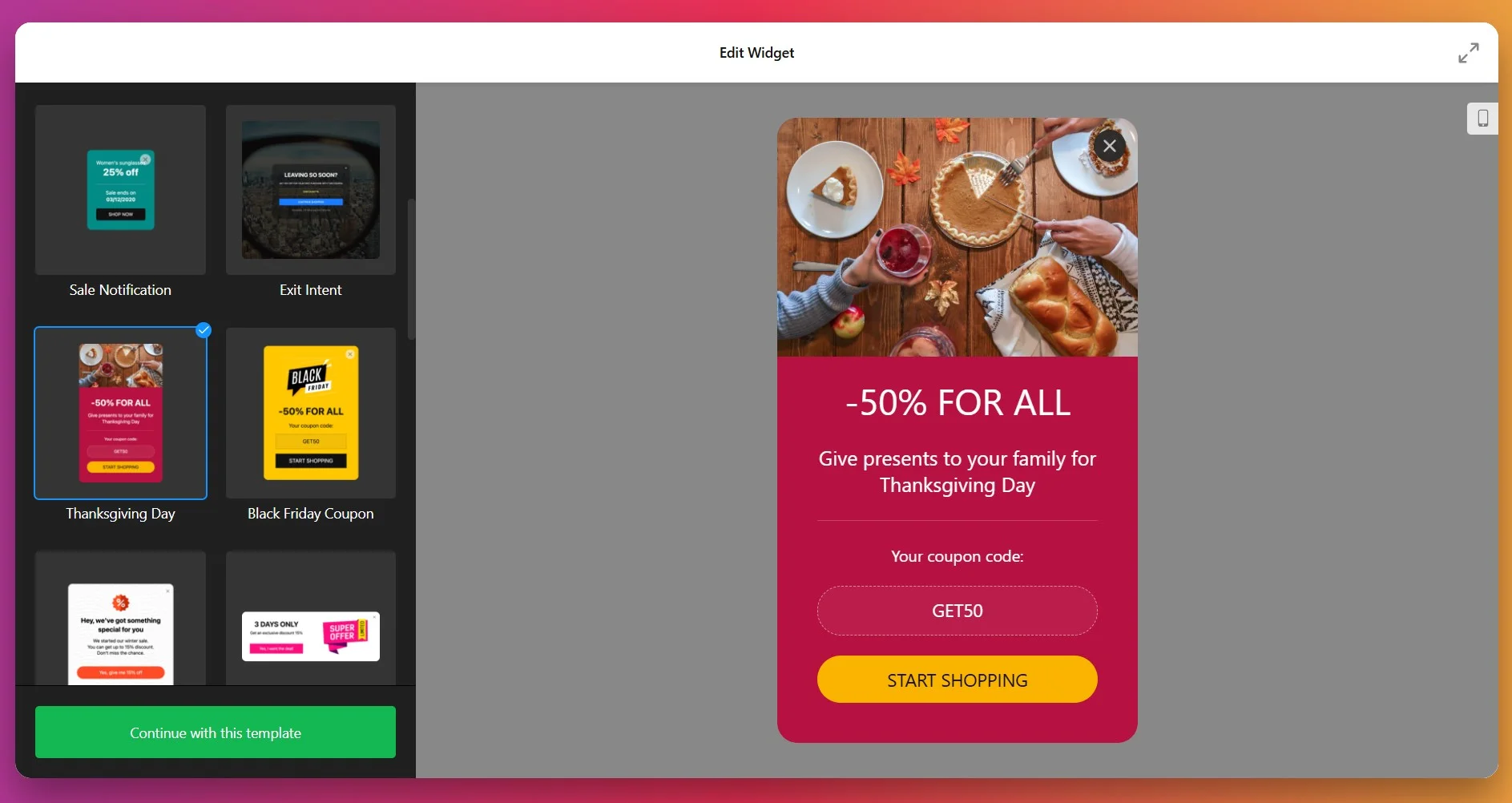
Wählen Sie die Vorlage, die Ihrem aktuellen Geschäftsziel am besten entspricht, und klicken Sie dann auf „Mit dieser Vorlage fortfahren“, um fortzufahren. Sie können sie im Editor jederzeit weiter anpassen.
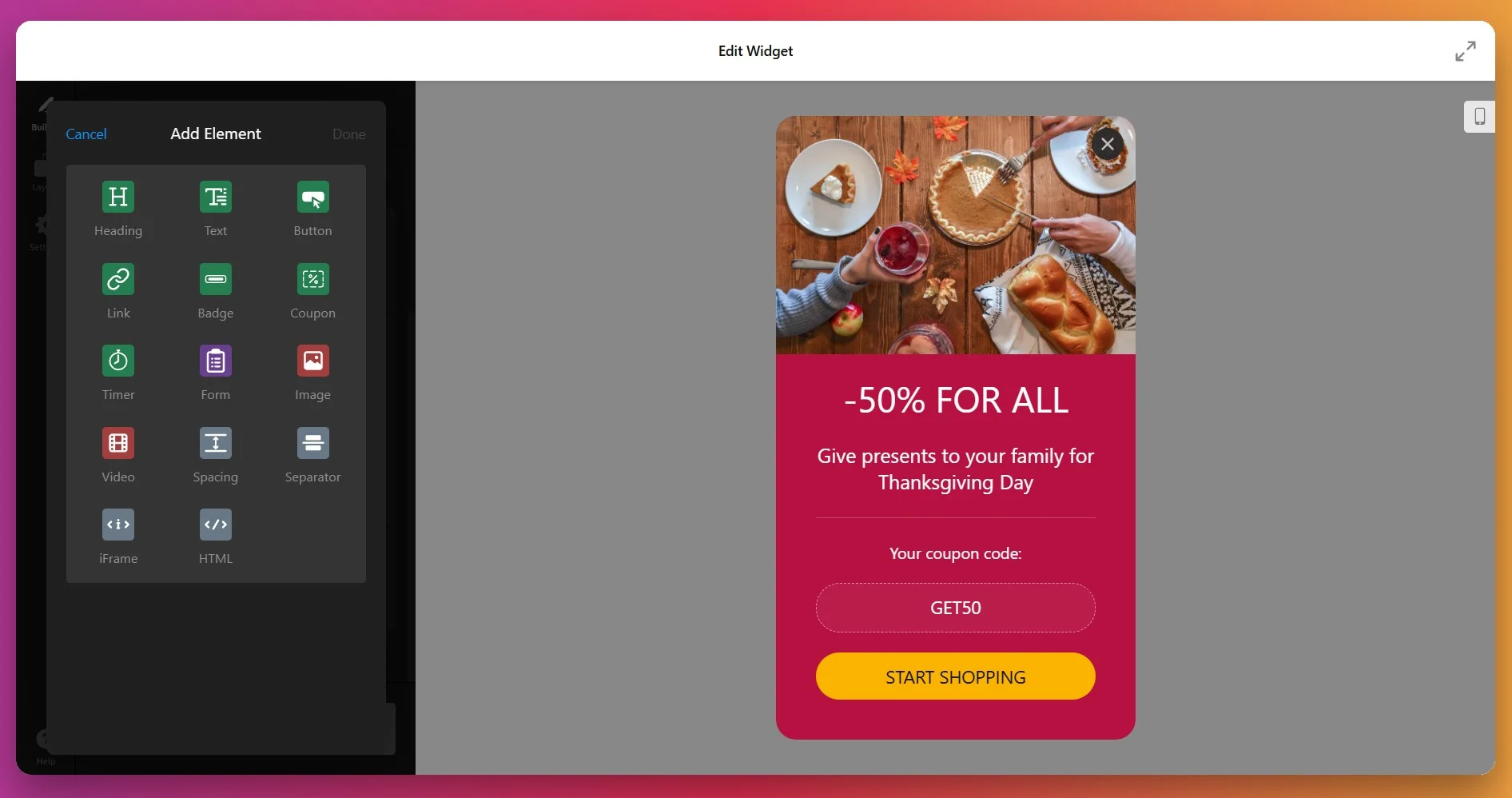
Schritt 2: Inhaltsblöcke hinzufügen und anpassen
Wechseln Sie zur Registerkarte ‘Builder’, um Ihren Popup-Inhalt mit dem flexiblen Blocksystem von Elfsight zusammenzustellen. Sie können beliebige Kombinationen dieser Elemente hinzufügen:
- Überschriften und Texte – Verfassen Sie überzeugende Texte, die Ihr Angebot klar kommunizieren.
- Bilder und Videos – Produktfotos oder Werbebilder hochladen; YouTube- oder Vimeo-Videos einbetten
- Schaltflächen und CTAs – Erstellen Sie klickbare Buttons, die zu bestimmten Seiten verlinken oder Aktionen auslösen.
- E-Mail-Formulare – Felder zur Erfassung von E-Mail-Adressen, die mit Ihrem E-Mail-Anbieter verbunden sind
- Gutscheincodes – Rabattcodes, die Besucher anklicken können, um sie zu kopieren
- Benutzerdefiniertes HTML – Externe Inhalte oder benutzerdefinierten Code für fortgeschrittene Anwendungsfälle einbetten
- Trennlinien und Abstände – Inhalte visuell ordnen für bessere Lesbarkeit
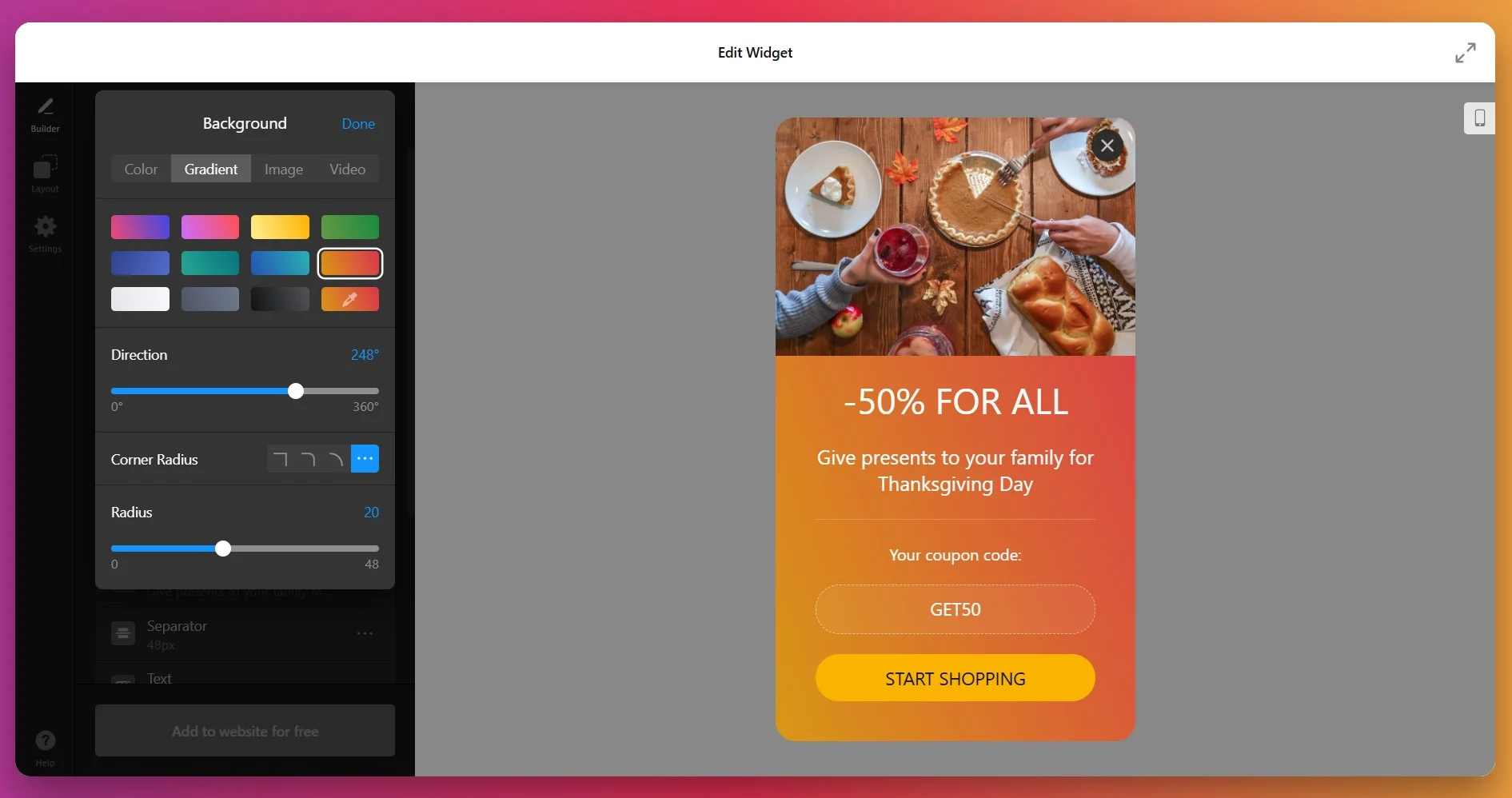
3. Erscheinungsbild & Branding anpassen
Klicken Sie auf das Hintergrund-Feld, um sicherzustellen, dass Ihr Popup perfekt mit der Markenidentität und dem Designsystem Ihrer Website übereinstimmt. Sie können aus folgenden Optionen wählen:
- Solide Farben – Wählen Sie aus verfügbaren Farben oder legen Sie eine eigene fest, passen Sie die Deckkraft an.
- Gradient-Hintergrund – Verlaufsfarben festlegen und Mischrichtung bestimmen
- Bild hochladen – Fügen Sie ein Bild aus Ihrer Mediathek hinzu, das als Hintergrund dient
- Video-Link – Füge eine YouTube- oder Vimeo-URL ein, um einen Video-Hintergrund festzulegen
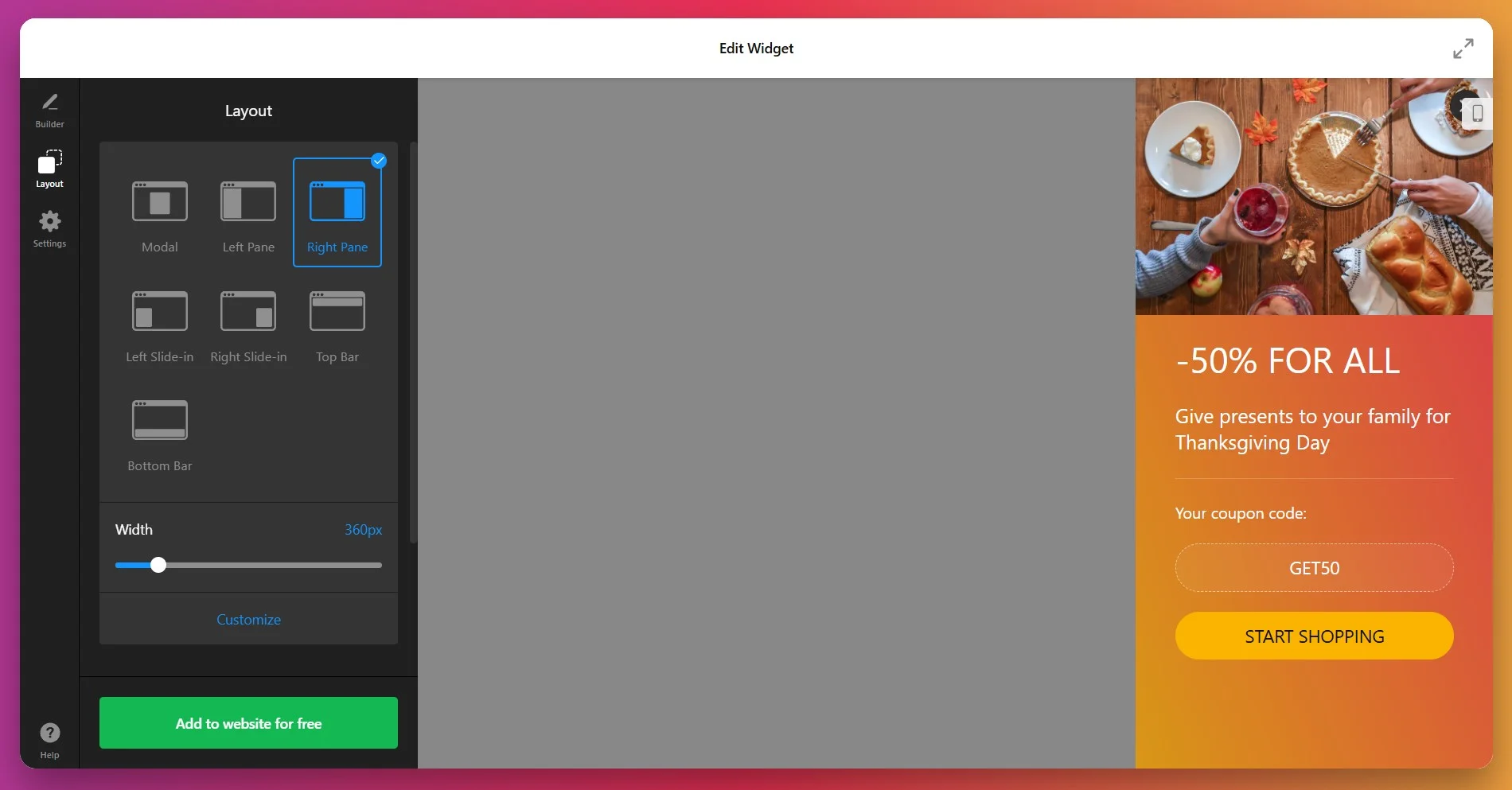
4. Wähle dein Popup-Layout
Öffnen Sie die Layout-Registerkarte, um auszuwählen, wie Ihr Popup auf Ihrer Website erscheinen wird. Elfsight Popup bietet drei leistungsstarke Layout-Optionen, die jeweils für unterschiedliche Anwendungsfälle und Nutzererlebnisse konzipiert sind:
- Modal (Zentriert) – Das klassische, zentrierte Popup-Fenster, das den Seiteninhalt mit einem halbtransparenten Hintergrund überlagert.
- Slide-in – Ein Popup, das von der Ecke des Bildschirms hereinschiebt und sichtbar bleibt, ohne den Seiteninhalt vollständig zu blockieren.
- Bereich – Ein dedizierter Bereich am linken oder rechten Bildschirmrand.
Schritt 5: Auslöser und Anzeigeverhalten festlegen
Öffnen Sie die Registerkarte „Einstellungen“, um genau festzulegen, wann und wie Ihr Pop-up erscheint. Präzises Targeting liefert hier die höchsten Konversionsergebnisse, wenn Sie ein Pop-up in Squarespace hinzufügen:
- Beim Seitenaufruf – Wird sofort angezeigt, sobald die Seite vollständig geladen ist.
- Verweildauer auf der Seite – Auslösen, nachdem ein Benutzer eine bestimmte Anzahl von Sekunden auf der Seite verbringt.
- Beim Scrollen (%) – Aktivieren, wenn Besucher zu einem bestimmten Prozentwert der Seite scrollen (50 %, 75 %).
- Beim Scrollen zum Element – Wird angezeigt, wenn Besucher auf Ihrer Seite über ein bestimmtes Element scrollen.
- Beim Klicken – Zeige das Popup, wenn Besucher auf eine bestimmte Schaltfläche oder einen Link klicken.
- <strong>Exit Intent</strong> – Auslöser, wenn Nutzer den Mauszeiger bewegen, um den Tab zu schließen oder die Seite zu verlassen.
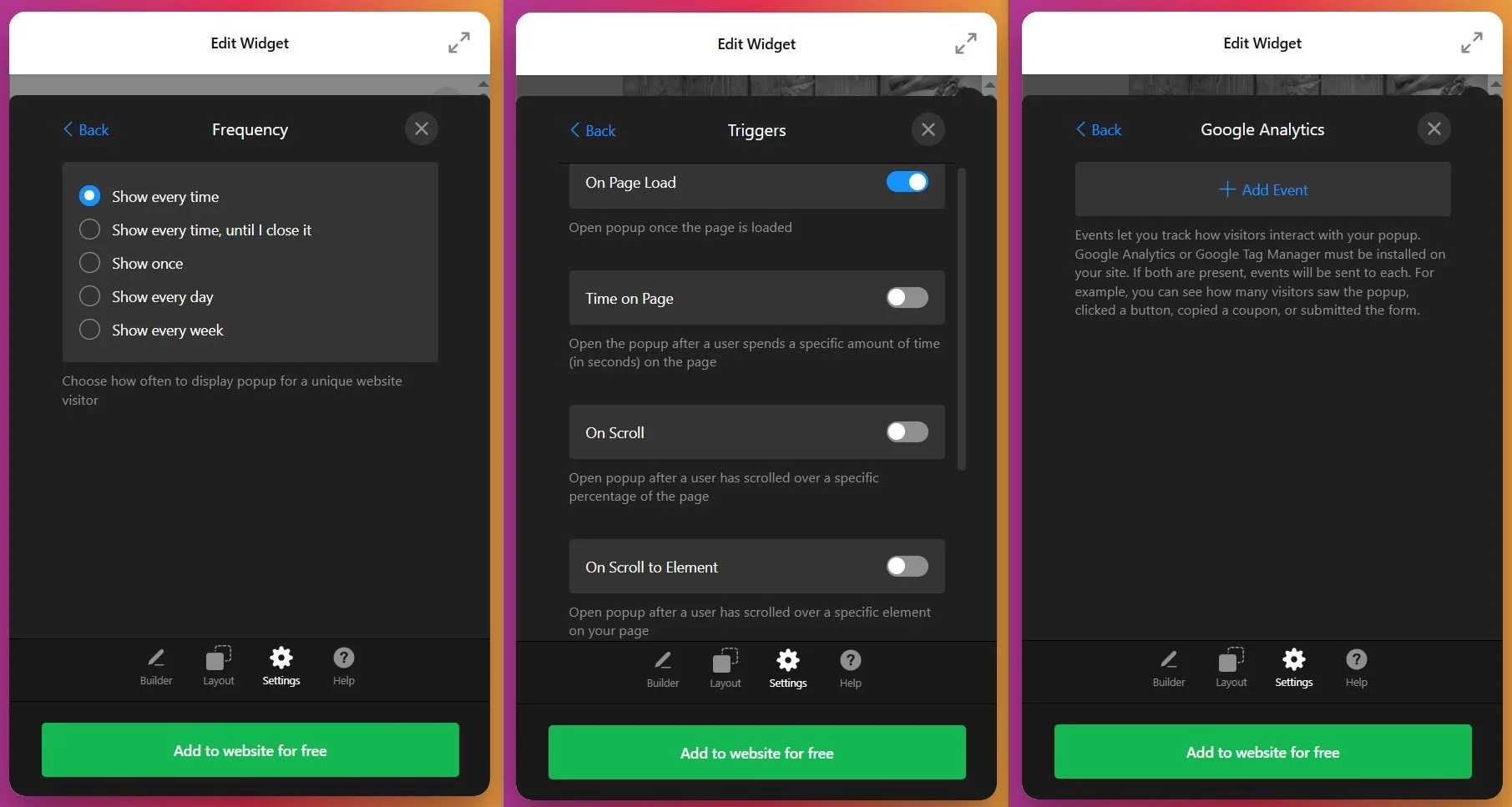
Schritt 6: Anzeigefrequenz und Zielausrichtung festlegen
Bleiben Sie im Einstellungen-Tab und passen Sie Frequenz, Seiten-Targeting und Geräte-Targeting an, um die Reichweite Ihres Popups zu optimieren und Frustration bei Nutzern zu vermeiden:
- Frequenzoptionen. Legen Sie fest, wie oft Ihr Popup angezeigt werden soll: jedes Mal, bis es geschlossen wird, einmal, jeden Tag oder jede Woche.
- Seiten-Targeting – Geben Sie an, auf welchen Seiten das Pop-up angezeigt werden soll oder bestimmte Seiten ausgeschlossen werden sollen. Zeigen Sie Sonderangebote nur auf Produktseiten oder verstecken Sie Popups auf Checkout-Seiten
- Geräteausrichtung – Wählen Sie, ob das Pop-up auf Desktop, Mobil, Tablet oder allen Geräten erscheinen soll. Passen Sie es an unterschiedliche Nutzererlebnisse auf kleineren Bildschirmen an.
Schritt 7: Installationscode abrufen
Sobald Ihr Popup vollständig konfiguriert ist und korrekt in der Vorschau angezeigt wird, klicken Sie auf „Zur Website hinzufügen“. Kopieren Sie diesen gesamten Code-Schnipsel in Ihre Zwischenablage. Dieses Skript fügt Ihr Popup direkt in Squarespace ein.
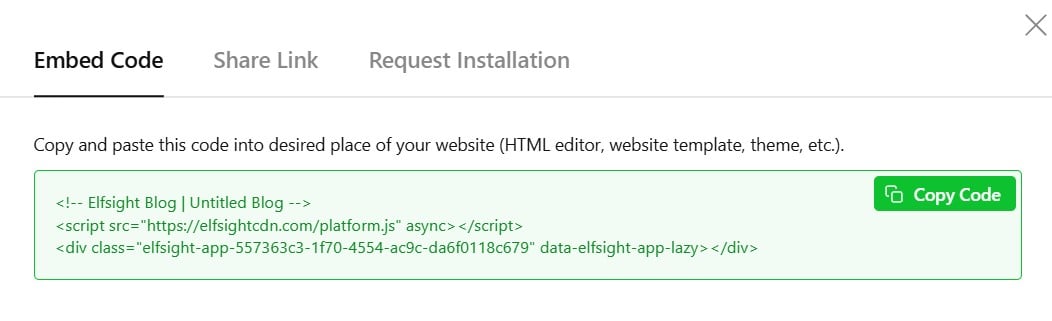
Schritt 8: Popup zu Squarespace hinzufügen.
Sie können Ihr Popup nun auf Live-Seiten hinzufügen. Die Vorgehensweise hängt von Ihrer Squarespace-Version (7.0 oder 7.1) ab und davon, wo das Popup erscheinen soll.
Methode 1: Popup zu einer bestimmten Seite hinzufügen (Squarespace 7.1)
Am besten geeignet für: Die Anzeige Ihres Popups auf einer bestimmten Seite, z. B. Ihrer Startseite oder einer Landingpage.
- Melden Sie sich bei Ihrem Squarespace-Konto an und navigieren Sie zu Website → Seiten
- Wählen Sie die Seite aus, auf der das Popup erscheinen soll, und klicken Sie Bearbeiten.
- Klicken Sie Abschnitt hinzufügen und wählen Sie Einen leeren Abschnitt hinzufügen
- Klicke die Schaltfläche Block hinzufügen und wähle Code
- Klicken Sie auf das Edit-Symbol und fügen Sie Ihren Elfsight-Popup-Code in das Content-Popup ein.
- Passen Sie die Blockbreite bei Bedarf durch Ziehen am Widgetrand an
- Klicken Sie Speichern und Ihr Pop-up ist auf dieser Seite live.
Methode 2: Popup zu einer bestimmten Seite hinzufügen (Squarespace 7.0)
Am besten geeignet: Websites mit der älteren Squarespace 7.0-Plattform.
- Melden Sie sich in Ihrem Squarespace-Dashboard an und wählen Sie Ihre Website aus.
- Gehen Sie zu Website → Pages und wählen Sie die Seite aus, die Sie bearbeiten möchten
- Klicken Sie einfach oben im Abschnitt, in dem Sie das Popup platzieren möchten, auf Bearbeiten.
- Klicken Sie auf das Symbol ‘+’, um ein neues Element hinzuzufügen.
- Wählen Sie im Menü die Option Code aus.
- Fügen Sie den Elfsight-Popup-Code in das Inhalt-Popup ein und klicken Sie auf Speichern.
Methode 3: Popup auf der gesamten Website anzeigen (Alle Seiten)
Am besten geeignet für: Ideal für dauerhafte Exit-Intent-Angebote oder stets verfügbare Promotionen.
Um Ihren Popup auf jeder Seite Ihrer Squarespace-Website anzuzeigen, verwenden Sie die Code-Injection-Methode:
🗸 Für Squarespace 7.1:
- Im linken Menü klickst du auf Website → Seiten.
- Scrollen Sie im linken Menü nach unten und wählen Sie Benutzerdefinierter Code
- Klicken Sie Code-Injektion
- Fügen Sie Ihren Popup-Code in das Footer-Feld ein
- Klicken Sie Speichern und Ihr Popup erscheint auf jeder Seite
🗸 Für Squarespace 7.0:
- Gehen Sie im linken Menü zu Website-Tools
- Klicken Sie Code-Injektion
- Fügen Sie den Popup-Code in den Fußzeilenbereich ein
- Klicken Sie Speichern, um Änderungen auf der gesamten Website anzuwenden
Native Lösungen, um ein Pop-up auf Squarespace hinzuzufügen
Obwohl Elfsight leistungsstarke Anpassungsmöglichkeiten zum Einbetten von Popups bietet, gibt es auch alternative Ansätze. Jeder Ansatz hat unterschiedliche Stärken und Einschränkungen, die es zu verstehen gilt, bevor Sie Ihre Lösung auswählen.
Squarespace Native Ankündigungsleiste
Squarespace bietet eine integrierte Ankündigungsleisten-Funktion, die in den meisten Vorlagen verfügbar ist und wichtige Meldungen auf der gesamten Website anzeigen kann.
- Zugriff auf Seiteneinstellungen: Gehen Sie im Hauptmenü zu den Website-Einstellungen.
- Ankündigungsleiste finden: Suche nach der Option Ankündigungsleiste (Verfügbarkeit variiert je nach Vorlage)
- Aktivieren und Anpassen: Schalten Sie die Ankündigungsleiste ein, geben Sie Ihre Nachricht ein, wählen Sie Farben und legen Sie den Hintergrund fest.
- Nachricht festlegen: Fügen Sie Werbetext, Linkziel und Text der Schaltfläche hinzu
- Veröffentlichen: Speichern Sie Änderungen, und Ihre Ankündigungsleiste erscheint oben auf jeder Seite
Squarespace Newsletter-Anmelde-Formularblock
Squarespace ermöglicht es Ihnen, direkt auf Seiten native E-Mail-Anmeldeformulare einzubetten, die eine grundlegende E-Mail-Erfassung ermöglichen.
- Seite bearbeiten: Öffnen Sie die Seite, auf der Sie das Anmeldeformular platzieren möchten
- Formular-Block hinzufügen: Klicken Sie auf das ‘+’-Symbol und suchen Sie nach „Newsletter“ oder „Form“
- <strong>Felder konfigurieren:</strong> E-Mail-Feld hinzufügen und optional weitere Felder für Name oder Vorlieben
- Erscheinungsbild anpassen: Farben, Schriftarten, Button-Text und Layout anpassen
- Erfolgsmeldung festlegen: Wählen Sie, was nach dem Absenden des Formulars passiert (Dankesnachricht, Weiterleitung usw.)
- Veröffentlichen: Speichern Sie Ihre Änderungen, und das Formular wird zu einem festen Seitenelement.
Benutzerdefinierte Code-Popups mit JavaScript
Squarespace’s Code Injection sections
- Code-Injektion: Öffnen Sie Website-Einstellungen → Code-Injektion
- HTML für Popup schreiben: Erstellen Sie einen Popup-Container mit Nachrichteninhalt in der Kopfzeile oder Fußzeile
- CSS für Styling hinzufügen: Schreiben Sie benutzerdefiniertes CSS, um das Popup zu positionieren, zu gestalten und zu animieren
- JavaScript für Verhalten hinzufügen: Schreiben Sie JavaScript, um Popup-Auslöser, Öffnen/Schließen-Logik und Formularübermittlungen zu steuern
- Gründlich testen: Popup-Anzeige auf Desktop und Mobil prüfen, Trigger funktionieren
- Veröffentlichen: Speichern Sie Ihren Code und testen Sie live auf Ihrer veröffentlichten Website.
Vergleich: Welche Popup-Lösung passt zu Ihrer Squarespace-Website?
Lassen Sie uns diese Methoden gegenüberstellen, um zu sehen, welche am besten zu Ihren Geschäftszielen passen.
| Lösung | Einrichtungszeit | Anpassung | Auslöser | Am besten geeignet für |
|---|---|---|---|---|
| Elfsight Popup-Widget | 5–10 Minuten | Umfangreich – 20+ Vorlagen, volle Designkontrolle | 6 fortgeschrittene Auslöser (Zeit, Scrollen, Exit-Intent, Klick, Laden, Element) | Conversion-Optimierung, E-Mail-Erfassung, Warenkorb-Wiederherstellung, zielgerichtete Angebote |
| Squarespace-Ankündigungsleiste | 2–3 Minuten | Begrenzt – nur grundlegende Text-, Farb- und Link-Optionen | Keine – immer sichtbar | Wichtige Ankündigungen – einfache Promotionen, sichtbar für alle Besucher |
| Um die automatische Verlängerung zu deaktivieren: | 5 Minuten | Moderat – native Styling-Optionen | Kein – stets sichtbar | Permanente seitenweite E-Mail-Anmeldung, nicht zur Konversionsoptimierung |
| Benutzerdefiniertes JavaScript-Popup | 2–4 Stunden (oder mehr) | Vollständige Kontrolle – erfordert Programmierung | Individuelle Implementierung – erfordert Code. | Entwickler, die hochspezialisierte Funktionen benötigen. |
Jetzt, da du deine Optionen kennst, schauen wir uns Best Practices an, die die Wirksamkeit maximieren, wenn du ein Popup zu Squarespace hinzufügst.
📝 Optimierungstipps für maximale Popup-Wirkung
Aus der Erfahrung unseres Teams mit Tausenden aktiver Popups zeigen sich bestimmte Setup-Entscheidungen konsequent in besseren Engagement-, Konversions- und Umsatzresultaten.
- Passen Sie das Auslösezeitfenster an die Bereitschaft der Besucher an. Popups, die sofort beim Laden der Seite erscheinen, schneiden 25 % schlechter ab als zeitgesteuerte Popups. Warten Sie 30–50 Sekunden, damit Besucher mit Ihrem Inhalt interagieren, bevor Sie ein Angebot zeigen. Exit-Intent-Popups erfassen 17 % der abspringenden Besucher. Planen Sie mehrere Trigger – kombinieren Sie Verweildauer auf der Seite mit Exit-Intent.
- Halten Sie Ihre Botschaft auf eine einzige Aktion fokussiert. Popups, die Besucher auffordern, zwischen fünf Optionen zu wählen, funktionieren schlecht. Jedes Popup sollte ein klares Ziel haben: E-Mail-Anmeldung, Download, Rabatt einlösen oder Kontaktformular-Ausfüllung. Wenn Sie mehrere Nachrichten kommunizieren müssen, erstellen Sie separate Popups mit unterschiedlichen Auslösern.
- Mobil-Design als primäre Priorität setzen. Die Abbruchquote im mobilen Warenkorb liegt bei 80% gegenüber 66% am Desktop. Mobile Nutzer nehmen Popups anders wahr — kleinere Bildschirme bedeuten weniger Platz. Testen Sie Ihr Popup vor dem Start gründlich auf Mobilgeräten. Reduzieren Sie Formularfelder in mobilen Versionen. Verwenden Sie große, einfach erreichbare Buttons.
- Knappheits- und Dringlichkeitskommunikation gezielt einsetzen. Aussagen wie „Begrenztes Angebot“, „Nur noch 3 Plätze frei“ oder „Endet heute“ erhöhen die Konversionsraten deutlich. Verwenden Sie solche Phrasen jedoch ehrlich – falsche Dringlichkeit schadet dem Vertrauen.
- Segmentieren Sie Ihr Publikum mit bedingten Targeting-Regeln. Verschiedene Besuchersegmente reagieren auf unterschiedliche Botschaften. Erstbesucher benötigen andere Botschaften als wiederkehrende Kunden. Besucher von Produktseiten reagieren besser auf produktspezifische Angebote als Besucher Ihres Blogs. Verwenden Sie Seiten-Targeting, Geräte-Targeting und Frequenzsteuerung, um die richtige Botschaft anzuzeigen.
- A/B-Tests für Ihre Popups systematisch durchführen. Erstellen Sie zwei Versionen Ihres Popups mit unterschiedlichen Überschriften, Bildern, Angeboten oder CTAs. Messen Sie, welche Version besser konvertiert. Ändern Sie jeweils nur eine Variable, damit Sie verstehen, was die Verbesserung vorantreibt. Schon kleine Textänderungen (von „Sign Up“ zu „Get 15% Off“) können Conversions um 10–15 % erhöhen.
Popup-Einrichtungsfragen & Lösungen
Hier sind häufig gestellte Fragen von Nutzern, wenn sie ein Pop-up zu ihren Squarespace-Websites hinzufügen:
Warum wird mein Popup nicht angezeigt, nachdem ich den Code in Squarespace eingefügt habe?
Kann ich mehrere verschiedene Popups auf meiner Squarespace-Website verwenden?
Was ist der Unterschied zwischen einem Modal-, Slide-in- und Pane-Popup-Layout?
Verlangsamt mein Pop-up meine Squarespace-Website?
Kann ich Erstbesuchern und wiederkehrenden Kunden unterschiedliche Popups anzeigen?
Benötigen Sie ein Elfsight-Konto, um das Popup-Widget auf Squarespace einzubetten?
Popup-Erfolg: Wie eine Tourismus-Website das Besucher-Engagement transformierte
Let’s Go Peak District, ein umfassendes Tourismusverzeichnis, das Reisende mit Attraktionen, Unterkünften und Erlebnissen im Peak District verbindet, brauchte eine Möglichkeit, Besuchern wichtige Informationen zu vermitteln, ohne das Seitenlayout zu überladen oder die Nutzererfahrung zu beeinträchtigen.
Vor Elfsight
Das Team hatte mit kritischen UX-Herausforderungen zu kämpfen:
- Statische Seitenlayouts lassen keinen Platz für zentrale Werbe- oder Informationsbotschaften.
- Wichtige Updates zu Veranstaltungen, Sonderfunktionen und Services gingen im Seiteninhalt verloren.
- Eigene Popup-Lösungen zu erstellen erfordert Programmierkenntnisse und laufende Wartung.
- Generische Benachrichtigungssysteme beeinträchtigen das Premium-Erlebnis auf Tourismusseiten.
Lösung: Elfsight Popup-Widget implementieren
Phil integrierte das Elfsight Popup-Widget auf der Startseite, um wichtige Informationen zum passenden Zeitpunkt in der Nutzerreise anzuzeigen. Das Popup wurde so gestaltet, dass es sich nahtlos in das Premium-Design der Website einfügt — zum richtigen Zeitpunkt erscheint, ohne aufdringlich zu wirken.
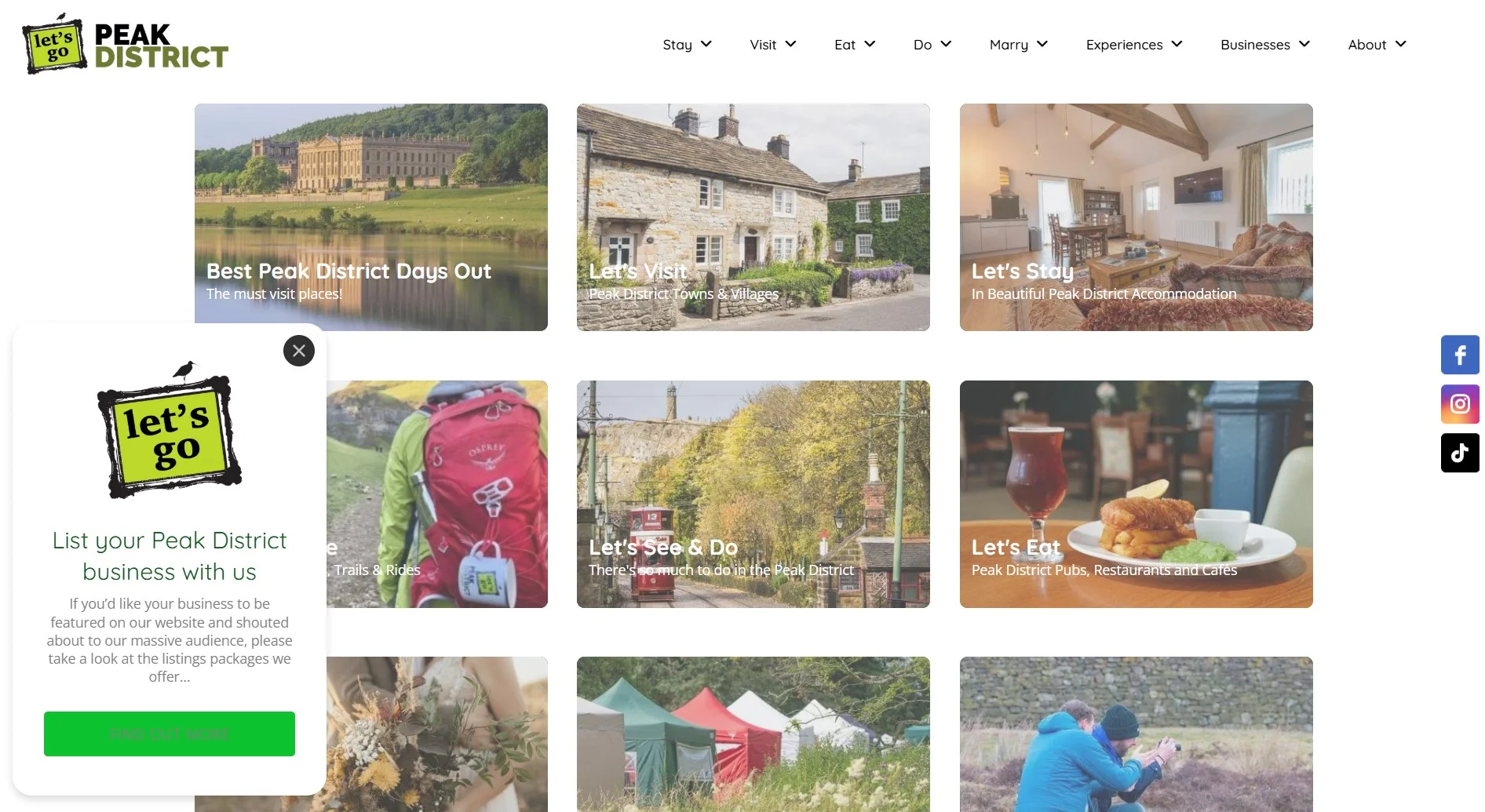
Die Popup-Strategie nutzte zielgerichtete Auslöser und Anzeige-Regeln, damit Popups nur dort erscheinen, wo sie für bestimmte Besuchersegmente relevant sind und ausschließlich auf Seiten, die echten Mehrwert liefern, statt Reibung zu verursachen. Dieser zielgerichtete Ansatz sorgte dafür, dass Besucher über neue Attraktionen oder saisonale Erlebnisse genau dann erfuhren, wenn sie am ehesten darauf reagierten.
Echte Ergebnisse
Nachdem Sie das Elfsight Popup-Widget implementiert haben:
- Verbessertes Besucher-Engagement: Strategische Platzierung von Popups führte zu höheren Klickraten bei hervorgehobenen Attraktionen und Dienstleistungen, ohne Besucher zu stören.
- Bessere Informationsarchitektur: Kernbotschaften erscheinen jetzt zum passenden Moment in der Nutzerreise, erhöhen das Bewusstsein und verbessern die Auffindbarkeit
- Verbesserte Markenwahrnehmung: Professionelles Popup-Design erhöht die wahrgenommene Qualität der Tourismusplattform
- Kein Designbruch: Im Gegensatz zu herkömmlichen statischen Bannern erscheinen Popups kontextbezogen und bewahren saubere Seitenlayouts und eine klare visuelle Hierarchie
- Einfaches A/B-Testing: Pop-up-Nachrichten und Timing lassen sich schnell anpassen, um Konversionen und Engagement zu optimieren.
Das große Ganze: Mehrkanal-Tourismus-Marketing
Wir setzen Kontaktformulare intensiv ein und verkaufen Bewertungs-Widgets oder Instagram-Feeds als Upsell oder mit unseren Premium-Listing-Paketen. Das funktioniert wirklich ausgezeichnet.
Phil Sproson, Let’s Go Peak District
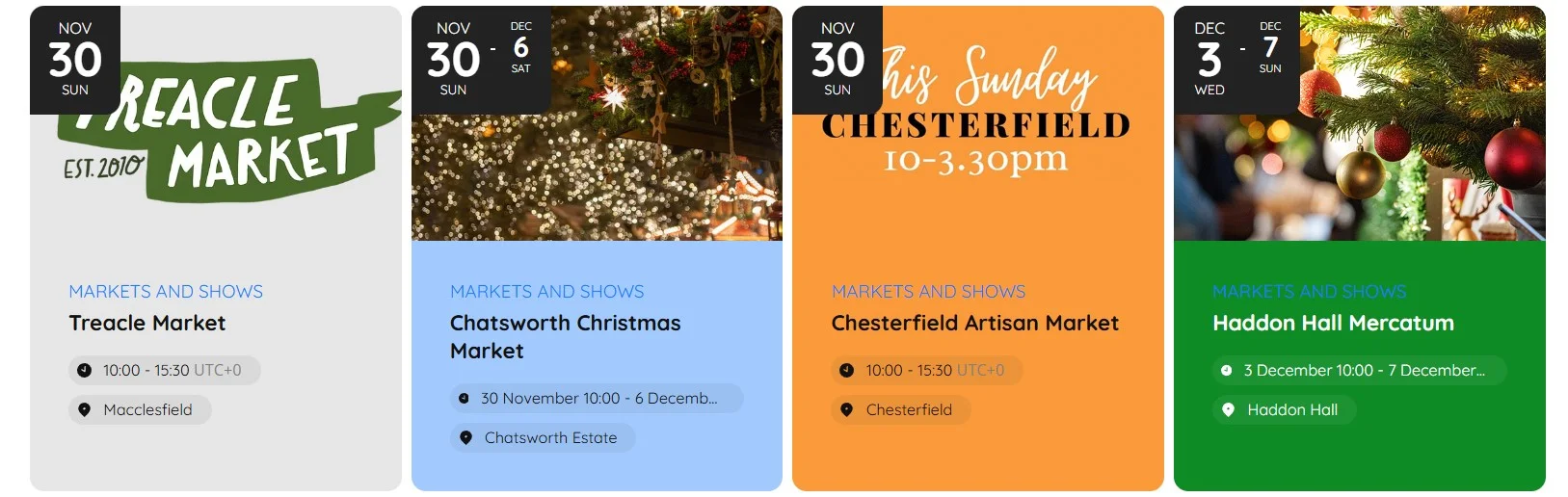
Der Einsatz von Popup durch Let’s Go Peak District war nur ein Baustein einer größeren Strategie, zu der das Pricing Table gehörte, um Werbepakete transparent anzuzeigen, das Event Calendar zu präsentieren, und das Contact Form zur Erfassung von Anfragen aus dem Tourismussektor. Durch die Kombination dieser Tools verwandelt sich die Plattform in ein interaktives Ökosystem, in dem Reisende Inspiration finden, Erlebnisse entdecken und Tourismusanbietern Sichtbarkeit erhöhen.
Weitere Informationen?
Jetzt sind Sie bereit, erfolgreich ein Pop-up-Banner auf Squarespace hinzuzufügen und Besucher in Kunden, E-Mail-Abonnenten und eine engagierte Community zu verwandeln. Beginnen Sie einfach mit einem fokussierten Pop-up – vielleicht einem Newsletter-Anmeldeformular auf Ihrer Startseite oder einem Exit-Intent-Angebot. Testen Sie es eine Woche lang, messen Sie die Konversionsrate und passen Sie Ihre Botschaft oder das Timing basierend auf den Ergebnissen an.
Für zusätzliche Orientierung, Community-Lösungen oder um deine eigene Popup-Erfolgsgeschichte zu teilen, vernetze dich mit Elfsight über unser Community-Forum und unsere sozialen Kanäle. Wir unterstützen dich bei jedem Schritt auf dem Weg zur Konversionsoptimierung!
Quelle: 50 Cart Abandonment Rate Statistics 2025 – Baymard Institute