Wenn Sie einen Shopify-Shop betreiben, möchten Sie wahrscheinlich, dass Ihre Startseite oder Produktseiten Aufmerksamkeit erregen, statt einfach als digitaler Katalog zu wirken. Nach unseren Beobachtungen mit dem Elfsight-Team ist das Hinzufügen eines YouTube-Videos eine der einfachsten Möglichkeiten, dies zu erreichen. Ein gut platziertes Video sorgt oft dafür, dass Besucher tiefer klicken, mehr Zeit damit verbringen, Produktdetails zu prüfen, und Ihren Handlungsaufrufen eher folgen.
Das YouTube-Galerie-Widget YouTube-Galerie-Widget spart Zeit und erleichtert das Hinzufügen, Anpassen und Anzeigen von Videos überall in Ihrem Shopify-Store – Viele Nutzer schätzen, wie schnell Inhalte aktualisiert werden können und dass manuelle Codeänderungen vermieden werden.
- Einfache Installationsanleitung. Eine einfache Schritt-für-Schritt-Anleitung zum Hinzufügen von YouTube-Videos zu Ihrem Shopify-Shop.
- Alternative Methoden. Eine klare Gegenüberstellung zwischen manuellem Code und der Nutzung von Apps oder Widgets.
- Experten-Checkliste. Wichtige Punkte vor und nach dem Einbetten für ein reibungsloses Ergebnis.
- Top-Fehlerbehebungstipps. Schnelle Lösungen für gängige Videoanzeigeprobleme.
Wir beginnen mit einfachen Einrichtungsschritten und bringen Ihr YouTube-Video mit nur wenigen Klicks live!
So fügen Sie ein YouTube-Video in Ihren Shopify-Shop ein: Kurzanleitung
Dieser Leitfaden richtet sich an alle, die schnelle Ergebnisse wünschen – klare Schritte, um ein YouTube-Video direkt in eine Shopify-Seite einzubetten, ganz ohne Rätselraten.
- Öffnen Sie den Elfsight-Editor und wählen Sie eine Vorlage.
- Passen Sie Ihr YouTube-Video-Widget an.
- Klicken Sie auf „Kostenlos zur Website hinzufügen“ und kopieren Sie den Code.
- Fügen Sie es in das Backend Ihrer Shopify-Website ein.
Springen Sie unten in den Editor und legen Sie sofort los beim Erstellen Ihres Widgets!
Was macht Elfsight YouTube-Video-Widget besonders?
Nachdem Sie sich einen kurzen Überblick über den Editor verschafft haben, entdecken wir die wichtigsten Funktionen, die dieses Widget lohnenswert machen, damit Sie Ihre YouTube-Inhalte organisieren, gestalten und monetarisieren – direkt in Shopify.
| Kernmerkmal | Warum das wichtig ist |
|---|---|
| Beliebige YouTube-Inhalte anzeigen, gruppiert und beschriftet. | Ob es sich um ein Video, eine Wiedergabeliste oder deinen gesamten Kanal handelt – alles bleibt ordentlich und übersichtlich, damit Besucher direkt zu dem gelangen, was sie interessiert. |
| Flexible Layouts und Wiedergabemodi | Sie können aus drei Vorschau-Layouts wählen und Videos inline, in einem Popup oder direkt auf YouTube abspielen – mit bis zu 12 schaltbaren Video-Elementen für das perfekte Aussehen und die optimale Benutzererfahrung. |
| Umfassende Stil-Anpassung | Es ist einfach, das Branding Ihrer Website mit fünf Presets oder benutzerdefinierten Farben für Kopfzeilen, Gruppen und Videos abzustimmen – Ihre Galerie wirkt visuell konsistent und einladend. |
| Anpassbare Galerie- und Navigationssteuerung | Sie können Spalten, Zeilen und Breite frei anpassen, außerdem Such- und Navigationssteuerungen hinzufügen, damit Ihre Galerie nahtlos passt und auf jeder Website einfach erkundet werden kann. |
| AdSense-Integration zur Monetisierung | Die Möglichkeit, Ihr AdSense-Konto zu verbinden und Videoaufrufe direkt aus der Video-Galerie Ihrer Website in Einnahmen umzuwandeln – ganz ohne zusätzliche Einrichtung. |
Dies sind nur einige Highlights – es gibt noch viel zu entdecken. Für eine vollständige Übersicht der Widget-Funktionen sehen Sie sich die Funktionsseite an. Bevor Sie losziehen, schauen wir uns Schritt-für-Schritt an, wie Sie das Widget in Shopify installieren und anpassen.
Umfassender Leitfaden zum Hinzufügen und Anpassen von YouTube-Videos auf Shopify
Diese Schritt-für-Schritt-Anleitung deckt den kompletten Ablauf ab: Von der Auswahl einer Vorlage bis zur Veröffentlichung – damit Sie genau wissen, wo Sie klicken müssen, wenn Sie Ihr eigenes Widget erstellen möchten:
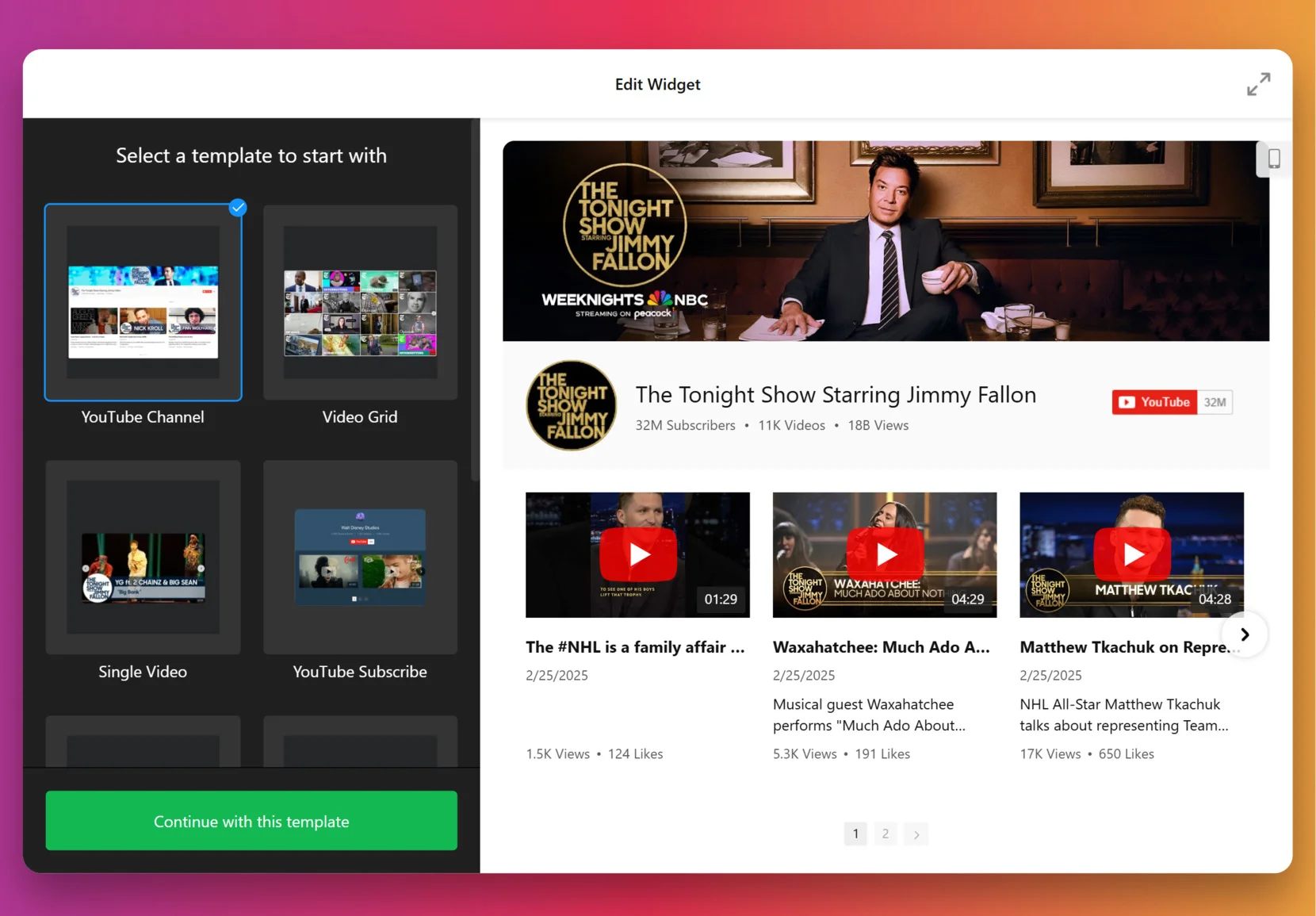
1. Vorlage auswählen
widget editor is the choice of three main layout styles: grid, list, and slider. Grid shows videos in rows, List stacks them vertically with more room for descriptions, and Slider displays them in a swipeable carousel.”>Als Erstes sehen Sie im Widget-Editor die Wahl zwischen drei Haupt-Layout-Stilen: Grid, Liste und Slider. Grid zeigt Videos in Zeilen, Liste stapelt sie vertical mit mehr Platz für Beschreibungen, und Slider präsentiert sie in einem swipebaren Karussell.
Sobald du ein Layout gefunden hast, das dir gefällt – klicke auf „Mit dieser Vorlage fortfahren“.
2. Quelle hinzufügen
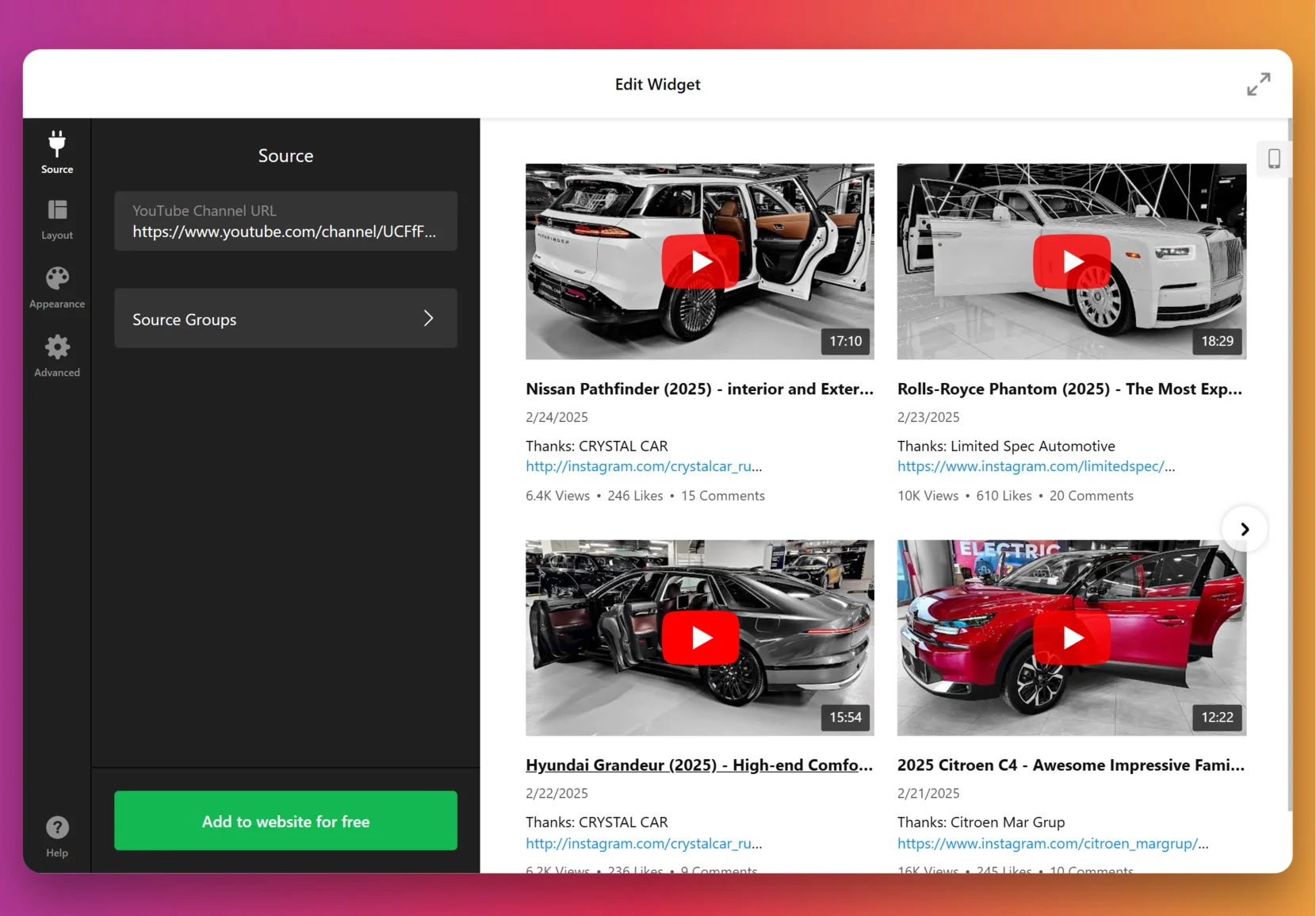
Dieser Schritt bestimmt, welche Videos in Ihrer Galerie erscheinen. Klicken Sie im linken Panel auf „Quelle“, geben Sie eine URL zu einem YouTube-Video, einer Playlist oder Ihrem gesamten Kanal ein – je nach Ziel. Um Videos in Kategorien zu ordnen (z. B. Tutorials vs. Testimonials) – verwenden Sie Quellgruppen. Dies fügt Ihrem Widget Navigations-Tabs hinzu.
3. Layout anpassen
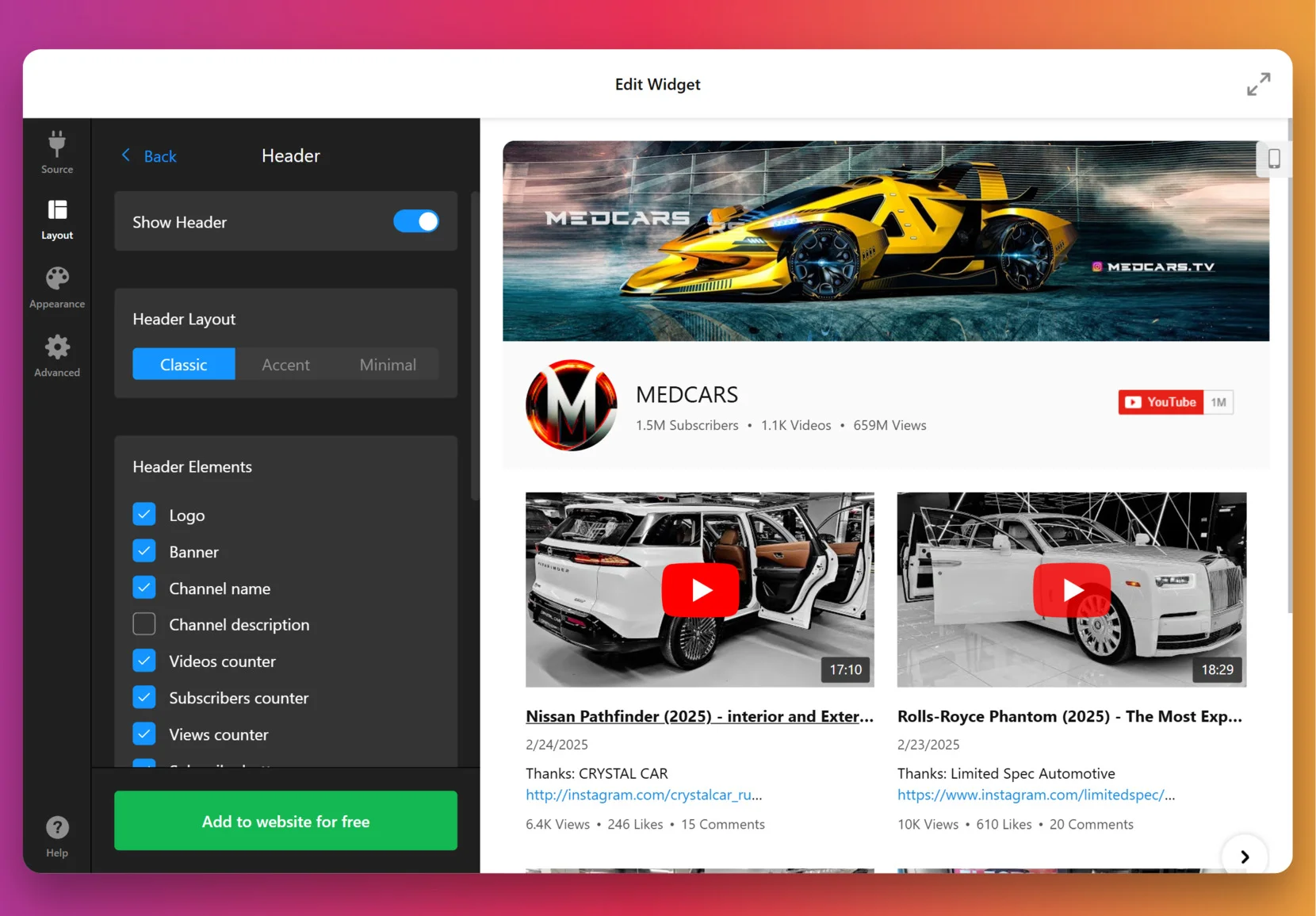
Sobald die Videos eingefügt sind, entscheiden Sie, wie sie angezeigt werden. Sie können Kanalinformationen ein- oder ausblenden, Videodetails festlegen, entscheiden, ob Videos inline geöffnet, in einer Lightbox angezeigt oder direkt auf YouTube abgespielt werden sollen, Navigationsstile für den Slider auswählen (Pfeile, Drag/Swipe, Punkte oder Scroll) und vieles mehr.
4. Design festlegen
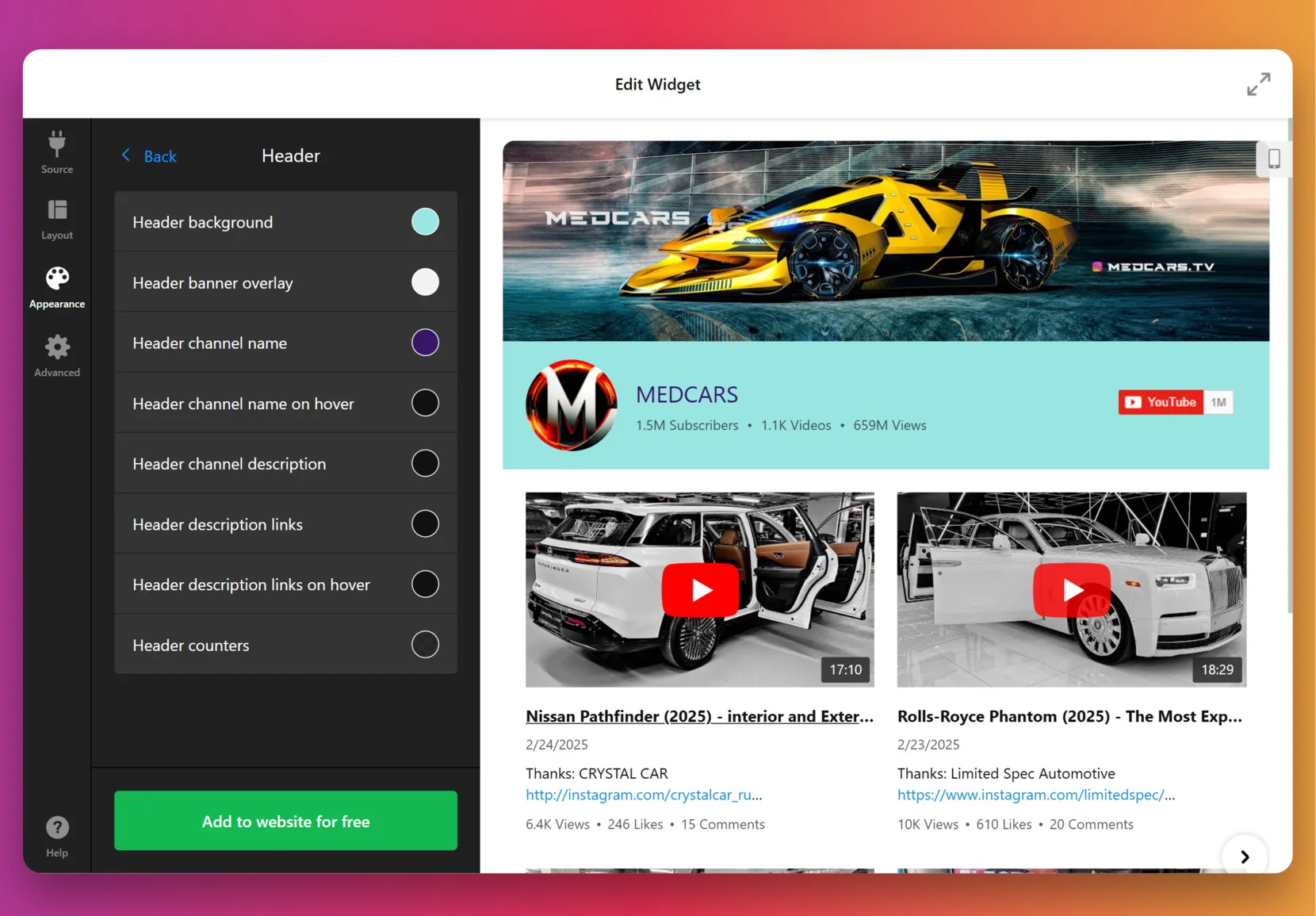
Jetzt geht es darum, das Widget optisch an das Erscheinungsbild Ihrer Website anzupassen. Unter dem “Aussehen”-Tab wählen Sie zunächst ein voreingestelltes Farbschema aus und passen anschließend die Farben einzelner Elemente an: Kopfzeile, Schaltflächen, Registerkarten, Hintergründe usw.
Für volle Kontrolle, fügen Sie CSS-Code direkt ein. Beispielsweise könnten Sie Miniaturansichten größer machen oder Text anders ausrichten. Stöbern Sie gerne in unserem Forum nach fertigem CSS von anderen Nutzern.
5. Ihr Widget finalisieren.
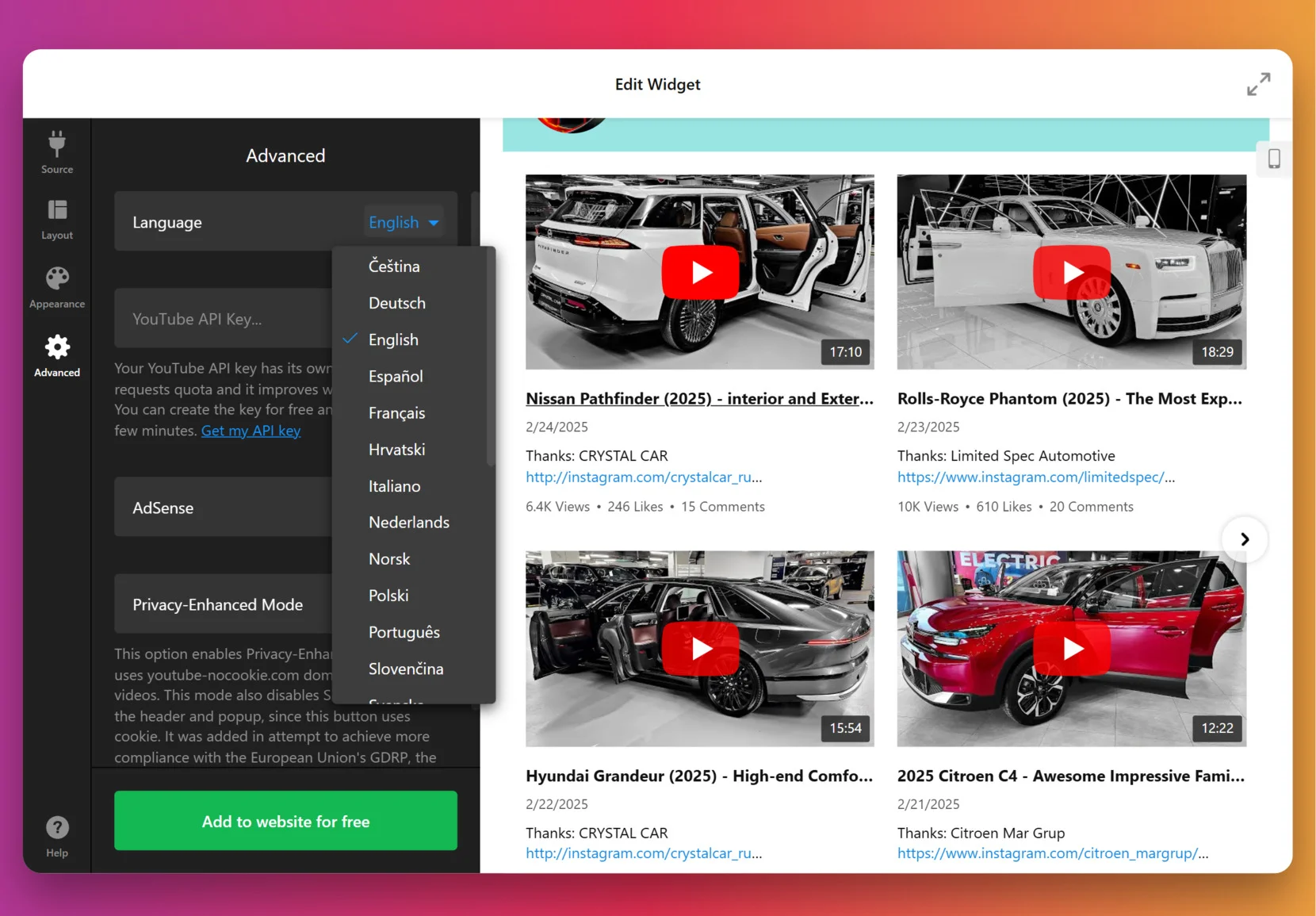
Bevor Sie veröffentlichen, lohnen sich einige optionale, aber leistungsstarke Einstellungen. Standardmäßig verwendet das Widget den Elfsight-Schlüssel zum Abrufen von Videos, doch bei vielen Videos oder hohem Traffic können Sie Ihren eigenen YouTube Data API-Schlüssel aus der Google Cloud Console hinzufügen.
Auf dieser Stufe können Sie außerdem den Datenschutzmodus aktivieren, die Sprache des Widgets an Ihre Zielgruppe anpassen und das Layout auf Mobilgeräten erneut prüfen.
6. Widget zu Shopify hinzufügen
Sobald Ihr Widget angepasst und einsatzbereit ist, müssen Sie es in Shopify integrieren. Hier sind vier Hauptoptionen – wählen Sie die aus, die am besten passt, wo die Galerie erscheinen soll.
Option 1: Zu Ihrem Theme hinzufügen (Startseite oder Vorlagen)
Verwenden Sie dies, wenn Sie die Galerie an einem einheitlichen Ort platzieren möchten, z. B. auf der Startseite oder in einem Template-Bereich:
- Gehen Sie zu Verkaufskanäle → Online-Shop → Design → Anpassen
- Wählen Sie die Seite aus (Startseite, Produktseite usw.).
- Im linken Panel klicken Sie auf Abschnitt hinzufügen (oder Block hinzufügen)
- Wählen Sie in neueren Themes Custom HTML oder Custom Liquid.
- Fügen Sie Ihren Elfsight-Code in das Feld ein und klicken Sie Speichern
Option 2: Zu einer bestimmten Produktseite oder Kollektion hinzufügen
Diese Option eignet sich gut, Tutorials, Bewertungen oder Unboxings direkt unter den Produktdetails anzuzeigen:
- Gehen Sie zu Produkte oder Kollektionen
- Öffnen Sie das Element, das Sie bearbeiten möchten.
- Wechseln Sie den Editor in die HTML-Ansicht.
- Fügen Sie den Widget-Code dort ein, wo er erscheinen soll (z. B. unter dem Produktbeschreibungstext).
- Klicken Sie auf Speichern, anschließend die Live-Produktseite prüfen.
Option 3: In einen Blogbeitrag oder eine statische Seite einfügen
Ideal zum Einbetten von Videogalerien in Anleitungen, Tutorials oder Brand-Storytelling-Seiten:
- Gehen Sie zu Onlineshop → Seiten oder Blog-Beiträge
- Öffnen oder erstellen Sie die Seite oder den Beitrag, in dem Sie die Galerie einfügen möchten.
- Wechseln Sie zu HTML-Modus
- Fügen Sie den Widget-Code in den Inhalt ein.
- Klicken Sie auf Speichern und betrachten Sie die Seite.
Option 4: Hinzufügen durch Bearbeiten des Theme-Codes (fortgeschritten)
Diese Variante eignet sich am besten für eine permanente Platzierung über mehrere Seiten hinweg, etwa in allen Produkt- oder Kollektionenvorlagen:
- Gehen Sie zu Online Store → Themes → Actions → Edit code
- Öffnen Sie die gewünschte Datei. Zum Beispiel:
product.liquidcollection.liquidfooter.liquid - Fügen Sie den Widget-Snippet an der gewählten Stelle ein.
- Änderungen speichern
Der Hauptunterschied liegt in der Platzierung: Themenabschnitte für eine globale Präsenz, Produktseiten für Kontext, Blog-Beiträge für Storytelling oder Theme-Code für eine permanente, seitenweite Einrichtung. Beginnen Sie mit der Methode, die am einfachsten erscheint; Sie können später jederzeit wechseln oder erweitern, wenn Ihr Shop wächst.
Native-Alternativen entdecken
Sie müssen nicht bei Elfsight bleiben, wenn Sie lieber integrierte Methoden ausprobieren möchten, aber es lohnt sich, zu wissen, wo diese Ansätze an ihre Grenzen stoßen. Werfen wir einen Blick auf zuverlässige Alternativen.
YouTube-Video mit manuellem Einbettungscode hinzufügen
Diese Methode nutzt die integrierte Einbettungsfunktion von YouTube, um Videos auf Ihrer Shopify-Website einfach anzuzeigen.
- Finden Sie Ihr Video auf YouTube. Wählen Sie das Video aus, das Sie zeigen möchten.
- Klicke auf die Teilen-Schaltfläche. Wähle im Popup die Option „Embed“ aus.
- Kopieren Sie den Embed-Code. Verwenden Sie den bereitgestellten iFrame-Code.
- Bearbeiten Sie Ihre Shopify-Seite. Greifen Sie im Shopify-Admin-Dashboard auf den HTML-Code der Seite zu.
- Code einfügen und speichern. Füge den Einbettungscode dort ein, wo das Video erscheinen soll.
Sie müssen diesen Prozess für jedes Video manuell wiederholen, und es gibt nur wenige Optionen für Gestaltung, Moderation oder Analytik.
Für weitere Details zu YouTubes Einbettungsoptionen sehen Sie sich den offiziellen YouTube-Einbettungsleitfaden an.
Video direkt in Shopify hochladen
Shopify ermöglicht das Hochladen von Videodateien in Ihre Produktgalerien oder -Abschnitte über den nativen Medien-Uploader.
- Gehen Sie zum Shopify-Admin. Öffnen Sie Produkte oder den Bereich Online-Shop.
- Wählen Sie Ihr Produkt oder Ihre Seite. Wählen Sie, wo Sie das Video platzieren möchten.
- Medien hinzufügen. Laden Sie Ihre Videodatei von Ihrem Computer hoch.
- Medienreihenfolge festlegen. Bestimmen Sie die Position des Videos innerhalb Ihrer Produktbilder.
- Änderungen speichern. Ihr Video wird auf dem ausgewählten Produkt oder der Seite angezeigt.
Wenn Sie zusätzliche Unterstützung wünschen, erklärt Ihnen die Shopify-Dokumentation diesen Prozess Schritt für Schritt.
Verwenden Sie die YouTube-Shopping-Integration.
Diese offizielle YouTube-Funktion ermöglicht es Ihnen, Ihre Shopify-Produkte direkt in Ihren YouTube-Videos zu verlinken – für ein nahtloses Einkaufserlebnis.
- Richte YouTube Shopping ein. Verbinde deinen Shopify-Shop mit deinem YouTube-Kanal.
- Produkte synchronisieren. Wählen Sie aus, welche Produkte für Werbeaktionen verfügbar sein sollen.
- Produkte in Videos taggen. Verwenden Sie YouTube Studio, um Produktlinks zu Ihren Videos hinzuzufügen.
- Wählen Sie das Design aus, klicken Sie auf Bearbeiten und wechseln Sie zur Registerkarte Seiten.
Brauchen Sie Hilfe beim Einrichten von YouTube Shopping? Befolgen Sie hier die Google-Anweisungen: YouTube Shopping-Einrichtung.
Methoden zum Einbetten von Youtube-Videos in Shopify vergleichen
Bei den skizzierten Alternativen lohnt es sich, einen schnellen Überblick zu gewinnen. Die untenstehende Tabelle hebt die wichtigsten Unterschiede hervor.
| Methode | Großes Pro-Update 👍 | Großer Nachteil 👎 |
|---|---|---|
| Elfsight Widget | All-in-One-Galerie, Styling, Moderation und Analytik | Erfordert ein Abonnement und die Einrichtung eines Drittanbieter-Kontos. |
| Shopify Native-Video-Upload | Direktes Hochladen in Produktgalerien; ideal für kurze Clips. | Aufgrund der Dateigröße ist es eingeschränkt – zudem fehlen fortschrittliche Analytik, Moderation und Streaming-Optimierung. |
| Manueller YouTube-Einbettungscode | Einfach und kostenlos; funktioniert mit jedem öffentlichen YouTube-Video. | Keine Massenverwaltung oder Design-Anpassungen; manueller Aufwand für jedes Video. |
| YouTube Shopping-Integration | Produkt-Tags hinzufügen und direkt aus Videos einkaufen. | Es bettet weder Video-Galerien noch Wiedergabelisten in Webseiten ein; es funktioniert nur mit YouTube. |
Jetzt, da Sie die Optionen nebeneinander sehen, geben wir Ihnen praktische Tipps, wie Sie das Beste aus Ihrem Widget herausholen.
📝 Unsere Go-To-Checkliste zur Implementierung der YouTube-Galerie
Bei Elfsight haben wir unzählige Nutzer bei der Einrichtung der YouTube-Galerie begleitet, damit ihre Websites glänzen. Aus dieser Praxis-Erfahrung hat unser Team die besten Praxistipps zusammengestellt:
- <strong>Wählen Sie die richtige Quelle aus.</strong> Auf der Suche nach einem aktualisierenden Feed? Ein Kanal funktioniert am besten. Eine Produktlinie präsentieren? Entscheiden Sie sich für die Playlist. Ein einzelnes herausragendes Video präsentieren? Ein einzelner Link hält es einfach.
- Videos nach Thema, Produkt oder Stil gruppieren. Teilen Sie Videos in Gruppen wie “Tutorials,” “Kundengeschichten,” oder “Hinter den Kulissen” auf, damit Ihre Besucher sofort wissen, wo sie klicken sollen.
- Alle drei Vorschaulayouts testen, um zu bestimmen, welches am besten zu Ihrem Design passt. Zum Beispiel funktioniert das Listen-Layout gut, wenn Text wichtig ist, wie bei Tutorials. Der Slider wirkt auf überfüllten Seiten leichter.
- Galerie-Stile mit Markenfarben anpassen. Schon eine kleine Anpassung – die Farben von Header und Buttons der Galerie an die Palette Ihres Shops anzupassen – verhindert, dass das Widget wie ein Fremdkörper wirkt.
- <strong>Anpassen für Desktop- und Mobilgeräte</strong> Für ein optimales Seherlebnis auf allen Geräten garantieren. Reduzieren Sie Spalten auf 1–2 bei kleinen Bildschirmen und stellen Sie sicher, dass Touch-Ziele nicht zu klein sind.
- Such- und Navigationsfunktionen aktivieren – damit Besucher schnell filtern und direkt zu den Inhalten springen können, die sie suchen – besonders in größeren Galerien bleiben sie länger.
- Ihr AdSense-Konto integrieren, um Video-Traffic zu monetarisieren. Achten Sie bei Anzeigen darauf: Ein- bis zwei gut platzierte Anzeigen reichen aus, um Ihre Inhalte sinnvoll zu ergänzen, ohne aufdringlich zu wirken.
- Vorschau wie ein Besucher. Prüfen Sie die Galerie auf mehreren Geräten und Browsern, bevor Sie veröffentlichen. Achten Sie auf abgeschnittene Titel, zu kleine Vorschaubilder oder klobige Popups.
Diese Checklistenpunkte sind Ihr Toolkit, aber manchmal ist der beste Weg zu verstehen, was funktioniert, zu sehen, wie andere es umgesetzt haben. Werfen wir einen Blick darauf, wie ein echtes Unternehmen das YouTube Gallery Widget nutzt.
YouTube-Galerie in Aktion: Dumb Industries
Dumb Industries produziert Comedy- und Kunst-Livestreams, darunter Sendungen wie The Mads Are Back, The Mystery Hour und Watch-Alongs. Ihre Website bietet einen Kalender für kommende Veranstaltungen, Mitgliedsinhalte, Wiedergaben und Merch. Obwohl Videos den Kern ihrer Marke bilden, wirkte die Art, wie Clips und Livestreams zuvor gezeigt wurden, fragmentiert.
Bevor Sie Elfsight verwenden
Die Standard-Videoanzeigeoptionen ließen Inhalte über Seiten verstreut erscheinen, ohne ein klares Layout, um aktuelle Shows oder vorgestellte Videos auf einen Blick zu erfassen. Besucher hatten Schwierigkeiten, die neuesten Shows zu finden, und die Website brauchte einen zentralen Ort, an dem alles zusammenkommt.
- Es gibt noch keine zentrale Galerie, die Livestream-Wiedergaben und Clips zusammenführt.
- Begrenzte Layout- und Wiedergabeoptionen für YouTube-Videos
- Ein Erlebnis, das Besucher von der Website ablenkte.
Mit der YouTube-Galerie
“Die Widgets von Elfsight helfen wirklich, Engpässe zu schließen – dank einer schnellen, reaktionsschnellen Einrichtung, die wir ganz nach unseren Wünschen anpassen können.”
Chris Gersbeck, Dumb Industries
Dumb Industries hat Elfsights YouTube-Galerie auf der Startseite integriert und aus dem bisherigen Sammelsurium von Einbettungen eine klare, zentrale Ausstellungsfläche geschaffen. Besucher sehen jetzt ein Raster aus neuen Folgen und herausragenden Clips. Die Wiedergabe erfolgt inline, sodass Besucher auf der Website bleiben, während sie stöbern. Die Styling-Optionen ermöglichten es ihnen, die Galerie an die unverwechselbare Stimme ihres bestehenden Designs anzupassen, sodass sie sich wie Teil der Marke anfühlt und kein klobiges Add-on ist.
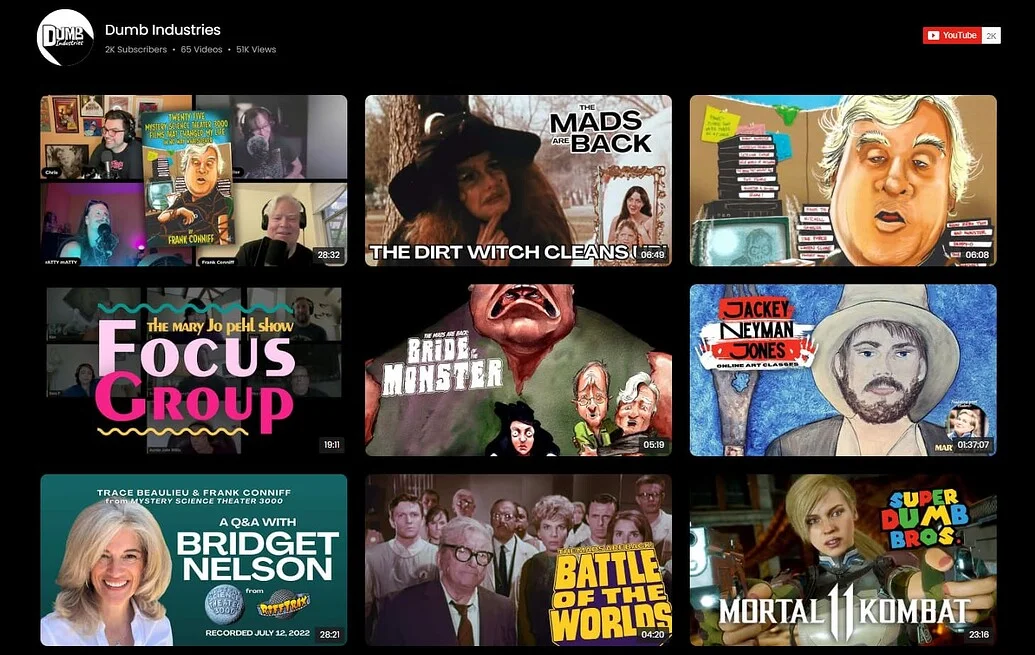
Die YouTube-Galerie hat das Layout nicht nur aufgeräumt, sie hat die Funktionsweise von Videos grundlegend verändert – für Fans und das Team gleichermaßen. Fans finden jetzt einfach Wiederholungen und neue Shows, während das Team Zeit spart, weil neue Uploads automatisch erscheinen. Das Ergebnis ist eine Website, in der Videos im Mittelpunkt stehen und der Traffic zeigt, dass Besucher länger bleiben.
Zusammen mit anderen Elfsight-Widgets wie Social-Feed, Veranstaltungskalender, FAQ (Häufig gestellte Fragen), und Suche, ist die Galerie zum Mittelpunkt geworden, der das Publikum fesselt. Unser Traffic-Diagramm bestätigt das: Nachdem Elfsight im September 2024 implementiert wurde, stiegen die Besuche gegenüber dem Vorjahr um über 30%.

Eine gut platzierte Videogalerie verwandelt verstreute Uploads in ein kohärentes Erlebnis, steigert den Traffic und stärkt deine Markenpräsenz.
Erfolgsgeschichten aus unserer Community zeigen das Potenzial. Im nächsten Schritt behandeln wir typische Probleme und passende Lösungen, damit Ihre eigene Einrichtung reibungslos läuft.
YouTube-Video-Einbettung: Häufige Probleme und Lösungen
Das Einbinden von YouTube-Videos in Shopify bringt mehrere wiederkehrende Herausforderungen mit sich, wie Darstellungsfehler, mobile Layout-Probleme oder Fehler bei der Platzierung von Code – doch die meisten Probleme lassen sich mit einigen praktischen Anpassungen lösen.
Warum wird das YouTube-Video nach dem Hinzufügen des Widget-Codes nicht angezeigt?
Was tun, wenn der Video-Einbettungscode ständig entfernt oder auskommentiert wird?
Wie behebe ich Video-Ladeprobleme, die durch Browser-Erweiterungen oder Sicherheitseinstellungen verursacht werden?
Warum erscheint mein YouTube-Video nicht in der Produktgalerie?
Wenn Sie diese typischen Stolpersteine lösen, laden Ihre Videos zuverlässig, passen zum Layout und bieten Ihrer Shopify-Website echten Mehrwert.
Fragen oder Einblicke zum Teilen?
Wir hoffen, dass dieser Leitfaden Ihnen einen guten Start beim Hinzufügen von YouTube-Videos zu Ihrem Shopify-Shop bietet. Ihr Feedback und Ihre praktischen Erfahrungen sind jederzeit willkommen. Lassen Sie uns wissen, was funktioniert hat, was Sie als Nächstes sehen möchten oder wie wir uns verbessern können. Bleiben Sie mit dem Elfsight-Team auf X, Facebook und LinkedIn in Verbindung!