Ein Formular zu Ihrer GoDaddy-Website hinzufügen ist eine der effektivsten Methoden, Benutzereingaben zu erfassen, Leads zu generieren und die Interaktion mit Ihrem Publikum zu verbessern. Ob Sie eine Kontaktseite, eine Feedback-Option oder ein Registrierungsformular benötigen – ein strukturiertes, responsives Formular ist für moderne Websites unerlässlich.
Wenn Sie eine einfache, professionelle und leistungsstarke Möglichkeit suchen, Besucherinformationen ohne komplexe Codierung oder Design zu erfassen, ist ein Formular-Builder die ideale Lösung. Er funktioniert direkt auf Ihrer Website und hilft Ihnen, Einsendungen effizient zu verwalten.
- Erhöht das Nutzerengagement. Interaktive Formulare ermutigen Besucher, Feedback zu hinterlassen, Fragen zu stellen oder Anfragen direkt auf Ihrer Website zu senden.
- Verbesserte Datenerfassung. Strukturierten Felder ermöglichen es Ihnen, E-Mails, Telefonnummern und weitere Details organisiert und zuverlässig zu erfassen.
- Unterstützt reaktionsschnelles Design. Ein mobilfreundliches Formular sorgt dafür, dass Ihre Besucher Felder mühelos ausfüllen können – egal welches Gerät sie verwenden.
- Erleichtert die Einrichtung der Kontaktseite. Ein Formular erspart das öffentliche Anzeigen von E-Mail-Adressen und vereinfacht die Kommunikation.
- Steigert die Professionalität. Ein sauberes, eingebettetes Formular lässt Ihre Website vollständiger und vertrauenswürdiger wirken.
Jetzt, da Sie verstanden haben, warum das Hinzufügen eines Formulars für Ihre GoDaddy-Website wichtig ist, werfen wir einen kurzen Blick darauf, wie Sie mit einer einfachen, schnellen Einrichtung loslegen können.
Schneller Weg, ein Formular zu Ihrer GoDaddy-Website hinzuzufügen.
Jetzt, da Sie wissen, warum Formulare wichtig sind, zeigen wir Ihnen, wie Sie schnell eines für Ihre GoDaddy-Website erstellen und hinzufügen können – mit Elfsight’s Formular-Builder. Diese Methode erfordert keinen Code und bietet eine vollständig anpassbare Einrichtung, die auf Ihr Branding und die Bedürfnisse Ihrer Nutzer zugeschnitten ist.
- editor and select a template that fits your form’s purpose.”>Öffnen Sie den Editor und wählen Sie eine Vorlage, die dem Zweck Ihres Formulars entspricht.
- Passen Sie Felder wie Name, E-Mail, Telefonnummer, Dropdowns, Kontrollkästchen und mehr an.
- Passe Schriftart, Hintergrundfarbe und weitere Designelemente an, damit sie zum Stil deiner Website passen.
- Klicken Sie auf “Kostenlos zur Website hinzufügen”, kopieren Sie den Installationscode und fügen Sie ihn in Ihren Webeditor ein.
Dieser einfache Prozess ermöglicht es Ihnen, in wenigen Minuten ein voll funktionsfähiges, gebrandetes Formular zu veröffentlichen. Er ist ideal für Geschäftsinhaber, die eine schnelle, zuverlässige Formularintegration wünschen – ohne einen Entwickler zu engagieren oder sich mit komplexen Setup-Tools herumzuschlagen.
Erstellen Sie in nur wenigen Klicks Ihr eigenes Formular für GoDaddy – keine technischen Kenntnisse erforderlich!
Funktionen des Elfsight Formular-Builders
Sobald Sie gesehen haben, wie einfach es ist, ein Formular zu erstellen, ist es an der Zeit zu entdecken, was diese Lösung wirklich auszeichnet. Der Elfsight Formular-Builder bietet leistungsstarke Funktionen, mit denen Sie ein Formular in Ihre GoDaddy-Website integrieren und professionelle Ergebnisse ohne Aufwand erzielen.
Hier sind die wichtigsten Funktionen und Vorteile, die es lohnenswert machen, es auszuprobieren:
- Mehrere Formulararten in einem Widget. Wählen Sie aus Kontakt-, Feedback-, Umfrage-, Quiz- und weiteren Formaten, ohne Tools wechseln zu müssen.
- Vollständig anpassbares Design. Passen Sie Abstände, Schriftarten, Farben und Button-Stile so an, dass sie den Markenauftritt Ihrer Website exakt widerspiegeln.
- Flexible Feldoptionen. Fügen Sie Dropdowns, Kontrollkästchen, Dateiuploads und benutzerdefinierte Textfelder hinzu, um genau die Daten zu erfassen, die Sie benötigen.
- E-Mail-Benachrichtigungen und Autoresponder. Erhalten Sie sofortige Benachrichtigungen und richten Sie automatische Antworten ein, um erreichbar und professionell zu bleiben.
- Responsives Formular-Design. Ihr Formular sieht auf Mobilgeräten, Tablets und Desktops gut aus und funktioniert einwandfrei – ganz ohne zusätzliches Setup.
- Drittanbieter-Integrationen. Verbinden Sie Plattformen wie Mailchimp und Google Sheets, um Einsendungen effizient zu verwalten.
- Integrierter Spam-Schutz. Schützen Sie Ihr Formular mit CAPTCHA und weiteren Tools, um unerwünschte Einsendungen zu reduzieren.
Mit diesen Funktionen erhalten Sie alles, was Sie brauchen, um Formulare zu erstellen, die nicht nur funktionieren, sondern auch konversionsorientiert sind. Als Nächstes gehen wir Schritt für Schritt durch den vollständigen Prozess der Erstellung und Einbettung Ihres Formulars auf einer GoDaddy-Website.
Formulare im GoDaddy Website Builder erstellen
Um Ihre GoDaddy-Website optimal zu nutzen, folgen Sie dieser detaillierten Schritt-für-Schritt-Anleitung, um mit dem Elfsight Form Builder ein individuelles Formular zu erstellen und einzubetten. Sie können Ihr Formular visuell gestalten, es nach Bedarf anpassen und es in wenigen Minuten veröffentlichen – ganz ohne Programmierkenntnisse.
- Erstellen Sie Ihr Formular. Verwenden Sie den Drag-and-Drop-Editor, um Felder wie Name, E‑Mail, Telefonnummer, Kontrollkästchen, Dropdowns oder Zustimmungs-Häkchen hinzuzufügen und anzuordnen. Sie können auch den KI-Formgenerator aktivieren, um basierend auf einer reinen Texteingabe ein Layout zu erstellen.

- E-Mail-Benachrichtigungen konfigurieren. Richten Sie Benachrichtigungen für Ihr Team und die Formularantwortenden ein. Passen Sie Absenderdetails und SMTP-Einstellungen an, damit Nachrichten ohne Verzögerung im richtigen Posteingang ankommen.

- Layout-Einstellungen anpassen. Gehen Sie zum Abschnitt „Layout“ und wählen Sie, wie das Formular angezeigt wird — inline, schwebendes Paneel, vertikal, horizontal oder mehrstufig. Sie können außerdem die Breite des Formulars in Pixeln festlegen, um eine bessere Ausrichtung am Seiteninhalt Ihrer Website zu erreichen.

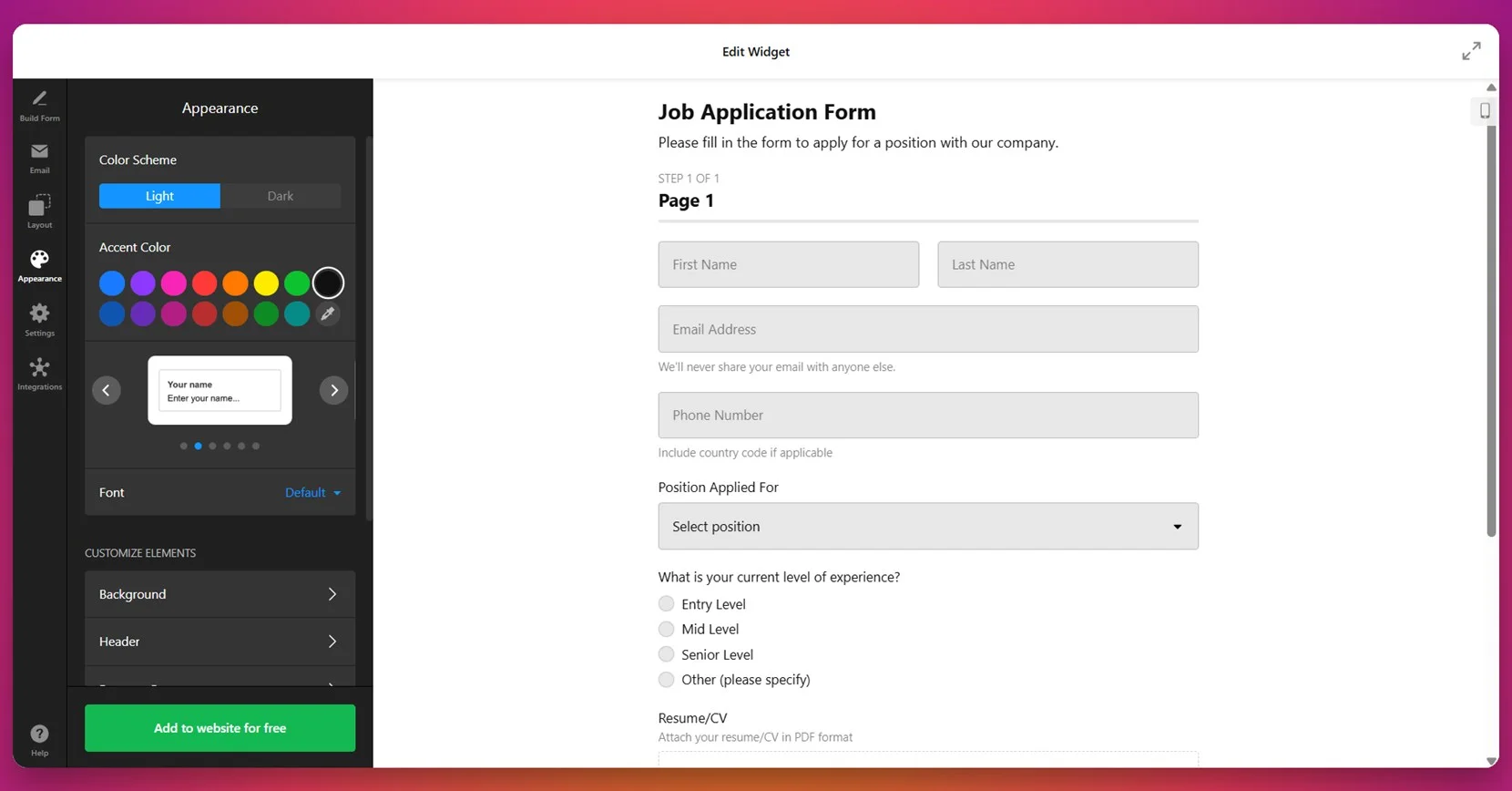
- Formular-Verhalten feinjustieren. Verwende den Reiter „Einstellungen“, um festzulegen, was nach dem Absenden des Formulars passiert (z. B. Erfolgsnachricht anzeigen), Anti-Spam-Schutz einzurichten, eine Sprache auszuwählen und bei Bedarf benutzerdefinierte Texte anzupassen.

- Integrationen aktivieren. Verbinden Sie Ihr Formular mit Mailchimp, Google Sheets oder Zapier, um gesammelte Daten dort zu senden, wo Sie sie benötigen. Diese Integrationen helfen Ihnen, Lead-Verarbeitung und Aktualisierung Ihrer E-Mail-Listen sofort zu automatisieren.
- Das Formular auf Ihrer Website einbetten. Klicken Sie auf “Kostenlos zur Website hinzufügen”, kopieren Sie den generierten HTML-Code-Schnipsel.

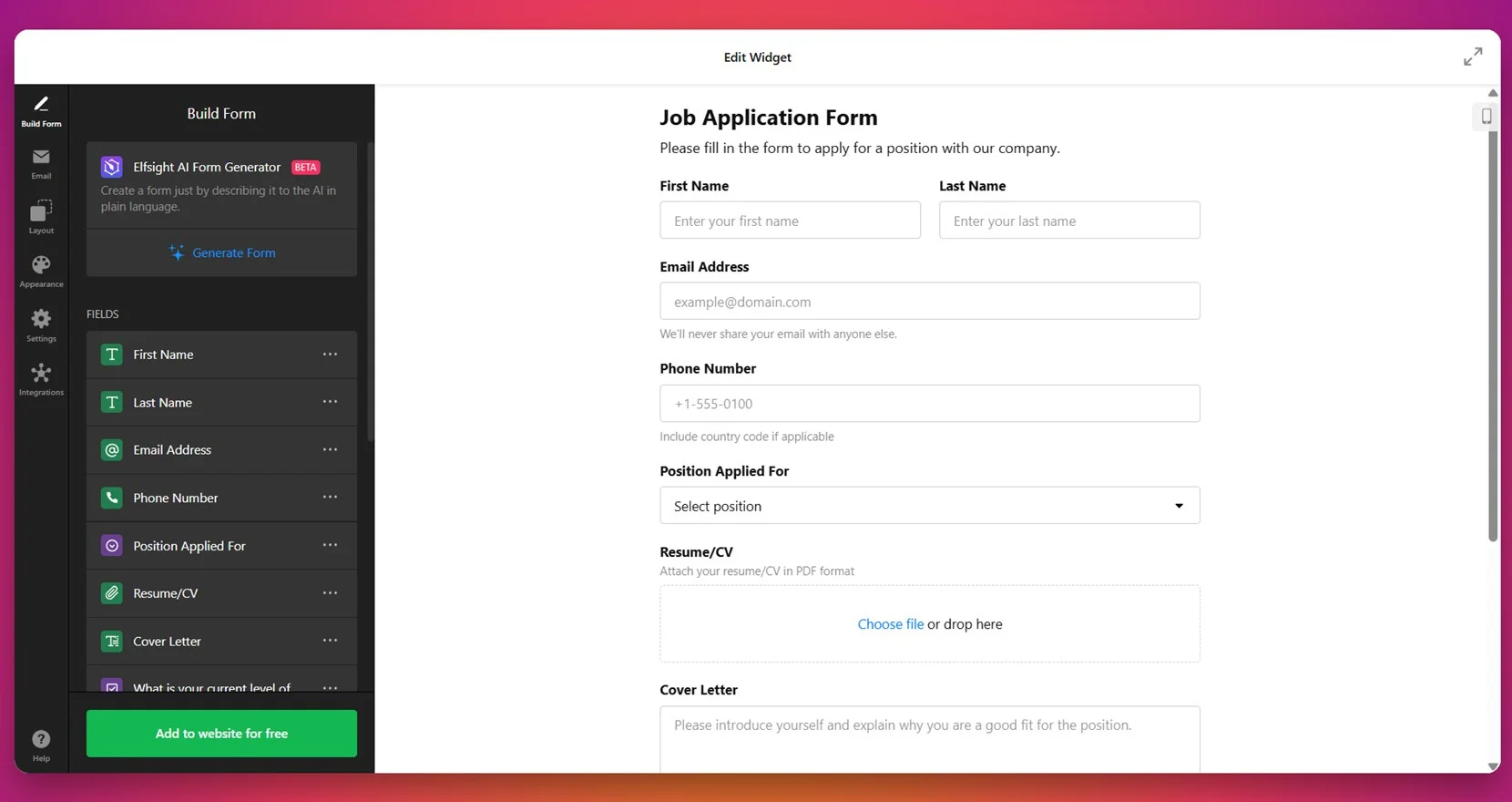
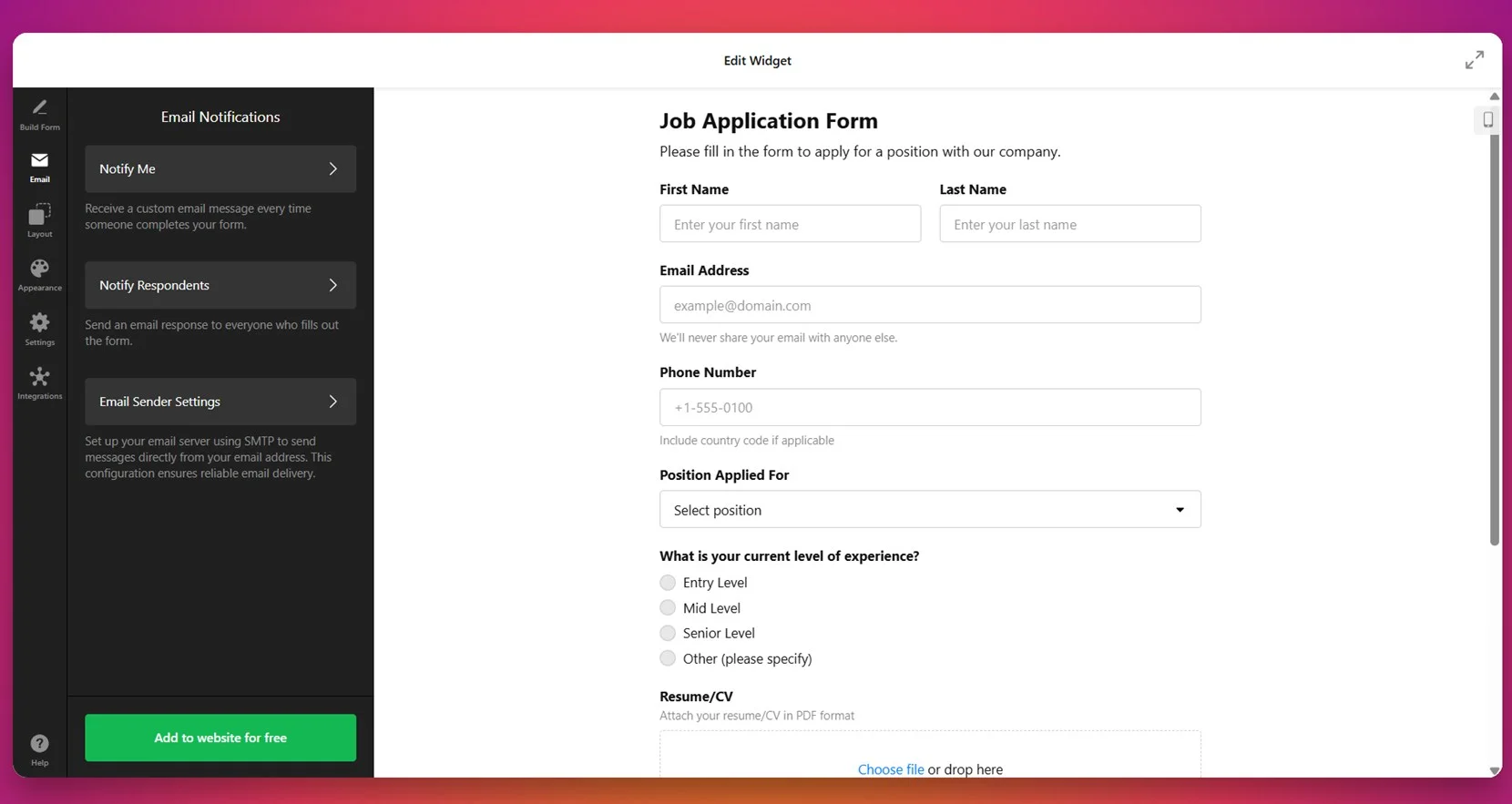
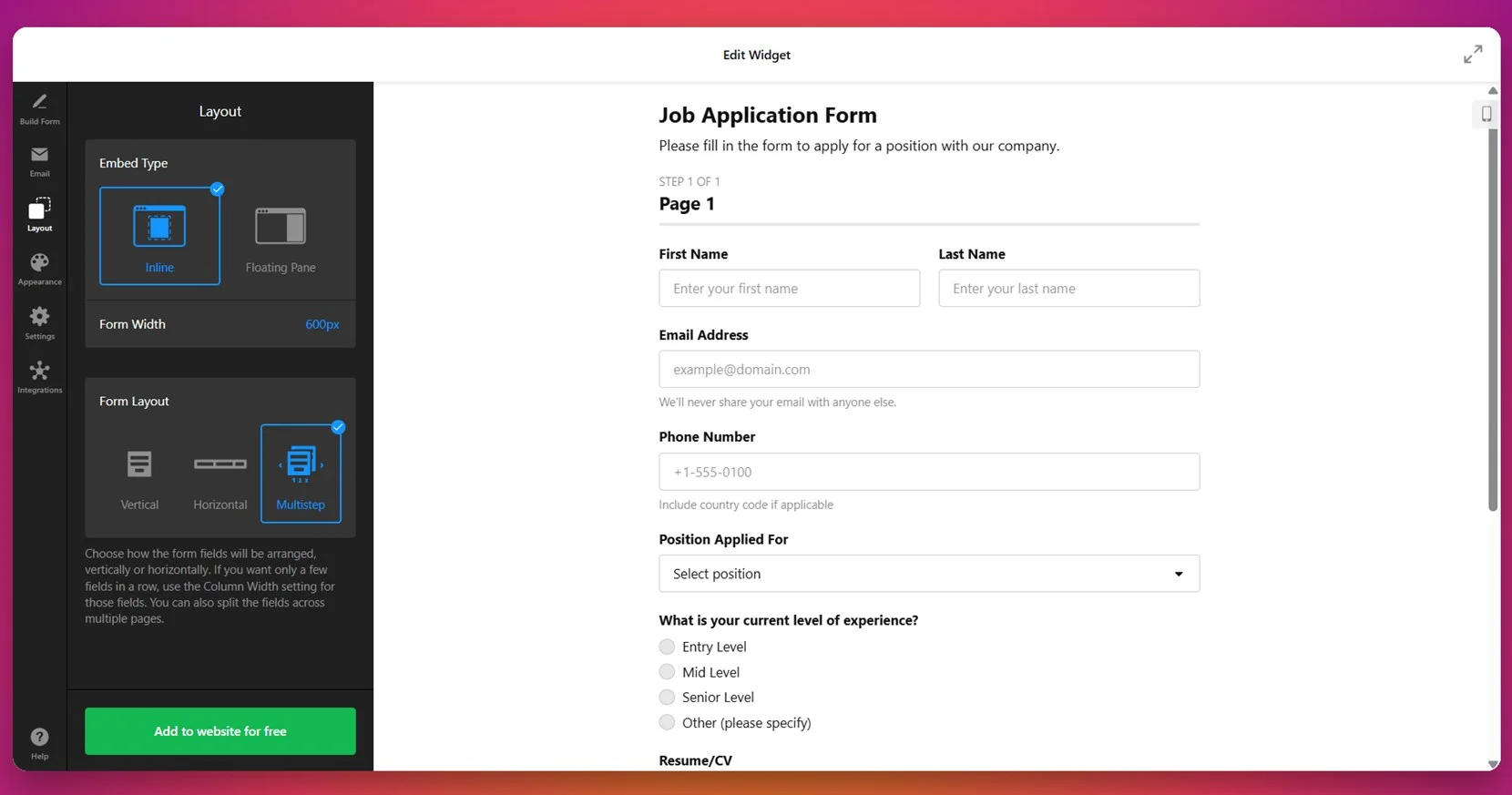
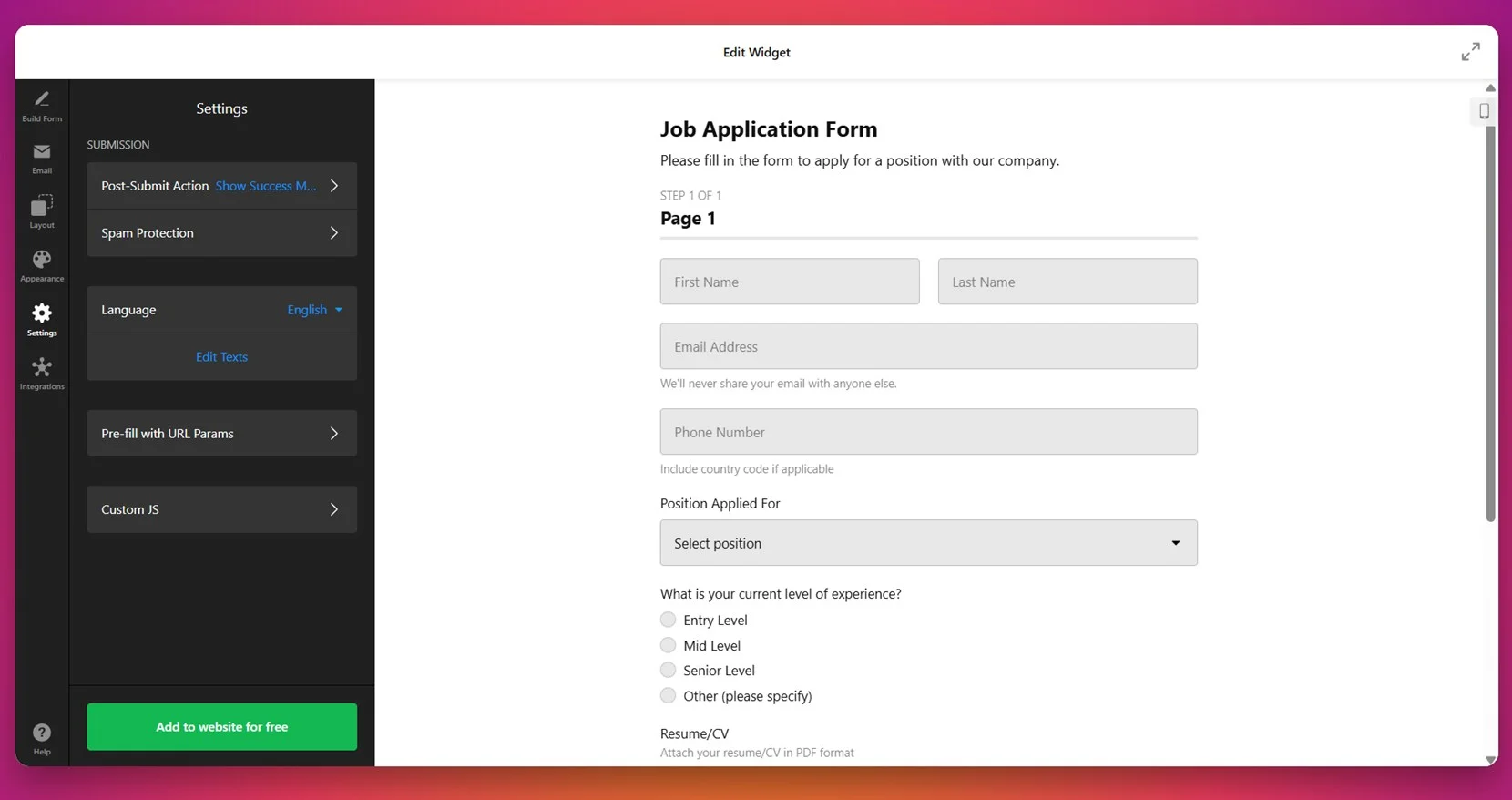
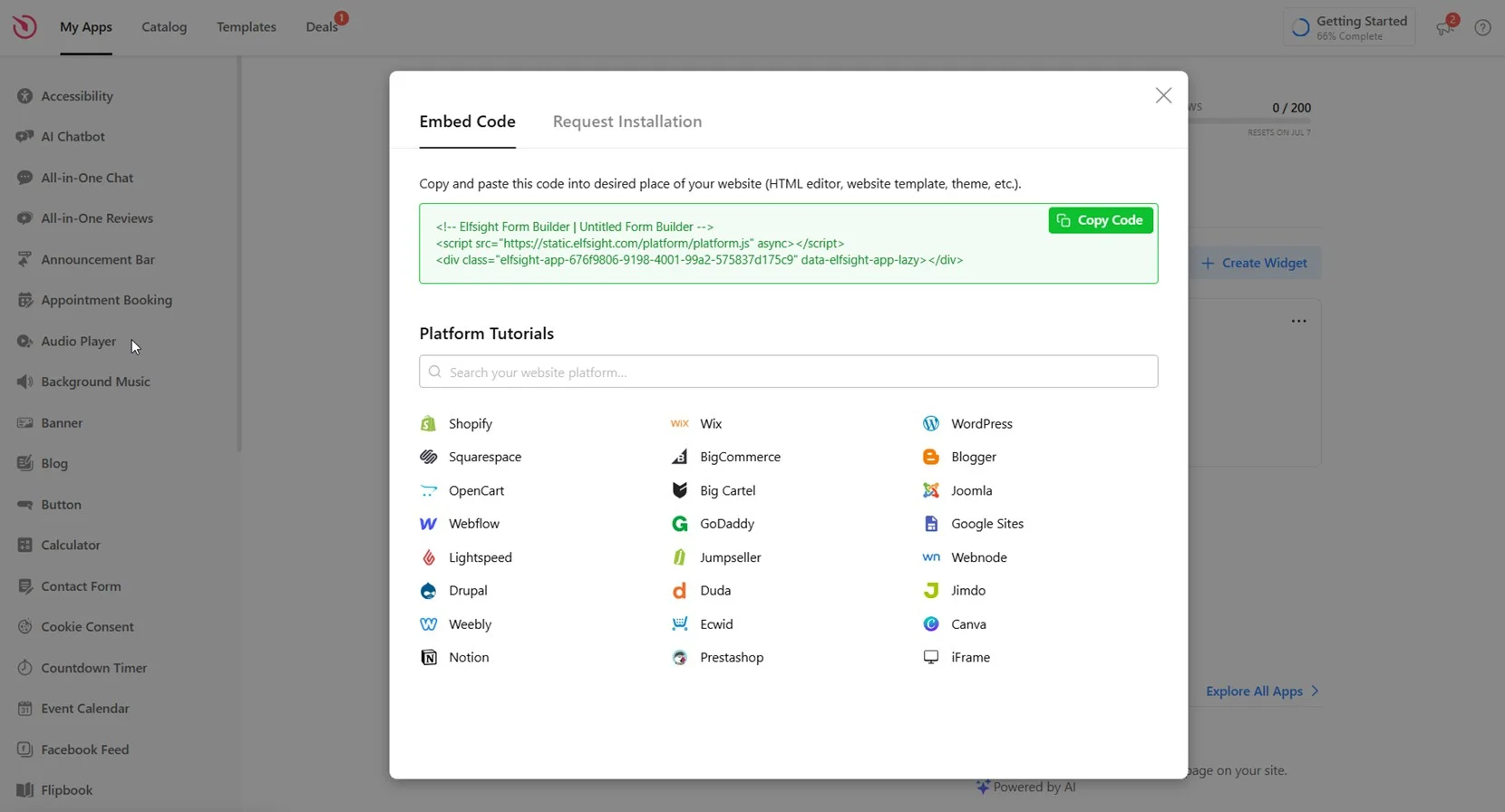
Wenn Sie das Formular zu einer GoDaddy-Website hinzufügen, verwenden Sie unbedingt den HTML-Block im GoDaddy Website Builder. Ziehen Sie einfach den HTML-Bereich an die gewünschte Stelle Ihrer Seite, und fügen Sie dann den Code aus dem Formular-Widget ein. So wird das Formular ordnungsgemäß eingebettet und funktioniert ohne Anzeigeprobleme.
Dieser Prozess gibt Ihnen volle Kontrolle über Design, Inhalte und Funktionalität Ihres Formulars — direkt von einem einzigen Dashboard aus. Ob Sie E-Mails sammeln, Support-Anfragen bearbeiten oder einen Anmelde-Workflow erstellen möchten, passen Sie das Erlebnis exakt an Ihre Bedürfnisse an.
Sobald alles eingerichtet ist, ist Ihr Formular live und sammelt wertvolle Eingaben von Ihren Besuchern. Es ist vollständig responsive, anpassbar und mit Ihren bevorzugten Plattformen integriert — und bietet Ihnen eine vollständige Lösung ohne zusätzlichen Entwicklungsaufwand.
Als Nächstes werfen wir einen Blick auf alternative Methoden, um Formulare einer GoDaddy-Website hinzuzufügen.
Weitere Lösungen, um Formulare bei GoDaddy einzubetten
Wenn du nach Möglichkeiten suchst, ein Formular in deine GoDaddy-Website einzubetten, gibt es mehrere Alternativen. Dazu gehören Google-Formulare, eingebettete Mailchimp-Formulare und GoDaddy’s integrierter Form-Editor. Jede Methode hat ihren eigenen Anwendungsfall. Unten findest du eine Übersicht jeder Option mit Schritt-für-Schritt-Anleitungen und wichtigen Hinweisen zu jeder Methode.
Google-Formulare verwenden
Google Forms gehört zu den einfachsten Optionen, um einfache Formulare zu erstellen und einzubetten. Es ist komplett kostenlos, erfordert lediglich ein Google-Konto und eignet sich ideal für Umfragen, Registrierungen oder Feedback-Sammlungen. Obwohl die Gestaltung begrenzt ist, ist es zuverlässig und einfach einzurichten.
- Öffne dein Google-Formular. Gehe zu Google Forms, melde dich mit deinem Google-Konto an und erstelle entweder ein neues Formular oder öffne ein bestehendes.
- Zugang zu den Freigabeoptionen. Klicken Sie auf die „Senden“-Schaltfläche oben rechts im Formular-Editor.
- Wählen Sie die Einbettungsoption. Klicken Sie auf das Symbol „< >“, um den HTML-Einbettungscode zu erhalten. In diesem Schritt können Sie Breite und Höhe des Formulars manuell festlegen.
- IFrame-Code kopieren. Nachdem Sie die Größenoptionen angepasst haben, kopieren Sie den bereitgestellten Code-Schnipsel in Ihre Zwischenablage.
- Öffnen Sie den GoDaddy Website Builder. Melden Sie sich bei Ihrem GoDaddy-Konto an und wählen Sie das Website-Projekt aus, das Sie bearbeiten möchten.
- Fügen Sie einen HTML-Block ein. Ziehen Sie einen HTML-Block in den Bereich, in dem das Formular erscheinen soll.
- Fügen Sie den Einbettungscode ein. Fügen Sie den kopierten iframe-Code ein und speichern Sie den Block.
- Veröffentlichen Sie die Seite. Überprüfen Sie Ihr Layout und klicken Sie auf “Veröffentlichen”, um das Formular auf Ihrer Live-Website sichtbar zu machen.
Google-Formulare bieten eine schnelle Bereitstellung und grundlegende Datenerfassung, aber ihr Aussehen lässt sich nicht an Ihre Website anpassen und es fehlen Integrationen.
Mailchimp-Einbettungsformulare verwenden
Wenn Ihr primäres Ziel darin besteht, eine E-Mail-Liste aufzubauen, ist das eingebettete Formular von Mailchimp eine hervorragende Option. Es verbindet sich direkt mit Ihrem E-Mail-Publikum und ermöglicht Abonnements, ohne auf externe Seiten weiterzuleiten. Obwohl die Anpassungsmöglichkeiten begrenzt sind, eignet es sich ideal für Marketing-Profis, die sich auf Lead-Erfassung konzentrieren.
- Melden Sie sich bei Ihrem Mailchimp-Konto an. Gehen Sie zu Ihrem Dashboard und navigieren Sie zum Abschnitt Zielgruppe.
- Wähle deine Zielgruppenliste. Wenn du mehrere Listen hast, wähle diejenige aus, in der du Kontakte erfassen möchtest.
- Gehen Sie zu Registrierungsformularen. Unter Audience klicken Sie auf „Registrierungsformulare“ und wählen dann „Eingebettete Formulare“.
- Formular-Layout anpassen. Wählen Sie aus Klassisch, Kompakt, Horizontal oder Stillos. Feldbeschriftungen und Checkboxen je nach Bedarf anzeigen oder ausblenden.
- Den Einbettungscode kopieren. Sobald Sie zufrieden sind, kopieren Sie den vollständigen HTML-Code, der im Panel angezeigt wird.
- Öffnen Sie Ihren GoDaddy-Editor. Melden Sie sich bei GoDaddy an, wählen Sie Ihr Website-Projekt aus und öffnen Sie den Editor.
- Fügen Sie einen HTML-Bereich hinzu. Ziehen Sie einen HTML-Block in den Bereich, in dem das Formular angezeigt werden soll.
- Fügen Sie den Mailchimp-Code ein. Fügen Sie den Code in den Block ein und sehen Sie sich an, wie er aussieht.
- Änderungen veröffentlichen. Speichern Sie Ihr Layout und klicken Sie auf „Veröffentlichen“, damit das Formular live geht.
Diese Methode eignet sich perfekt, um E-Mail-Anmeldungen zu sammeln und Ihre Abonnentenbasis aufzubauen. Allerdings unterstützt sie nicht die vollständige Layoutsteuerung oder mehrstufige Felder.
GoDaddy’s Native-Formular-Builder verwenden
Der GoDaddy Website Builder enthält ein natives Formularmodul, das sich jeder Seite hinzufügen lässt. Diese Option steht allen Nutzern mit kostenpflichtigen GoDaddy-Website-Plänen zur Verfügung. Ideal für Einsteiger, die Drittanbieter-Integrationen vermeiden und alles in einem Dashboard behalten möchten.
- Melden Sie sich in Ihrem GoDaddy-Konto an. Öffnen Sie den GoDaddy Website Builder und wählen Sie das Projekt aus, das Sie bearbeiten möchten.
- Wählen Sie die Zielseite aus. Gehen Sie zum Bereich der Seite, in dem das Formular platziert werden soll, und klicken Sie auf „+ Abschnitt hinzufügen“.
- Wähle den Kontaktformular-Bereich. Durchsuche die Optionen, finde den Abschnitt „Kontaktformular“ und füge ihn deiner Seite hinzu.
- Formularfelder bearbeiten. Verwende den Editor auf der Seite, um Felder wie Name, E-Mail, Telefon, Nachricht oder Checkboxen hinzuzufügen oder zu entfernen.
- Benachrichtigungseinstellungen konfigurieren. Geben Sie die E-Mail-Adresse ein, an die neue Einsendungen gesendet werden, und passen Sie bei Bedarf die Bestätigungsmeldung an.
- Vorschau und Veröffentlichen. Überprüfen Sie, wie das Formular aussieht, und klicken Sie dann auf “Veröffentlichen”, um es Besuchern sichtbar zu machen.
Diese Methode eignet sich für einfache Kontakt- oder Feedback-Formulare. Sie ist schnell, erfordert kein technisches Wissen, bietet jedoch nicht die Flexibilität, die für komplexe Formulare oder Workflows von Drittanbietern erforderlich ist.
Vergleich der Formular-Einbettungsmethoden
Fügen Sie Ihrem Angebot einen Besucherzähler hinzu, der anzeigt, wie viele Personen gerade zuhören oder bestimmte Inhalte besucht haben – Social Proof schaffen und andere zum Einschalten anregen.
| Methode | Vorteile | Nachteile |
|---|---|---|
| Elfsight Formular-Builder | Bietet dir volle Kontrolle über Design, Layout und Integrationen — perfekt für individuelles Branding und geschäftliche Anforderungen. | Bei der Installation muss ein Code-Snippet in einen HTML-Block kopiert und eingefügt werden. |
| Google-Formulare | Diese Lösung bietet eine schnelle Bereitstellung und ist kostenlos mit einem Google-Konto – ideal für einfache interne Formulare. | Lässt sich visuell nicht anpassen oder stylen, um dem Look & Feel Ihrer Website zu entsprechen. |
| Mailchimp eingebettete Formulare | Bietet automatisches Abonnentenmanagement und eine nahtlose Anbindung an Ihre Mailchimp-E-Mail-Liste. | Unterstützt ausschließlich die E-Mail-Anmeldefunktion und kann keine allgemeinen oder dynamischen Formulare verarbeiten. |
| GoDaddy Native Form Builder | Ist direkt im GoDaddy Website Builder integriert – einfach einzurichten, ganz ohne externe Plattformen. | Fehlt Unterstützung für Integrationen, bedingte Logik und fortgeschrittene Designanpassungen. |
Jede Methode hat ihre Stärken. Wenn Sie eine professionelle, skalierbare und optisch konsistente Formularerfahrung anstreben, bietet Elfsight die umfassendste Lösung. Werfen wir nun einen Blick auf praxisnahe Tipps, damit Ihre Formulare nach dem Einbetten noch effektiver werden.
Tipps zur Formularnutzung für bessere Ergebnisse
Jetzt, da Sie wissen, wie Sie ein Formular auf Ihrer GoDaddy-Website einbetten, finden Sie hier einige wesentliche Tipps, die Ihnen helfen, Design, Leistung und Benutzererlebnis zu optimieren. Diese Tipps gelten unabhängig davon, welches Formular-Tool Sie verwenden, und sorgen dafür, dass Ihr Formular auf allen Geräten gut aussieht und reibungslos funktioniert.
- Testen Sie Ihr Formular vor der Veröffentlichung immer. Nach dem Einbetten das Formular sowohl auf Desktop als auch auf Mobilgeräten in der Vorschau prüfen, um sicherzustellen, dass alle Felder sichtbar, korrekt ausgerichtet und wie vorgesehen funktionieren.
- Platziere das Formular an einer gut sichtbaren Stelle. Für beste Interaktion platzieren Sie Formulare oberhalb des sichtbaren Bereichs oder nahe dem Ende eines wichtigen Content-Abschnitts, wo Nutzer eher mit ihnen interagieren.
- Begrenze die Feldanzahl auf ein Minimum. Frage nur nach dem Notwendigen. Zu viele Felder können Nutzer überfordern und die Abschlussraten senken.
- Verwenden Sie klare Bezeichnungen und Platzhalter. Vermeiden Sie vage Feldbeschriftungen wie „Info“ oder „Hier eingeben“. Stellen Sie sicher, dass jedes Feld deutlich kommuniziert, was erwartet wird.
- Formular-Design an das Branding Ihrer Website anpassen. Passen Sie Schriftarten, Farben und Button-Design an, um ein stimmiges visuelles Erlebnis zu gewährleisten.
- Verwenden Sie Abschnittsunterbrechungen in längeren Formularen. Wenn Sie mehr als 5–6 Felder benötigen, unterteilen Sie das Formular in Schritte oder Abschnitte, um Benutzer nicht zu überfordern.
- E-Mail-Benachrichtigungseinstellungen optimieren. Richten Sie Bestätigungs-E-Mails und automatische Antworten ein, um einen professionellen Eindruck zu hinterlassen und die Nutzer zu versichern, dass ihre Übermittlung eingegangen ist.
- Mobile-Responsivität sicherstellen. Formulare sollten sich nahtlos an verschiedene Bildschirmgrößen anpassen – insbesondere auf Smartphones und Tablets, auf denen heute die meisten Nutzer surfen.
Mit diesen praxisnahen Richtlinien schauen wir uns an, wie verschiedene Branchen und Geschäftsmodelle Formulare erfolgreich nutzen, um ihr Publikum zu erreichen und wertvolle Daten zu erfassen.
Wer profitiert von der Nutzung von Website-Formularen
Formulare sind unverzichtbare Tools zum Datensammeln, zur Lead-Qualifizierung und für direkte Kommunikation über verschiedene Branchen hinweg. Nachfolgend finden Sie praxisnahe Anwendungsbeispiele eingebetteter Formulare in Schlüsselsektoren, die GoDaddy regelmäßig für ihre Websites nutzen.
Anwendung in der Immobilienbranche 🏡
Immobilienagenturen und unabhängige Makler können eingebettete Formulare nutzen, um Besichtigungen zu planen, Käuferanfragen zu erfassen und Mietbewerbungen zu verwalten. Ein strukturiertes Formular erleichtert das Sammeln von Kontaktdaten, bevorzugten Standorten, Budgetrahmen und Verfügbarkeit — wodurch der Erstkontakt reibungsloser wird und der E-Mail-Verkehr sinkt.
Anwendung im Gesundheits- und Wellnessbereich 💉
Medizinische Kliniken, Therapeuten und Wellness-Anbieter können Formulare für Terminbuchung, Patientenaufnahme und Feedback-Erhebung integrieren. Formulare können Felder für bevorzugte Terminzeiten, Symptome, Versicherungsdetails oder Zustimmungs-Checkboxen enthalten. Sie helfen, die Terminplanung zu automatisieren und die Kommunikation gleichzeitig klar und konform zu gestalten.
Anwendung im Bildungsbereich & Online-Training 📚
Bildungseinrichtungen, Kursanbieter und Tutoren nutzen eingebettete Formulare für Studierendenregistrierungen, Kursanmeldungen, Lead-Erfassung für Newsletter und Feedback-Formulare. Ob Webinare oder vollständige Schulungsprogramme angeboten werden, erleichtert ein Formular, wie Nutzer Interesse bekunden, Materialien anfordern oder sich registrieren.
Von Immobilienanfragen bis hin zu Patientenaufnahme und Studentenregistrierung bieten eingebettete Formulare beispiellose Flexibilität und Effizienz. Als Nächstes gehen wir auf häufige Probleme ein, die Ihnen bei der Einrichtung begegnen könnten – und wie Sie sie mit minimalem Aufwand lösen.
Häufige Probleme beheben
Selbst bei einem benutzerfreundlichen Einrichtungsprozess kann das Einbetten von Formularen auf einer GoDaddy-Website gelegentlich zu technischen Schwierigkeiten oder unerwartetem Verhalten führen. Nachfolgend finden Sie häufig gestellte Fragen und deren Antworten, um gängige Formularprobleme zu beheben.
Warum wird mein eingebettetes Formular auf der veröffentlichten Website nicht korrekt angezeigt?
Warum wirkt mein Formular auf Mobilgeräten fehlerhaft?
Was soll ich tun, wenn Formularübermittlungen nicht per E-Mail ankommen?
Kann ich mehrere Formulare auf derselben GoDaddy-Seite verwenden?
Warum gibt es zusätzlichen Abstand oder Layout-Verschiebungen um mein Formular herum?
Diese häufigen Probleme lassen sich leicht beheben, sobald sie erkannt sind. Wenn Sie verstehen, wie Formular-Snippets mit dem Layout-System von GoDaddy interagieren, funktionieren Ihre Formulare reibungslos und sehen konsistent aus.
Fazit
Das Hinzufügen eines Formulars zu Ihrer GoDaddy-Website gehört zu den effektivsten Methoden, um wertvolle Nutzerdaten zu erfassen, direkte Kommunikation zu ermöglichen und Arbeitsabläufe zu optimieren. Ob Sie nun einen Formularbauer von Drittanbietern oder GoDaddy-native Tools verwenden, erhalten Sie jetzt ein klares Verständnis davon, wie Sie ein voll funktionsfähiges Formular erstellen, einbetten und verwalten, das zu Ihren Zielen passt. Von der Anpassung der Kontaktfelder bis hin zum responsiven Formular-Design trägt jeder Schritt zu besserem Engagement und höheren Konversionsraten bei.
Wir decken alles ab – von Schnellstart-Anleitungen und Funktions-Highlights bis hin zu branchenspezifischen Anwendungsfällen und Lösungstipps. Unabhängig von Ihrem Geschäftsmodell oder technischer Erfahrung muss das Erstellen eines hochwertigen Formulars nicht kompliziert sein. Mit der richtigen Einrichtung und einem durchdachten Layout erfassen und verarbeiten Sie Eingaben effizient und stellen sicher, dass jede Formularübermittlung Ihrem Unternehmen Mehrwert bietet.
Haben Sie Fragen?
Vielen Dank fürs Lesen! Wenn Sie weitere Unterstützung benötigen, kontaktieren Sie uns gerne unter Kontakt aufnehmen. Ganz gleich, ob Sie ein smartes Formular auf Ihrer GoDaddy-Website integrieren oder weitere Anwendungsfälle prüfen möchten – wir unterstützen Sie dabei, erfolgreich zu sein. Bei Elfsight konzentrieren wir uns darauf, einfache, leistungsstarke Widget-Lösungen ohne Code zu liefern, die echten Geschäftsbedürfnissen gerecht werden.
Community tritt unserer wachsenden Community bei, um Erfahrungen auszutauschen, Fragen zu stellen und Funktionen vorzuschlagen. Hast du eine Idee zur Verbesserung eines Widgets? Füge sie unserer Wishlist hinzu und forme die nächsten Updates mit!