Das Einbetten eines Mailchimp-Anmeldeformulars auf Ihrer Website ist eine der einfachsten und effektivsten Methoden, Ihre E-Mail-Liste zu vergrößern, Leads zu sammeln und mit Ihren Besuchern in Verbindung zu bleiben. Es ermöglicht Ihnen, Ihre Marketingaktivitäten direkt in Ihre Online-Präsenz zu integrieren, ganz ohne technisches Know-how.
Wenn Sie eine zuverlässige Methode suchen, E-Mail-Adressen zu erfassen und Website-Besucher in Abonnenten zu verwandeln, ist das genau das, was Sie brauchen. Ein Anmeldeformular-Widget ist nicht einfach ein Feldblock — es ist ein leistungsstarkes Marketing-Tool, das Engagement steigert und messbare Ergebnisse liefert.
- Nahtlose E-Mail-Erfassung: Besucher können sich schnell in Ihre Liste eintragen, ohne weitergeleitet oder unterbrochen zu werden – der Vorgang bleibt reibungslos und mühelos.
- Verbesserte Benutzererfahrung: Ein gut platziertes Formular fügt sich nahtlos in Ihr Layout ein und ergänzt das Gesamtdesign, ohne den Inhaltsfluss zu unterbrechen.
- Höhere Konversionsraten: Durch klare Handlungsaufrufe und eine intuitive Formatierung können Anmeldeformulare Newsletter-Abonnements und Angebotsanmeldungen deutlich steigern.
- Bessere Listen-Segmentierung: Erfassen Sie spezifische Nutzerdaten über benutzerdefinierte Felder und verwenden Sie diese später für gezielte Kampagnen.
- Automatisierte Nachverfolgung: Neue Abonnenten können sofort in Willkommensfolgen oder Drip-Kampagnen aufgenommen werden, um eine konsistente Ansprache sicherzustellen.
Jetzt, da Sie wissen, wie wertvoll ein Anmeldeformular ist, gehen wir zur schnellsten Methode über, eines auf Ihrer Website zu erstellen und zu platzieren.
Schnelle Möglichkeit, ein Mailchimp-Formular in Ihre Website einzubetten
Jetzt, da Sie wissen, warum ein Anmeldeformular unverzichtbar ist, zeigen wir Ihnen, wie Sie eines mit einem einfachen Drag‑and‑Drop-Editor erstellen. Ohne Programmierkenntnisse erstellen Sie ein vollständig responsives Formular, das perfekt in Ihr Website-Layout passt und Ihrem Markenauftritt entspricht.
- Öffnen Sie den Editor und wählen Sie eine passende Mailchimp-Form-Vorlage.
- Felder hinzufügen, Layout auswählen, Abstände anpassen und die Ausrichtung für eine optimale Platzierung festlegen.
- Wählen Sie Hintergrundfarben, Schriftarten und Button-Akzente, die zu Ihrem Branding passen.
- Klicken Sie auf „Kostenlos zur Website hinzufügen“, kopieren Sie den Einbettungscode und fügen Sie ihn in das Backend Ihrer Website ein.
Dieses schnelle Setup sorgt dafür, dass Ihr Formular auf allen Geräten großartig aussieht und sofort neue Abonnenten sammelt. Sie benötigen kein technisches Know-how — nur ein paar Klicks, und Ihr Formular ist bereit, live zu gehen.
So funktioniert es – bauen Sie im Handumdrehen Ihr eigenes Mailchimp-Formular!
Funktionen des Elfsight Formular-Builders
Sobald Ihr Formular erstellt und einsatzbereit ist, sehen Sie, was diese Lösung auszeichnet. Elfsight bietet ein komplettes Funktionspaket, das die Formularerstellung vereinfacht und aus jeder Besucherinteraktion maximale Ergebnisse erzielt.
- Flexible Layout-Optionen. Zeigen Sie Ihr Formular als Pop-up, binden Sie es inline ein, zeigen Sie es in einem schwebenden Panel oder lösen Sie es bei Nutzeraktionen wie Scrollen oder Exit-Intent aus.
- Fortgeschrittene Feldanpassung. Fügen Sie unbegrenzt Felder hinzu – von einfachen Texteingaben bis hin zu Dropdowns, Kontrollkästchen, Bewertungen, Datumsfeldern und mehr — ideal für eine detaillierte Kontaktformular-Konfiguration.
- Nahtlose Mailchimp-Integration. Synchronisieren Sie automatisch übermittelte Daten mit Ihrer Mailchimp-Zielgruppe, wodurch Listenwachstum und Segmentierung einfacher denn je werden.
- Mobiloptimierte Anzeige. Jedes Formular ist vollständig reaktionsfähig und passt sich reibungslos allen Bildschirmgrößen und Gerätetypen an, ohne Layout oder Bedienung zu beeinträchtigen.
- Visuelles Design bearbeiten. Gestalten Sie Ihr Formular mit benutzerdefinierten Schriftarten, Farben, Rahmen und Hintergründen – ohne Programmierkenntnisse.
- Anti-Spam-Schutz. CAPTCHA aktivieren, um Bot-Einreichungen herauszufiltern und Ihre Liste sauber und relevant zu halten.
- Benachrichtigungen und Autoresponder. Senden Sie Echtzeit-E-Mail-Benachrichtigungen und richten Sie automatische Nachrichten für neue Abonnenten ein.
- Eingaben-Verwaltungsbereich. Gesammelte Daten direkt aus Ihrem Dashboard ansehen, exportieren und verwalten – für eine bessere Kontrolle über Datenerfassungs-Elemente.
All diese Funktionen machen Ihr Mailchimp-Formular zu mehr als nur einer bloßen Abonnement-Box – es wird zu einer leistungsstarken Lead-Generierungsmaschine. Als Nächstes gehen wir den kompletten Prozess durch – Erstellung und Integration auf Ihrer Website.
Mailchimp-Formular erstellen und hinzufügen: Schritt-für-Schritt
Mailchimp form, it’s essential to set it up properly. Below is a detailed step-by-step walkthrough on how to create and configure the widget using Elfsight’s intuitive form builder. This guide covers everything from layout settings to Mailchimp integration and final installation.”>Damit du das Optimum aus deinem Mailchimp-Formular herausholst, ist es wichtig, es richtig einzurichten. Unten findest du eine detaillierte Schritt-für-Schritt-Anleitung, wie du das Widget mit dem intuitiven Form Builder von Elfsight erstellst und konfigurierst. Der Guide deckt alles ab – von Layout-Einstellungen über Mailchimp-Integration bis zur finalen Installation.
- Start by building the form. Launch the editor and select a suitable form template. Create the form with the AI form generator or manually add all the necessary fields such as Name and Email using the drag-and-drop panel.
 “> Beginnen Sie mit der Erstellung des Formulars. Öffnen Sie den Editor und wählen Sie eine passende Formularvorlage. Erstellen Sie das Formular entweder mit dem KI-Formular-Generator oder fügen Sie alle notwendigen Felder wie Name und E-Mail per Drag-and-Drop hinzu.
 - E-Mail-Benachrichtigungen einrichten. Konfigurieren Sie Warnmeldungen für sich selbst und Autoresponder-Nachrichten für Abonnenten. Sie können auch Absender-E-Mail-Einstellungen über SMTP anpassen.

- Layout-Einstellungen anpassen. Wechseln Sie zum Reiter Layout, wählen Sie den Embed-Typ (Inline oder Floating), passen Sie die Breite an und entscheiden Sie sich für ein vertikales, horizontales oder mehrstufiges Layout.

- Gestalte das Formular-Design. Im Design-Tab wählst du ein Farbschema, Akzentfarben und Schriftart. Du kannst außerdem Hintergrund, Kopfzeile und Schaltflächen-Design anpassen, damit das Erscheinungsbild stimmig wirkt.

- Formulareinstellungen anpassen. Legen Sie die Aktion nach dem Absenden fest, Spam-Schutz aktivieren, Sprache ändern, Felder per URL-Parametern vorbefüllen und sogar benutzerdefinierten JS-Code hinzufügen.

- Mit Mailchimp verbinden. In den Reiter Integrationen wählen Sie Mailchimp aus und erteilen Zugriff. Dadurch werden alle Formulareinträge direkt mit Ihren Mailchimp-Listen synchronisiert.

- Formularcode kopieren und einbetten. Klicken Sie auf “Kostenlos zur Website hinzufügen”, dann kopieren Sie das HTML-Formular-Snippet. Fügen Sie es in den HTML-Editor oder Blockbereich Ihrer Website ein, um Ihr eingebettetes Kontaktformular zu veröffentlichen.

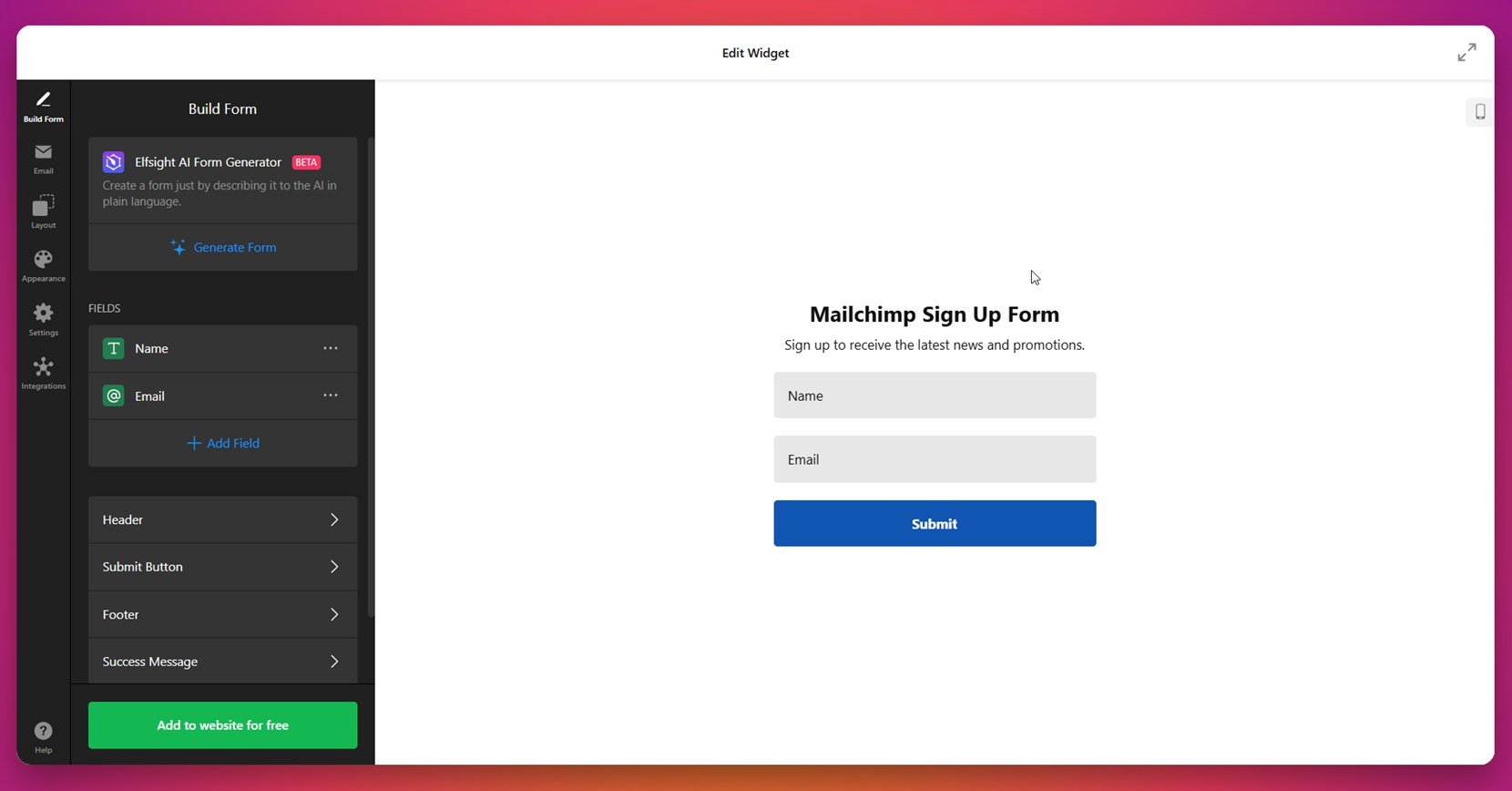 “> Beginnen Sie mit der Erstellung des Formulars. Öffnen Sie den Editor und wählen Sie eine passende Formularvorlage. Erstellen Sie das Formular entweder mit dem KI-Formular-Generator oder fügen Sie alle notwendigen Felder wie Name und E-Mail per Drag-and-Drop hinzu.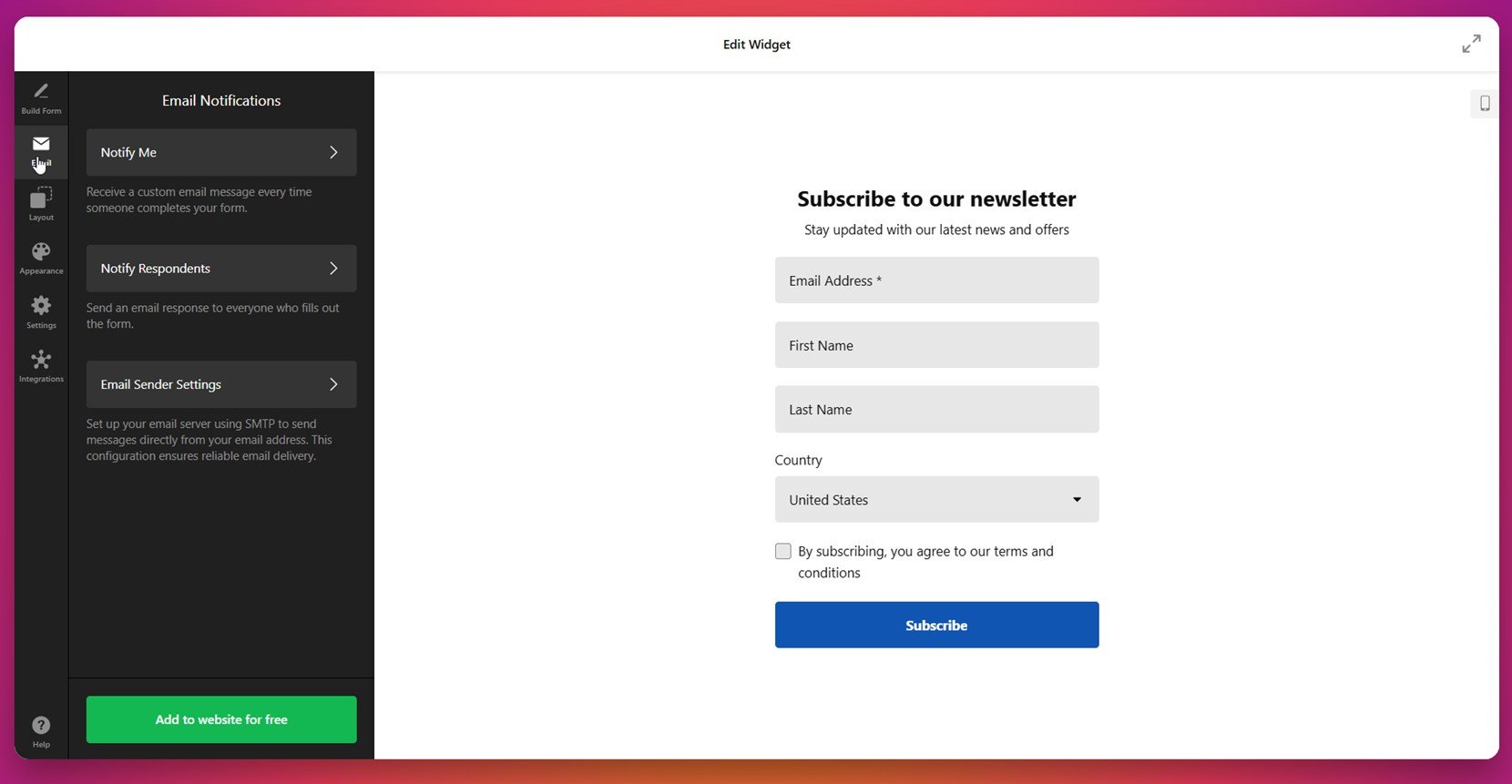
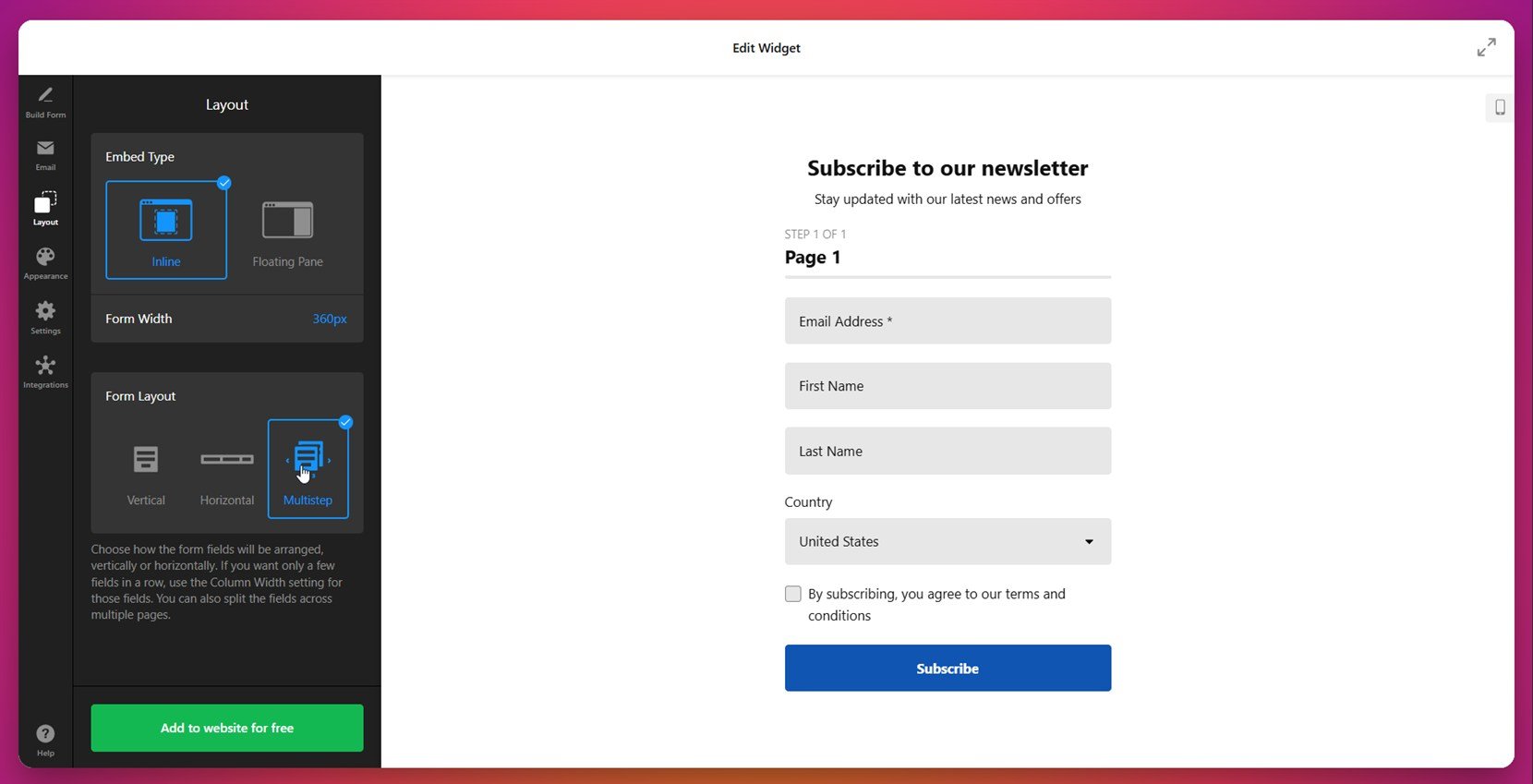
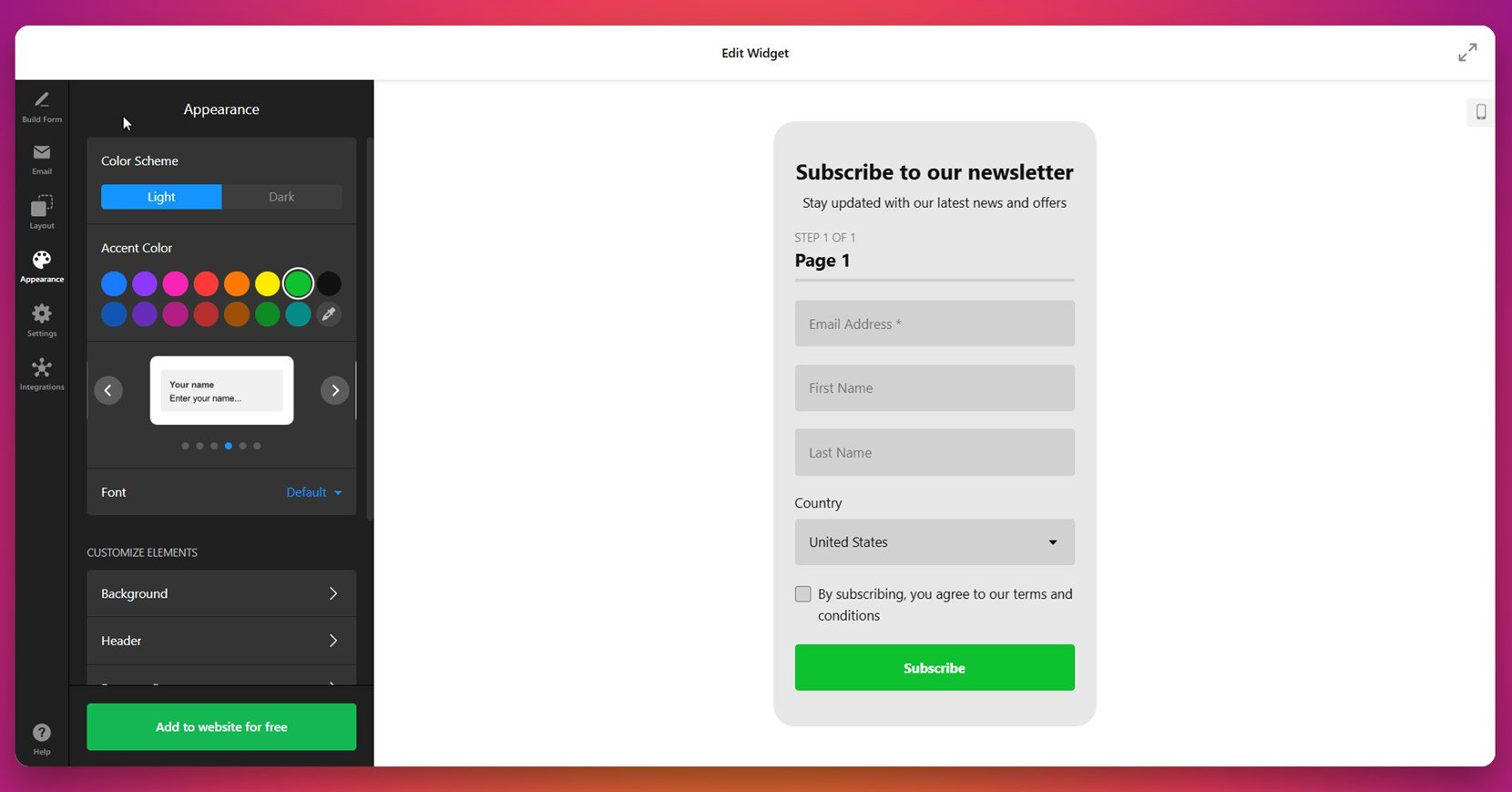
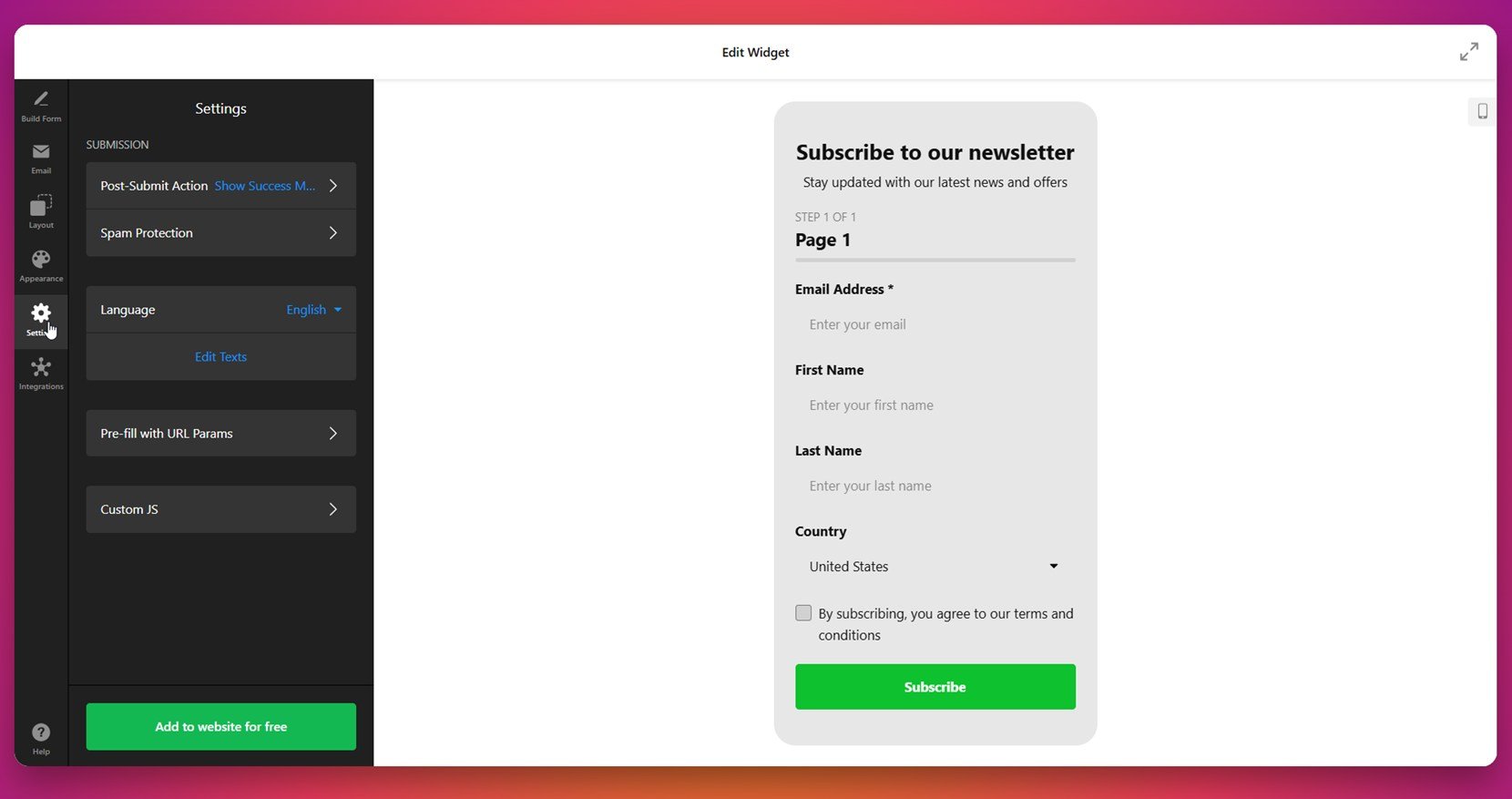
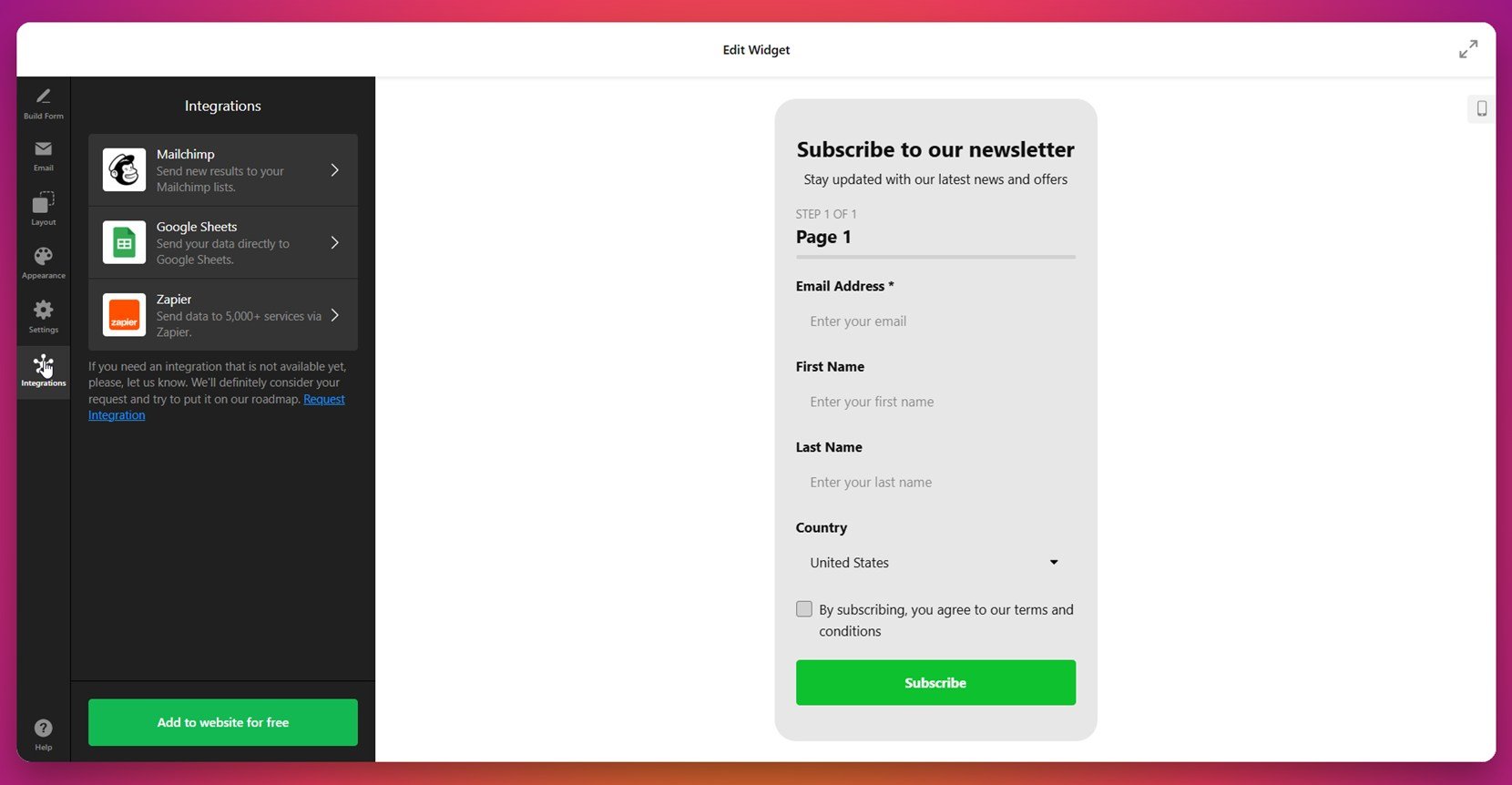
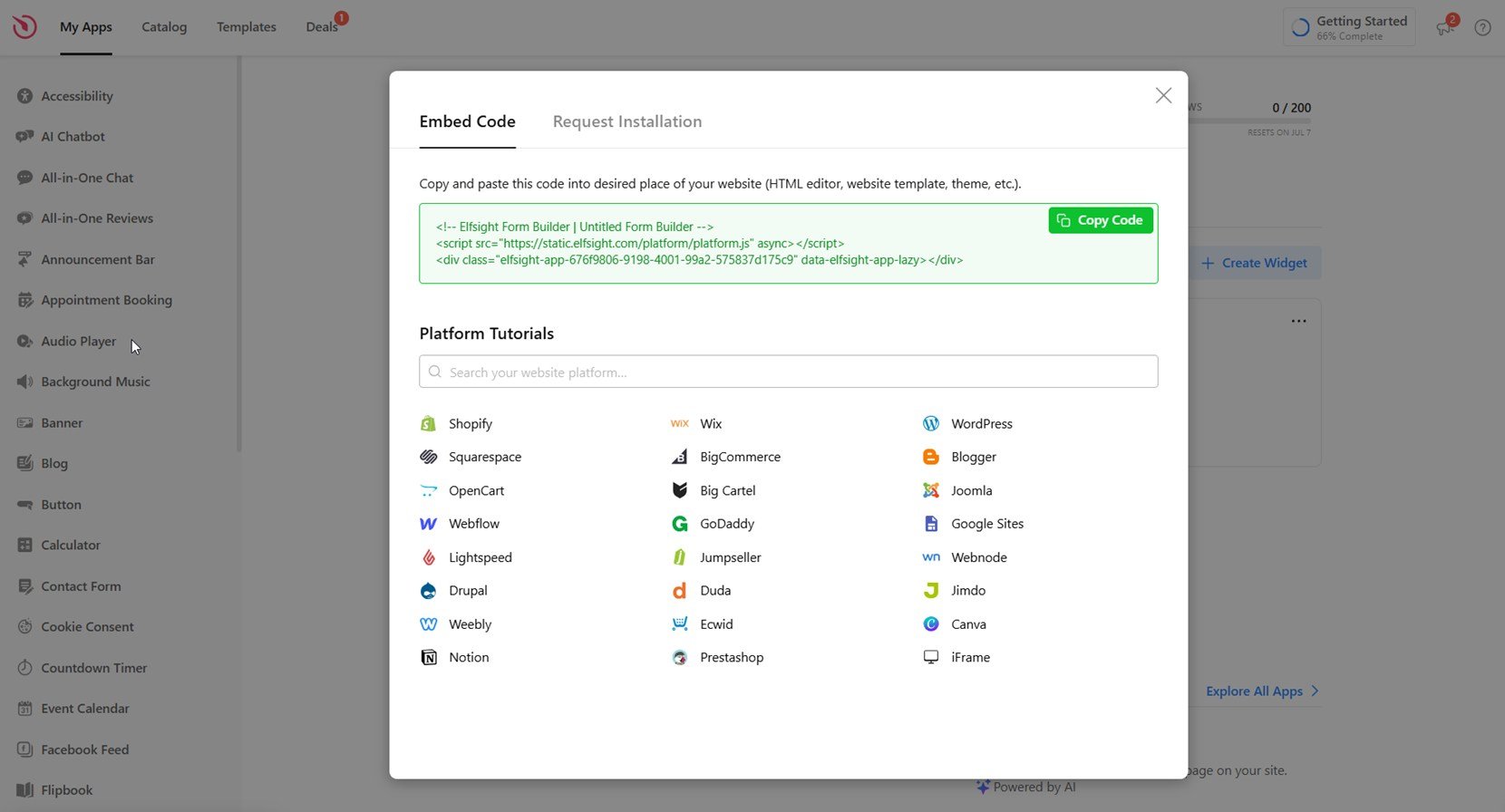
Wenn Sie diese Schritte befolgen, ist Ihr Formular nicht nur optisch ansprechend, sondern auch vollständig funktionsfähig und optimal für die Lead-Erfassung.
Damit ist die vollständige Einrichtung Ihres Mailchimp-eingebetteten Kontaktformulars abgeschlossen. Mit der richtigen Konfiguration, einem responsiven Layout und nahtloser Integration sammelt Ihr Formular Leads und vergrößert Ihre Newsletter-Liste im Handumdrehen. Werfen wir nun einen Blick auf weitere verfügbare Möglichkeiten, ein Mailchimp-Formular in eine Website zu integrieren.
Weitere Möglichkeiten der Mailchimp-Formularintegration
Zusätzlich zu Elfsight gibt es manuelle Optionen, um ein Mailchimp-Formular direkt auf deiner Website zu platzieren. Diese nativen Methoden erfordern keine Drittanbieter-Plattformen und eignen sich ideal für Nutzer, die mit Code arbeiten oder im eigenen Mailchimp-Ökosystem bleiben möchten.
Nachfolgend finden Sie zwei zuverlässige Methoden: den eingebetteten Code von Mailchimp verwenden und manuell ein individuelles HTML-Formular erstellen. Befolgen Sie die detaillierten Anleitungen, um jede Methode ordnungsgemäß umzusetzen.
Den nativen Einbettungscode von Mailchimp verwenden
Diese Methode ermöglicht es dir, den Standard-Formulargenerator von Mailchimp zu verwenden und einen einsatzbereiten Codeblock zu kopieren. Es ist eine schnelle Lösung für grundlegende Integrationen und erfordert kein technisches Setup, außer dem Einfügen von HTML in den Code deiner Website.
- Bei Mailchimp anmelden. Wählen Sie in Ihrem Dashboard die Zielgruppe aus, der Sie neue Abonnenten hinzufügen möchten.
- Öffne “Signup Forms”. In der Navigationsleiste gehe zu “Audience” > “Signup forms”, dann klicke auf “Embedded forms”.
- Wähle ein Formular-Layout. Wähle den Formulartyp, den du bevorzugst: Klassisch (Standardlayout), Minimal (reduziert), Horizontal (Inline mit Inhalt) oder Ungestaltet (für vollständige Anpassung).
- Formulareinstellungen konfigurieren. Schalten Sie Checkboxen für Elemente wie Formulartitel, Pflichtfeld-Indikatoren, GDPR-Felder oder Interessengruppen ein – je nach Ihren Zielgruppenvorlieben.
- Generierten Einbettungscode kopieren. Scrollen Sie zum Feld Kopieren/Einfügen auf Ihrer Website, markieren Sie den HTML-Ausschnitt und kopieren Sie ihn.
- <strong>Füge den Code in deine Website ein.</strong> Öffne deinen HTML-Editor, navigiere zu dem Bereich, in dem das Formular platziert werden soll, und füge den Code ein. Speichere und veröffentliche deine Änderungen.
Diese Methode eignet sich am besten für einfache Formular-Platzierungen, bei denen das Standard-Design ausreicht, oder wenn Sie den Code selbst anpassen möchten.
Manuelles Erstellen eines Mailchimp-kompatiblen HTML-Formulars
Dieses Vorgehen gibt Ihnen volle Kontrolle über Aufbau und Verhalten Ihres Formulars. Es erfordert HTML-Kenntnisse und Mailchimp-Übermittlungsprotokolle. Diese Methode eignet sich, wenn Sie ein vollständig maßgeschneidertes Formular von Grund auf selbst erstellen möchten, ohne Einbettungs-Generatoren zu verwenden.
- Holen Sie sich Ihre Mailchimp-Action-URL. Gehen Sie in Mailchimp zu „Anmeldeformulare“ > „Eingebettete Formulare“, klicken Sie auf die Option „Unstyled“-Formular und suchen Sie die form action-URL im HTML. Sie beginnt üblicherweise mit https:// und enthält Ihre Listen-ID.
- Erstellen Sie einen einfachen Formular-Container. In Ihrer HTML-Datei verwenden Sie das <form>-Tag mit method=”POST” und fügen die Aktions-URL im Formular-Attribut action ein.
- Benötigte Eingabefelder hinzufügen. Mindestens sollten Sie ein E-Mail-Feld mit name=”EMAIL” einrichten. Falls Ihre Listenstruktur es erfordert, können Sie auch Felder wie FNAME und LNAME für Vor- und Nachname hinzufügen.
- Verborgene Felder und Kennungen festlegen. Fügen Sie versteckte Eingabefelder wie u und id (im Mailchimp-Einbettungscode angegeben) hinzu, damit das Formular an die richtige Empfängerliste übermittelt wird.
- Ja, Reels erscheinen im Feed als abspielbare Videos, und Sie können eine Quelle konfigurieren, um nur Reels-Inhalte anzuzeigen.
- Formular per CSS gestalten. Verwenden Sie Inline-Stile oder verlinken Sie auf eine separate CSS-Datei, um Layout, Abstände, Schrift, Farben und Responsivität festzulegen. So passt das Formular zum Design Ihrer Website.
- Formular testen. Senden Sie einen Testeintrag, um zu überprüfen, dass Daten erfolgreich an Mailchimp gesendet werden. Stellen Sie sicher, dass Bestätigung oder Weiterleitung wie erwartet funktioniert.
Diese Methode eignet sich gut für individuelle Projekte, erfordert jedoch Sorgfalt und Vertrautheit mit dem Aufbau von HTML-Formularen sowie Mailchimp-Feldbenennungen.
Vergleich: Elfsight vs. andere Methoden
Hier finden Sie einen detaillierten Vergleich von Elfsight gegenüber nativen Mailchimp-Methoden – er beleuchtet Vorteile sowie Vor- und Nachteile, damit Sie die passende Lösung für Ihren Arbeitsablauf finden.
| Methode | Vorteile | Nachteile |
|---|---|---|
| Elfsight Formular-Builder | Bietet eine benutzerfreundliche Drag-and-Drop-Oberfläche mit vollständiger Designkontrolle, Automatisierung und Mailchimp-Integration – ganz ohne Code. | Für die Verwaltung von Formularen und den Editor-Zugriff wird ein Drittanbieter-Konto benötigt. |
| Mailchimp Native Embed Code | Schnell umsetzbar, ohne Installation — Kopieren Sie den Code direkt aus Ihrem Mailchimp-Dashboard und fügen Sie ihn in Ihre Website ein. | Begrenzte Designflexibilität und erfordert manuelle CSS-Anpassungen, um dem Branding Ihrer Website zu entsprechen. |
| Manuelles HTML-Formular | Sie haben volle Kontrolle über Struktur, Design und fortgeschrittenes Verhalten – dank handkodiertem HTML und CSS. | Technische Kenntnisse erforderlich – schon kleine Fehler können das Formular funktionsunfähig machen oder zu fehlgeschlagenen Einsendungen führen. |
Nachdem Sie alle wesentlichen Optionen zur Mailchimp-Formularintegration geprüft haben, gehen wir nun auf praxisnahe Tipps ein, damit Ihr Formular nach dem Einbetten auf Ihrer Website gut funktioniert.
Tipps, damit dein Formular besser funktioniert.
Sobald Ihr Mailchimp-Formular eingebettet ist, gibt es mehrere bewährte Methoden, die sicherstellen, dass es gut funktioniert, auf jedem Gerät gut aussieht und sich nahtlos in das Gesamtlayout Ihrer Website integriert. Hier finden Sie Hinweise, was Sie vor und nach der Installation beachten sollten:
- Platzieren Sie Ihr Formular dort, wo Benutzer es erwarten. Für Anmeldeformulare ist der beste Platz üblicherweise die Website-Fußzeile, die Seitenleiste oder eine oben feststehende Leiste. Vermeiden Sie es, es tief in der Seite zu verstecken.
- Stets ein responsives Layout verwenden. Wählen Sie ein Layout, das sich automatisch an mobile, Tablet- und Desktop-Bildschirme anpasst. So bleiben Felder und Schaltflächen auf kleineren Bildschirmen funktionsfähig und das Formular bleibt zugänglich.
- Halten Sie das Formular kurz und fokussiert. Fordern Sie nur wesentliche Informationen — in der Regel Name und E-Mail. Zusätzliche Felder senken die Abschlussquote und können Erstbesucher überfordern.
- Klare Handlungsaufrufe verwenden. Ersetzen Sie generische Schaltflächen wie „Submit“ durch ansprechendere Formulierungen wie „Jetzt abonnieren“ oder „Updates erhalten“. Das erhöht die Klickrate und führt Benutzer durch den Prozess.
- Formular stilvoll an das Design Ihrer Website anpassen. Schriftarten, Farben und Button-Designs auf Ihre Markenidentität abstimmen. Ein konsistentes Erscheinungsbild schafft Vertrauen und reduziert visuelle Barrieren.
- Formular auf verschiedenen Geräten testen. Vorschau deiner Website auf Desktop, Tablet und Mobile nach dem Einbetten des Formulars. So erkennst du Layout-Probleme früh und sicherst Barrierefreiheit.
- Automatische Bestätigungsnachrichten aktivieren. Zeigen Sie stets eine sichtbare Bestätigung oder ein Dankeschön, damit Nutzer wissen, dass ihre Eingabe erfolgreich war. Das verbessert die UX und reduziert Verwirrung.
- Verwenden Sie Spamfilter sinnvoll. Wenn Sie CAPTCHA- oder Honeypot-Felder aktivieren, testen Sie sie zunächst, um sicherzustellen, dass sie echte Benutzer nicht blockieren oder die Formularzustellung beeinträchtigen.
- Integrate with automated email sequences. Link your form to welcome emails or subscriber workflows to engage users as soon as they sign up.
- Leistung mit Analytics verfolgen. Nutzen Sie Ihre Website-Analysetools, um Formularaufrufe, Absendequoten und Nutzerinteraktionen zu überwachen und Platzierung sowie Design weiter zu optimieren.
Diese Best Practices helfen Ihrem Mailchimp-Anmeldeformular, reibungslos zu funktionieren und mehr Besucher in Abonnenten zu verwandeln. Im nächsten Abschnitt zeigen wir, wer am meisten von eingebetteten Formularen profitiert, und beleuchten gängige Einsatzgebiete in verschiedenen Branchen.
Wer profitiert am meisten von Website-Formularen
In Mailchimp eingebettete Kontaktformulare sind vielseitig einsetzbar und passen sich einer breiten Palette von Branchen an. Ob Sie E-Mail-Adressen für einen Newsletter-Anmeldebereich sammeln oder Benutzerdaten zur Lead-Generierung erfassen – diese Formulare sind unverzichtbare Werkzeuge für verschiedene Geschäftsarten. Unten finden Sie drei Schlüsselbranchen, in denen eingebettete Formulare echten Mehrwert liefern.
Anwendung im E-Commerce 📦
Online-Shops setzen auf eingebettete Formulare, um ihre Mailingliste zu erweitern, exklusive Angebote zu bewerben und verlassene Warenkörbe zurückzugewinnen. Platzieren Sie ein Mailchimp-Anmeldeformular an zentralen Touchpoints – wie Produktseiten, Exit-Intent-Popups und Checkout-Flows – so schaffen Händler direkte Kommunikationskanäle zu ihren Kunden.
Einsatz im Bildungsbereich und in Online-Kursen 🎓
Bildungseinrichtungen und Kursplattformen integrieren Formulare, um Anfragen zu erfassen, Kursmaterialien zu verteilen oder Studierende für Webinare und Updates anzumelden. Formulare in Inhaltsblöcken oder auf Landing Pages ermöglichen potenziellen Studierenden ein reibungsloses Abonnieren.
Anwendung in Medien- und Verlagswesen 📝
Verlage, Blogger und Content-Ersteller nutzen Kontakt- und Anmeldeformulare, um Leser-E-Mails für Newsletter, Artikelzusammenfassungen und Premium-Inhalte zu sammeln. Formulare am Ende von Blogbeiträgen oder in Leseoverlays verwandeln engagierte Leser in treue Abonnenten.
Ob im E-Commerce, im Bildungsbereich oder im Verlagswesen – eingebettete Mailchimp-Formulare lassen sich an jede Kommunikationsstrategie anpassen. Werfen wir nun einen Blick auf mögliche Probleme und wie Sie sie schnell lösen können.
Häufige Probleme beheben
Bei der Integration eines Mailchimp-Formulars ist in der Regel alles unkompliziert, können jedoch während der Einrichtung oder nach der Veröffentlichung einige häufige Probleme auftreten. Im Folgenden finden Sie Antworten auf häufig gestellte Fragen, die Anpassungsgrenzen, Anzeigeprobleme, Datenflussprobleme und Fehlerbehebung für Drittanbieter-Methoden behandeln.
Warum passt mein eingebettetes Mailchimp-Formular nicht zum Design deiner Website?
Warum wird das Formular auf Mobilgeräten nicht angezeigt?
Warum bricht das Formular beim Einfügen in die Website?
Warum synchronisieren sich Formularübermittlungen nicht mit meiner Mailchimp-Liste?
Wie passe ich das Formular über das hinaus an, was Mailchimp zulässt?
Warum wird die Erfolgsnachricht nach dem Absenden des Formulars nicht angezeigt?
Wie verhindere ich Spam-Einsendungen ohne CAPTCHA?
Indem Sie diese gängigen Hürden verstehen und beheben, stellen Sie sicher, dass Ihr Mailchimp-Formular stabil, funktionsfähig und optimal auf das Nutzererlebnis Ihrer Website abgestimmt ist.
Fazit
Das Hinzufügen eines Mailchimp-Formulars zu Ihrer Website ist ein kraftvoller Schritt, um die Verbindung zu Ihrem Publikum zu stärken. Ob Sie ein einfaches Kontaktformular einbinden, eine Newsletter-Anmeldung integrieren oder einen Drag-and-Drop-Formular-Editor verwenden, macht die Flexibilität von Mailchimp-Tools nahezu jeden Anwendungsfall möglich. Von nativen Methoden bis zu fortgeschrittenen Drittanbieter-Integrationen lässt sich der Einrichtungsprozess an Ihre technischen Fähigkeiten und Branding-Anforderungen anpassen.
In diesem Leitfaden haben Sie gelernt, die richtige Methode auszuwählen, sie korrekt umzusetzen und gängige Probleme zu beheben. Mit Best Practices zu Formularplatzierung, Layout-Konfiguration und Absendevorgang sind Sie nun in der Lage, eine nahtlose Abonnement-Formular-Integration zu erstellen, die auf allen Geräten und Branchen funktioniert.
Weitere Anleitung gesucht?
Kontakt aufnehmen — Wir unterstützen Sie auf jedem Schritt. Bei Elfsight setzen wir uns dafür ein, flexible No-Code-Lösungen zu liefern, die zu Ihren Geschäftsbedürfnissen passen und Zeit sparen.
Werden Sie Teil unserer wachsenden Community, um Ideen auszutauschen, sich inspirieren zu lassen und Trends voraus zu sein. Haben Sie Vorschläge für zukünftige Funktionen? Fügen Sie sie zu unserer Wunschliste hinzu — wir hören zu!