So erstellen Sie ein Kontaktformular für Ihre Website
Ein Kontaktformular ist für jede Website unverzichtbar: Es ermöglicht Besuchern, sofort Kontakt mit dem Unternehmen aufzunehmen. In diesem Leitfaden zeigen wir Ihnen, wie Sie ein Kontaktformular für Ihre Website erstellen, es an Ihre Marke anpassen und das Widget nahtlos in Ihr CMS integrieren.
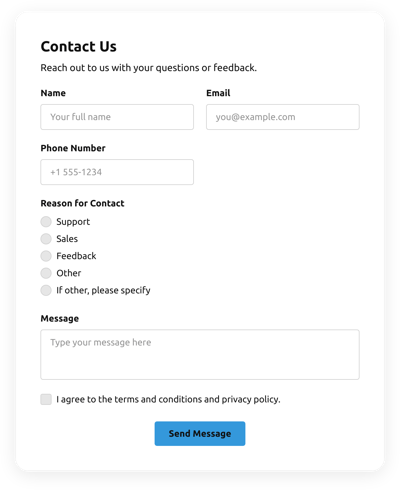
Das Kontaktformular der Website ist ein zentrales Werkzeug, das Besuchern ermöglicht, das Unternehmen zu kontaktieren, Fragen zu stellen oder Feedback zu geben. Ein gut gestaltetes Kontaktformular verbessert die Benutzererfahrung und fördert eine effektive Kommunikation.
Vorteile eines Kontaktformulars auf Ihrer Website
Ein Kontaktformular auf Ihrer Firmenwebsite ist sowohl für Sie als auch für Ihre Kunden von Vorteil.
Vorteile des Kontaktformulars für Unternehmen:
Verbesserte Kommunikation. Vereinfacht Anfragen und Feedback und sorgt für zeitnahe Antworten auf die Bedürfnisse der Kunden.
Datenerfassung. Sammelt wertvolle Kundendaten, die Marketingstrategien lenken und Services verbessern.
Leadgenerierung. Erfasst potenzielles Kundeninteresse und hilft Unternehmen, ihre Kundenbasis zu vergrößern.
Verbesserter Kundenservice. Bietet einen dedizierten Kanal für Supportanfragen und erhöht die Kundenzufriedenheit.
Professioneller Auftritt. Verleiht Besuchern Vertrauen in das Unternehmen und macht es zugänglich und reaktionsschnell.
Was ein Kontaktformular den Kunden bietet:
Einfache Kontaktaufnahme: Bietet eine unkomplizierte Möglichkeit, Fragen oder Anliegen zu klären, ohne Kontaktinformationen suchen zu müssen.
Schnelle Antworten. Erhöht die Wahrscheinlichkeit, zeitnah eine Antwort zu erhalten.
Datenschutzgarantie. Ermöglicht es Kunden, zu kommunizieren, ohne persönliche Kontaktdaten preiszugeben, was ein Sicherheitsgefühl vermittelt.
Feedback-Möglichkeit. Ermutigt Kunden, ihre Gedanken zu teilen, damit sie sich geschätzt und gehört fühlen.
Kontaktformular für Ihre Website: Kurzanleitung
Contact Form widget. It requires no coding skills to use and can be added to a variety of content management systems and website builders.”>Eine großartige Option, Ihre „Kontakt“-Seite interaktiv zu gestalten und visuell ansprechender zu machen, ist das Elfsight Kontaktformular-Widget. Es erfordert keine Programmierkenntnisse und lässt sich in eine Vielzahl von Content-Management-Systemen und Website-Buildern integrieren.
So nutzen Sie es:
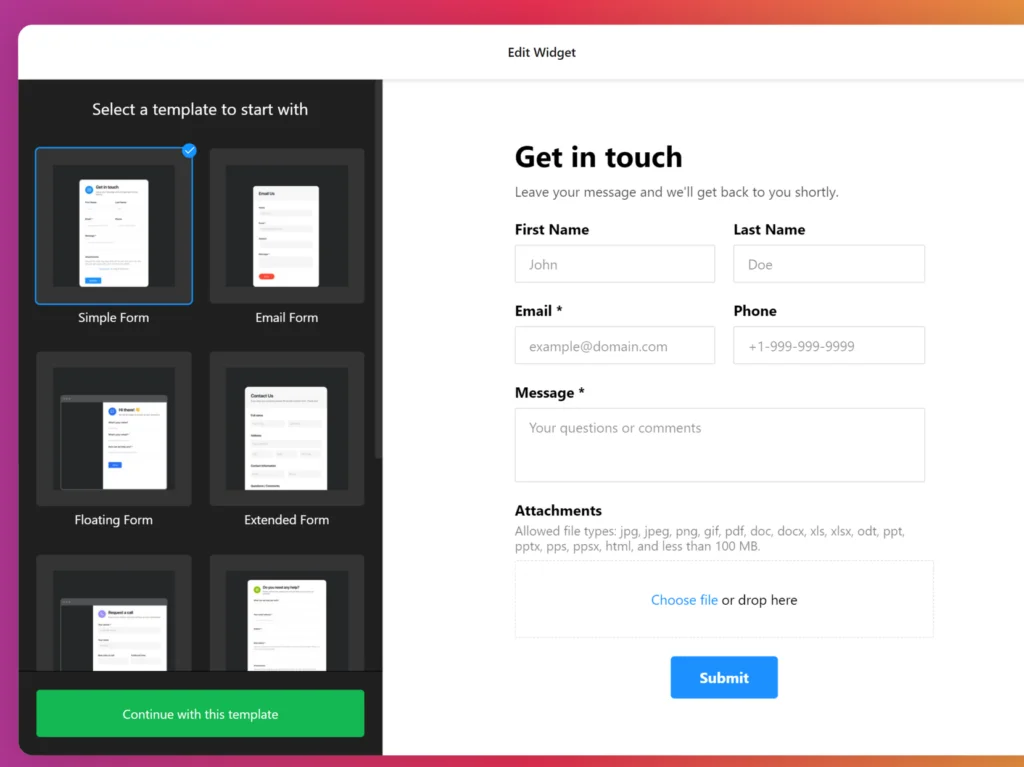
Starten Sie mit der Auswahl einer Vorlage, um Ihr Kontaktformular-Widget zu erstellen.
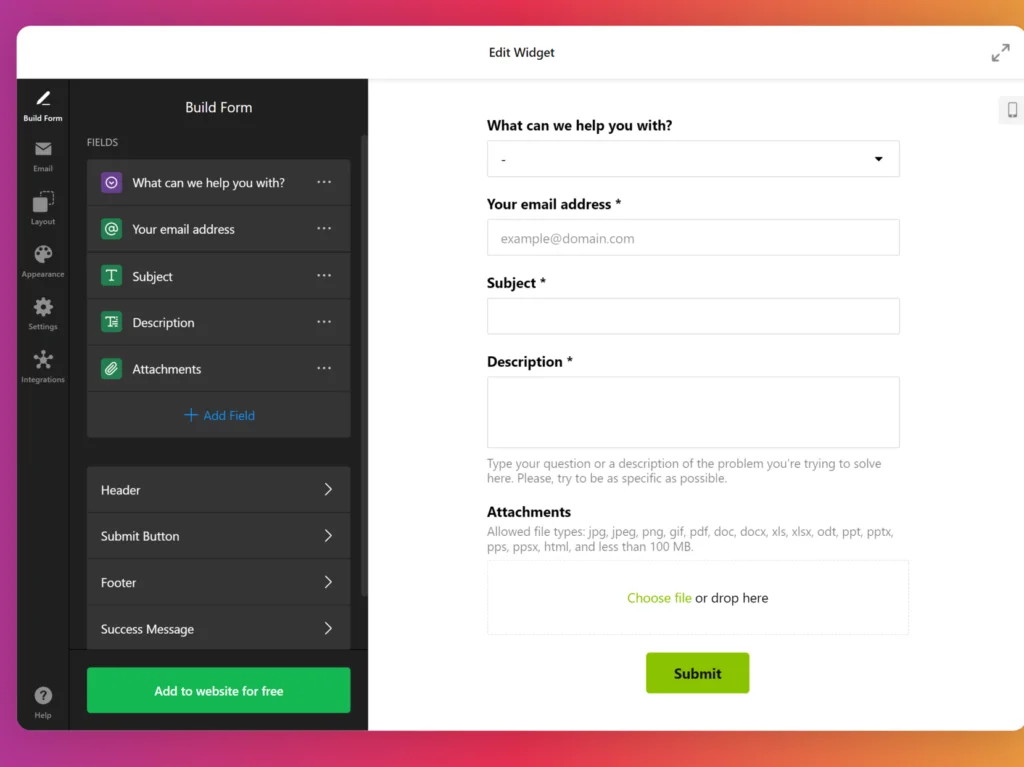
Passen Sie die Einstellungen an Ihre Bedürfnisse an: Felder hinzufügen, Ihre E-Mail-Adresse festlegen, Design anpassen – usw.
Sobald Sie fertig sind, kopieren Sie einfach den Widget-HTML-Code und betten ihn in Ihre Website ein.
Erstellen Sie Ihr eigenes maßgeschneidertes Kontaktformular-Widget mit dem intuitiven, benutzerfreundlichen Editor!
Kontaktformular für Ihre Website erstellen: Detaillierte Anleitung
Egal, ob Sie Kundenanfragen sammeln oder Feedback verarbeiten, legen Sie ein klares Ziel fest, warum Sie ein Kontaktformular einsetzen. Das hilft, Design- und Funktionsentscheidungen zu leiten.
Kontaktformular-Editor auswählen und eine passende Widget-Vorlage auswählen. Klicken Sie auf „Mit dieser Vorlage fortfahren“.
Elfsight bietet mehrere vorgefertigte Kontaktformular-Vorlagen. Wählen Sie diejenige aus, die am besten zu Ihren Bedürfnissen passt, oder wählen Sie eine leere Vorlage, wenn Sie von Grund auf neu beginnen möchten.
Fügen Sie Felder hinzu oder entfernen Sie Felder wie Name, E-Mail, Telefonnummer, Anhang usw. Sie können die Felder auch per Drag-and-Drop in die gewünschte Reihenfolge ziehen.
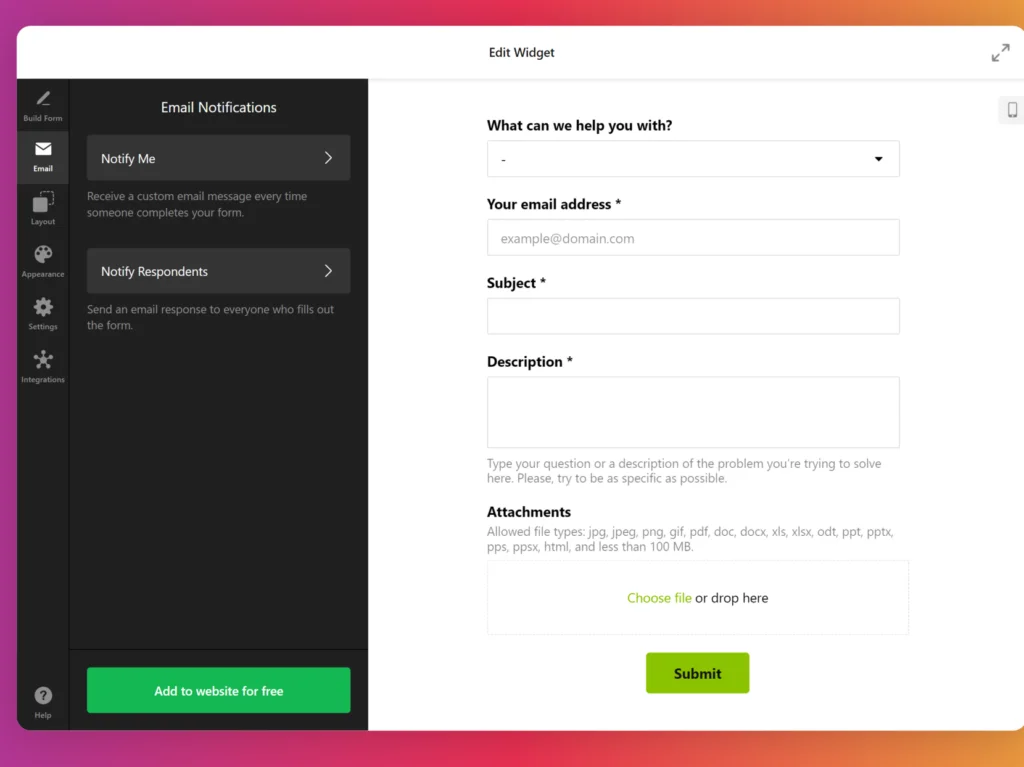
Geben Sie Ihre E-Mail-Adresse ein und legen Sie Benachrichtigungen fest, damit Sie benachrichtigt werden, sobald eine neue Einreichung eingeht.
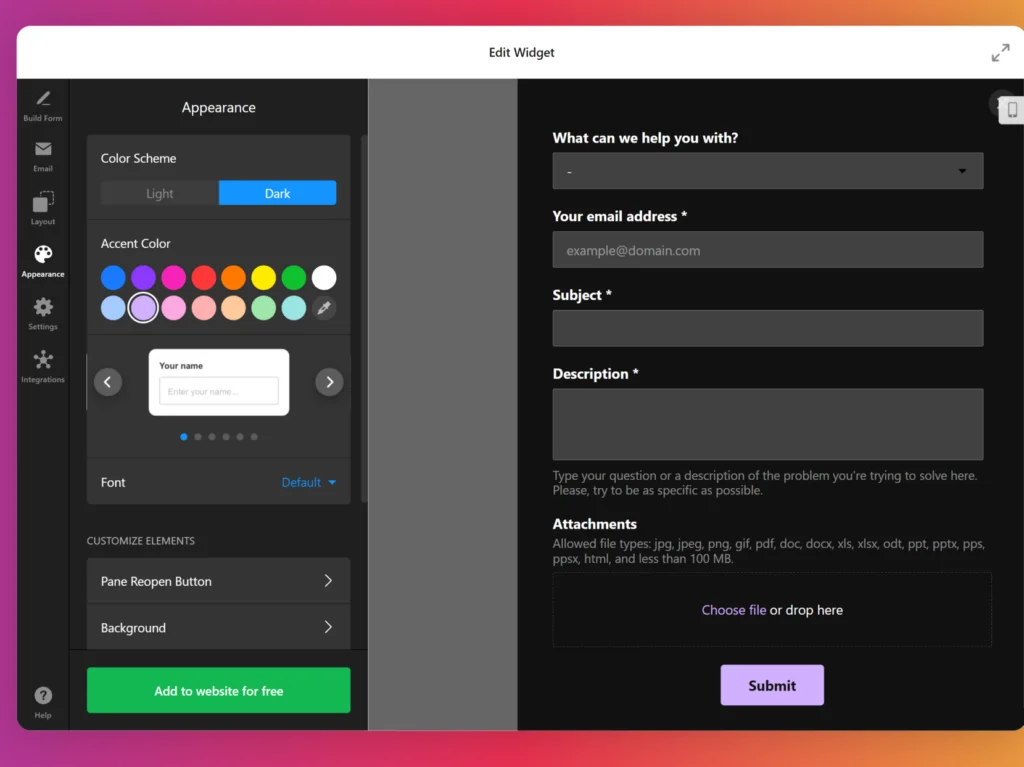
Passen Sie das Erscheinungsbild und das Layout Ihres Kontaktformulars in den entsprechenden Reitern an.
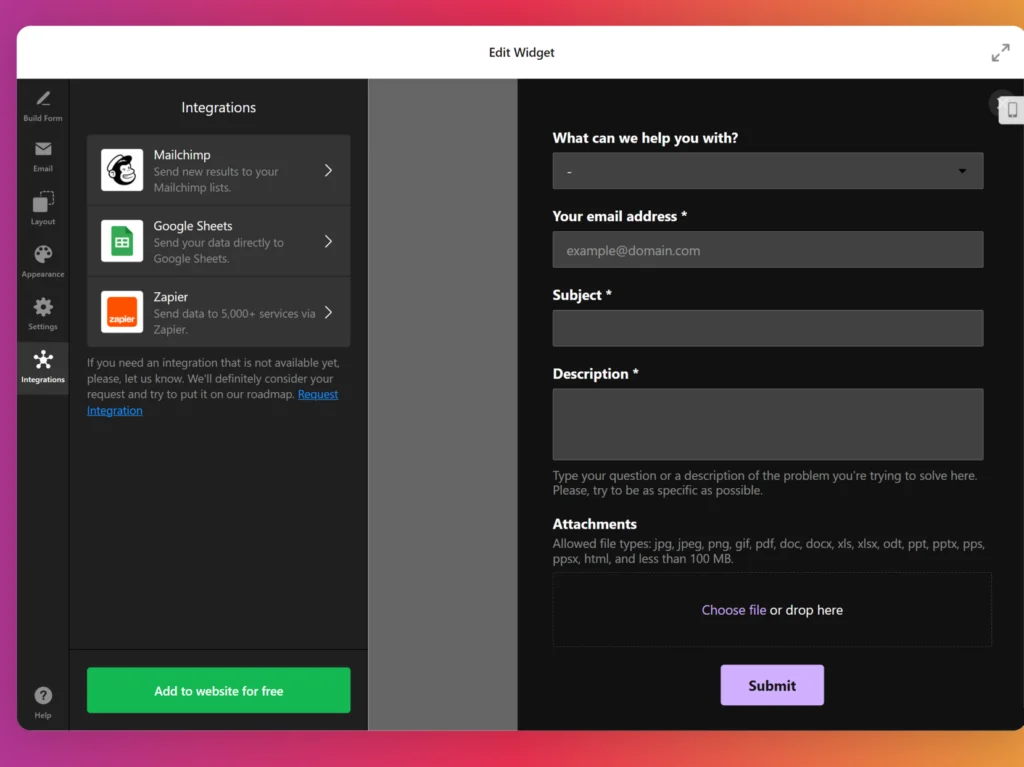
Nehmen Sie die erforderlichen Einstellungen vor und öffnen Sie den Reiter Integrationen, wenn Sie beispielsweise Ihr Kontaktformular mit Google Sheets verbinden möchten.
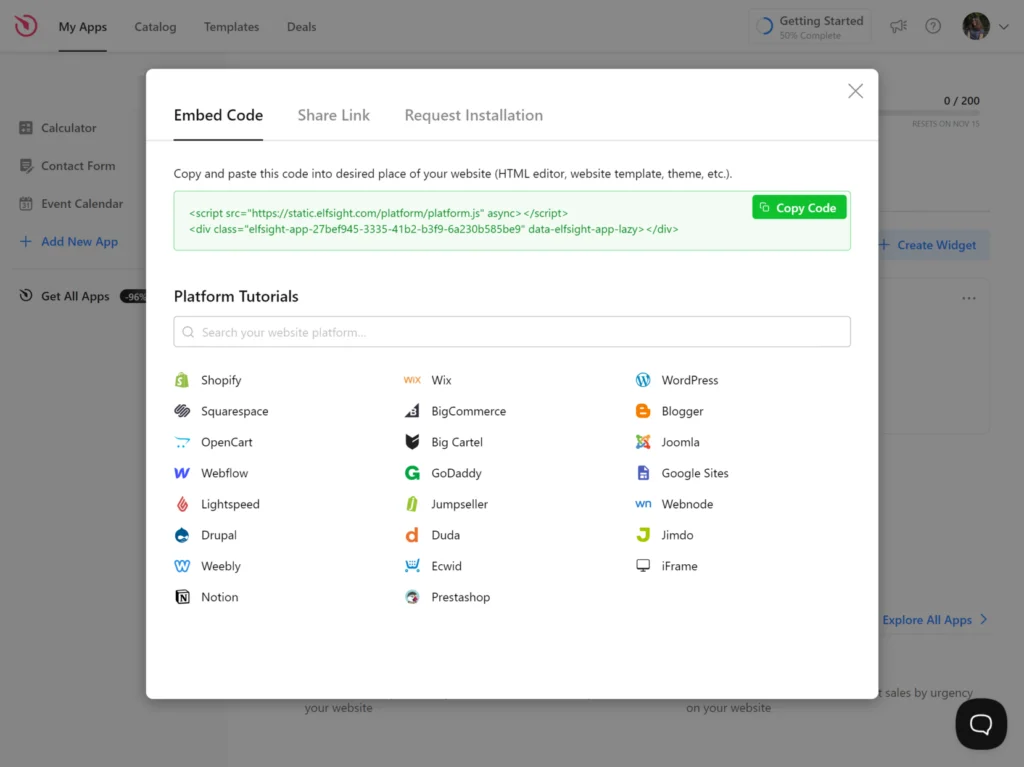
“>Speichern Sie das Ergebnis. Kopieren Sie den Einbettungscode und fügen Sie ihn in Ihren Website-Builder ein.
“>
Kontaktformular-Widget zu Ihrem Website-Builder hinzufügen
Das Hinzufügen des Kontaktformular-Widgets zu einer bestimmten CMS-Plattform kann manchmal herausfordernd sein. Um den Prozess zu erleichtern, haben wir Schritt-für-Schritt-Anleitungen vorbereitet, die Ihnen helfen, unser Widget in Ihre Website zu integrieren.
So erstellen Sie ein Kontaktformular in HTML
Das Einfügen des Kontaktformular-Widgets in eine HTML-Website ist ein einfacher Vorgang. Befolgen Sie einfach diese Schritte, um den Code an der richtigen Stelle zu platzieren:
Öffnen Sie das Backend Ihrer Website. Stellen Sie sicher, dass Sie über das Admin-Panel auf den HTML-Code zugreifen und ihn bearbeiten können, damit die Widget-Integration reibungslos klappt.
Fügen Sie den Kontaktformular-Code ein. Bestimmen Sie, wo das Kontaktformular erscheinen soll, und fügen Sie den Code an der entsprechenden Stelle in den HTML-Code ein.
Änderungen speichern. Stellen Sie sicher, dass alles einwandfrei funktioniert und dass das Formular korrekt auf der Seite angezeigt wird.
So integrieren Sie ein Kontaktformular in Ihre WordPress-Website
Das Einbetten des Kontaktformular-Plugins in Ihre WordPress-Seite ist dank der No-Code-Option einfach. Fügen Sie einfach den generierten HTML-Code gemäß den untenstehenden Anweisungen ein:
Bei WordPress anmelden. Greifen Sie auf das WordPress-Admin-Panel zu, um bei Bedarf den HTML-Code anzupassen.
Gehe zu „Seiten“. Wählen Sie die Seite, auf der Sie das Kontaktformular entsprechend Ihren Bedürfnissen hinzufügen möchten.
Fügen Sie einen benutzerdefinierten HTML-Block ein. Platzieren Sie diesen Block an der gewünschten Stelle der Seite, damit Ihr Formular erscheint.
Code einfügen. Fügen Sie den bereitgestellten Code in den Block ein und klicken Sie auf „Aktualisieren“, um sicherzustellen, dass das Formular ordnungsgemäß funktioniert.
So binden Sie ein Kontaktformular in eine Wix-Website ein
Das Hinzufügen der Kontaktformular-App zu einer Wix-Seite ist einfach. Befolgen Sie diese Anweisungen, um das Tool nahtlos zu integrieren:
Greifen Sie auf den Wix-Editor zu. Loggen Sie sich in Ihr Wix-Konto ein, wählen Sie die zu aktualisierende Website aus, gehen Sie zum Dashboard und klicken Sie auf „Website bearbeiten“.
Klicke im linken Menü auf das Plus-Symbol, wähle „Einbetten“ und wähle anschließend „Ein Widget einbetten“, um einen neuen HTML-Block zu erstellen.
Fügen Sie den Kontaktformular-Code ein. Kopieren Sie den Code in das Feld „Code eingeben“ und klicken Sie auf „Aktualisieren“.
Einstellungen anpassen. Passe Größe und Position des Formulars nach Bedarf an, damit es zum Seitendesign passt und gut aussieht.
Wie erstelle ich ein Kontaktformular auf einer Squarespace-Website?
Um das Kontaktformular-Widget auf einer Squarespace-Seite zu integrieren, befolgen Sie diese Schritte:
Bei Squarespace anmelden. Wählen Sie aus Ihrem Dashboard die Website aus, die Sie bearbeiten möchten.
Gehen Sie zum Bereich „Website“. Wählen Sie die Seite aus, auf der Sie das Kontaktformular hinzufügen möchten.
Klicken Sie auf „Bearbeiten“ und dann auf „Abschnitt hinzufügen“. Erstellen Sie einen neuen leeren Abschnitt, wählen Sie anschließend „Block hinzufügen“ und wählen Sie die Option „Code“-Block.
Fügen Sie den Kontaktformular-Code ein. Fügen Sie den Code in das ‘Edit’-Feld ein und passen Sie die Breite des Blocks so an, dass das Formular gut platziert ist.
So fügen Sie ein Kontaktformular in Ihre Webflow-Website ein
Die Integration des Kontaktformular-Widgets in Webflow ist reibungslos und einfach. Befolgen Sie einfach diese Schritte:
Bei Webflow anmelden. Wählen Sie die Website aus, zu der Sie das Widget von Ihrem Dashboard aus hinzufügen möchten.
Fügen Sie das ‚Embed‘-Element hinzu. Im Webflow-Editor klicken Sie auf das Plus-Symbol und ziehen Sie das Embed-Element an die Stelle, an der Sie das Formular platzieren möchten.
Fügen Sie den Kontaktformular-Code ein. Den Code in den ‘HTML-Einbettungs-Code-Editor’ einfügen und dann auf ‘Speichern & Schließen’ klicken.
Anpassen und Veröffentlichen. Nehmen Sie noch letzte Feinanpassungen vor und klicken Sie auf „Veröffentlichen“, um das Formular auf Ihren ausgewählten Seiten zu aktivieren.
So erstellen Sie ein Kontaktformular auf einer Elementor-Website
Das Einbetten des Kontaktformular-Widgets in Elementor geht ganz schnell. So geht’s:
In WordPress einloggen. Gehe zum Bereich Seiten und wähle die Seite aus, auf der das Kontaktformular-Widget erscheinen soll.
Bearbeite mit Elementor. Klicke auf ‘Bearbeite mit Elementor’, um mit der Seitenanpassung zu beginnen.
Use the HTML element. Drag and drop the HTML element onto your page in the desired location.
Fügen Sie den Code des Kontaktformulars ein. Fügen Sie den Widget-Code in das HTML-Feld ein.
Aktualisieren und prüfen. Klicken Sie auf „Aktualisieren“, um Ihre Änderungen zu speichern und die Vorschau des eingebetteten Kontaktformulars auf Ihrer Seite anzuzeigen.
Vorteil 1. Eine maßgeschneiderte Nutzererfahrung schaffen
20 verschiedenen Feldtypen zur Verfügung – gestalten Sie damit ein Kontaktformular, das exakt zu Ihren Bedürfnissen passt. Ob Feedback, Anfragen oder Support-Anfragen – erfassen Sie die relevanten Informationen klar und benutzerfreundlich für Ihre Nutzer.
Vorteil 2. Verbesserter Spam-Schutz
Blogger Captcha-Formulare – Funktionen und Integrationen
Vorteil 3. Binden Sie Ihre Nutzer durch personalisiertes Branding ein
Verwenden Sie eine anpassbare Kopfzeile mit Bildern und individuellen Titeln, um Ihr Kontaktformular einladender zu gestalten und besser mit Ihrer Marke in Einklang zu bringen. Dieser persönliche Touch kann das Nutzerengagement erhöhen und Besucher zu einer Kontaktaufnahme ermutigen.
Vorteil 4. Verlieren Sie nie wieder den Fortschritt bei Formularübermittlungen.
Seien Sie unbesorgt: Ihre Nutzer verlieren keine hart erkämpften Daten, wenn sie das Ausfüllen des Formulars pausieren oder unterbrochen werden. Die Fortschritt-Speicher-Funktion sorgt dafür, dass sie zurückkehren und ihre Eingabe ohne Frustration abschließen können.
Vorteil 5. Mehr Platz und Barrierefreiheit auf deiner Website maximieren
Profitieren Sie von der schwebenden Layout-Option, die Ihr Kontaktformular sichtbar hält, ohne Ihre Seite zu überladen. Dieses Design sorgt dafür, dass Ihr Kontaktformular jederzeit erreichbar bleibt, und erhöht den Benutzerkomfort – insbesondere auf Mobilgeräten.
Kontaktformular-Widget-Vorlagen
Anmeldeformular
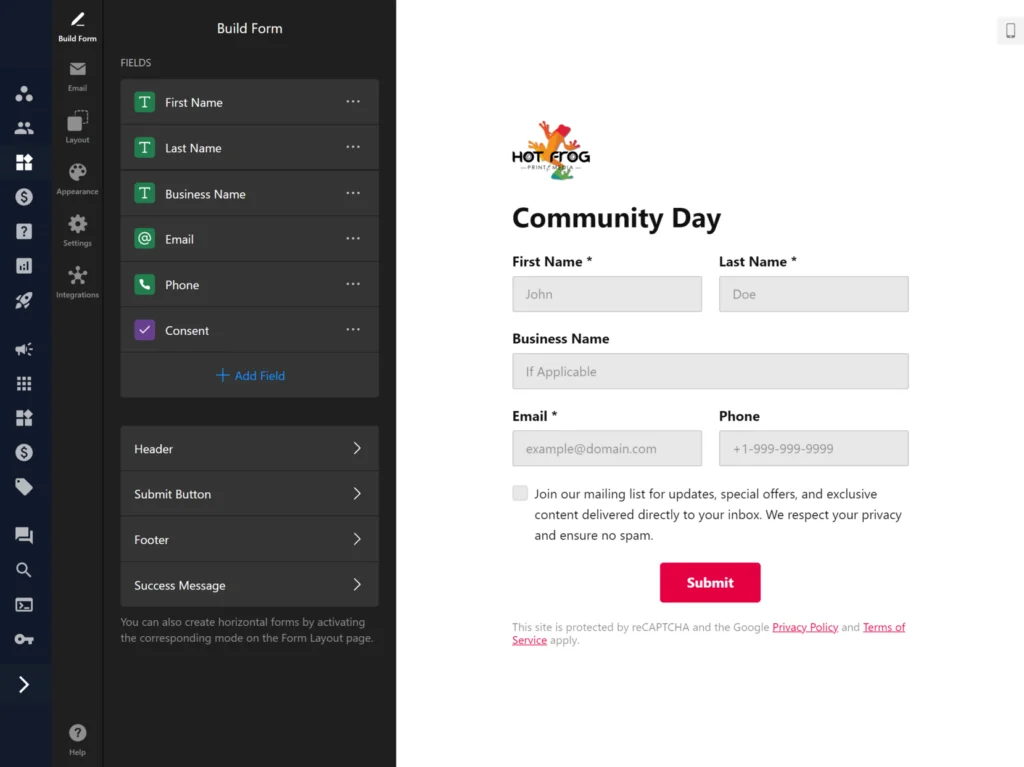
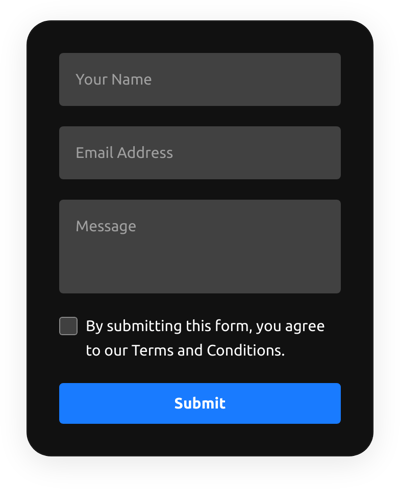
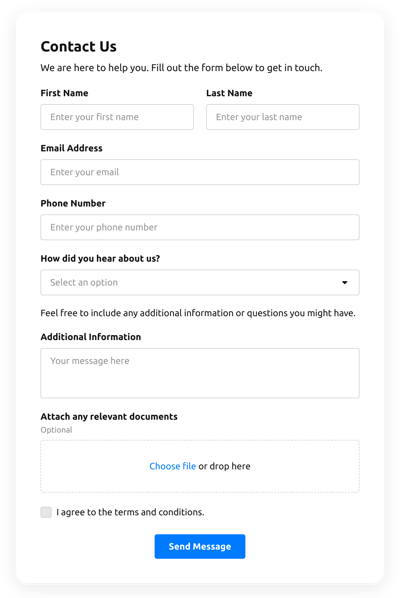
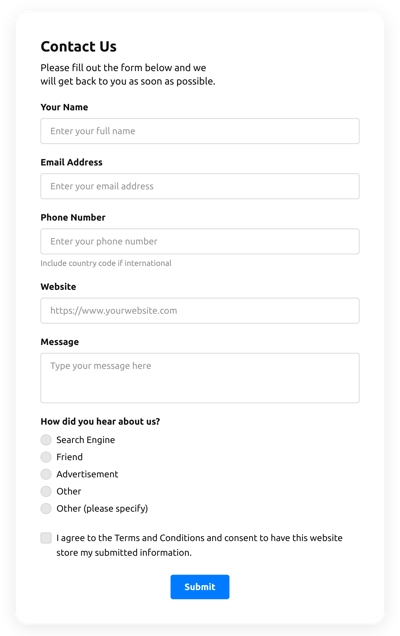
Entworfen für Nutzeranfragen und Newsletter-Abonnements; Diese Vorlage ermöglicht Besuchern, Website-Betreiber zu kontaktieren, während sie Updates abonnieren. Eine effektive Methode, Ihre E-Mail-Liste aufzubauen und zugleich eine Kommunikationsmöglichkeit zu bieten.
Schnelles Kontaktformular
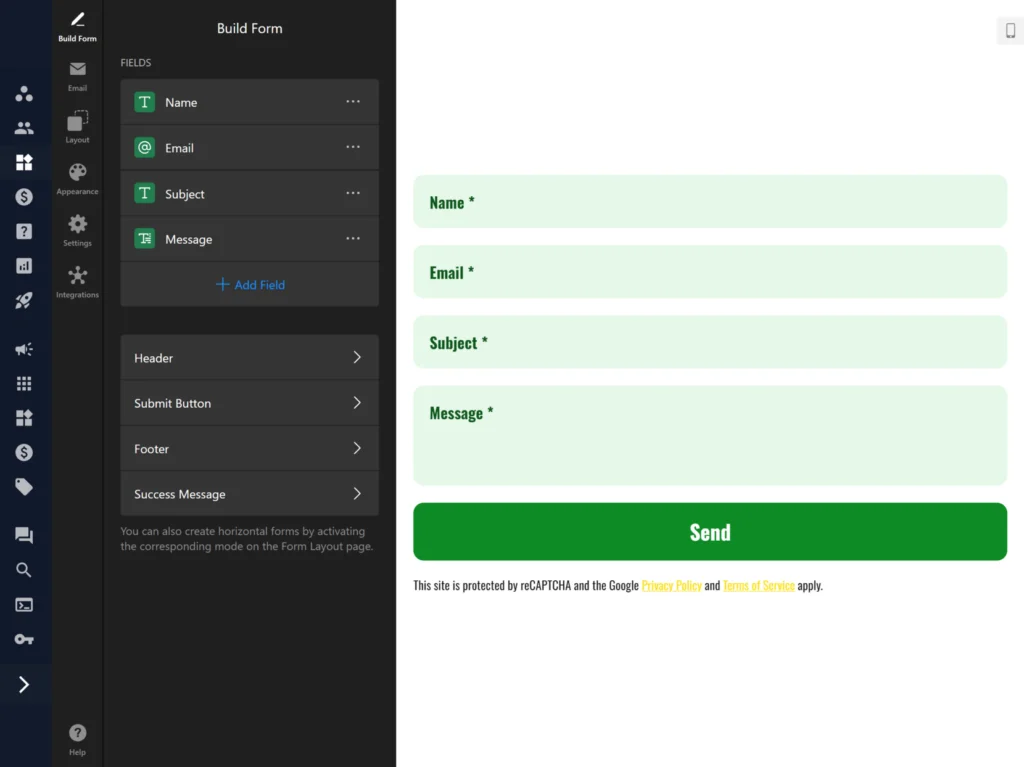
Dieses Template ermöglicht eine schnelle, nahtlose Kontaktaufnahme. Ideal für Unternehmen, die auf schnelle Kommunikation setzen: Nutzer können mühelos Kontakt aufnehmen – für ein besseres Benutzererlebnis und mehr Engagement.
PayPal-Kontaktformular
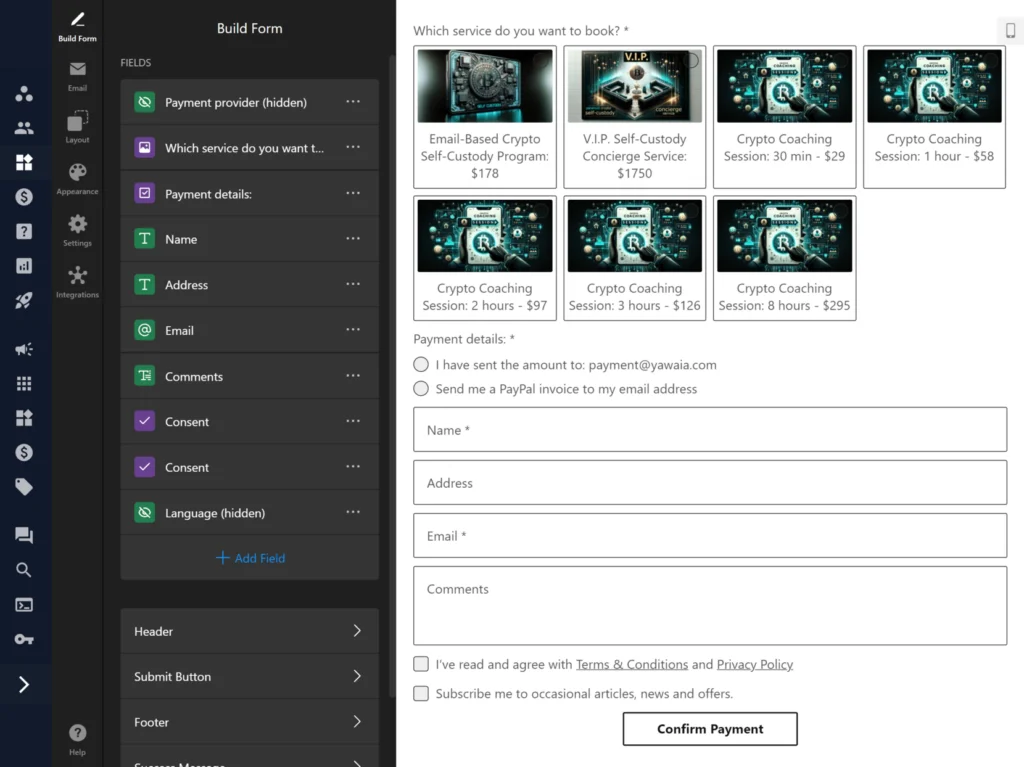
Durch die Kombination aus Kontaktdatenerhebung und Zahlungsfunktionalität ermöglicht dir diese Vorlage das Sammeln von Kontaktdaten und eine nahtlose PayPal-Integration für Transaktionen. Ideal für E-Commerce-Websites oder Dienste, die eine Vorauszahlung benötigen.
Weitere Kontaktformular-Vorlagen finden Sie in unserem Katalog!
Vorlagenkatalog
40+ Kontaktformular-Vorlagen entdecken
Schauen Sie sich weitere fertige Vorlagen für jeden Anwendungsfall an oder erstellen Sie Ihre eigene.
Erstellen Sie Ihr Formular mit Elfsight AI, indem Sie Ihre Anforderungen in einfacher Sprache beschreiben, oder erstellen Sie Ihr eigenes Formular mit unserem Formular-Builder.
Ein Kontaktformular ist unverzichtbar, um die Kommunikation mit Ihren Website-Besuchern zu erleichtern. Indem Sie Best Practices anwenden und die leistungsstarken Funktionen des Elfsight Kontaktformular-Widgets nutzen, schaffen Sie eine benutzerfreundliche Erfahrung, die Engagement und Feedback fördert.
FAQ (Häufig gestellte Fragen)
Was ist das Elfsight Kontaktformular-Widget?
Das Elfsight Contact Form-Widget ist ein anpassbares Tool, mit dem Sie Kontaktformulare auf Ihrer Website erstellen und hinzufügen können – ganz ohne Programmierkenntnisse. Es hilft Ihnen, Anfragen, Feedback und weitere wichtige Informationen von Ihren Besuchern zu sammeln.
Wie funktioniert Google reCAPTCHA beim Kontaktformular?
Google reCAPTCHA schützt Ihr Kontaktformular effektiv vor Spam- und Bot-Einreichungen. Sie können zwischen Checkbox- und Invisible-ReCAPTCHA-Optionen wählen – beide erhöhen die Sicherheit Ihrer Kommunikation.
Kann ich Antworten auf meine Kontaktformular-Einsendungen sehen?
Während das Elfsight Kontaktformular-Widget selbst keine Einsendungen speichert, können Sie das Formular so konfigurieren, dass Antworten direkt an Ihre E-Mail gesendet werden oder es mit verschiedenen Drittanbieter-Tools zur Verwaltung von Einsendungen integrieren.
Was passiert, wenn ein Nutzer das Formular verlässt, ohne es abzusenden?
Das Elfsight-Kontaktformular verfügt über eine Fortschrittsspeicher-Funktion, die sicherstellt, dass alle vom Nutzer eingegebenen Daten bis zum Absenden erhalten bleiben. Dadurch gehen keine Daten verloren und das Nutzererlebnis verbessert sich.
Ist das Kontaktformular-Widget mobilfreundlich?
Ja, das Elfsight Kontaktformular-Widget ist vollständig responsiv – es sieht auf Mobilgeräten genauso gut aus und funktioniert auch auf Desktops einwandfrei.
Noch Fragen?
Wir hoffen, dieser Leitfaden war hilfreich. Nehmen Sie Kontakt auf, um mehr darüber zu erfahren, wie Sie ein benutzerdefiniertes Kontaktformular für Ihre Website erstellen. Unser Ziel ist es, sicherzustellen, dass Ihre Erfahrung reibungslos und erfolgreich verläuft. Bei Elfsight arbeiten wir daran, Ihnen eine umfassende Lösung für Ihr Unternehmen durch unsere No-Code-Widgets bereitzustellen.
Nehmen Sie an unserer florierenden Community, in der Ideen und Fachwissen geteilt werden. Wir freuen uns über Ihre Vorschläge zur Verbesserung, also fügen Sie sie gern unserer Wunschliste hinzu.
Editor: Erstellen Sie kostenlos Ihr Kontaktformular
Interessieren Sie sich dafür, den Online-Kontaktformular-Builder auszuprobieren und alle Funktionen ohne Anmeldung zu erkunden? Besuchen Sie den on-page Editor für Kontaktformulare, um das Widget in Aktion zu sehen.
Ich bin Content-Manager bei Elfsight und erstelle praxisnahe Leitfäden zu cleveren Website-Lösungen, damit Nutzer ihre Online-Projekte verbessern können. Meine Artikel sind darauf ausgelegt, einfach zu erklären, wie Widgets Webseiten verbessern und sie effektiver machen.



 “>Speichern Sie das Ergebnis. Kopieren Sie den Einbettungscode und fügen Sie ihn in Ihren Website-Builder ein.