Wahrscheinlich prüfen Sie Ihre Google-Bewertungen regelmäßig. Sie kennen Ihre Sternebewertung, Sie haben auf einige Bewertungen geantwortet und Sie spüren, was Kunden über Ihr Unternehmen sagen. Doch das Dashboard des Google Business Profiles hat erhebliche Blindstellen, die normalerweise erst dann sichtbar werden, wenn etwas schiefgeht – eine Bewertung ändert sich, eine Bewertung fällt unerwartet, oder eine positive Bewertung verschwindet.
Dieser Leitfaden erklärt, was das GBP-Bewertungen-Dashboard tatsächlich zeigt und was es verbirgt, wie die Sternbewertung berechnet wird, warum Bewertungen fehlen, ob Sie Bewertungen deaktivieren können und wie Sie Google Business Profile-Bewertungen auf Ihrer Website mit völliger Kontrolle über die Darstellung anzeigen.
- Welche Daten das GBP-Dashboard pro Bewertung anzeigt – und fünf Dinge, die es nicht zeigt.
- Wie die Sternebewertung wirklich berechnet wird (und warum die Behauptung der „Aktualitätsgewichtung“ ein Mythos ist)
- So suchen, filtern und exportieren Sie Ihre Google-Bewertungen
- 8 dokumentierte Gründe, warum Bewertungen verschwinden – und was Sie gegen jeden einzelnen tun können
- Wie Sie Google-Bewertungen in Ihre Website einbetten und Feedback beschleunigen.
Was dein Google Reviews Dashboard wirklich anzeigt
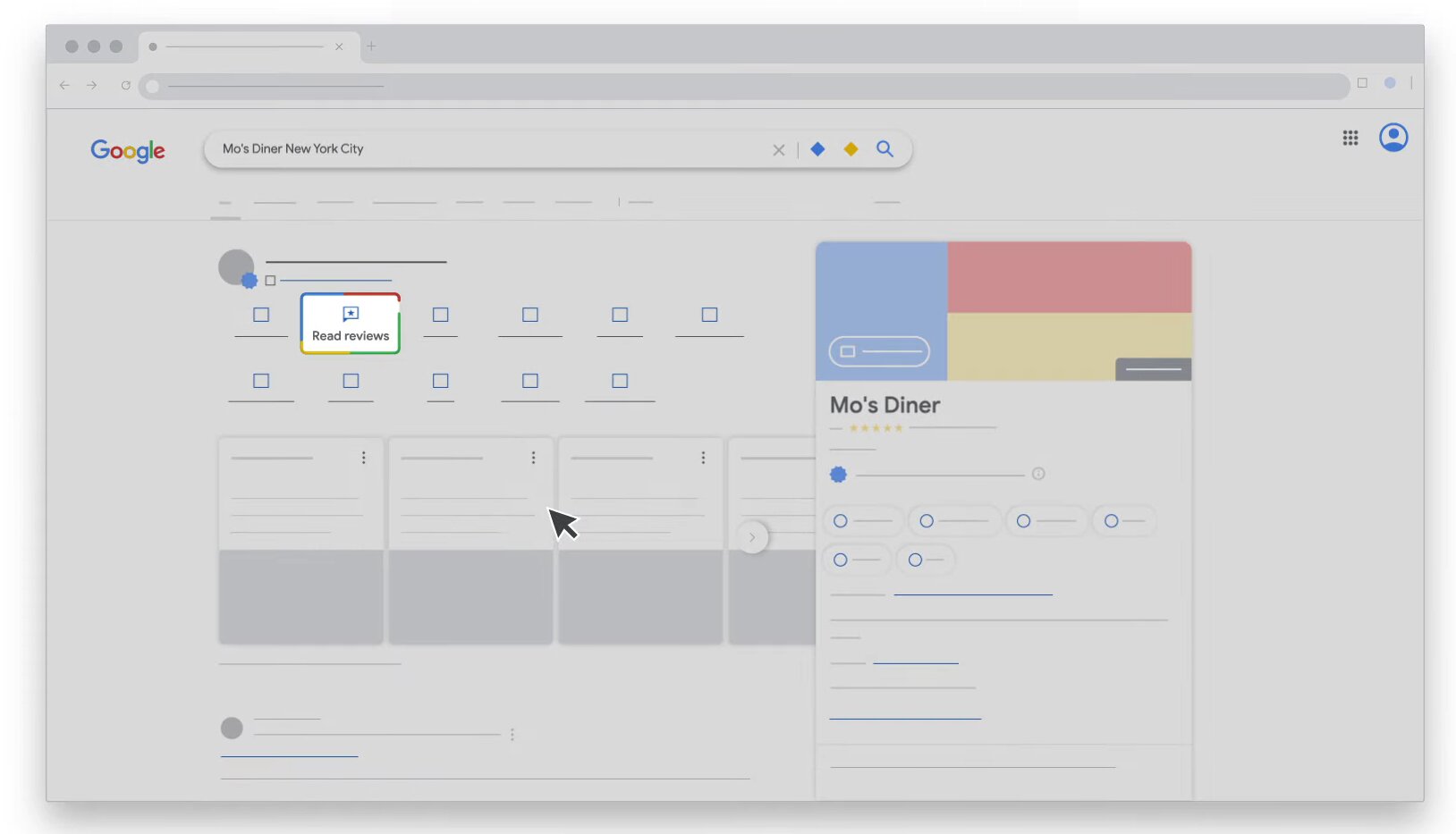
Sie können das GBP-Bewertungsdashboard unter business.google.com öffnen, indem Sie in Ihrem Profil „Rezensionen lesen“ auswählen, es über Google Maps (klicken Sie auf „Ihr Unternehmenseintrag verwalten“) erreichen oder direkt in Google Search, wenn Sie mit Ihrem Geschäftskonto angemeldet sind. Die Oberfläche ist einfach zu bedienen, doch wichtiger als das, was sie tut, ist, was sie nicht enthält.
Was Sie sehen können
Jede Bewertung zeigt den Namen des Rezensenten, die Sternebewertung, den Bewertungstext, Fotos, das Bewertungsdatum und Ihre Antwort, falls Sie geantwortet haben. Einige Dienstleister sehen außerdem die vom Kunden gewählte konkrete Dienstleistung.
Sie können Bewertungen nach Relevanz, Neueste oder Bewertung sortieren und nach Sternebewertung oder Antwortstatus filtern. Der Filter ‘Unbeantwortet’ ist besonders nützlich, da er Bewertungen anzeigt, die noch eine Antwort benötigen.
Es gibt außerdem eine Schlüsselwort-Suchfunktion, mit der Sie Rezensionstexte nach bestimmten Begriffen durchsuchen können. Google generiert außerdem klickbare Keyword-Tags basierend auf gängigen Themen wie “Parkmöglichkeiten”, “Kundendienst” oder “Wartezeit” – eine nützliche, aber wenig genutzte Funktion.
Was das Dashboard nicht zeigt
Die Blindstellen im Dashboard sind die Stolpersteine für Geschäftsinhaber. Das sind weder Bugs noch geplante Funktionen von Google — es sind fundamentale Lücken in dem, was die Oberfläche sichtbar machen soll.
| Dashboard-Blindspot | Was tatsächlich passiert | Warum das wichtig ist |
|---|---|---|
| Bearbeitungshistorie | Wenn ein Kunde seine Bewertung bearbeitet, aktualisiert sich das Datum und auf der öffentlichen Seite erscheint ein „Bearbeitet“-Label. Sie sehen nur die aktuelle Version — kein Originaltext, keine Diff-Ansicht. | Eine 5-Sterne-Bewertung kann sich ohne Vorwarnung in eine 1-Sterne-Bewertung verwandeln. Ihre Antwort passt möglicherweise im Kontext nicht mehr. |
| Gefilterte/Entfernte Bewertungen | Von Googles Spam-System entfernte Bewertungen verschwinden einfach. Es gibt keinen Abschnitt „Entfernte Bewertungen“. | Sie können nicht sehen, was Googles automatisierte Systeme herausgefiltert haben, oder feststellen, ob eine fehlende Bewertung Spam oder legitim war. |
| Benachrichtigungen bearbeiten | Google benachrichtigt Sie nicht, wenn ein Kunde eine bestehende Bewertung bearbeitet. Die Aktualisierung erfolgt stillschweigend. | Sie merken es vielleicht erst, wenn Sie die Bewertung erneut lesen — oder wenn ein Kunde erwähnt, dass Ihre Antwort nicht mit dem übereinstimmt, was er geschrieben hat. |
| Löschbenachrichtigungen | Sie erhalten eine Benachrichtigung, wenn eine von Ihnen markierte Bewertung entfernt wird. Sie erhalten keine Benachrichtigung, wenn ein Kunde seine eigene Bewertung löscht. | Positive Bewertungen können ohne Hinweis verschwinden, wodurch Ihre Bewertungszahl im Dashboard ohne Erklärung sinkt. |
| Historische Trends | Das Dashboard zeigt Ihre aktuelle Gesamtzahl der Bewertungen und Ihren aktuellen Durchschnittswert. Kein historisches Diagramm, kein Trendverlauf, kein Monat-zu-Monat-Tracking. | Du kannst nicht sicher feststellen, ob dein Bewertungsvolumen oder deine durchschnittliche Bewertung im Laufe der Zeit besser wird, ohne es manuell zu verfolgen oder ein Tool von Drittanbietern zu verwenden. |
Die Benachrichtigungssituation ist komplex. Einige Praktiker berichten darüber, Benachrichtigungen zu erhalten, wenn Google Bewertungen automatisch entfernt (nicht nur Bewertungen, die gemeldet wurden), vorausgesetzt, dass E-Mail-Benachrichtigungen aktiviert sind.
Ihre Bewertungen exportieren
Im GBP-Dashboard gibt es keine Schaltfläche „Alle Bewertungen herunterladen“. Der einfachste Weg ist Google Takeout (takeout.google.com), das Ihre Bewertungen als JSON-Datei exportiert, die Sie in CSV konvertieren können.
Ein häufiger Fehler: Stellen Sie sicher, dass Sie in Takeout „Google-Unternehmensprofil“ auswählen, nicht „Maps (Ihre Orte)“ — Letzteres exportiert Bewertungen, die Sie persönlich verfasst haben, nicht Bewertungen, die Kunden zu Ihrem Eintrag hinterlassen haben.
Für eine vollständige Schritt-für-Schritt-Anleitung der Exportmethoden, einschließlich der GBP-API-Option für Entwicklerzugang, siehe unseren Leitfaden zum Exportieren von Google-Bewertungen.
Wie Google Ihre Sternbewertung berechnet
Die Sternebewertung, die in deinem Google-Unternehmensprofil angezeigt wird, ist einfacher, als viele Artikel es vermuten. Googles Hilfedokumentation ist eindeutig bezüglich der Formel:
„Die Bewertung ist der Durchschnitt aller Bewertungen, die Google für diesen Ort oder dieses Unternehmen veröffentlicht hat.“ — Hilfe zum Google-Unternehmensprofil
Dabei handelt es sich um einen einfachen arithmetischen Durchschnitt. Jede Bewertung zählt gleich, unabhängig davon, wann sie gepostet wurde, wie lang der Text ist oder wie aktiv der Rezensent auf Google ist. Eine 1-Sterne-Bewertung von vor drei Jahren hat im Score genauso viel Gewicht wie eine 5-Sterne-Bewertung von gestern.
Aktualisierungszyklus der Bewertungen
Die Bewertung wird nicht in Echtzeit aktualisiert. Google erklärt, dass der angezeigte Wert nach einer neuen Bewertung bis zu zwei Wochen verzögert neu berechnet wird. Die gleiche Verzögerung gilt, wenn eine Bewertung entfernt wird — falls Google eine Spam-Bewertung entfernt, passt sich der Durchschnitt zwar später an, aber nicht sofort. Diese Verzögerung ist eine häufige Quelle der Verwirrung für Geschäftsinhaber, die eine neue positive Bewertung sehen, aber keine Änderung der angezeigten Bewertung feststellen.
Praktisch ist dieses Wissen wirklich. Wenn Ihr Durchschnitt bei 4,2 liegt und Sie 4,5 erreichen möchten, können Sie genau berechnen, wie viele 5-Sterne-Bewertungen Sie benötigen. Das ist Mathematik, keine Black Box.
So suchen und filtern Sie Google-Bewertungen
Die nativen Tools haben Einschränkungen: Es gibt keine Suchfunktion nach Rezensenten-Namen (die Lösung ist Browser-Strg+F), eine Keyword-Suche lässt sich nicht mit Datum- oder Sternbewertungsfiltern kombinieren, und die Keyword-Suche bei Google Maps deckt nur Bewertungen ab, die aktuell auf der Seite geladen sind.
Das Dashboard für Google-Unternehmensprofil bietet:
- Vier Sortieroptionen (Am relevantesten, Neueste, Höchste Bewertung, Niedrigste Bewertung)
- Filter nach Sternebewertung und Antwortstatus (beantwortet vs. unbeantwortet)
- Schlüsselwortsuche über das Lupensymbol
Der Filter für unbeantwortete Bewertungen in Verbindung mit der Sortierung nach „Niedrigster Bewertung“ ist der schnellste Weg, negative Bewertungen aufzuspüren, die noch eine Antwort benötigen. Die öffentlich sichtbare Google Maps-Ansicht bietet dieselben Sortieroptionen plus eine Stichwortsuche mit hervorgehobenen Treffern und automatisch generierten Schlüsselwort-Filter-Tags basierend auf häufig genannten Begriffen. Für eine detaillierte Einführung in Suchmethoden, einschließlich der Suche nach Google-Bewertungen nach Name und Stichwort, sehen Sie unseren Leitfaden zur Google-Bewertungen-Suche.
So verwalten Sie Google-Bewertungen
Die Verwaltung von Google-Bewertungen bedeutet, die Grenze zwischen dem, was die Plattform zulässt, und dem, was sie nicht zulässt, zu verstehen. Diese Grenze ist enger, als die meisten Geschäftsinhaber erwarten.
Was Sie tun können
Sie können auf jede Bewertung antworten direkt vom GBP-Dashboard aus. Antworten werden von Google geprüft und erscheinen in der Regel innerhalb von ca. 10 Minuten, wobei Google angibt, dass der Vorgang in einigen Fällen bis zu 30 Tage dauern kann. Ihre Antwort erscheint unter Ihrem Firmennamen (Ihr persönlicher Name bleibt verborgen), und der Rezensent erhält eine Benachrichtigung, dass Sie geantwortet haben.
Sie können auch Bewertungen wegen Richtlinienverstößen kennzeichnen und das Tool von Google zur Verwaltung von Bewertungen nutzen, das es Ihnen ermöglicht, Bewertungen zu melden und den Status früherer Meldungen zu verfolgen. Das funktioniert am besten bei eindeutigen Verstößen, wie Spam, gefälschte Bewertungen von Bot-Profilen, Hassrede oder Bewertungen, die Links enthalten. Bei Grenzfällen – eine negative Bewertung, die Sie für unfair halten, die aber technisch gesehen keinen Verstoß gegen eine Richtlinie darstellt – ist die Erfolgsquote gering. Google entfernt eine Bewertung in der Regel nicht einfach, nur weil ein Unternehmen mit der Einordnung nicht einverstanden ist.
Was Sie nicht tun können
- Eine Kundenbewertung bearbeiten oder löschen.
- Sehen Sie, wer Ihr Unternehmen gemeldet hat oder ob eine bestimmte Bewertung von jemand anderem gemeldet wurde
- Lassen Sie Google eine negative, sachlich korrekte Bewertung entfernen
- Bewertungen für Ihr Listing deaktivieren (mehr dazu im nächsten Abschnitt)
| Aktion | Möglich? | Hinweise |
|---|---|---|
| Auf eine Bewertung antworten | Ja | Von Google geprüft; in der Regel innerhalb von ca. 10 Minuten live |
| Eigene Antwort bearbeiten | Ja | Sie können Ihre Antwort jederzeit aktualisieren oder löschen |
| Bewertung zur Entfernung melden | Ja | Der Erfolg hängt davon ab, ob die Bewertung gegen Googles Richtlinien verstößt |
| Status der Meldung/Beschwerde | Ja | Über das Bewertungsmanagement-Tool |
| Kundenbewertung bearbeiten | Nein | Nur der Verfasser der Bewertung kann diese bearbeiten. |
| Kundenbewertung löschen | Nein | Nur Google oder der Rezensent kann es entfernen. |
| Sehen Sie, wer Ihr Unternehmen gemeldet hat | Nein | Markierte Quellen bleiben anonym. |
| Bewertungen deaktivieren oder ausschalten | Nein | Nicht verfügbar für Standard-Geschäftskategorien |
Google-Bewertungen werden nicht angezeigt: Warum das passiert und was Sie tun können
Fehlende Bewertungen gehören zu den häufigsten Frustrationen von Geschäftsinhabern bei Google. Ein Kunde teilt Ihnen mit, dass er eine Bewertung hinterlassen hat, doch Sie können sie nicht finden. Oder eine Bewertung, die gestern noch vorhanden war, ist verschwunden. Das Dashboard bietet keine Erklärung – es gibt kein Löschprotokoll, keinen Bereich „Gefilterte Bewertungen“ und (wie oben beschrieben) keine Benachrichtigung, wenn ein Kunde seine eigene Bewertung löscht.
Die Ursachen reichen von einfach bis rätselhaft. Die häufigsten sind:
- Entfernungen bei Richtlinienverstößen (dauerhaft, keine Wiederherstellung)
- Verarbeitungsverzögerungen (Google sagt, es könne einige Tage dauern)
- Automatisierte Spam-Säuberungen, die mehrere Bewertungen ohne Vorwarnung entfernen können
Weniger offensichtliche Auslöser umfassen das Festlegen eines zukünftigen Eröffnungsdatums in Ihrem Profil, die Wiederaufnahme nach einer Sperrung und die Beschränkung für K-12-Bildungseinrichtungen, die Bewertungen für Schulen, die Schüler im Alter von 6–18 Jahren bedienen, dauerhaft deaktiviert werden.
why Google reviews don’t show up.’>Fehlt eine Bewertung, ermöglicht Googles Reviews Management Tool das Prüfen des Status früherer Meldungen und das Einreichen von Einsprüchen. Eine vollständige Aufschlüsselung aller dokumentierten Gründe und der Schritte zur Fehlerbehebung finden Sie in unserer Anleitung zu Warum Google-Bewertungen nicht angezeigt werden.
Google-Bewertungen deaktivieren?
Die einfache Antwort lautet Nein. Google bietet keinen Mechanismus, mit dem Geschäftsinhaber Bewertungen in ihrem Google-Unternehmensprofil deaktivieren, ausblenden oder der Teilnahme daran widersprechen können. Bewertungen sind ein zentrales Element des Vertrauensmodells von Google für Verbraucher, und jedes Unternehmen mit einem verifizierten Google-Unternehmensprofil (GBP) ist standardmäßig öffentlich bewertbar.
Unternehmer, die versucht haben, Workarounds zu nutzen, um Bewertungen zu unterdrücken, berichten durchgängig von konsistenten Ergebnissen: Keiner davon funktioniert wie vorgesehen.
- Wenn Sie Ihr Unternehmen dauerhaft als geschlossen kennzeichnen, wird dem Profil ein Kennzeichen hinzugefügt – vorhandene Bewertungen bleiben jedoch sichtbar.
- Durch das Abmelden Ihres Eintrags verlieren Sie den Verwaltungszugriff, der Eintrag und seine Bewertungen bleiben jedoch auf Google Maps bestehen.
- Auch der Versuch, den Eintrag vollständig zu löschen, indem Sie auf „Vorschlagen Sie eine Änderung → Existiert hier nicht“ klicken, garantiert nicht, dass Bewertungen in den Systemen von Google dauerhaft bestehen bleiben.
Die wenigen echten Ausnahmen
Google deaktiviert Bewertungen in wenigen spezifischen Situationen, die Geschäftsinhaber nicht auf Abruf auslösen können:
- K-12-Schulen. Google hat Bewertungen für Profile dauerhaft deaktiviert, die überwiegend als Bildungseinrichtungen gelten und Schüler im Alter von 6 bis 18 Jahren bedienen. Das geschieht automatisch auf Grundlage Ihrer Geschäftskategorie.
- Schutz vor Review-Bombing. Google kann vorübergehend die Möglichkeit zum Abgeben neuer Bewertungen sperren, bei einem Eintrag, der von einer koordinierten Attacke gefälschter Negativbewertungen betroffen ist.
- Systemweite Ereignisse. Google hat weltweit Bewertungen in den frühen Phasen der COVID-19-Pandemie vorübergehend deaktiviert.
Eine weitere Anmerkung für Dienstleister: Einige Berufe unterliegen ethischen oder lizenzrechtlichen Beschränkungen bei der Aufforderung zu Bewertungen. Die American Psychological Association beispielsweise verbietet ihren Mitgliedern, um Bewertungen zu bitten.
So zeigen Sie Google-Bewertungen auf Ihrer Website an
Ihre Google-Bewertungen laufen auf der Google-Plattform live, was bedeutet, dass Sie nicht steuern können, wie sie dargestellt werden, welche Bewertungen zuerst erscheinen, oder wie das Layout in Ihre Seite integriert wird. Wenn Sie Google-Bewertungen auf Ihrer Website einbetten, gewinnen Sie diese Kontrolle und erweitern Ihren Social Proof über Google-Suche und Maps hinaus. Sie können eine benutzerdefinierte Integration über Google-Bewertungs-APIs erstellen, aber für die meisten Unternehmer ist ein Ohne-Code-Widget der praktischere Weg.
Elfsight’s Google Reviews widget verbindet sich mit Ihrem Google Business Profile und zeigt Ihre Bewertungen auf jeder Website an. Sie verbinden Ihr Unternehmen, indem Sie Ihre Google Place ID, Geschäftsadresse oder Firmennamen eingeben — das Widget zieht automatisch Ihre Bewertungen und hält sie aktuell, sobald neue Bewertungen eingehen.
Baue dein eigenes Google-Bewertungen-Widget im interaktiven Editor ↓
Funktionen zur Bewertungsverwaltung:
- Nach Sternenbewertung und Schlüsselwörtern filtern — Steuern Sie, welche Bewertungen öffentlich auf Ihrer Website erscheinen; ergänzend zu den oben genannten Dashboard-Filtern
- Bewertungen ganz oben anpinnen — Hebe bestimmte Rezensionen hervor, die dein Unternehmen am besten repräsentieren.
- Sechs Layout-Optionen (Karussell, Raster, Masonry, Liste, Slider, Badges) – Passen Sie die Anzeige an unterschiedliche Seitenkontexte an
- Schema.org-Markup — kann Ihre Sternebewertung als Rich Snippet in Google-Suchergebnissen anzeigen
- „Eine Bewertung schreiben“-Button — leitet Besucher zu Ihrem Google-Unternehmensprofil (GBP), um eine neue Bewertung zu hinterlassen, und schließt den Kreis zwischen der Anzeige von Sozialbeweisen und dem Sammeln von Bewertungen.
Das Widget funktioniert mit WordPress, Shopify, Squarespace, Wix, Webflow und Plattformen, die HTML-Einbettungscode unterstützen — damit ist es der zugänglichste Weg, Google-Bewertungen auf einer Website zu integrieren.
Häufig gestellte Fragen
Wie sehe ich alle Google-Unternehmensbewertungen an einem Ort?
Kann ich meine Google-Bewertungen in eine Tabelle exportieren?
Wie lange dauert es, bis eine Google-Bewertung erscheint?
Informiert mich Google, wenn eine Bewertung bearbeitet oder gelöscht wird?
Kann ich Google-Bewertungen nach Schlüsselwort filtern?
Wie füge ich Google-Bewertungen am besten auf meiner Website hinzu?
So geht’s los
Das GBP-Bewertungs-Dashboard ist ein nützliches Werkzeug – aber es bietet nur eine Teilansicht. Bewertungen ändern sich ohne Vorwarnung, verschwinden ohne Erklärung, und die Sternebewertung braucht bis zu zwei Wochen, um Änderungen abzubilden. Zu wissen, wo diese Blinde Flecken liegen, ist der erste Schritt, deine Bewertungen proaktiv statt reaktiv zu verwalten.
Ein praktischer Einstieg: Öffne dein GBP-Dashboard und filtere nach unbeantworteten Bewertungen, beginnend mit den am niedrigsten bewerteten. Diese Bewertungen beeinflussen potenzielle Kunden am stärksten – und eine durchdachte Beantwortung gehört zu den wirkungsvollsten Maßnahmen. Aktiviere dann E-Mail-Benachrichtigungen, damit neue Bewertungen nicht übersehen werden. Wenn du willst, dass deine Bewertungen Entscheidungen jenseits von Google beeinflussen, integriere sie auf deiner Website, wo Besucher dein Unternehmen bereits prüfen.