Google Maps ist ein unverzichtbares Tool, um Besuchern Ihrer Website genaue Standortinformationen bereitzustellen. Ob lokales Geschäft, Dienstleister oder Unternehmen – das Hinzufügen einer interaktiven Karte verbessert das Nutzererlebnis und die Barrierefreiheit.
Wenn Sie Ihre Website interaktiver und benutzerfreundlicher gestalten möchten, ist das Erstellen einer Google Maps-Karte eine der besten Lösungen. Sie hilft nicht nur bei der Navigation, sondern stärkt auch das Vertrauen und die Einbindung Ihres Publikums. Mit einem Google Maps-Widget können Sie die Karte ganz nach Ihren Bedürfnissen anpassen — von mehreren Standorten bis zur Änderung des visuellen Stils.
Darum ist es das unverzichtbare Tool für jede Geschäftswebsite:
- Sichtbarkeit erhöhen. Helfen Sie Nutzern, Ihr Unternehmen mühelos zu finden, indem Sie Ihren genauen Standort auf einer interaktiven Karte anzeigen.
- Nutzerbindung verbessern. Eine eingebettete Karte hält Besucher länger auf Ihrer Website, wodurch die Chance auf Conversions steigt.
- Professionalität steigern. Ein Google Maps-Widget verleiht Ihrer Website eine ausgereifte, hochwertige Funktion, die sie zuverlässiger und professioneller wirken lässt.
Jetzt zeigen wir dir, wie du dieses Tool mit der einfachen Elfsight-Lösung implementierst.
In wenigen Minuten Ihr eigenes Google Maps-Widget erstellen
Die Erstellung eines individuell zugeschnittenen Google-Maps-Widgets für Ihre Website mit Elfsight geht schnell und einfach. Befolgen Sie diese einfachen Schritte, um Ihre Karte im Handumdrehen einsatzbereit zu haben:
- Öffnen Sie den Editor und wählen Sie eine der Vorlagen.
- Wählen Sie das gewünschte Layout aus und passen Sie die Karten-Einstellungen an, z. B. Größe, Zoomstufen usw.
- Passen Sie das Design an, indem Sie Farben, Schriftarten und Stile auswählen, damit die Karte dem Gesamterscheinungsbild Ihrer Website entspricht.
- Klicken Sie auf “Zur Website hinzufügen”, kopieren Sie den generierten Code und fügen Sie ihn in das Backend Ihrer Website ein.
Bereit, das Widget auszuprobieren? Erstellen Sie Ihre eigene Google Maps-Lösung in 1-2-3!
Funktionen des Google Maps Widget
Das Google Maps Widget von Elfsight hilft Website-Betreibern, eine vollständig interaktive und individuell anpassbare Karte mühelos zu erstellen. Nachfolgend finden Sie die wichtigsten Funktionen und Vorteile, die dieses Widget zur hervorragenden Wahl für Ihre Website machen:
- Anpassbare Marker. Fügen Sie Ihrer Karte mehrere Standorte mit personalisierten Markern hinzu, damit Besucher leichter interessante Punkte auf Ihrer Seite finden.
- Responsives Design. Das Widget passt sich automatisch jeder Bildschirmgröße an und sorgt für eine nahtlose Nutzung auf allen Geräten, einschließlich Smartphones und Tablets.
- Einfache Integration. Fügen Sie das Widget in wenigen Minuten per Copy-Paste-Installation Ihrer Website hinzu – kein Programmieraufwand erforderlich.
- Mehrere Stiloptionen. Passen Sie Farben, Schriftarten und weitere Designelemente dem Theme Ihrer Website an, damit alles stimmig aussieht.
- <strong>Zoom- und Navigationsfunktionen.</strong> Aktivieren Sie Zoom- und Drag-Funktionen, um die Interaktivität Ihrer Karte zu erhöhen und den Nutzern die volle Kontrolle über ihr Erlebnis zu geben.
- SEO-freundlich. Das Widget-Design ist darauf optimiert, langsamen Ladezeiten vorzubeugen, damit Ihre Website schnell und reaktionsschnell bleibt.
Mit diesen Funktionen bietet das Google Maps-Widget von Elfsight alles, was Sie benötigen, um Ihre Website-Besucher mit einer besonders ansprechenden Karte zu begeistern.
So richten Sie Google Maps mit Elfsight ein
Nun schauen wir uns im Detail an, wie Sie dieses Widget optimal anpassen können. Ganz gleich, ob Sie eine Karte mit einem Standort oder mehreren Standorten hinzufügen, macht Elfsight den Prozess einfach und effizient.
Hier sind die Schritte, um Ihr Widget wirklich einzigartig zu machen:
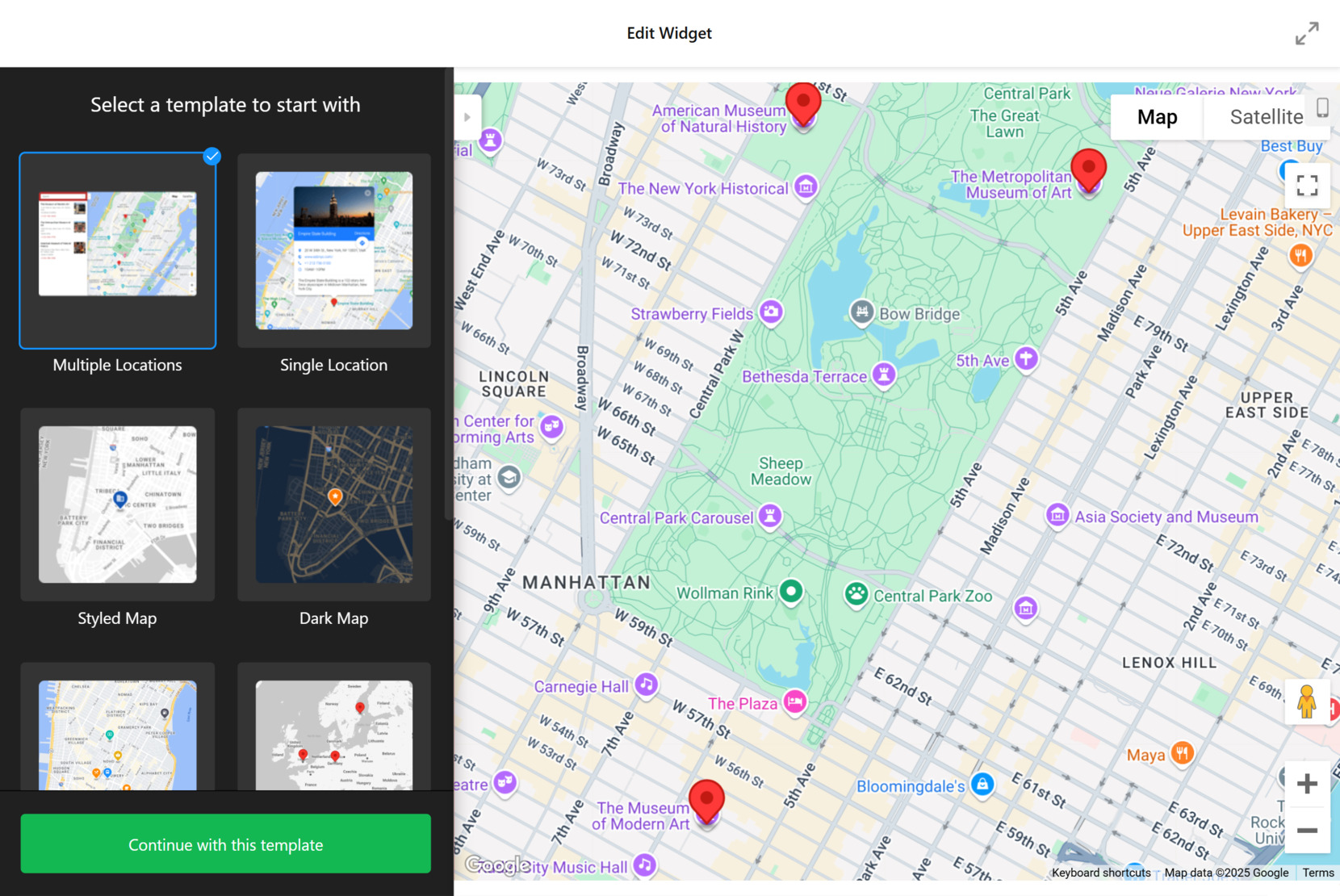
- Wählen Sie eine Vorlage. Öffnen Sie den Widget-Editor und wählen Sie eine Vorlage, die am besten zu Ihren Anforderungen passt. Nachdem Sie Ihre bevorzugte Vorlage ausgewählt haben, klicken Sie auf “Mit dieser Vorlage fortfahren”, um fortzufahren.

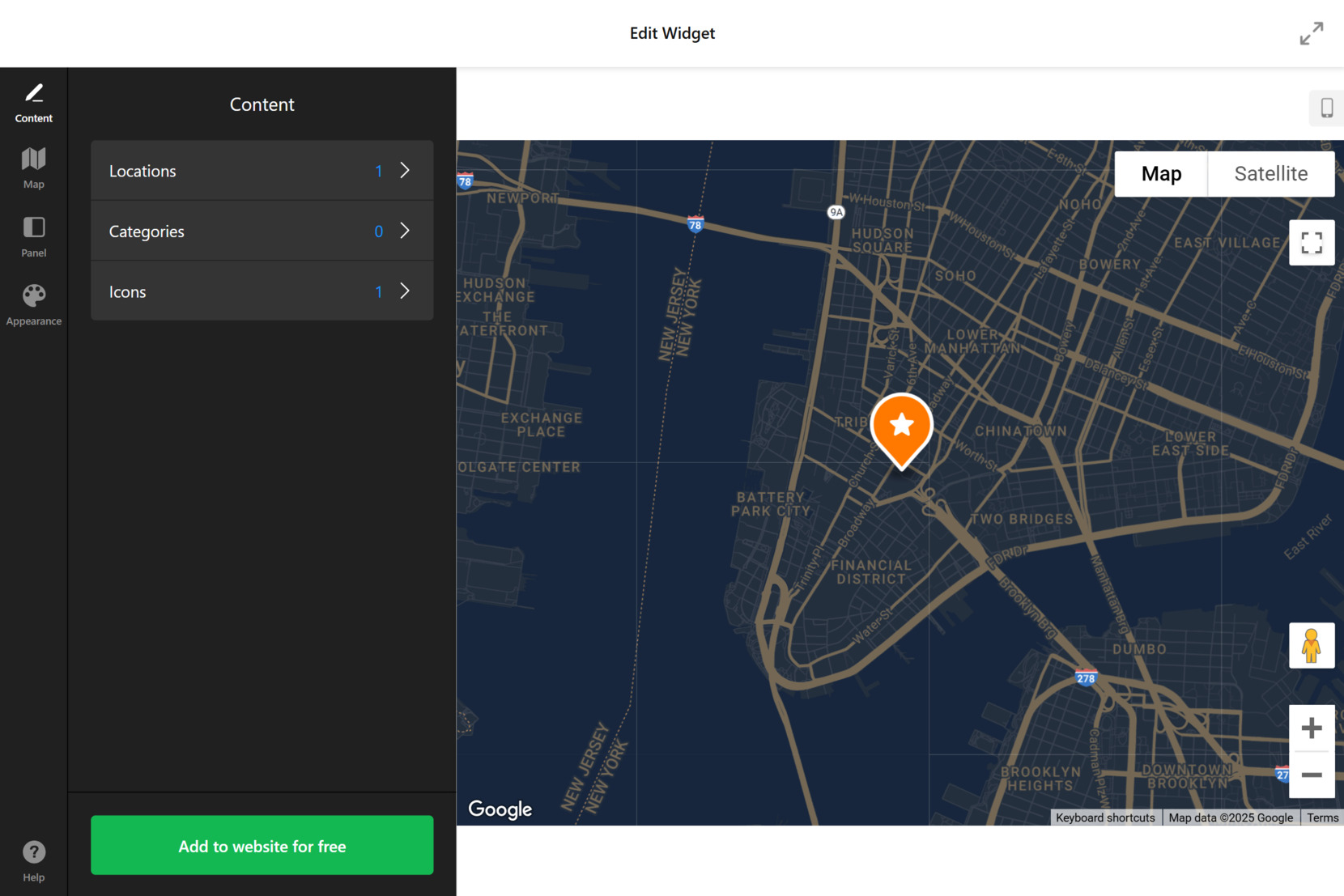
 “> Choose the Map Type. Unter dem Abschnitt “Map” legen Sie fest, wie Ihre Karte aussehen soll: Satellit, Kartenansicht, Hybrid oder Gelände. Sie können auch weitere Parameter wie Lokalisierung (Einheiten auswählen), Richtungen zulassen, Interaktionen hinzufügen usw. “>
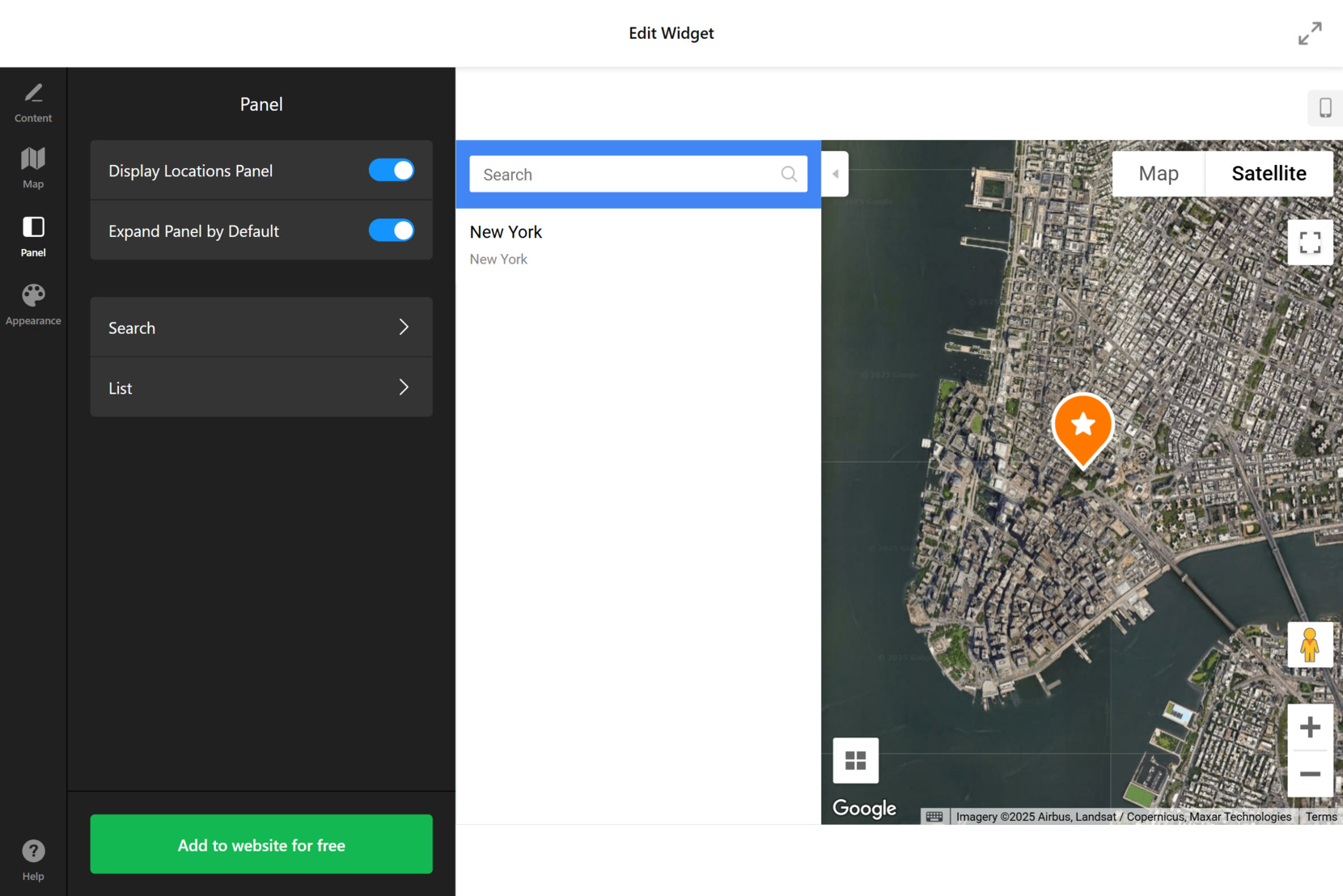
 - Panel-Einstellungen anpassen. Der Abschnitt „Panel“ ermöglicht es Ihnen, ein Standort-Panel auf der Karte anzuzeigen. Sie können die Option „Standort-Panel anzeigen“ einschalten und festlegen, ob sich das Panel standardmäßig erweitern soll.

- Widget-Design abschließen. Unter der “Aussehen” Registerkarte wählen Sie die Thema-Farbe und das Styling für Ihre Karte. Das Hinzufügen von Benutzerdefiniertes CSS und JS-Elementen ist ebenfalls möglich.
- Google Maps in Ihre Website einbetten Sobald Sie mit Design und Einstellungen zufrieden sind, klicken Sie auf Zur Website kostenlos hinzufügen, um den Einbettungscode zu generieren. Kopieren Sie diesen Code und fügen Sie ihn in den entsprechenden Bereich des Backends Ihrer Website ein.

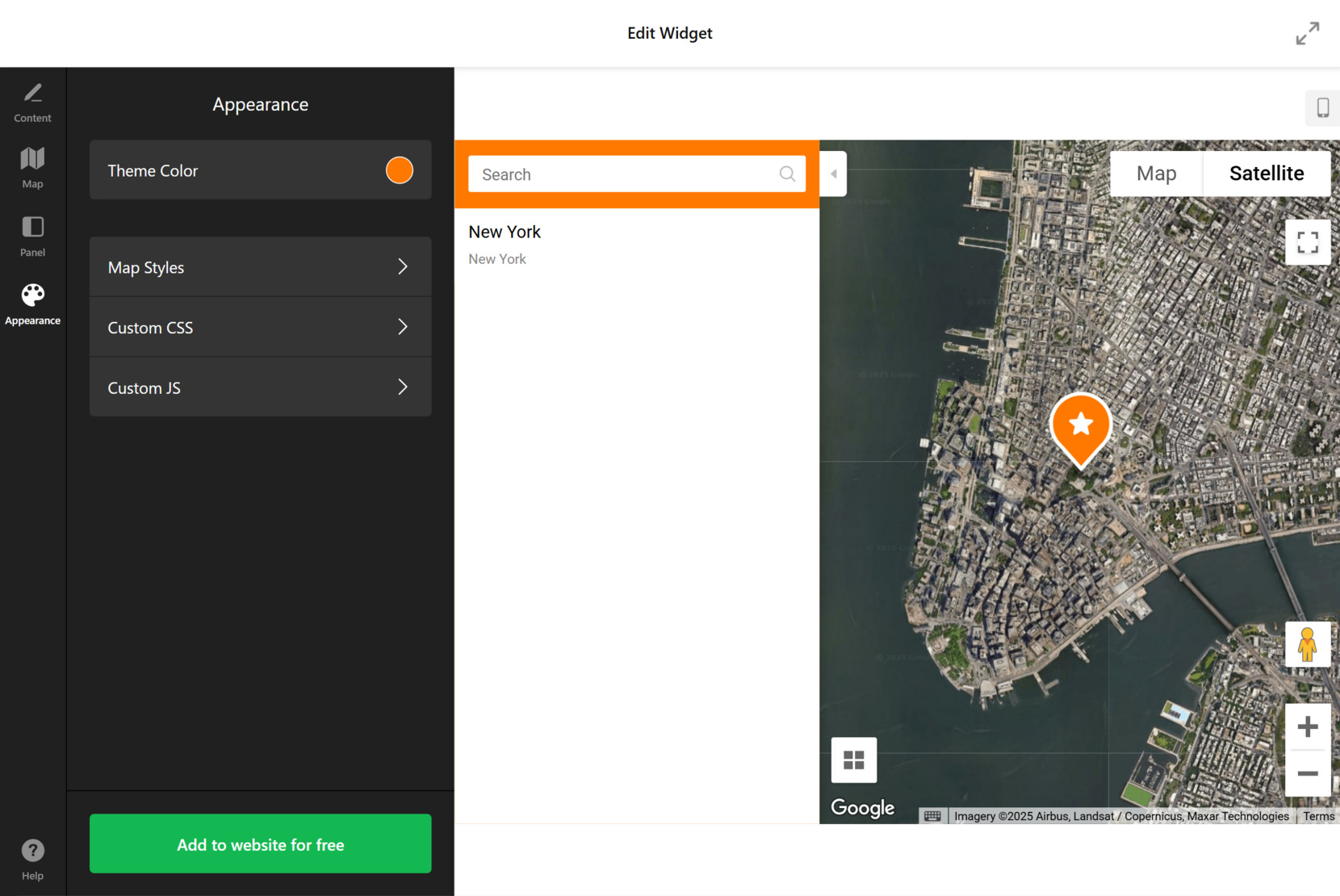
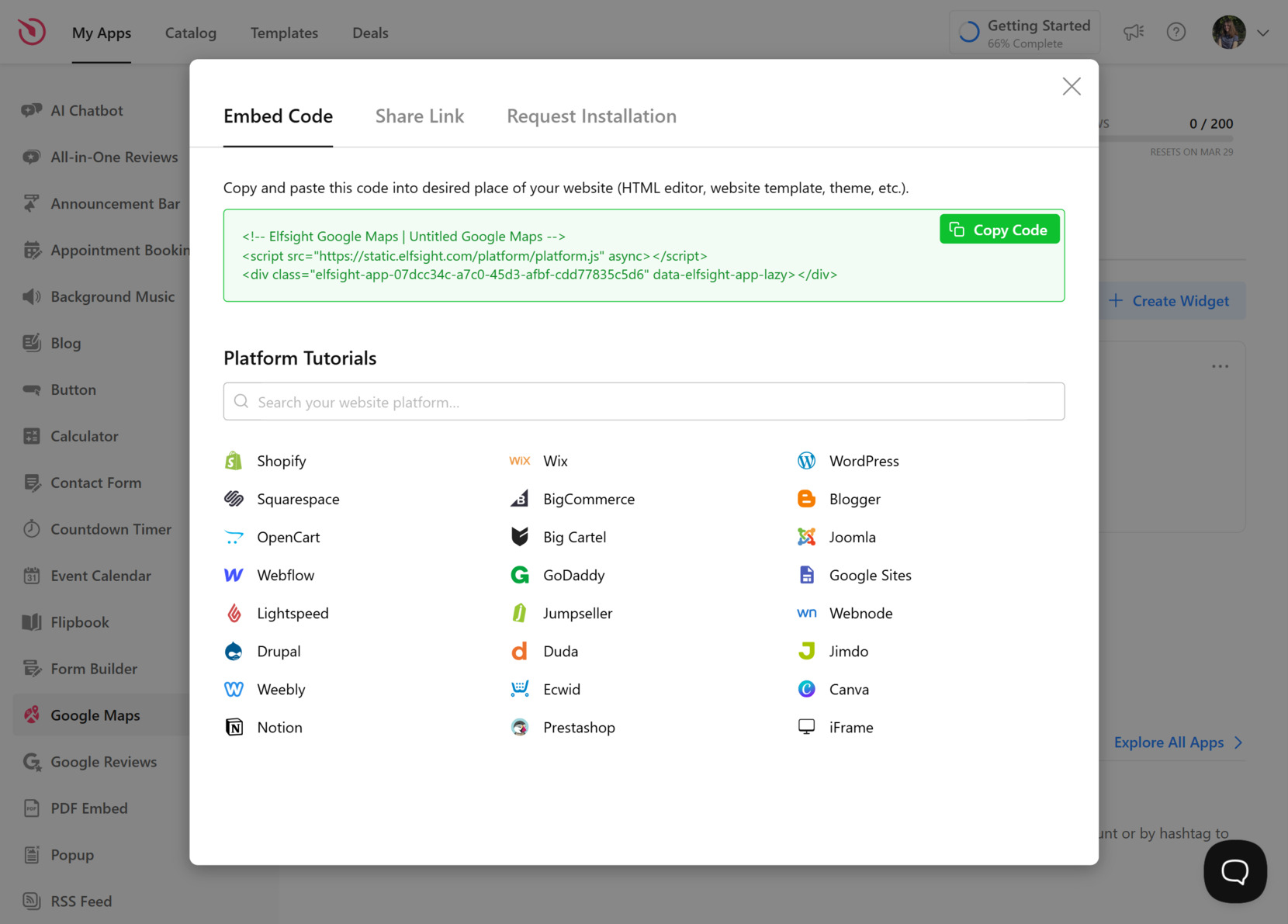
Mit diesen einfachen Schritten haben Sie erfolgreich eine Google Map in Ihre Website integriert – mit dem benutzerfreundlichen Editor von Elfsight. Wenn Sie alternative Methoden zur Integration von Google Maps ausprobieren möchten, bietet der nächste Abschnitt einige Optionen.
Alternative Methoden zum Hinzufügen von Google Maps
Während Elfsight eine einfache und anpassbare Lösung zum Erstellen von Google Maps für Ihre Website bietet, gibt es auch alternative Methoden, dies zu tun. Im Folgenden betrachten wir einige dieser Methoden und geben Ihnen Schritt-für-Schritt-Anleitungen, wie Sie sie nutzen können – damit Sie basierend auf Ihren Bedürfnissen eine fundierte Entscheidung treffen können.
Offizielle Google Maps API
Eine der gängigsten Alternativen zur Verwendung eines Widgets ist die Google Maps API. Mit dieser Methode haben Sie volle Kontrolle darüber, wie die Karte eingebettet, gestaltet und angepasst wird.
So erstellen Sie mit diesem Tool eine Google Map:
- Gehen Sie zur Google Cloud Console. Melden Sie sich mit Ihrem Google-Konto an oder erstellen Sie bei Bedarf ein neues Konto.
- Erstelle ein neues Projekt, indem du auf „Projekt auswählen“ klickst und anschließend auf „Neues Projekt“. Gib ihm einen Namen und klicke auf „Erstellen“.
- In der Seitenleiste navigieren Sie zum Abschnitt „APIs & Services“ und wählen Sie „Bibliothek“. Suchen Sie nach „Google Maps JavaScript API“ und klicken Sie darauf. Klicken Sie auf die Schaltfläche „Aktivieren“, um die Google Maps API für Ihr Projekt zu aktivieren.
- Gehen Sie zum Tab „Anmeldeinformationen“ und klicken Sie auf „Anmeldeinformationen erstellen“. Wählen Sie „API-Schlüssel“. Dieser Schlüssel dient der Authentifizierung Ihrer API-Anfragen.
- Kopieren Sie den API-Schlüssel und öffnen Sie den HTML-Code Ihrer Website. Fügen Sie den folgenden Code in den Kopfbereich Ihres HTML ein und ersetzen Sie YOUR_API_KEY durch den tatsächlichen API-Schlüssel.
- Fügen Sie die Karte ein, indem Sie den folgenden Code an der Stelle Ihrer Website hinzufügen, an der die Karte erscheinen soll. Sie können die Karteneinstellungen (Zoomstufe, Mittelpunkt, Marker usw.) anpassen.
WordPress-Plugins für Google Maps verwenden
Wenn Ihre Website mit WordPress erstellt wurde, gibt es verschiedene Plugins, die Ihnen helfen, Google Maps einfach in Ihre Website zu integrieren. Ein beliebtes Plugin ist WP Google Maps, mit dem Sie eine Karte mit anpassbaren Markierungen zu jeder Seite oder jedem Beitrag hinzufügen können.
So richtest du mit diesem Tool eine Sitemap deiner Website ein:
- In Ihrem WordPress-Dashboard gehen Sie zu „Plugins“ und dann zu „Neu hinzufügen“. Suchen Sie nach „WP Google Maps“ und klicken Sie auf „Jetzt installieren“.
- Nach der Installation des Plugins klicken Sie auf “Aktivieren”, um es auf Ihrer Website zu aktivieren. Gehen Sie in der WordPress-Sidebar zu “Karten” und klicken Sie auf “Neue Karte hinzufügen”.
- In den Karten-Einstellungen können Sie Zoomstufe, Standort und Kartenstil anpassen. Fügen Sie Marker für die Orte hinzu, die Sie auf der Karte anzeigen möchten.
- Sobald Ihre Karte eingerichtet ist, klicken Sie auf „Save Map“. Sie erhalten dann den Shortcode für die Karte.
- Kopieren Sie den Shortcode und fügen Sie ihn auf jeder Seite oder jedem Beitrag ein, auf dem die Karte erscheinen soll.
Vergleichstabelle
Hier ist ein Vergleich der alternativen Methoden und der Elfsight-Lösung, der die wichtigsten Vor- und Nachteile jeder Methode hervorhebt:
| Methode | Vorteile | Nachteile |
|---|---|---|
| Elfsight | Schnelle, einfache Installation ganz ohne Programmieraufwand. Anpassbares Design und Funktionen. Vollständig responsive und mobilfreundlich. | Begrenzt durch die Designoptionen des Widgets im Vergleich zur vollständigen API-Anpassung. |
| Google Maps API | Vollständige Kontrolle über Kartenfunktionen und Anpassungen. Skalierbar für komplexe Anwendungen. | Erfordert technisches Know-how zur Implementierung. Mögliche Kosten bei hoher Nutzung. |
| WP-Plugin | Einfach zu installieren und einzurichten – ideal für WordPress-Nutzer. Leichte Kartenerstellung mit Optionen zur Anpassung von Markern. | Begrenzte Anpassungsmöglichkeiten im Vergleich zur vollständigen API. Kann auf keinem anderen Website-Builder außer WordPress verwendet werden. |
Jede Methode hat Vor- und Nachteile. WP-Plugins und offizielle API-Lösungen erfordern jedoch mehr Anpassung und technisches Know-how im Vergleich zu Elfsight, das eine einfache Lösung ohne Code bietet.
Im nächsten Abschnitt zeigen wir Ihnen Tipps, wie Sie Ihr Google Maps-Widget optimal nutzen können.
Tipps zur Verwendung von Google Maps-Widgets
Holen Sie das Beste aus Ihrem Google Maps-Widget auf Ihrer Website heraus — mit hilfreichen Tipps, um den Prozess zu vereinfachen und die Benutzererfahrung zu verbessern. Diese Best Practices helfen sicherzustellen, dass Ihre Karte nicht nur funktioniert, sondern auch Ihrer Website echten Mehrwert bietet.
- Die richtige Vorlage auswählen. Wenn Sie eine Vorlage für Ihr Google Maps-Widget auswählen, stellen Sie sicher, dass sie zum Zweck Ihrer Website passt. Zum Beispiel eignet sich eine Vorlage für einen einzelnen Standort hervorragend für Geschäftsadressen, während mehrere Standorte ideal sind, um mehrere Filialen oder Points of Interest zu präsentieren.
- Standortmarkierungen anpassen. Personalisieren Sie Ihre Standortmarkierungen, damit sie auffallen. Sie können verschiedene Symbole, Farben oder sogar benutzerdefinierte Bilder verwenden, um Standorte darzustellen und Nutzern die Orientierung sowie die benötigten Informationen zu erleichtern.
- Die Karte übersichtlich halten. Vermeide Unordnung, indem du nur die wichtigsten Standorte auf der Karte anzeigst. Zu viele Marker können Benutzer überwältigen und die Karte weniger effektiv machen. Konzentriere dich auf Schlüsselstandorte, die deiner Zielgruppe den größten Mehrwert bieten.
- Wegbeschreibungen für mehr Komfort aktivieren. Aktivieren Sie den Routenknopf auf Ihrer Karte, damit Nutzer mühelos zu Ihrem Standort gelangen. Ermöglichen Sie ihnen, Wegbeschreibungen direkt auf der Karte zu erhalten oder sie in Google Maps für eine detailliertere Ansicht zu öffnen.
- Für Mobilgeräte optimieren. Stellen Sie sicher, dass das Google Maps Widget reaktionsfähig ist, insbesondere für mobile Nutzer. Karten, die sich nicht an verschiedene Bildschirmgrößen anpassen, können zu einer frustrierenden Nutzererfahrung führen. Das Widget von Elfsight passt sich automatisch an Mobilgeräte an, aber es ist immer sinnvoll, das Layout auf mehreren Geräten zu überprüfen.
- Angemessene Zoomstufen festlegen. Passen Sie den Zoom-Level an das gewünschte Detailniveau an. Zu viel Zoom lässt Ihre Nutzer mit einer unklaren Ansicht zurück, zu wenig konzentriert sich zu stark auf einen breit gefächerten Bereich. Finden Sie eine Balance, damit Ihre Standorte einfach zu finden sind, ohne die Karte zu überladen.
- Layer und Cluster sinnvoll einsetzen. Wenn Sie mehrere Standorte hinzufügen, sollten Sie die Cluster-Funktion nutzen, um nahe beieinander liegende Marker zu gruppieren. Das verhindert, dass Ihre Karte unübersichtlich wirkt — besonders wenn viele Standorte nahe beieinander liegen.
Folgen Sie diesen Tipps, um die Benutzerfreundlichkeit Ihres Google Maps-Widgets zu verbessern und das Navigationserlebnis Ihrer Website-Besucher zu optimieren. Als Nächstes werfen wir einen Blick auf Anwendungsfälle, um zu zeigen, wie verschiedene Branchen von der Integration von Google Maps in ihre Websites profitieren können.
Anwendungsfälle für Google Maps-Widgets
Google Maps-Widgets lassen sich branchenübergreifend einsetzen, um die Benutzererfahrung zu verbessern, standortbasierte Dienste bereitzustellen und die Navigation auf Websites zu optimieren. Nachfolgend finden Sie Beispiele, wie große Marken Google Maps-Widgets erfolgreich in ihre Websites integriert haben.
Anwendung im Einzelhandel
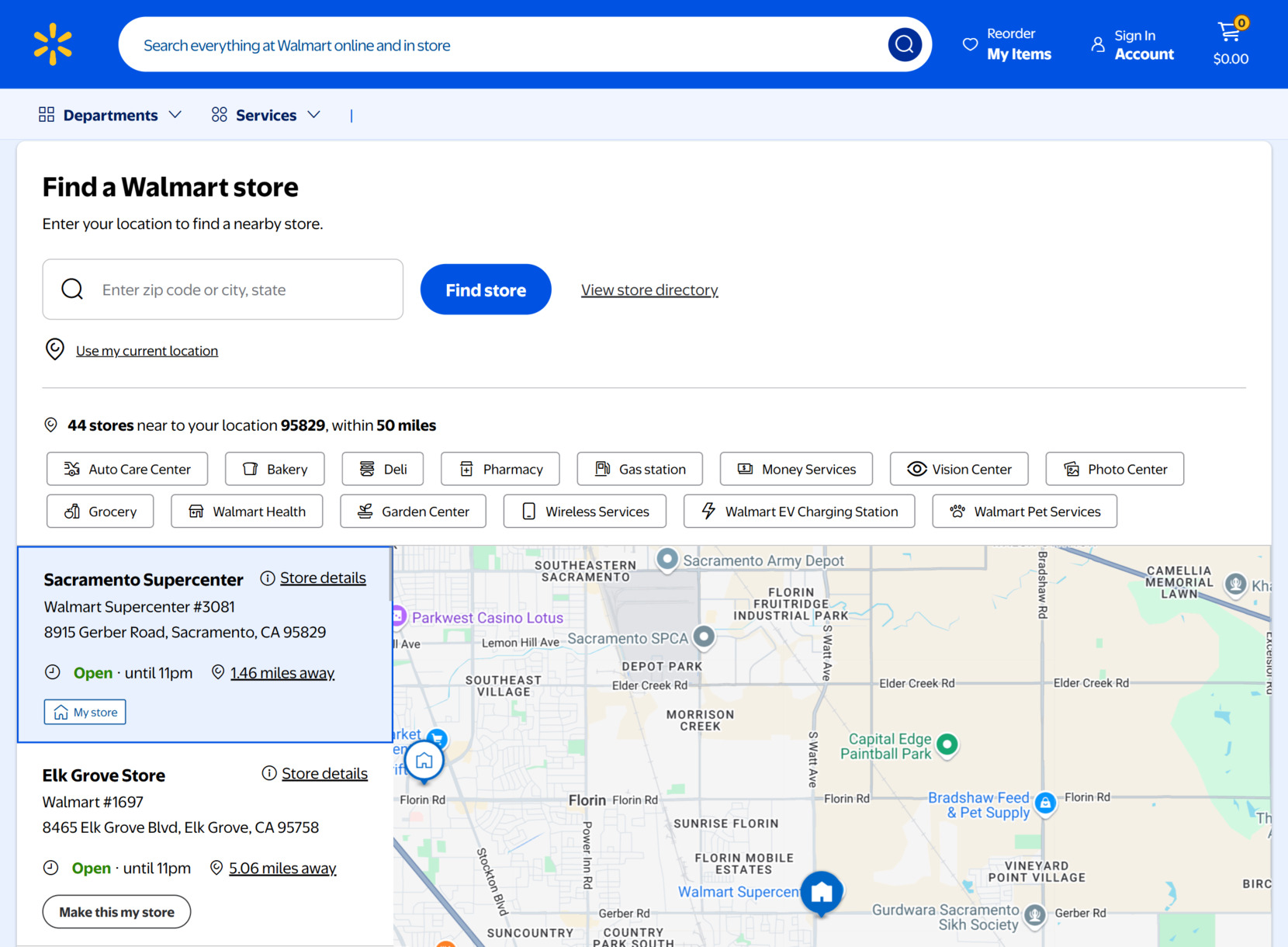
Im Einzelhandel nutzen Unternehmen Google Maps, damit Kunden Filialen finden, Besuche planen und ihr Einkaufserlebnis insgesamt verbessern können. Händler können interaktive Karten anzeigen, die die Standorte ihrer Filialen sowie zusätzliche Informationen wie Öffnungszeiten und Kontaktdaten zeigen. Das erhöht Bequemlichkeit und Zugänglichkeit für Kunden, insbesondere bei Marken mit mehreren Standorten.
Anwendung in der Immobilienbranche
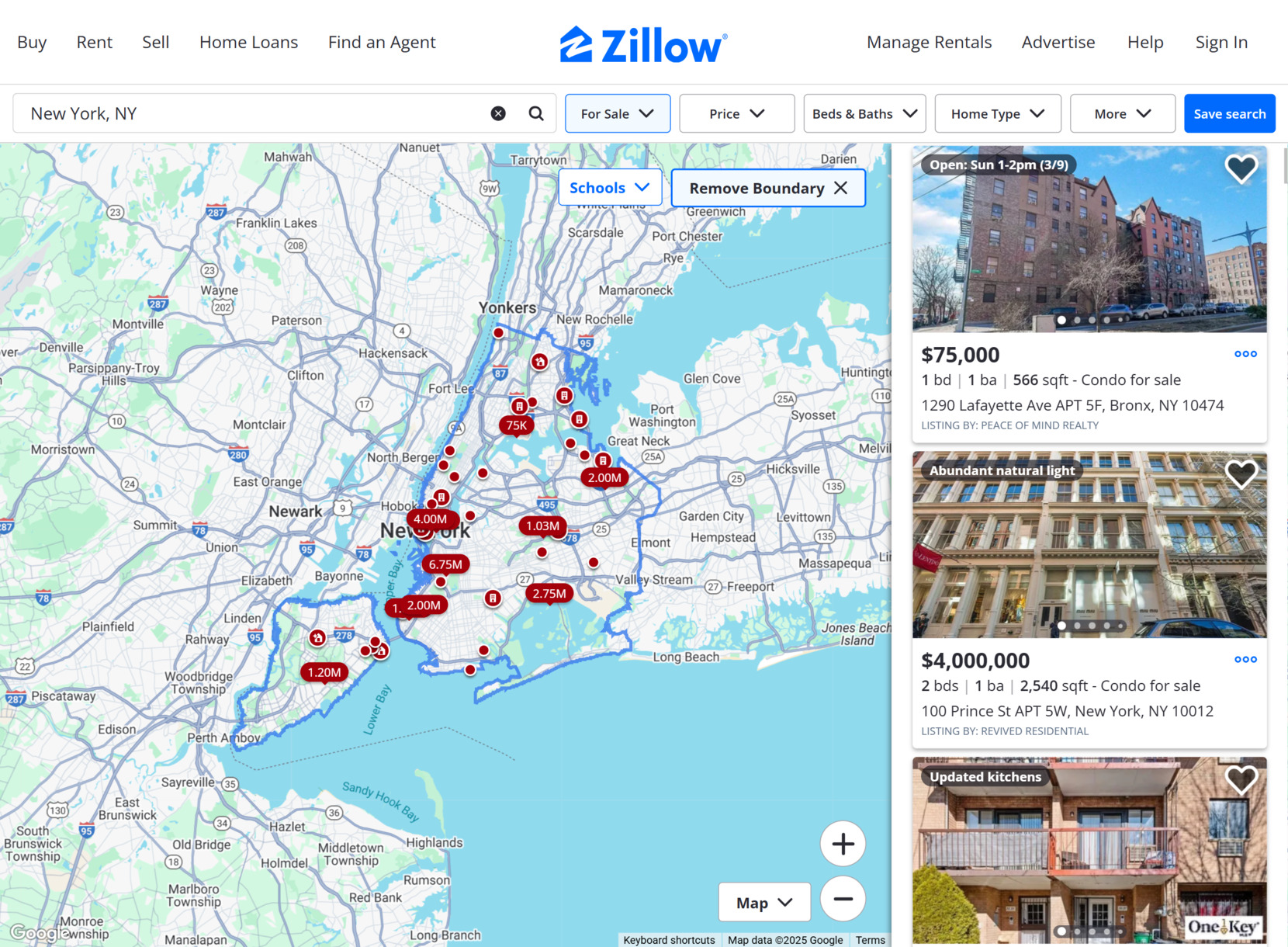
Für Immobilienunternehmen ermöglicht die Google-Maps-Integration potenziellen Käufern oder Mietern eine detaillierte Erkundung der Immobilienstandorte. Immobilienwebsites integrieren Karten, um nahegelegene Annehmlichkeiten, Viertel und Schulen anzuzeigen – so verstehen Nutzer Lage und Umfeld besser. Makler können außerdem einzelne Objekte auf der Karte hervorheben und damit ein interaktives Erlebnis für potenzielle Kunden schaffen.
Anwendung im Gastgewerbe
Die Hotellerie, einschließlich Hotels, Resorts und Reiseagenturen, kann Google Maps-Widgets nutzen, um Standorte von Hotels, Resorts, Touristenattraktionen und anderen Sehenswürdigkeiten anzuzeigen. So können Reisende die Gegend visualisieren, Reiserouten planen und lokale Attraktionen mühelos erkunden. Gastgewerbe-Unternehmen können außerdem interaktive Karten bereitstellen, mit denen sie Wegbeschreibungen anbieten und nahegelegene Einrichtungen wie Restaurants, Spas und Einkaufsmöglichkeiten präsentieren.
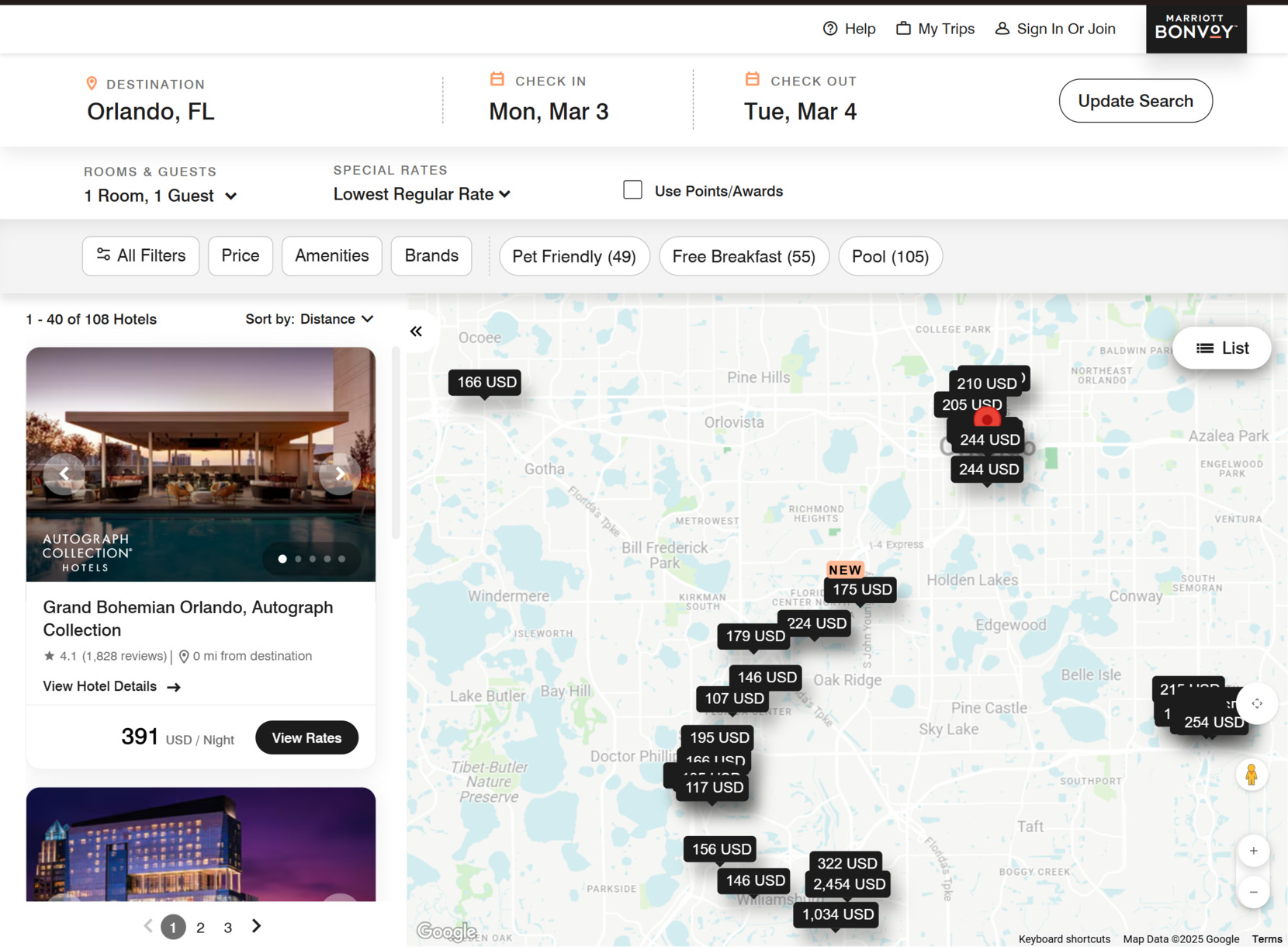
Wie gezeigt, kann die Anzeige von Google Maps branchenübergreifend äußerst vorteilhaft sein und sowohl Unternehmen als auch ihre Kunden unterstützen. Jede dieser Branchen nutzt das Widget auf eine Weise, die die Nutzererfahrung verbessert und wertvolle standortbasierte Informationen liefert.
Im nächsten Abschnitt betrachten wir einige der häufigsten Probleme bei der Integration von Google Maps auf Websites – und liefern Lösungen, wie Sie sie beheben.
Fehlerbehebung bei Google Maps-Widgets
Beim Einbetten von Google Maps auf einer Website stoßen Benutzer möglicherweise auf verschiedene Herausforderungen. Unten finden Sie häufige Probleme sowie praxisnahe Lösungen und Tipps, wie Sie sie effektiv beheben.
Was ist, wenn Google Maps auf der Website nicht angezeigt wird?
Wie behebe ich das Problem, dass Google Maps langsam lädt?
Wie mache ich die Karte mobilfreundlich?
Was soll ich tun, wenn meine Kartenmarkierungen nicht korrekt angezeigt werden?
Warum funktioniert mein Google Maps-Widget in bestimmten Browsern nicht?
Beheben Sie diese häufigen Probleme, damit Ihr Google Maps-Widget plattformübergreifend nahtlos funktioniert. Im nächsten Abschnitt fassen wir die wichtigsten Erkenntnisse zusammen und ziehen ein Fazit.
Fazit
In diesem Leitfaden haben wir verschiedene Methoden behandelt, um eine Google Map auf Ihrer Website zu erstellen und zu integrieren — angefangen bei der Nutzung des einfachen und anpassbaren Elfsight-Widgets bis hin zu fortgeschrittenen Optionen wie der Google Maps API und WordPress-Plugins. Jede Methode hat ihre eigenen Vorteile und Herausforderungen, daher ist es wichtig, jene auszuwählen, die am besten zu den Zielen Ihrer Website und Ihren technischen Fähigkeiten passen.
Letztendlich kann die Integration eines Google Maps-Widgets die Benutzbarkeit Ihrer Website deutlich verbessern und Ihren Besuchern ein interaktives, optisch ansprechendes Erlebnis bieten. Mit der passenden Kartenlösung erhöhen Sie das Nutzerengagement, lenken Besucher zu physischen Standorten und machen Ihre Website informativer und benutzerfreundlicher.
Weitere Infos?
Wir hoffen, dieser Leitfaden hat Ihnen die Einblicke gegeben, die Sie benötigen, um erfolgreich eine Google Map auf Ihrer Website zu erstellen und einzubetten. Wenn Sie weitere Fragen haben, zögern Sie bitte nicht, uns zu kontaktieren. Unser Ziel ist es, Ihnen eine reibungslose und erfolgreiche Erfahrung mit unseren Widget-Lösungen zu ermöglichen. Bei Elfsight verpflichten wir uns, einfache, no-code-Lösungen anzubieten, die Unternehmen dabei helfen, ihre Online-Präsenz zu stärken.
Treten Sie unserer lebendigen Community bei, in der Sie Ideen und Vorschläge für zukünftige Verbesserungen teilen können. Wir empfehlen Ihnen, unsere Wishlist zu erkunden und uns Ihre Gedanken mitzuteilen. Ihre Eingaben sind von unschätzbarem Wert, während wir bestrebt sind, die bestmöglichen Tools für den Erfolg Ihrer Website bereitzustellen.